Как заполнить сервисную рабочую карту(Service WO)
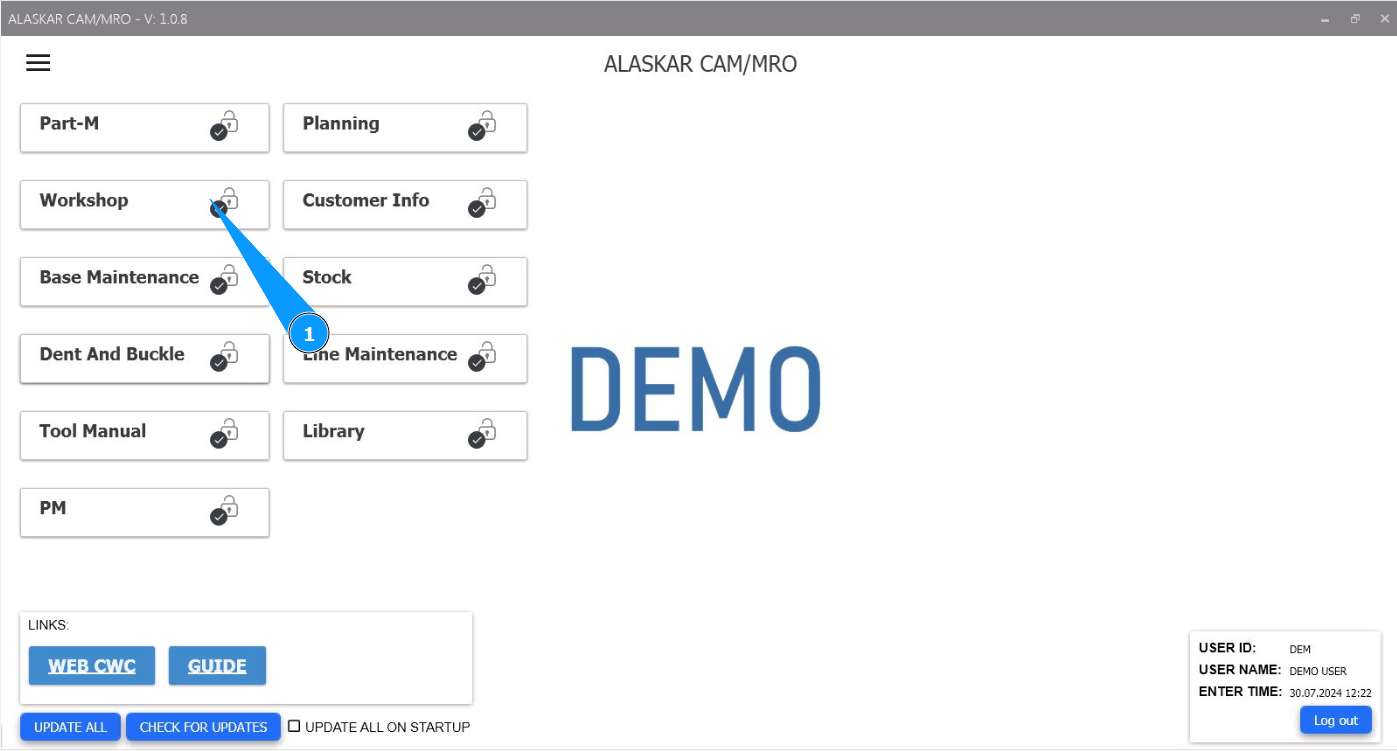
1. Для того чтобы заполнить сервисную рабочую карту (Service WO), зайдите в модуль "Workshop".
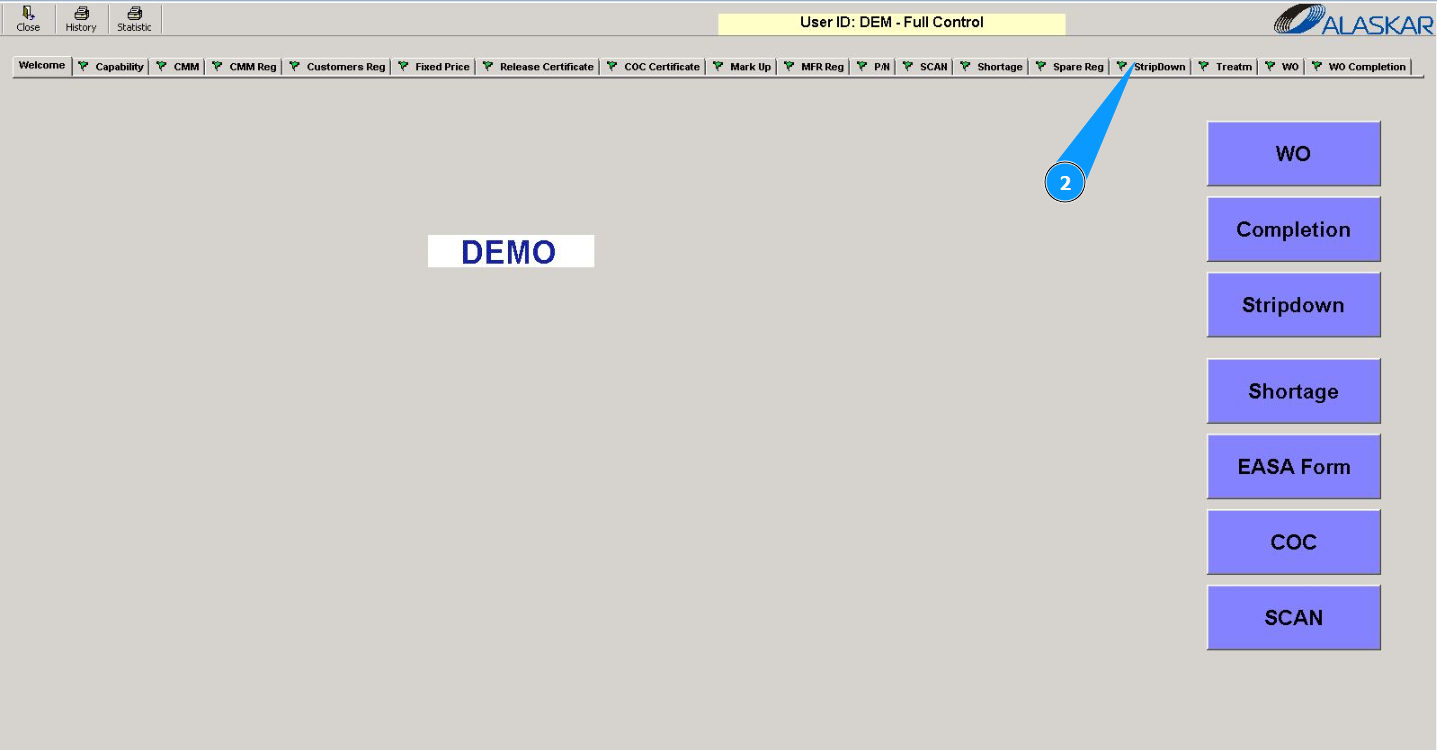
2. Далее, перейдите на вкладку "StripDown".
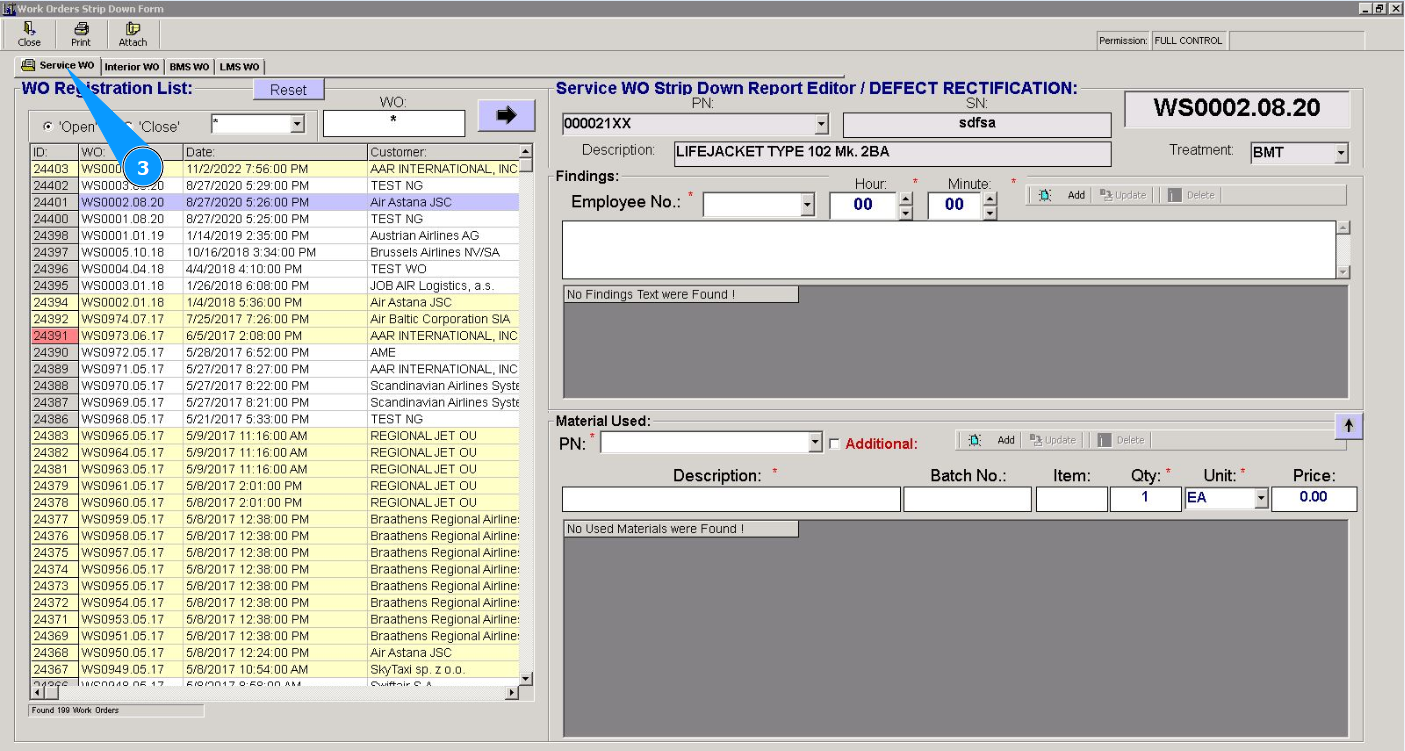
3. Далее, перейдите на вкладку "Service WO".
4. Выберите из списка требуемый к заполнению WO, кликните по соответствующей строке. Примечание: При необходимости, воспользуйтесь поиском. Внесите номер WO который требуется заполнить в поле "WO". Нажмите кнопку "Enter" на Вашей клавиатуре.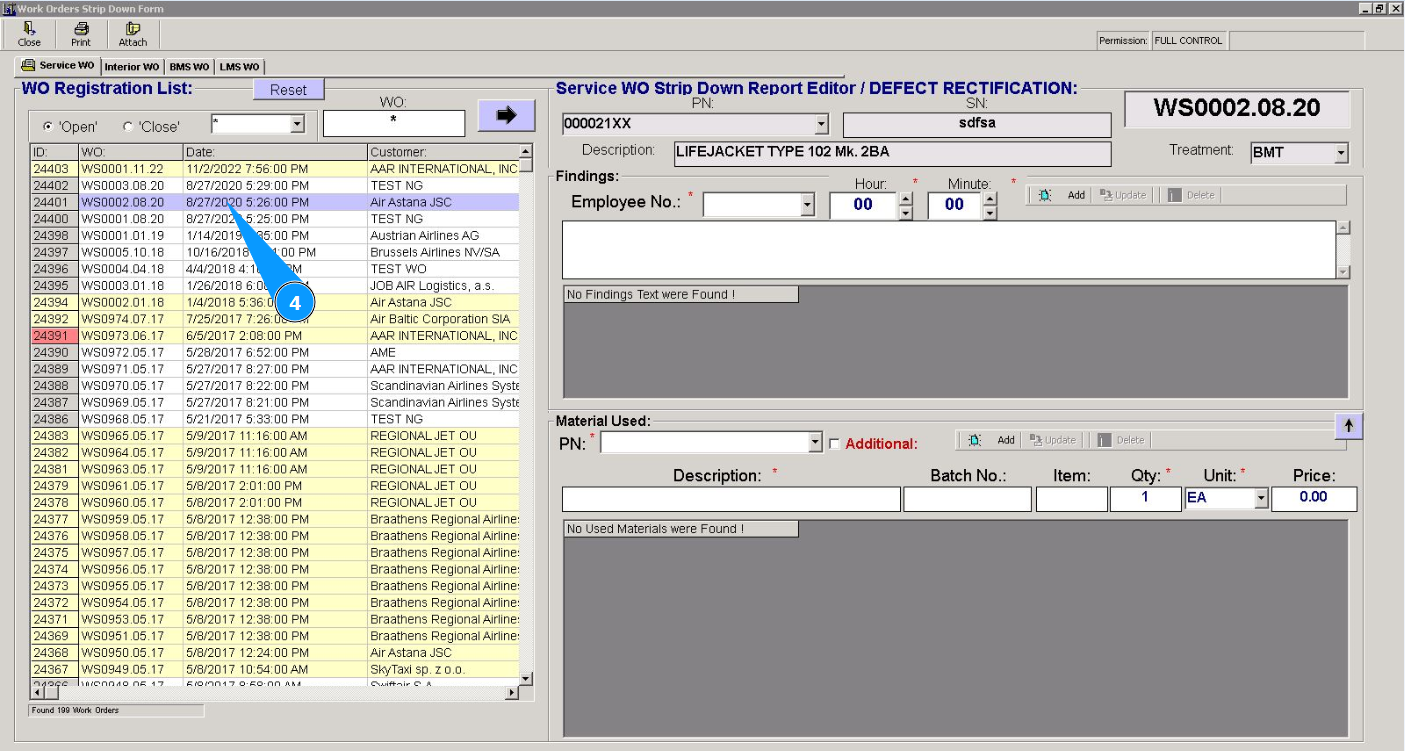
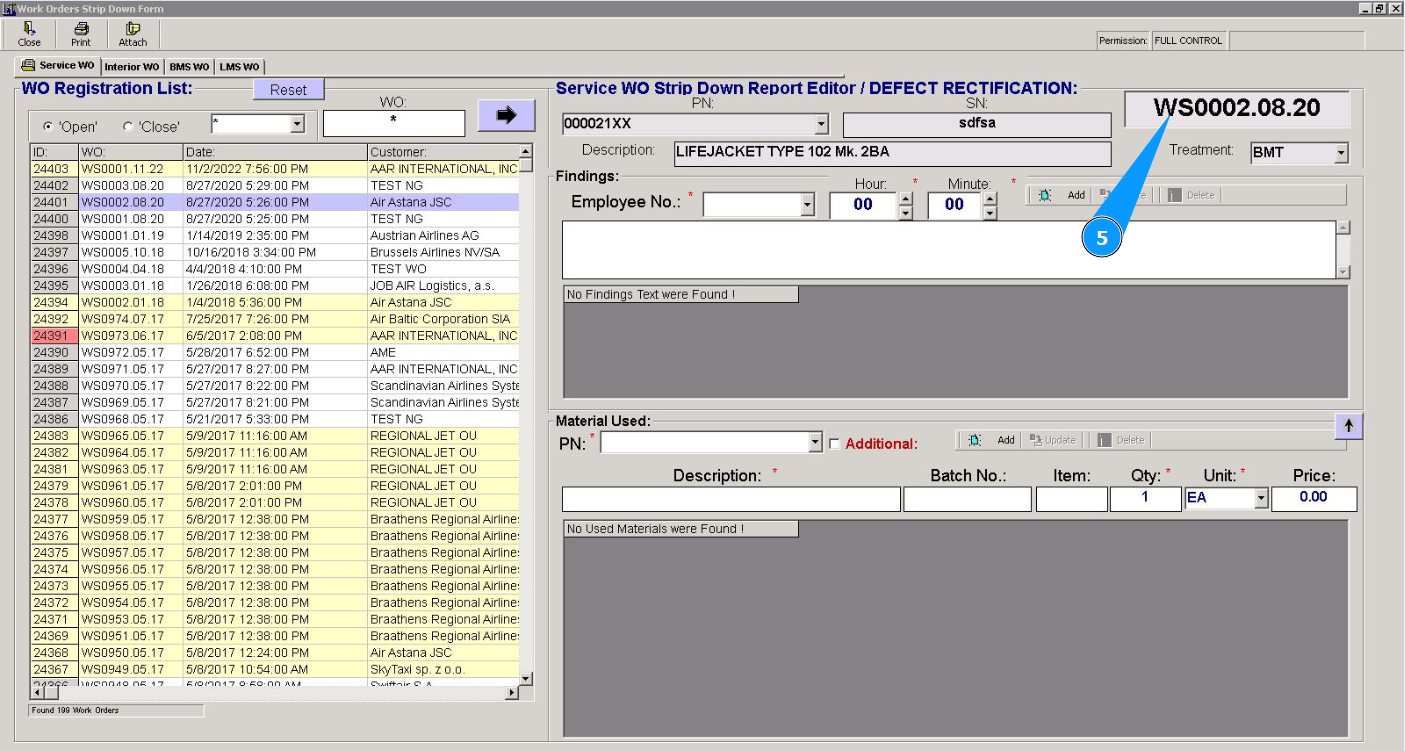
5. Проконтролируйте, что требуемая сервисная карта (Service WO) отображается в окне "Service WO Stripdown Report Editor/Defect Rectification".
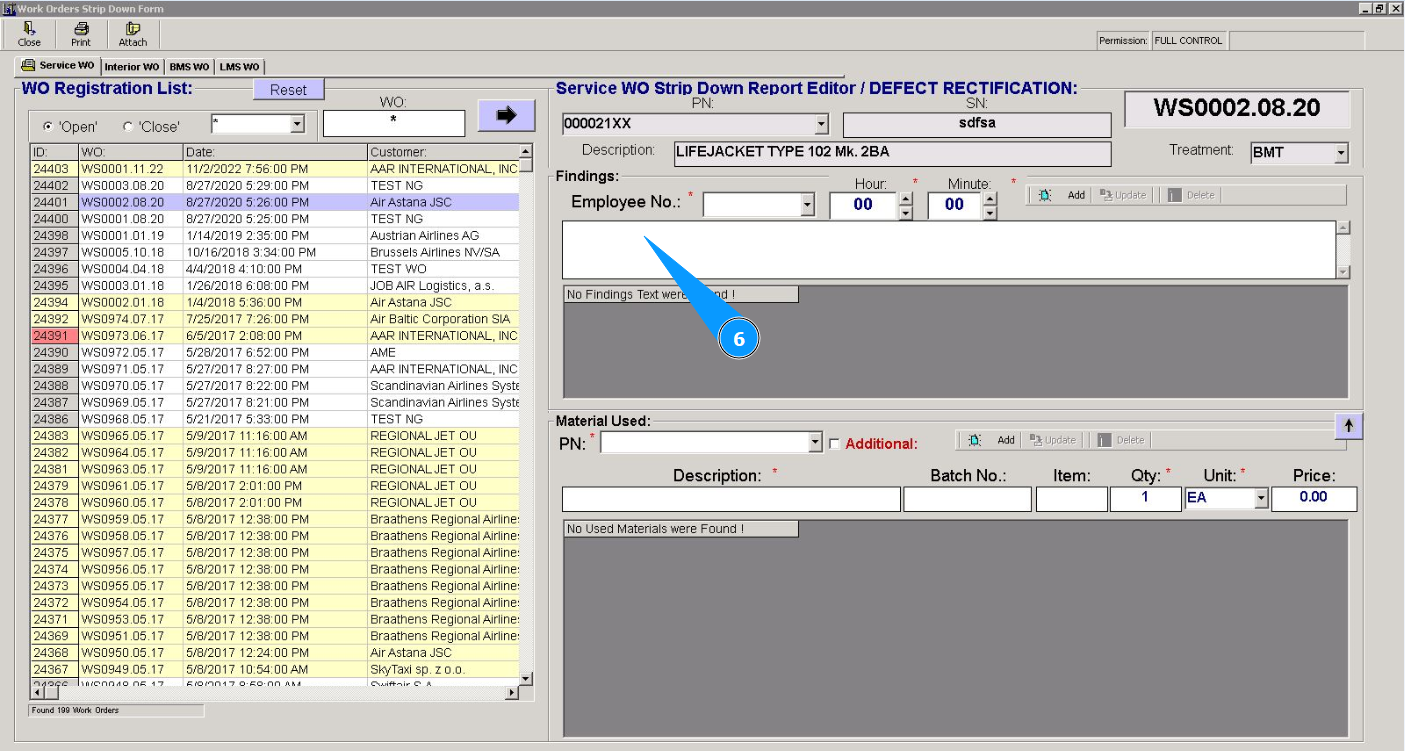
6. Внесите текст найденного отклонения в ходе работы в поле "Findings".
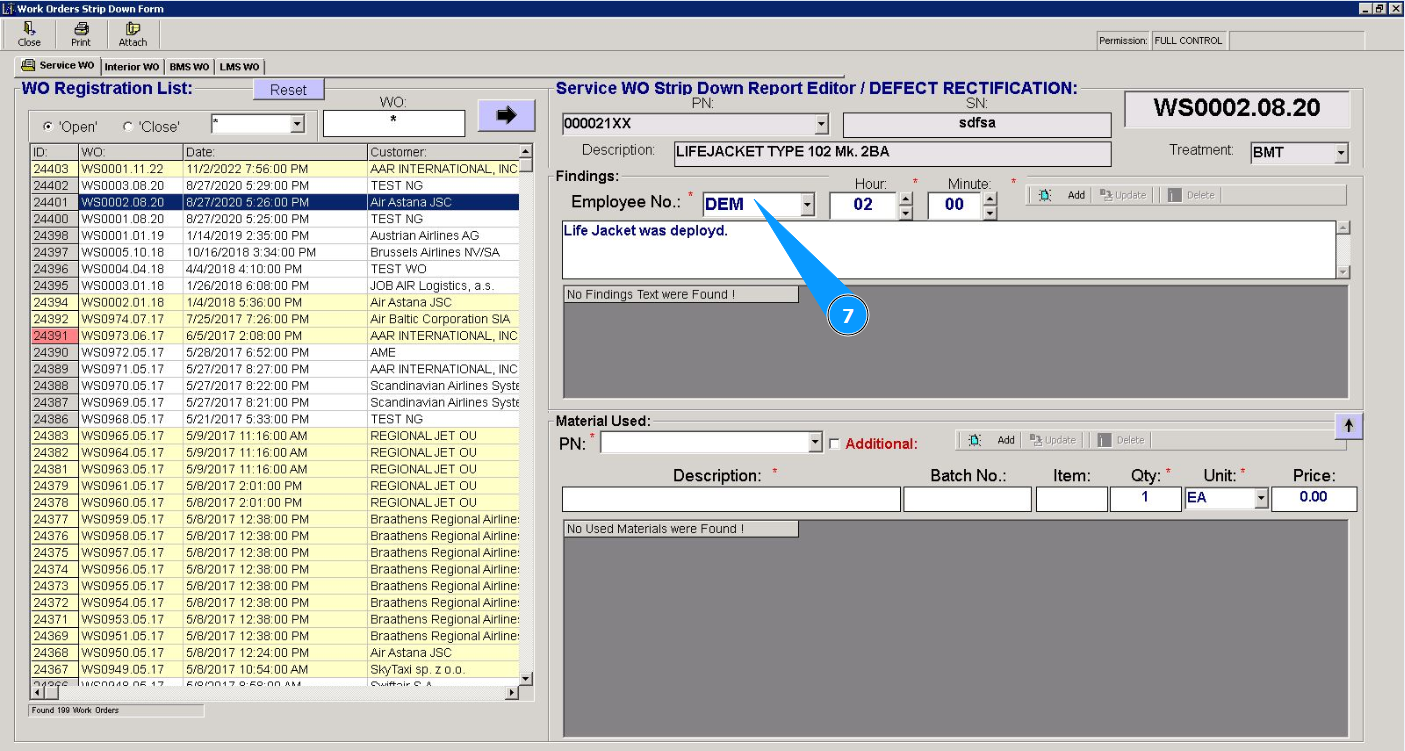
7. Выберите из выпадающего списка специалиста который работал с дефектом в поле "Emploeee №".
8. Внесите затраченные нормо-часы в часах в поле "Hour".

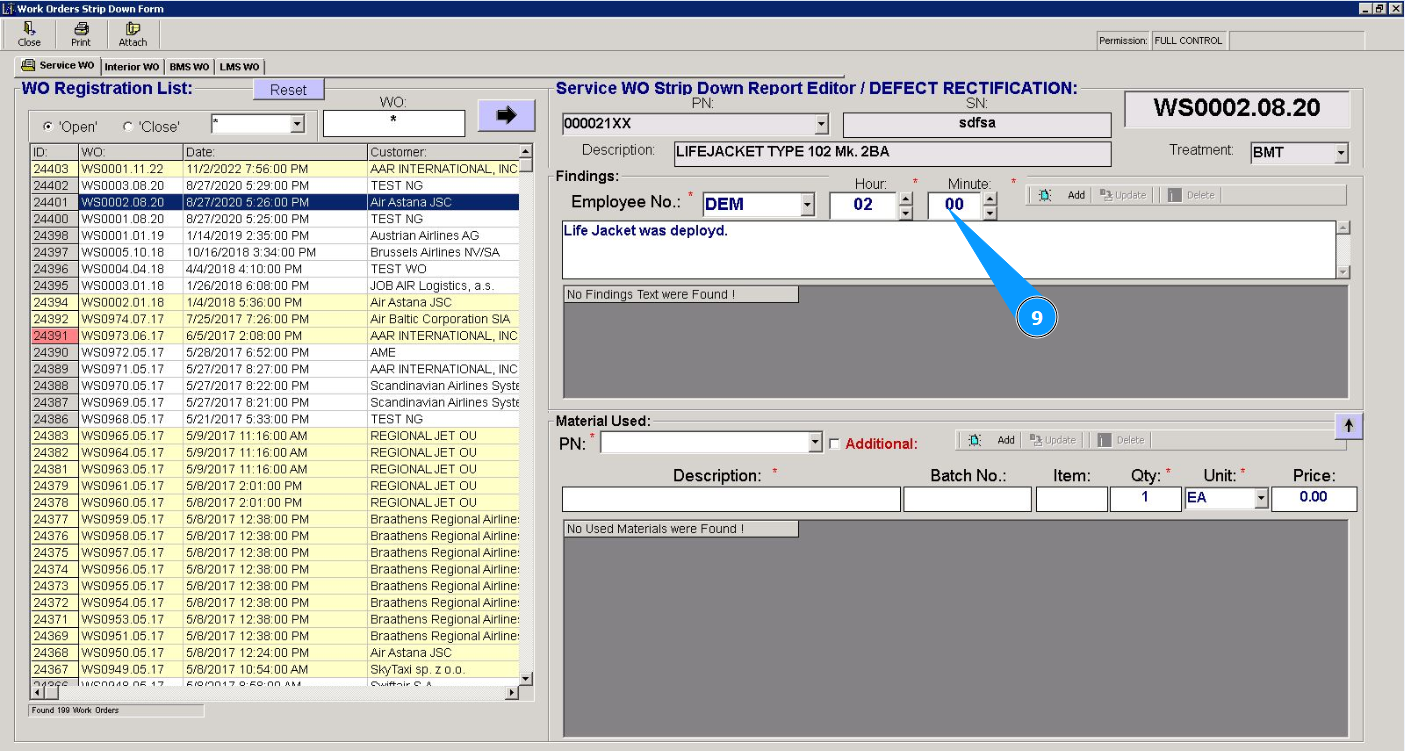
9. Внесите затраченные нормо-часы в минутах в поле "Minute".
10. Нажмите кнопку "Add", чтобы добавить данные по отклонению в программу.

11. Нажмите кнопку "Да", чтобы подтвердить добавление данных в программу.

12. Проконтролируйте, что внесенная запись по дефекту отображается в окне "Findings".
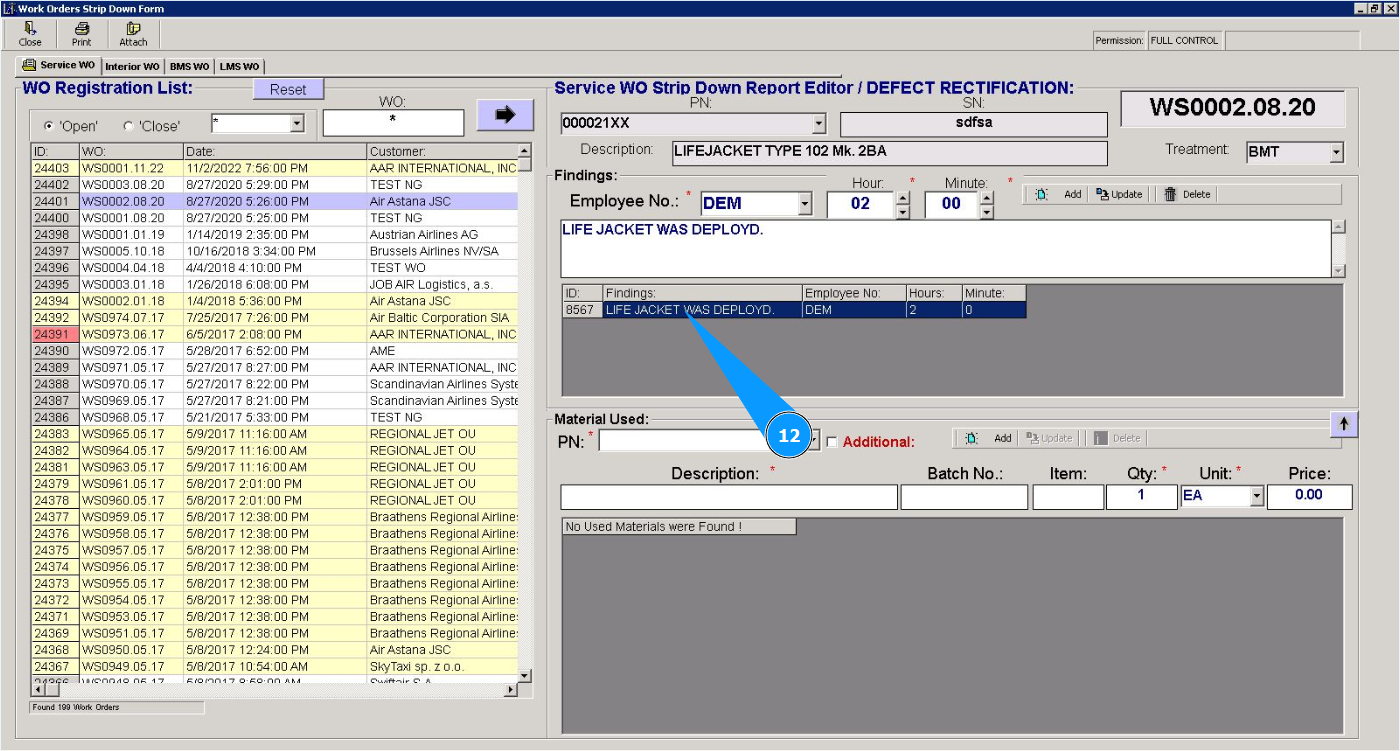
Примечание: При необходимости добавления найденных отклонений повторите шаги с 6 по 12 данной инструкции.
13. Из выпадающего списка выберите партийный номер использованного расходного материала в поле "PN". Примечание: Описание использованного расходного материала будет внесено автоматически в поле "Description".
14. Если внесенный использованный материал является дополнительным для данного отклонения, поставьте галочку в окне "Additional".

15. При необходимости внесите номер партии из сертификата на расходный материал в поле "Batch №".
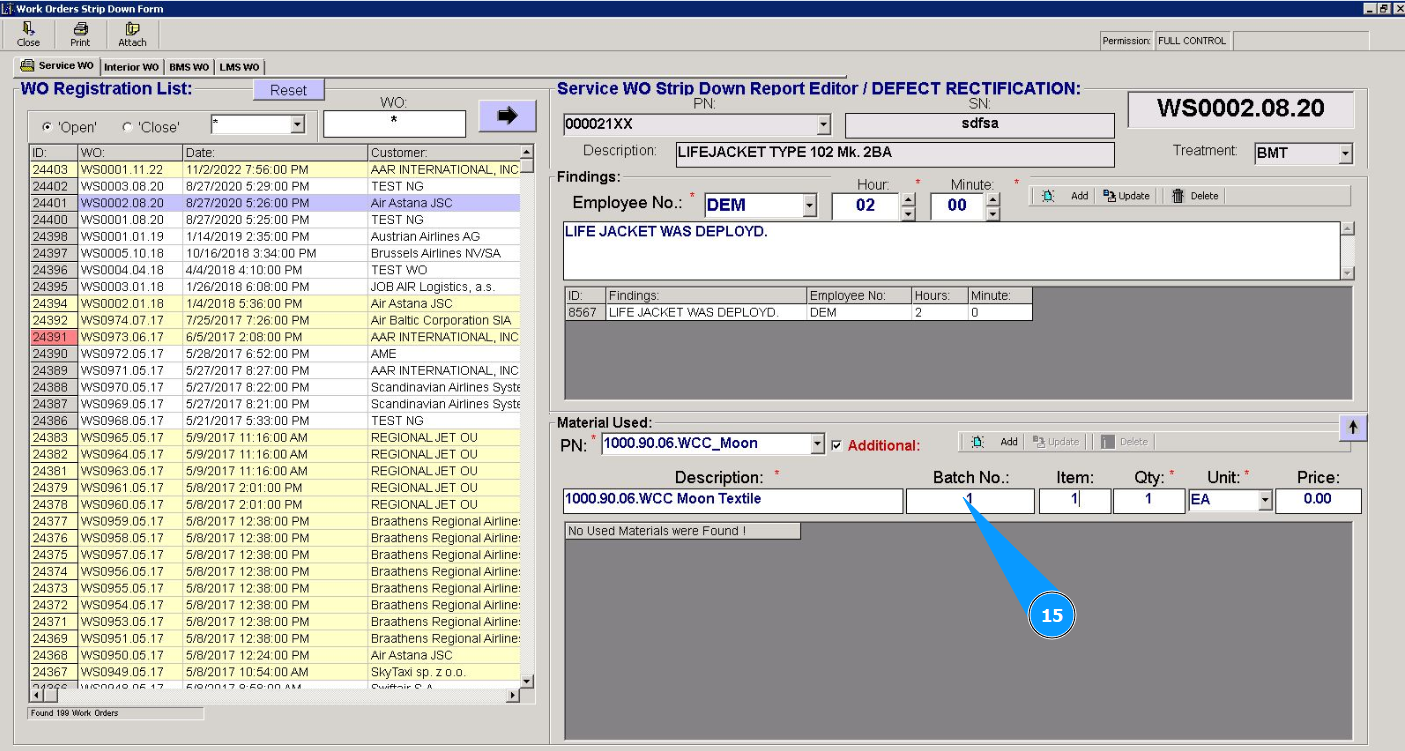
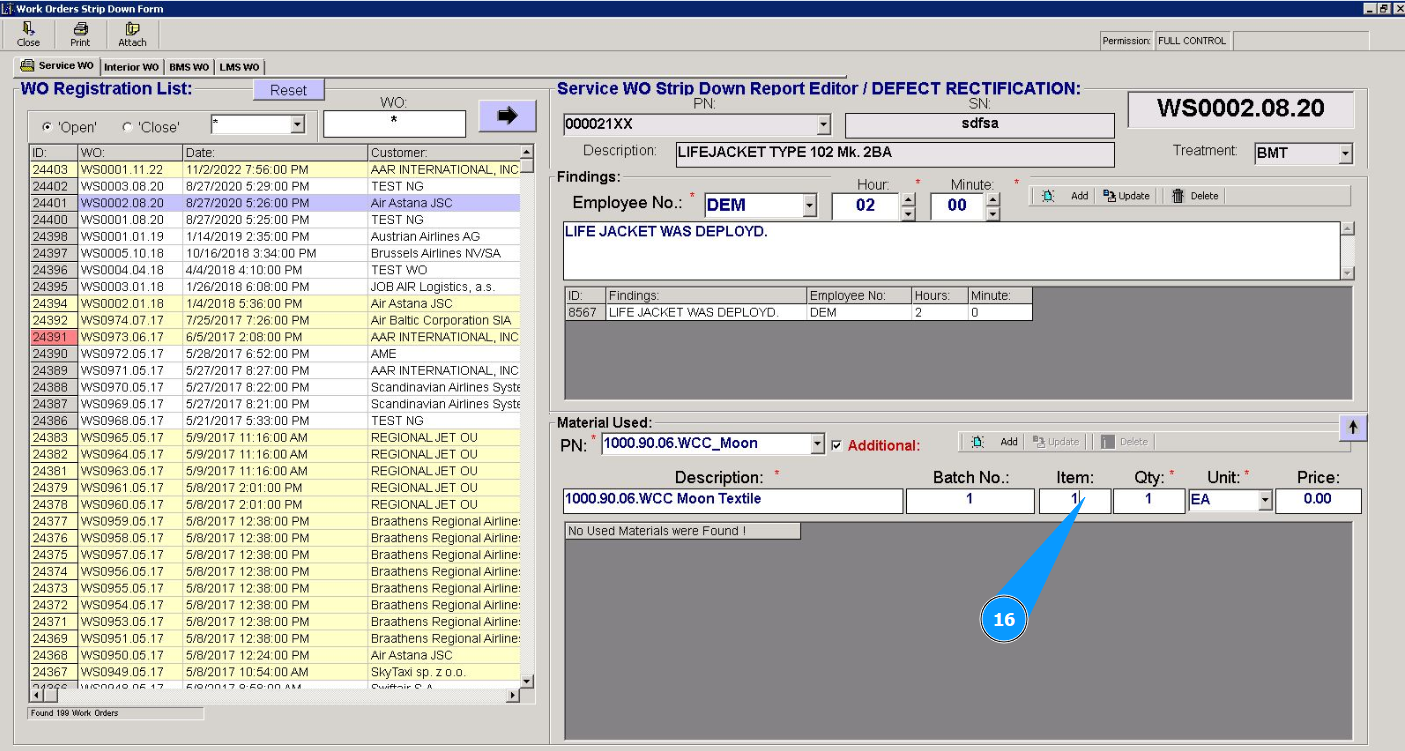
16. При необходимости внесите номер пункта расходного материала в поле "Item".
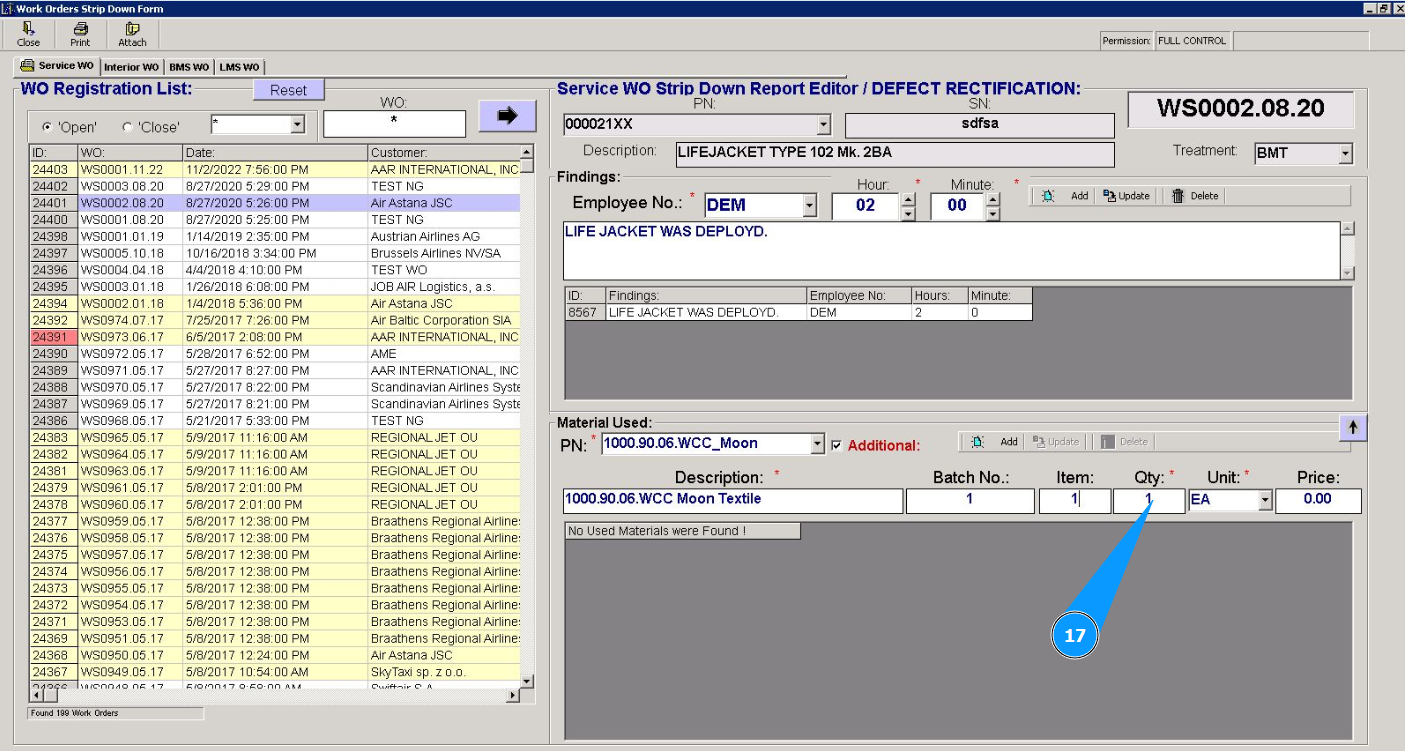
17. Внесите количество расходного материала в поле "Qty".
18. Выберите из выпадающего списка единицы измерения расходного материала в поле "Unit".
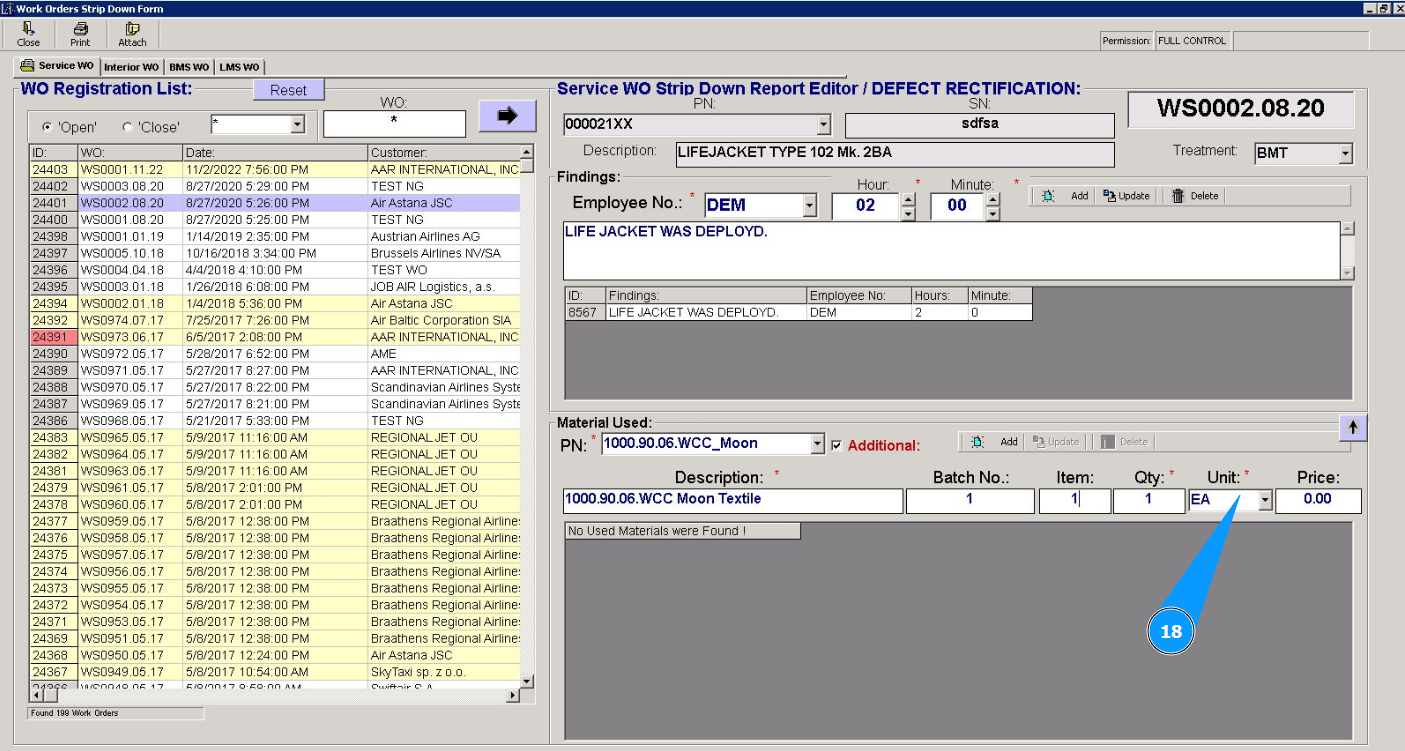
19. При необходимости внесите стоимость расходного материала в поле "Price".

20. Нажмите кнопку "Add", чтобы добавить данные расходного материала в программу.

21. Нажмите кнопку "Да", чтобы подтвердить добавление данных расходного материала в программу.
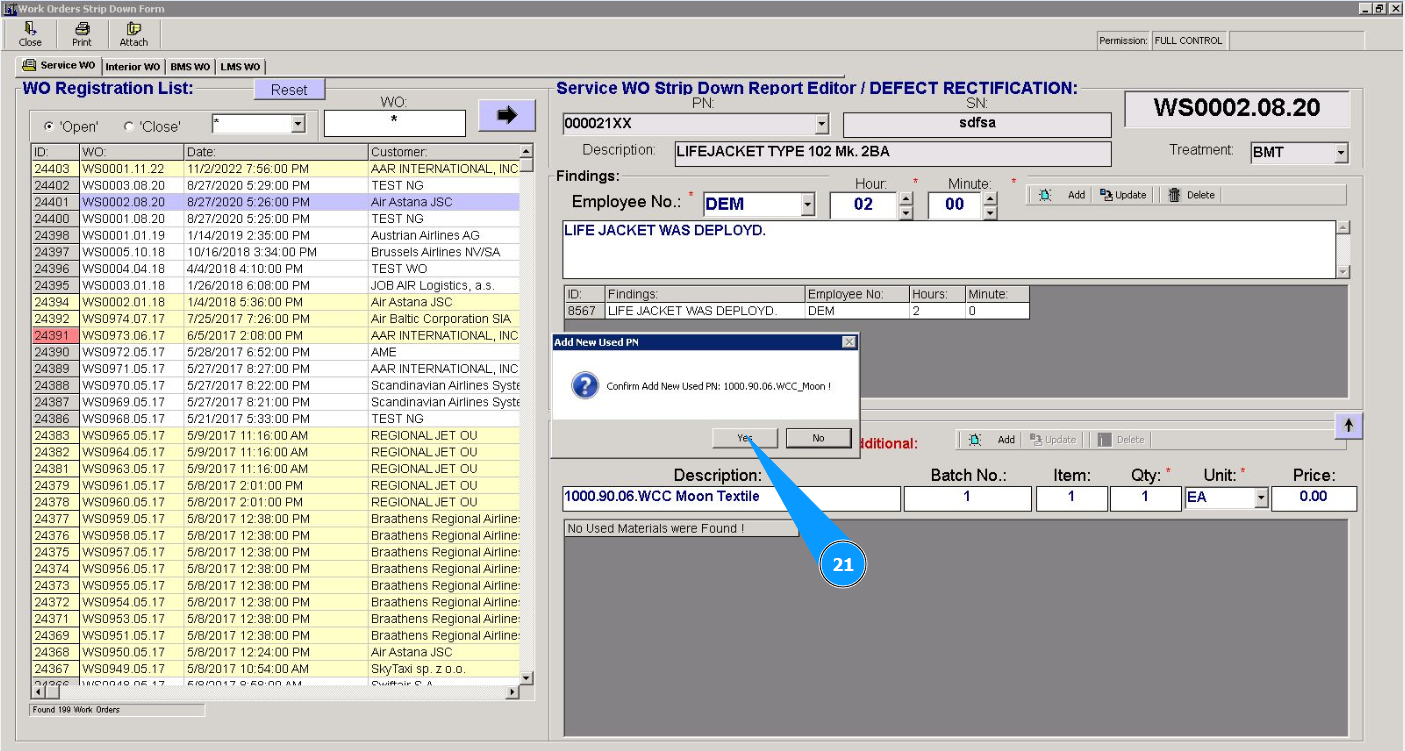
22. Проконтролируйте, что внесенная запись расходного материала отображается в окне "Findings".

Примечание: При необходимости добавления использованного расходного материала повторите шаги с 13 по 22 данной инструкции.