Как внести расходные материалы
1. Для того чтобы внести расходные материалы, зайдите в модуль "Workshop".
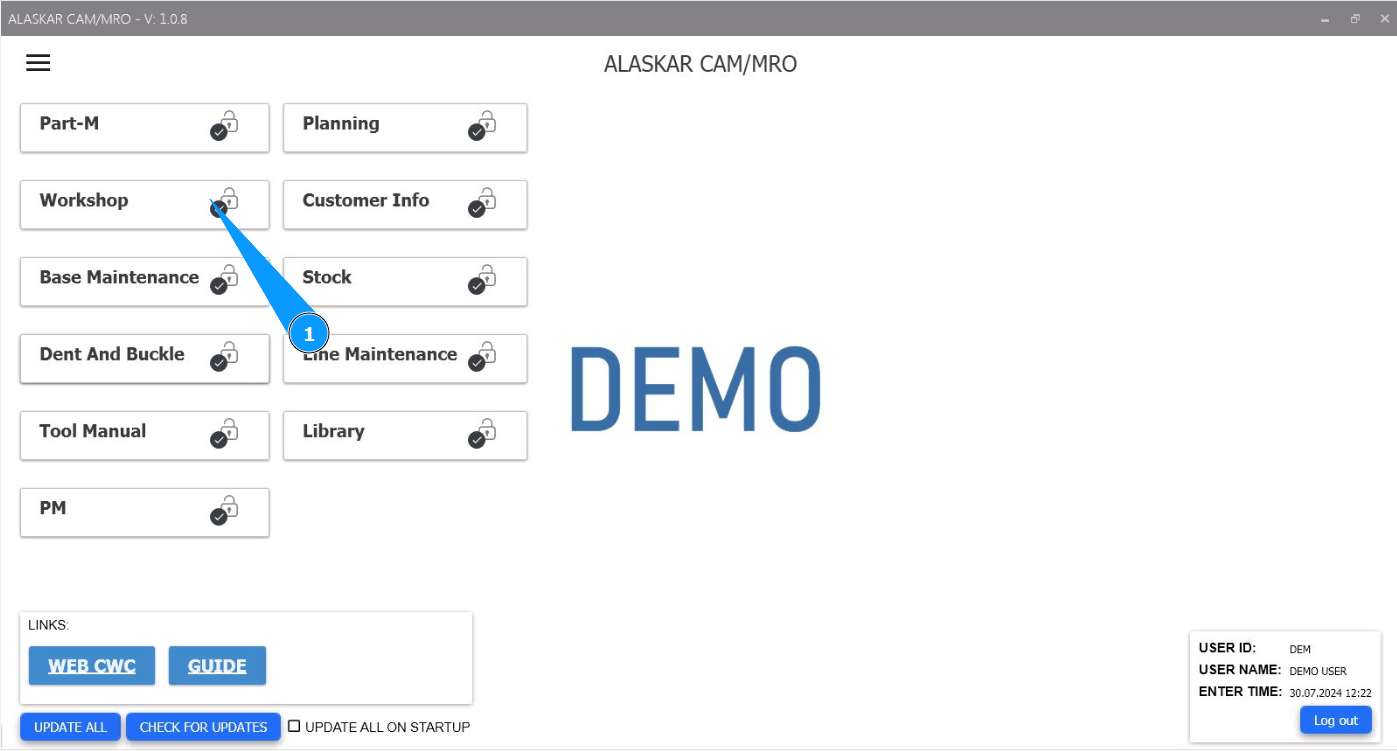
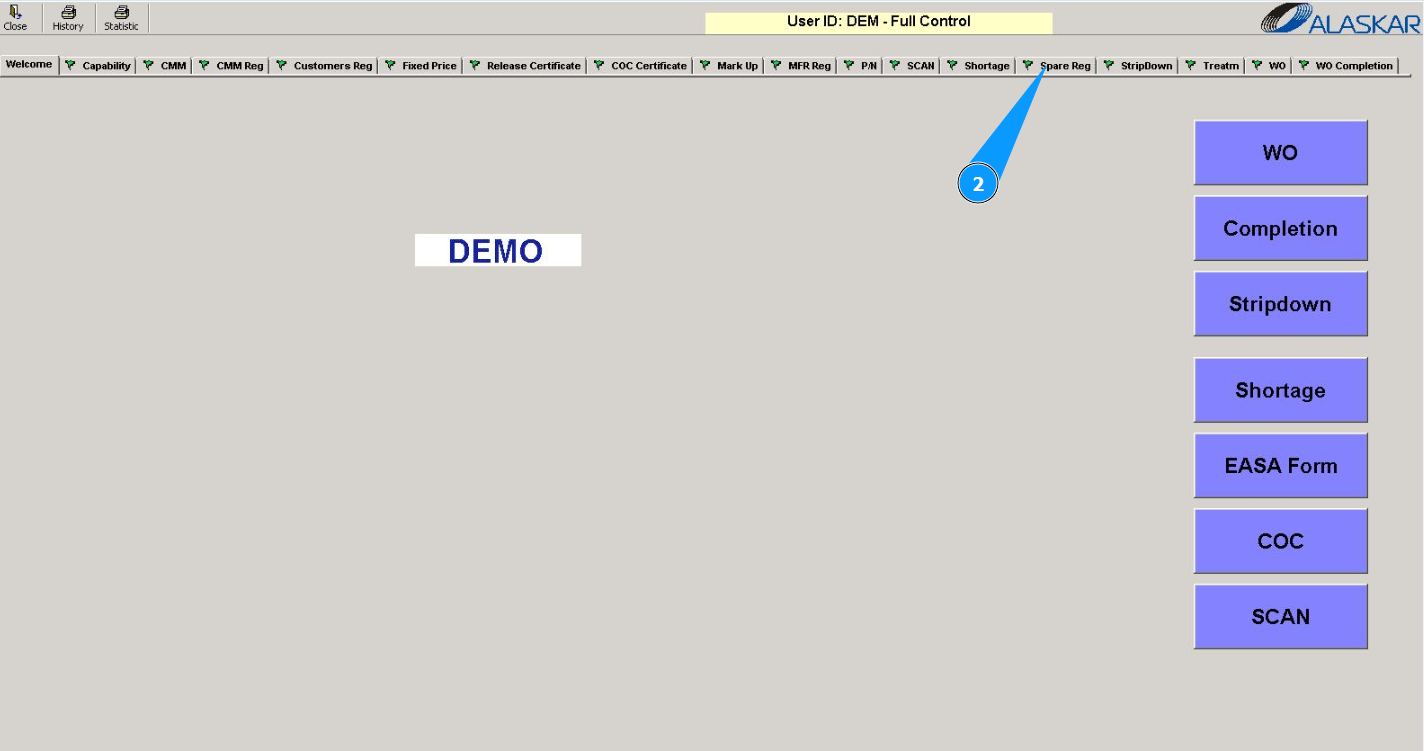
2. Далее, перейдите на вкладку "Spare Reg".
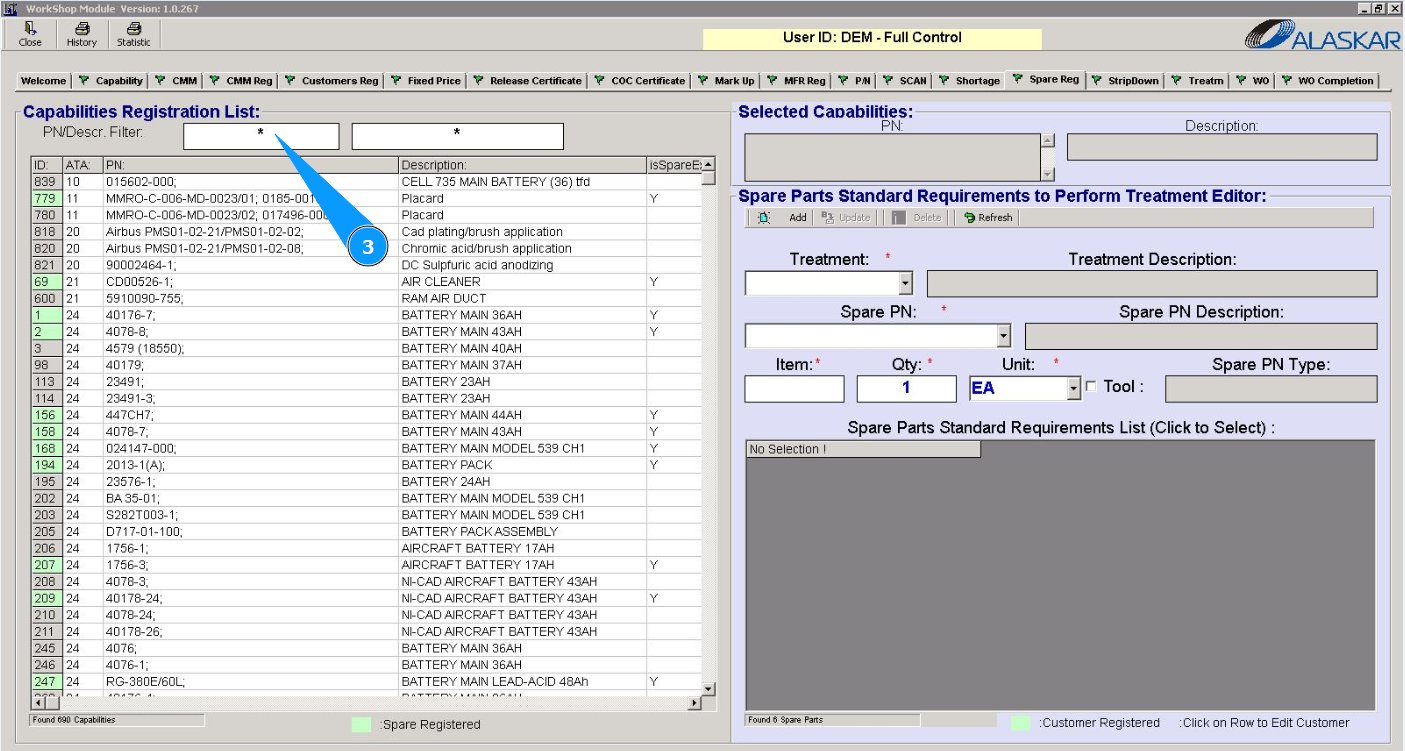
3. Внесите партийный номер, для которого требуется внести расходные материалы, в поле "PN/Descr.Filter". Нажмите кнопку "Enter" на Вашей клавиатуре.
4. Выберите из списка требуемый партийный номер и кликните по соответствующей строке в окне "Capabilities Registration List".
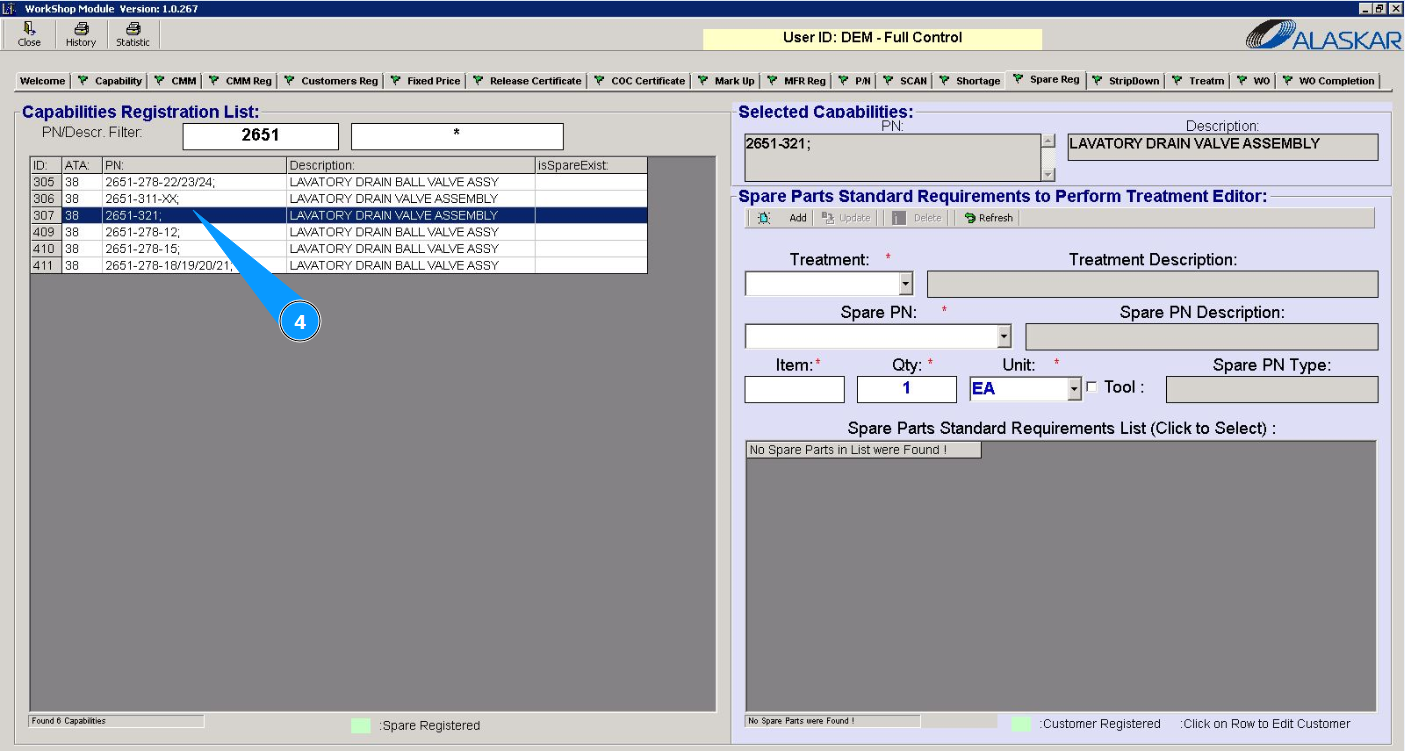
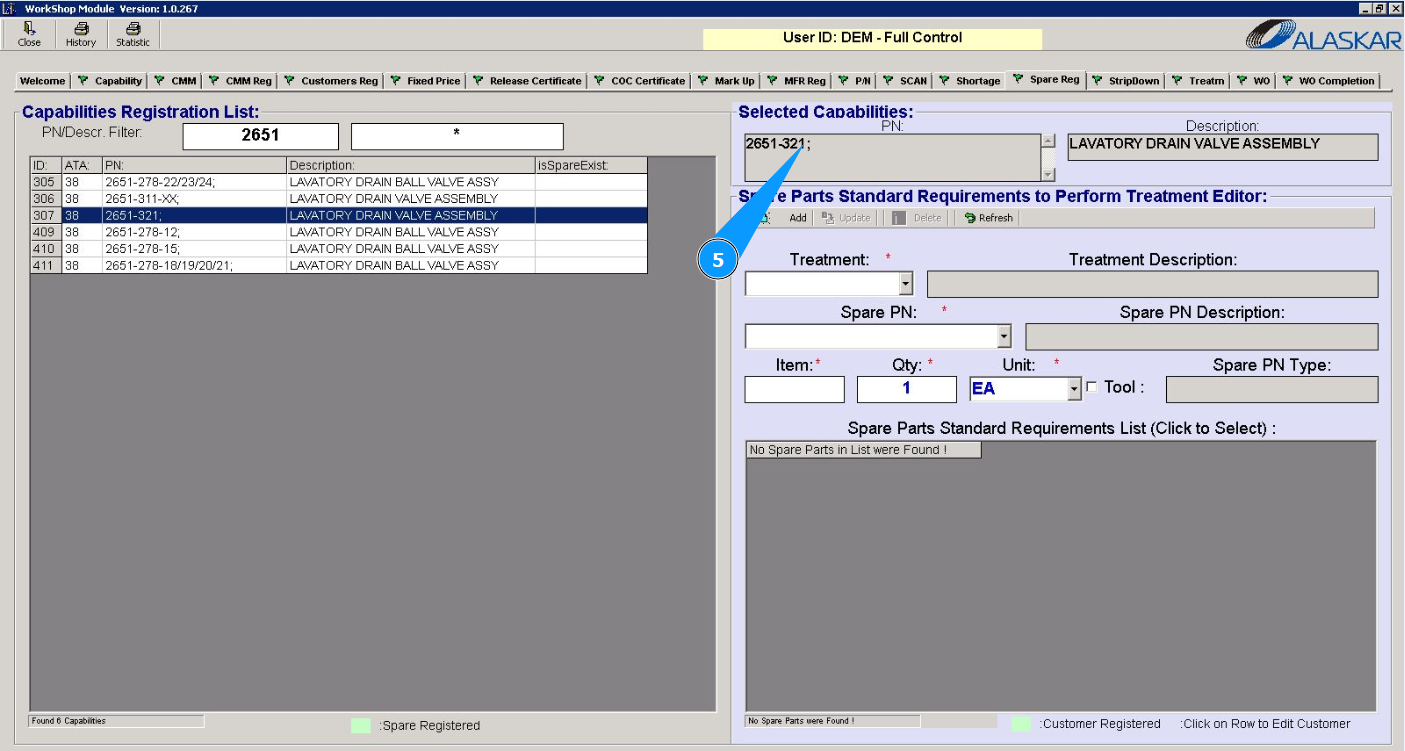
5. Проконтролируйте, что запись выбранный партийный номер отображается в окне "Selected Capabilities".
6. Выберите из выпадающего списка вид работы в поле "Treatment". Примечание: Описание вида работы будет внесено автоматически в поле "Treatment Description".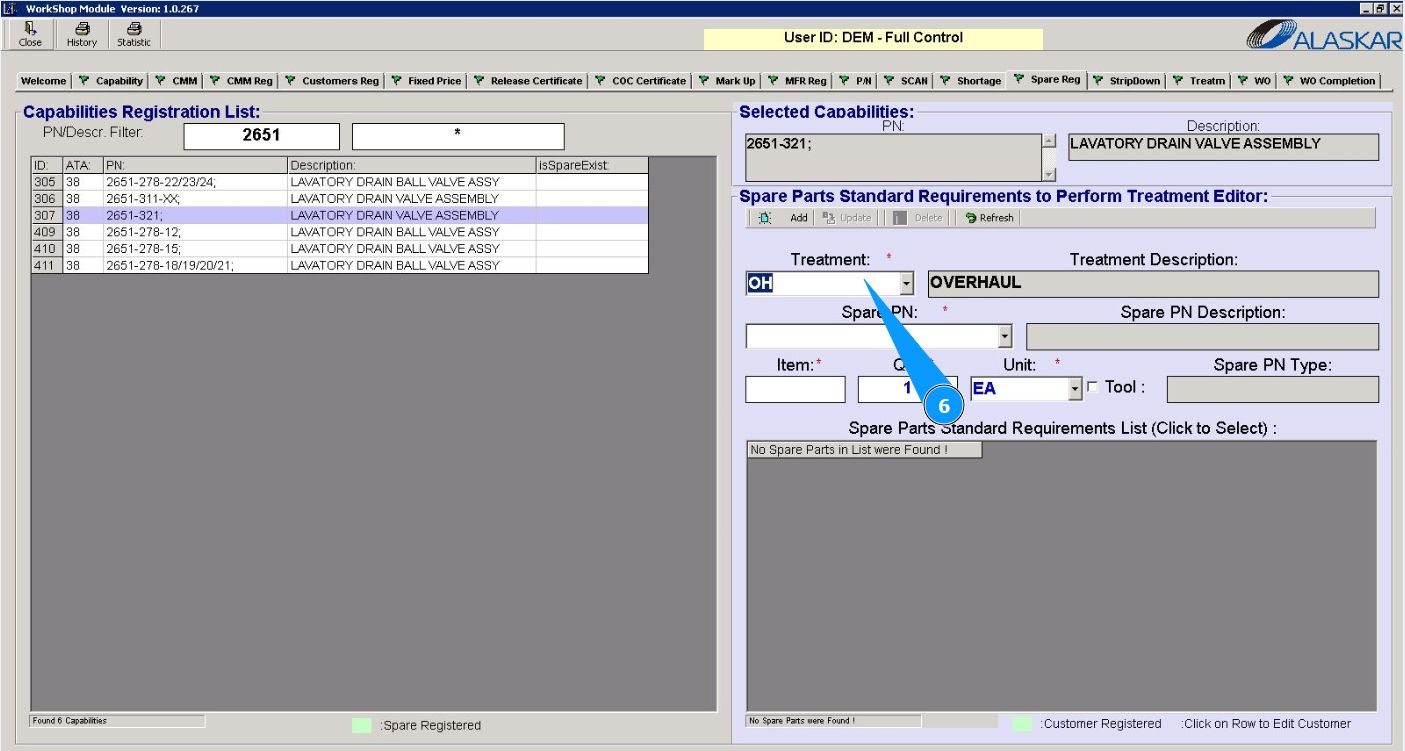
7. Из выпадающего списка выберите партийный номер требуемого расходного материала в поле "Spare PN". Примечание: Описание партийного номера будет внесено автоматически в поле "Spare PN Description".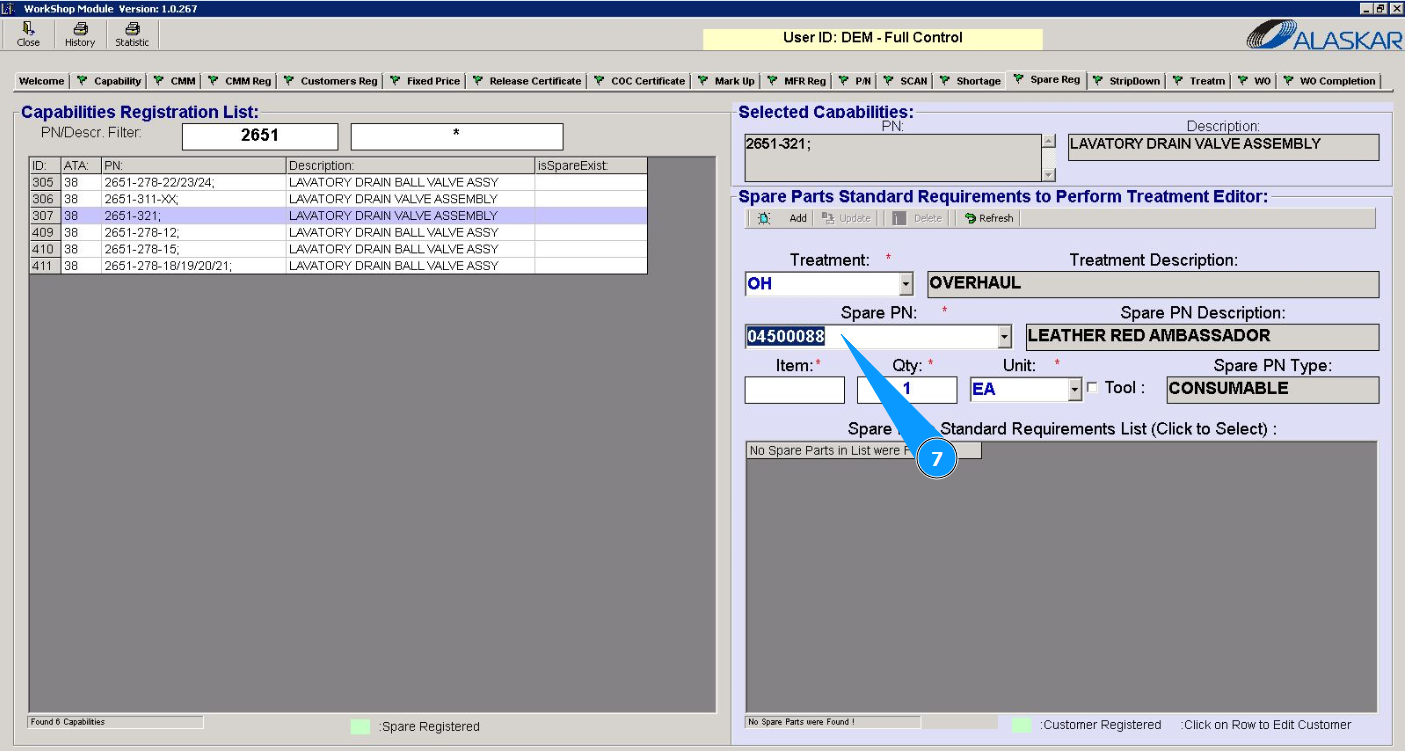
8. Внесите порядковый номер расходного материала в поле "Item".
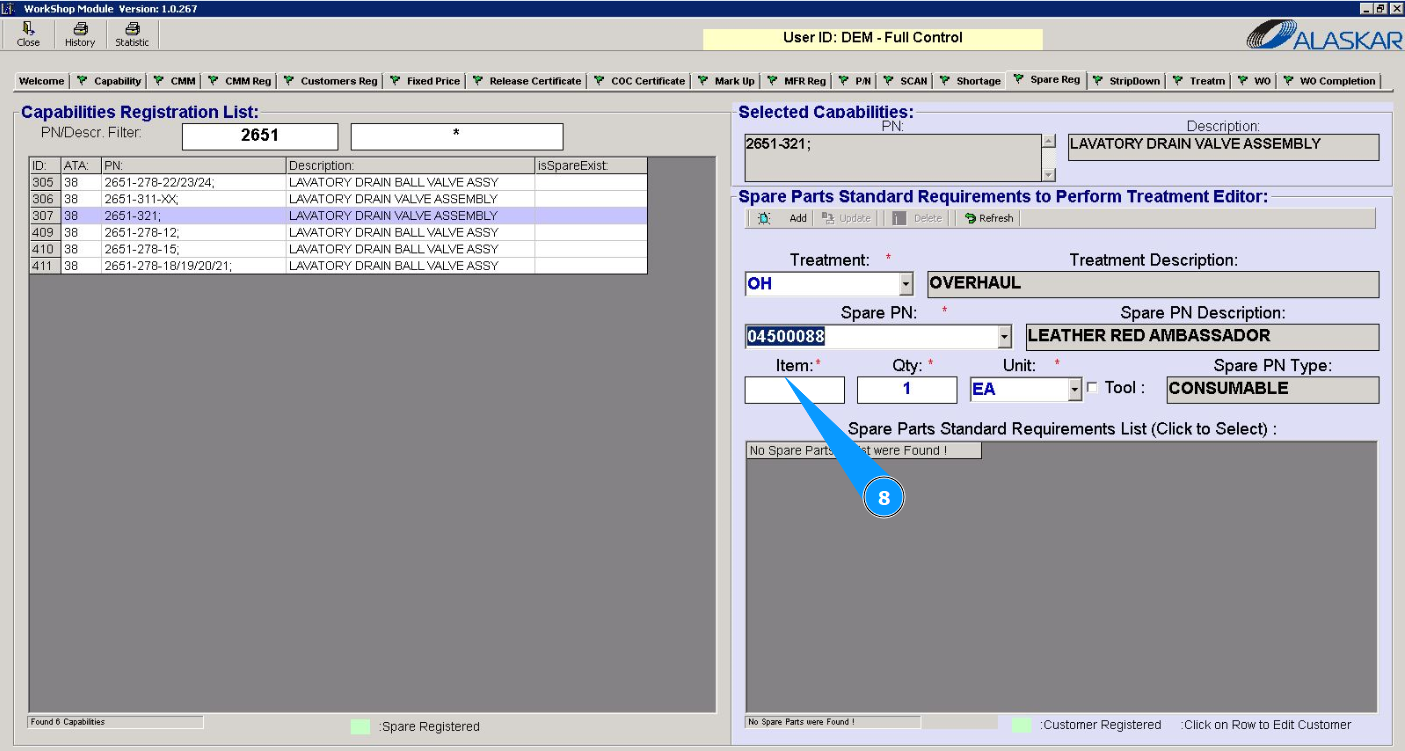
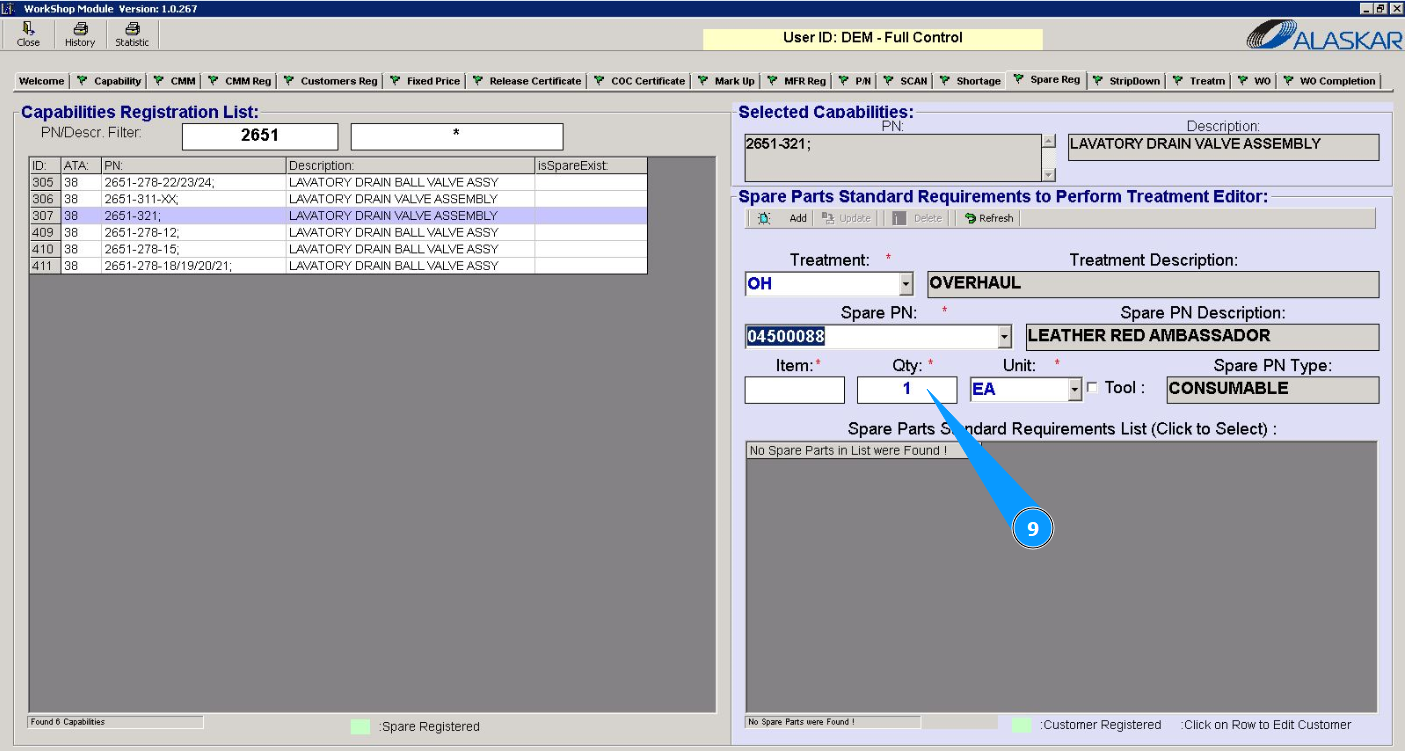
9. Внесите количество требуемого расходного материала в поле "Qty".
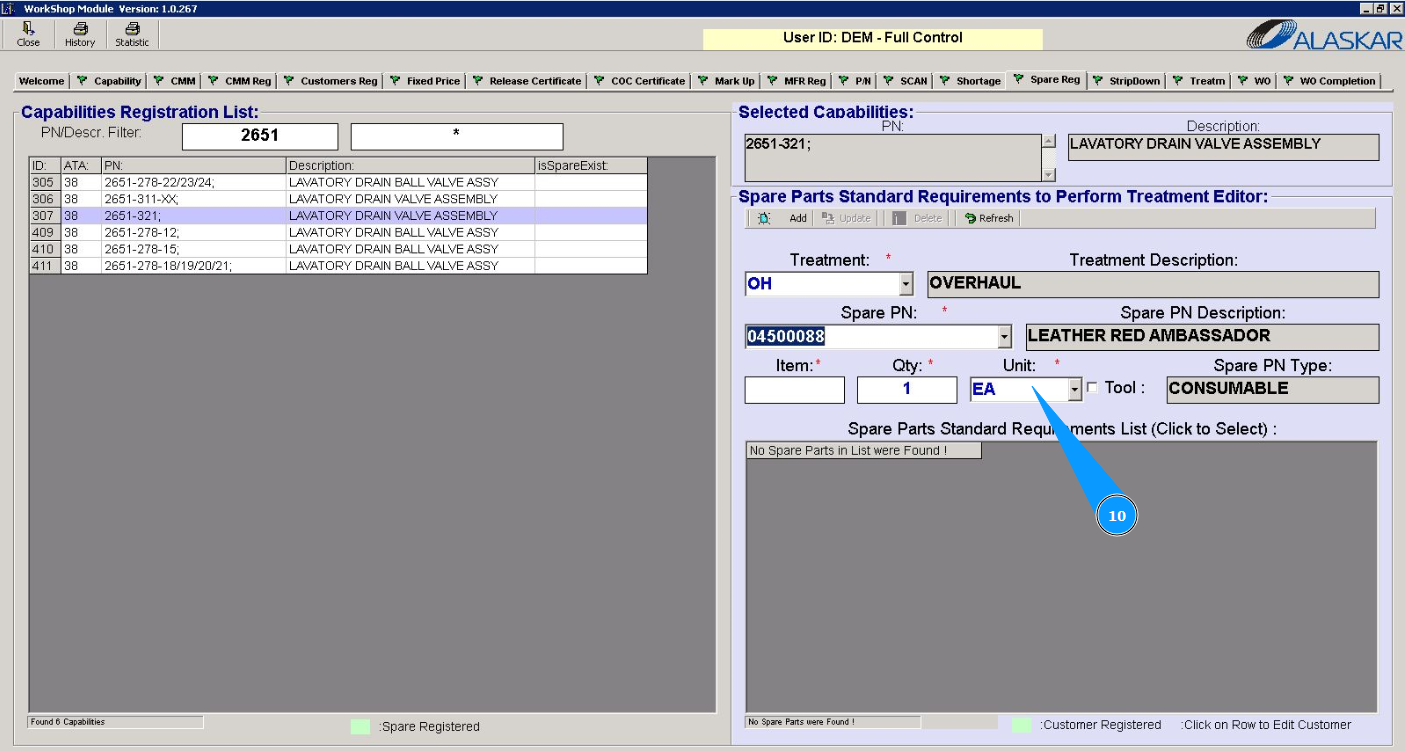
10. Выберите из выпадающего списка единицы измерения расходного материала в поле "Unit".
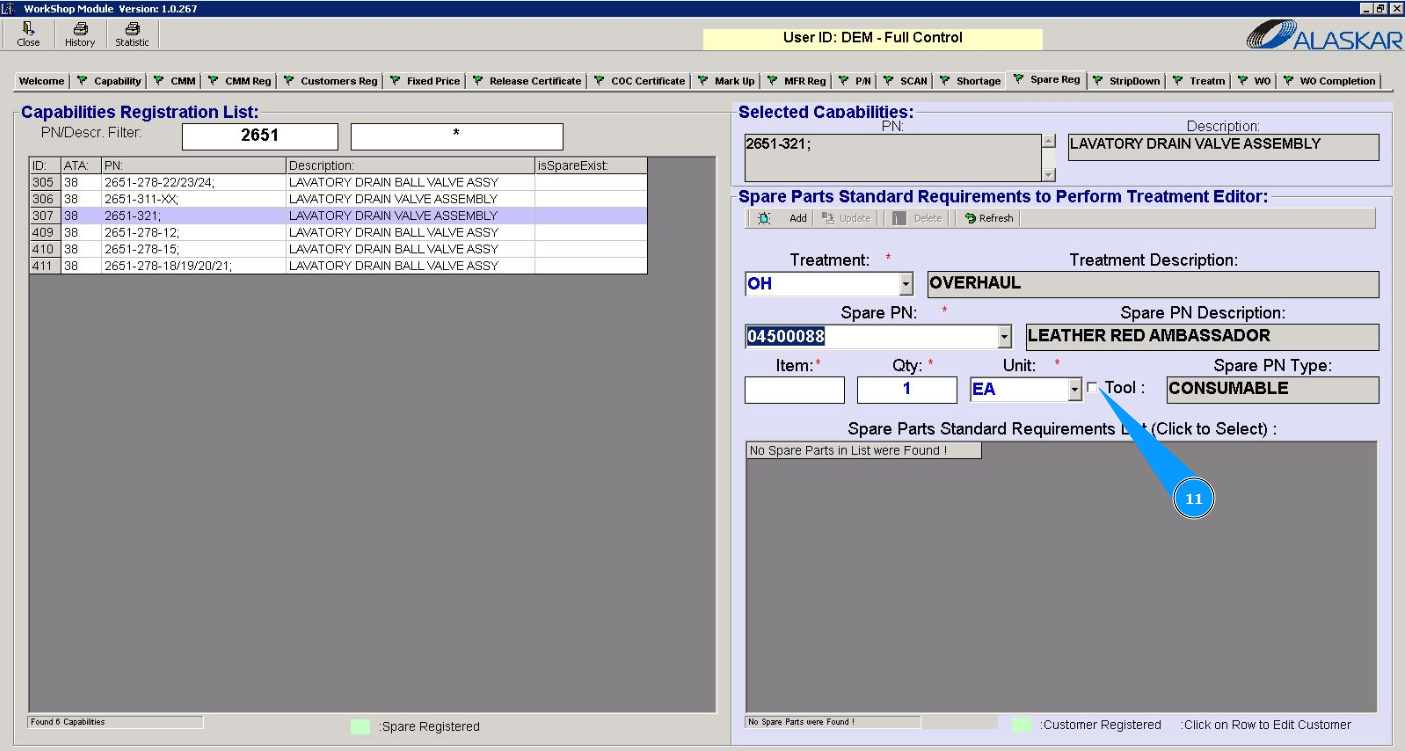
11. При необходимости отметьте если требуемый расходный материал является инструментом в окне "Tool".
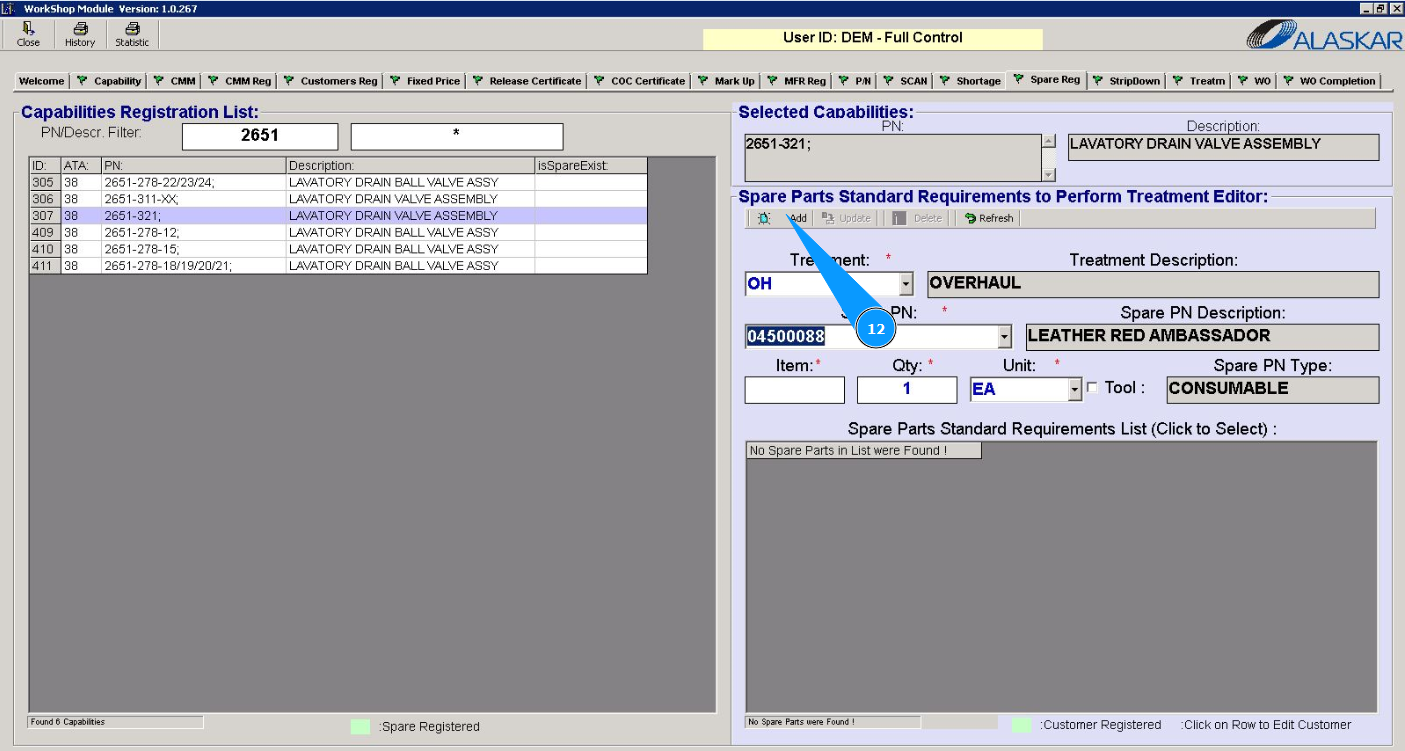
12. Нажмите кнопку "Add", чтобы добавить данные расходного материала в программу.
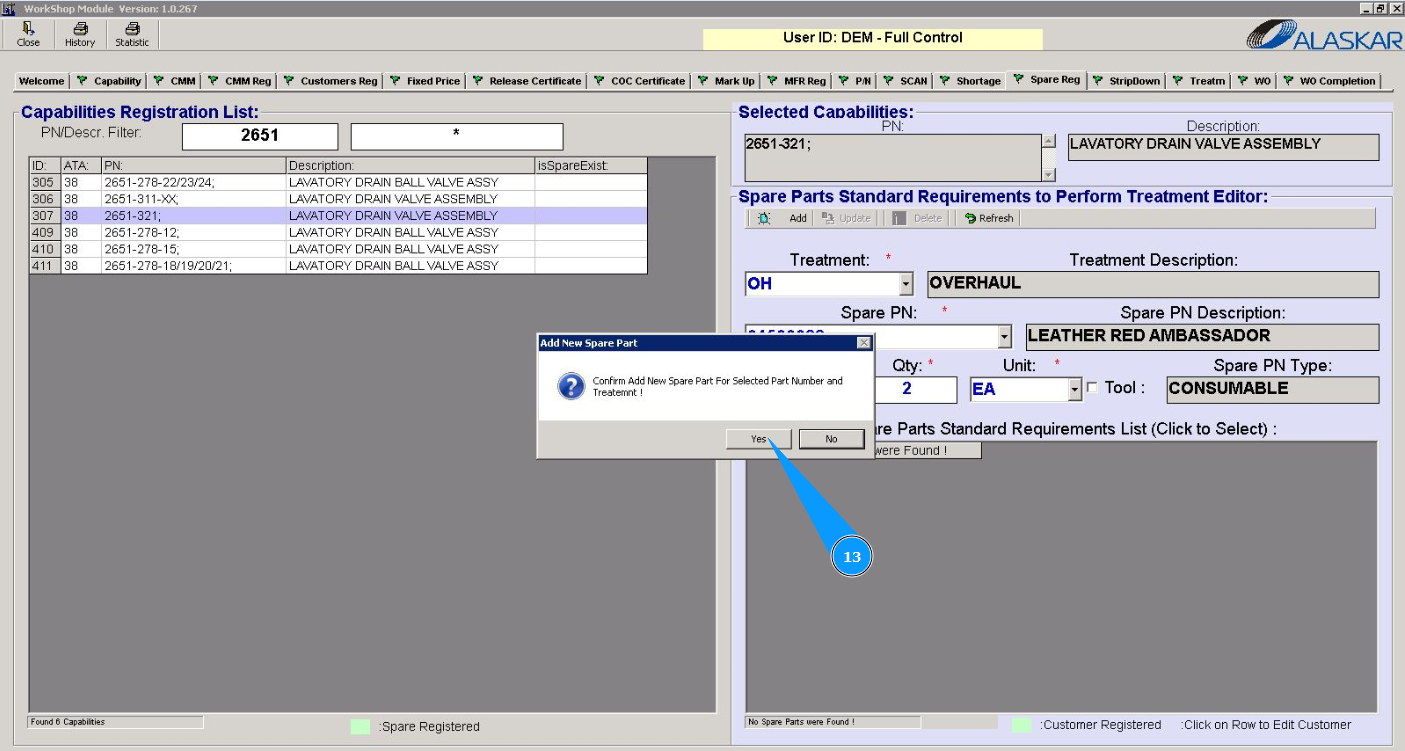
13. Нажмите кнопку "Да", чтобы подтвердить добавление данных расходного материала в программу.
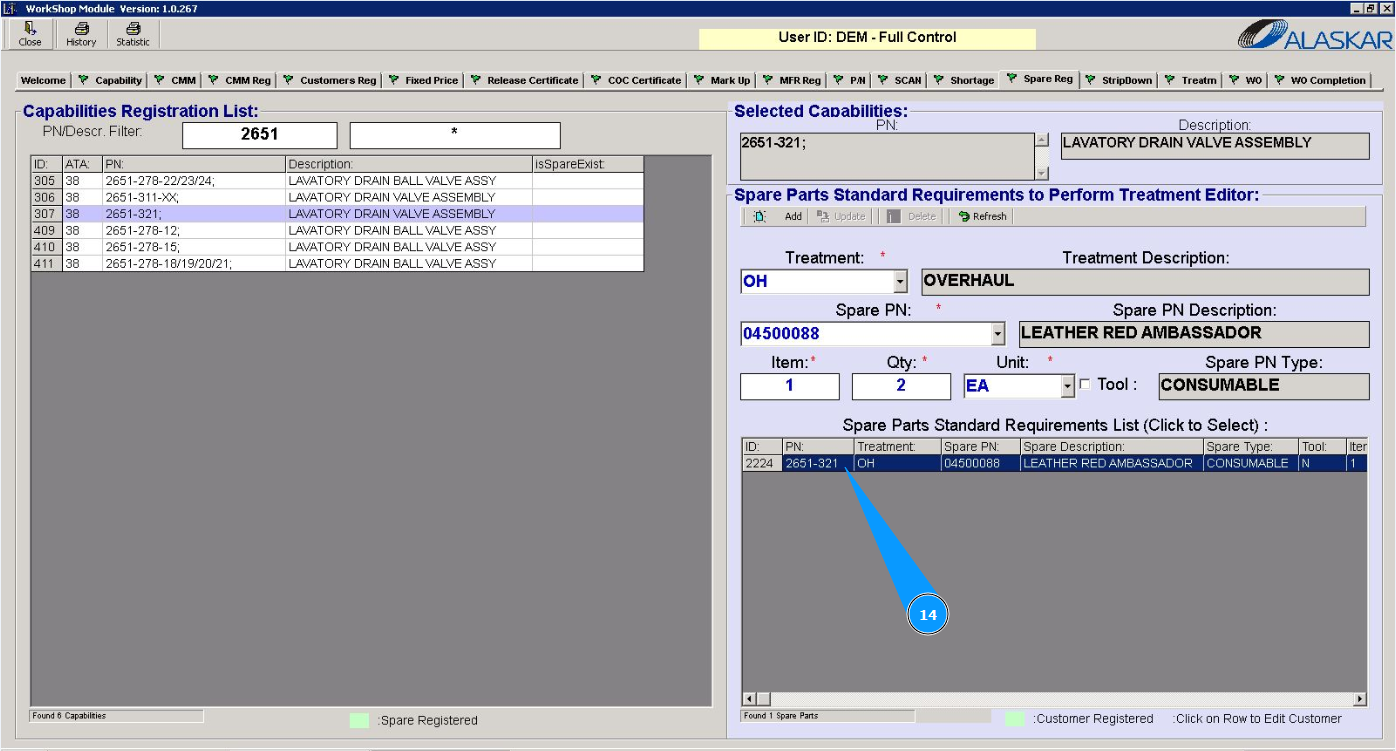
14. Проконтролируйте, что запись с расходным материалом появилась в списке в окне "Spare Parts Standard Requirements".
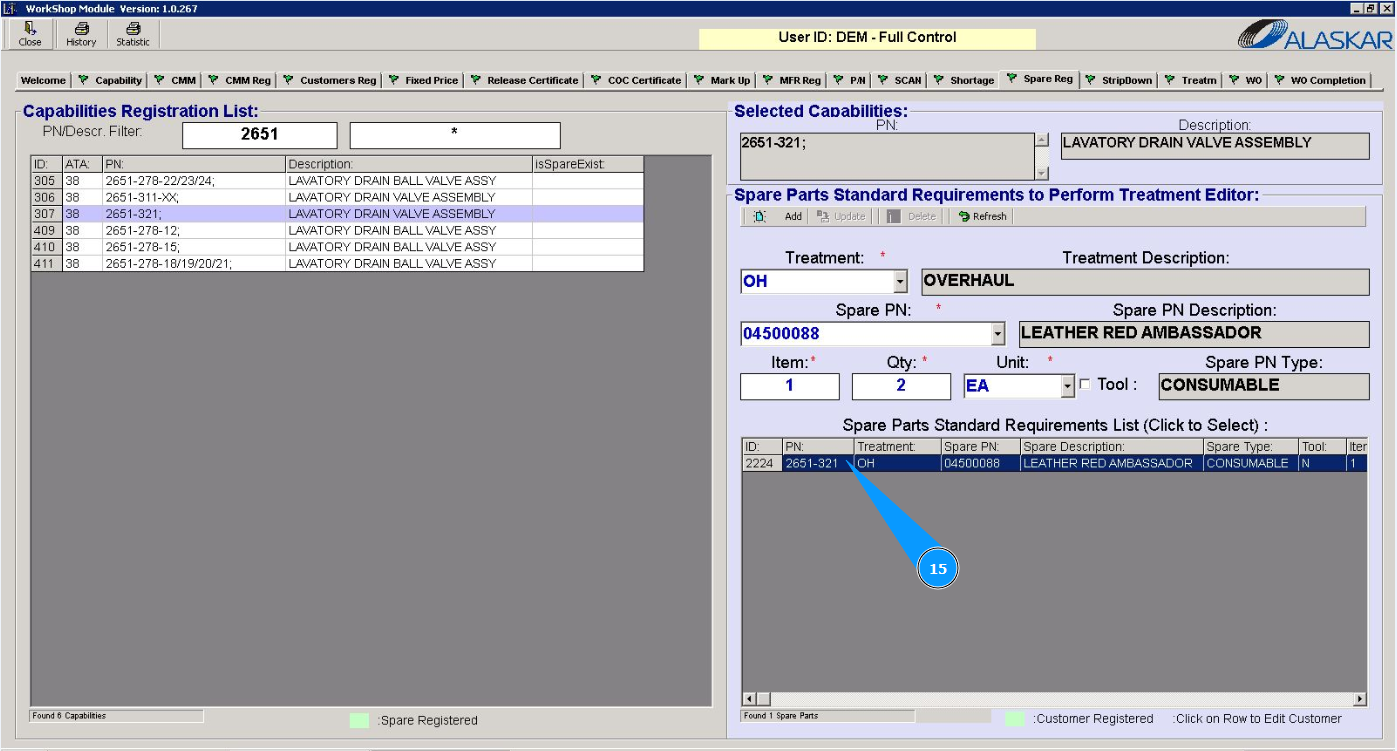
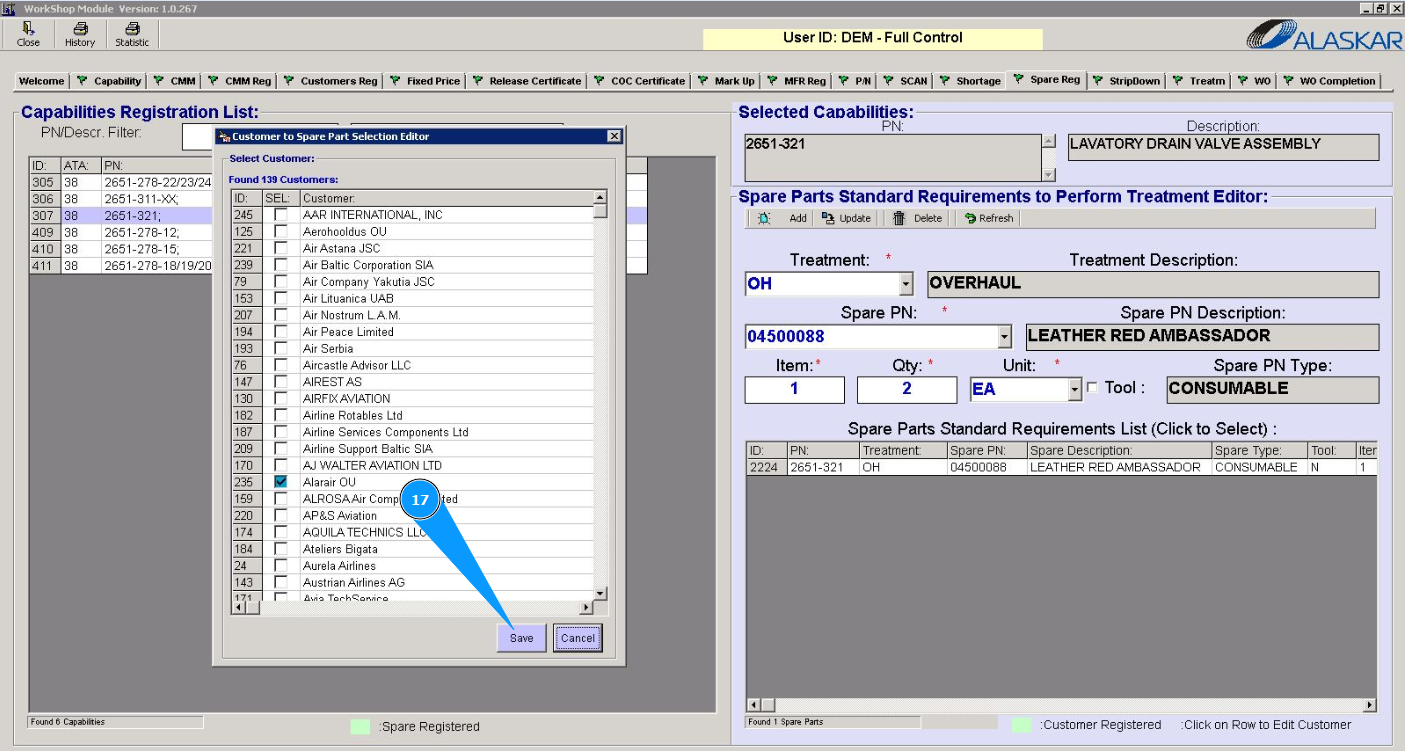
15. Назначьте для расходного материала поставщика, кликните по строке с расходкой.
16. Выберите требуемого поставщика в списке и кликните в соответствующем окне.
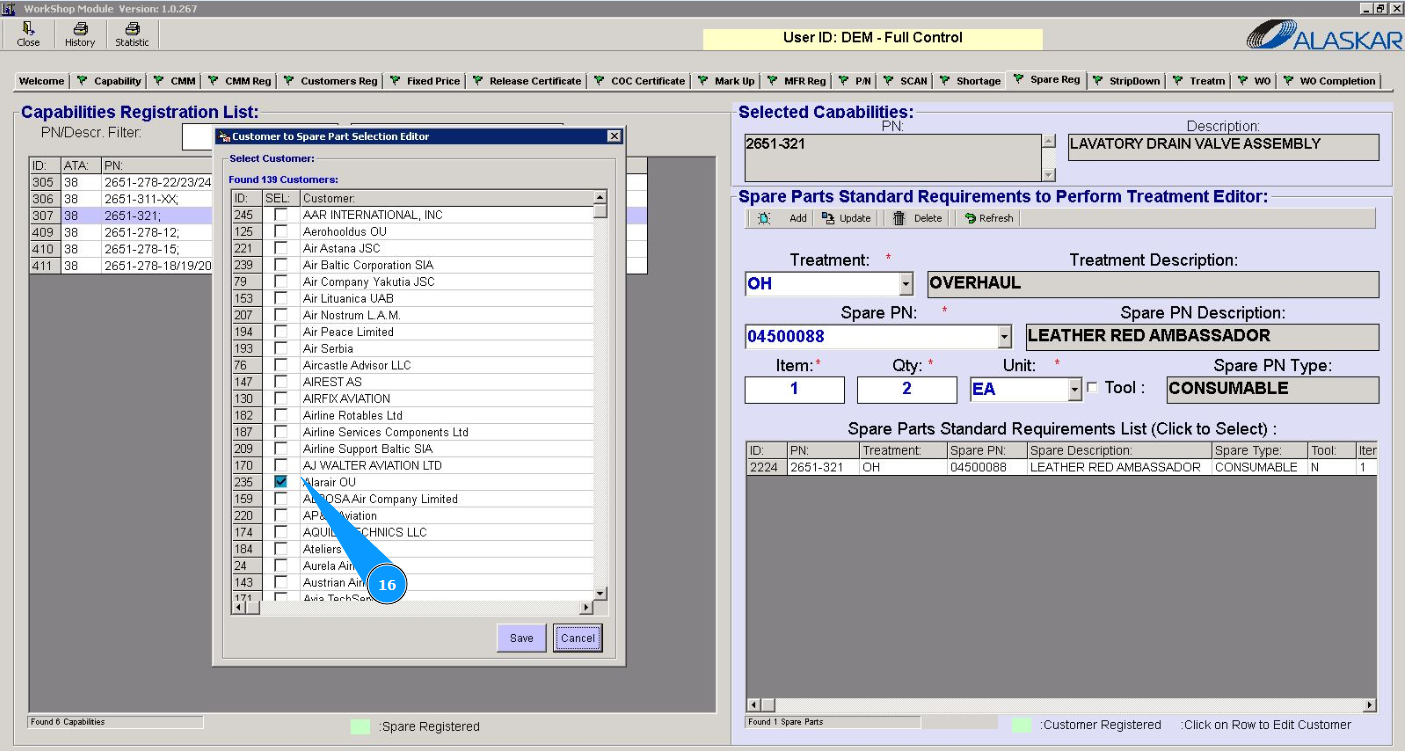
17. Нажмите кнопку "Save", чтобы сохранить поставщика в программу.
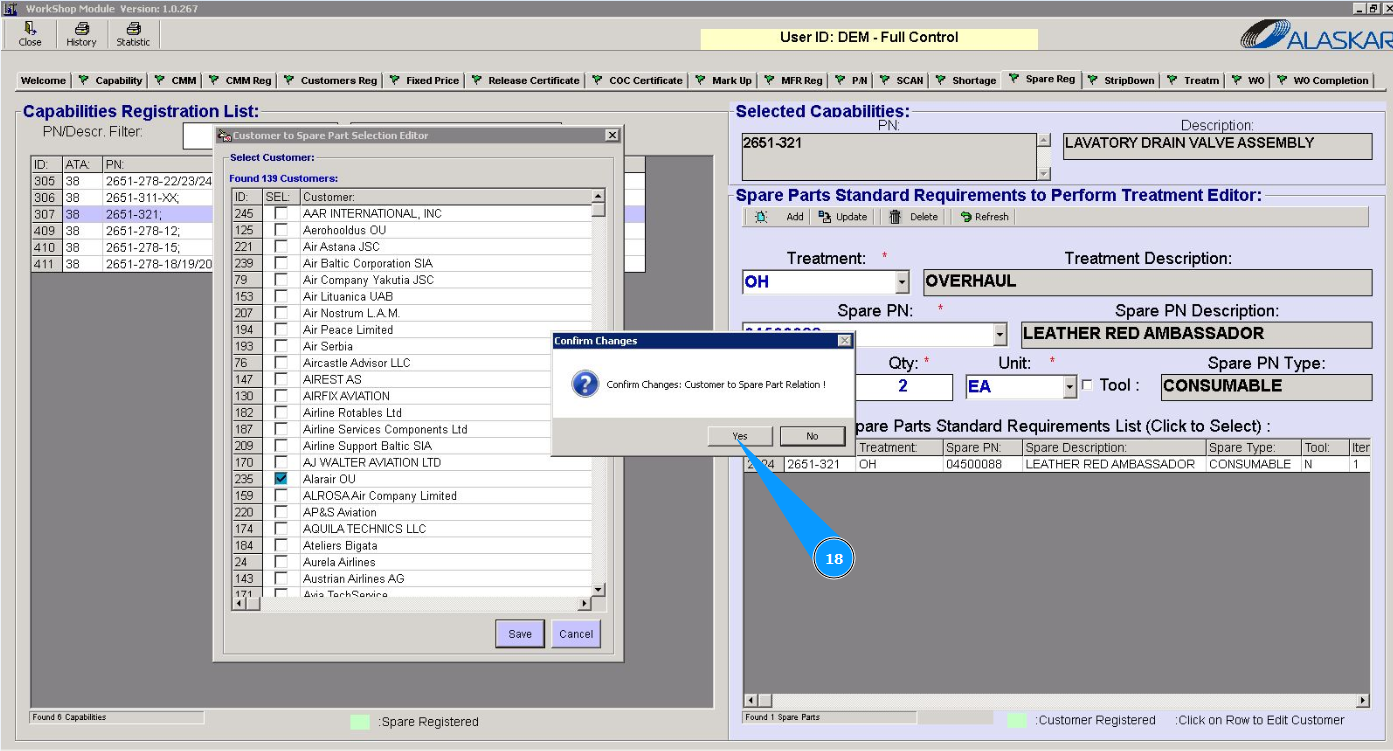
18. Нажмите кнопку "Да", чтобы подтвердить добавление данных поставщика в программу.
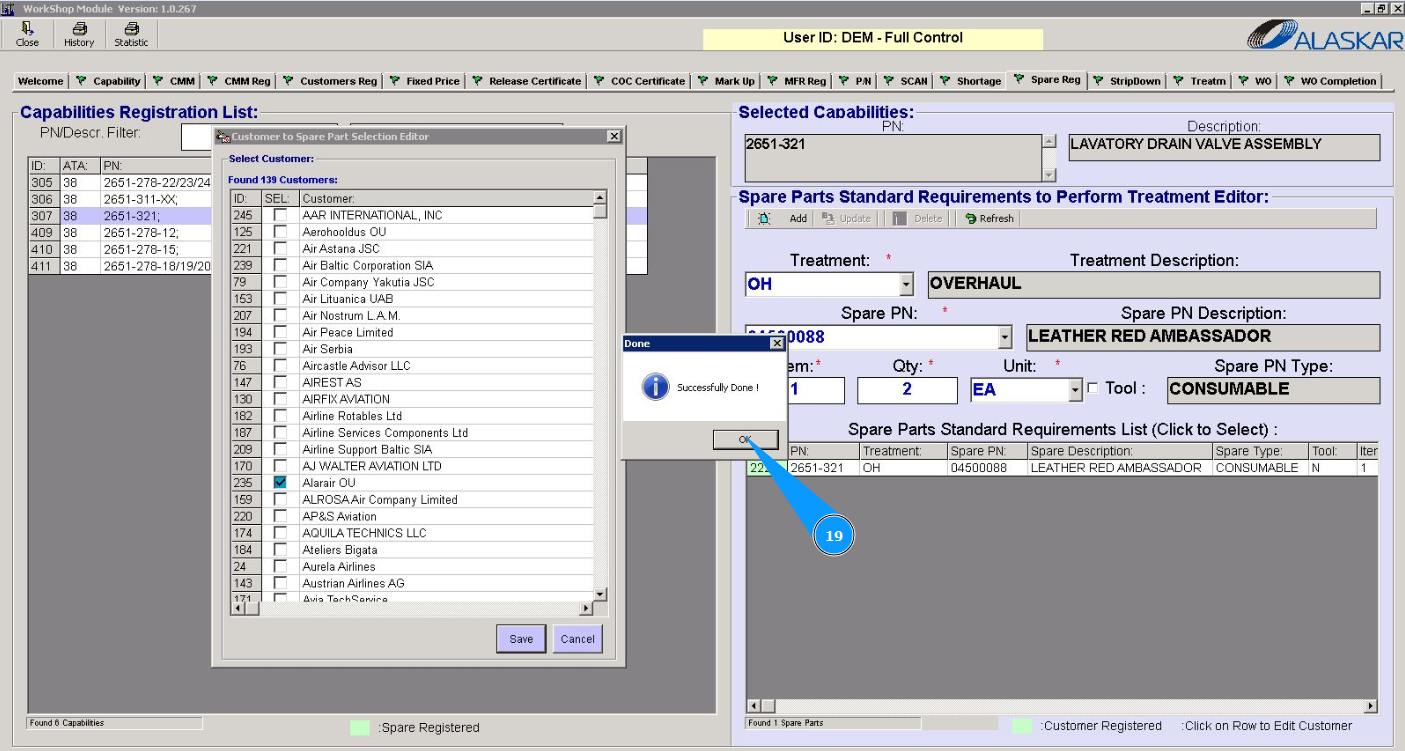
19. Нажмите кнопку "Ok", данные успешно внесены в программу.
Примечание: При необходимости добавления дополнительных расходных материалов или инструмента повторите шаги с 7 по 19 данной инструкции.