Как оформить талон годности компонента
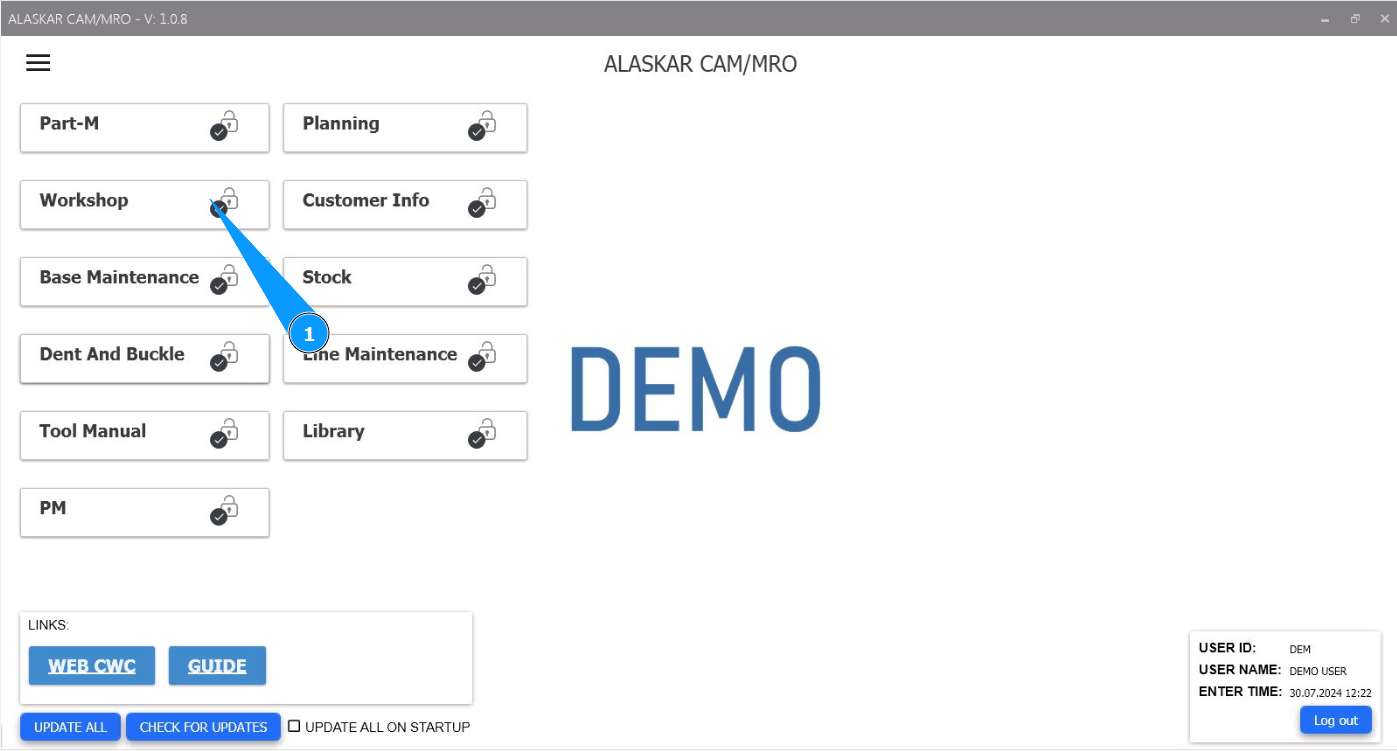
1. Для того чтобы оформить талон годности компонента, зайдите в модуль "Workshop".
2. Далее перейдите во вкладку "Release Certificate".
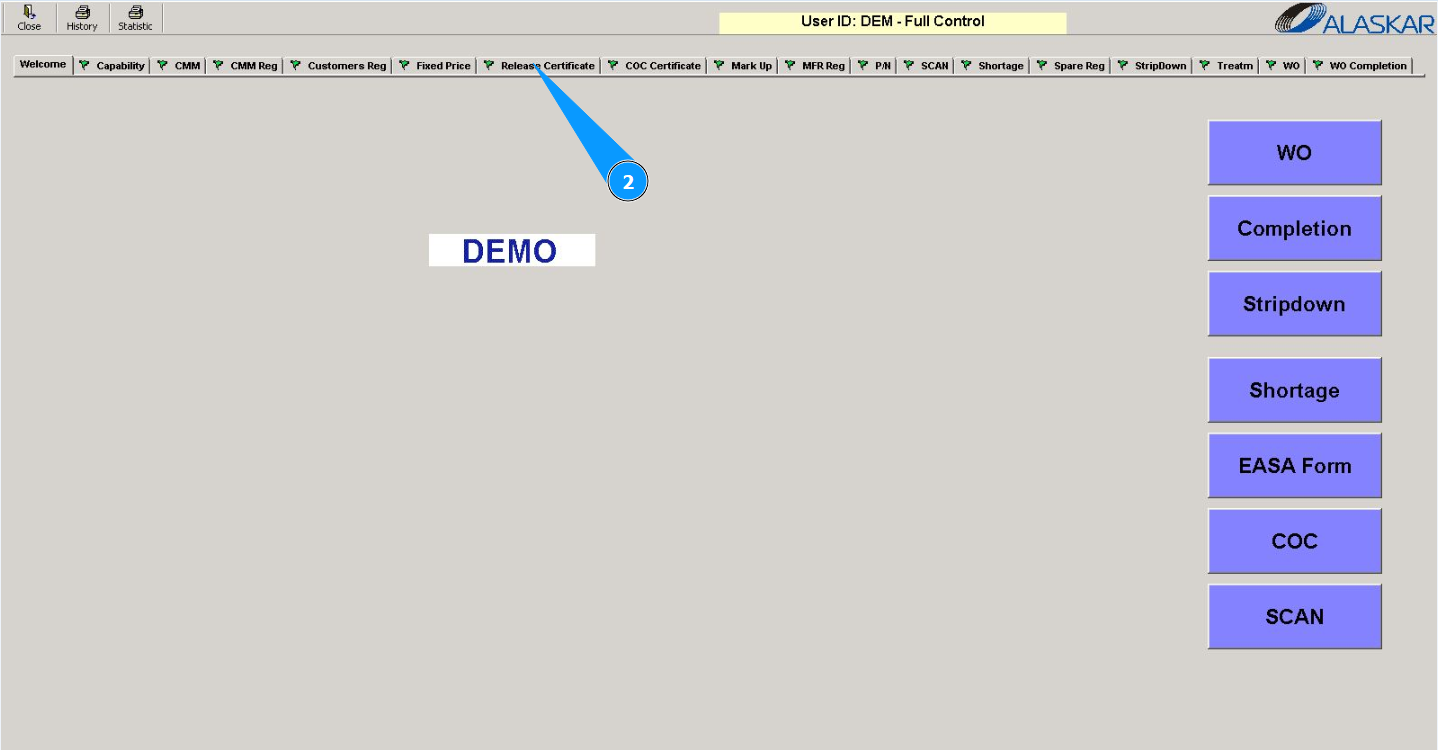
Примечание: Оформление талона годности возможно из вкладки "Release Certificate" или при входе в подмодуль "EASA Form".
3. Нажмите кнопку "New", чтобы начать оформление сертификата.
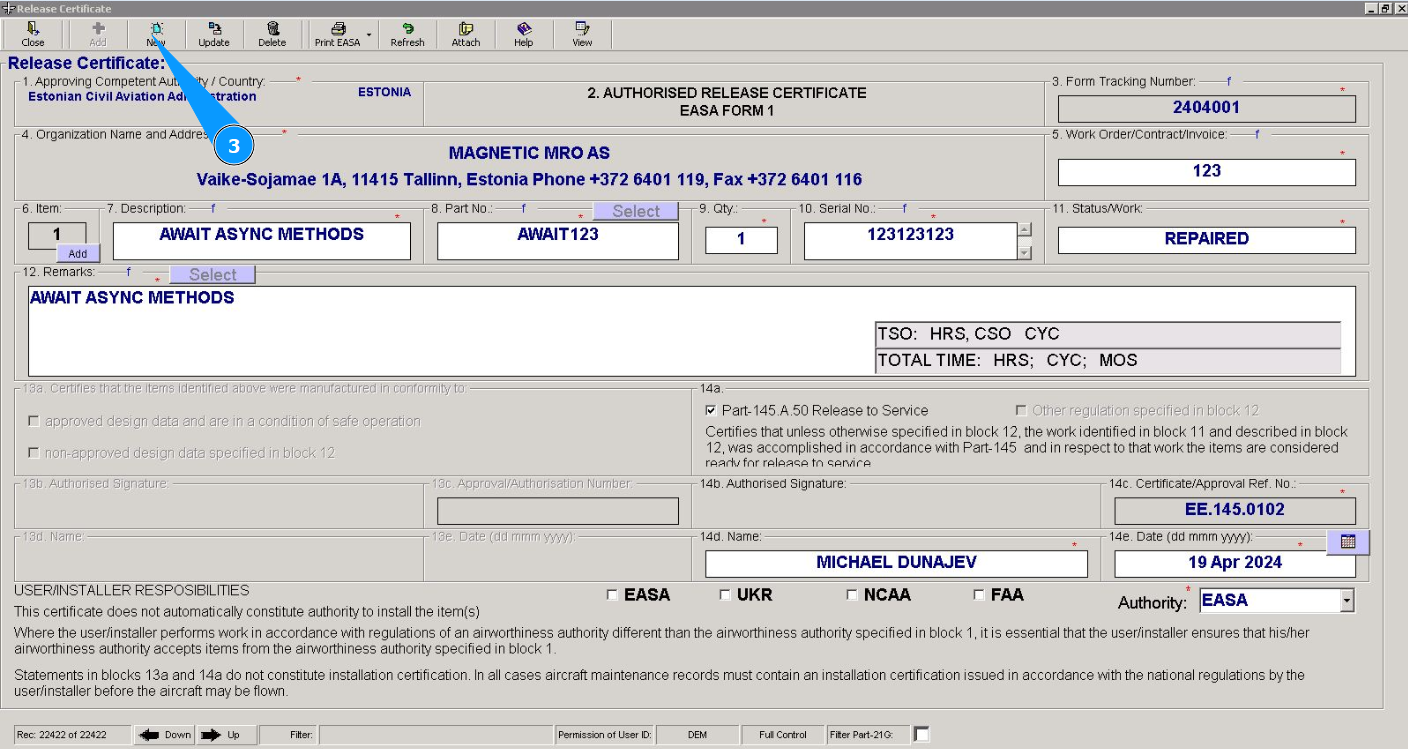
4. Выберите партийный номер, нажмите кнопку "Select". Примечание: Номер сертификата будет внесен автоматически в поле "Form Tracking Number".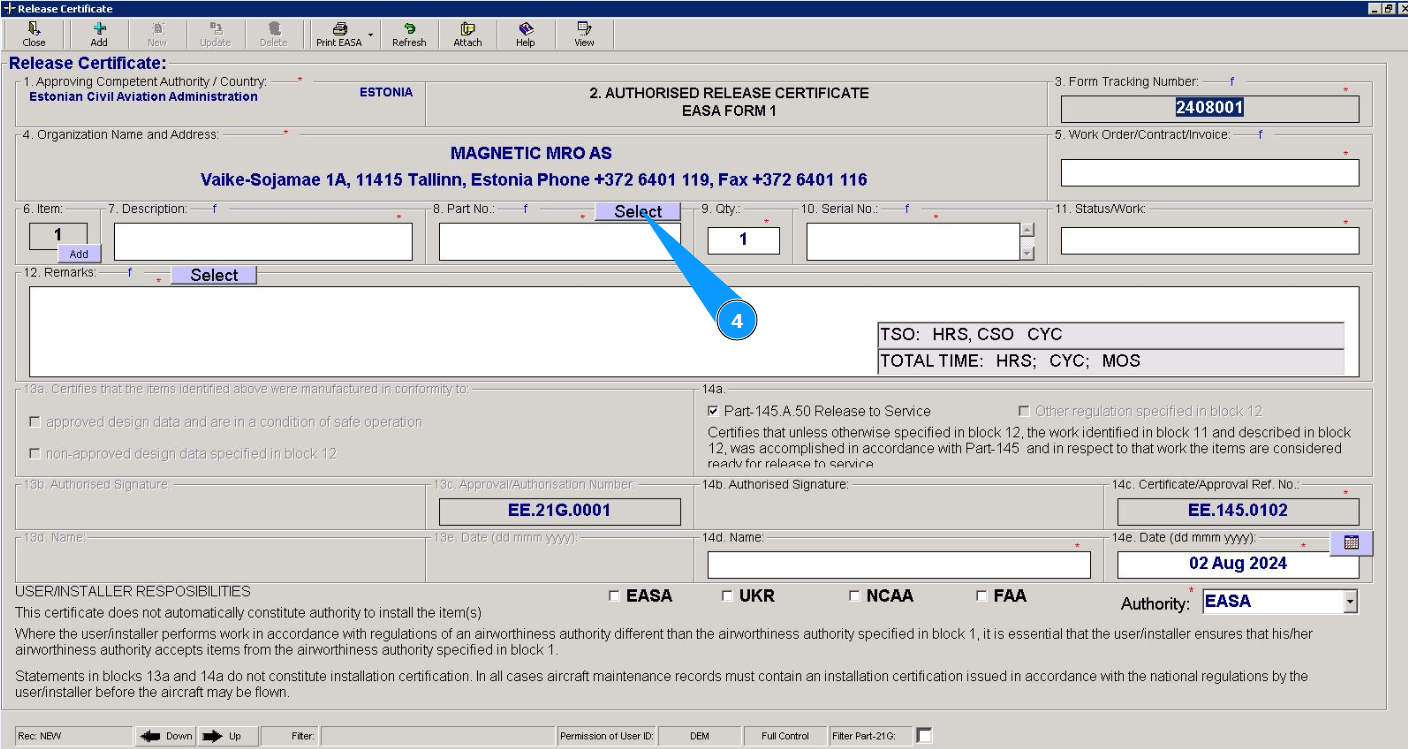
5. Выберите партийный номер в списке, кликните по соответсвующей строке. Примечание: Описание компонента в поле "Description" будет внесено автоматически.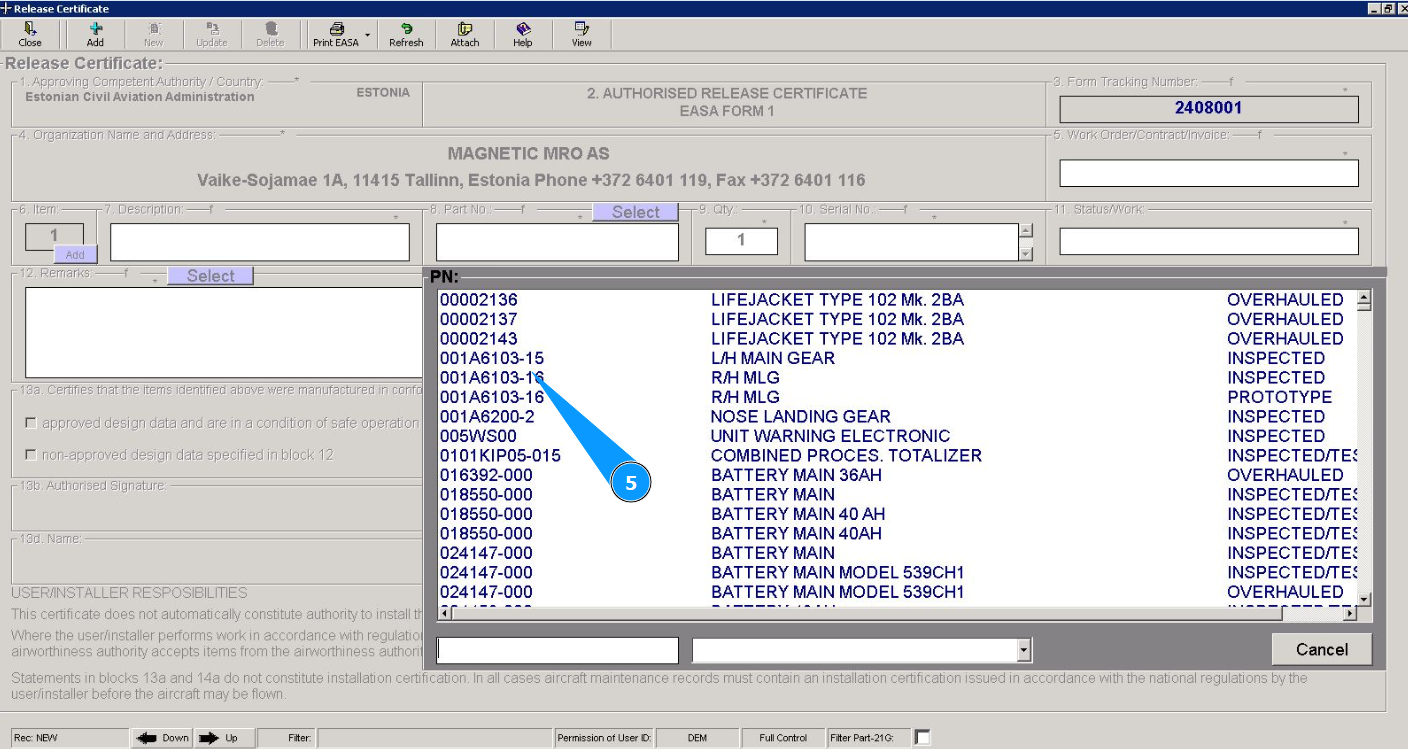
6. Внесите количество изделий в поле "Qty".
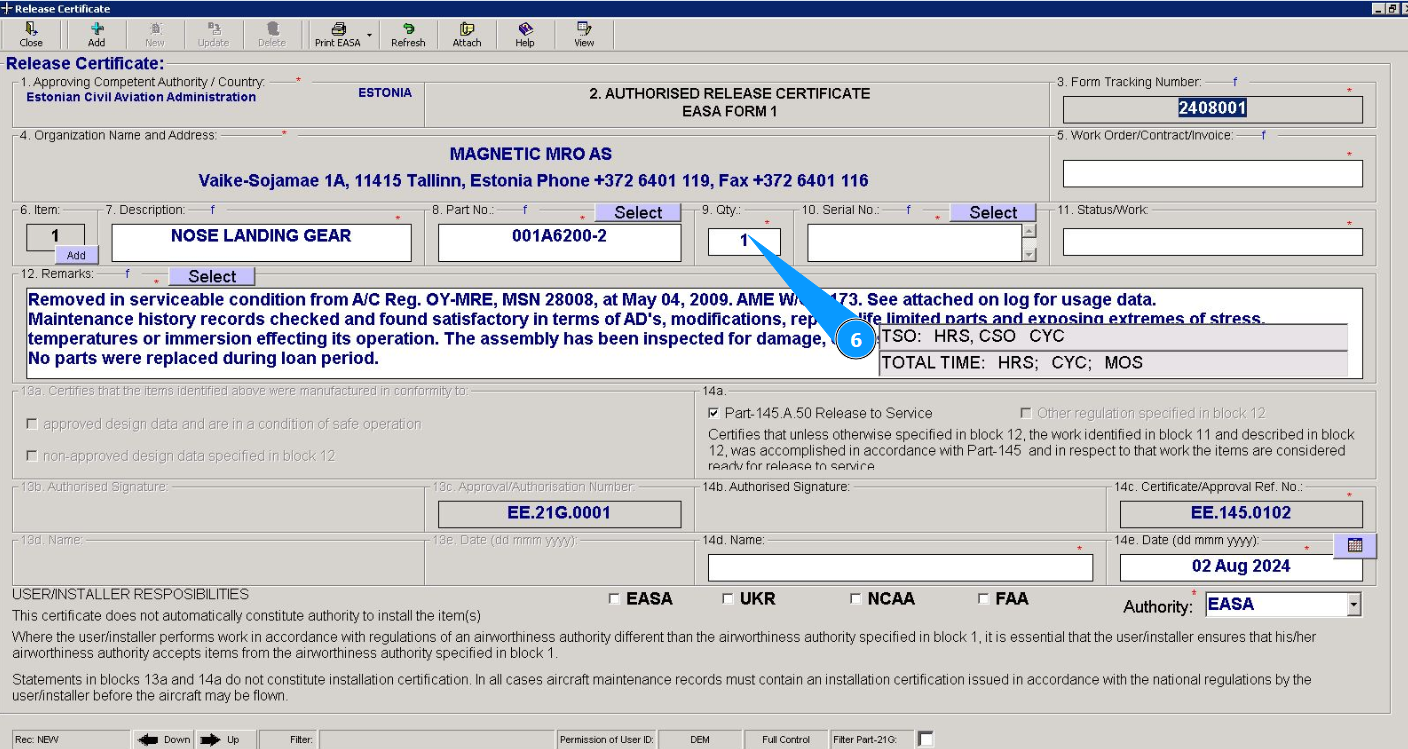
7. Выберите серийный номер, нажмите кнопку "Select".
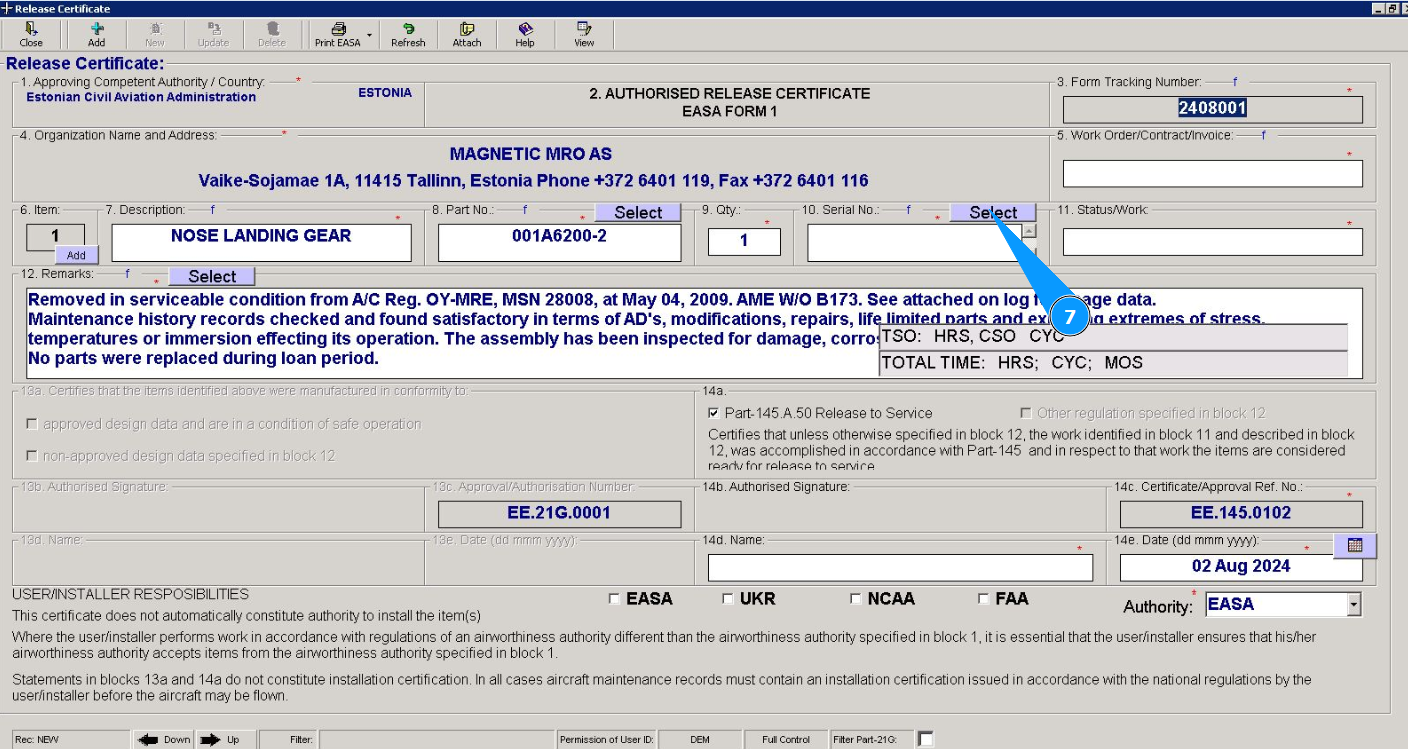
8. Выберите серийный номер в списке, кликните по соответсвующей строке.
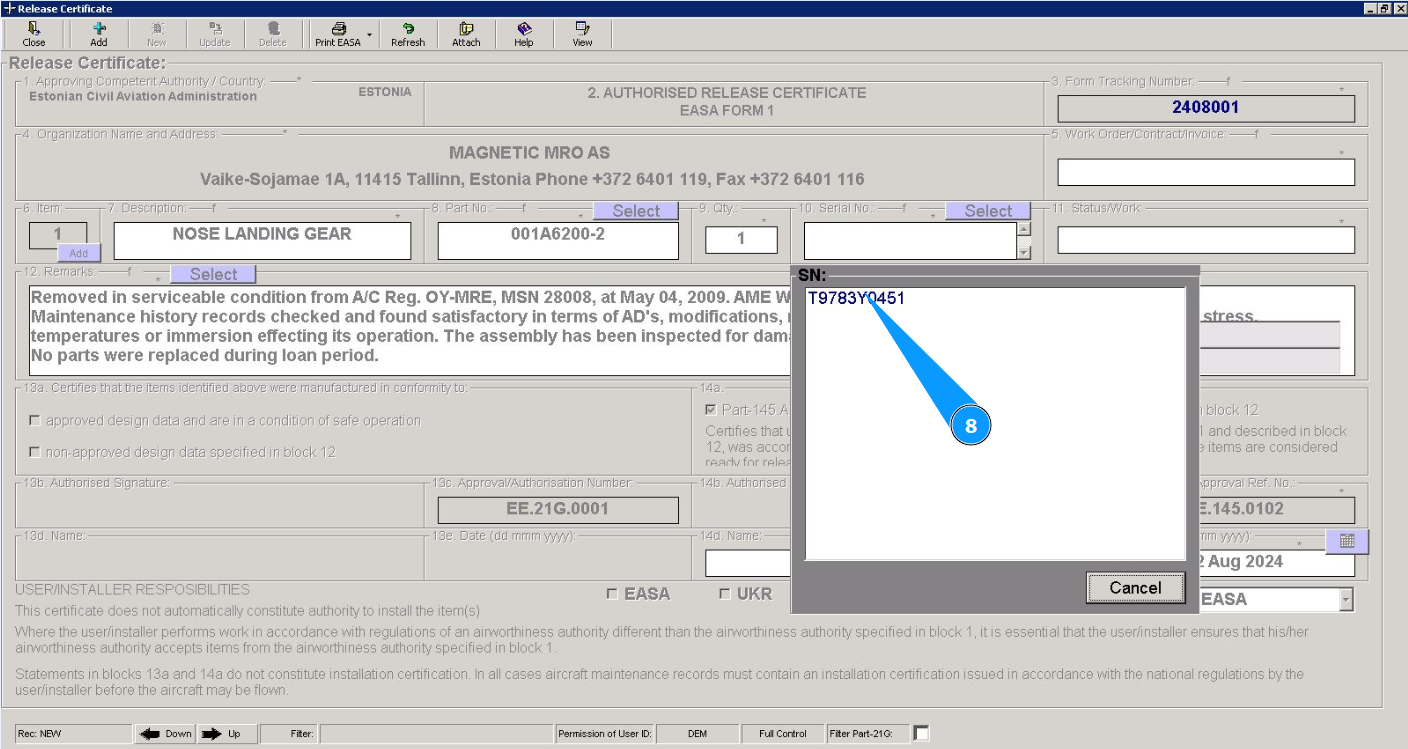
9. Если серийный номер компонента отсутсвует в списке, внесите его в поле "Serial №".
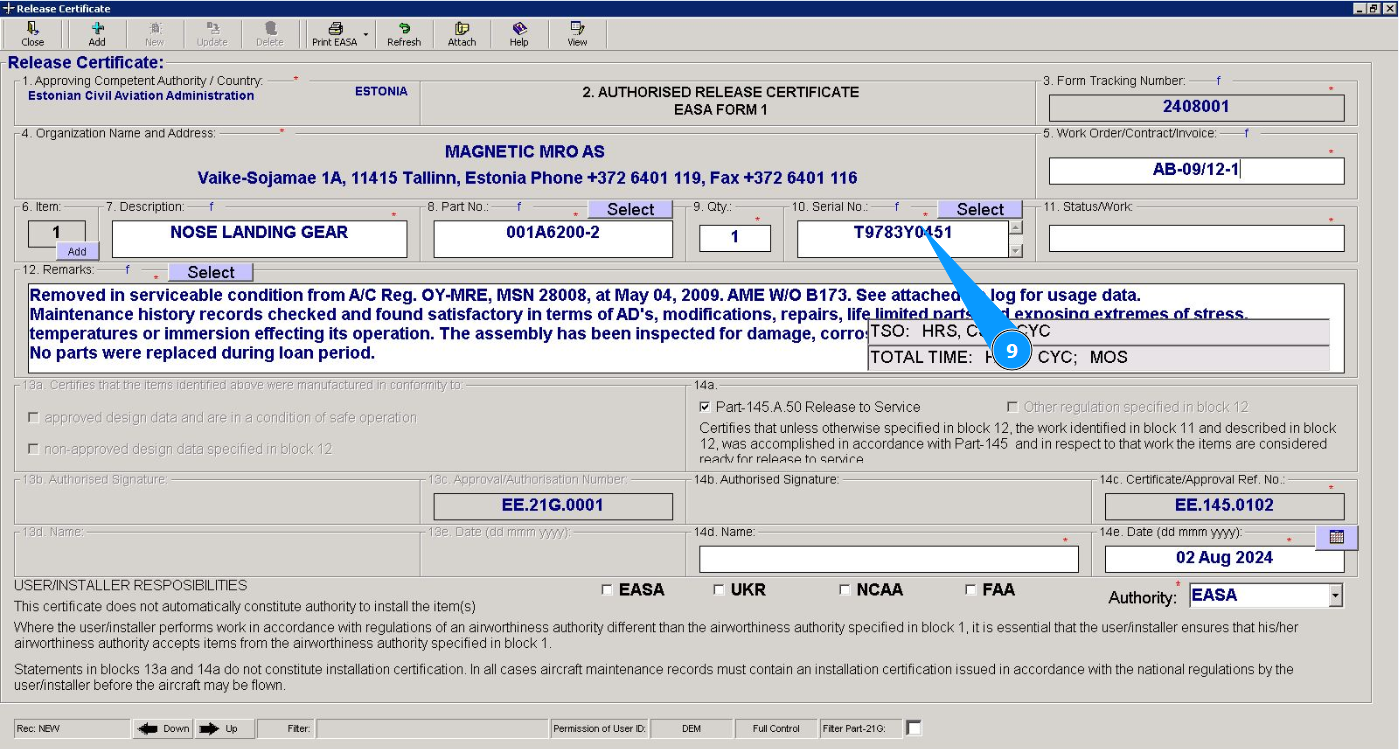
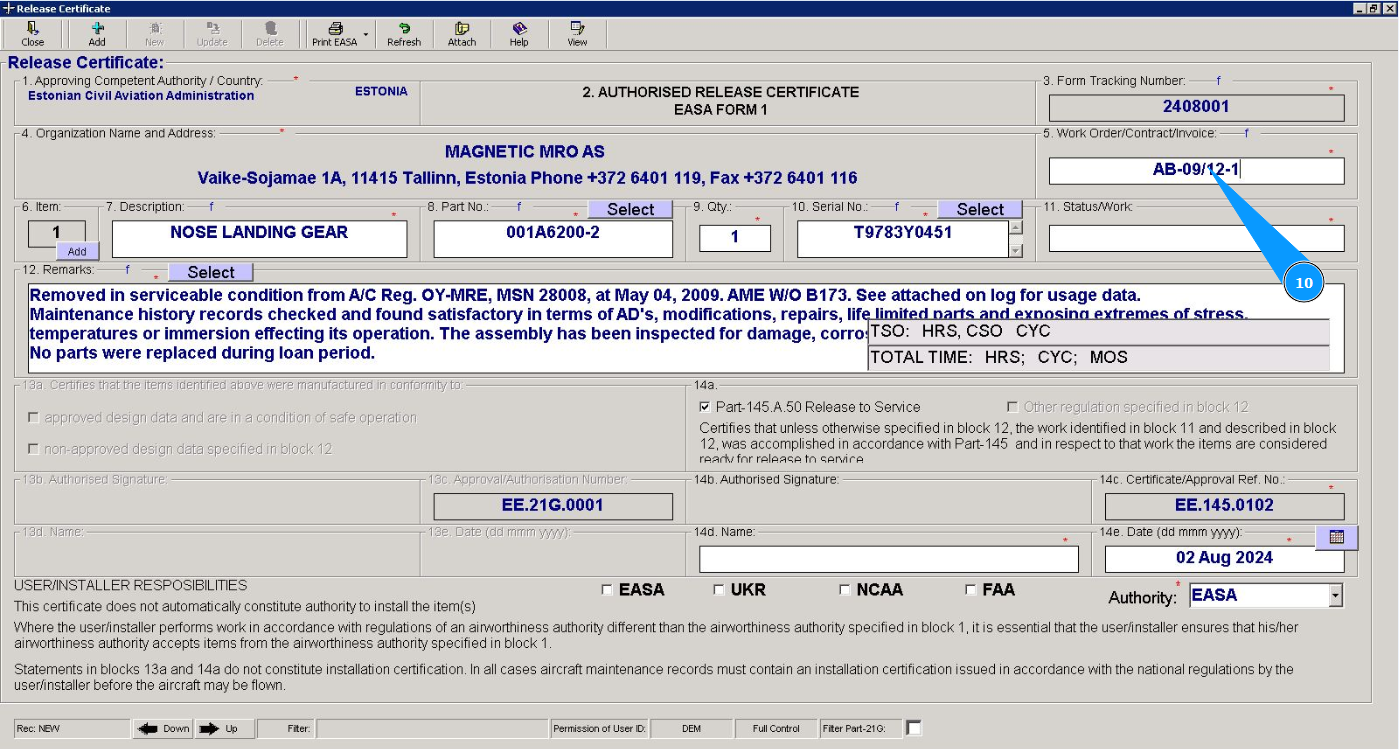
10. Внесите номер контракта, номер рабочей карты, или номер счета в поле "Work Order/Contract/Invoice".
11. Внесите статус компонента после выполненных работ в поле "Status/Work".
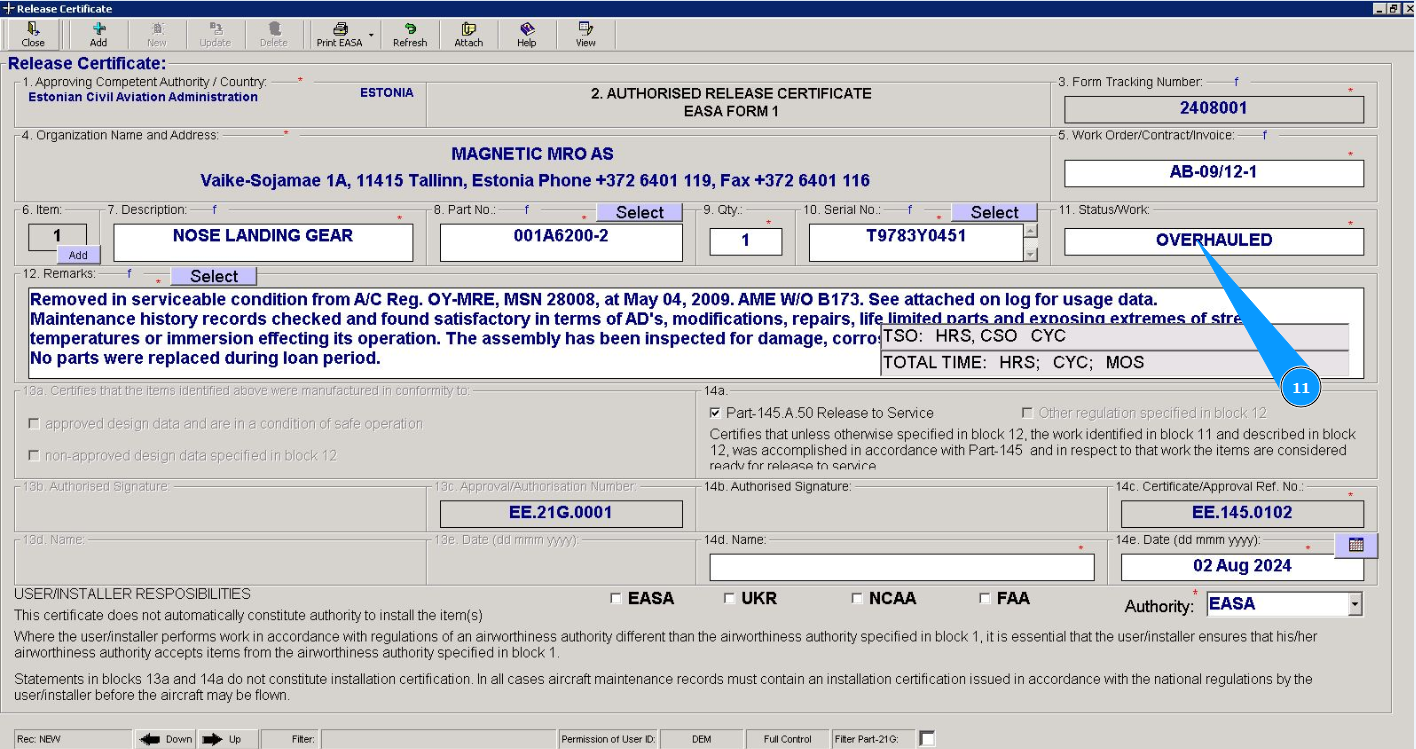
12. Внесите выполненые работы или иные комментарии в поле "Remarks".
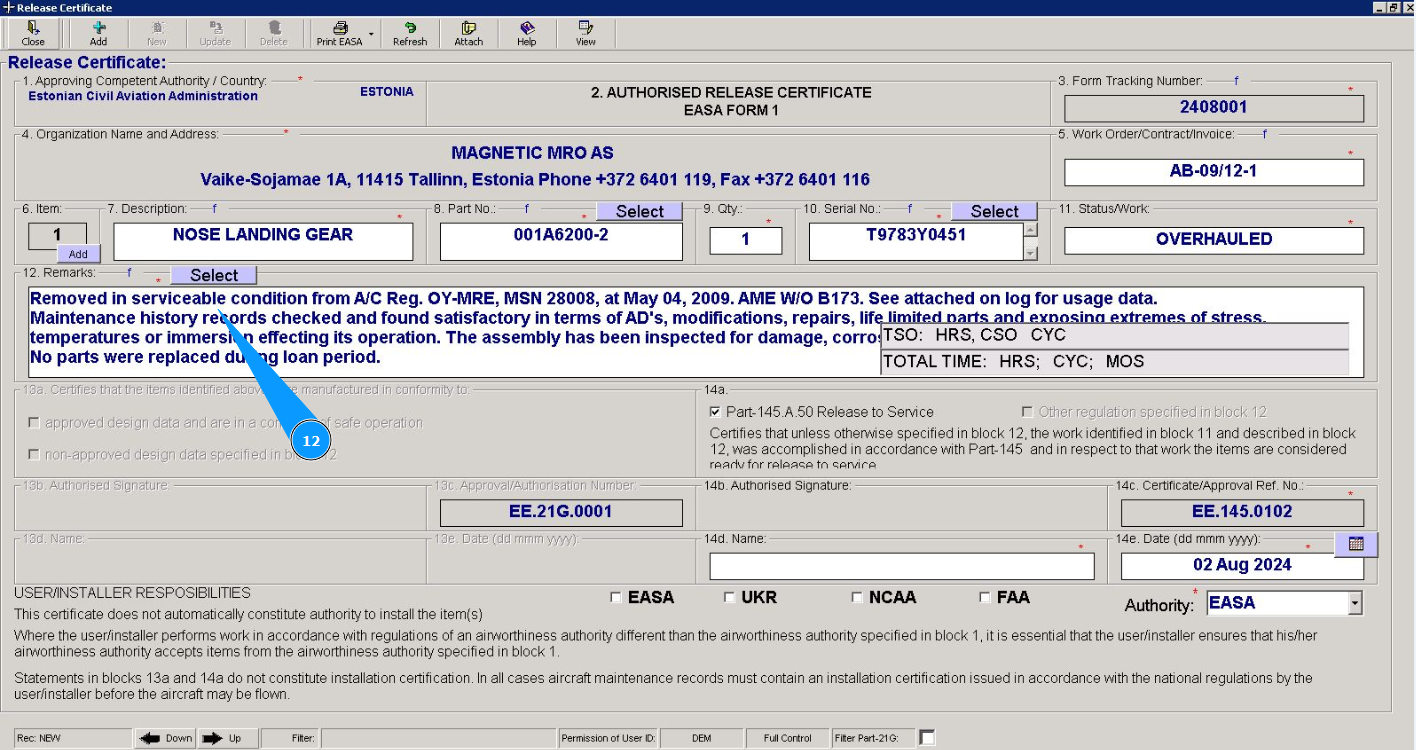
13. Возможен выбор описания выполненных работ и комментариев. Для этого кликните по кнопке "Select".
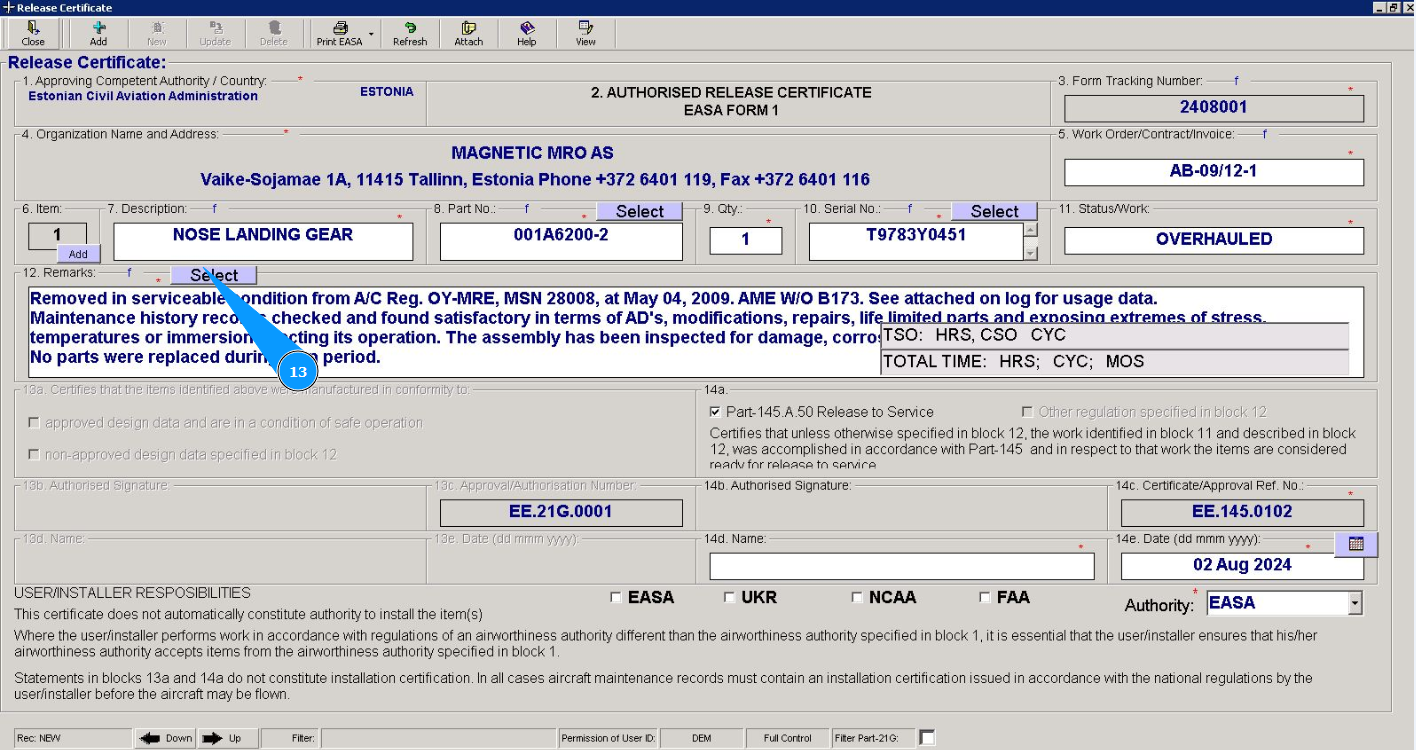
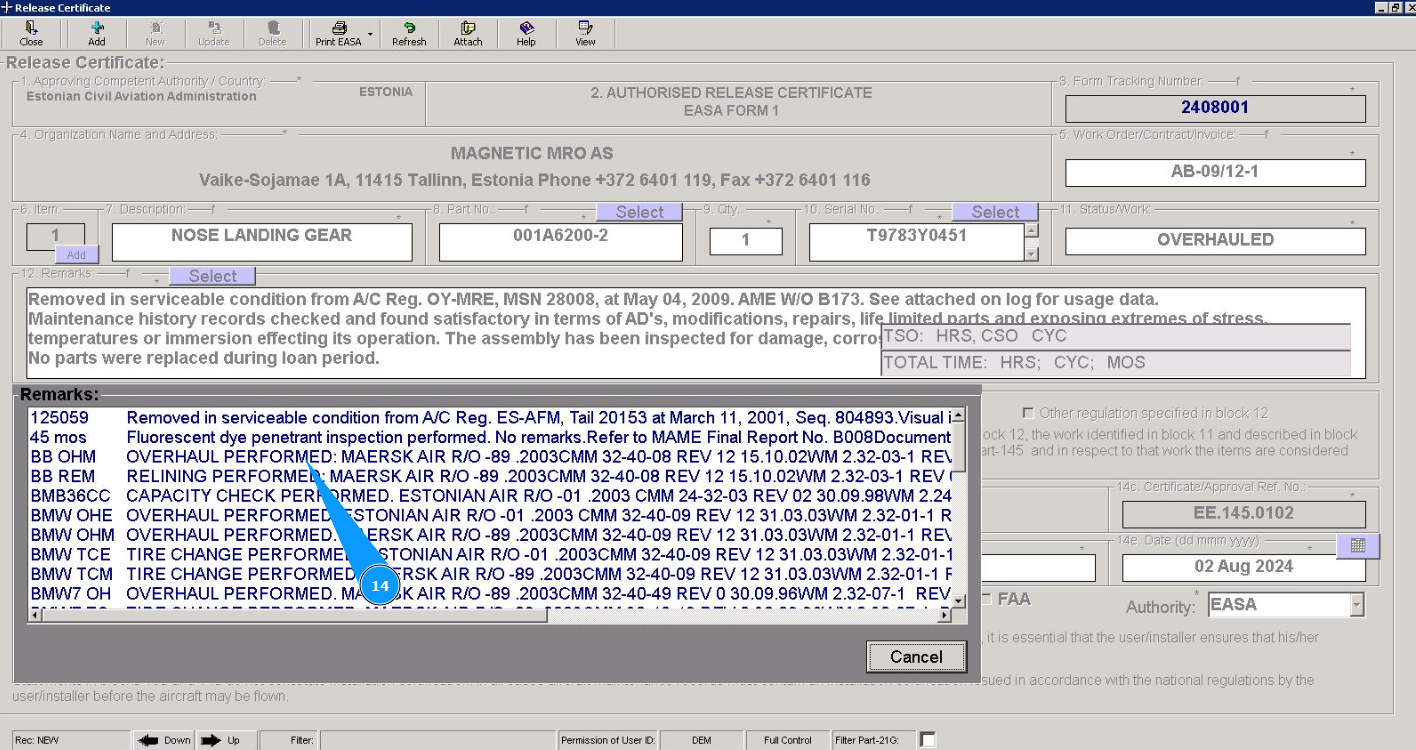
14. Выберите описание в списке, кликните по соответсвующей строке.
15. При необходимости внесите наработку компонента с даты крайнего капитального ремонта в поле "TSO".
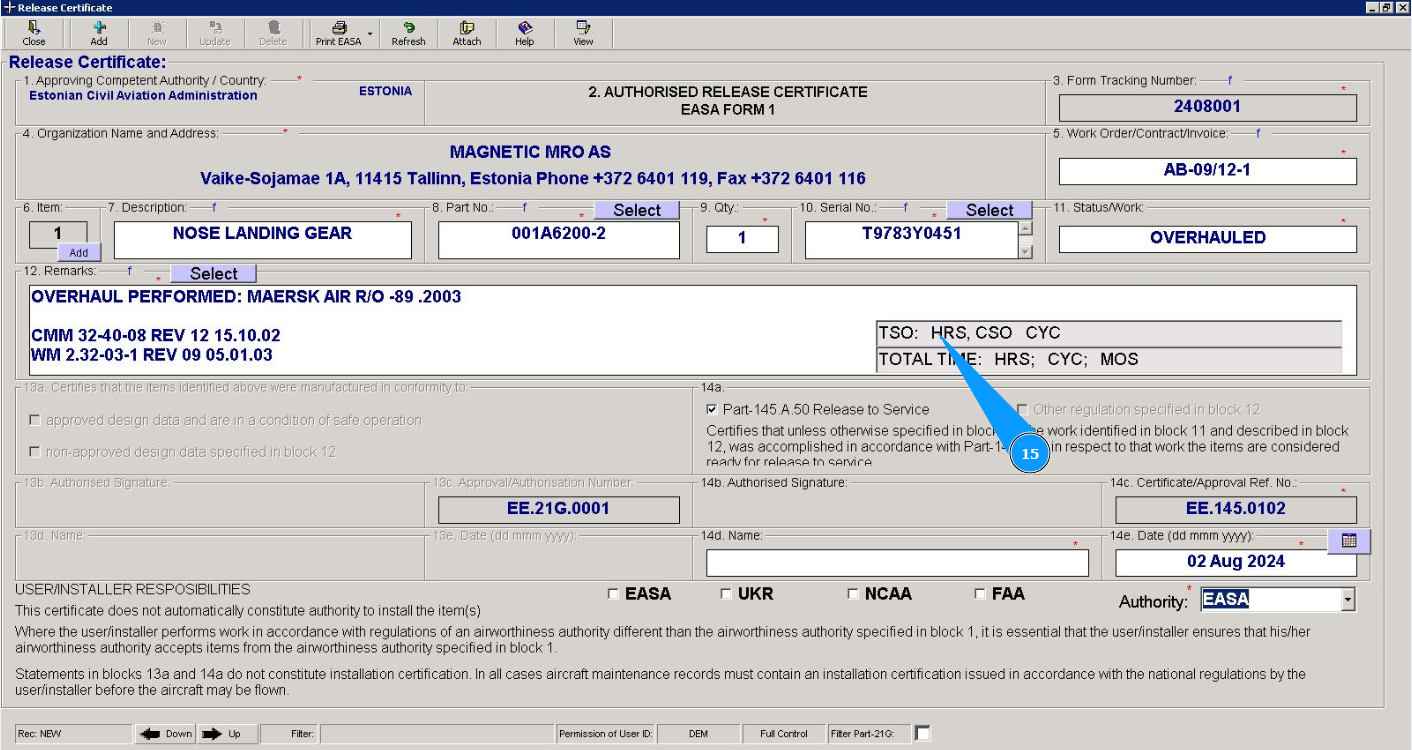
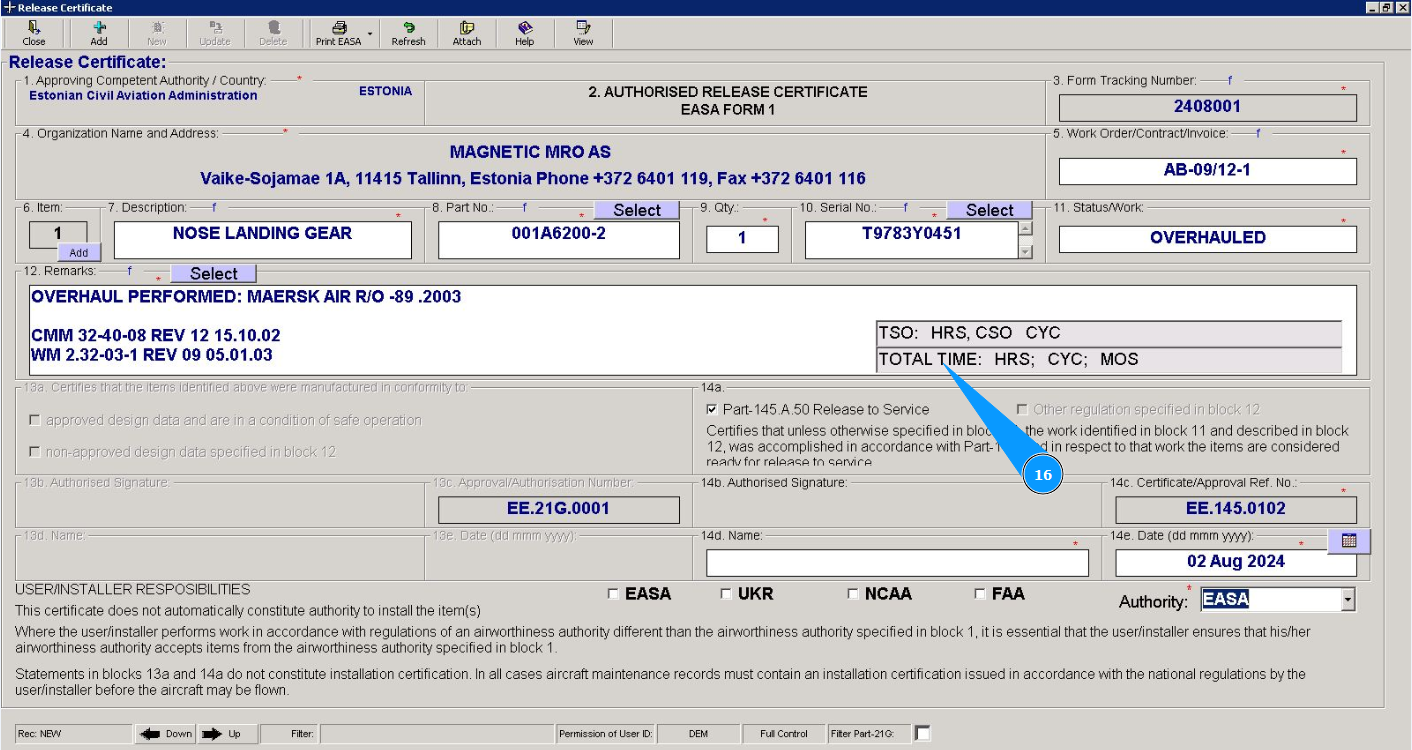
16. При необходимости внесите наработку компонента с даты изготовления в поле "Total Time".
17. Кликните в поле "Name" и выберите из выпадающего списка персонал кто сертифицировал изделие и выписал сертификат. Примечание: Номер сертификата одобрения деятельности будет внесен автоматически в поле "Certificate/Approval Ref. №".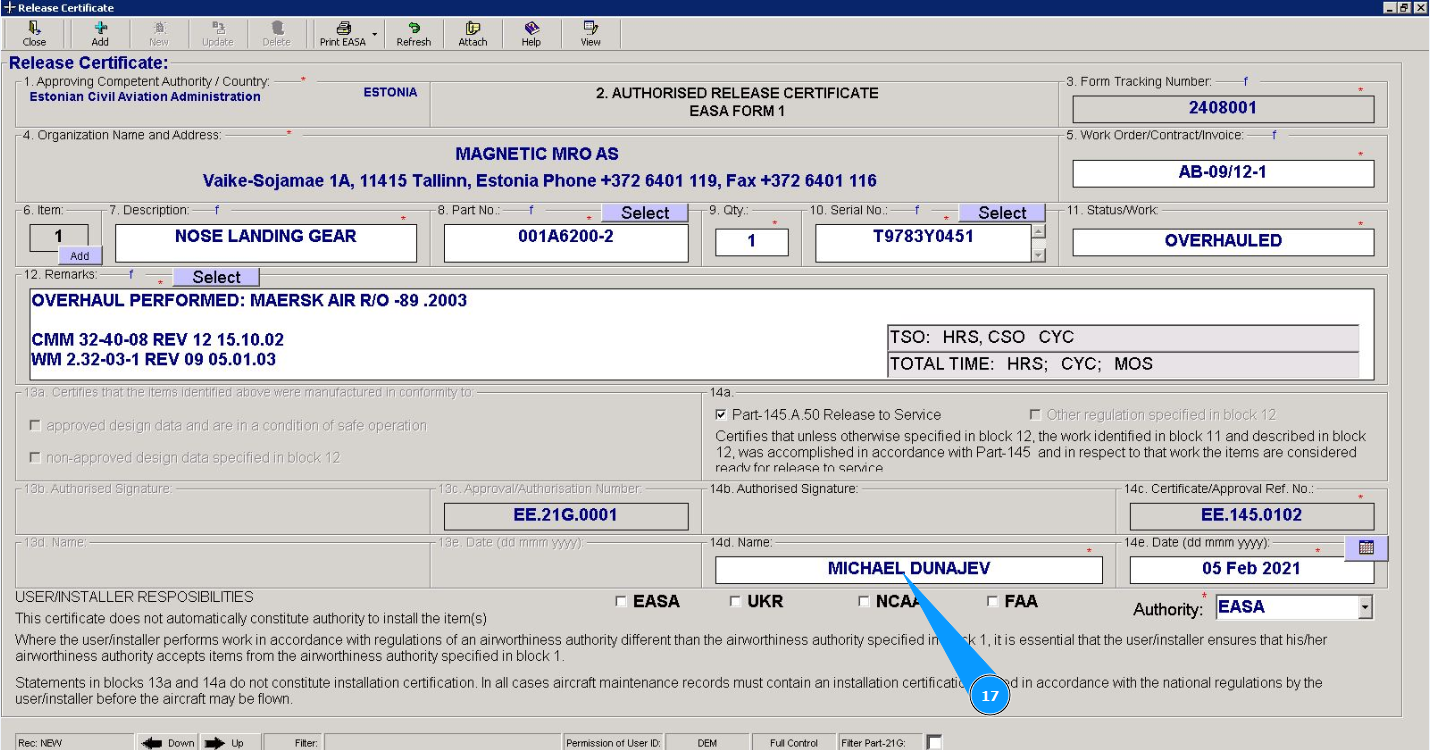
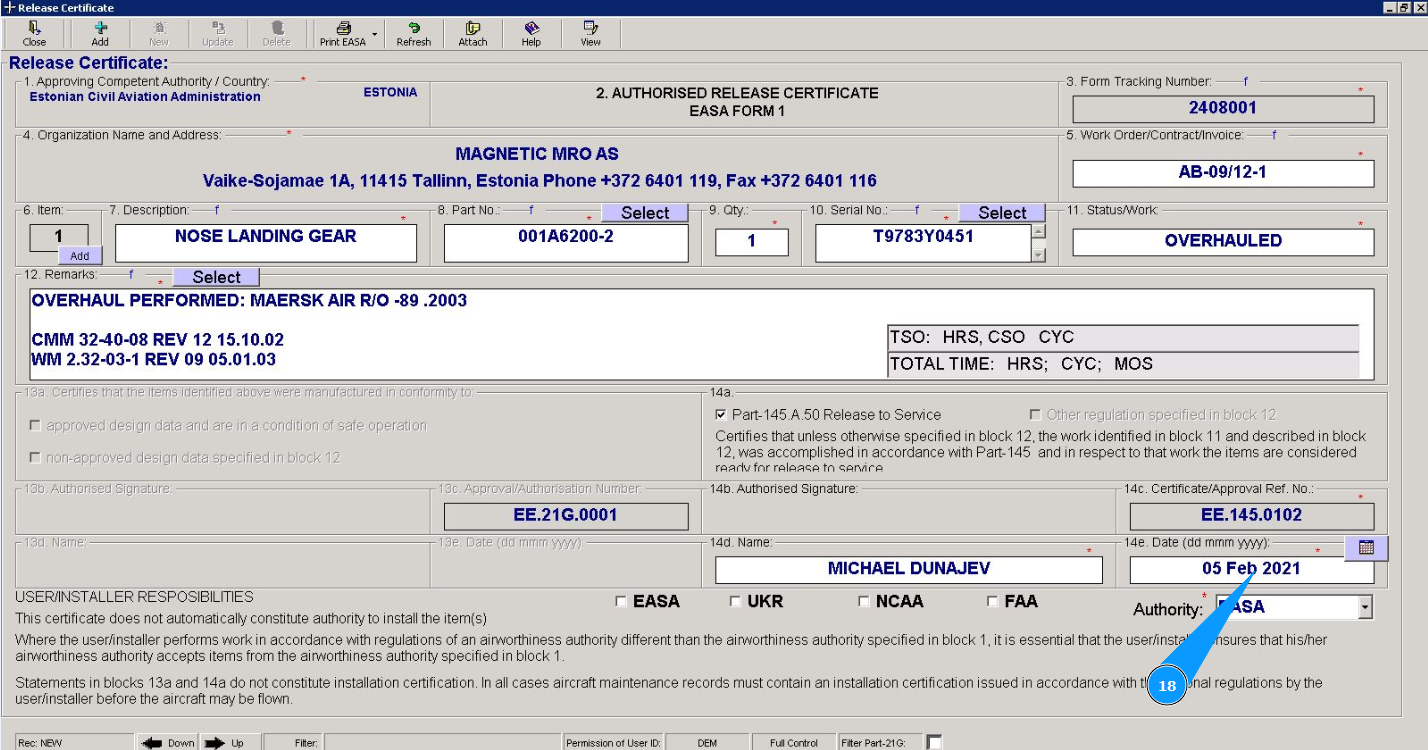
18. Внесите дату выпуска сертификата компонента в поле "Date" или выберите из календаря.
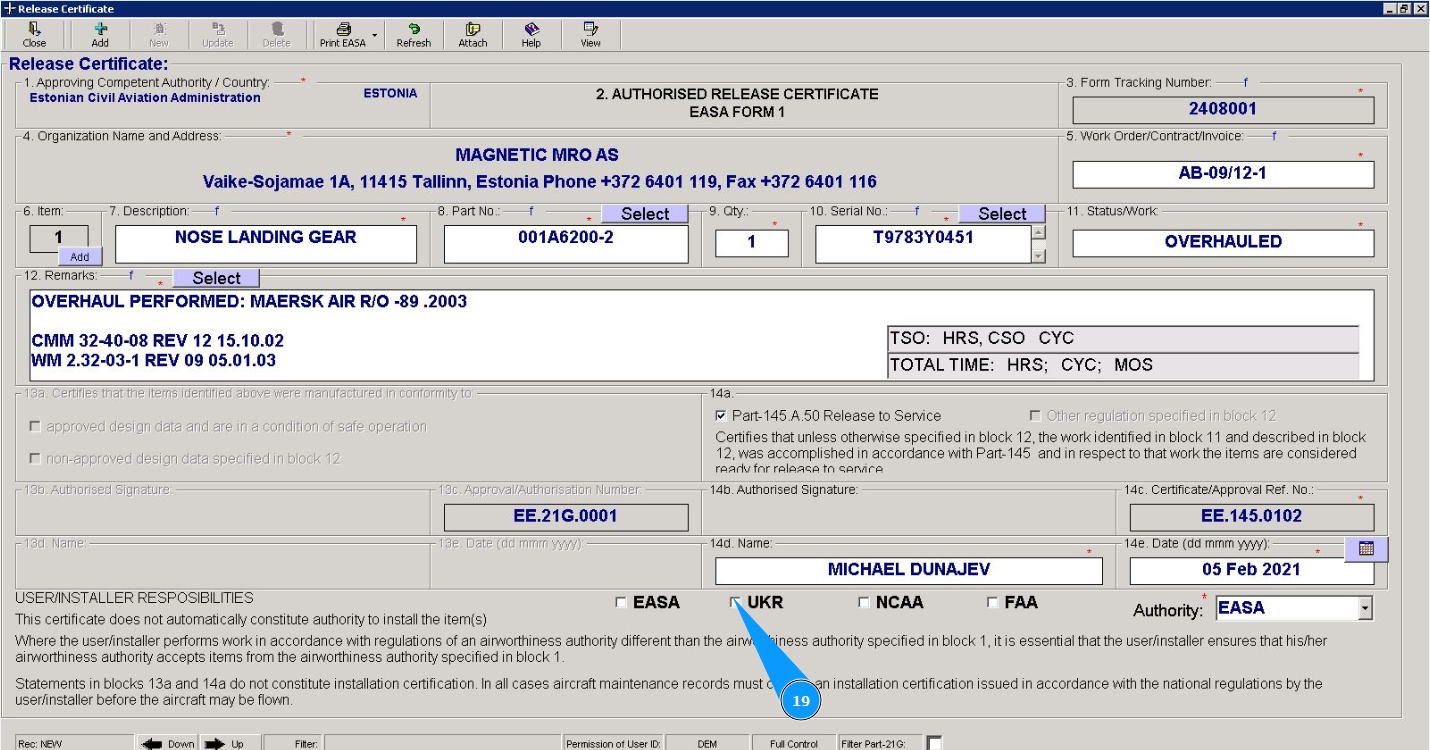
19. При необходимости поставьте отметку об авиационных властях в полях "EASA", "UKR", "NCAA", "FAA".
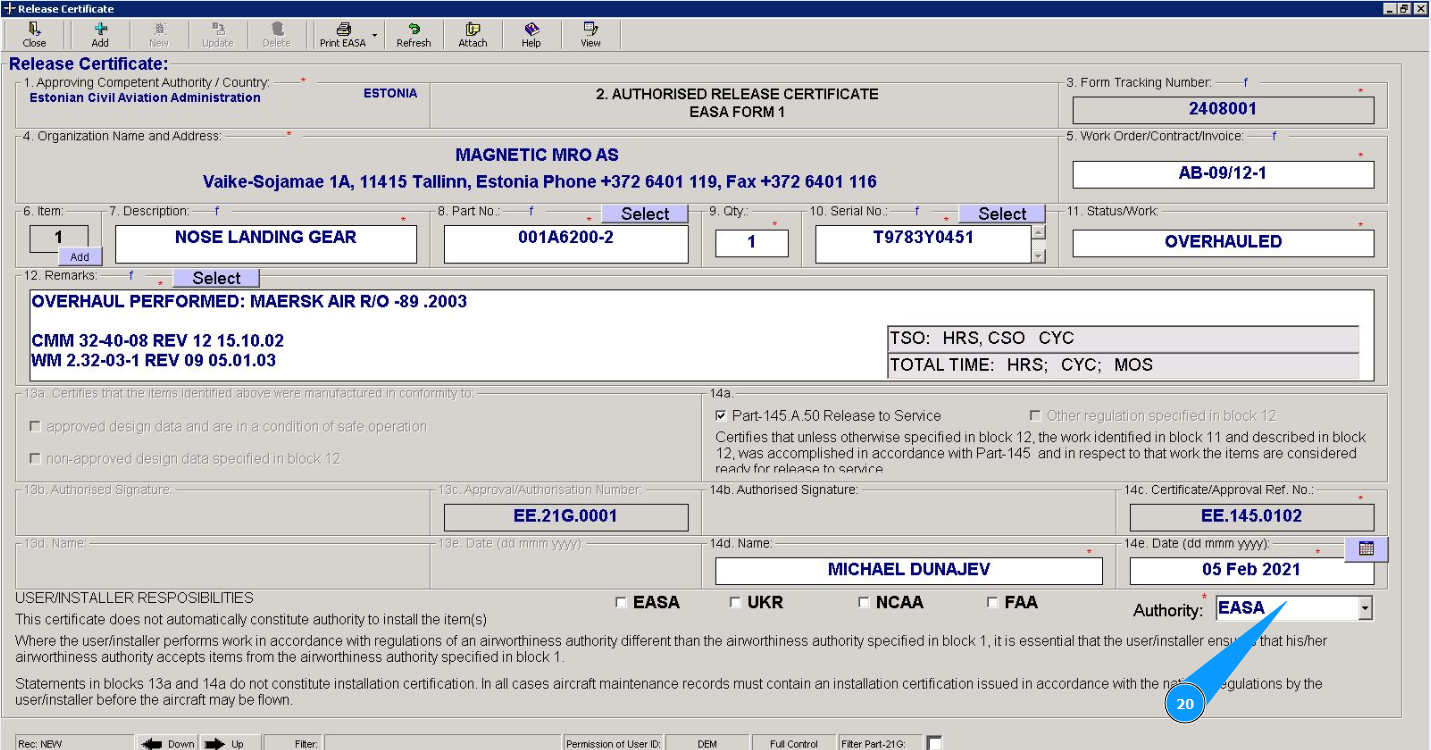
20. Выберите из выпадающего списка авиационные власти в поле "Authority".
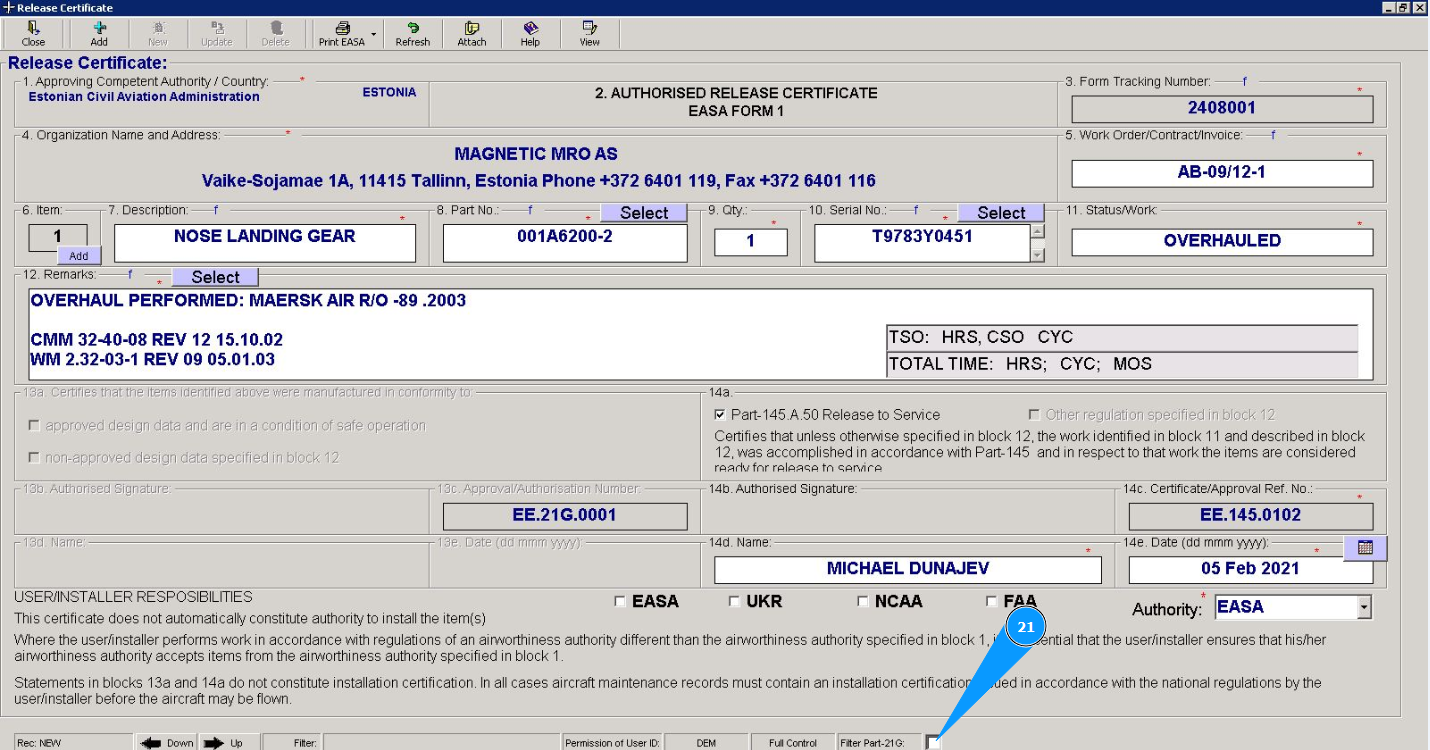
21. Если сертификат требуется оформить для нового изготовленного изделия, необходимо кликнуть в окне "Filter Part-21G".
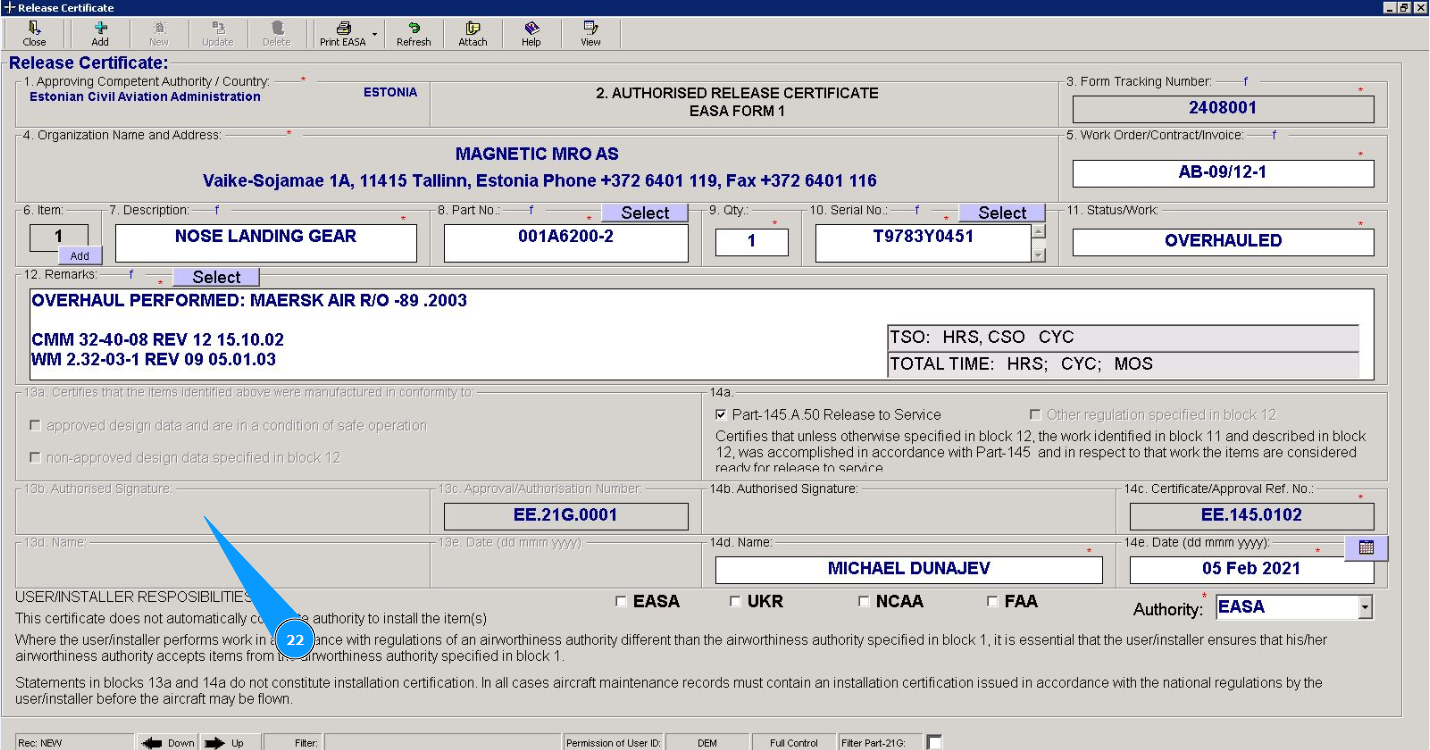
22. Для нового изготовленного изделия оформите соотсветсвующие поля 13 раздела сертификата, также как оформляется 14 раздел выше.
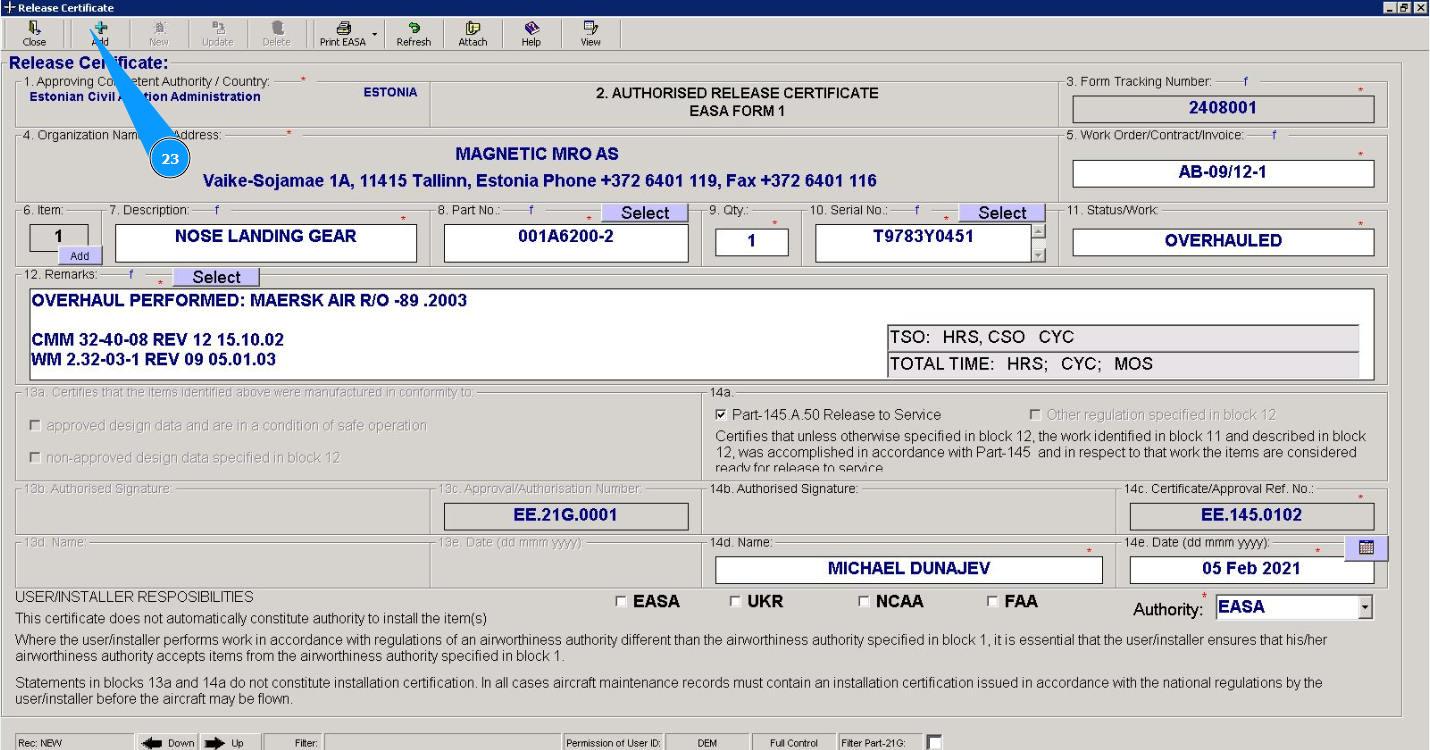
23. Нажмите кнопку "Add", чтобы добавить данные сертификата компонента в программу.
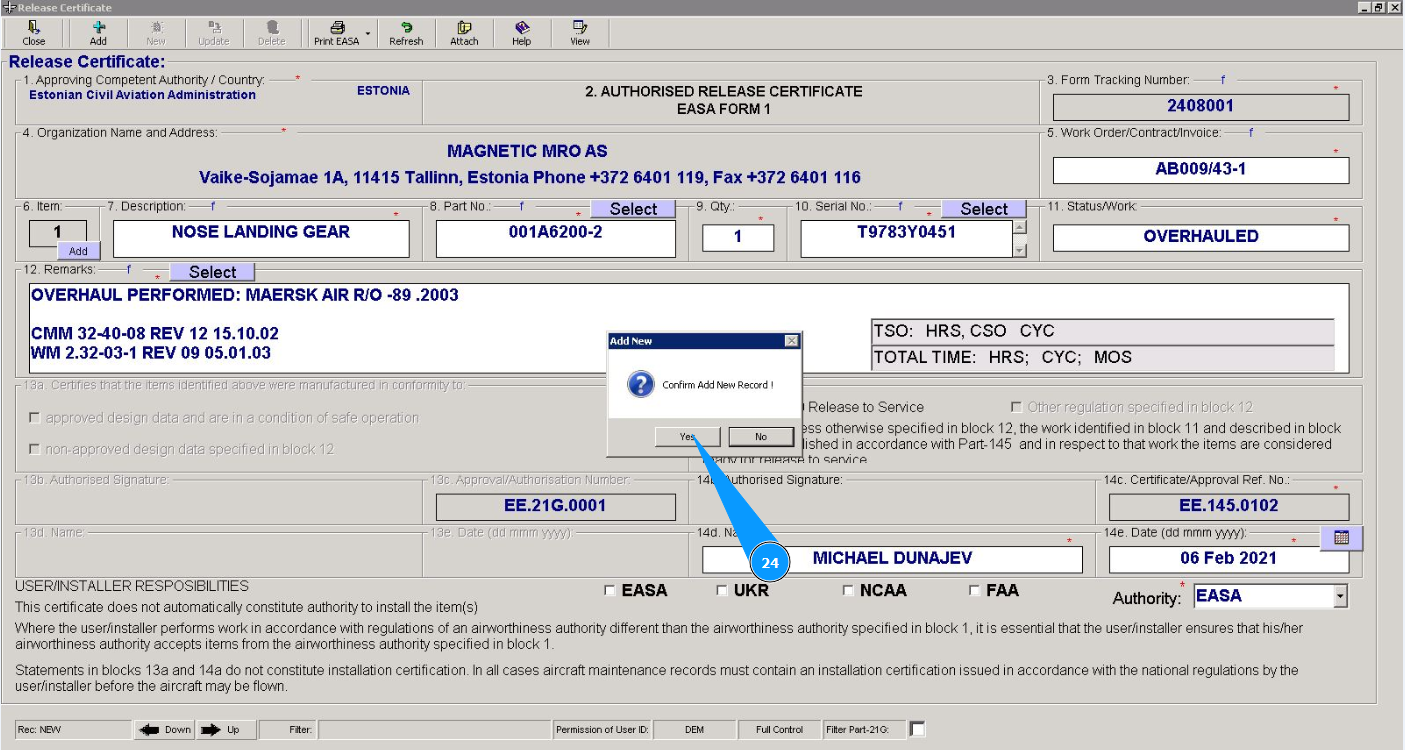
24. Нажмите кнопку "Да", чтобы подтвердить добавление данных сертификата компонента в программу.
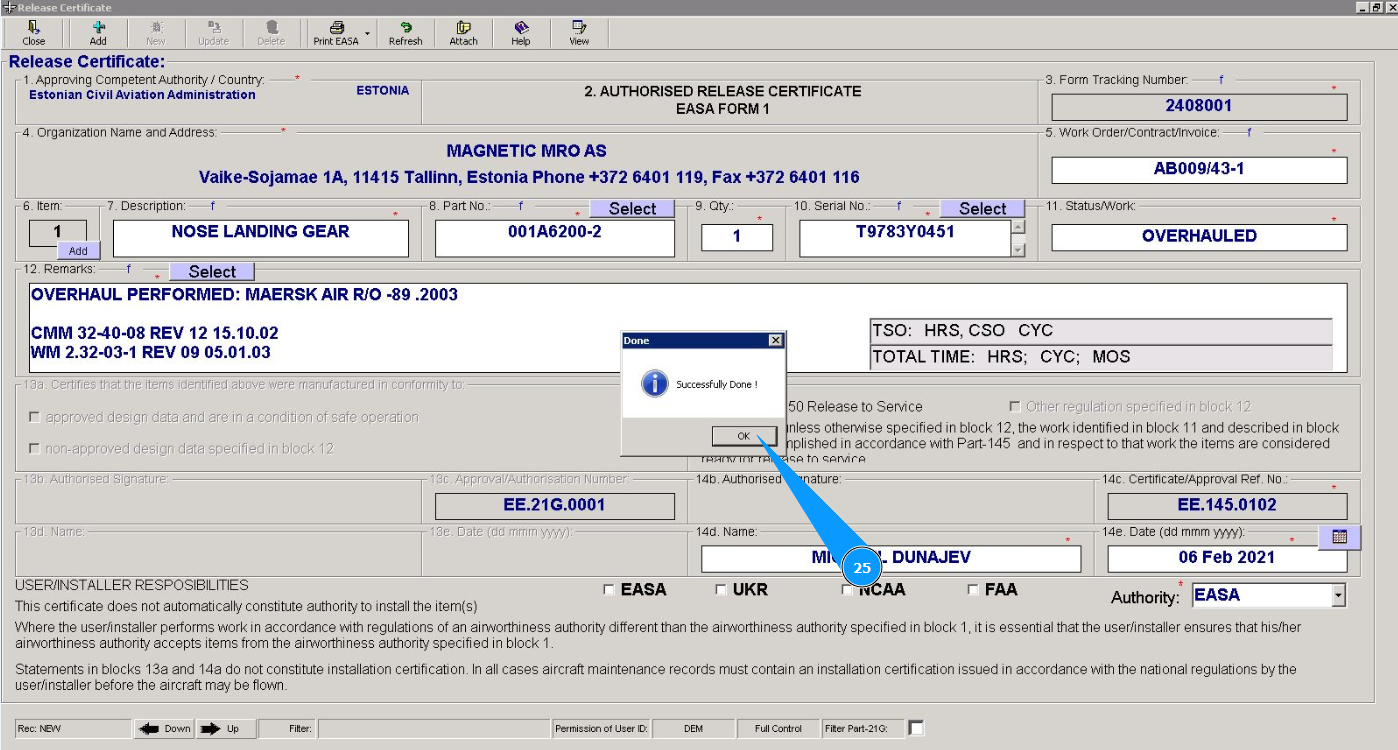
25. Нажмите кнопку "OK", данные сертификата компонента успешно внесены в программу.
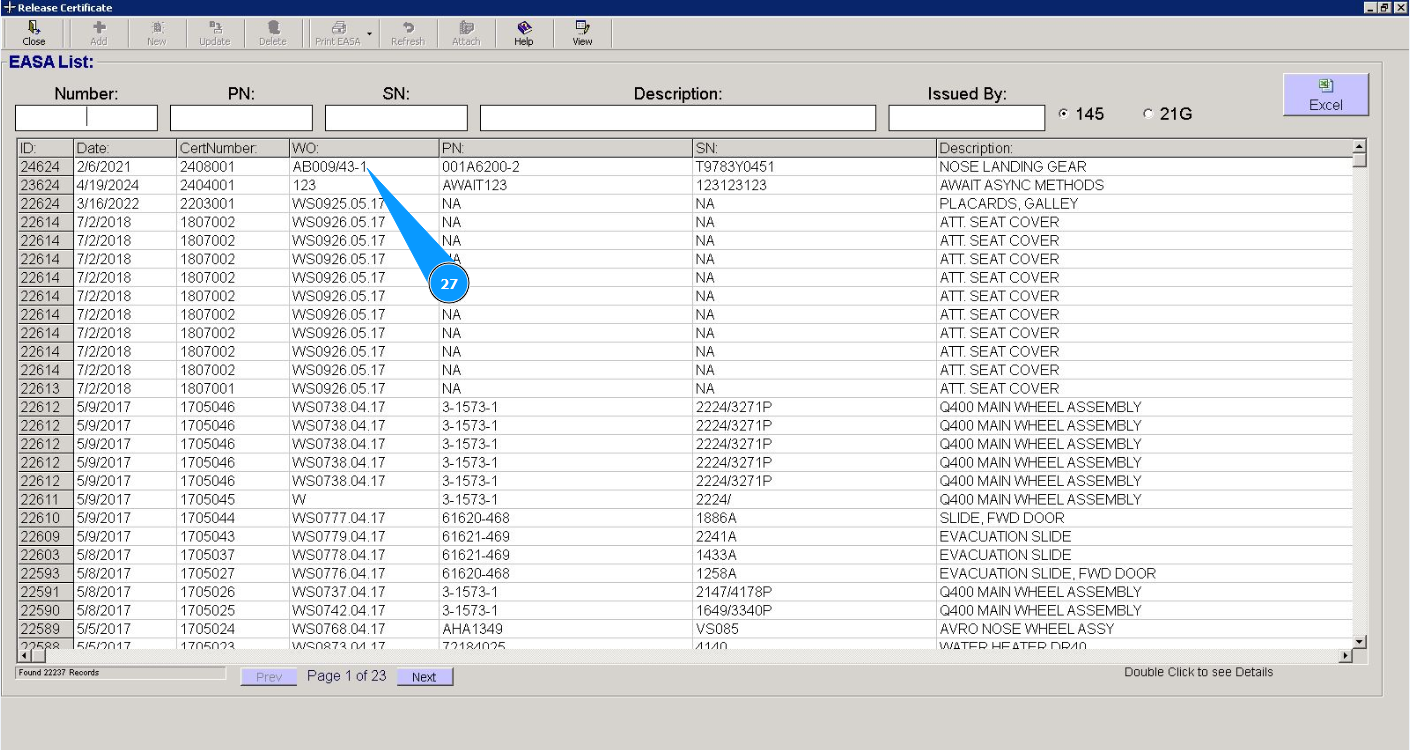
26. Нажмите кнопку "View" и проконтролируйте, что запись с компонентом и его сертификатом появилась в списке.
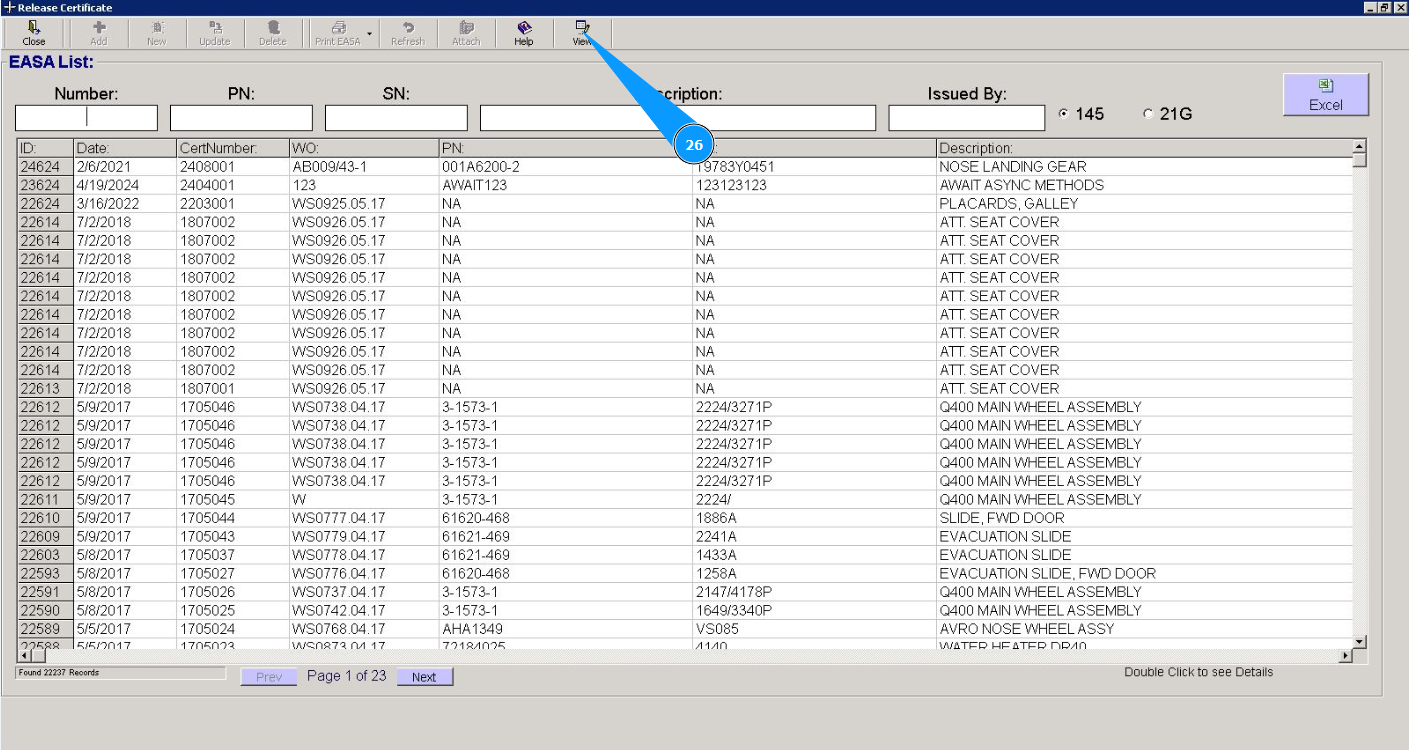
27. Запись с компонентом и его сертификатом будет верхняя в списке в окне "EASA List".