Как оформить сертификат соответствия
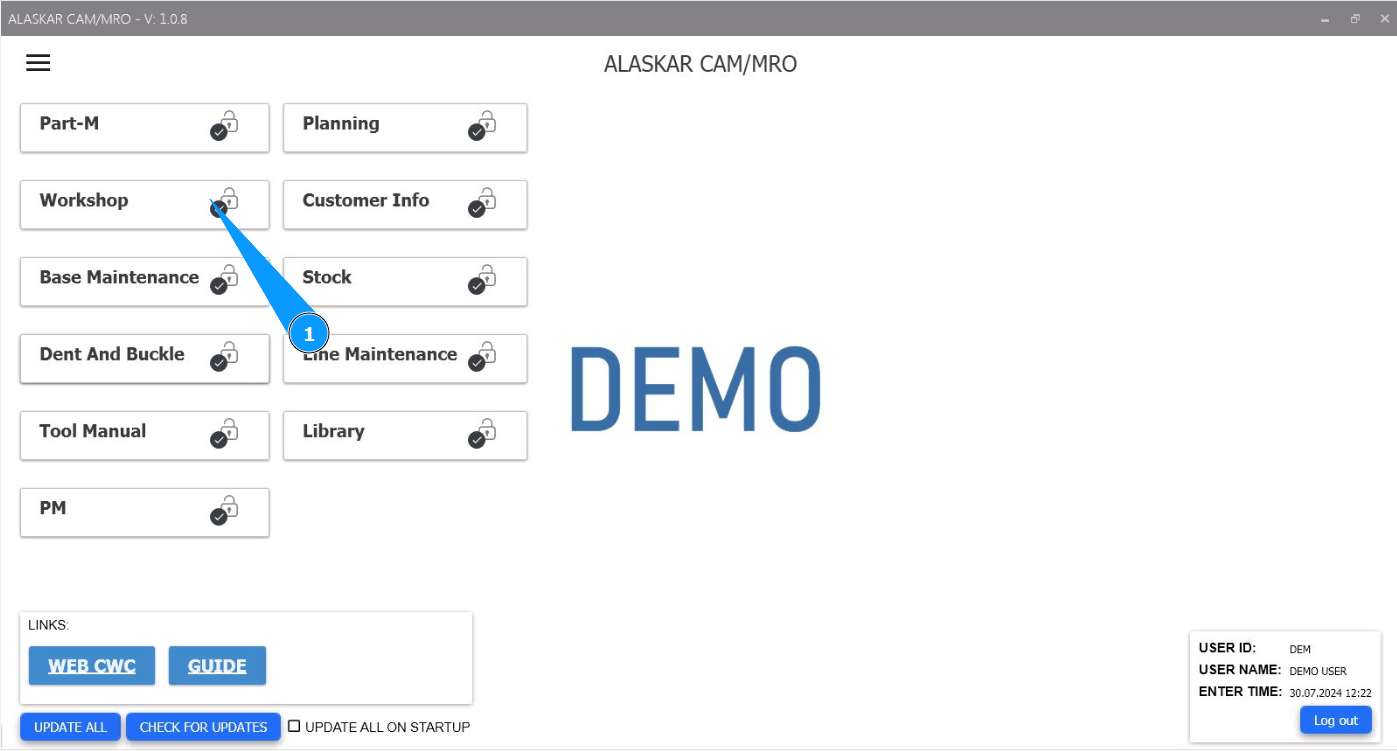
1. Для того чтобы оформить сертификат соответствия, зайдите в модуль "Workshop".
2. Далее, перейдите на вкладку "CoC Certificate".
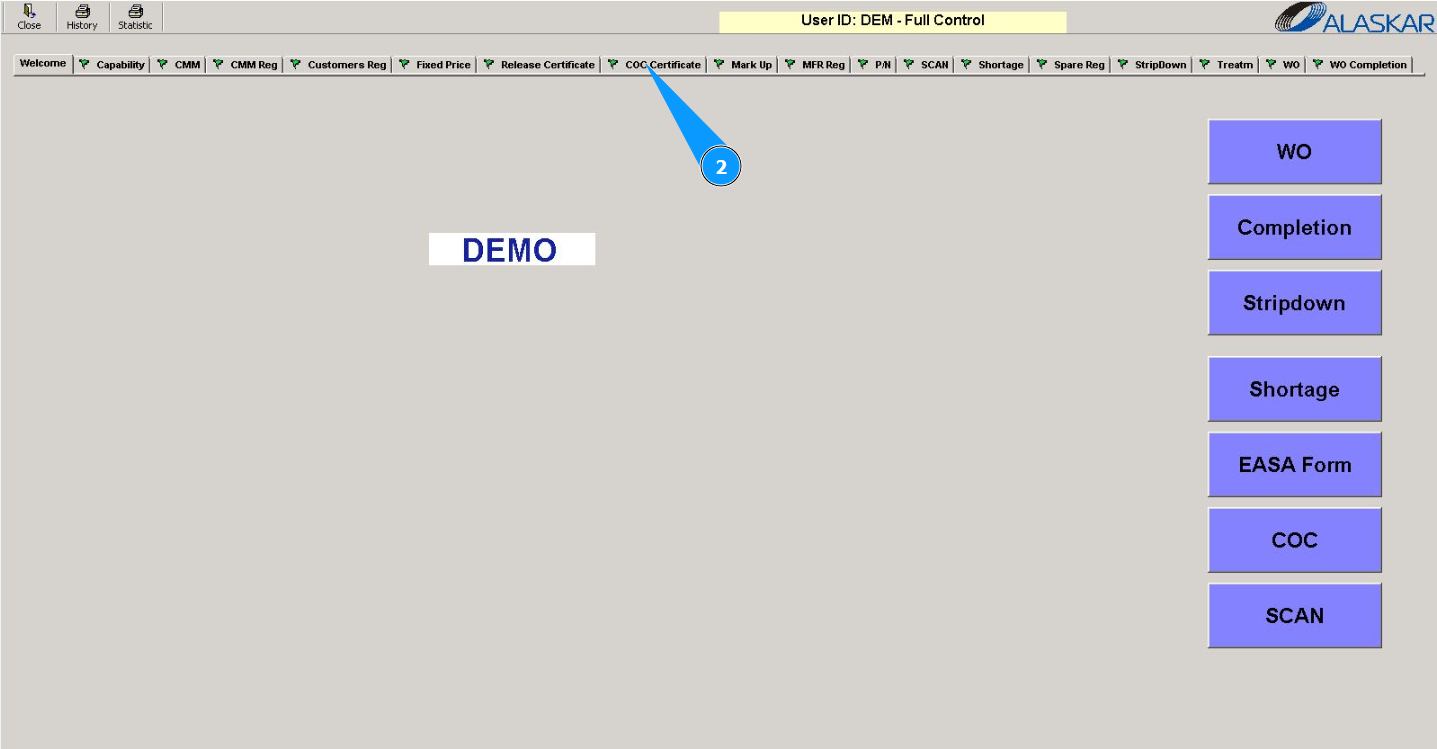
Примечание: Оформление сертификата соответствия возможно из вкладки "CoC Certificate" или при входе в подмодуль "CoC".
3. Далее, перейдите на вкладку "CoC Editor".
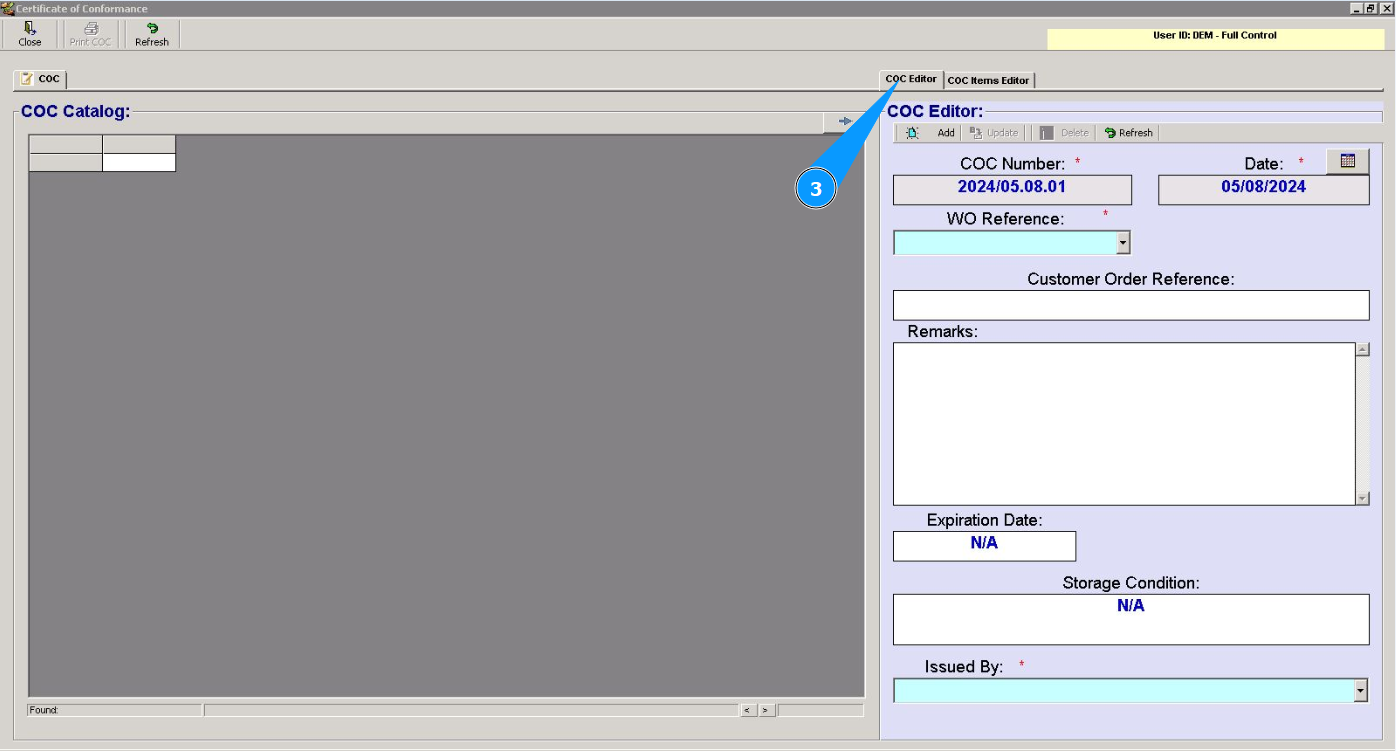
4. Выберите из выпадающего списка номер рабочей карты в поле "WO Reference". Примечание: Номер сертификата будет внесен автоматически в поле "CoC Number".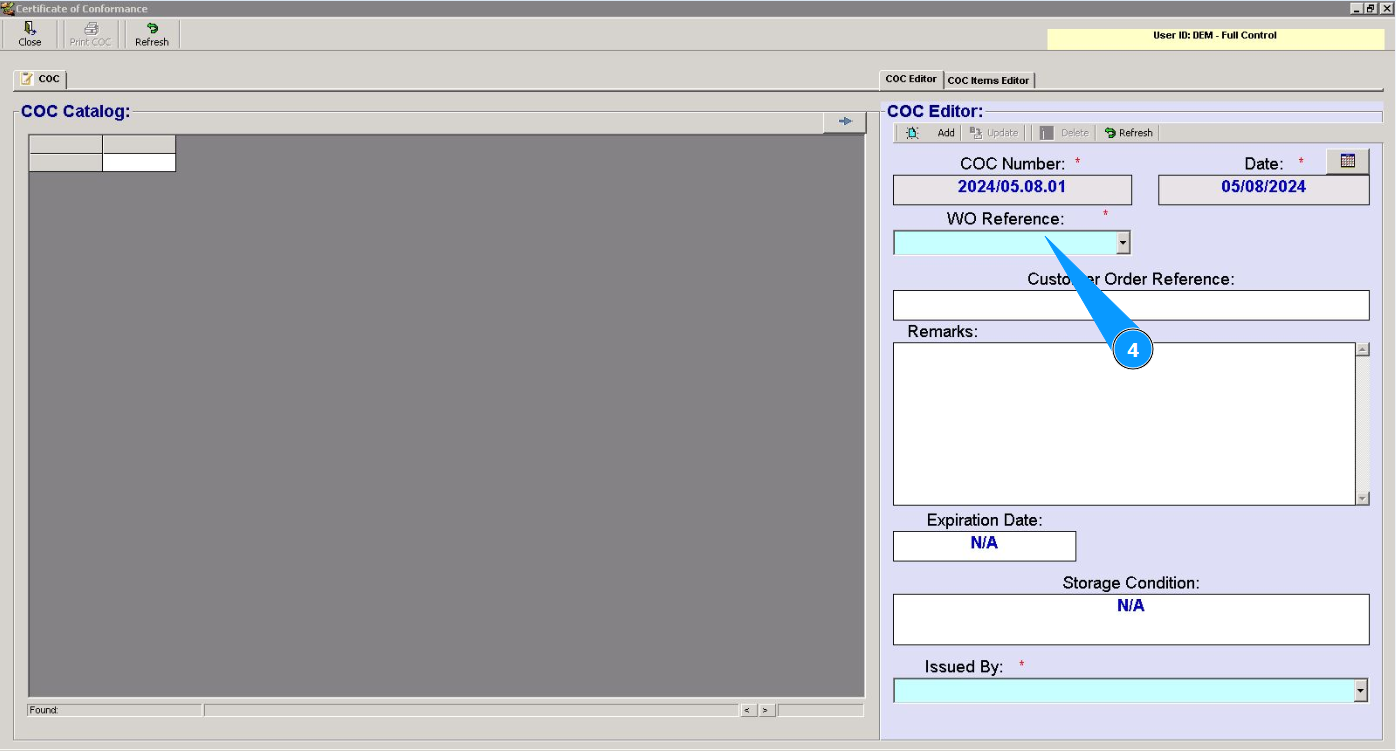
5. Внесите дату выпуска сертификата в поле "Date" или выберите из календаря. Примечание: По умолчанию устанавливается текущая дата заполнения сертификата в поле "Date".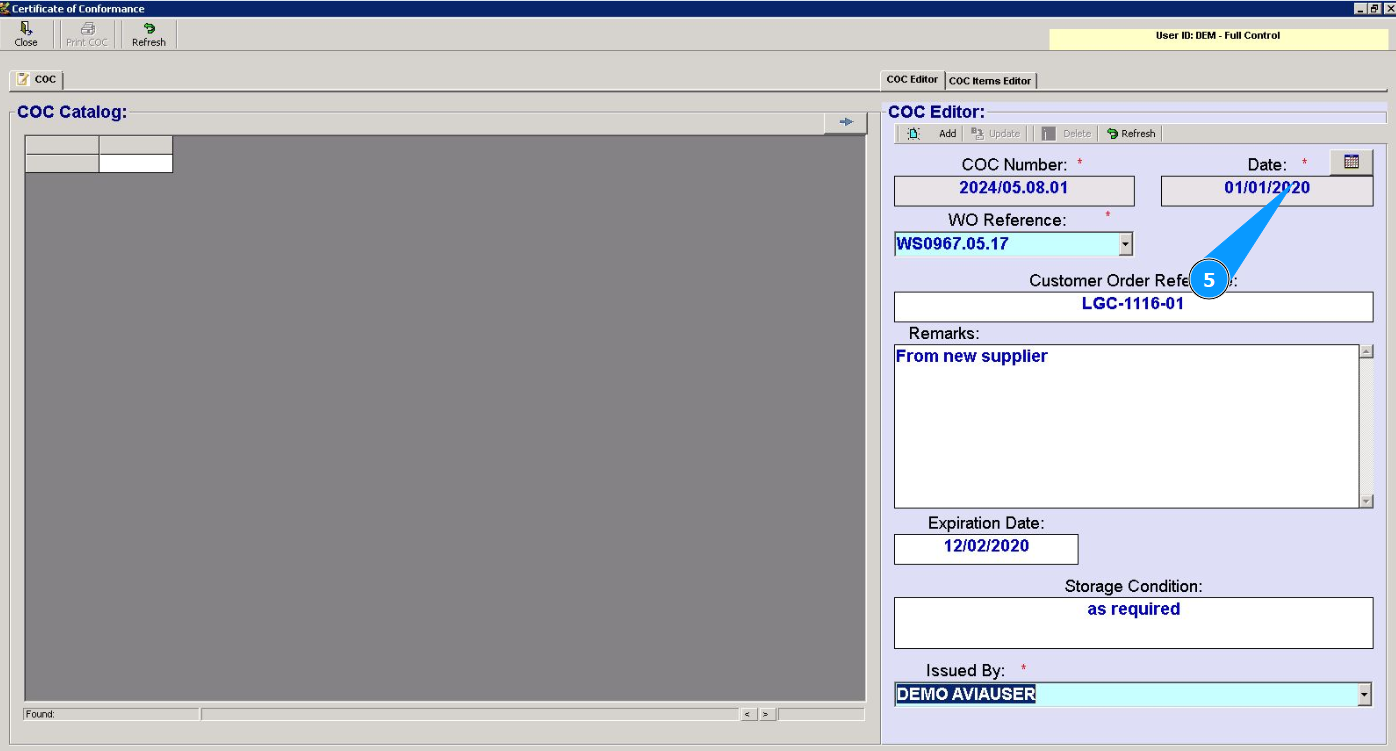
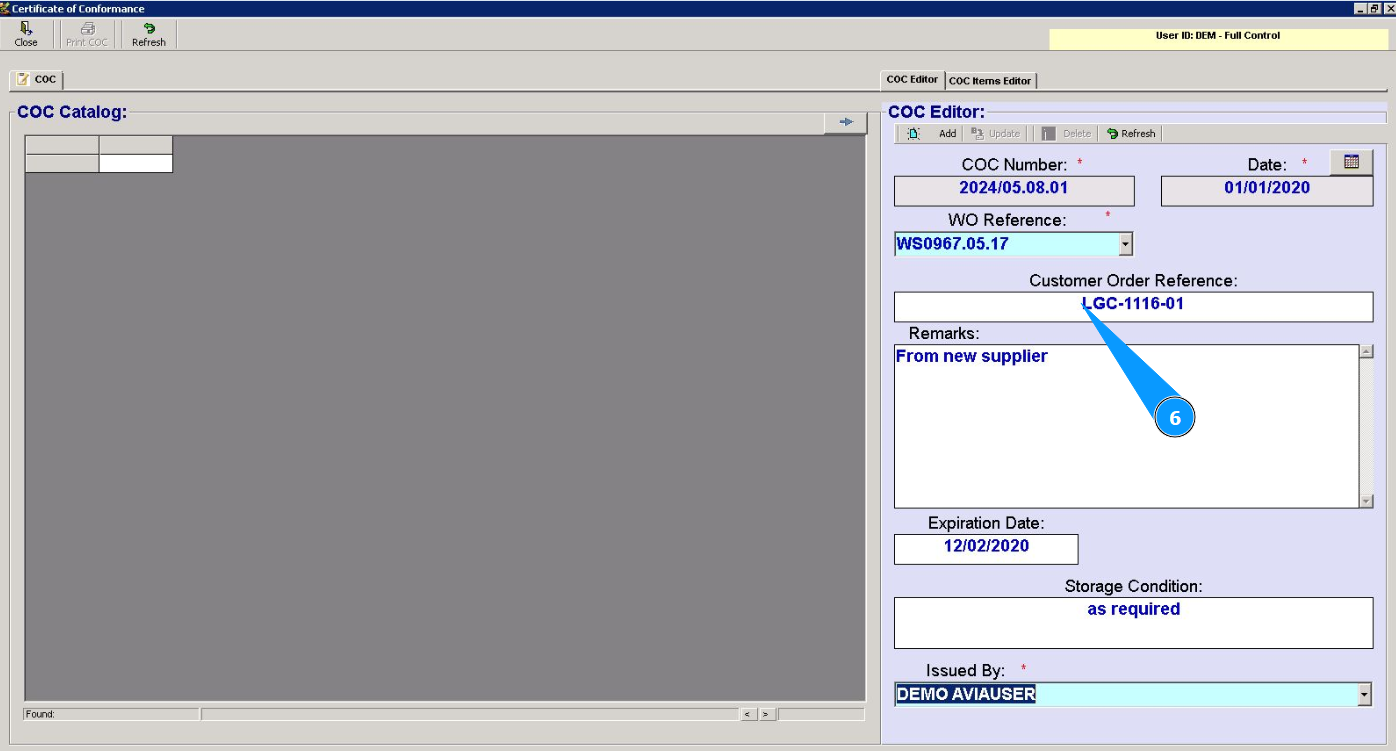
6. При необходимости, внесите ссылку на номер заказа заказчика в поле "Customer Order Reference".
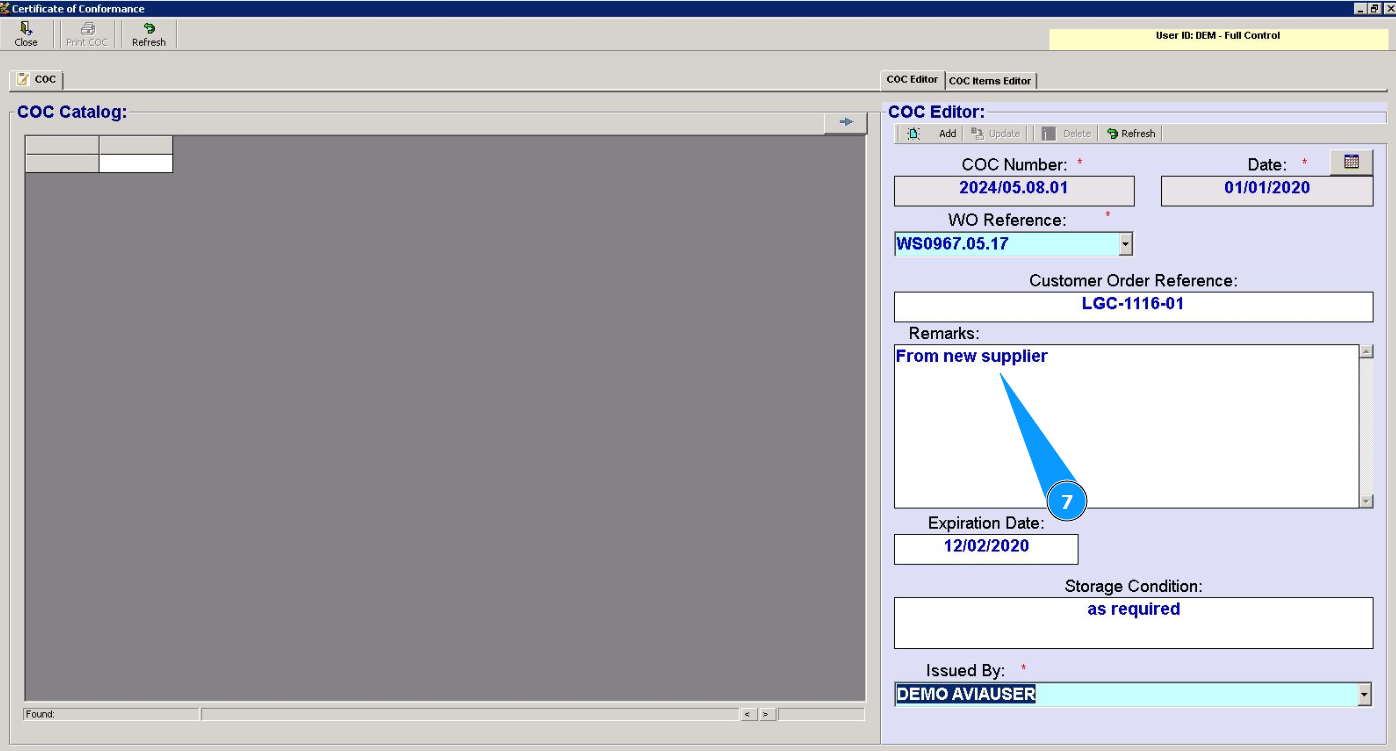
7. Внесите выполненные работы или иные комментарии в поле "Remarks".
8. Внесите дату ограничения компонента по хранению или использованию в поле "Expiration Date".
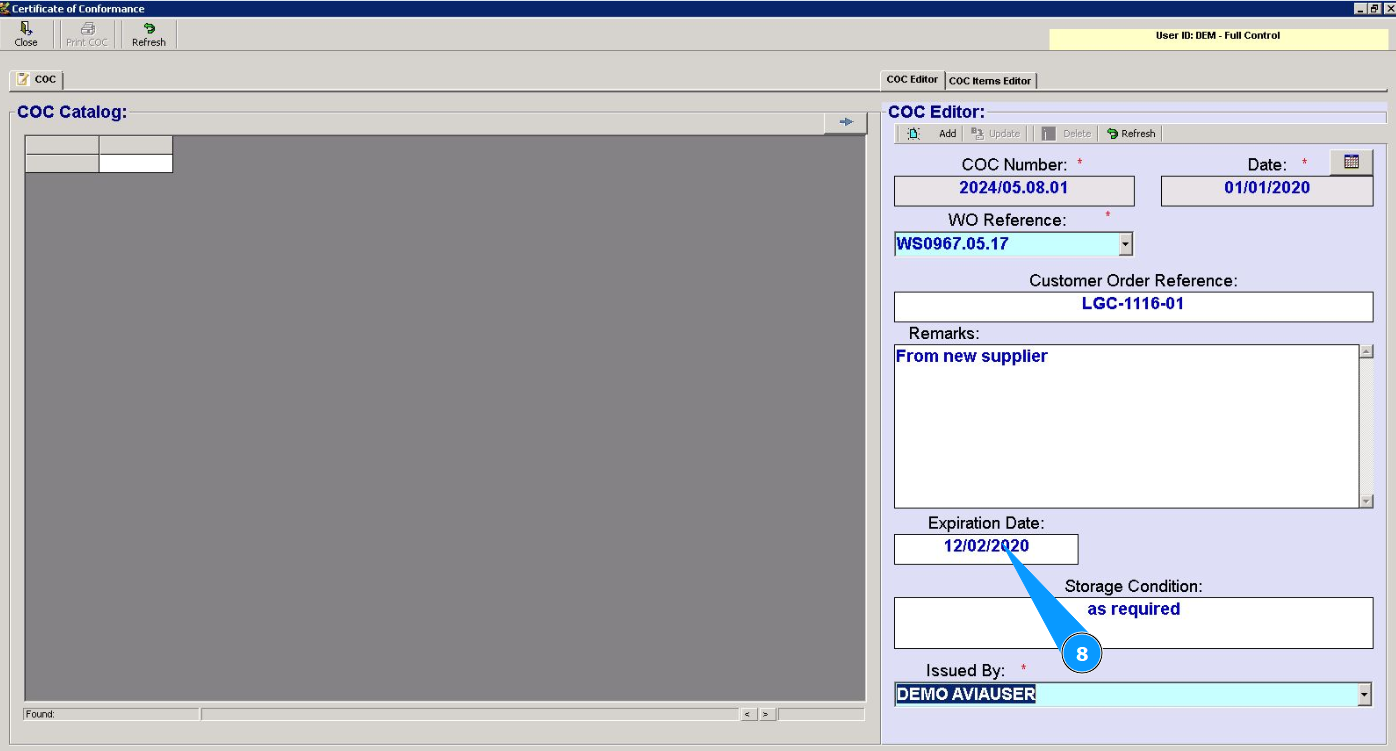
9. При необходимости, внесите состояние компонента для хранения в поле "Storage Condition".
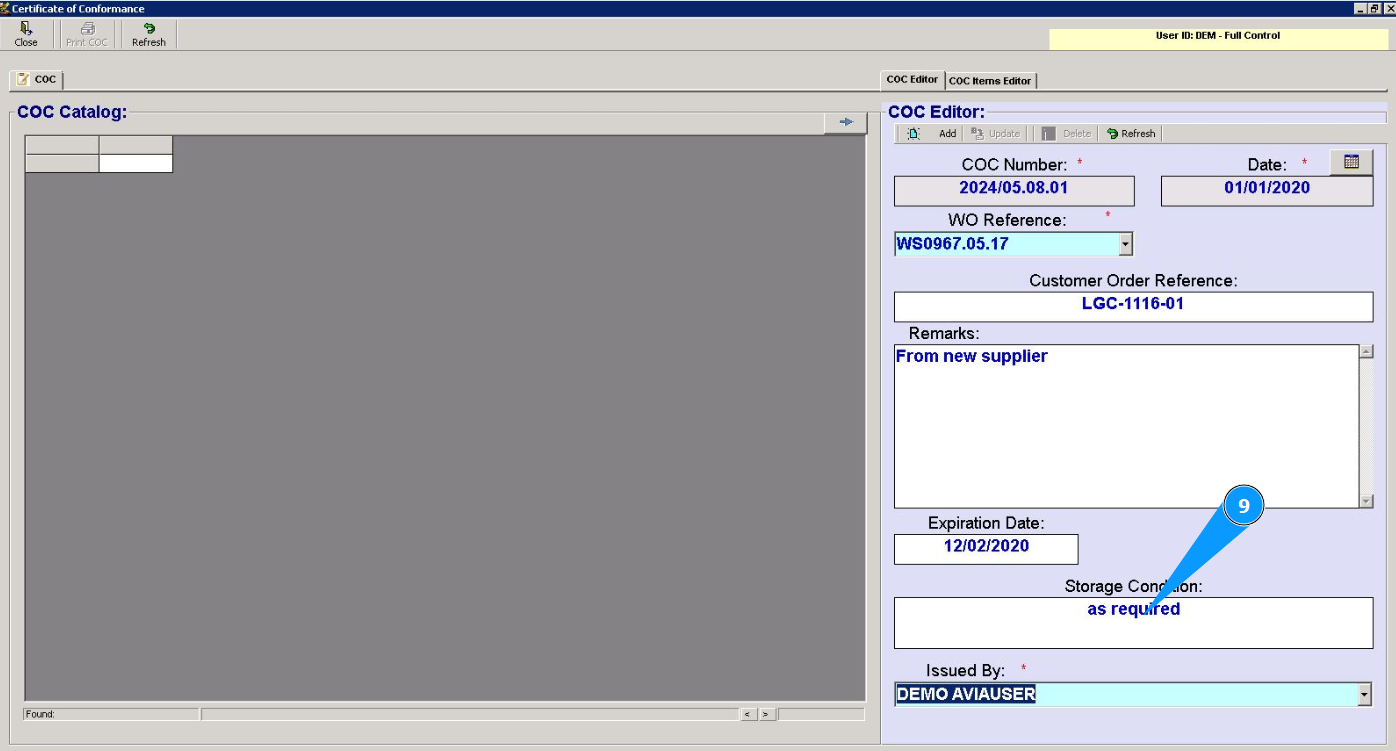
10. Выберите из выпадающего списка персонал кто выпустил сертификат для компонента в поле "Issued By".
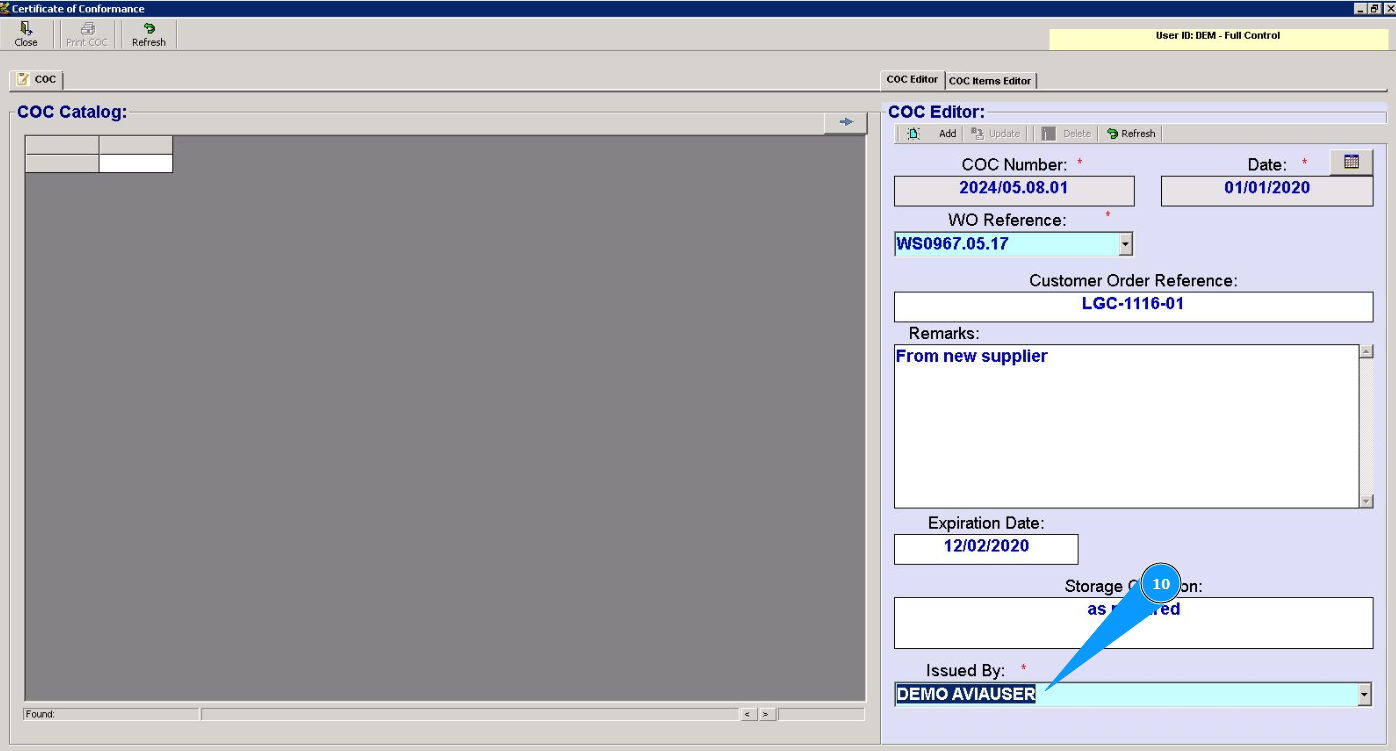
11. Нажмите кнопку "Add", чтобы добавить данные сертификата компонента в программу.
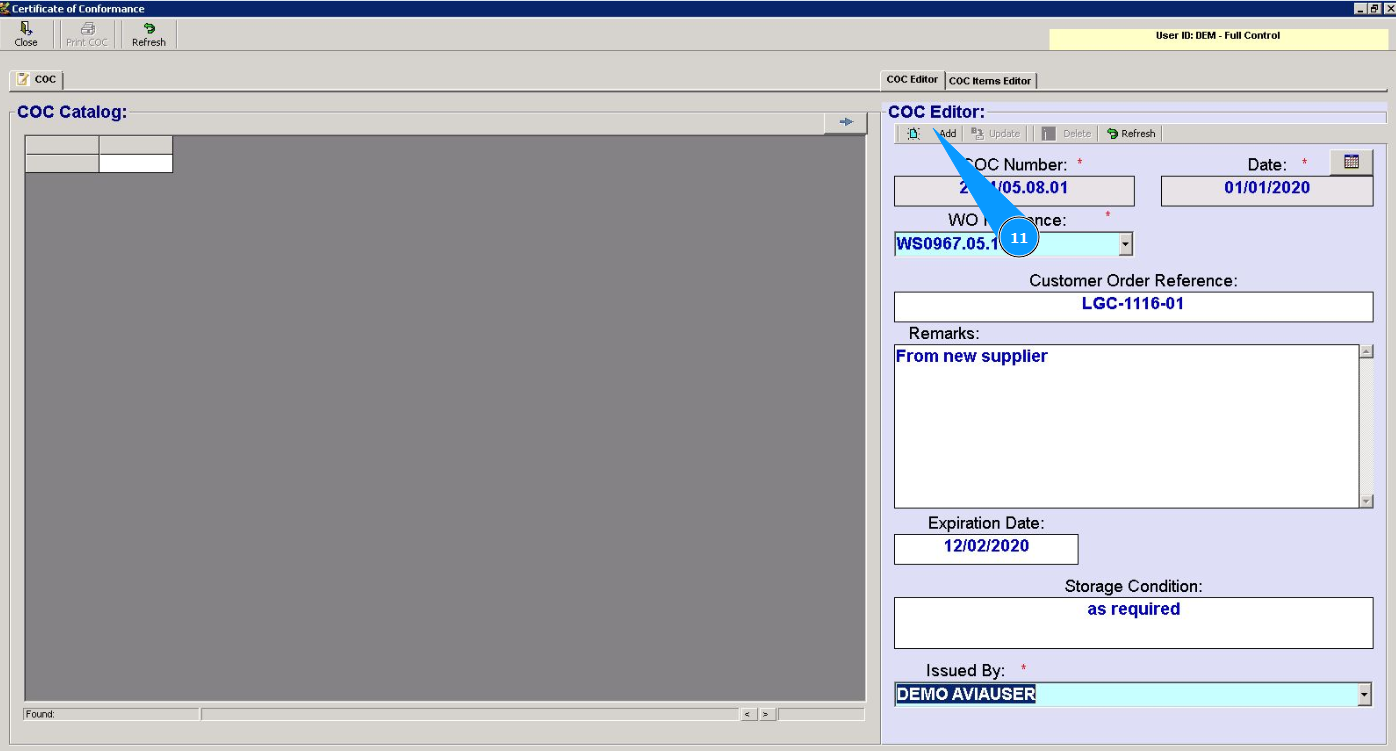
12. Нажмите кнопку "Да", чтобы подтвердить добавление данных сертификата компонента в программу.
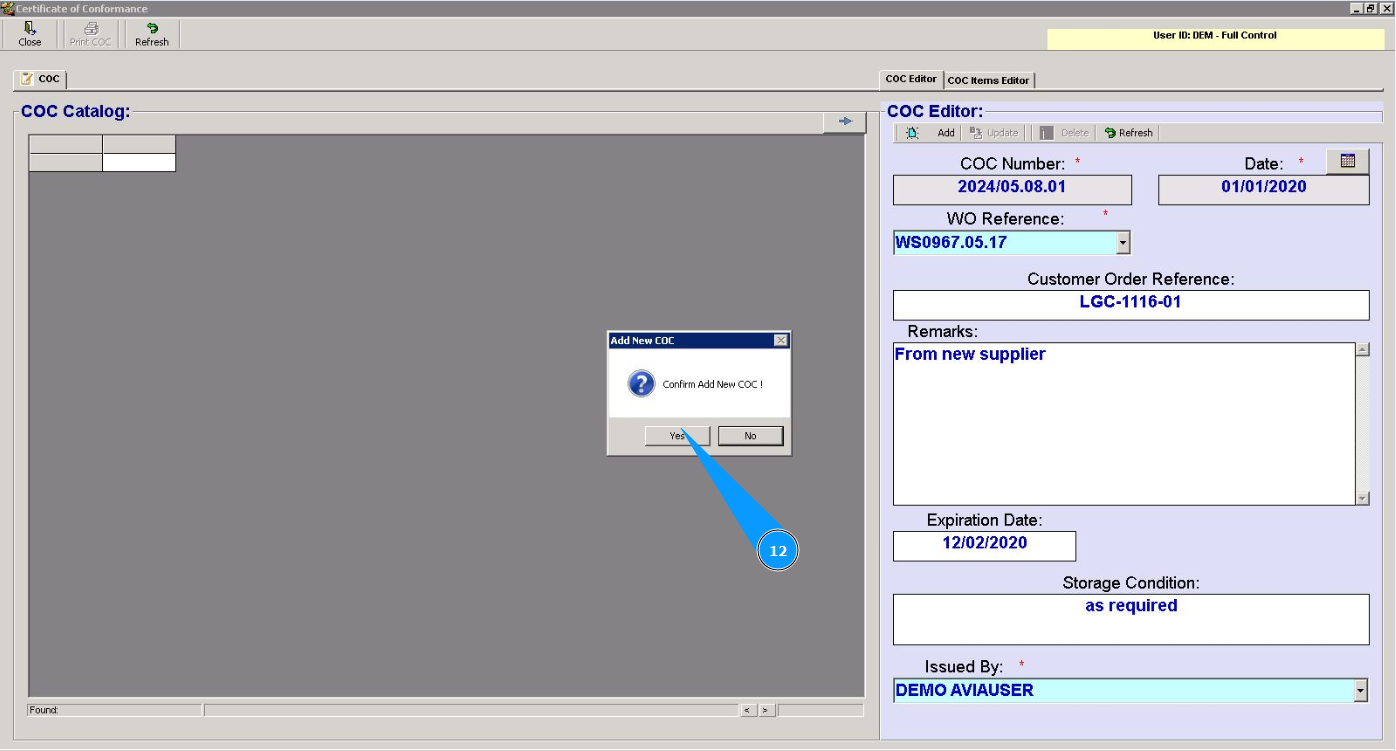
13. Проконтролируйте, что запись с сертификатом появилась в списке в окне "CoC Catalog".
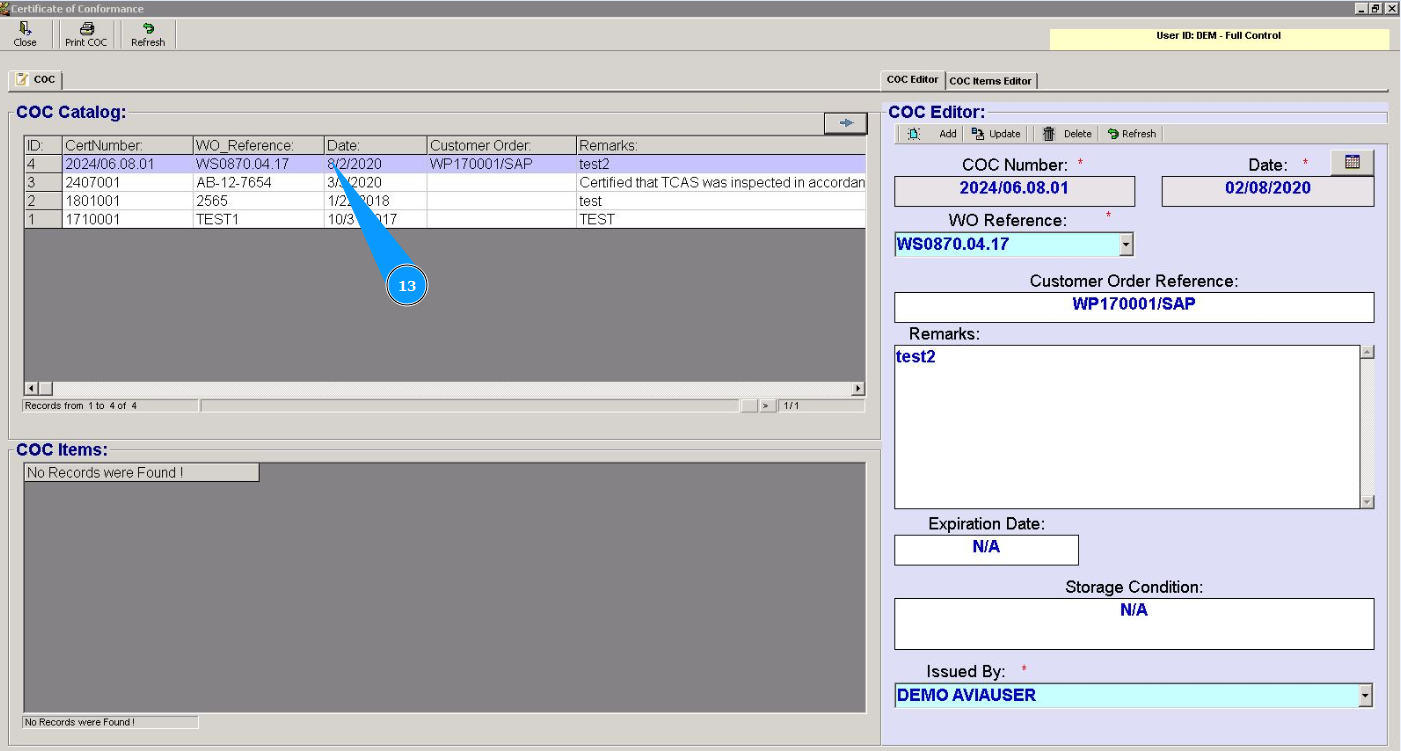
14. Далее, перейдите на вкладку "CoC Items Editor".
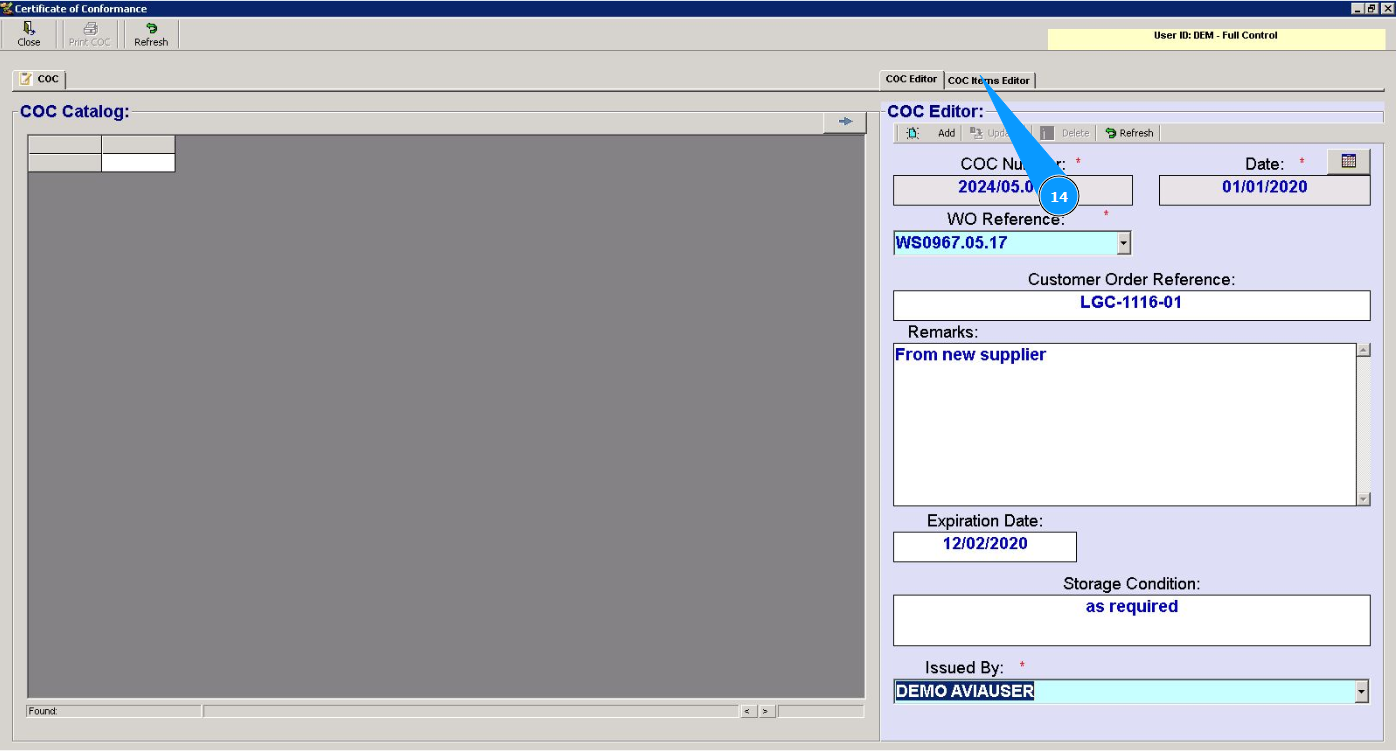
15. Выберите из выпадающего списка номер сертификата в поле "WO Reference".
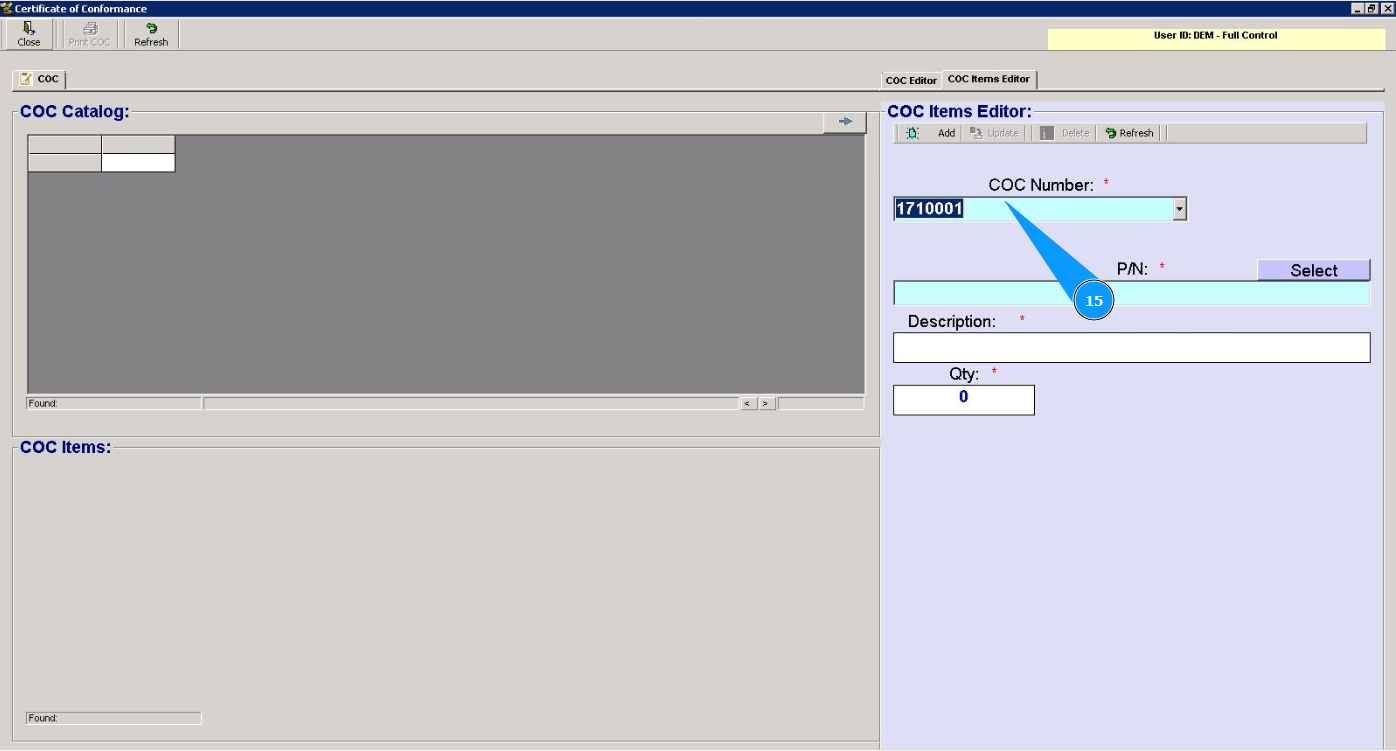
16. Нажмите на кнопку "Select", чтобы выбрать p/n.
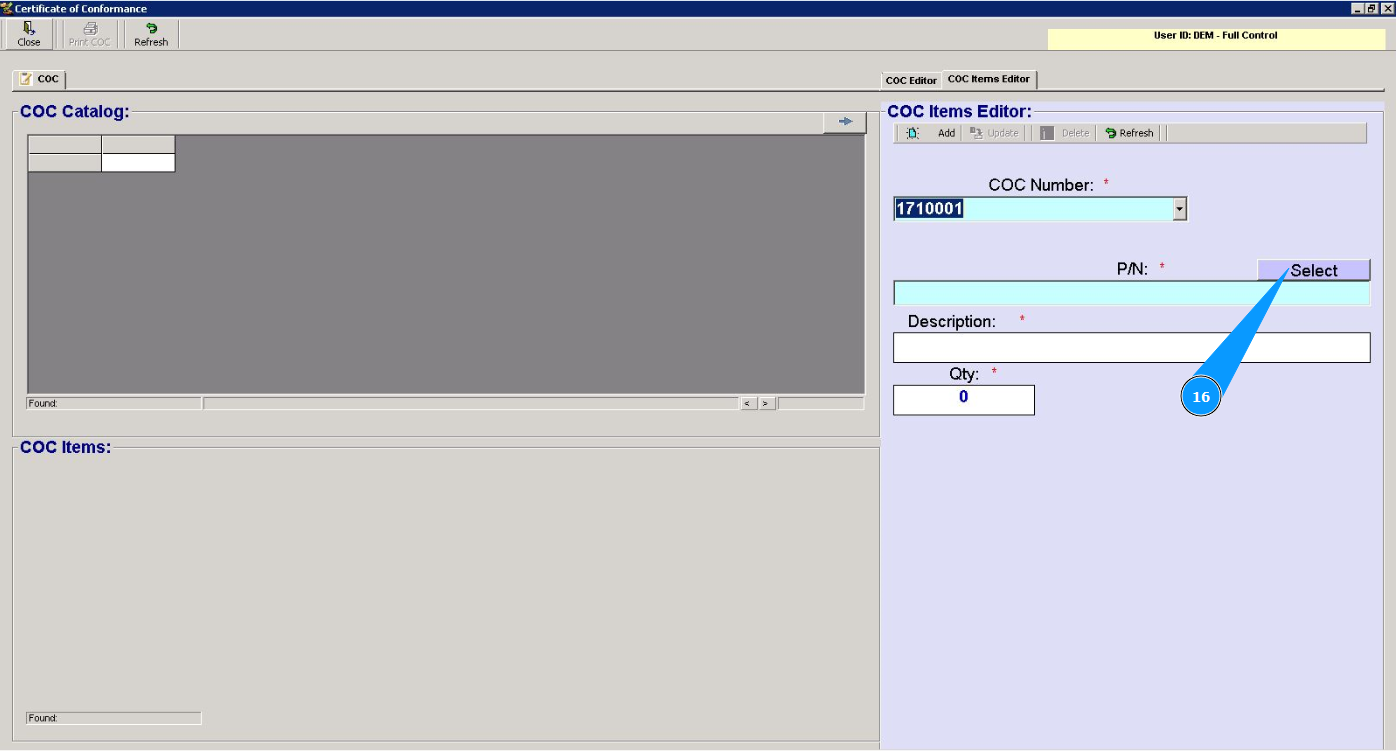
17. Внесите партийный номер компонента в поле "Filter PN".
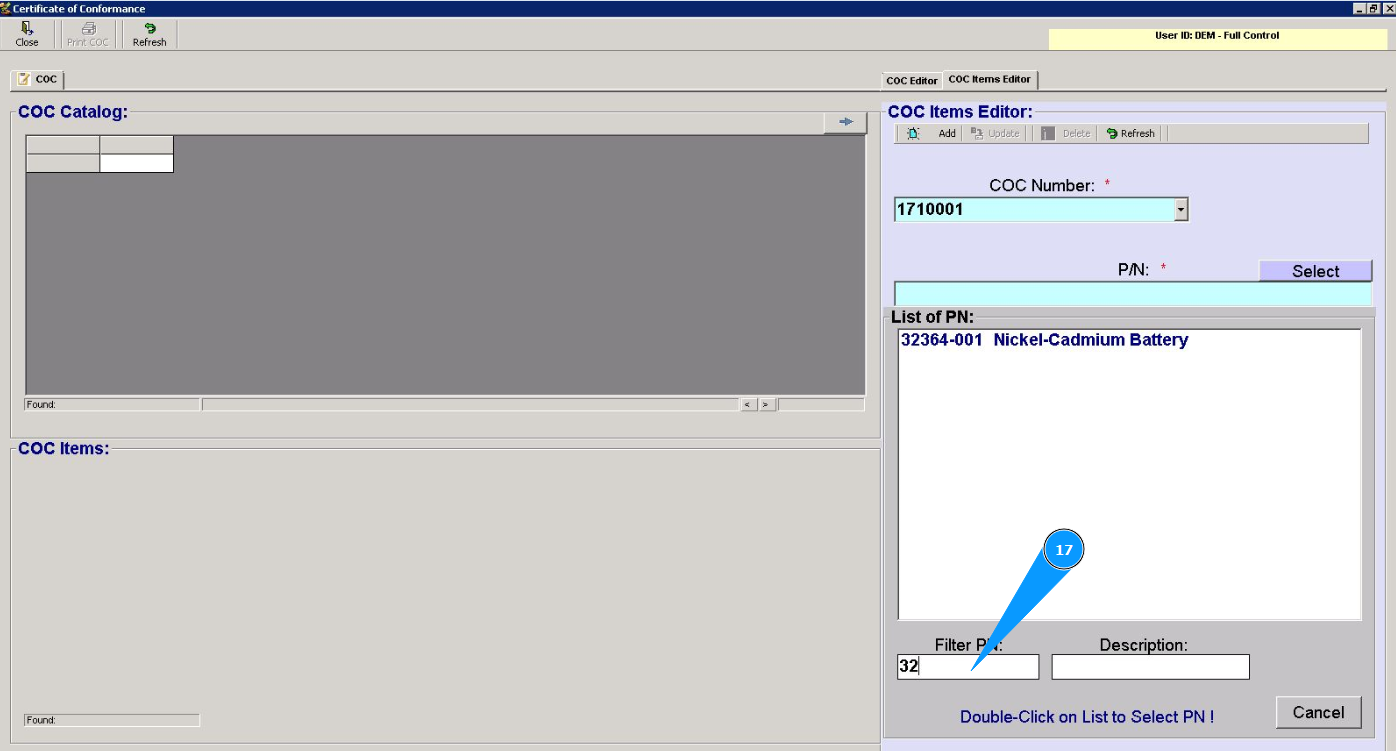
18. Выберите требуемый партийный номер и кликните дважды по строке.
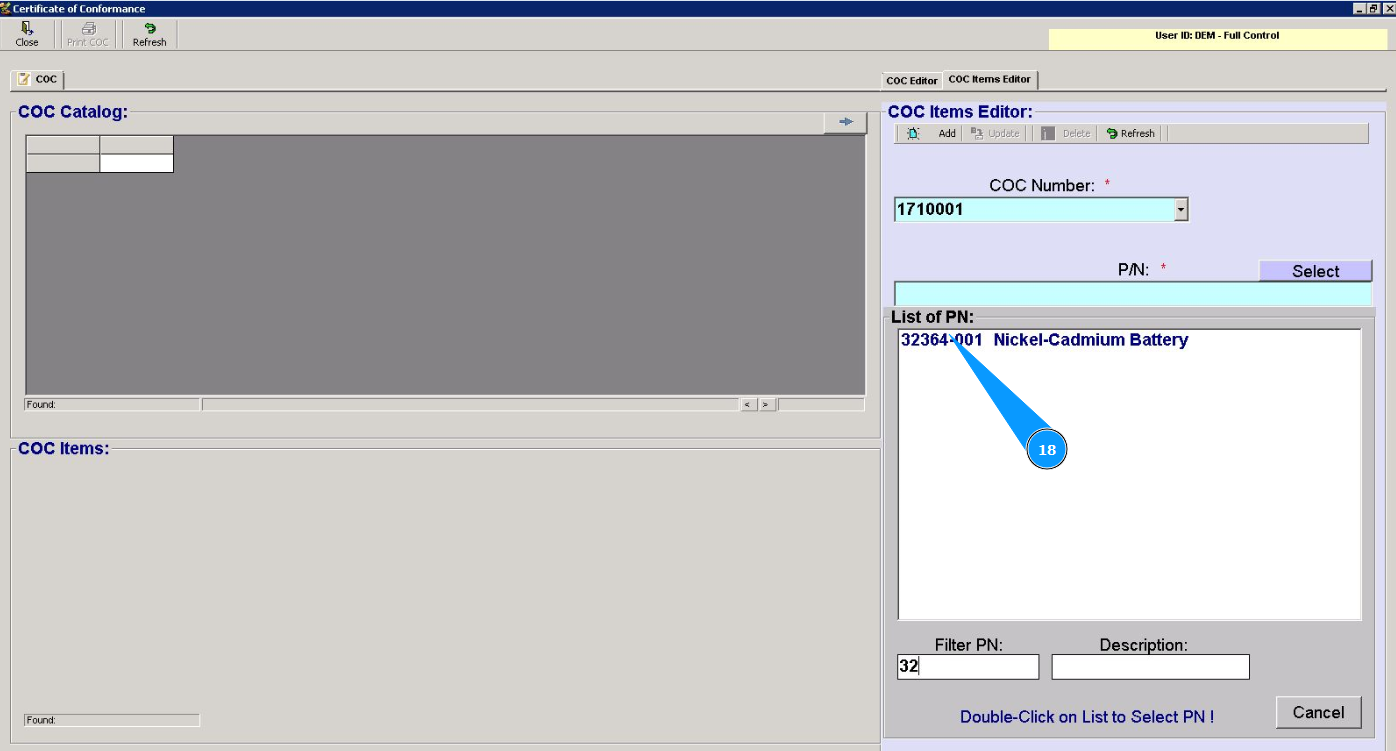
19. Проконтролируйте что требуемый партийный номер выбран в поле "PN".
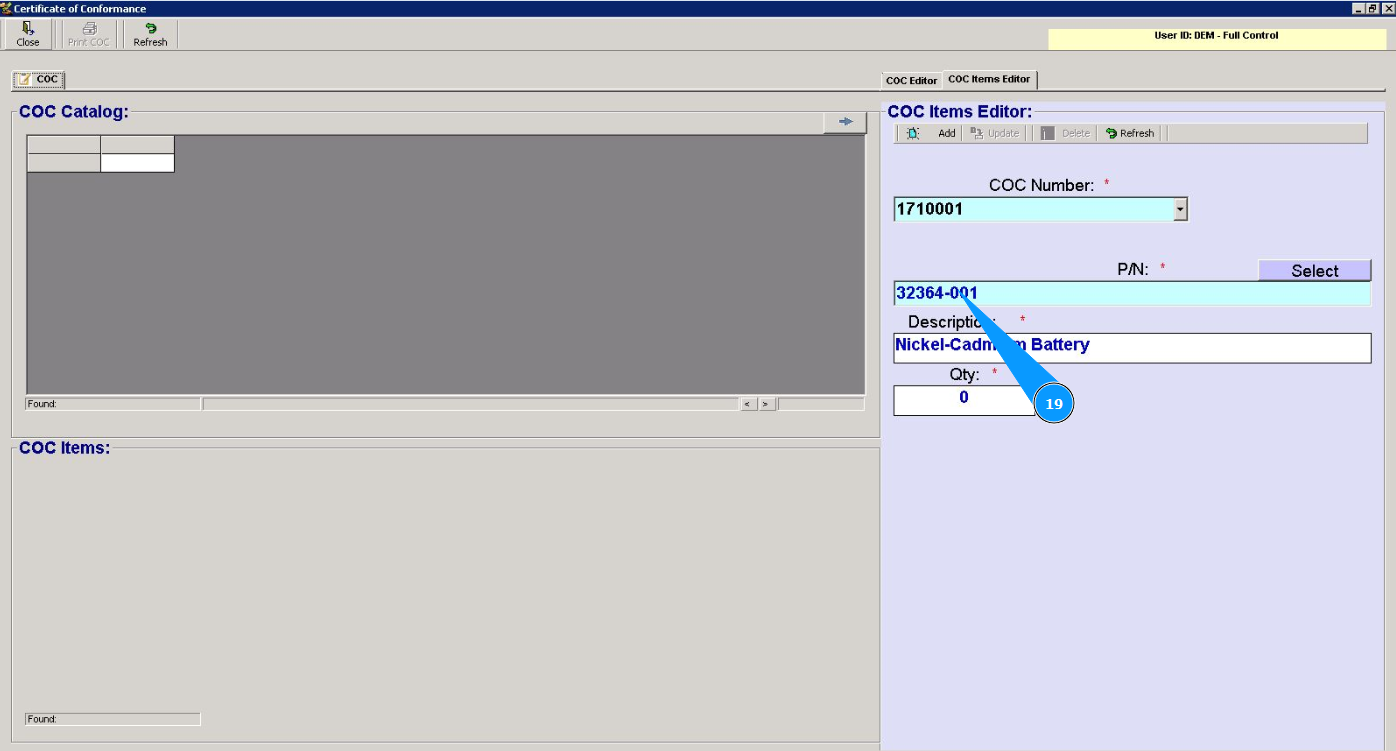
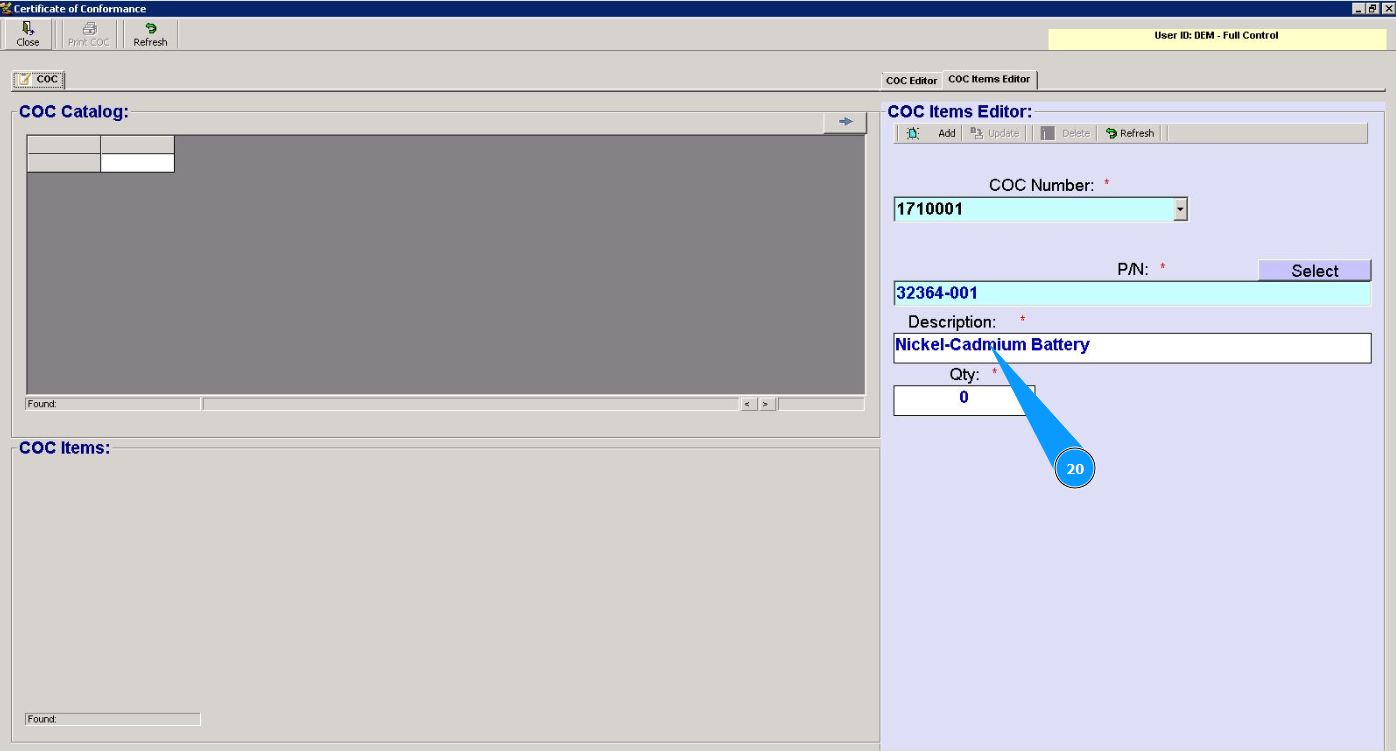
20. Внесите описание компонента в поле "Description".
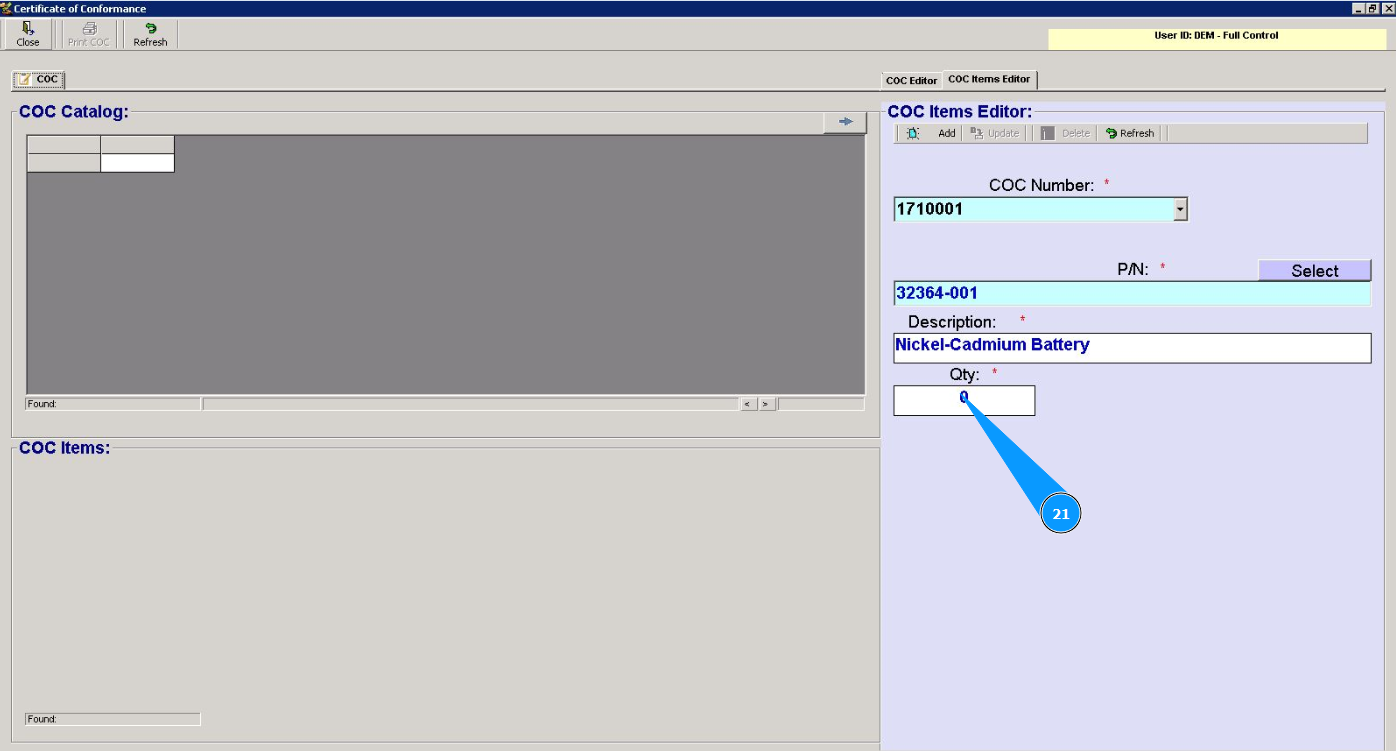
21. Внесите количество изделий в поле "Qty".
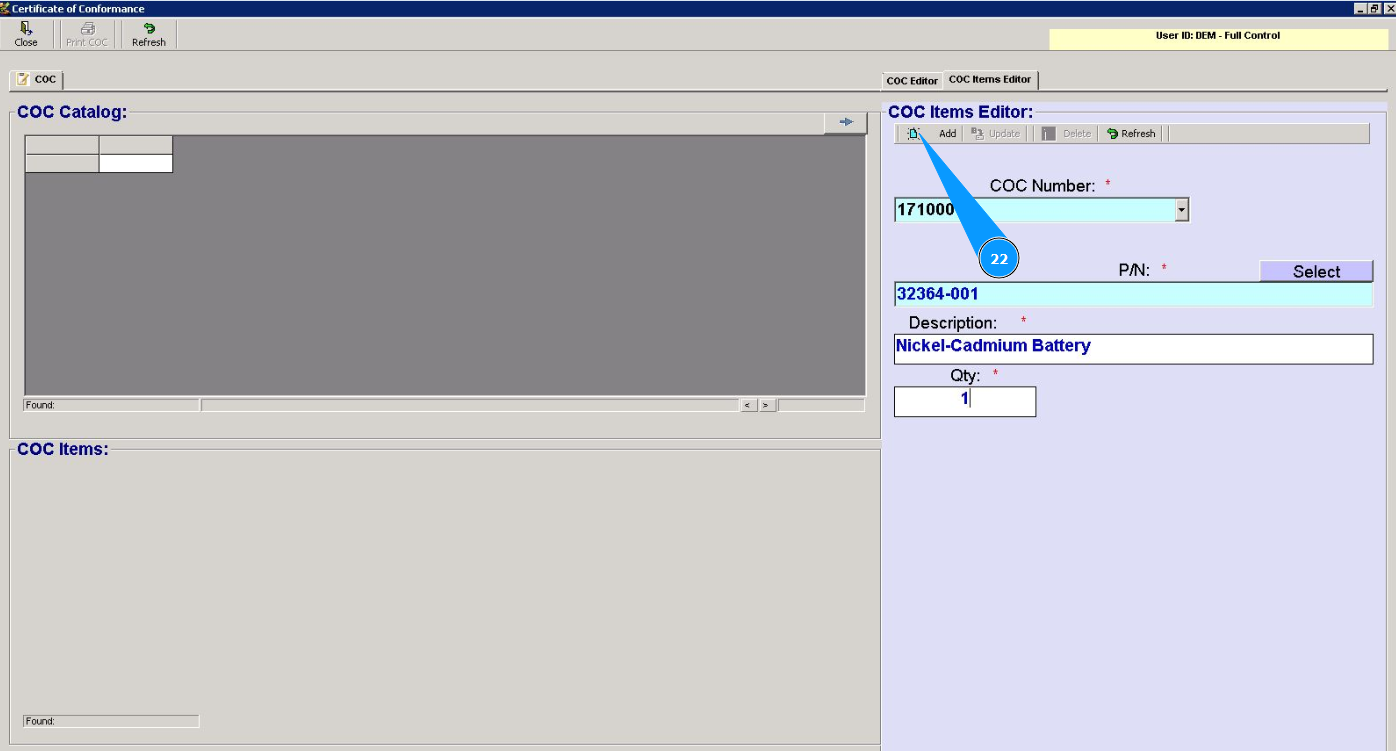
22. Нажмите кнопку "Add", чтобы добавить данные компонента в сертификат.
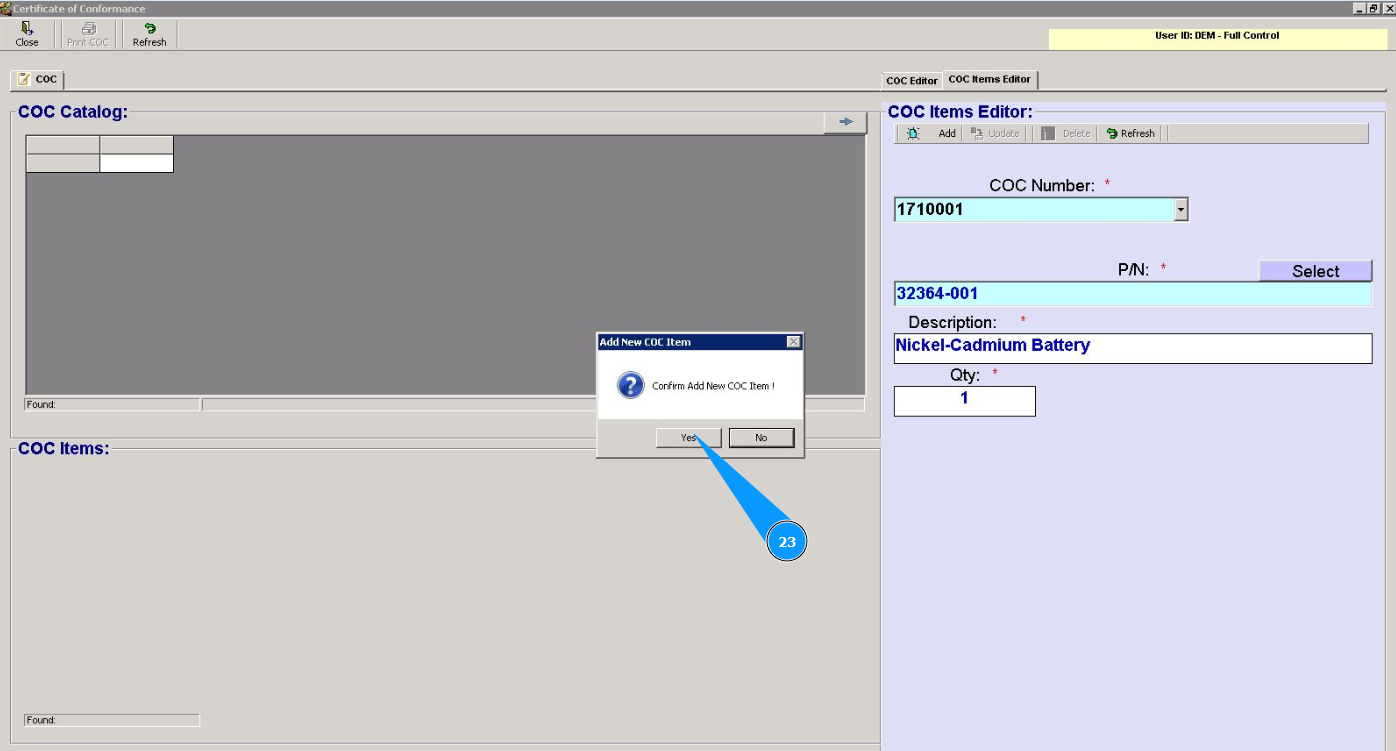
23. Нажмите кнопку "Да", чтобы подтвердить добавление данных компонента в сертификат.
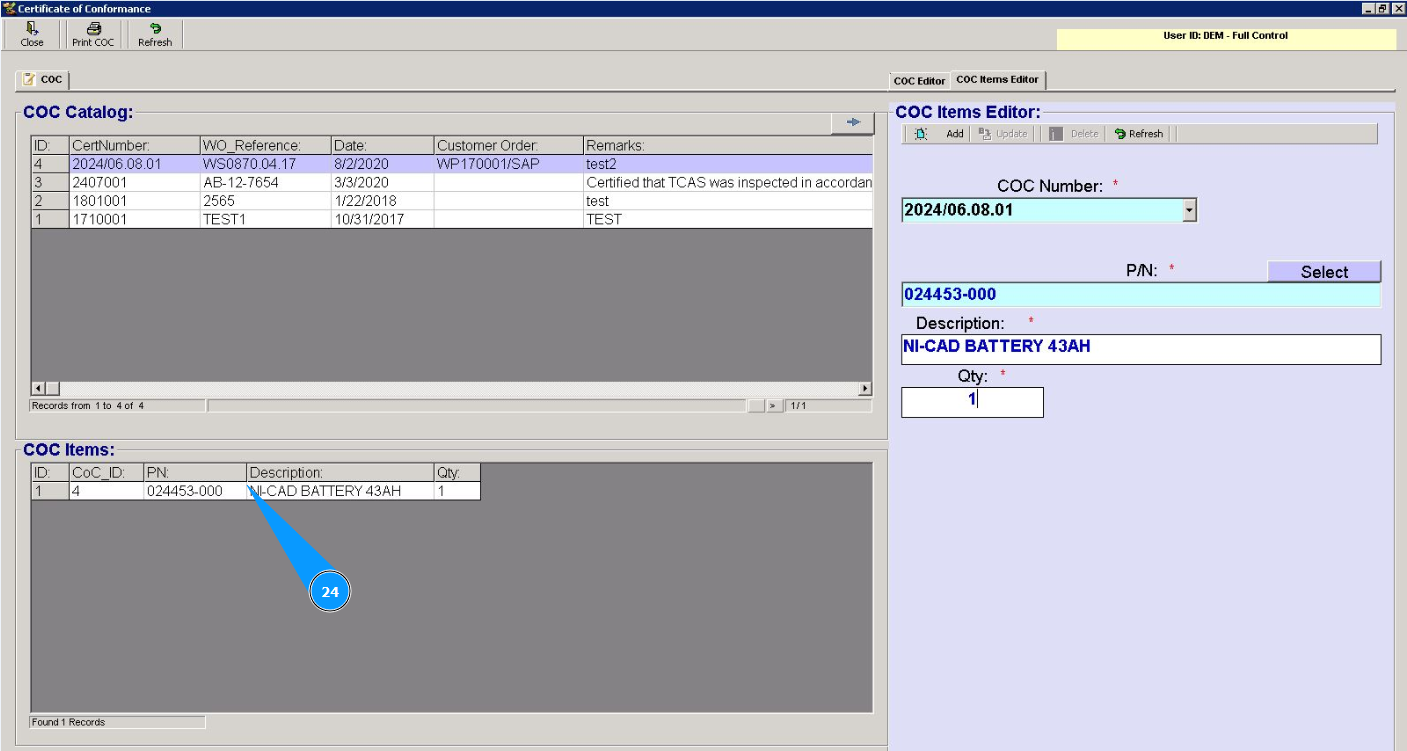
24. Проконтролируйте, что запись с компонентом появилась в списке в окне "CoC Items".