Как создать сервисную рабочую карту(Service WO)
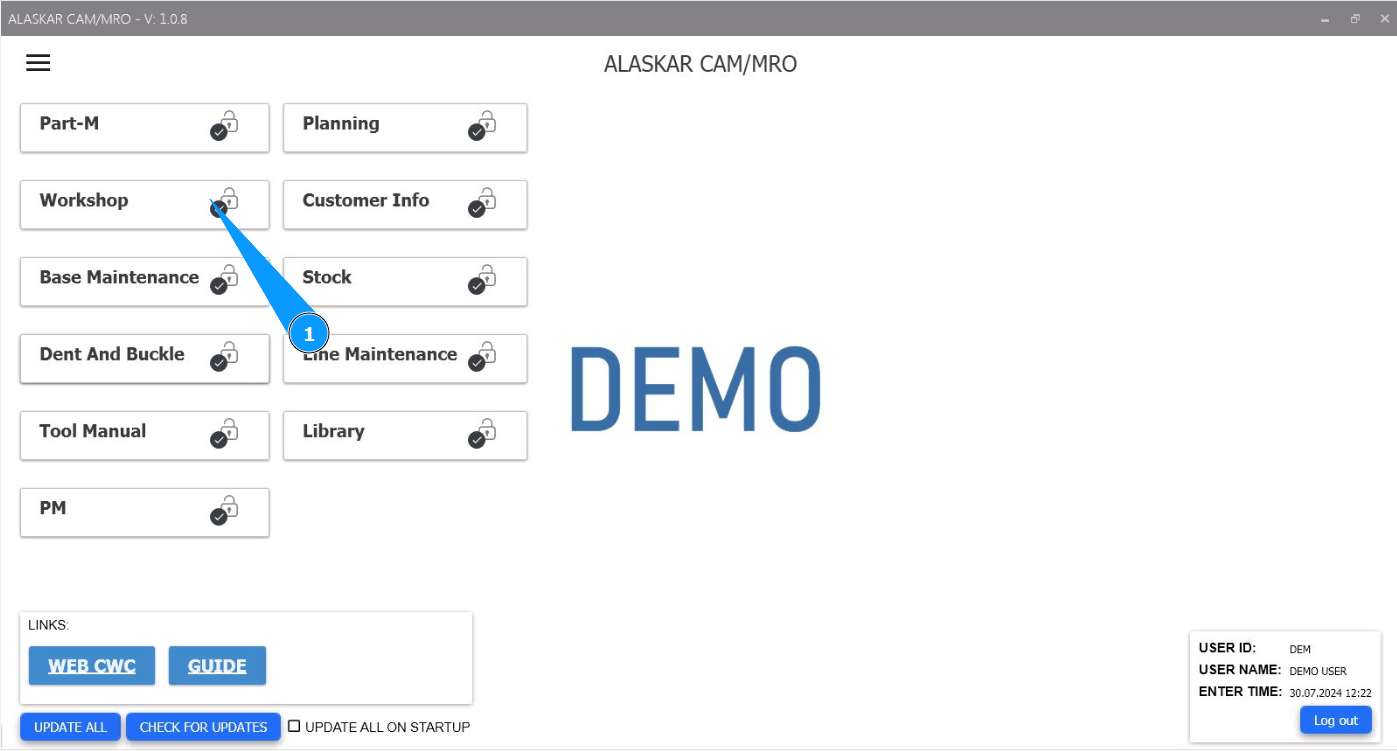
1. Для того чтобы создать сервисную рабочую карту (Service WO), зайдите в модуль "Workshop".
2. Далее, перейдите на вкладку "WO".
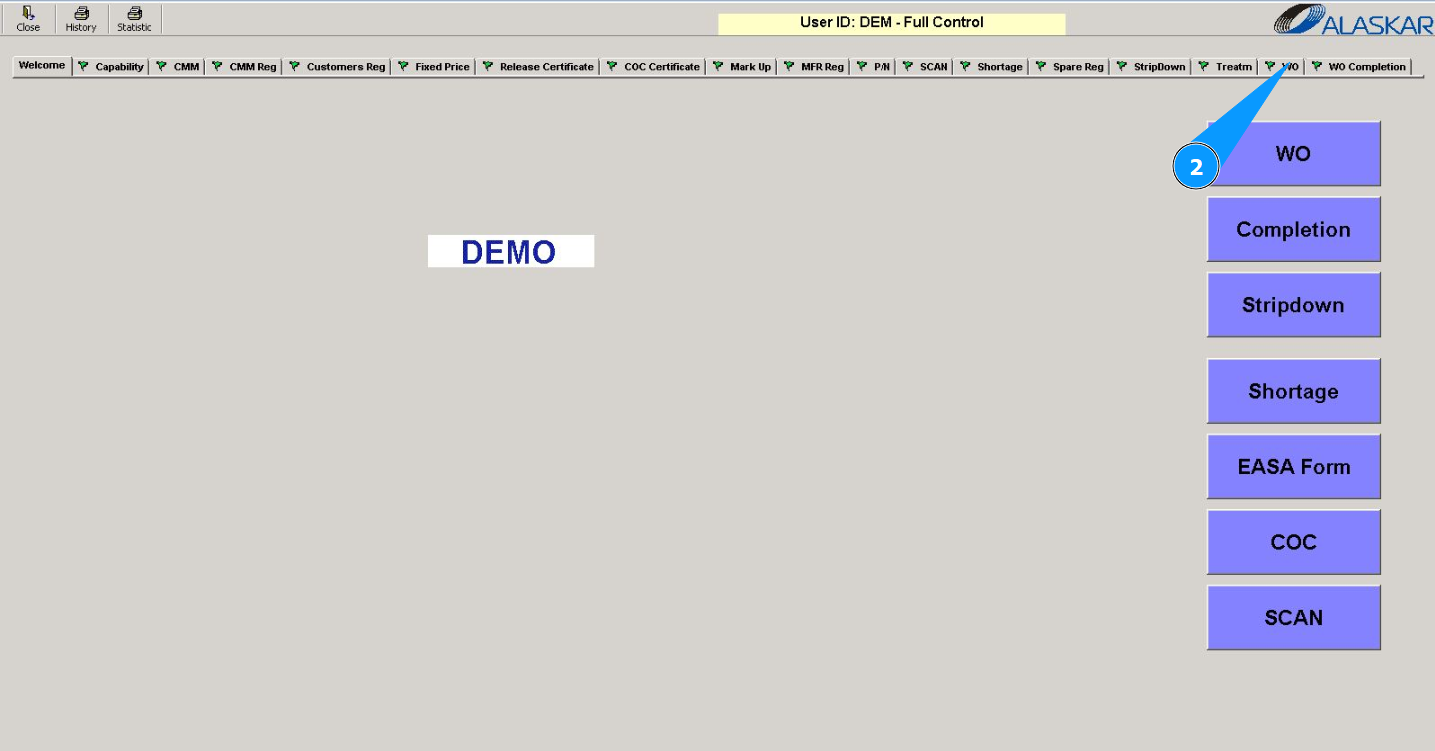
Примечание: Создание сервисной рабочей карты возможно из вкладки "WO" или при входе в подмодуль "WO".
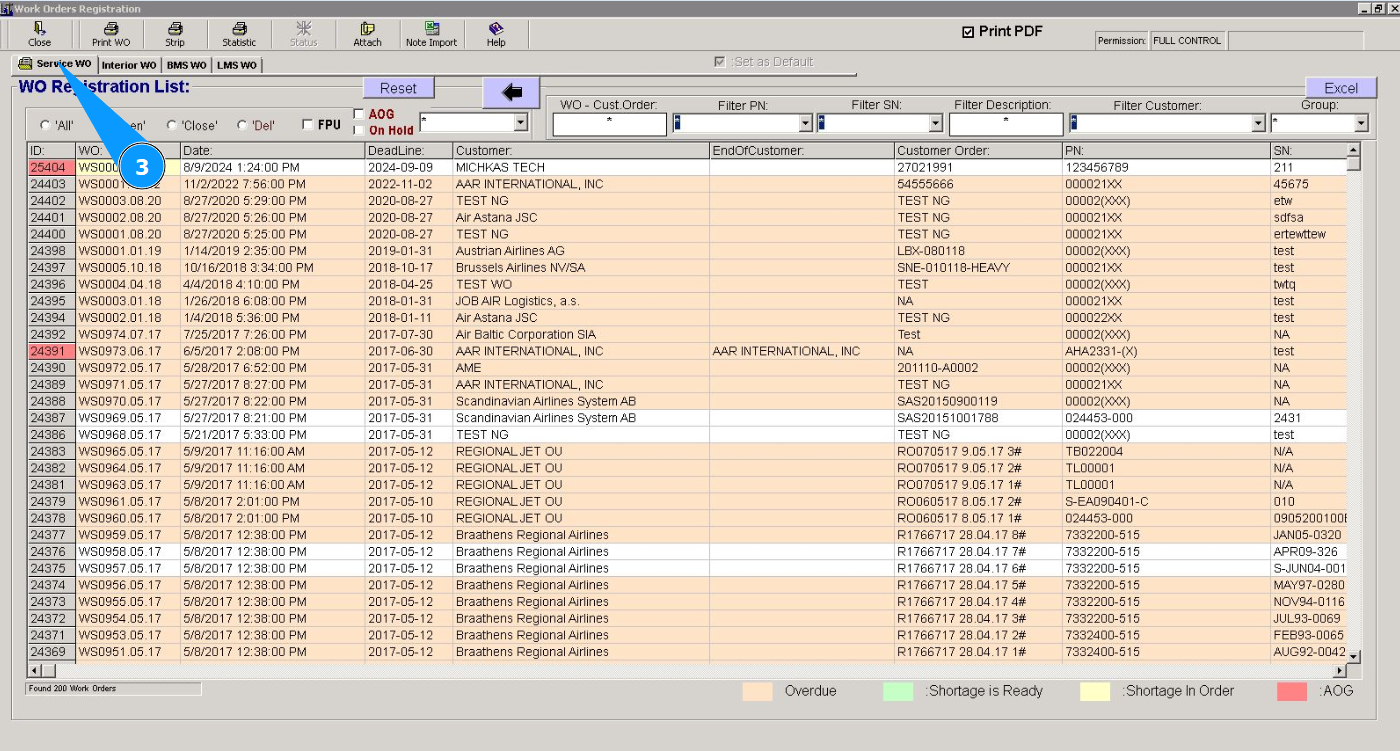
3. Далее, перейдите на вкладку "Service WO".
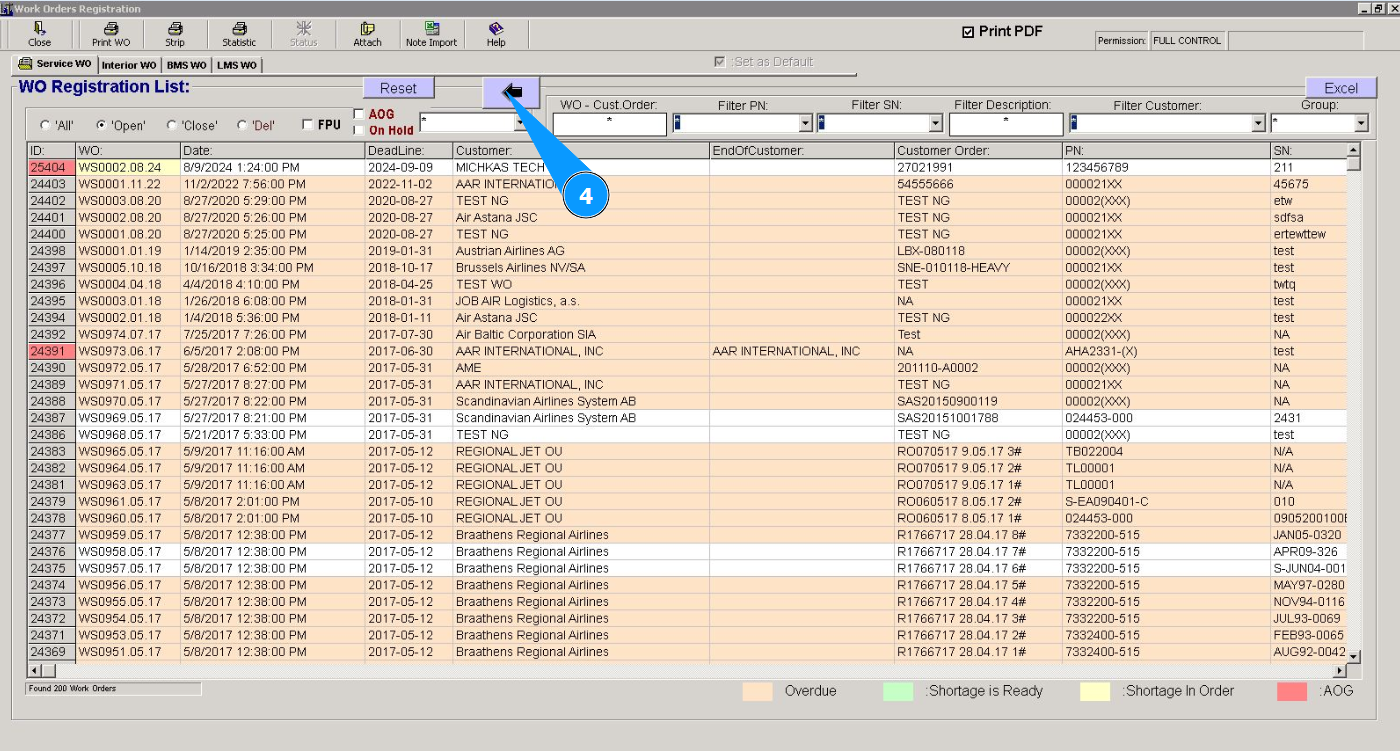
4. Нажмите кнопку со стрелкой, чтобы открыть редактор создания рабочей карты.
5. Дата создания рабочей карты устанавливается по умолчанию сегодняшней датой. При необходимости измените ее в календаре. Примечание: Номер рабочей карты будет создан программой автоматически в поле "WO Number".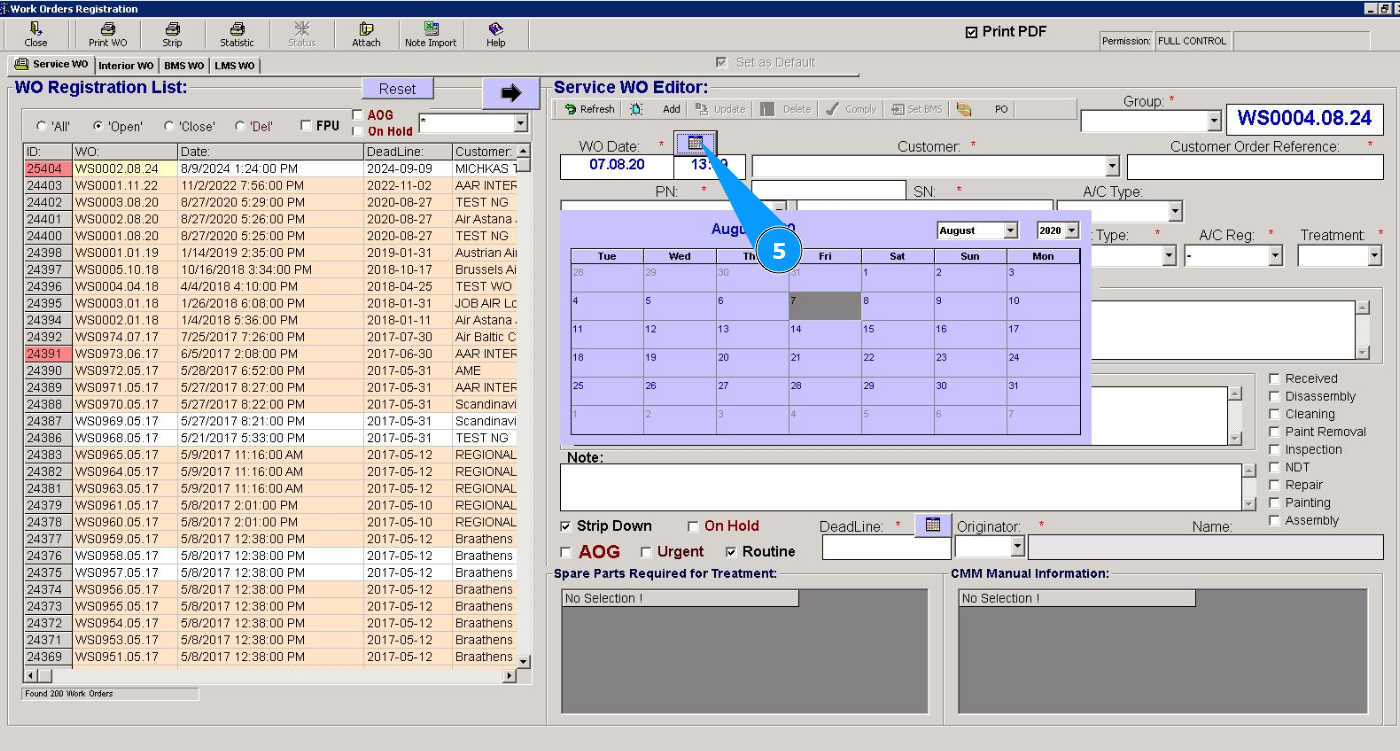
6. Выберите из выпадающего списка название компании в поле "Customer".
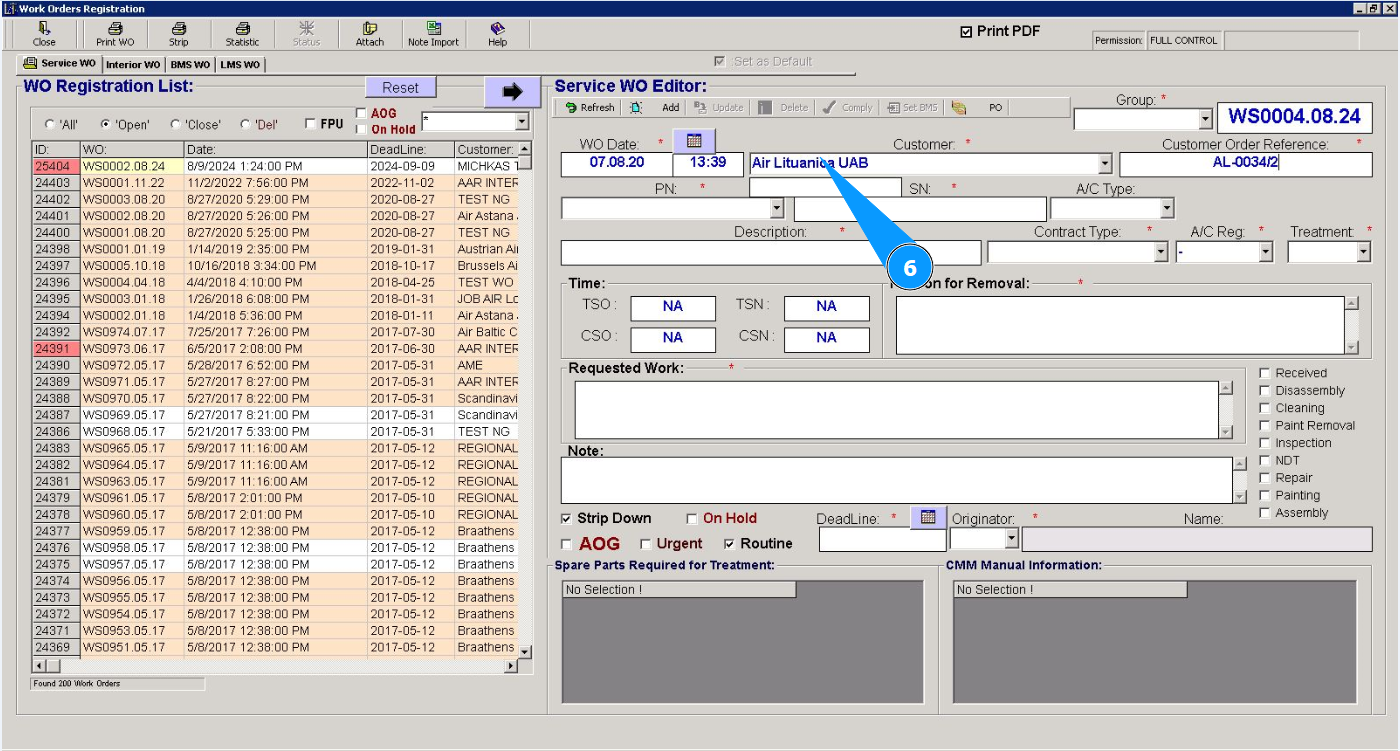
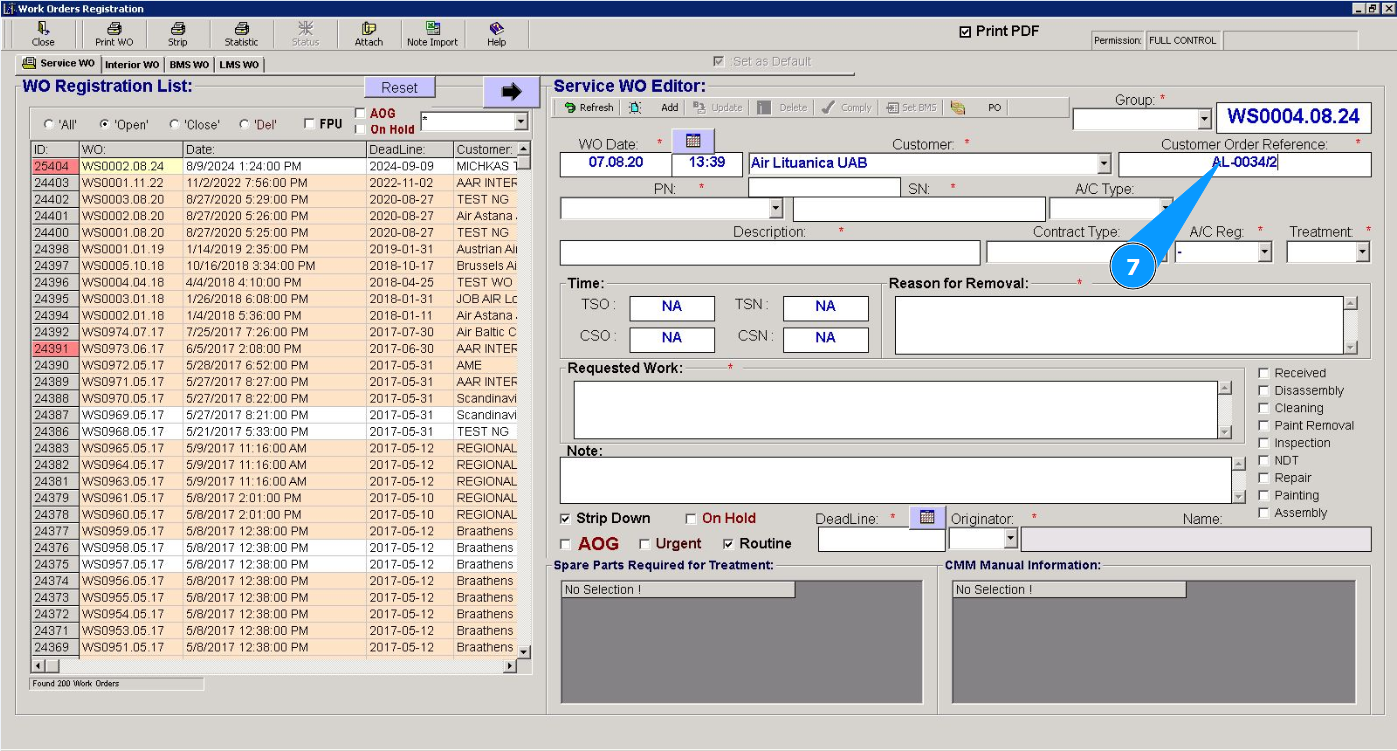
7. Внесите ссылку на номер карты или заказа заказчика в поле "Customer Order Reference".
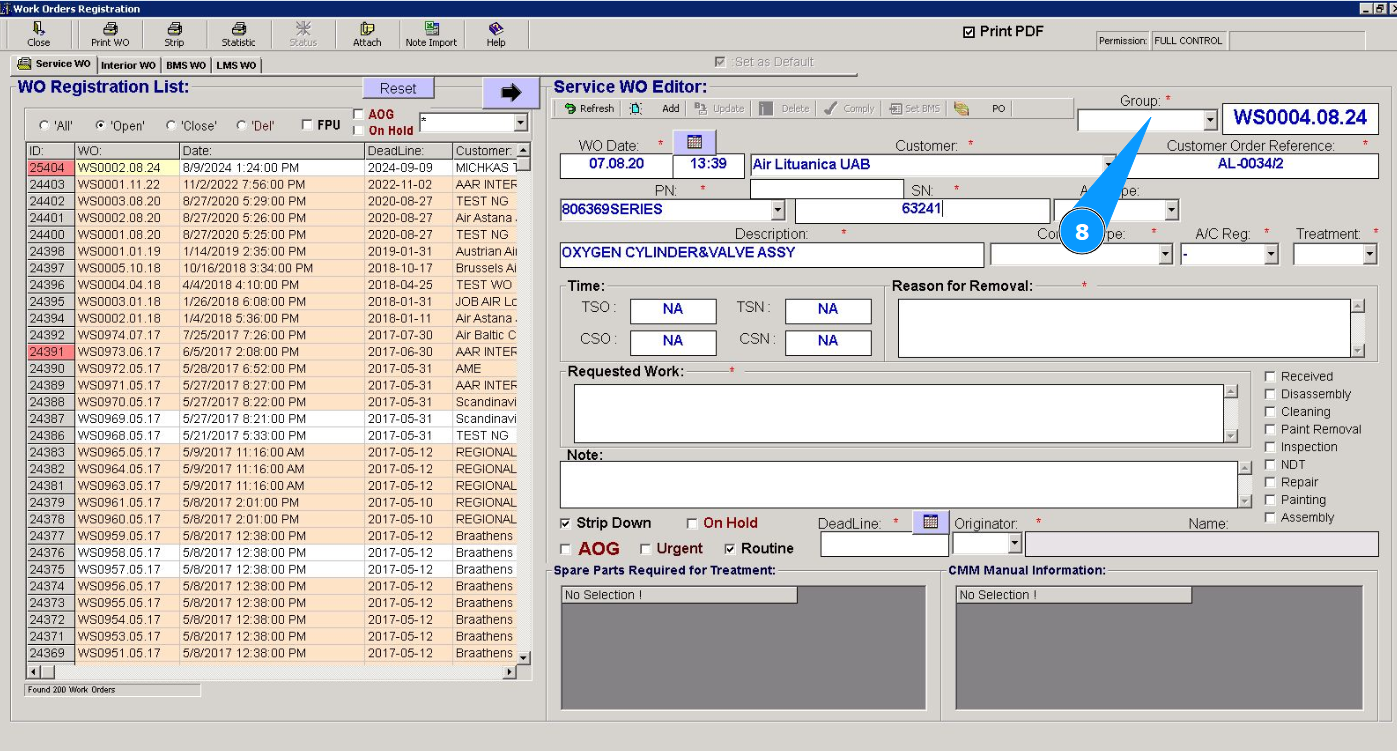
8. Выберите из выпадающего списка группу рабочей карты в поле "Group".
9. Выберите из выпадающего списка партийный номер изделия для выполнения работ в поле "PN". Примечание: Описание выбранного компонента будет внесено программой автоматически в поле "Description".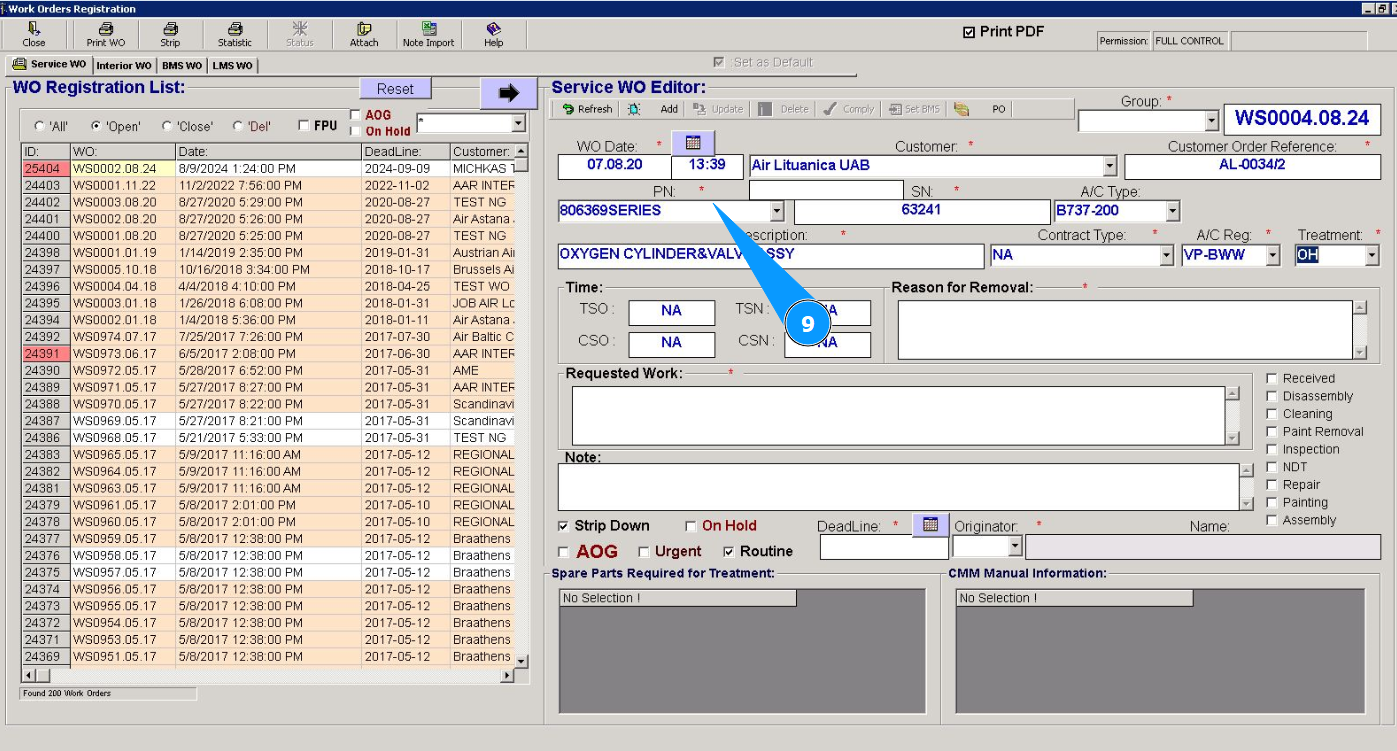
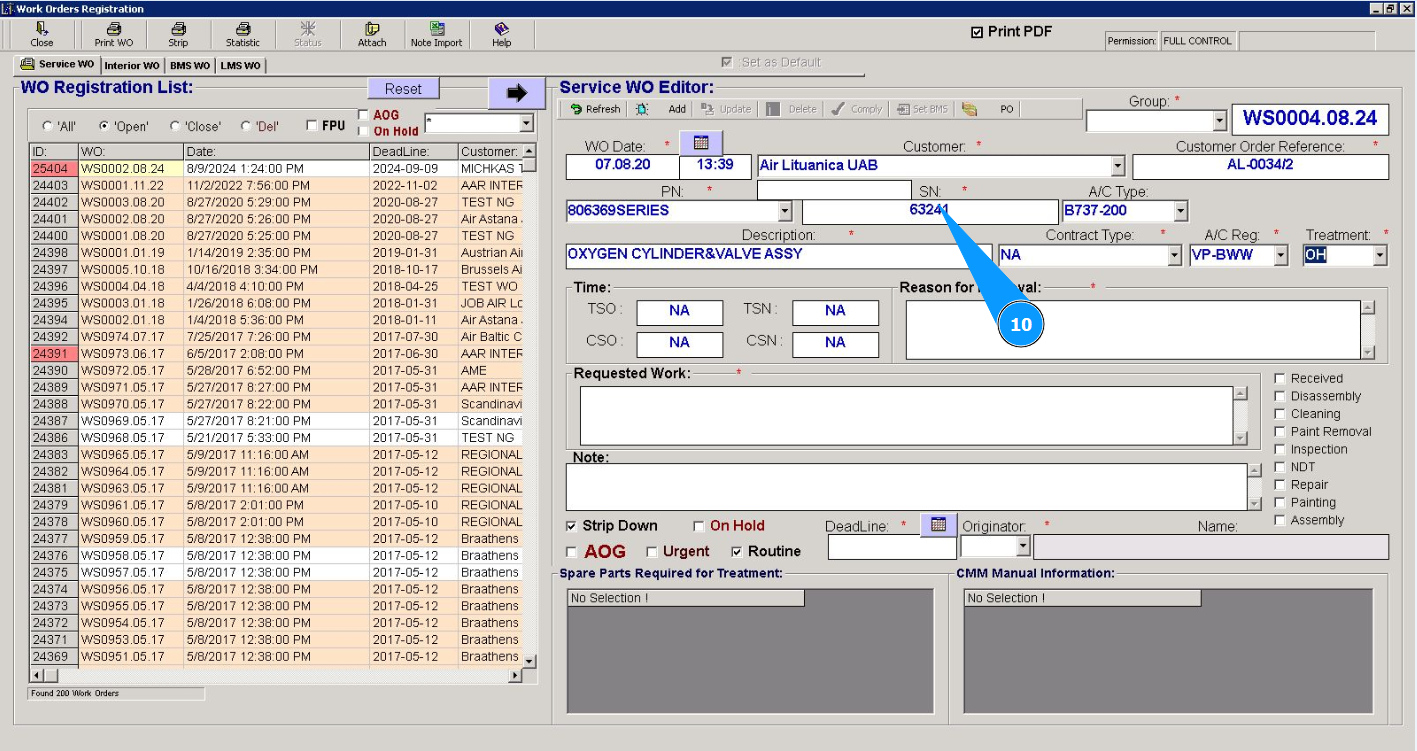
10. Внесите серийный номер изделия для выполнения работ в поле "SN".
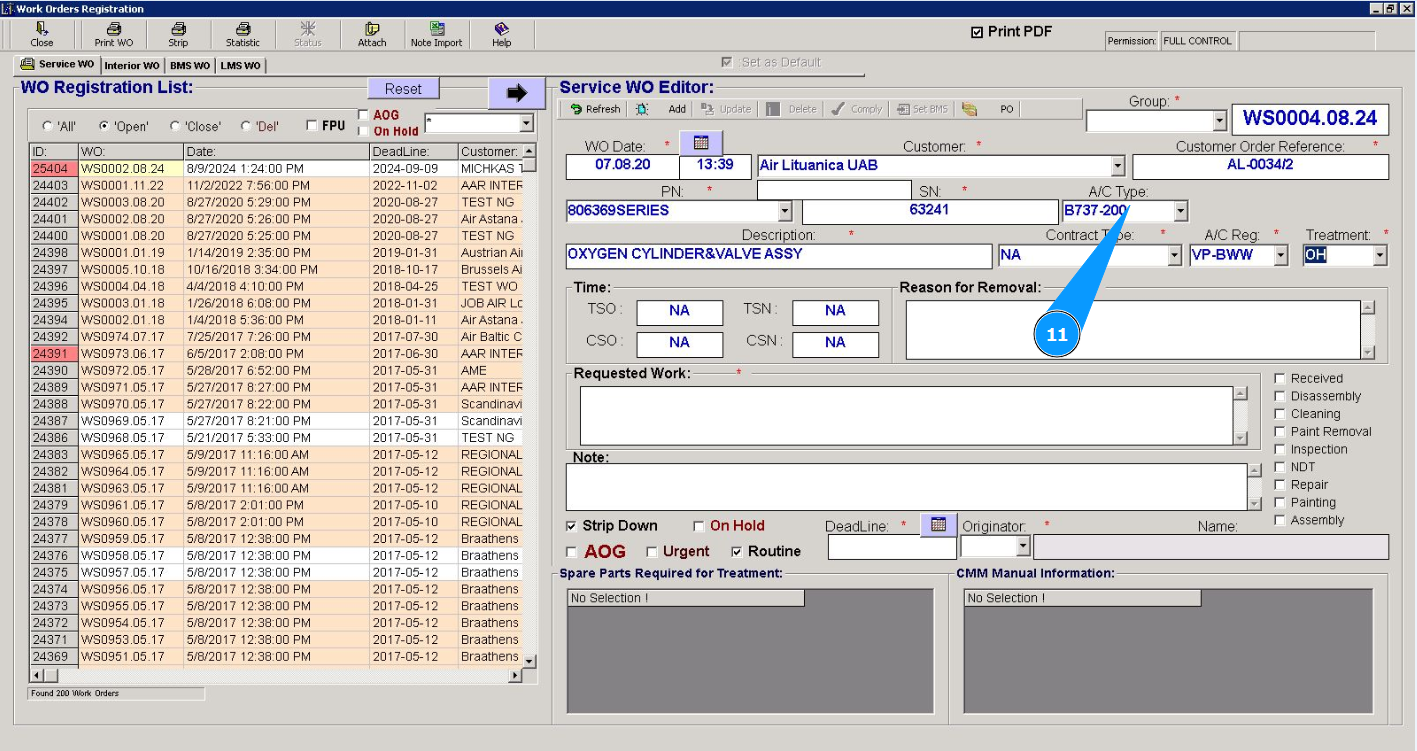
11. Выберите из выпадающего списка тип воздушного судна в поле "A/C Type.
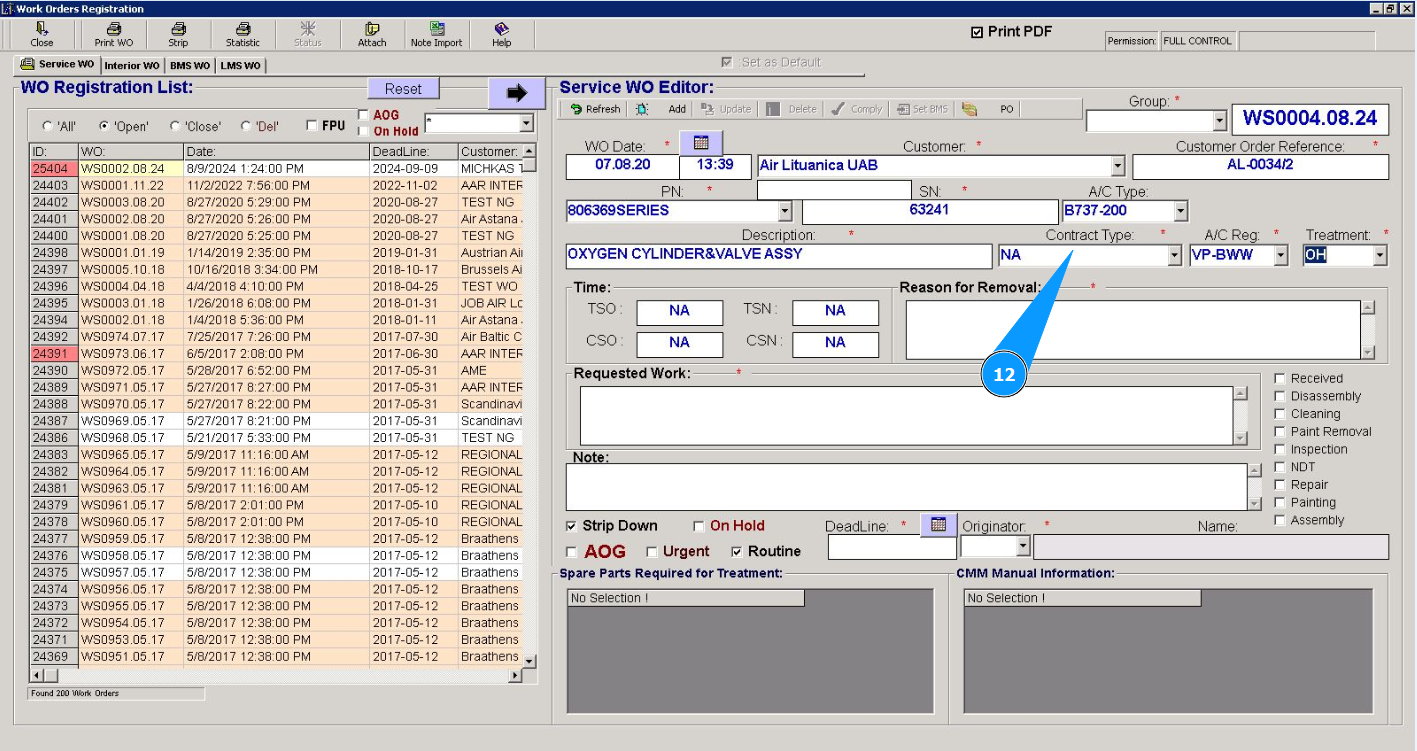
12. Выберите из выпадающего списка тип договора в поле "Contract Type.
13. Выберите из выпадающего списка регистрационный номер воздушного судна в поле "A/C Reg..
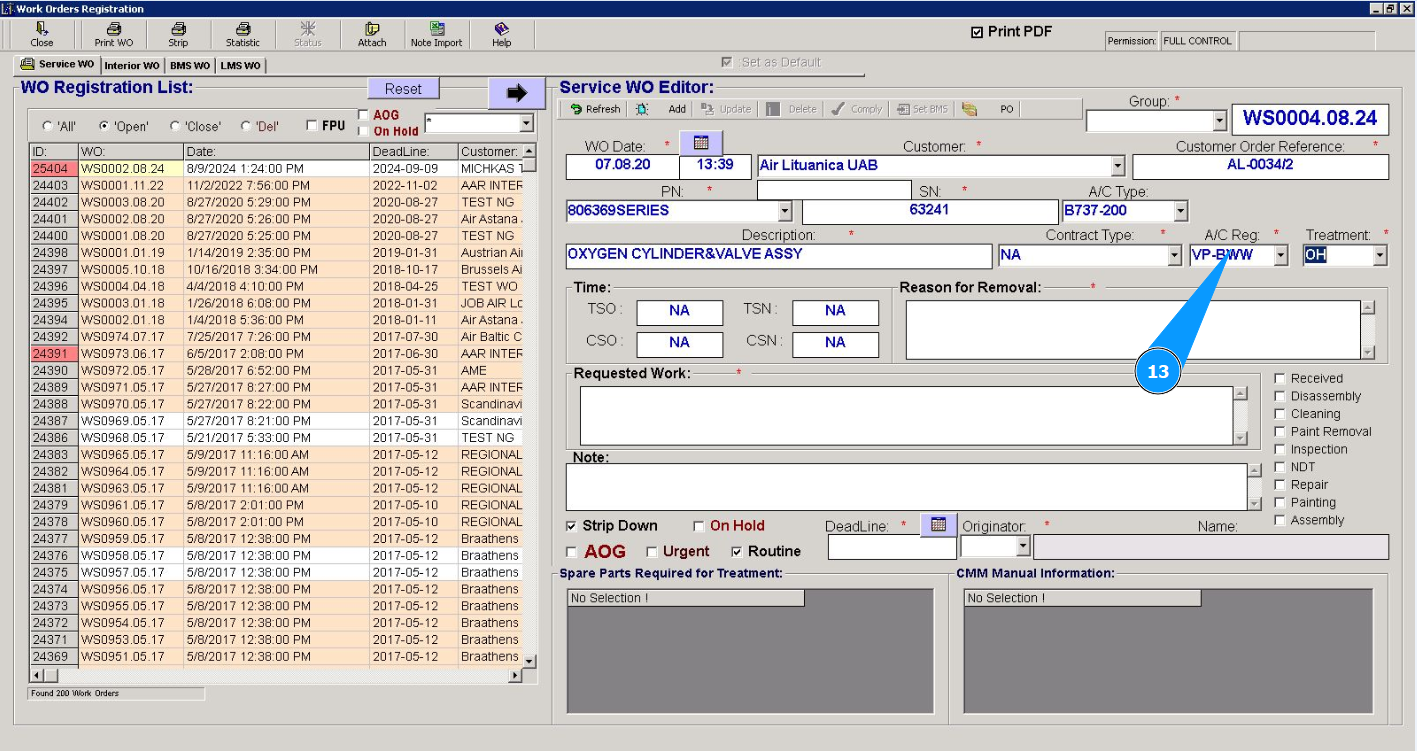
14. Выберите из выпадающего списка требуемый вид работы в поле "Treatment.
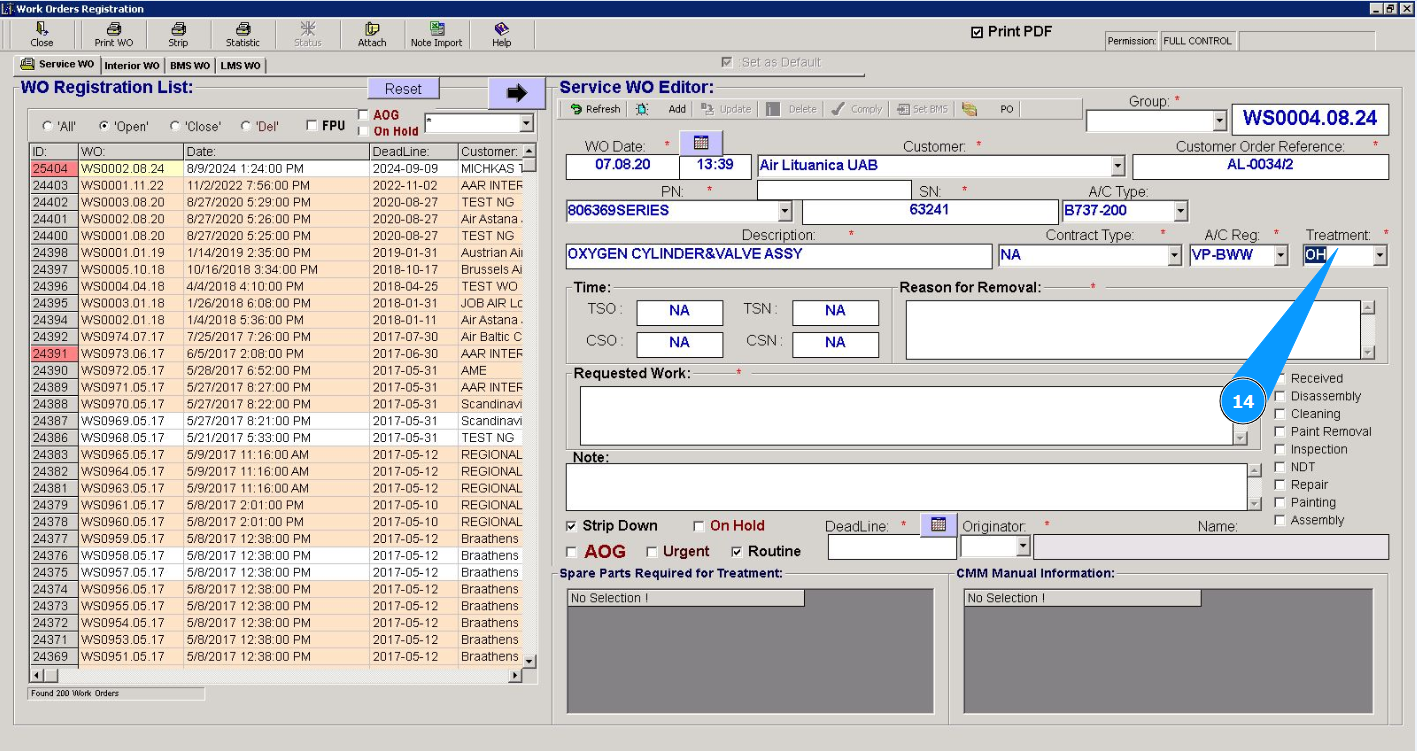
15. При необходимости, внесите наработку компонента с последнего капитального ремонта в часах в поле "TSO".
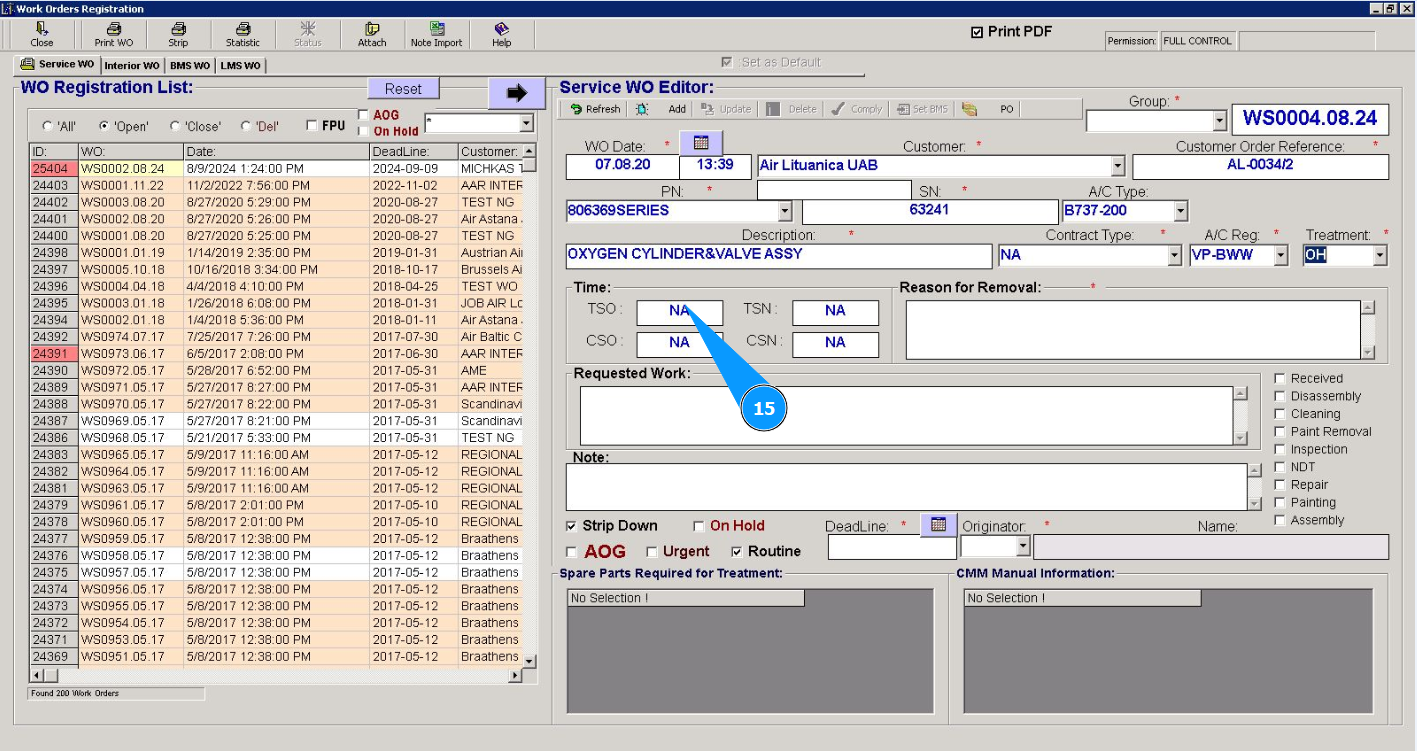
16. При необходимости, внесите наработку компонента с последнего капитального ремонта в циклах в поле "CSO".
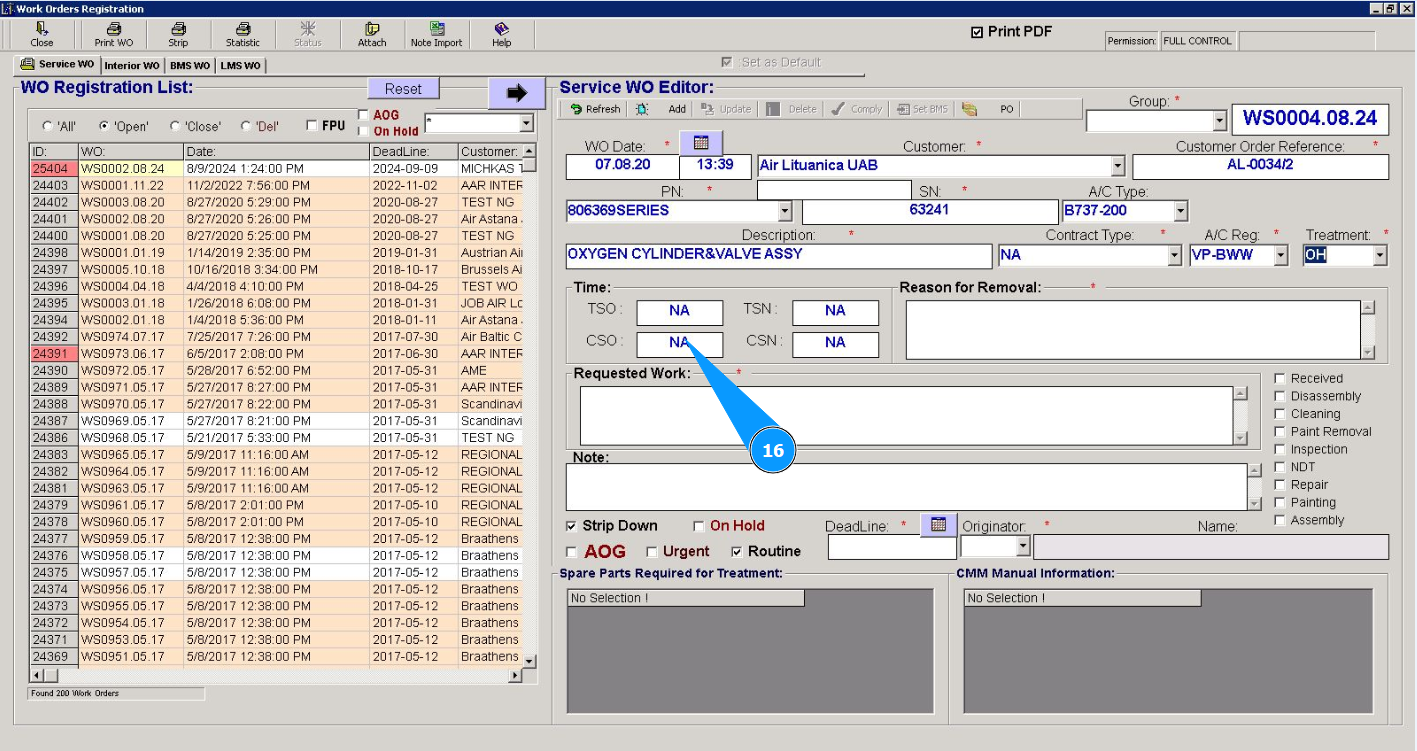
17. При необходимости, внесите наработку компонента с даты производства в часах в поле "TSN".
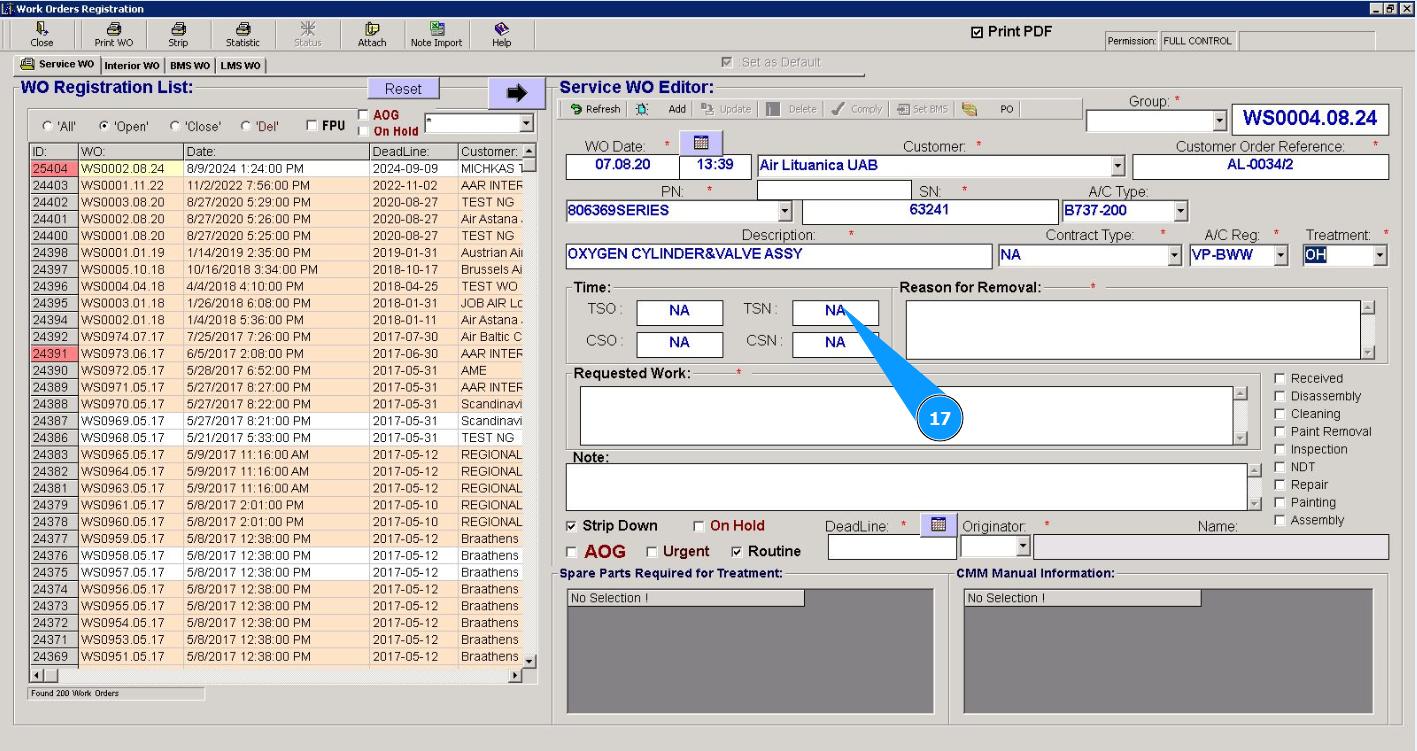
18. При необходимости, внесите наработку компонента с даты производства в циклах в поле "CSN".
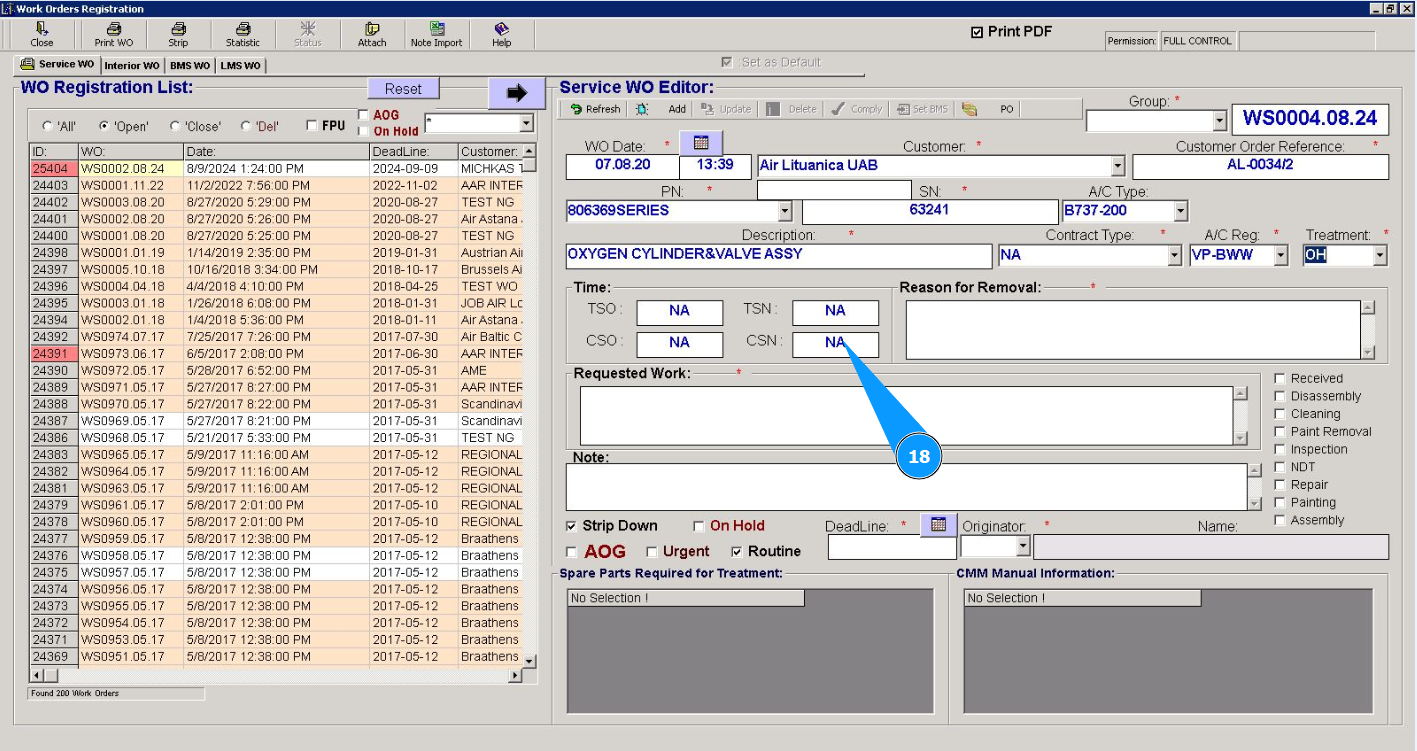
19. Внесите причину снятия компонента в поле "Reason of Removal".
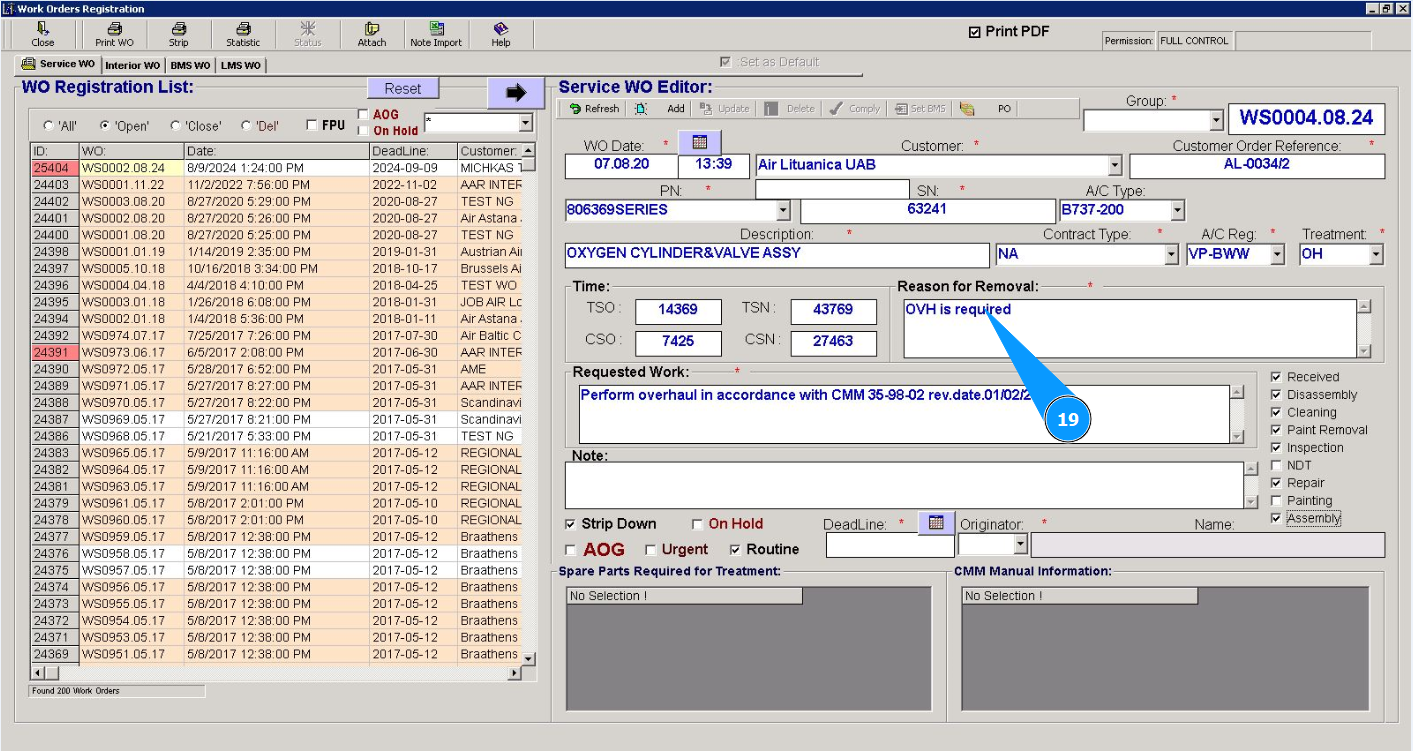
20. Внесите требуемые работы в поле "Requested Work".
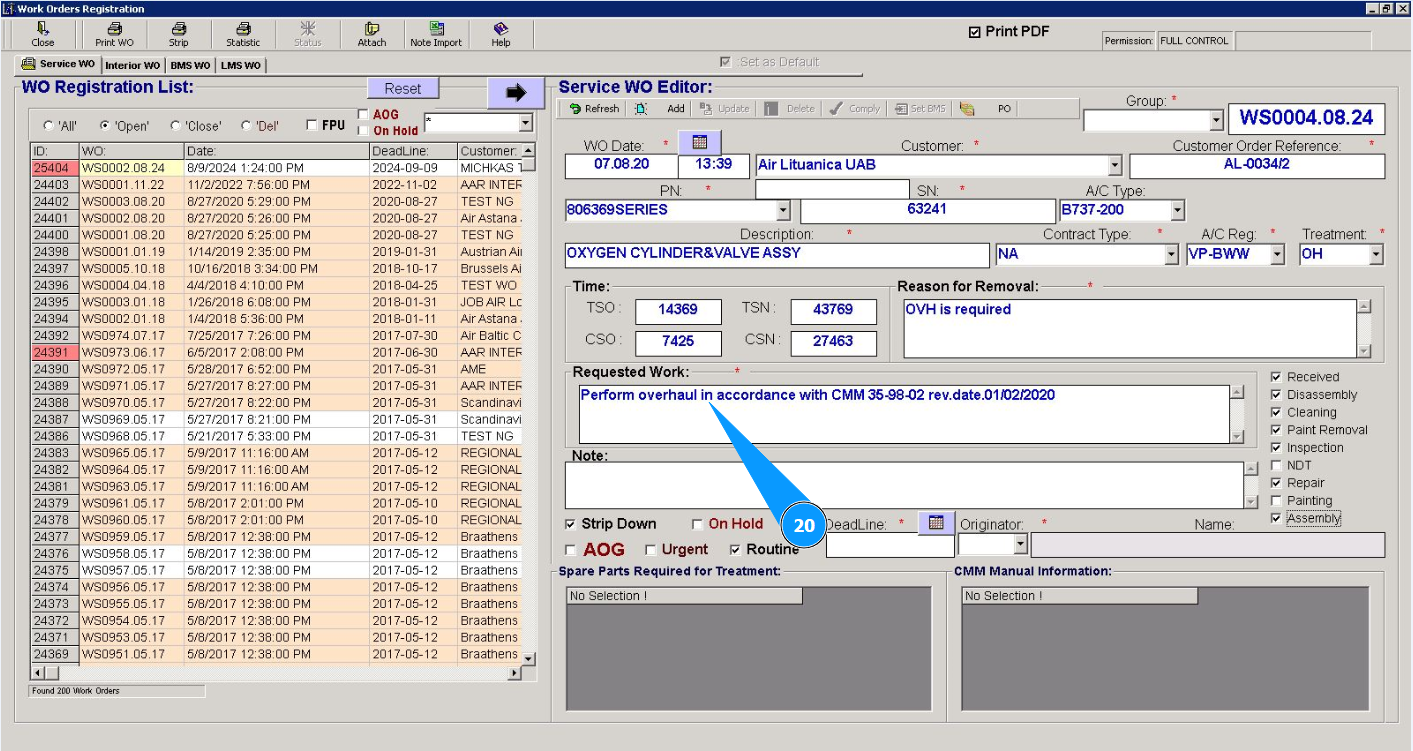
21. При необходимости, внесите комментарии в поле "Note".
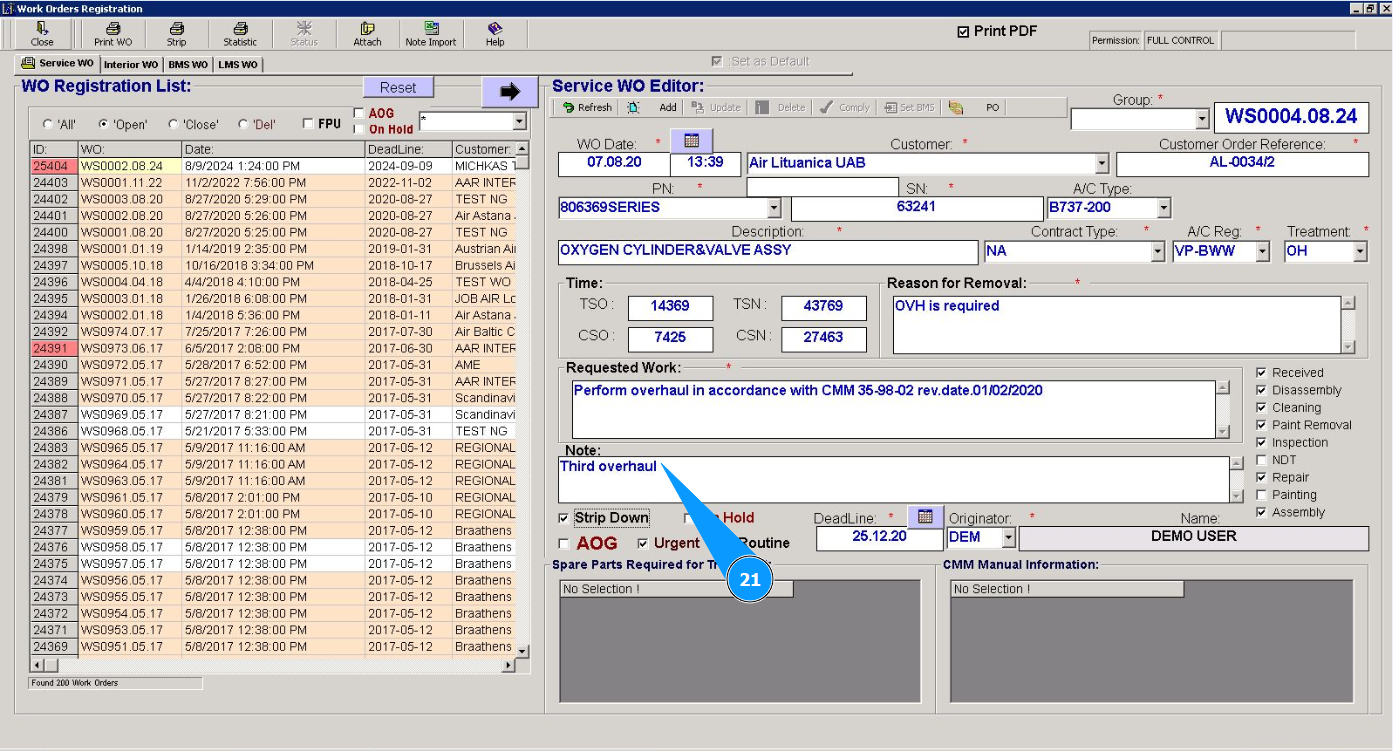
22. Выберите требуемые виды работы и кликните в соответствующем окне.
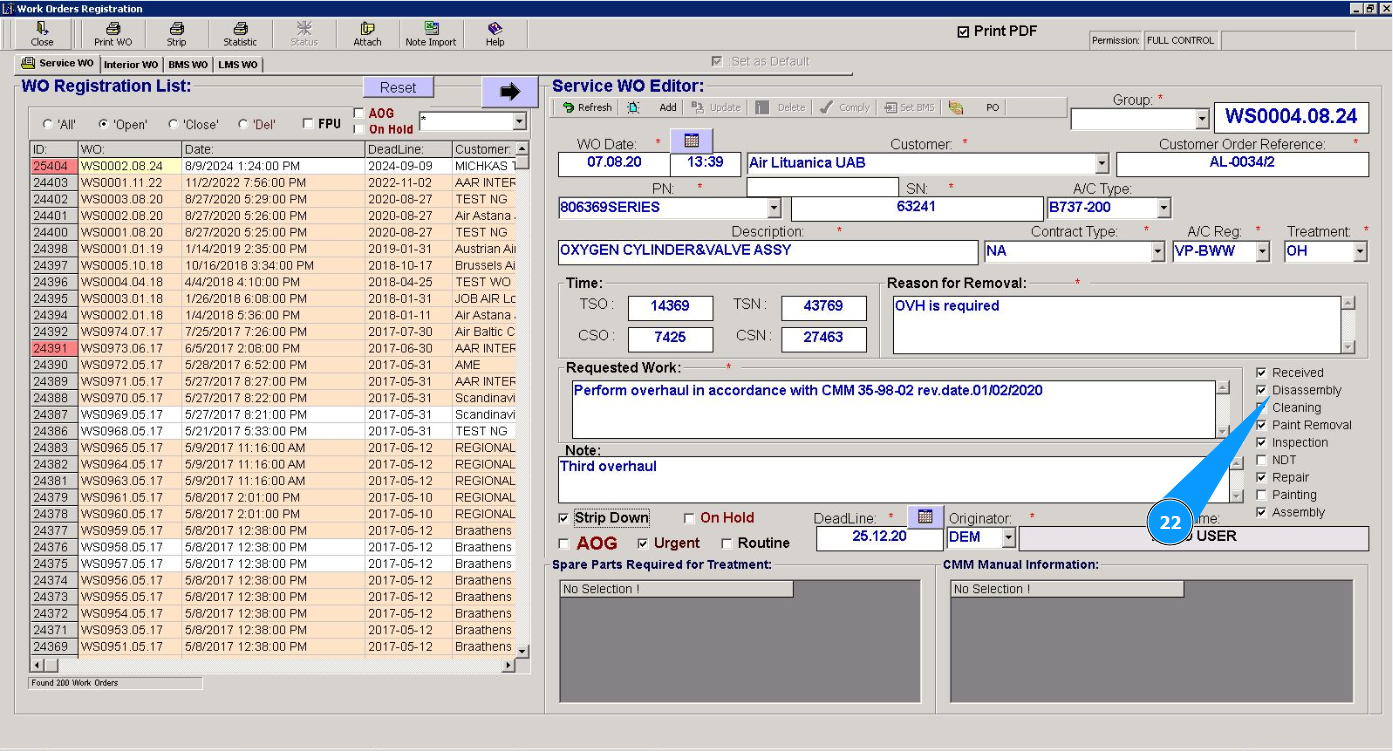
23. При необходимости, выберите требуемые критерии работы и кликните в соответствующем окне.
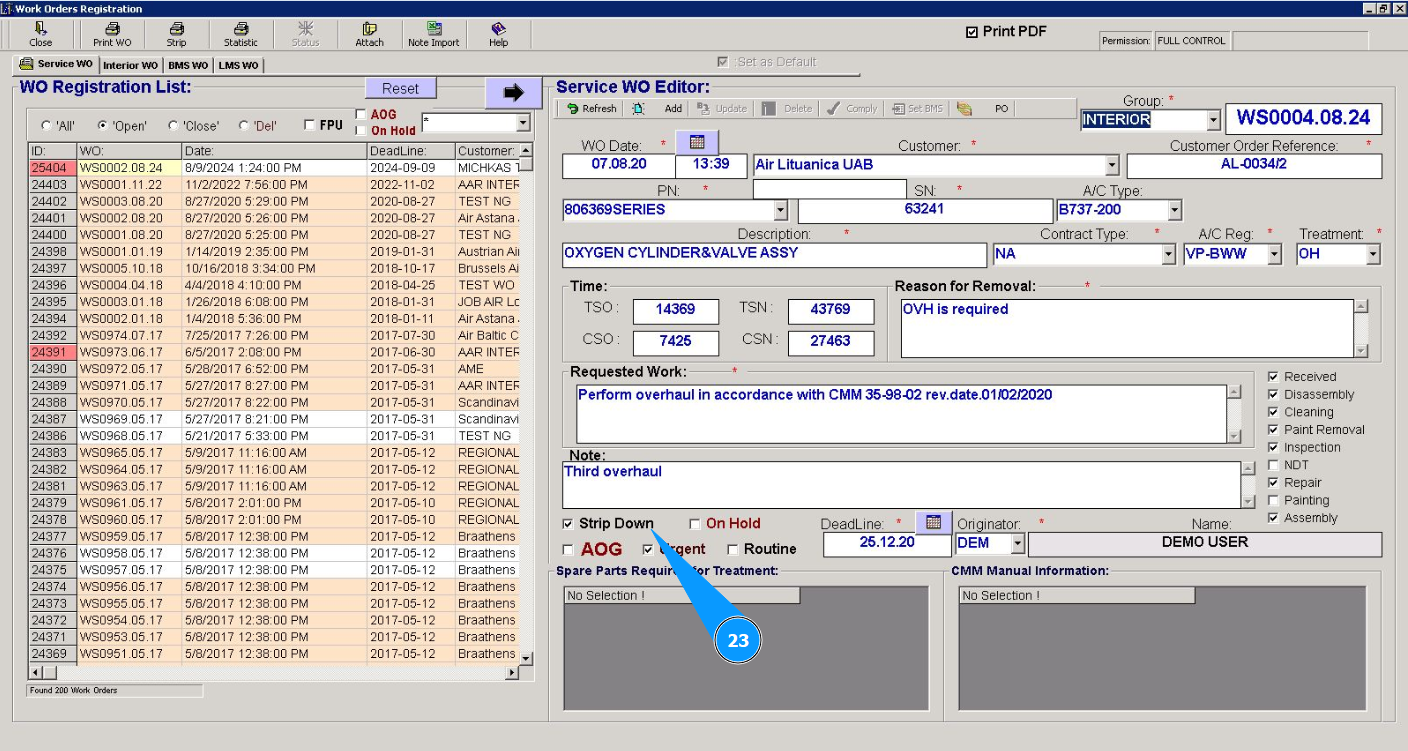
24. Выберите дату ограничения выполнения работы из календаря в поле "Deadline".
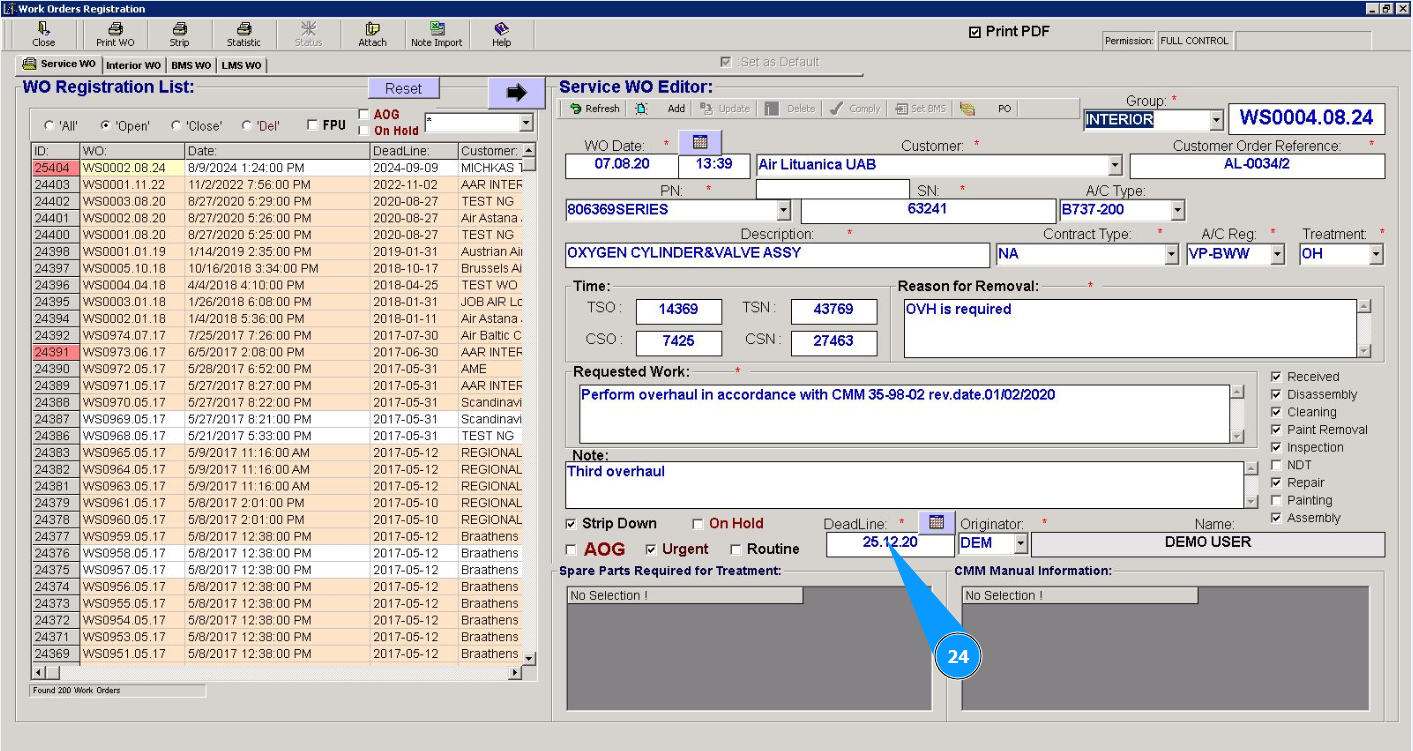
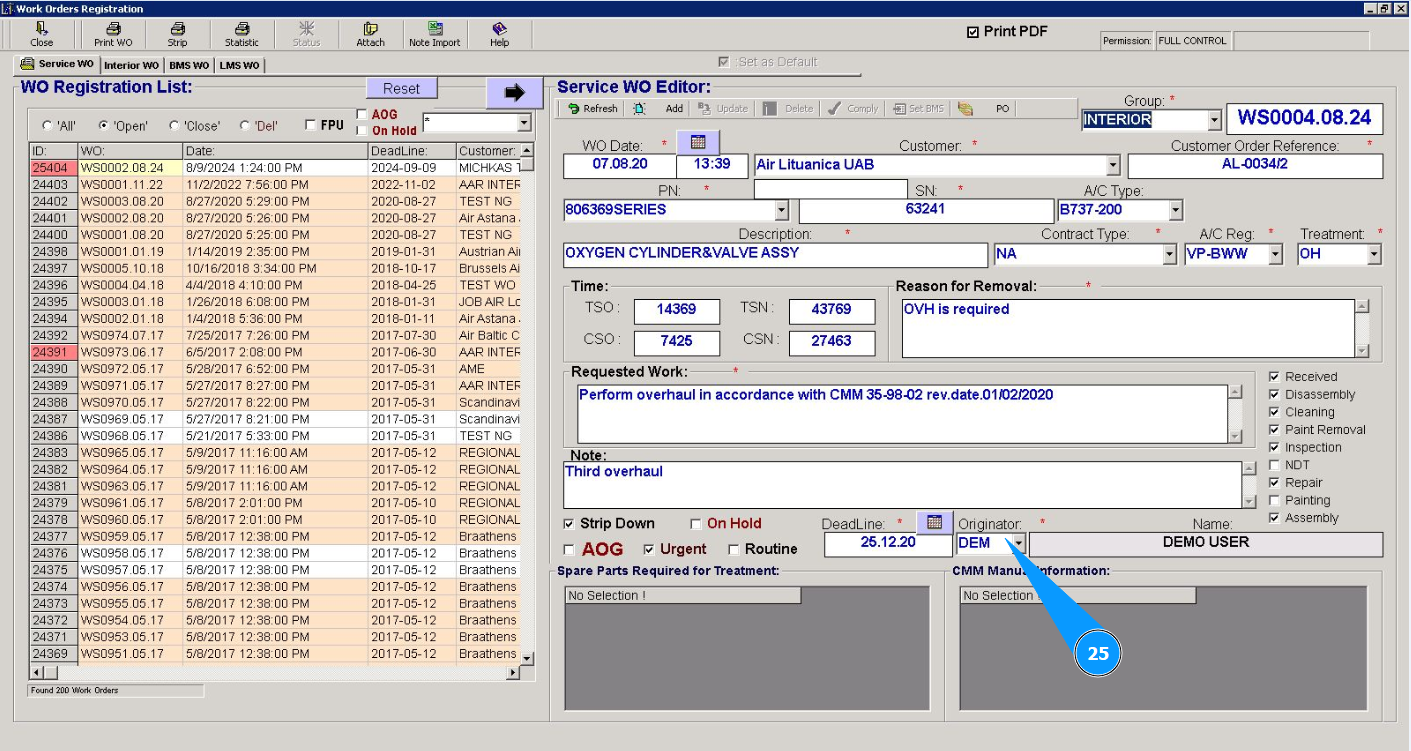
25. Выберите из выпадающего списка инициалы исполнителя или создателя WO (в соответствии с политикой вашей компании)в поле "Originator".
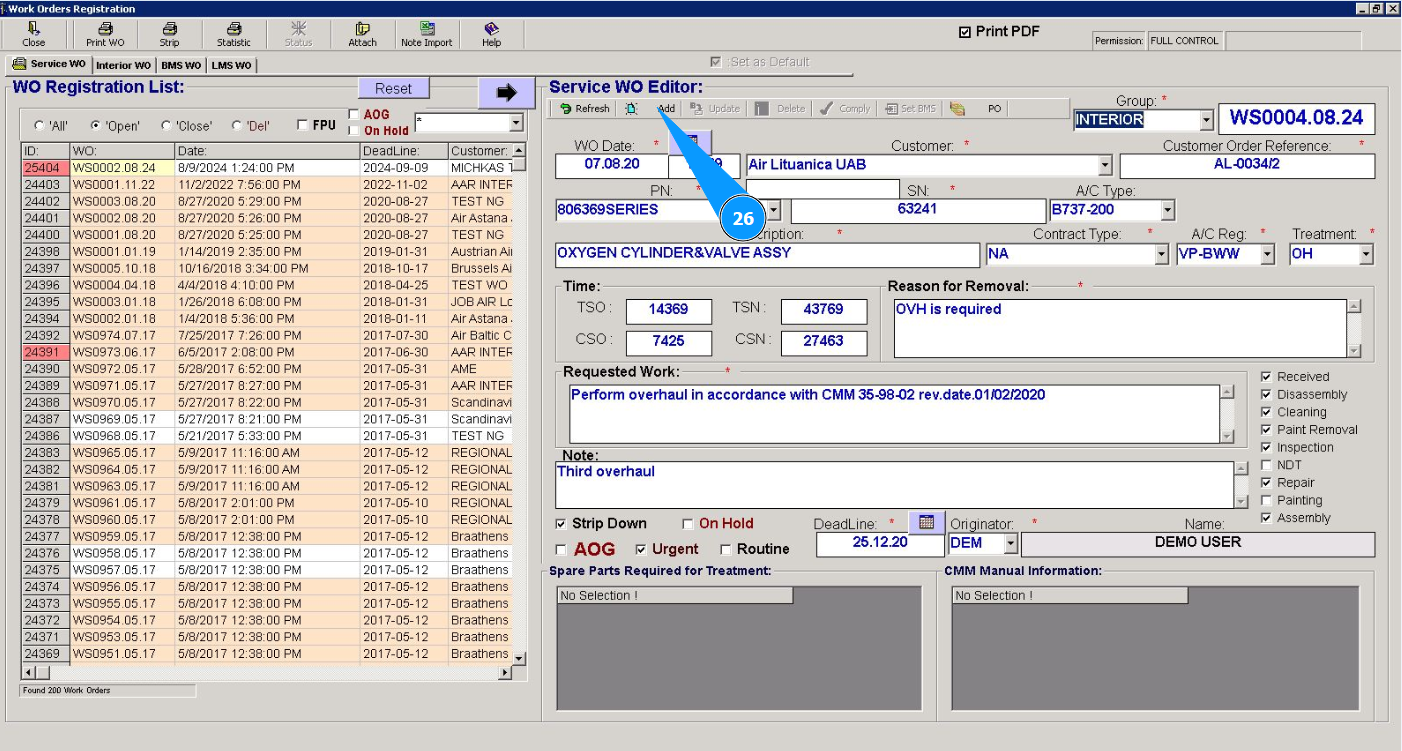
26. Нажмите кнопку "Add", чтобы добавить данные сервисной карты в программу.
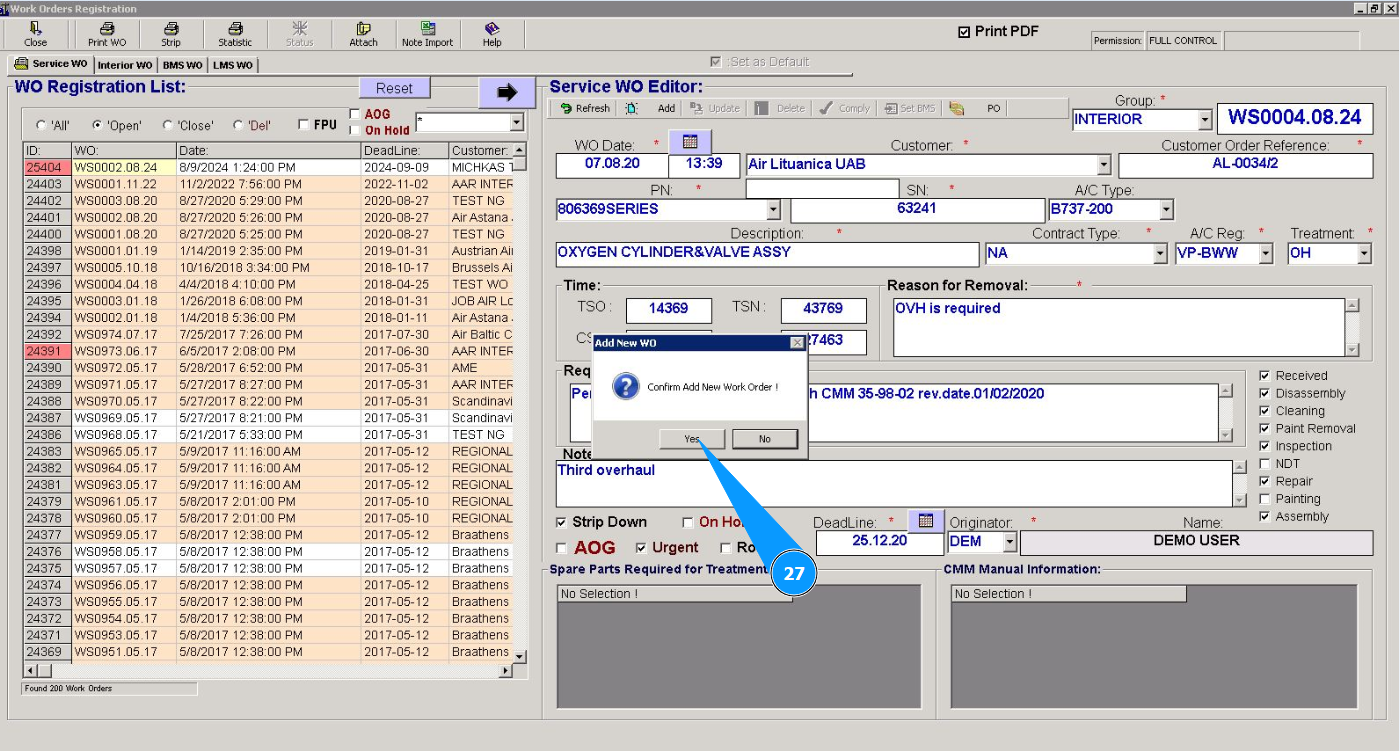
27. Нажмите кнопку "Да", чтобы подтвердить добавление данных в программу.
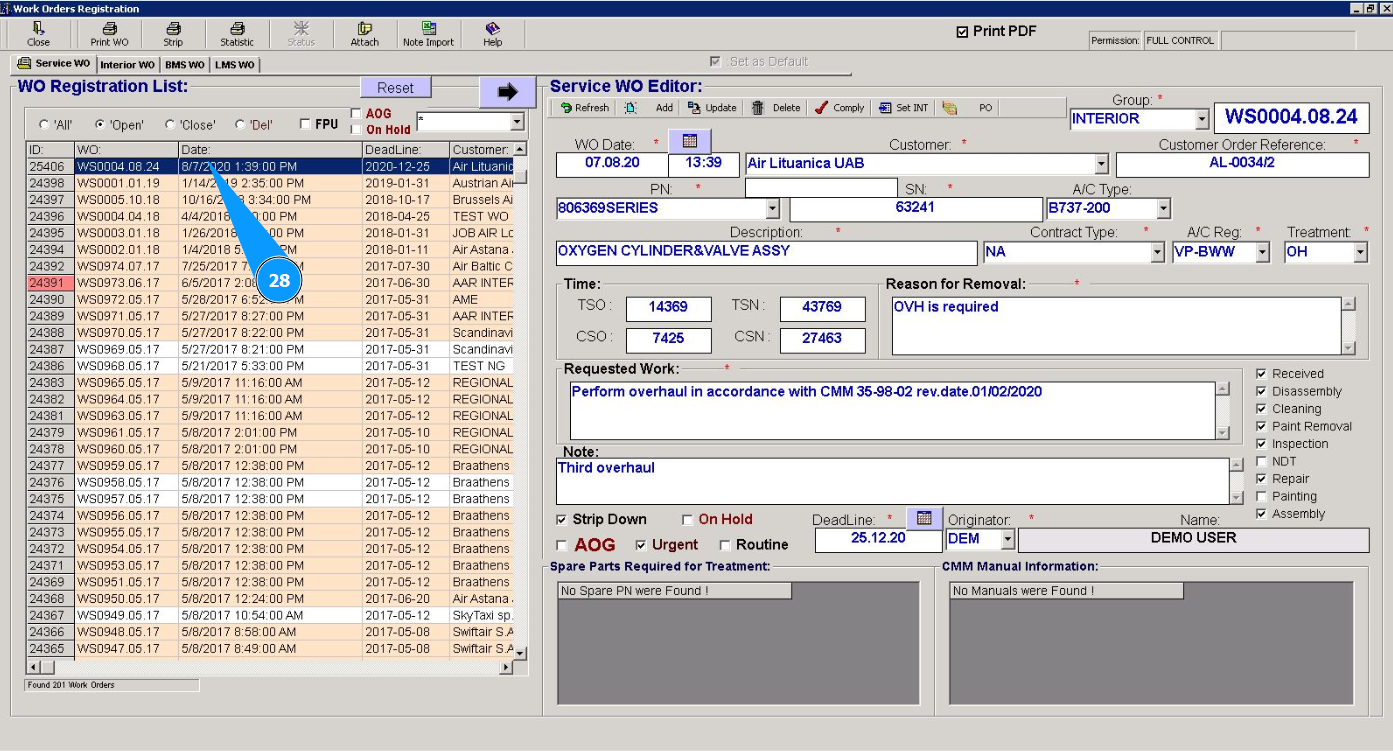
28. Проконтролируйте появление записи о вновь созданном WO в окне "WO Registration List".
Внимание: Если Вам необходимо сразу закрыть данную сервисную рабочую карту перейдите к пункту соответствующей инструкции:
"Как закрыть сервисную рабочую карту (Service Work Order)"