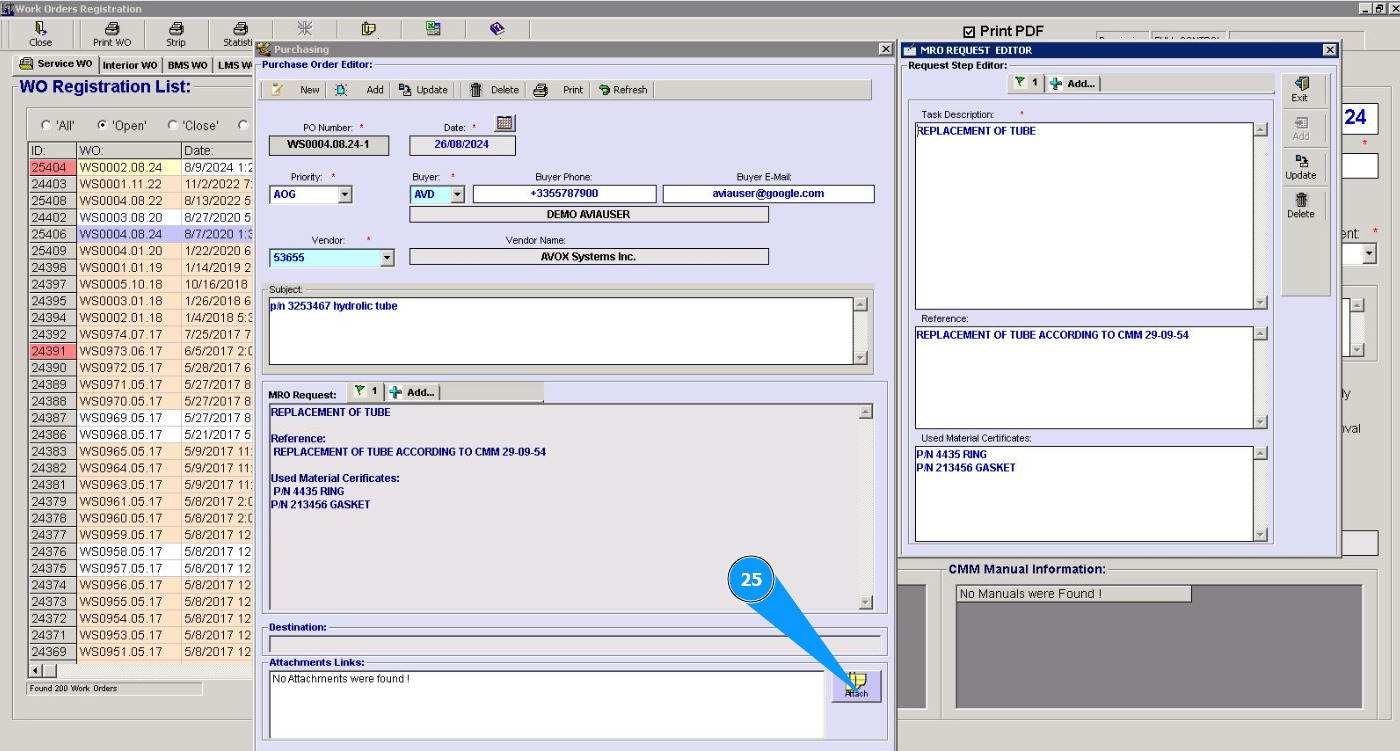
Как создать заказ на покупку (Purchase Order)
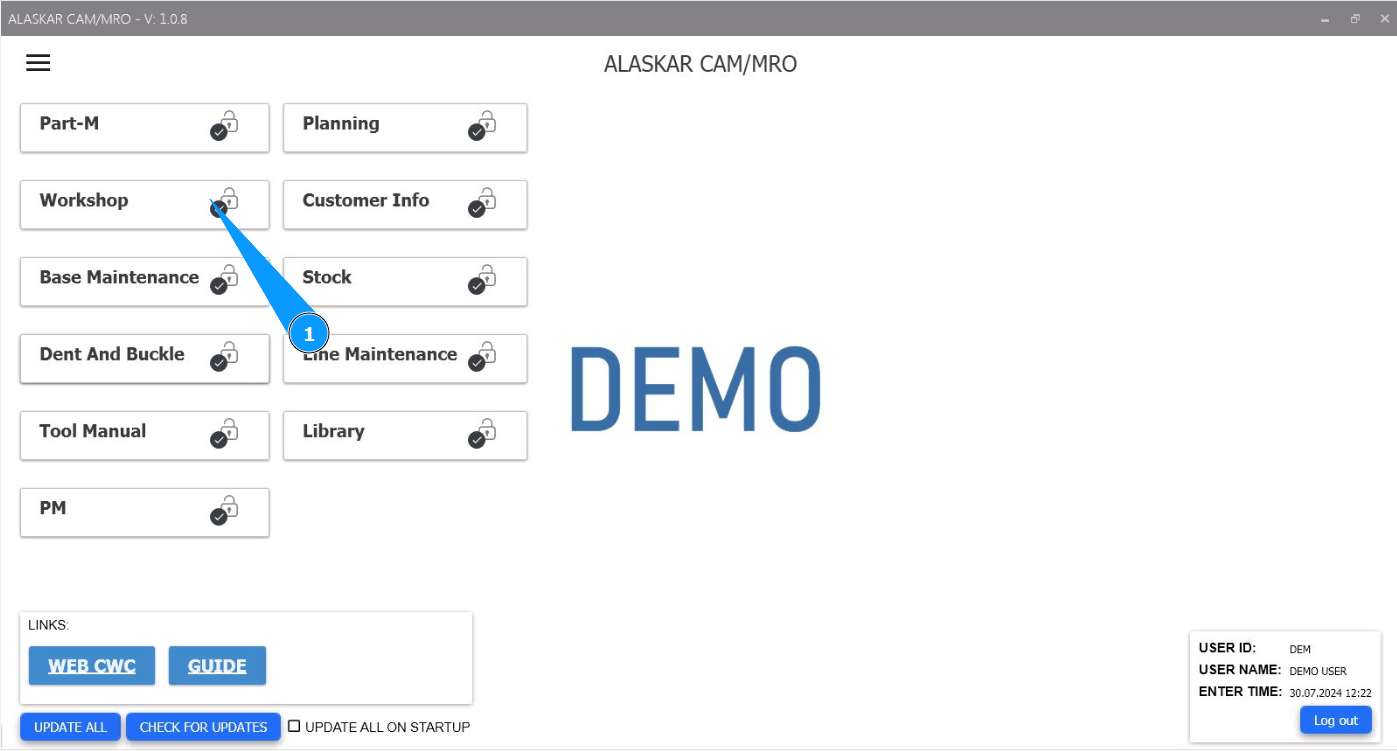
1. Для того чтобы создать заказ на покупку (Purchase Order), зайдите в модуль "Workshop".
2. Далее, перейдите на вкладку "WO" или в подмодуль "WO".
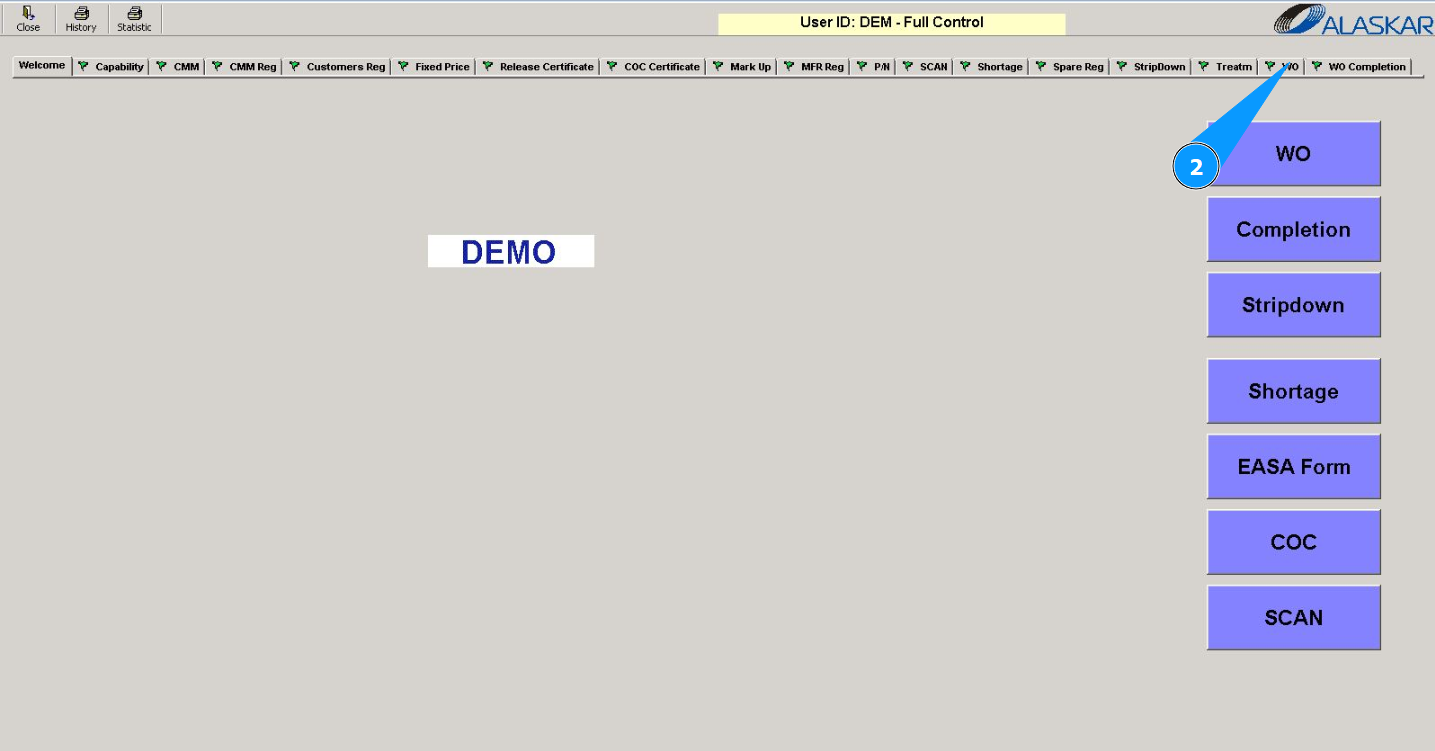
Примечание: Создание заказа на покупку возможно для любого типа WO: Service, Interior, BMS WO или LMS WO.
3. Далее, перейдите на вкладку Вашего типа WO. Например: "Service WO".
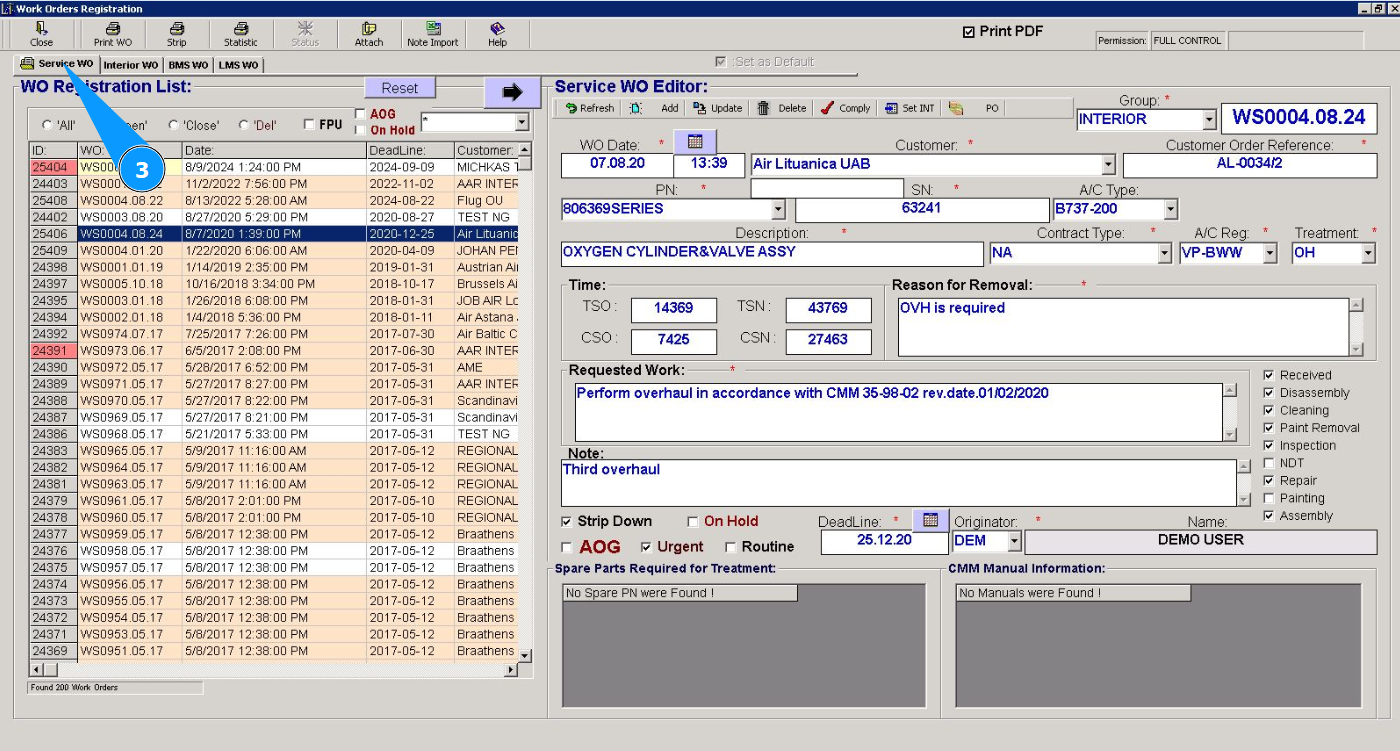
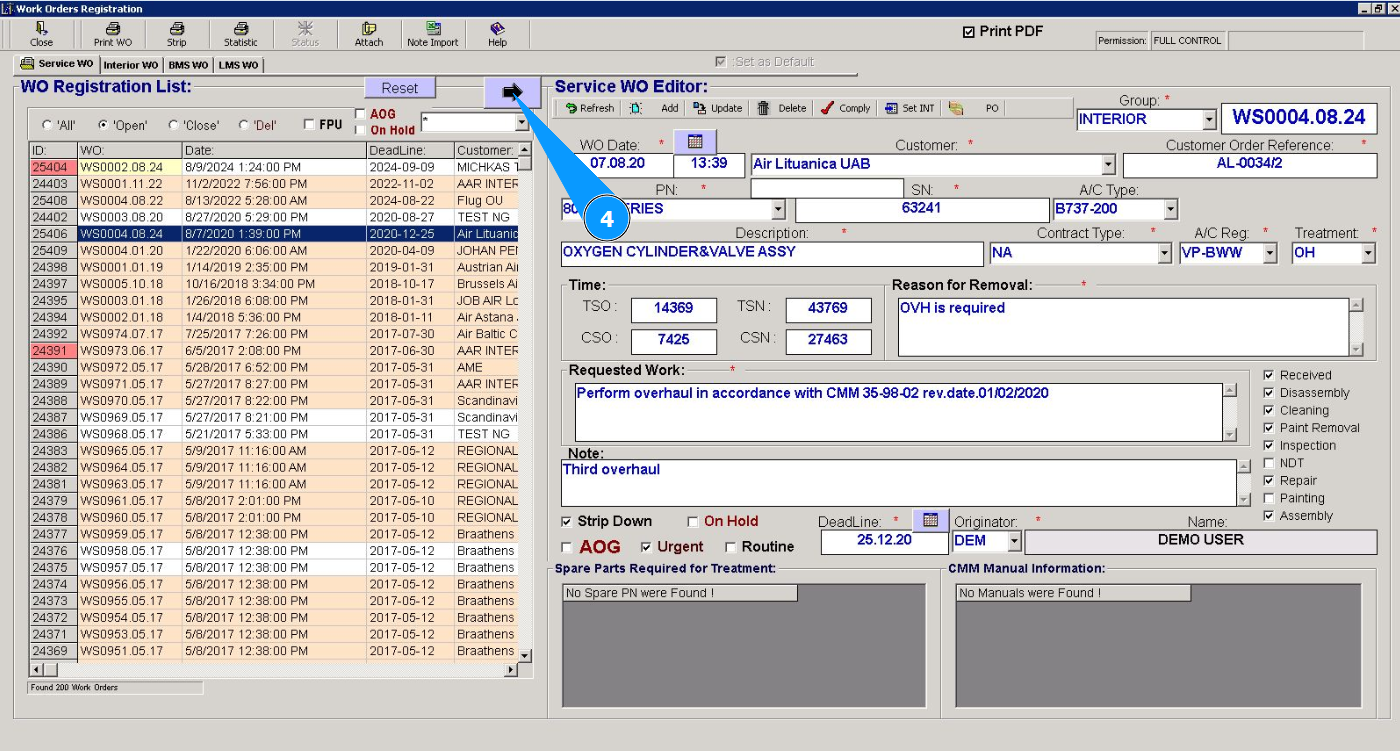
4. Нажмите кнопку со стрелкой, чтобы открыть редактор рабочей карты.
5. Выберите из списка рабочих карт требуемую в окне "WO Registration List". Кликните по соответствующей строке. Примечание: При необходимости воспользуйтесь доступными фильтрами.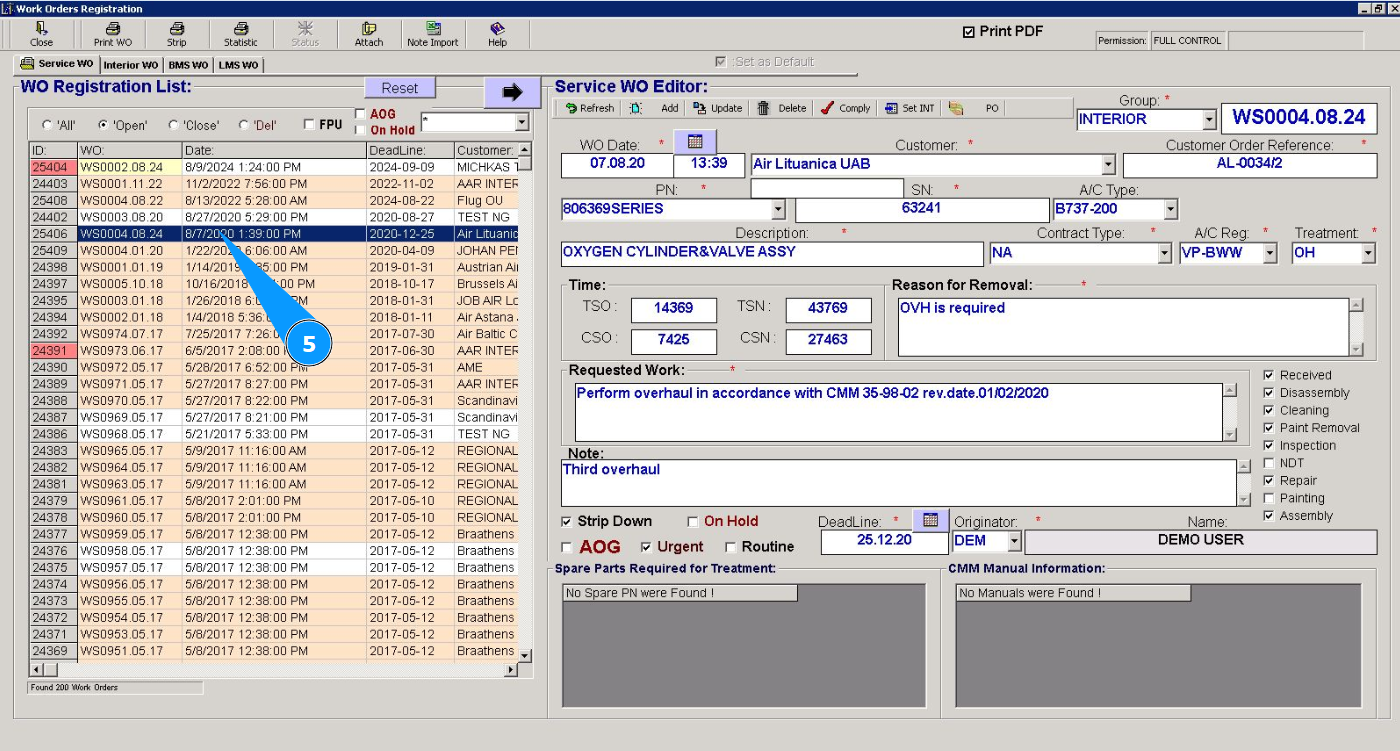
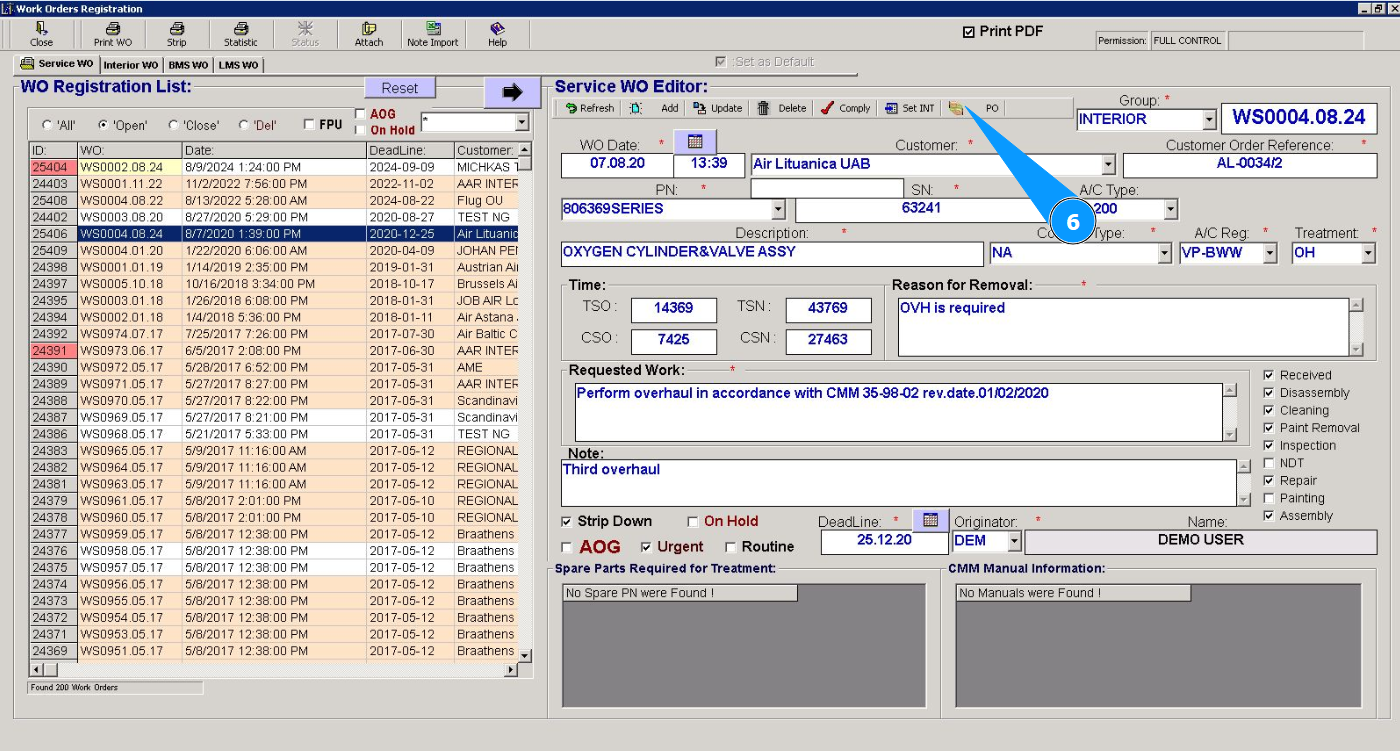
6. Нажмите кнопку "PO", чтобы открыть редактор создания заказа на покупку.
7. Проконтролируйте, что редактор открылся в окне "Purchase Order Editor".
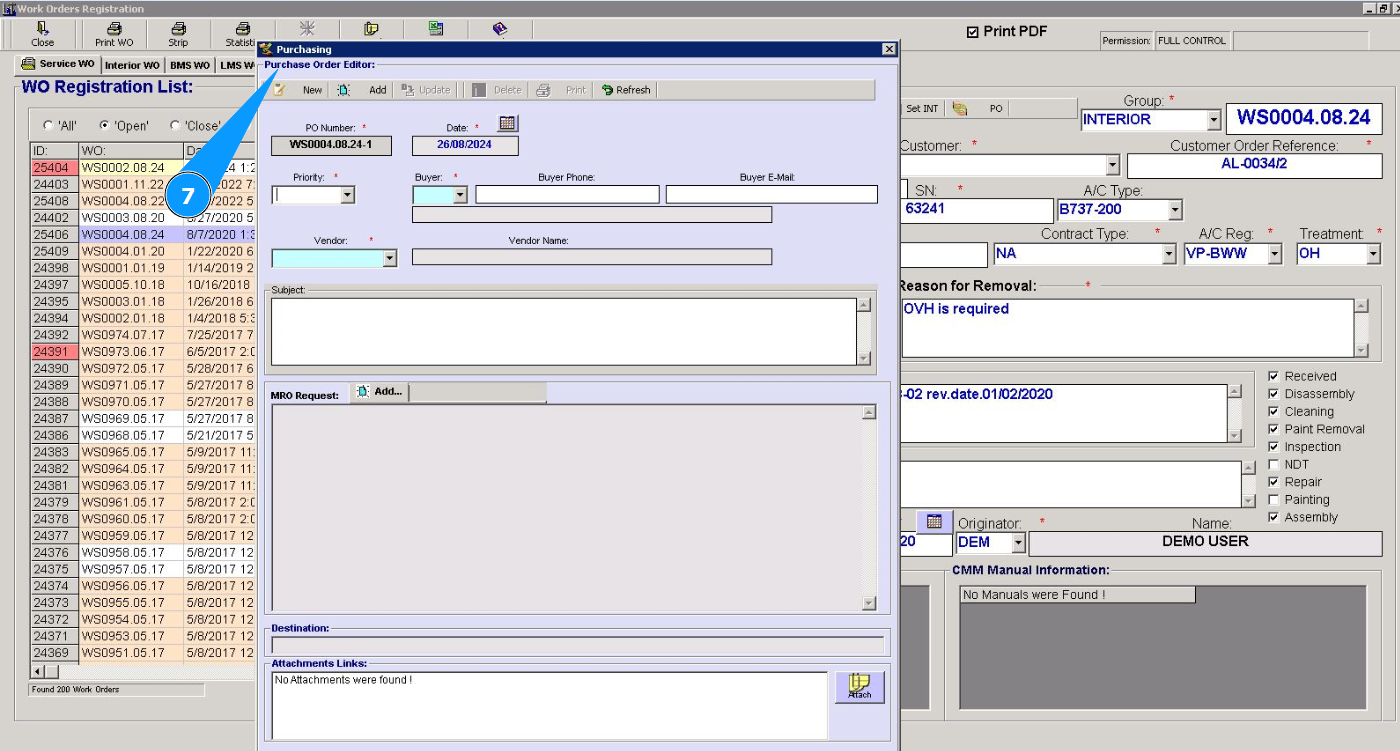
8. При необходимости измените дату создания PO в поле "Date". Примечание: Номер заказа на покупку будет внесён программой автоматически в поле "PO Number".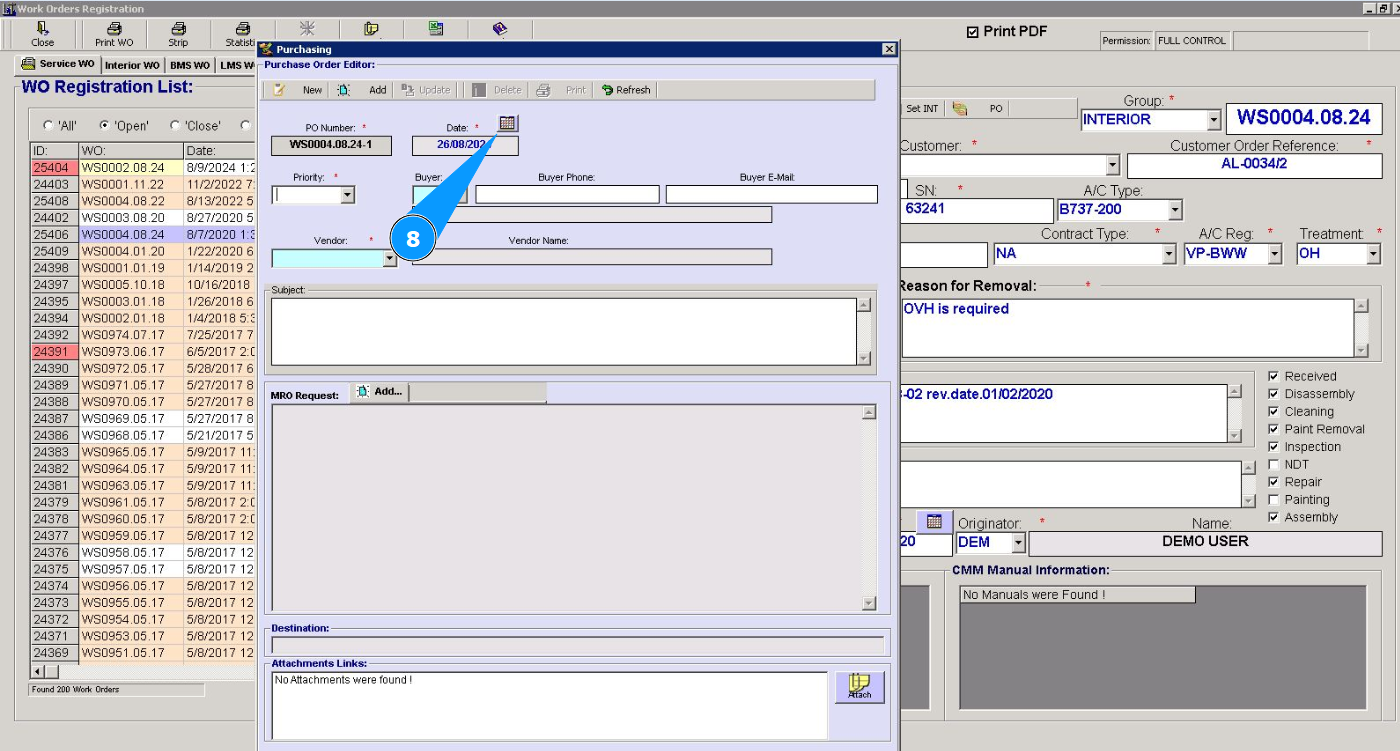
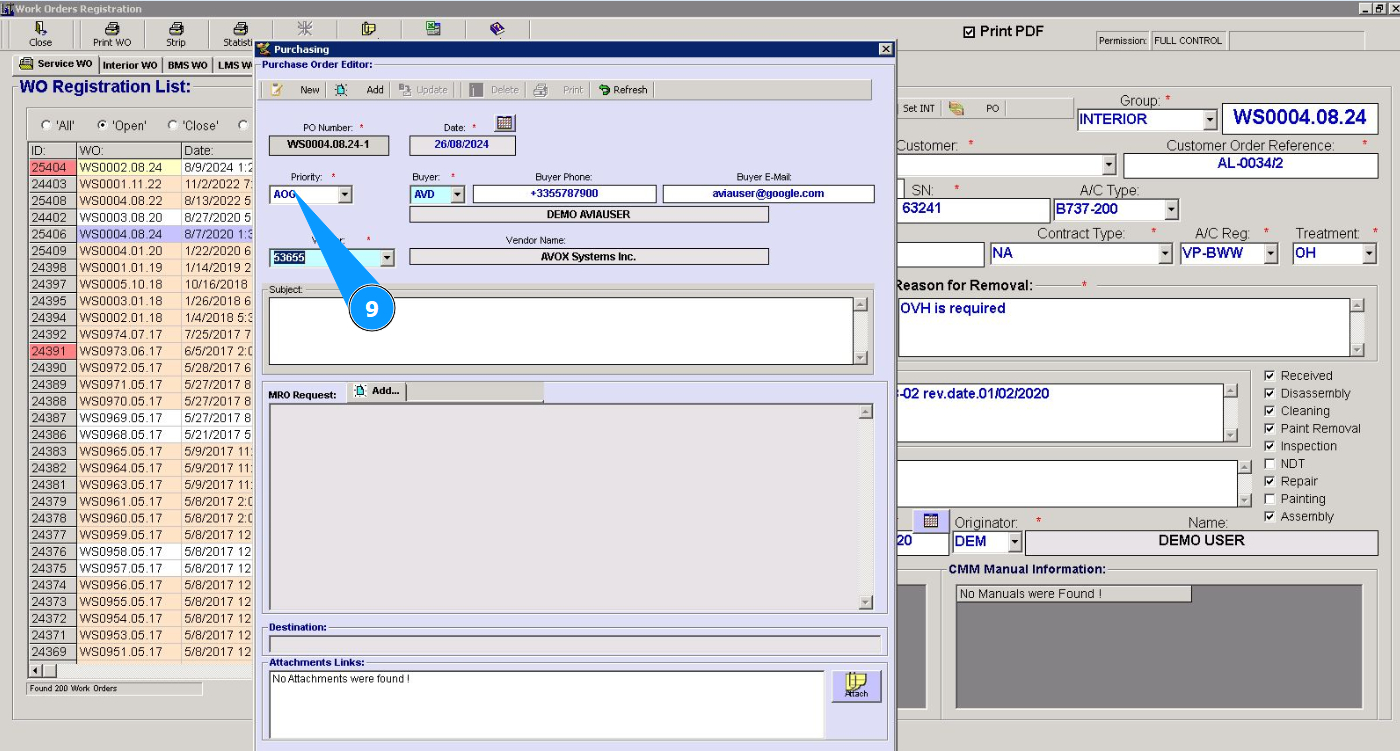
9. Выберите из выпадающего списка приоритет заказа на покупку в поле "Priority".
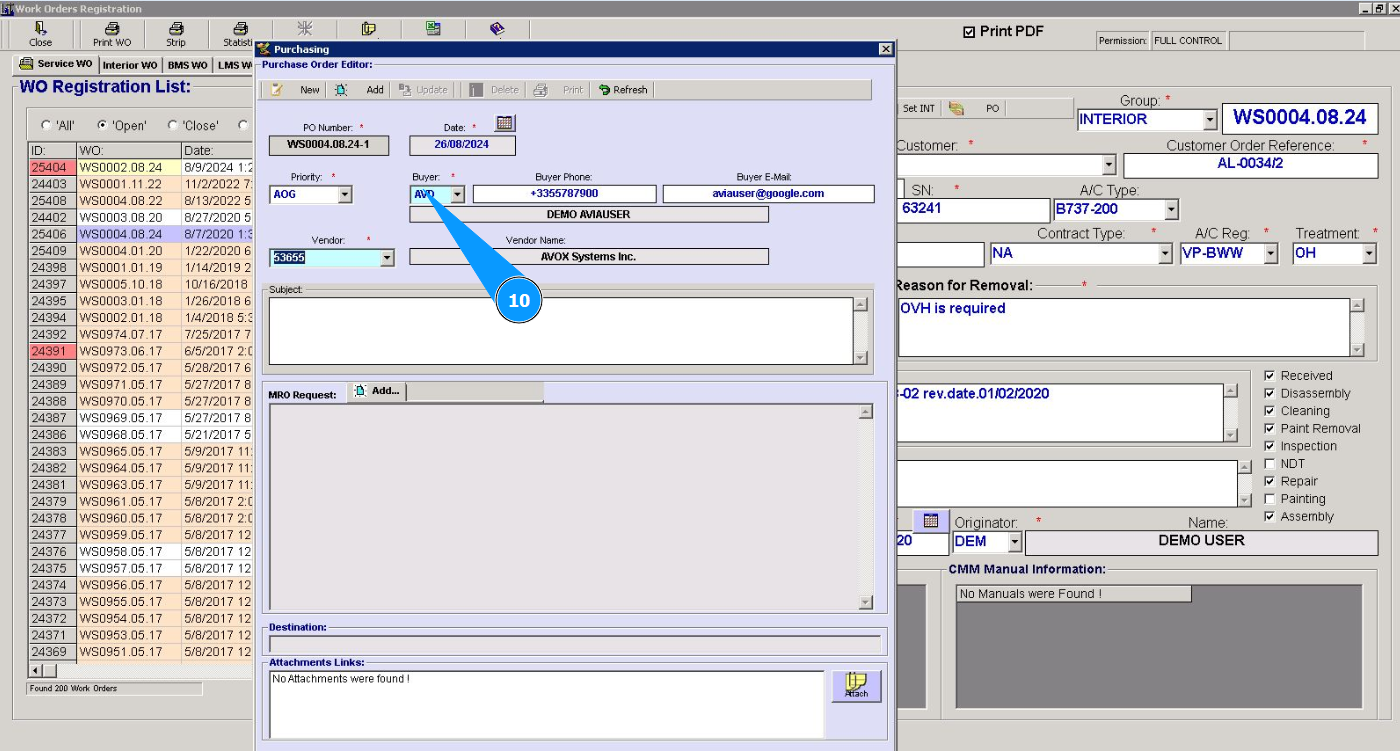
10. Выберите из выпадающего списка покупателя заказа на покупку в поле "Buyer".
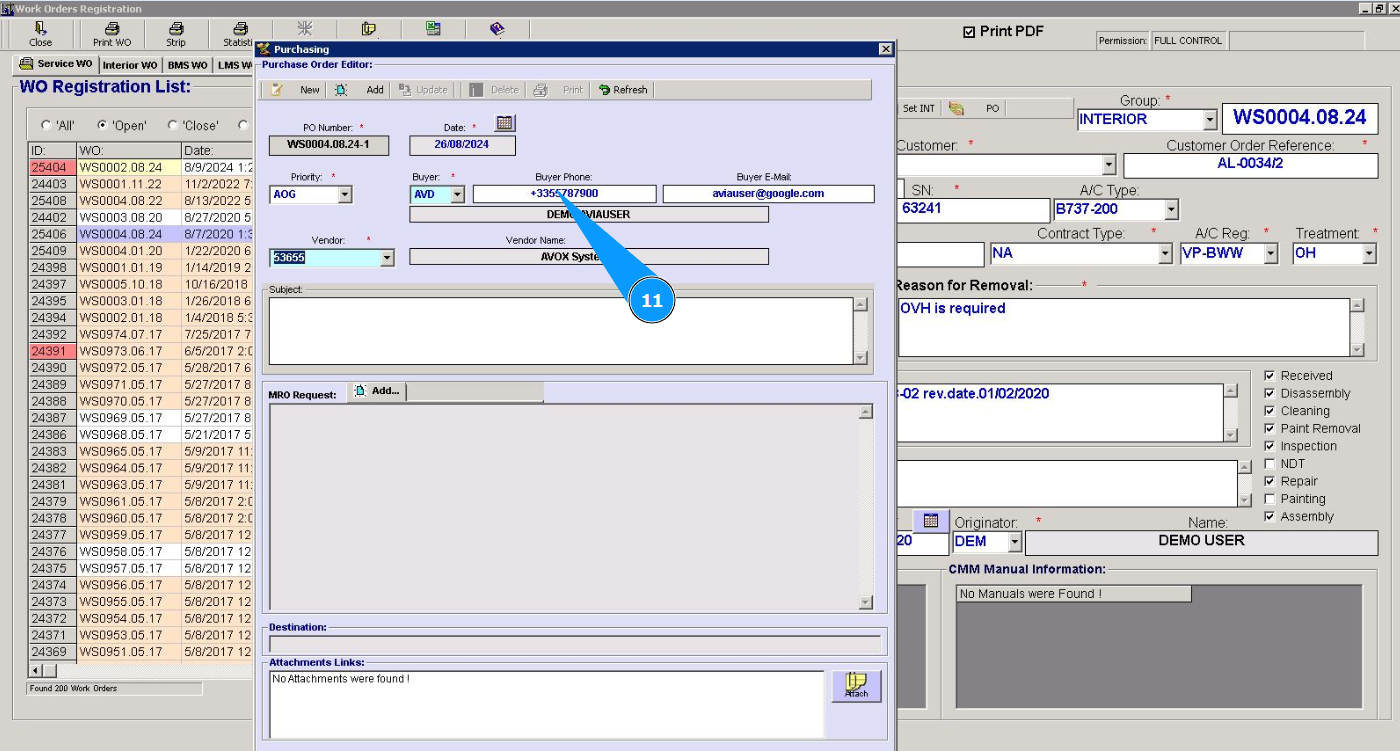
11. При необходимости, внесите телефон покупателя в поле "Buyer Phone.
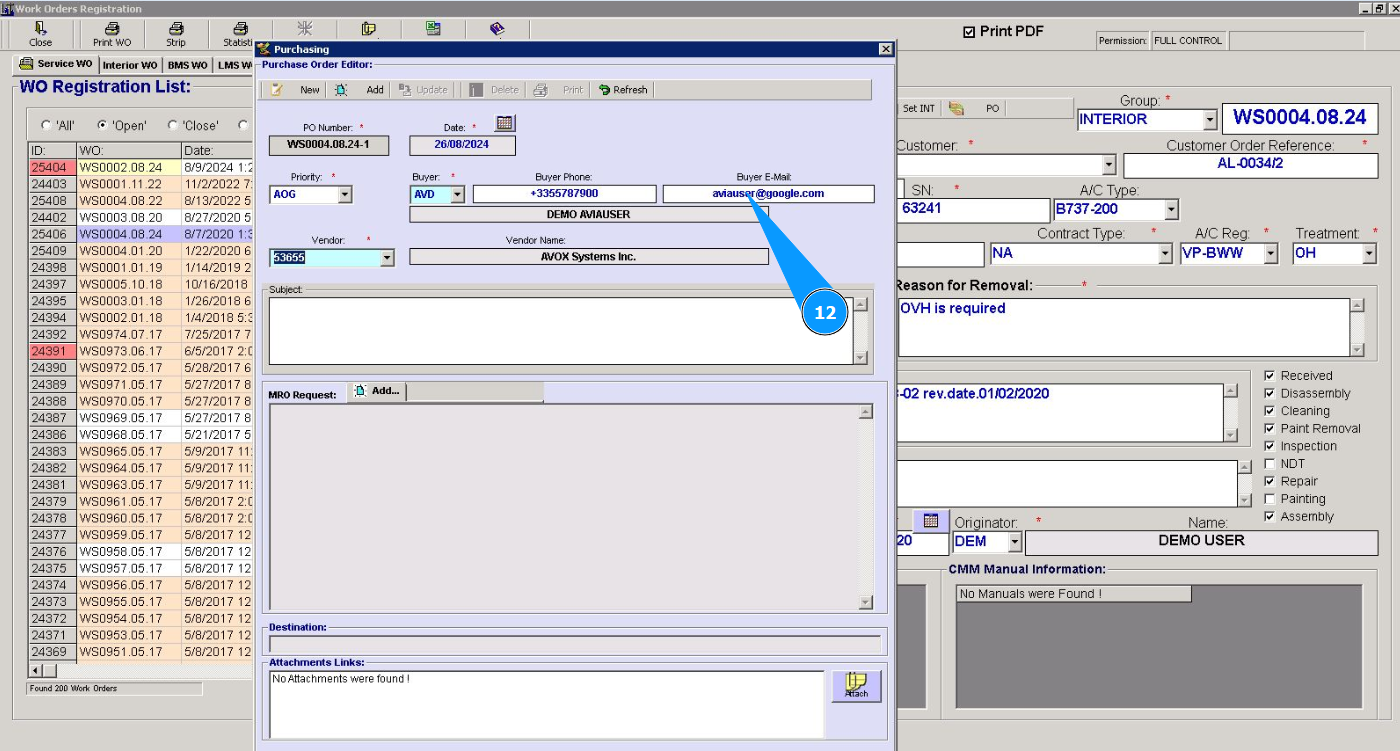
12. При необходимости, внесите электронную почту покупателя в поле "Buyer E-Mail.
13. Выберите из выпадающего списка продавца заказа на покупку в поле "Vendor".

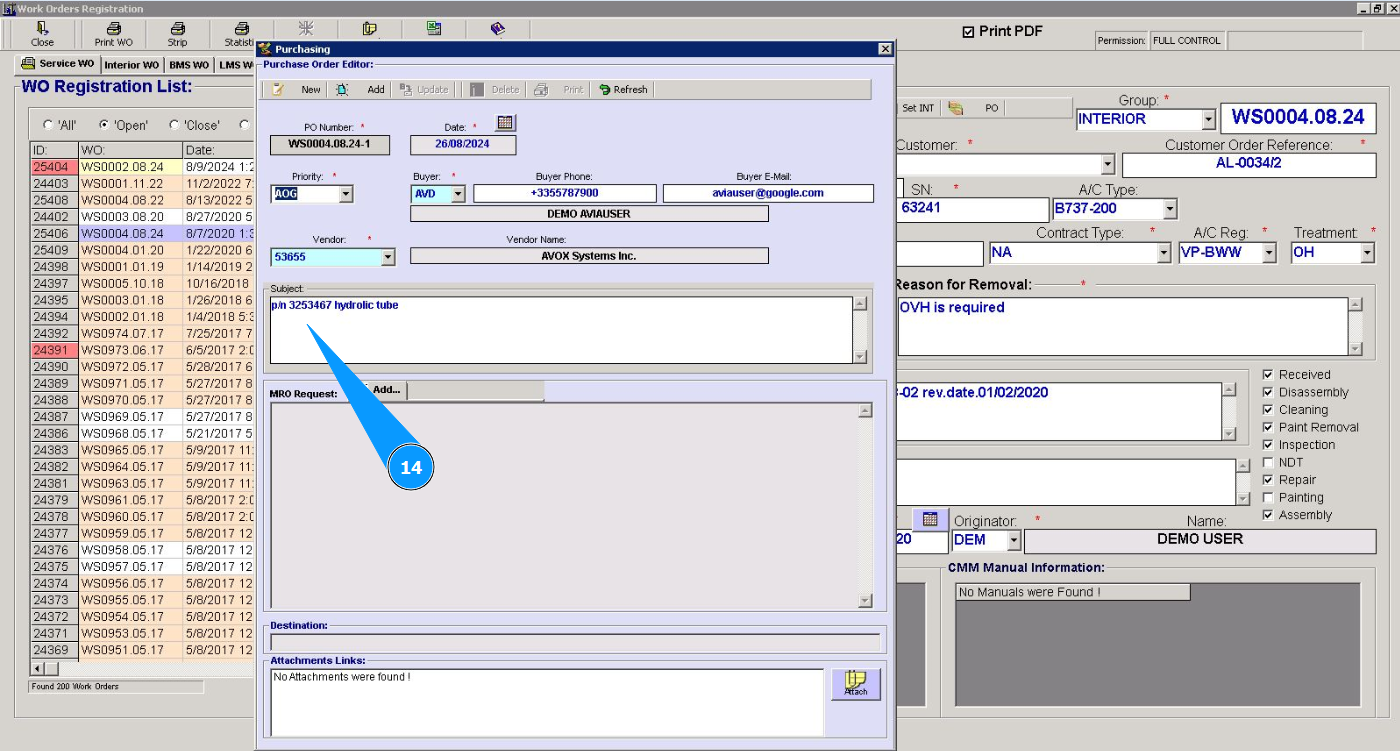
14. Внесите предмет заказа на покупку в поле "Subject".
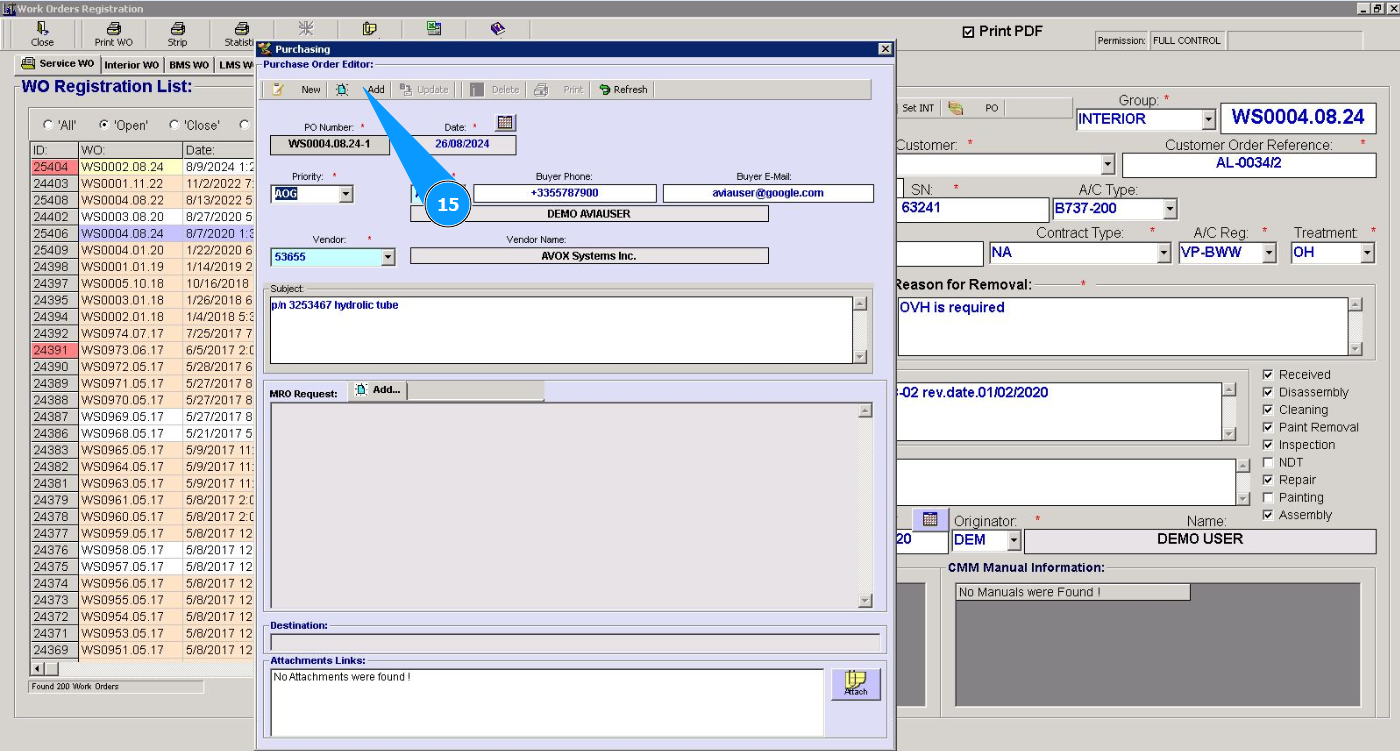
15. Нажмите кнопку "Add", чтобы добавить PO в программу.
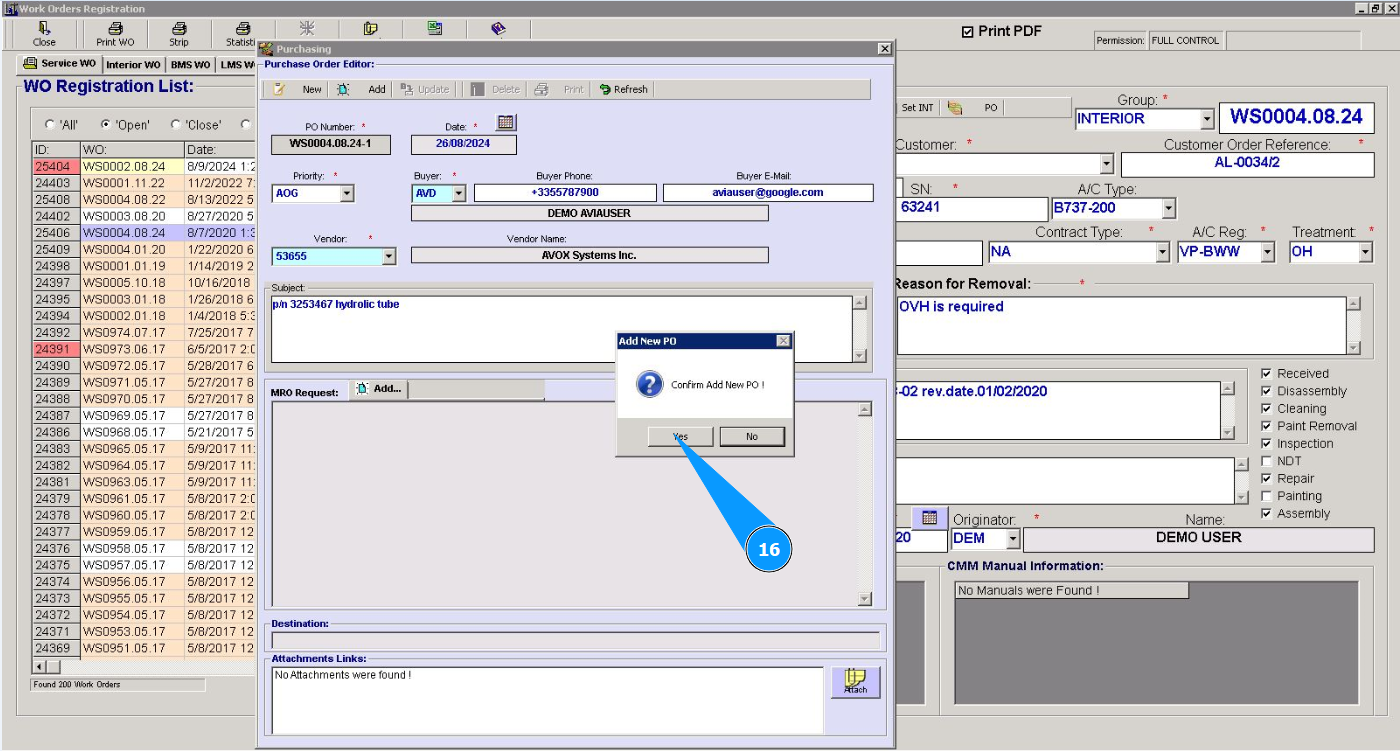
16. Нажмите кнопку "Да", чтобы подтвердить внесение данных в программу.
17. Нажмите кнопку "Add", чтобы добавить заказанные материалы или компоненты в PO.
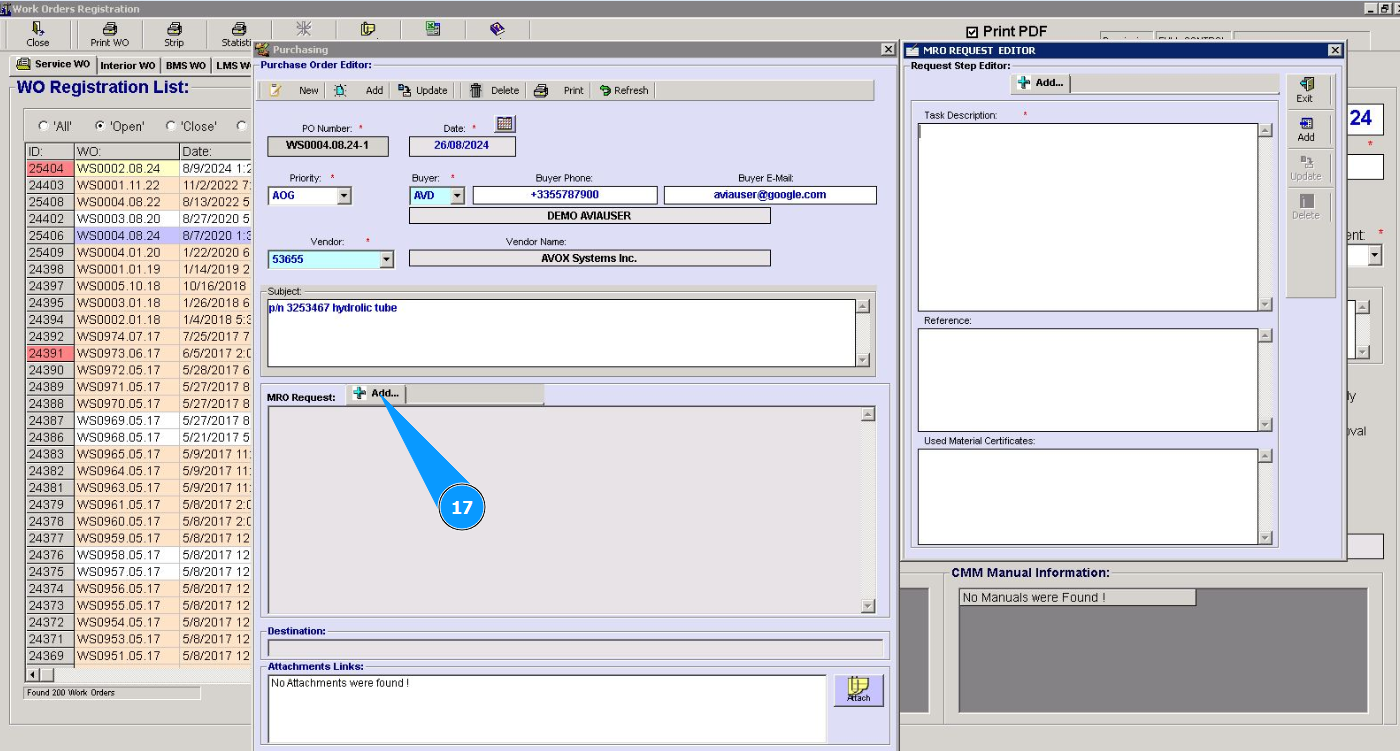
18. Проконтролируйте, что редактор открылся в окне "MRO Request Editor".
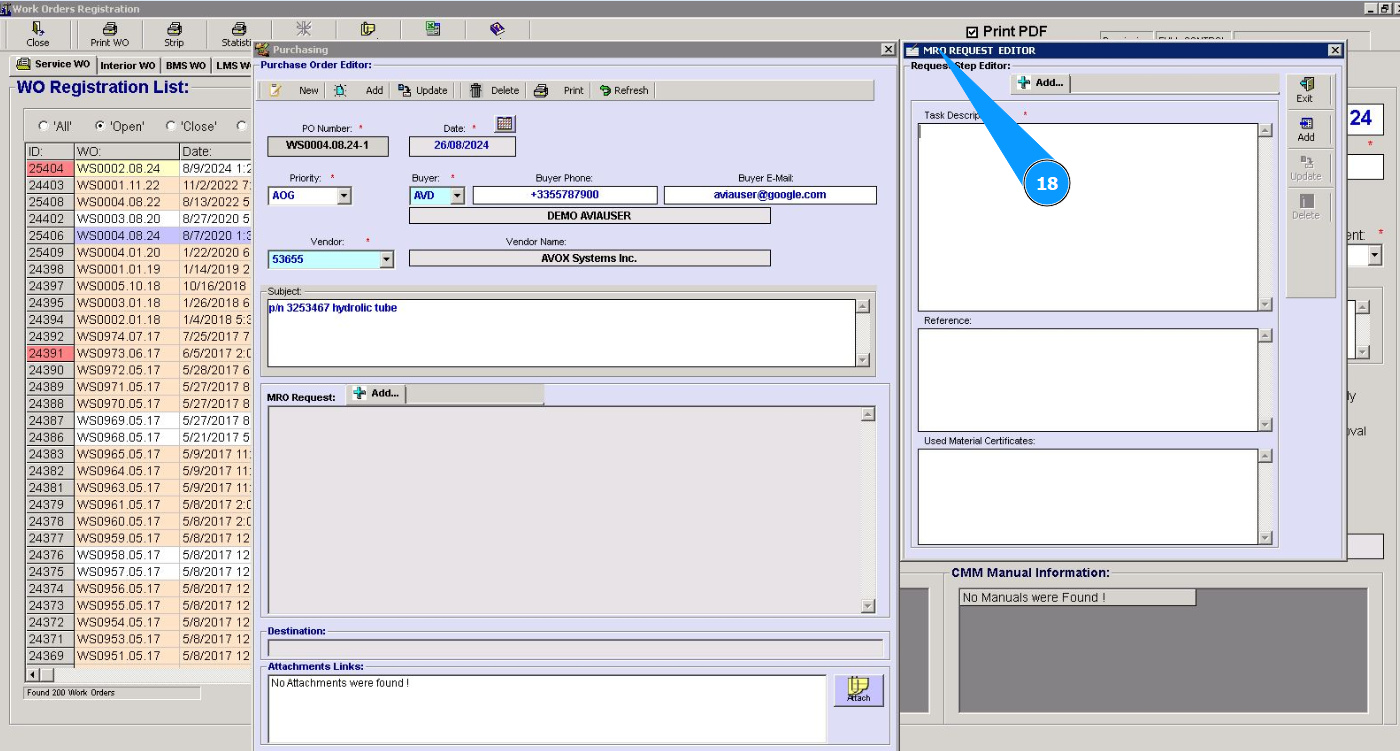
19. При необходимости, внесите описание заявки в поле "Description".
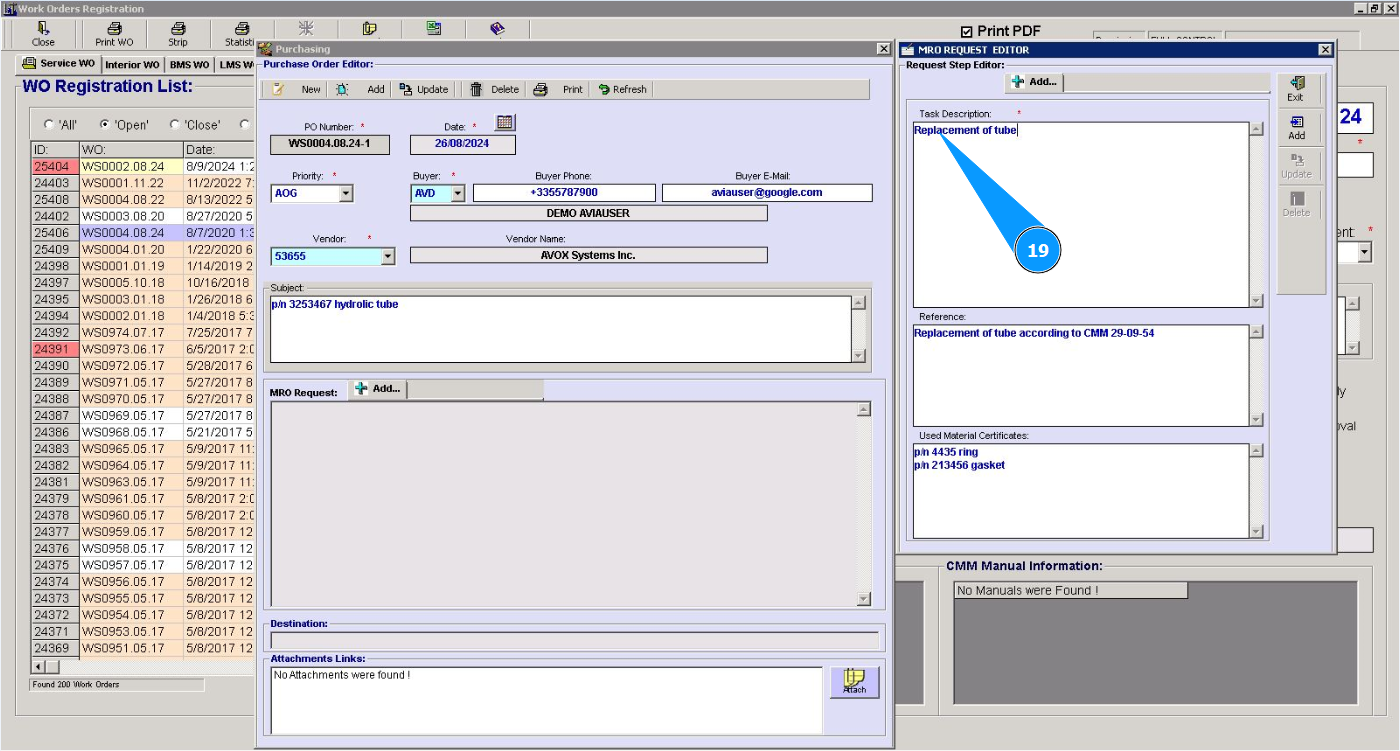
20. При необходимости, внесите требуемые ссылки заявки в поле "Reference".
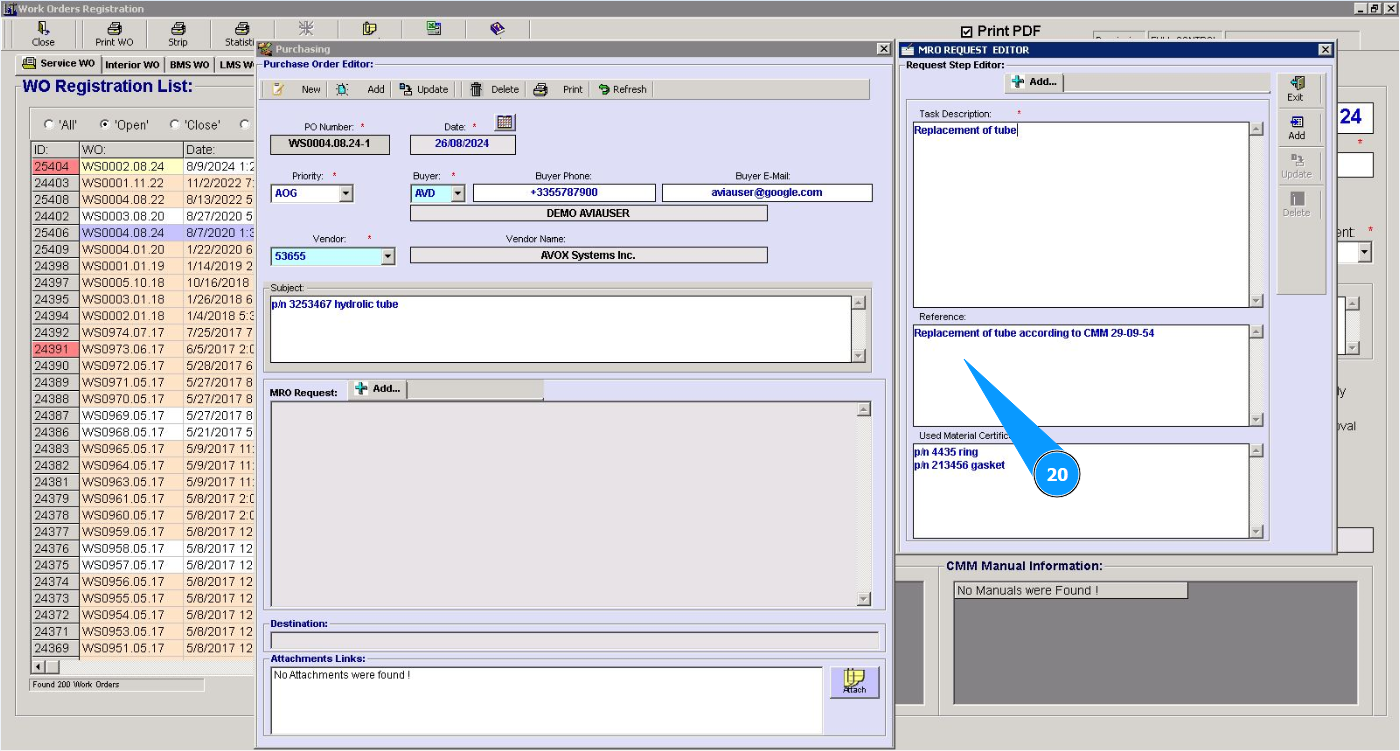
21. Внесите требуемые номера сертификатов или иную информацию в поле "Used Material Certificates".
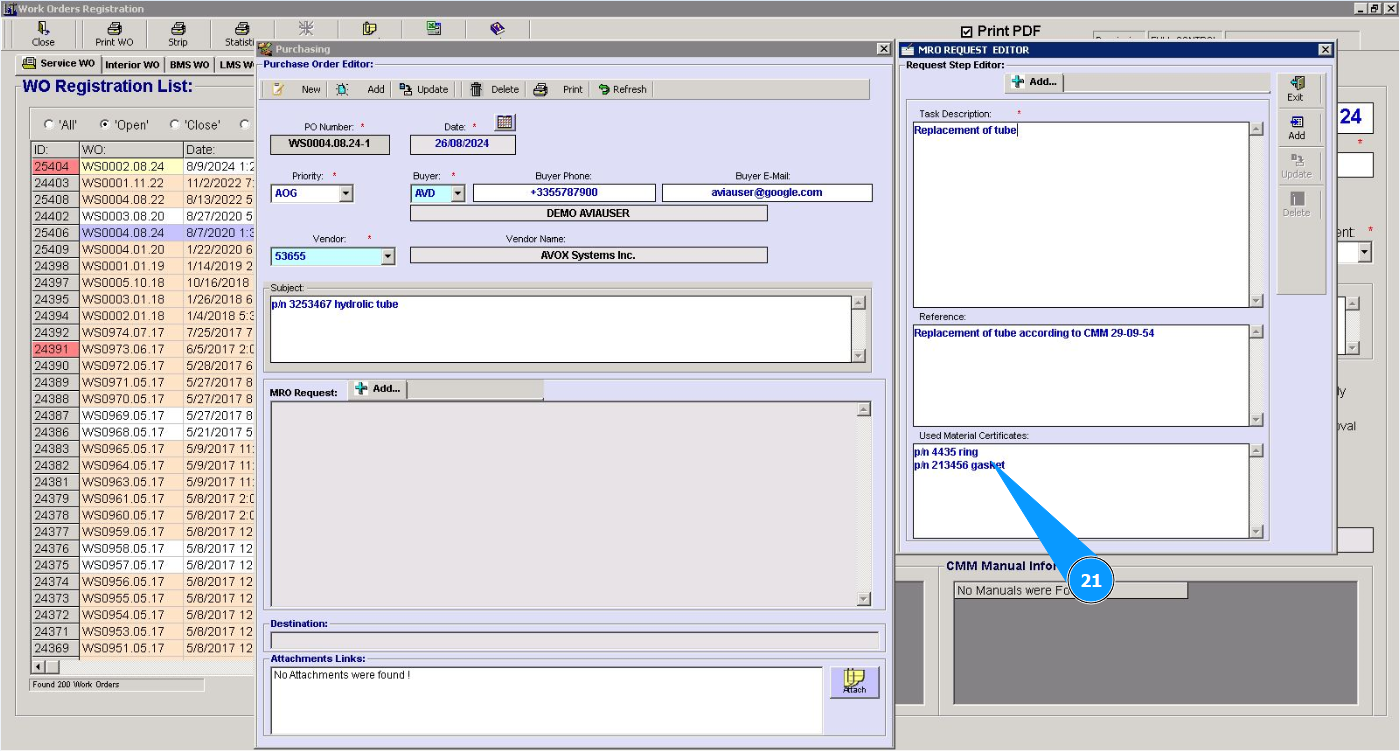
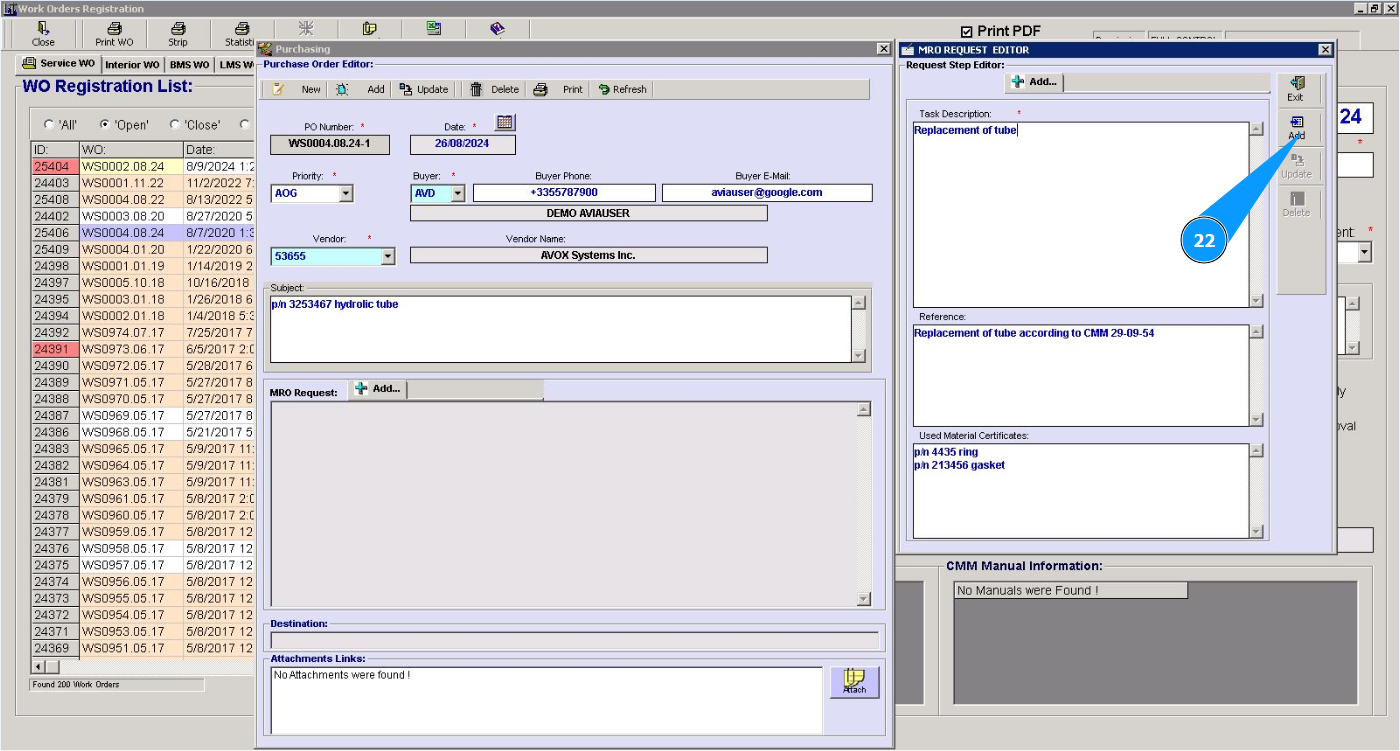
22. Нажмите кнопку "Add", чтобы добавить данные в PO.
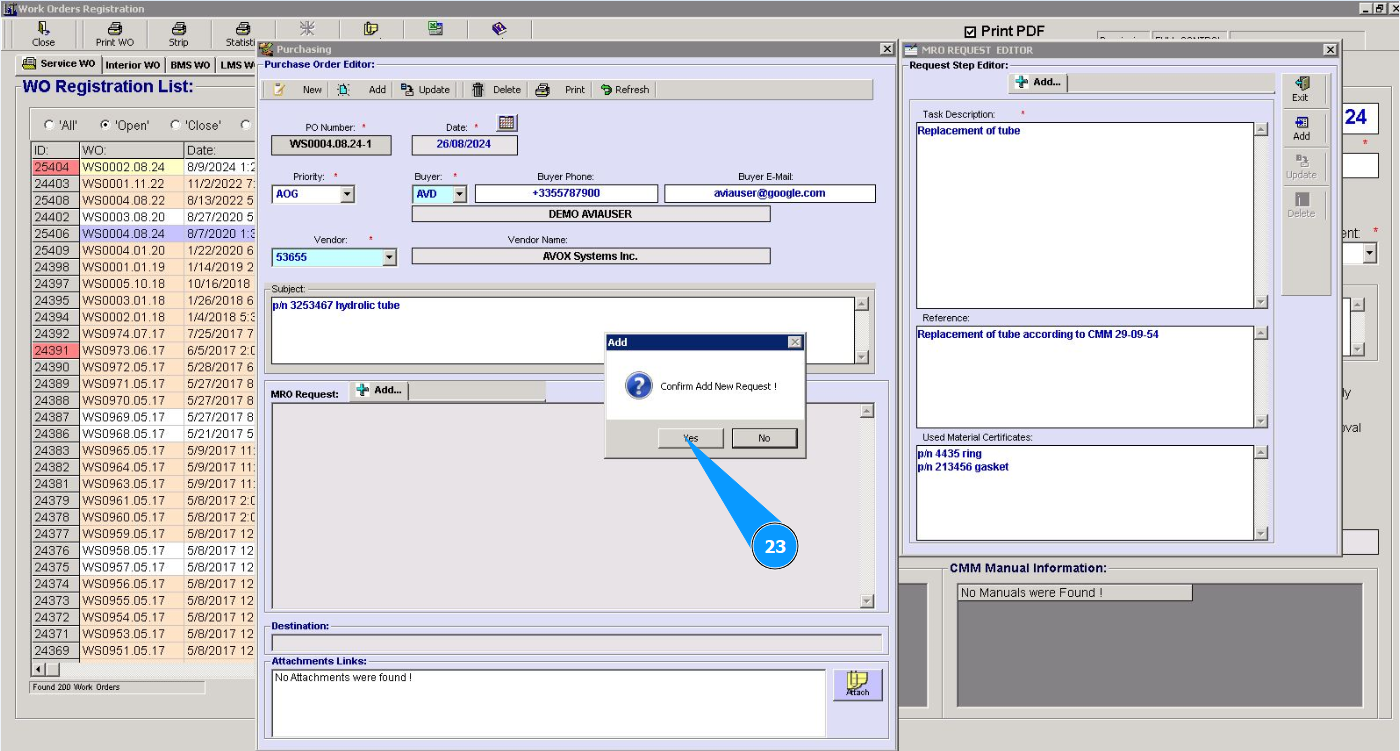
23. Нажмите кнопку "Да", чтобы подтвердить внесение данных в программу.
24. Проконтролируйте, что внесенные данные отображаются в окне "MRO Request".
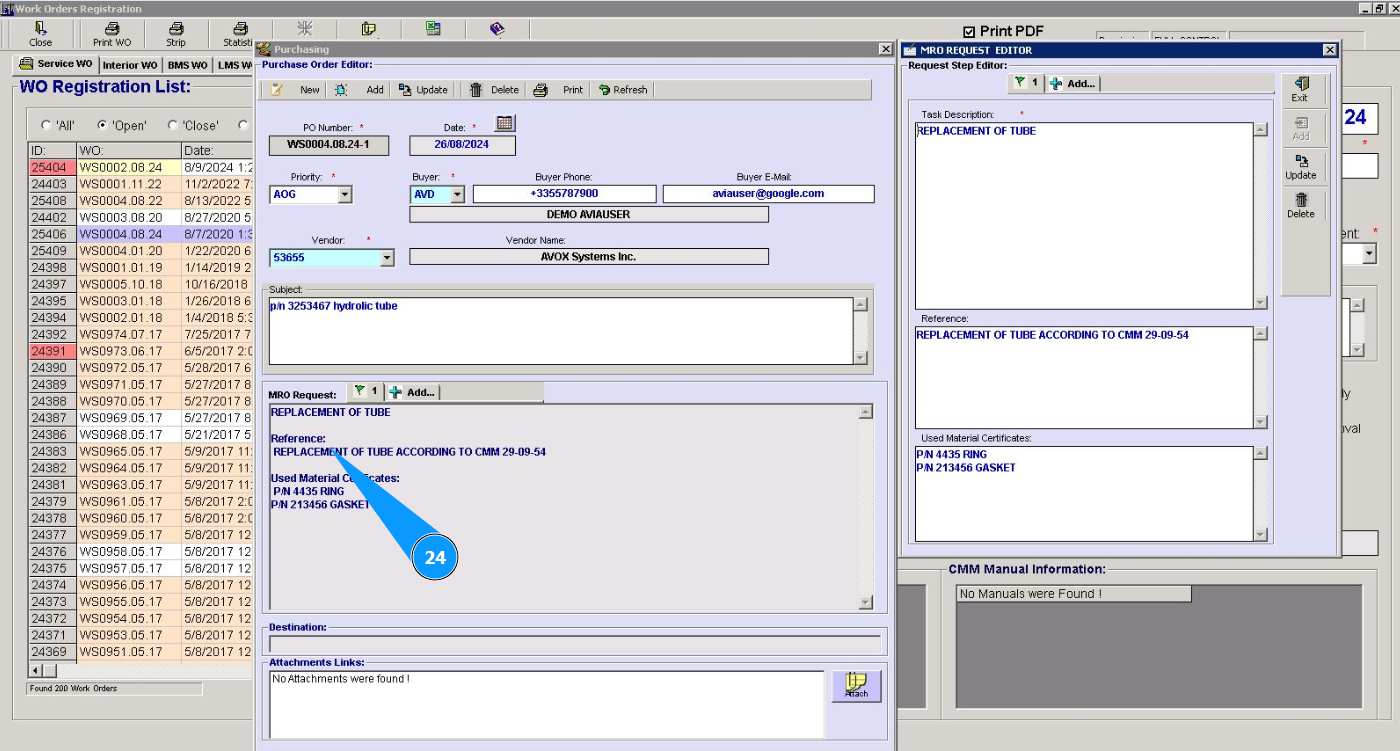
25. При необходимости, прикрепите требуемые документы, нажмите на кнопку "Attach".