Как закрыть рабочую карту для линейного обслуживания (Line Maintenance Shop WO)
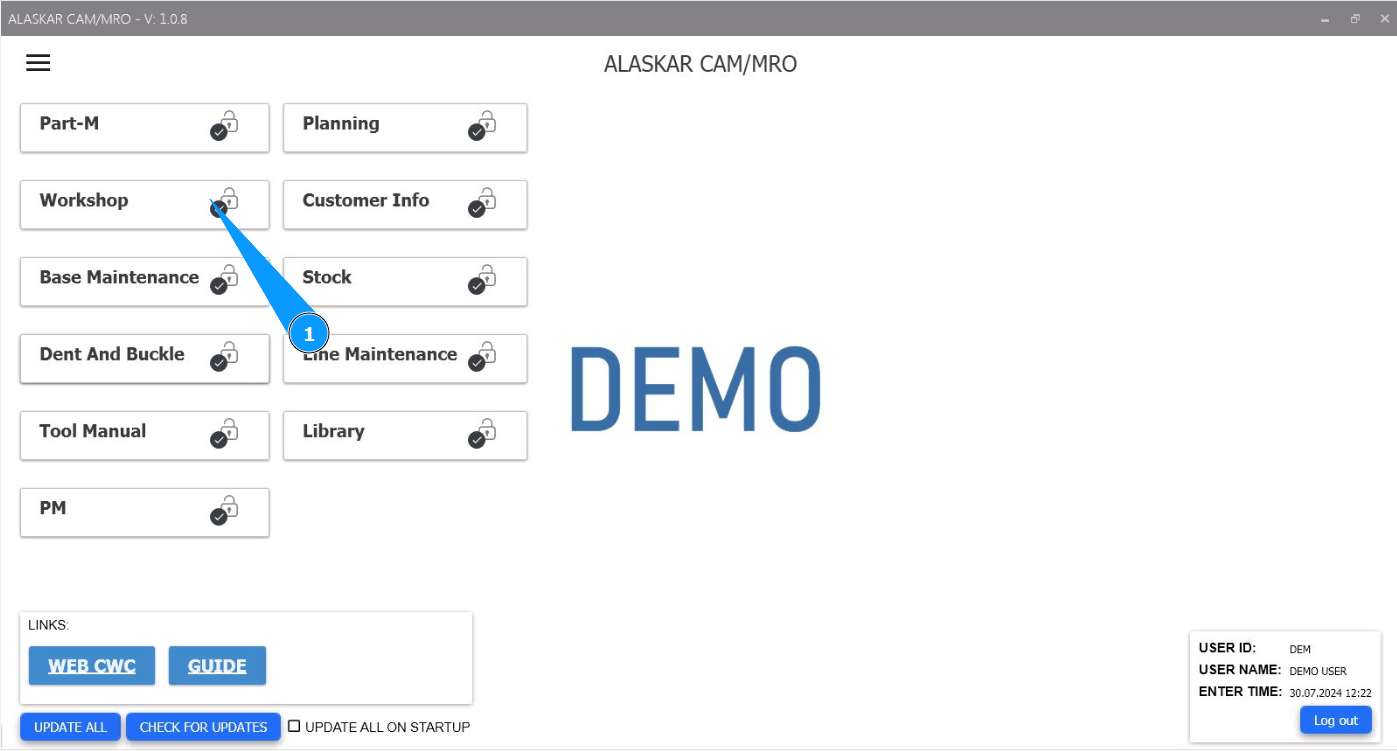
1. Для того чтобы закрыть рабочую карту для линейного обслуживания (Line Maintenance Shop WO), зайдите в модуль "Workshop".
2. Перейдите на вкладку "WO Completion".
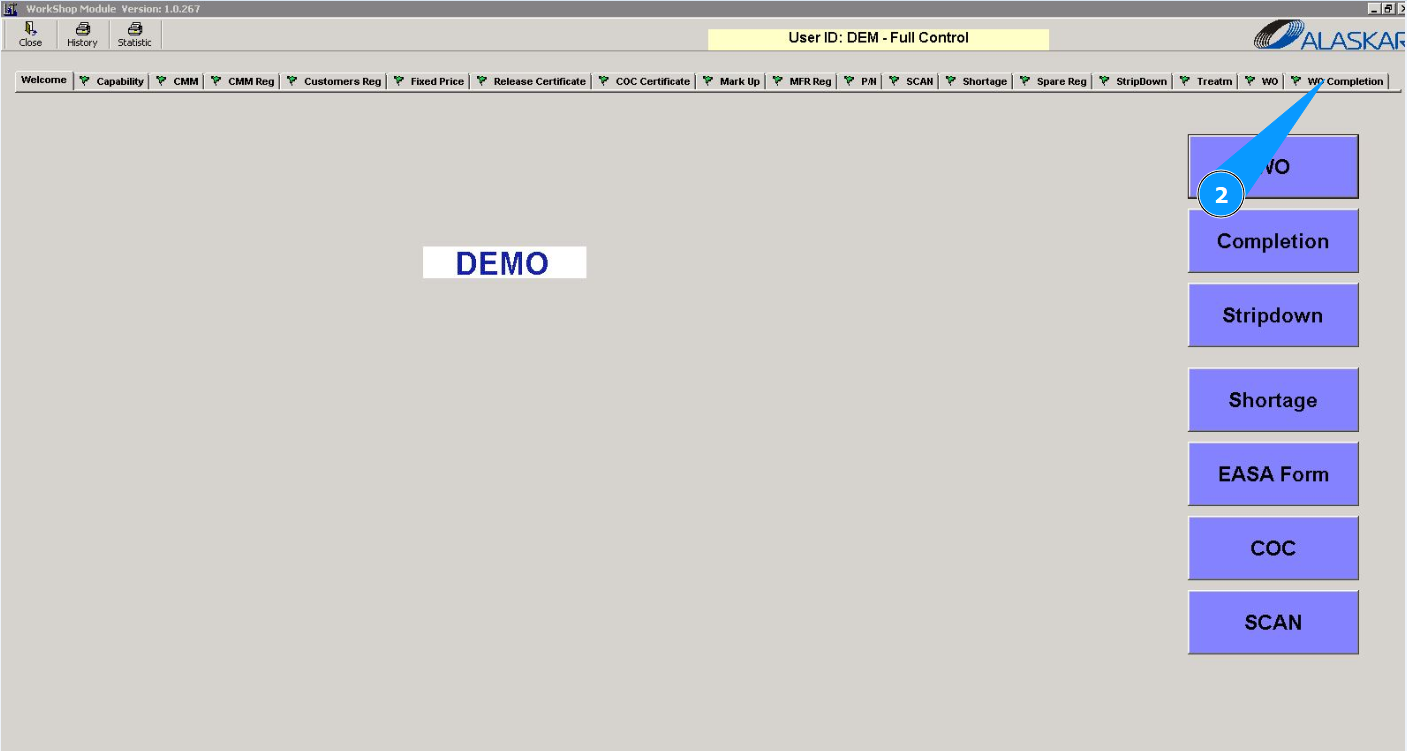
Примечание: Закрытие рабочей карты для линейного обслуживания возможно из вкладки "WO Completion" или при входе в подмодуль "Completion".
3. Далее, перейдите на вкладку "LMS WO".
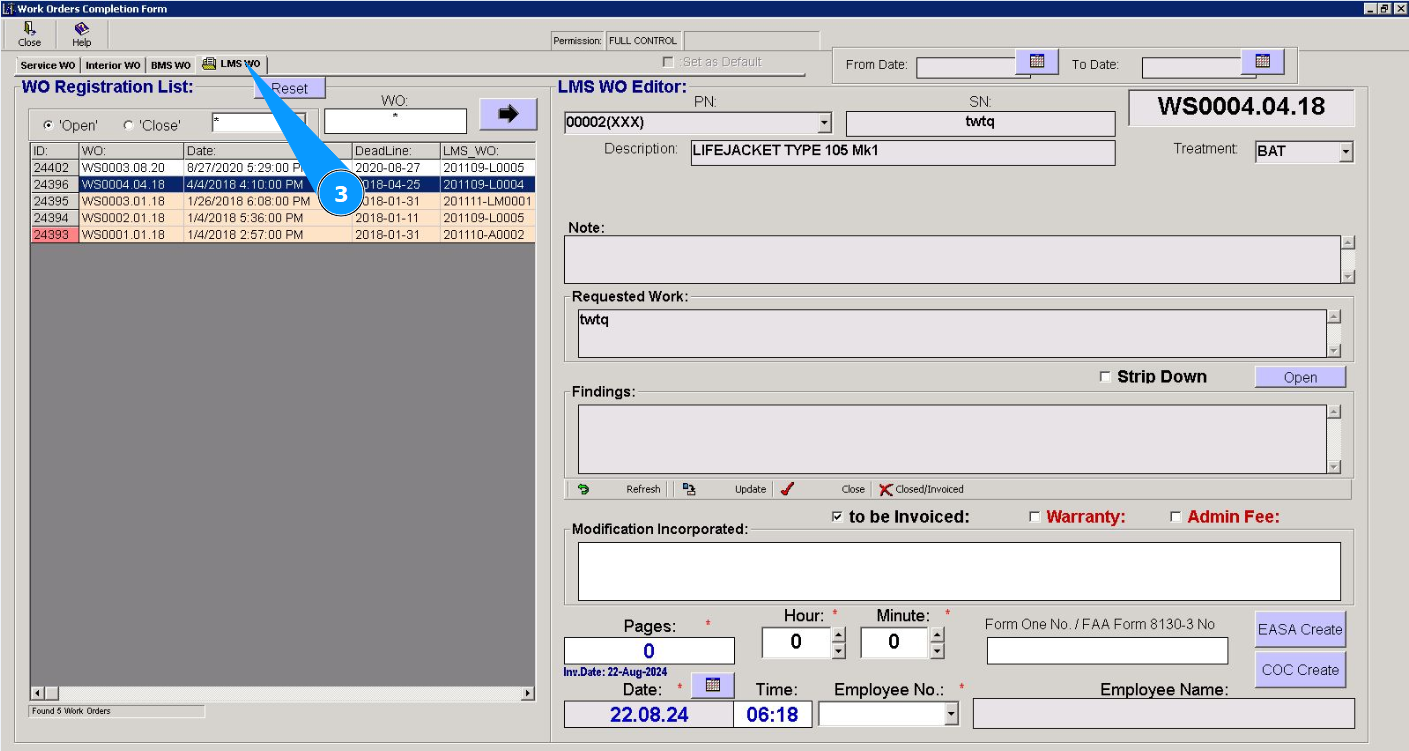
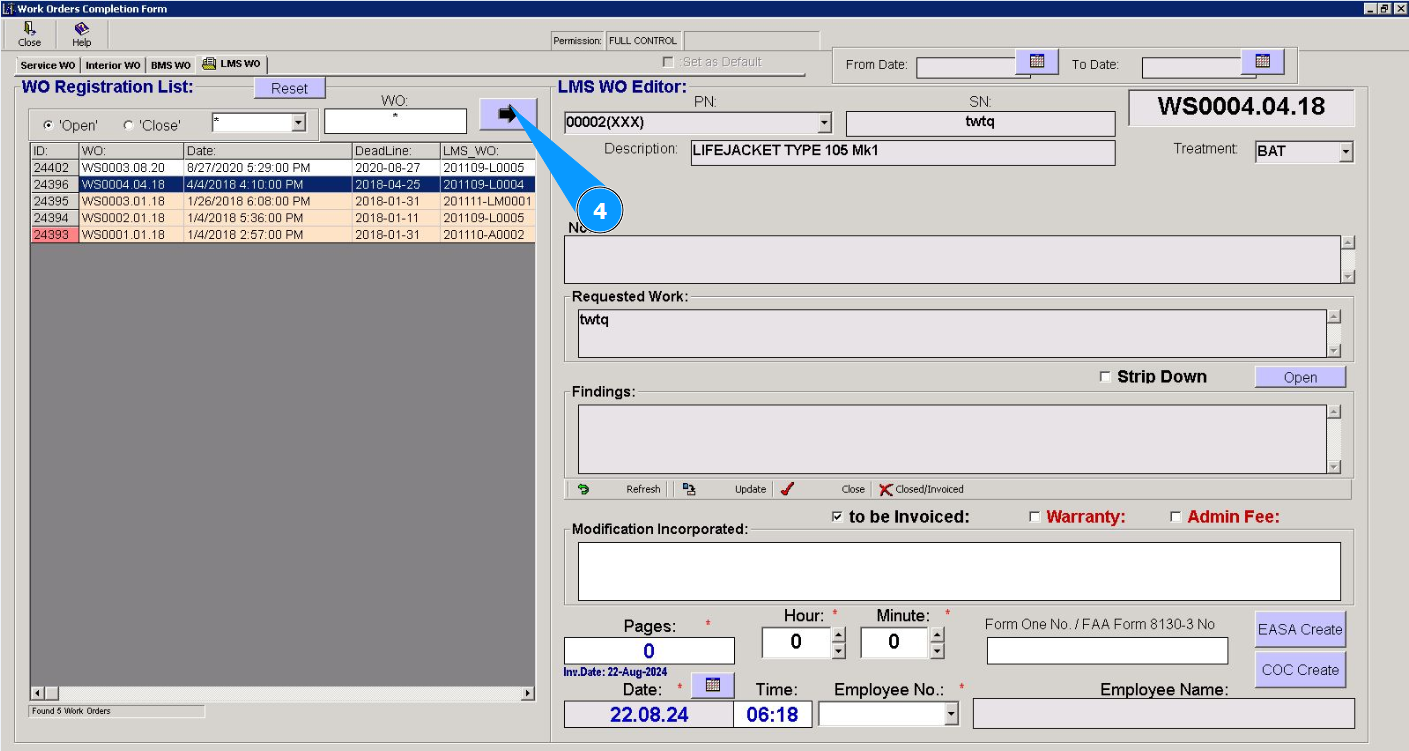
4. Нажмите кнопку со стрелкой, чтобы открыть редактор закрытия рабочей карты.
5. Выберите из списка рабочих карт требуемую в окне "WO Registration List". Кликните по соответствующей строке. Примечание: При необходимости воспользуйтесь доступными фильтрами, в том числе по номеру рабочей карты.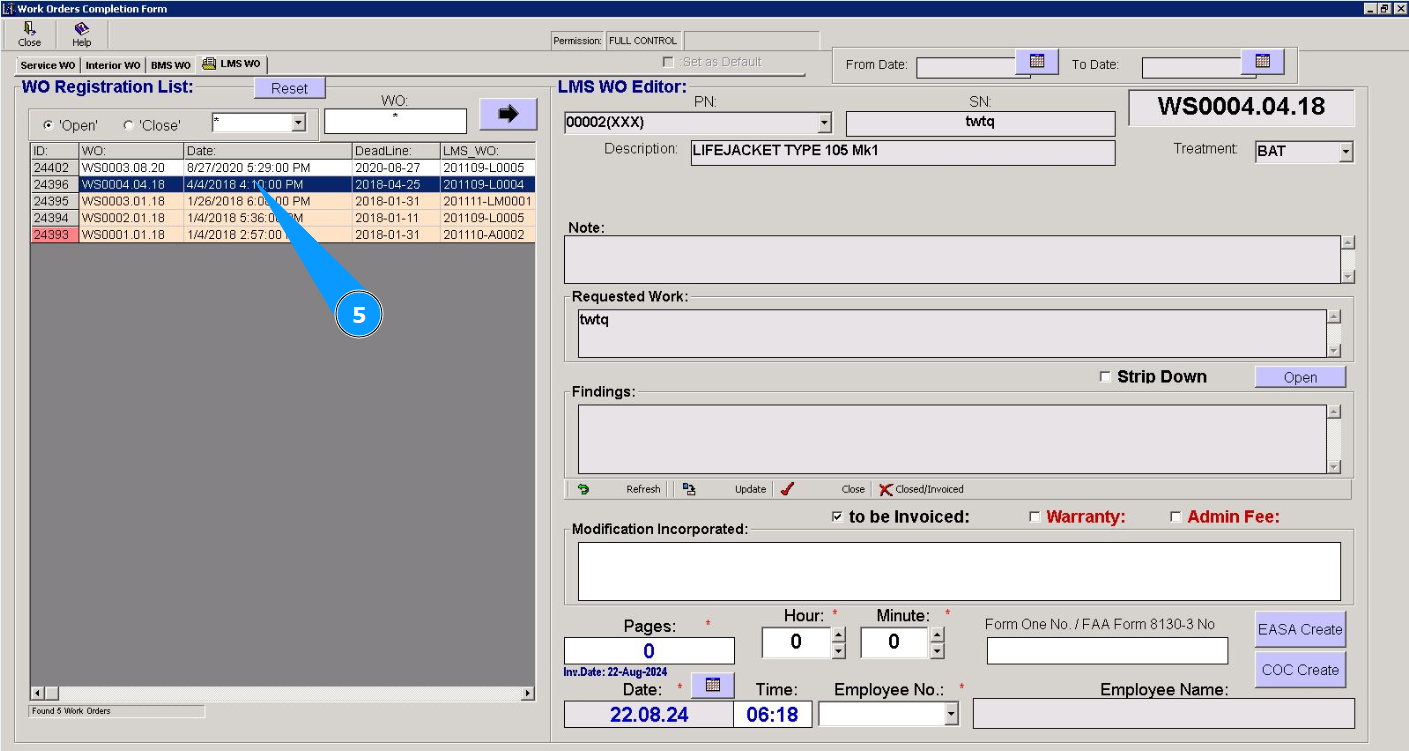
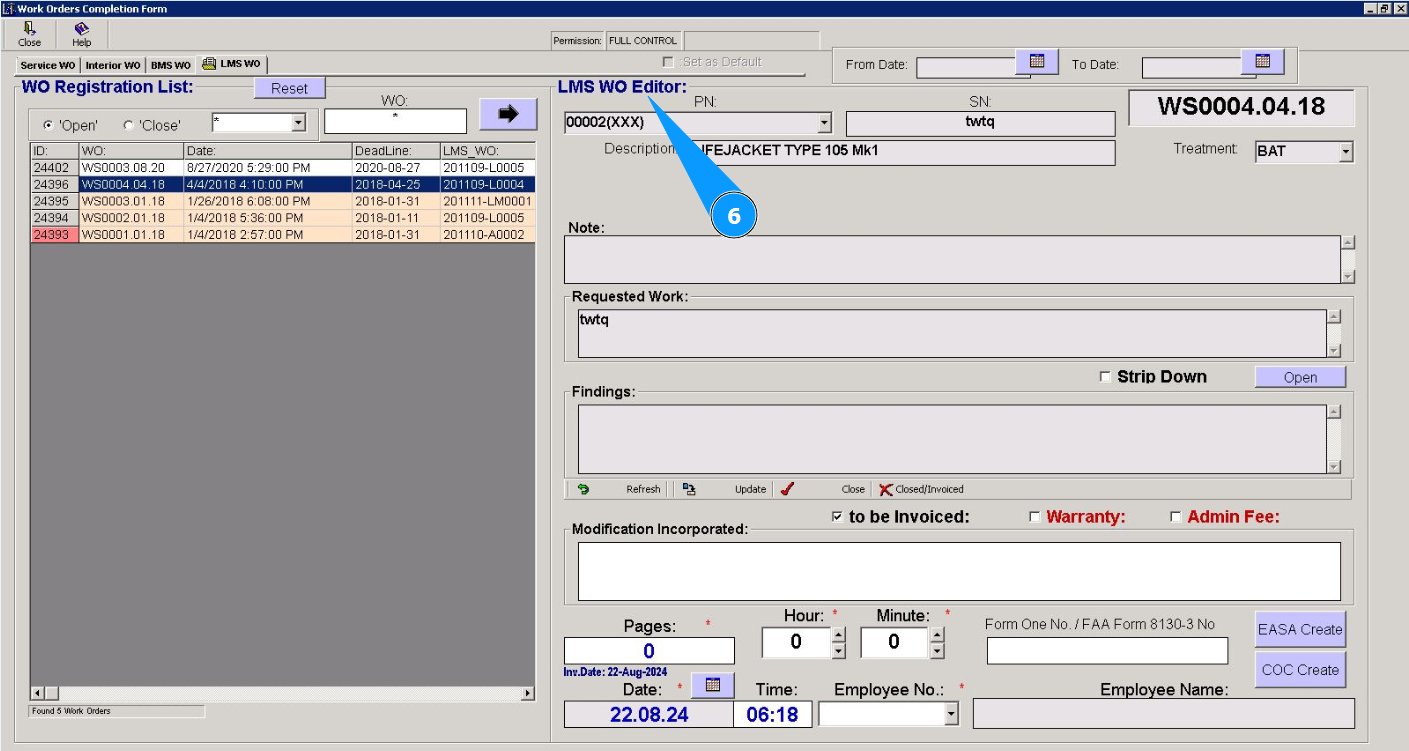
6. Проконтролируйте, что редактор открылся в окне "LMS WO Editor" и отображается требуемая к закрытию рабочая карта.
7. При необходимости дополнительного заполнения карты, перейдите в редактор "Stripdown", кликните по кнопке "Open.
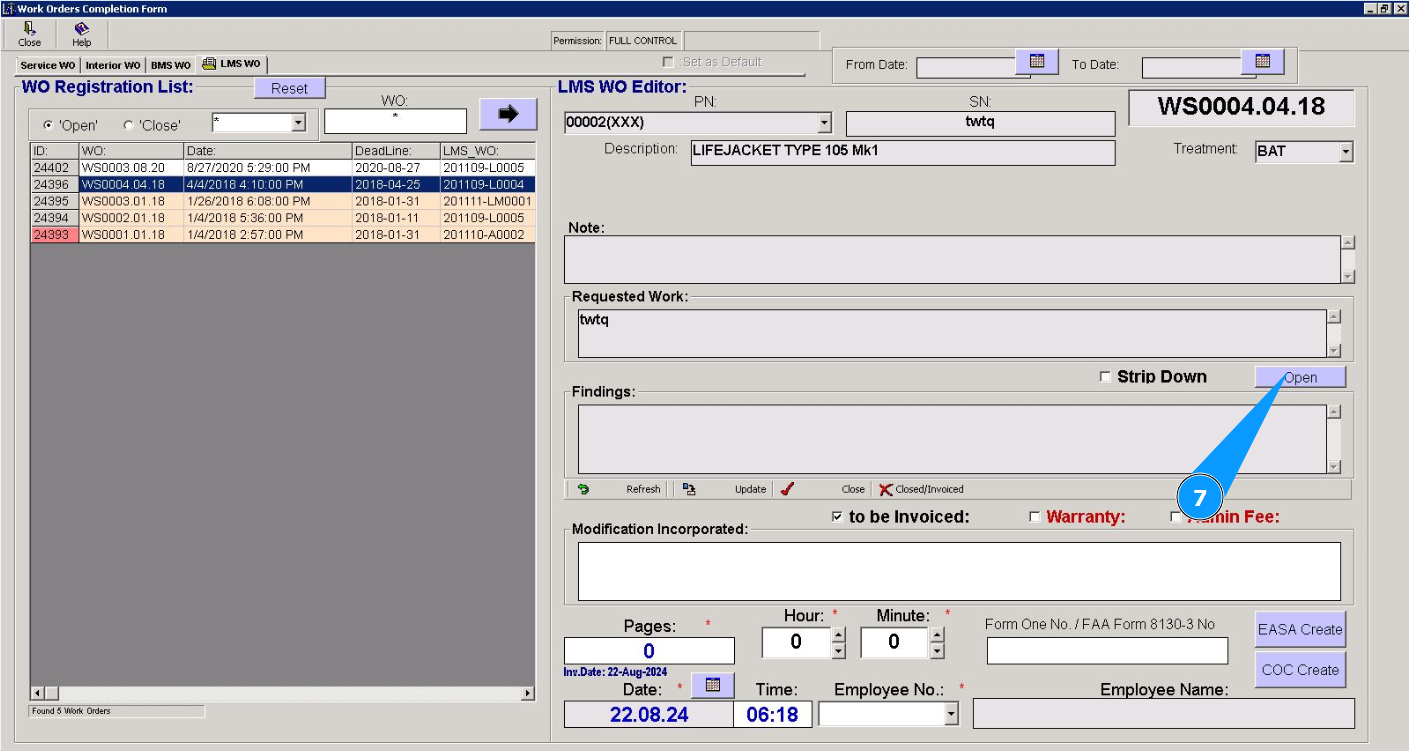
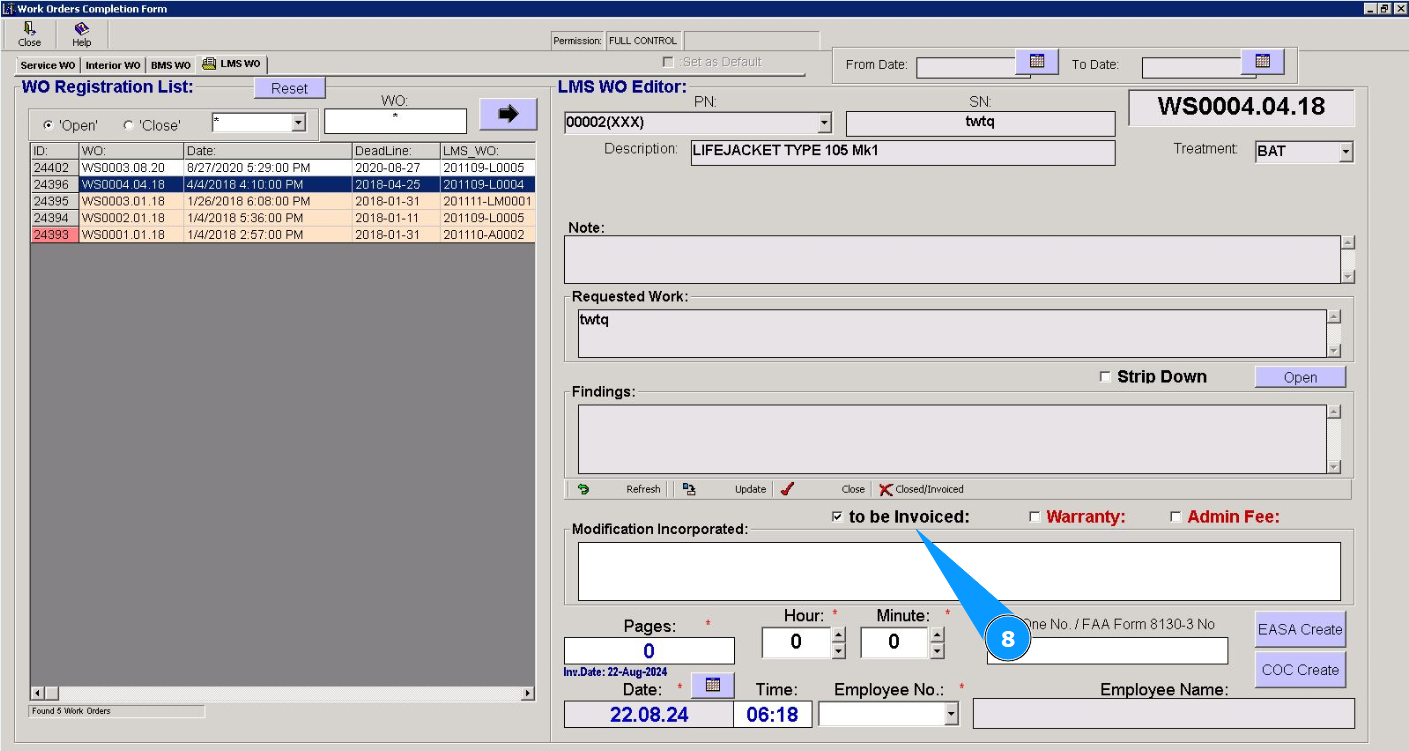
8. Выберите какой вариант оплаты требуется учесть для данной работы, кликните в соответствующем окне.
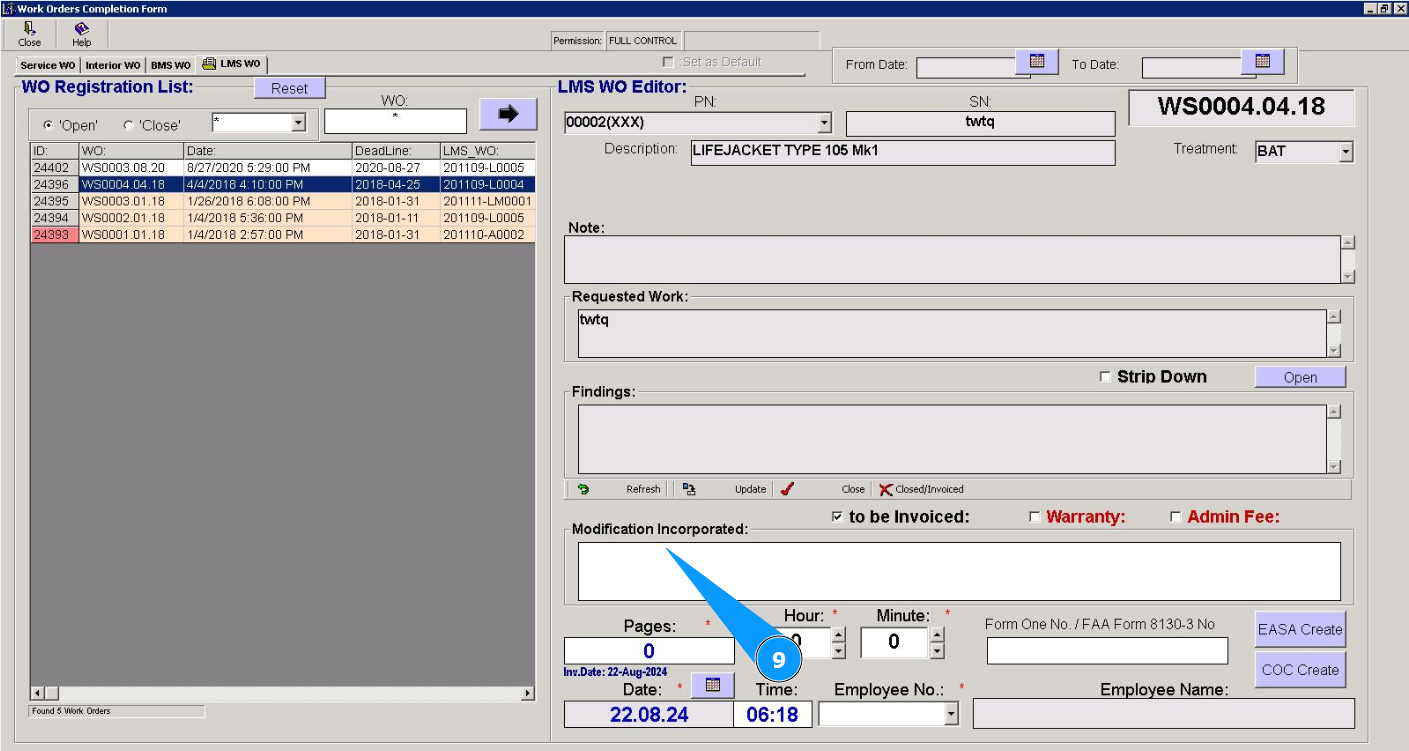
9. Внесите проведенные модификации в процессе выполнения работы в поле "Modification Incorporated".
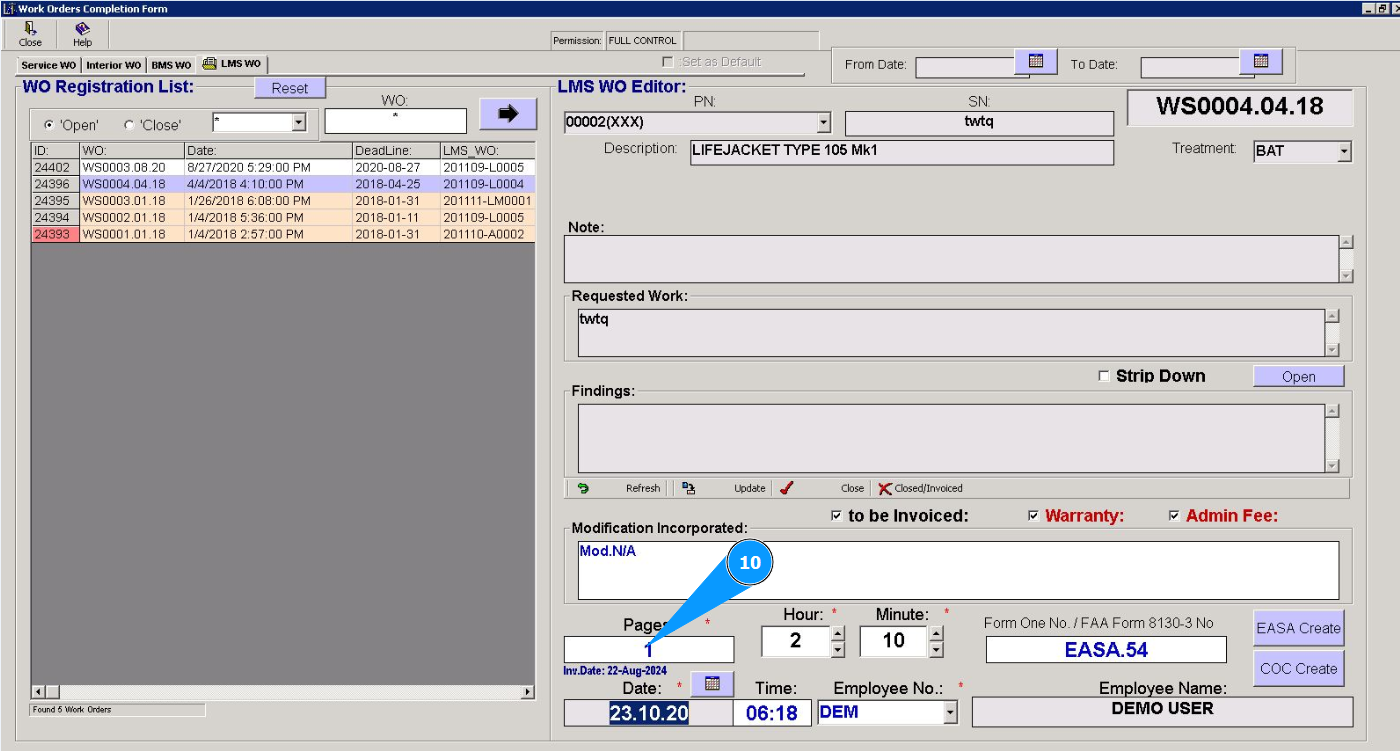
10. Внесите номер страницы работы в поле "Pages".
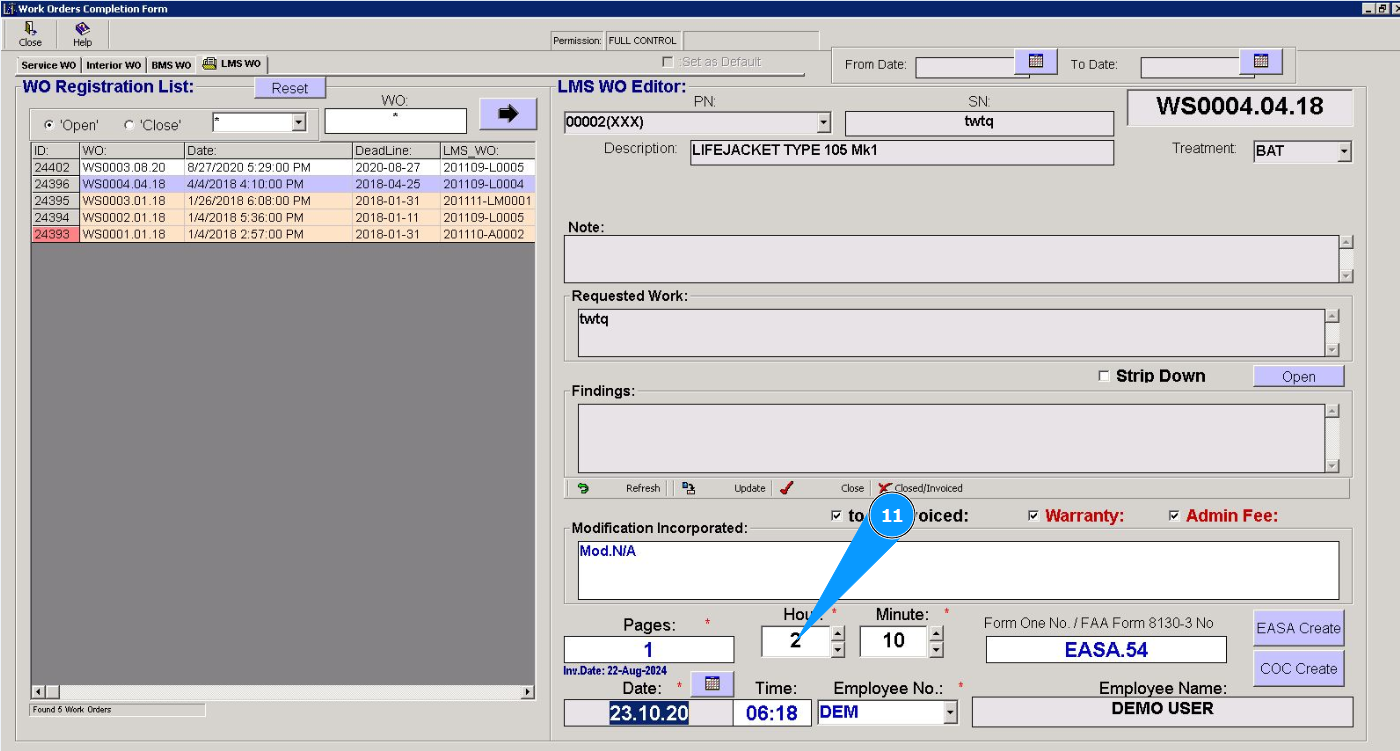
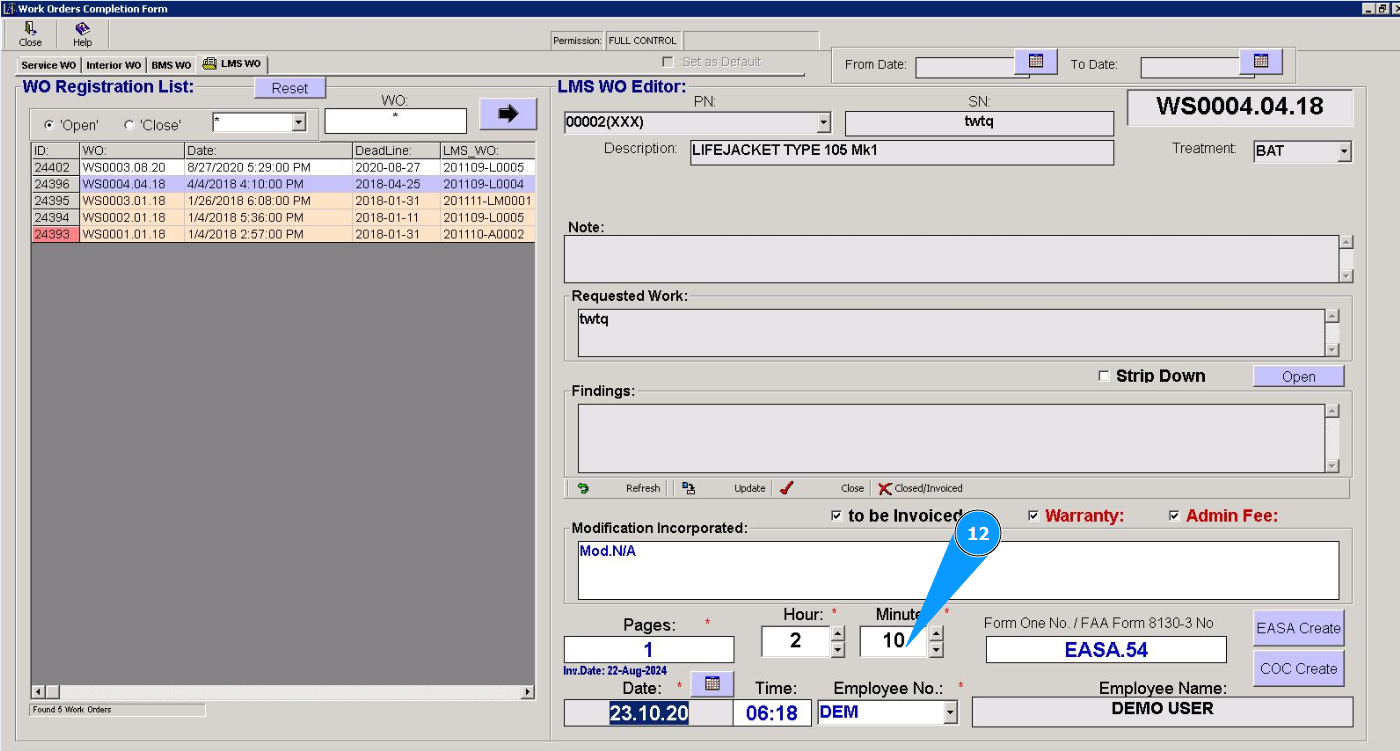
11. Внесите затраченные нормо-часы в часах в поле "Hour".
12. Внесите затраченные нормо-часы в минутах в поле "Minute".
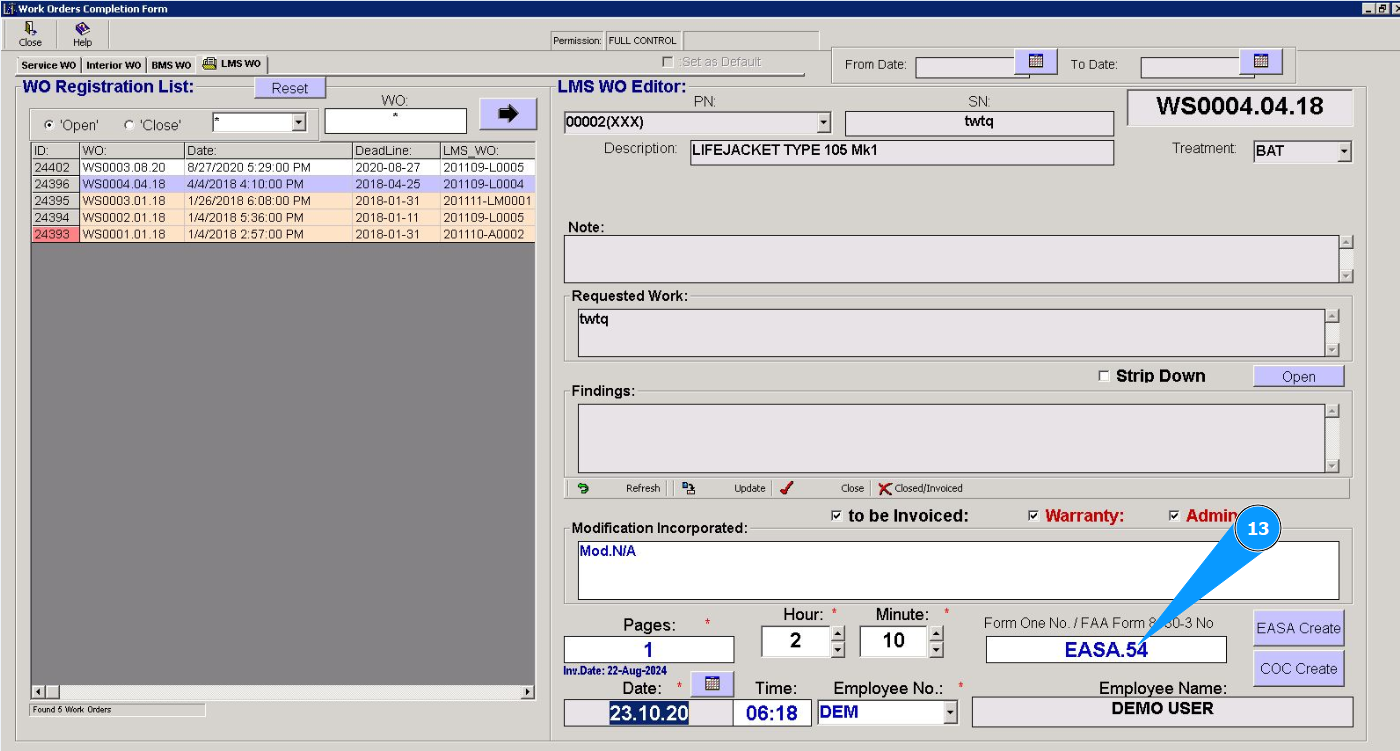
13. Внесите номер сертификата выпуска в эксплуатацию в поле "Form One №/FAA Form 8130-3 №".
14. Если номер сертификата выпуска в эксплуатацию не известен, перейдите в редактор создания, кликните по кнопке "EASA Create".
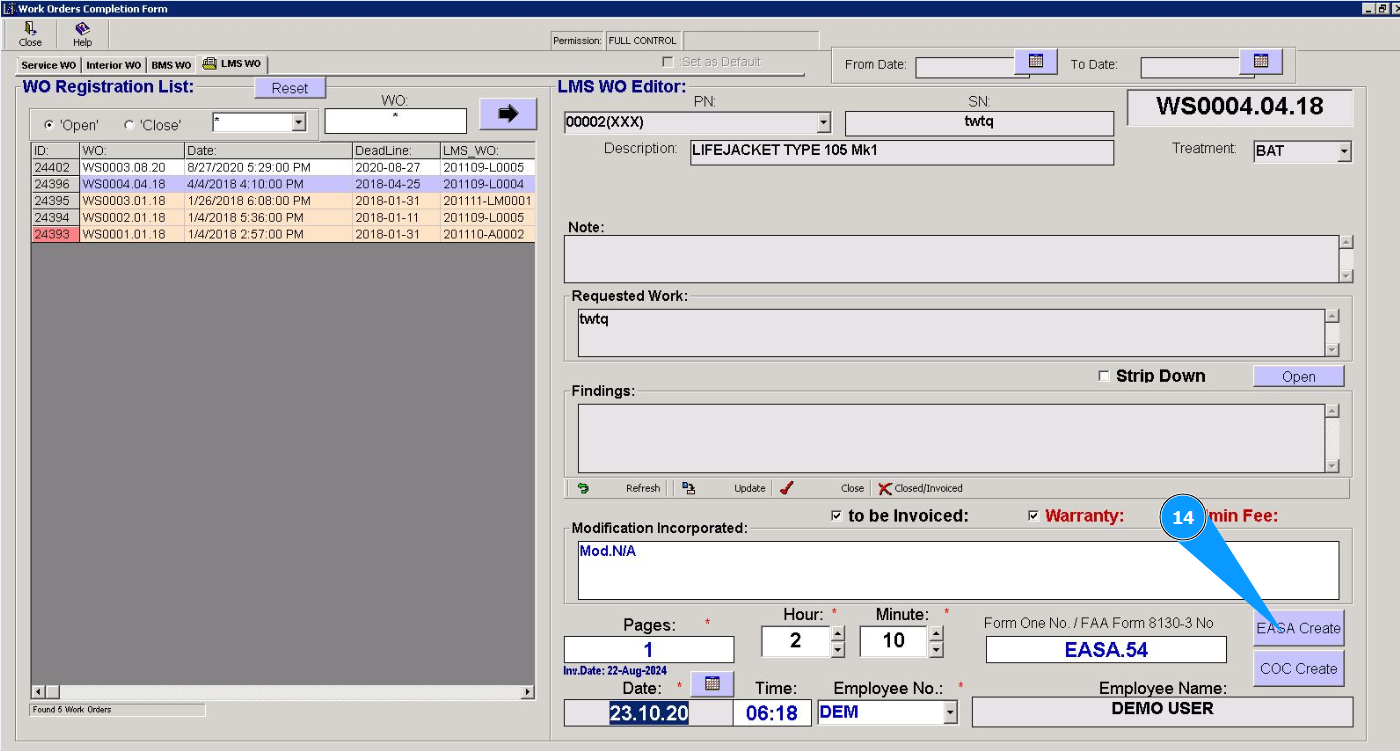
Внимание: Если Вам необходимо создать талон годности, воспользуйтесь соответствующей инструкцией:
"Как оформить талон годности компонента"
15. При необходимости, создания сертификата соответствия, перейдите в редактор создания, кликните по кнопке "CoC Create".
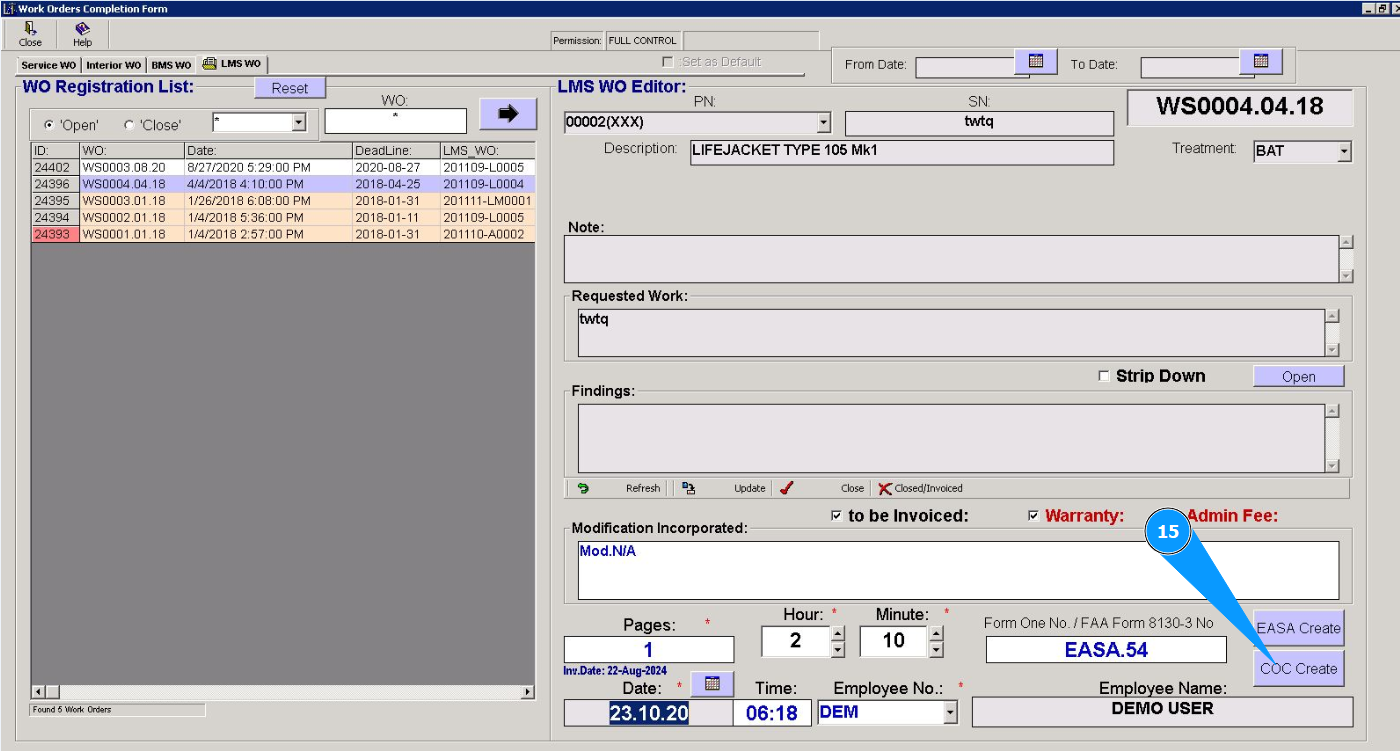
Внимание: Если Вам необходимо создать сертификат соответствия, воспользуйтесь соответствующей инструкцией:
"Как оформить сертификат соответствия"
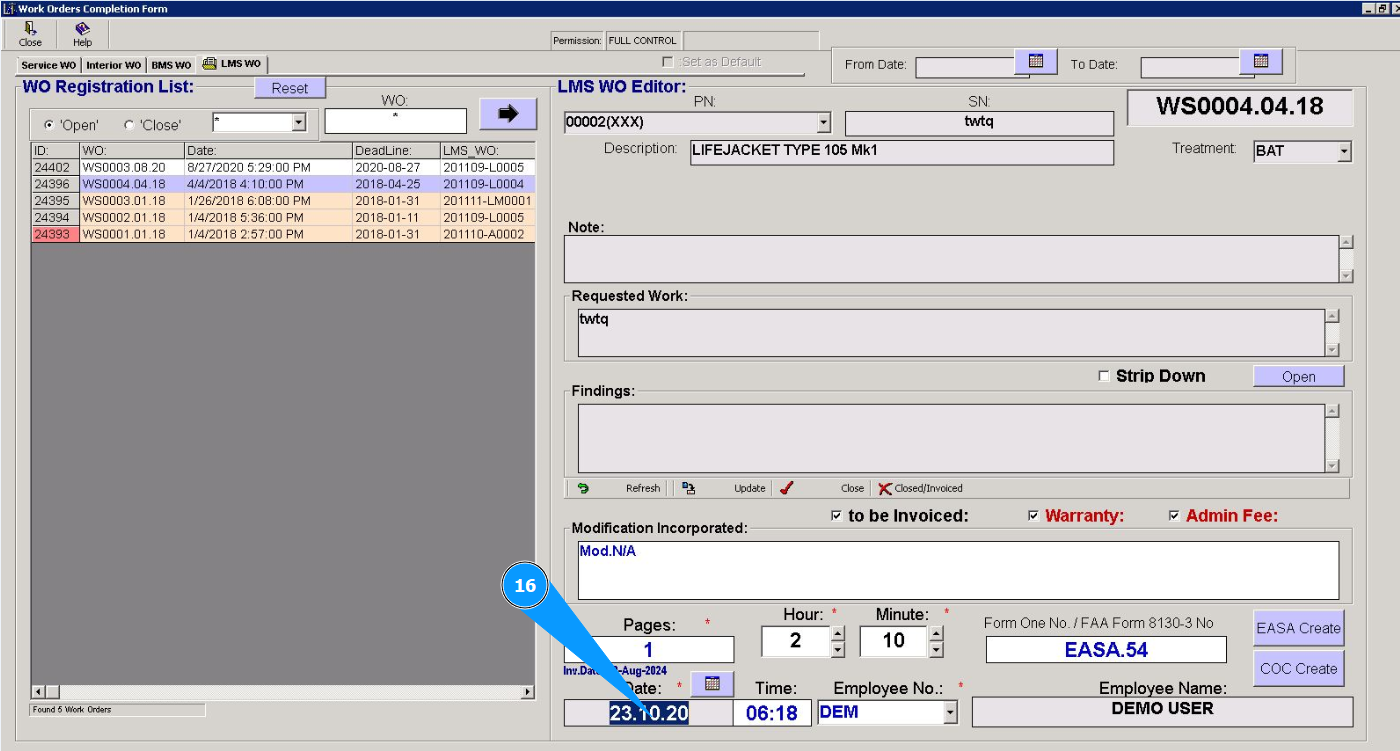
16. Выберите дату выполнения работы из календаря в поле "Date".
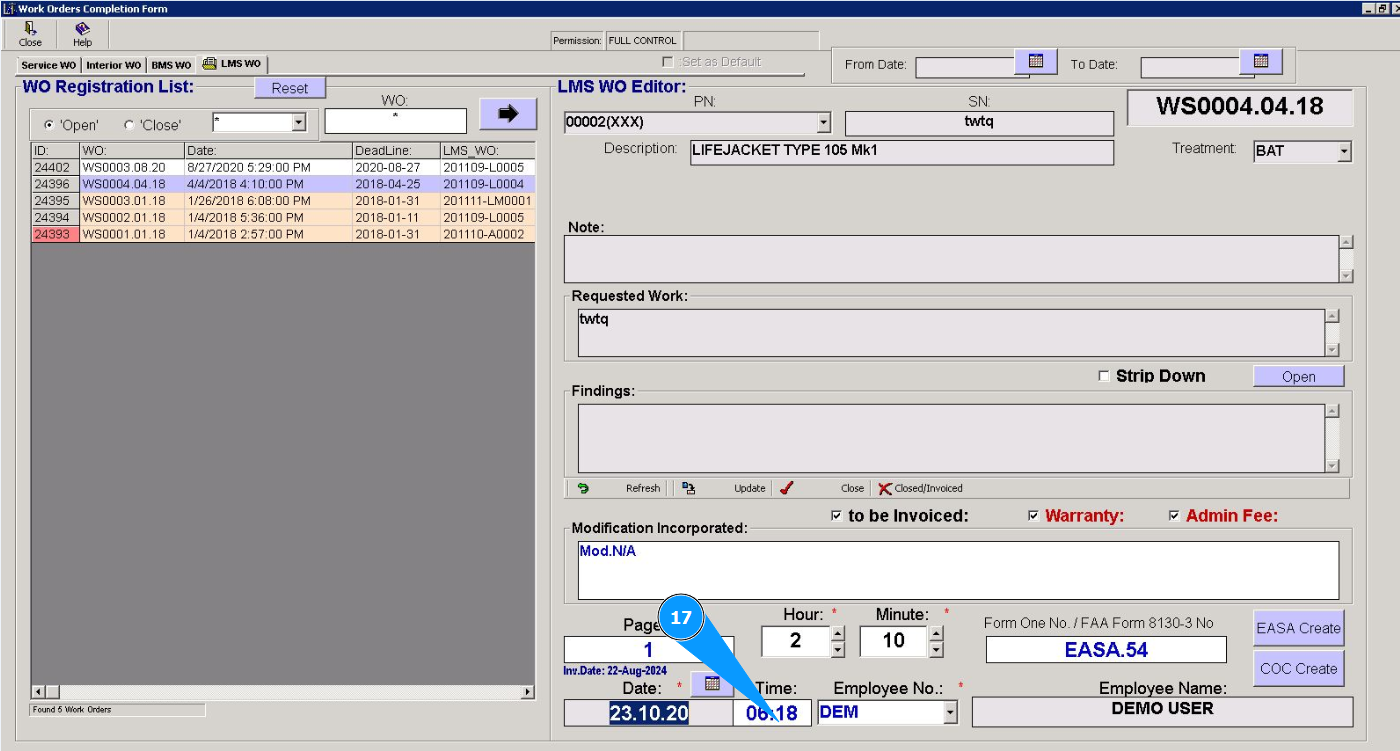
17. Внесите время закрытия работы в поле "Time".
18. Выберите из выпадающего списка инициалы исполнителя или того кто закрывает WO (в соответствии с политикой вашей компании)в поле "Emploee №". Примечание: Имя и фамилия исполнителя отобразится автоматически в поле "Emploee Name".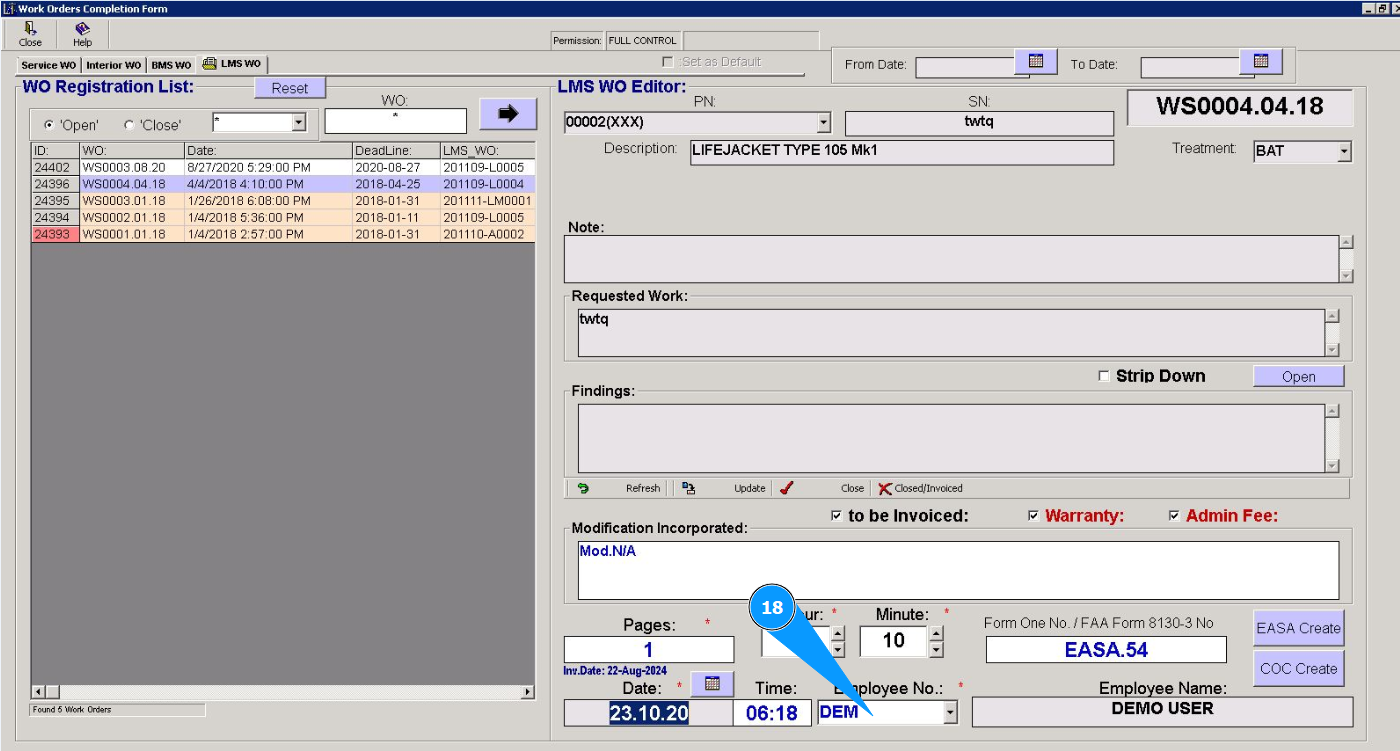
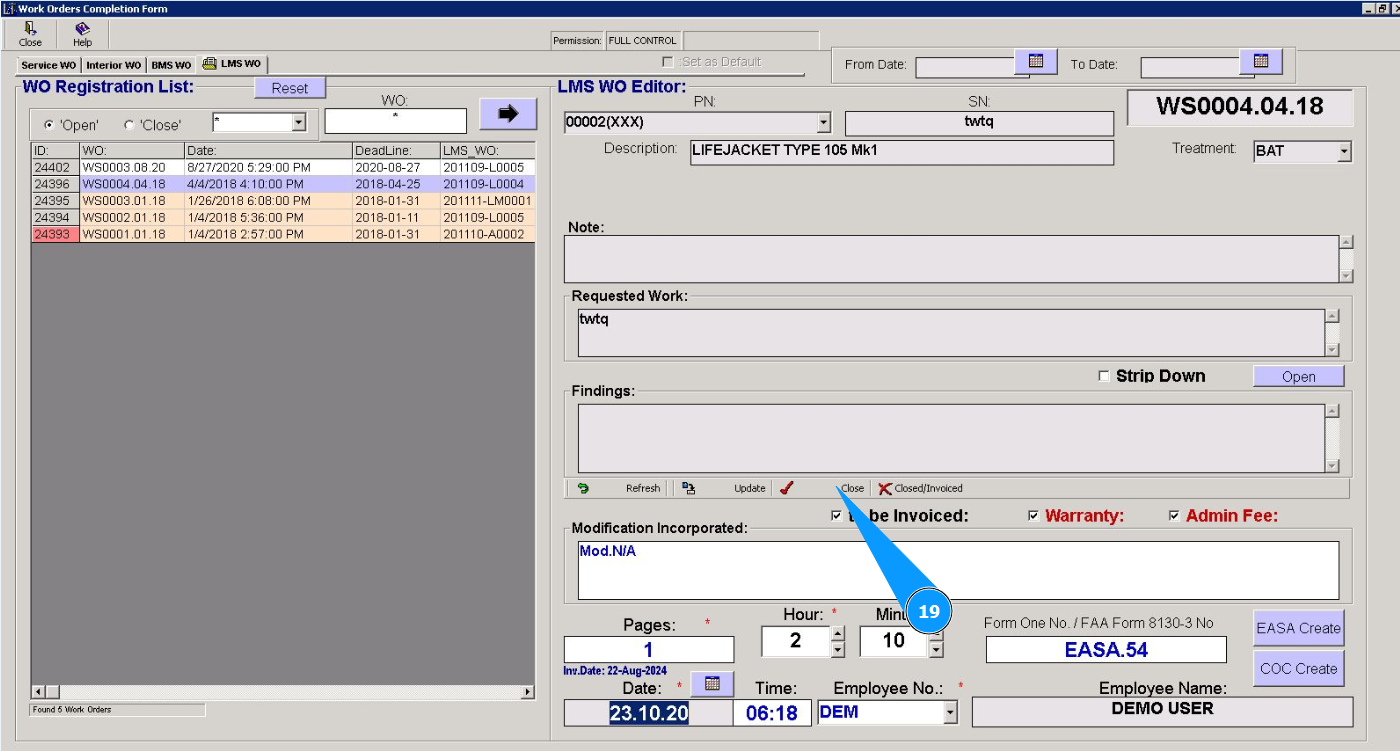
19. Нажмите кнопку "Close", чтобы закрыть рабочую карту для линейного обслуживания.
20. Нажмите кнопку "Да", чтобы подтвердить закрытие Line Maintenace Shop WO.
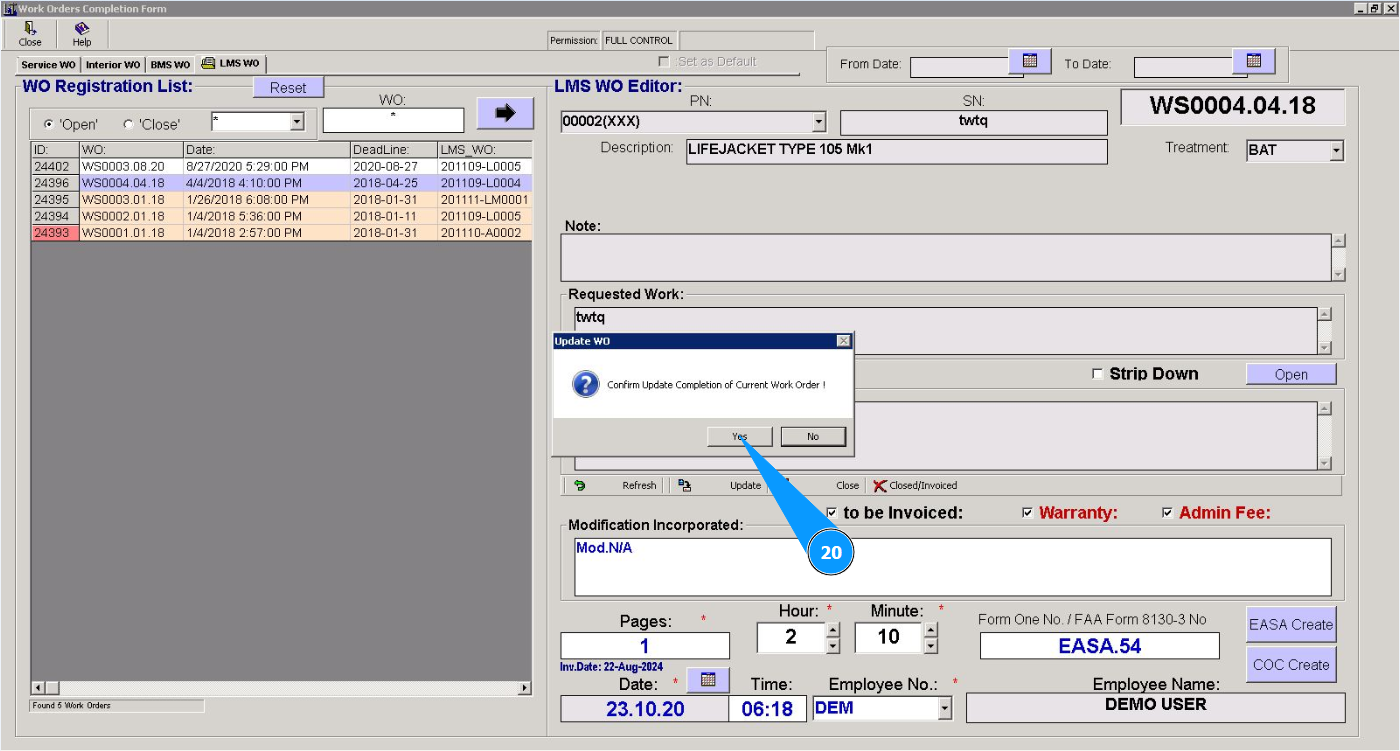
21. Нажмите кнопку "Да", чтобы подтвердить закрытие LMS WO.
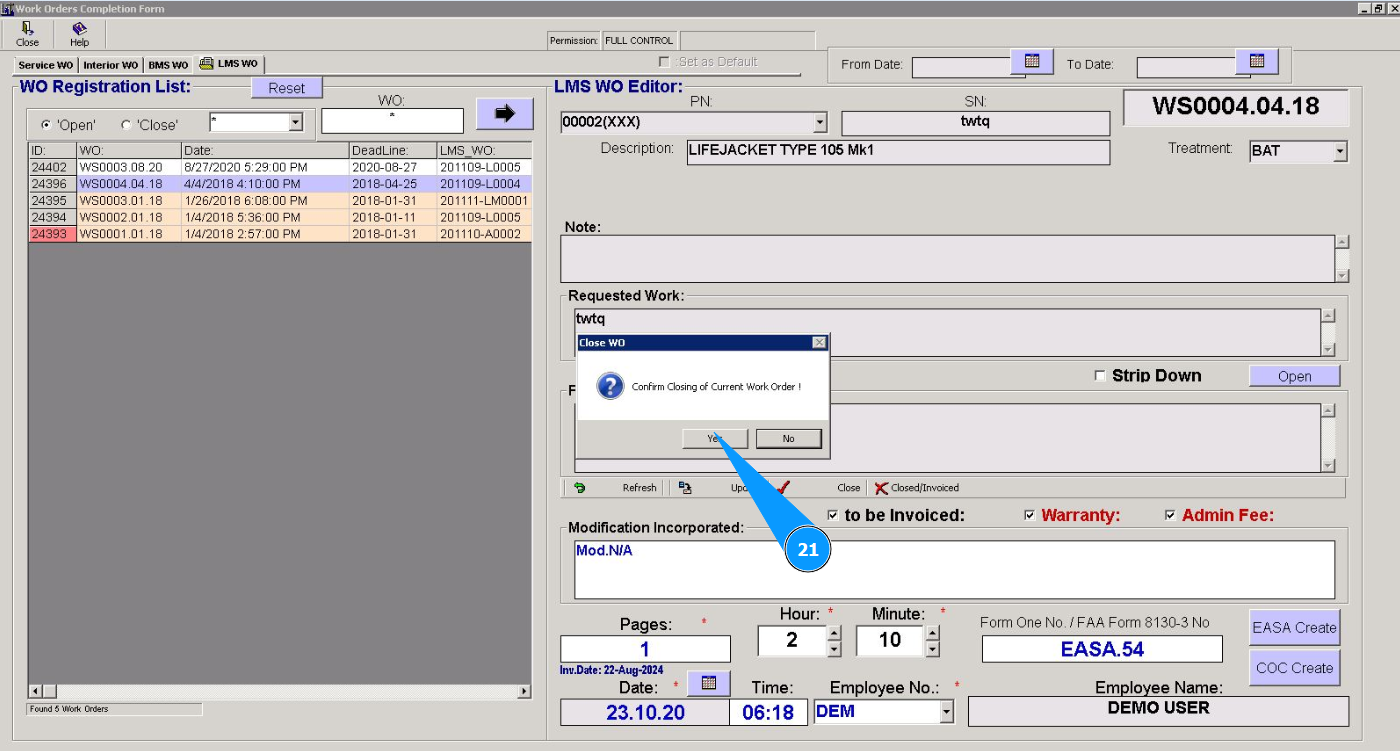
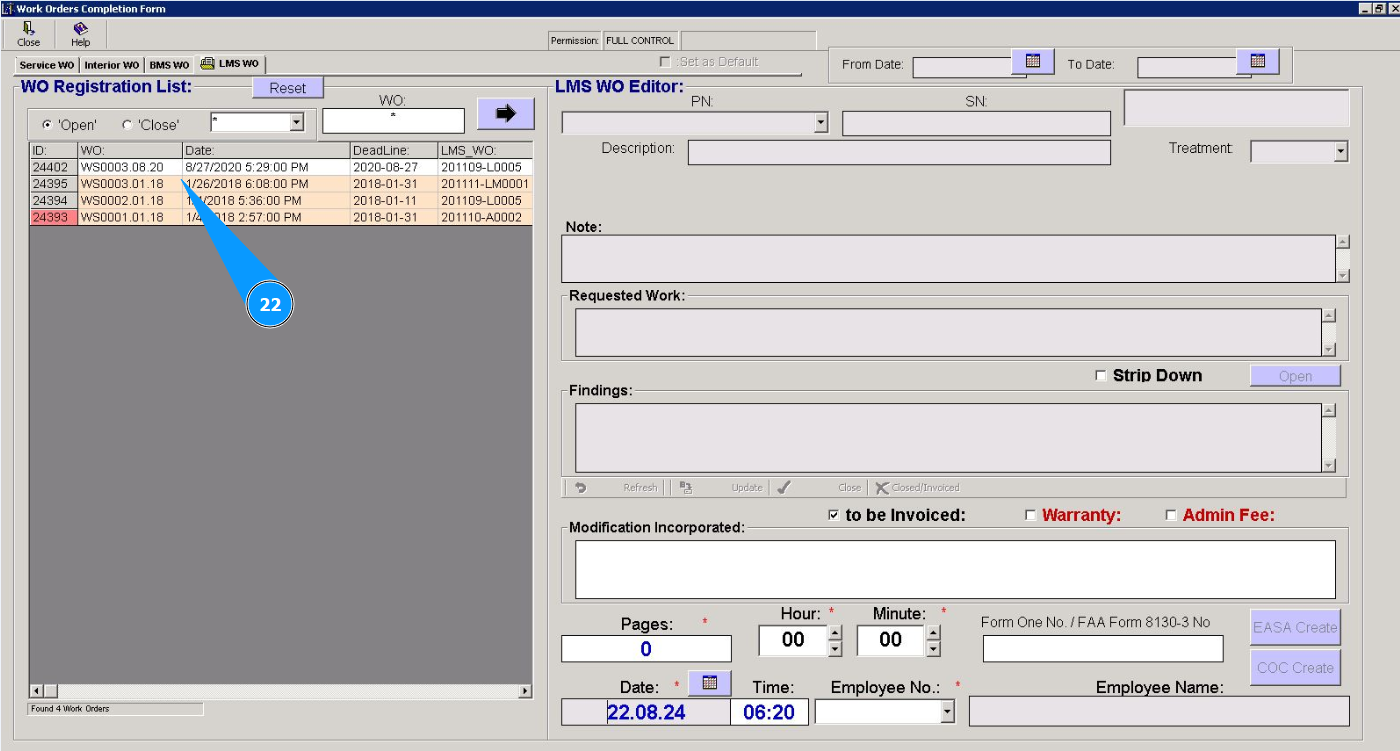
22. Проконтролируйте исчезновение записи с закрытым WO в окне "WO Registration List".