Как закрыть рабочую карту для интерьерного оборудования(Interior WO)
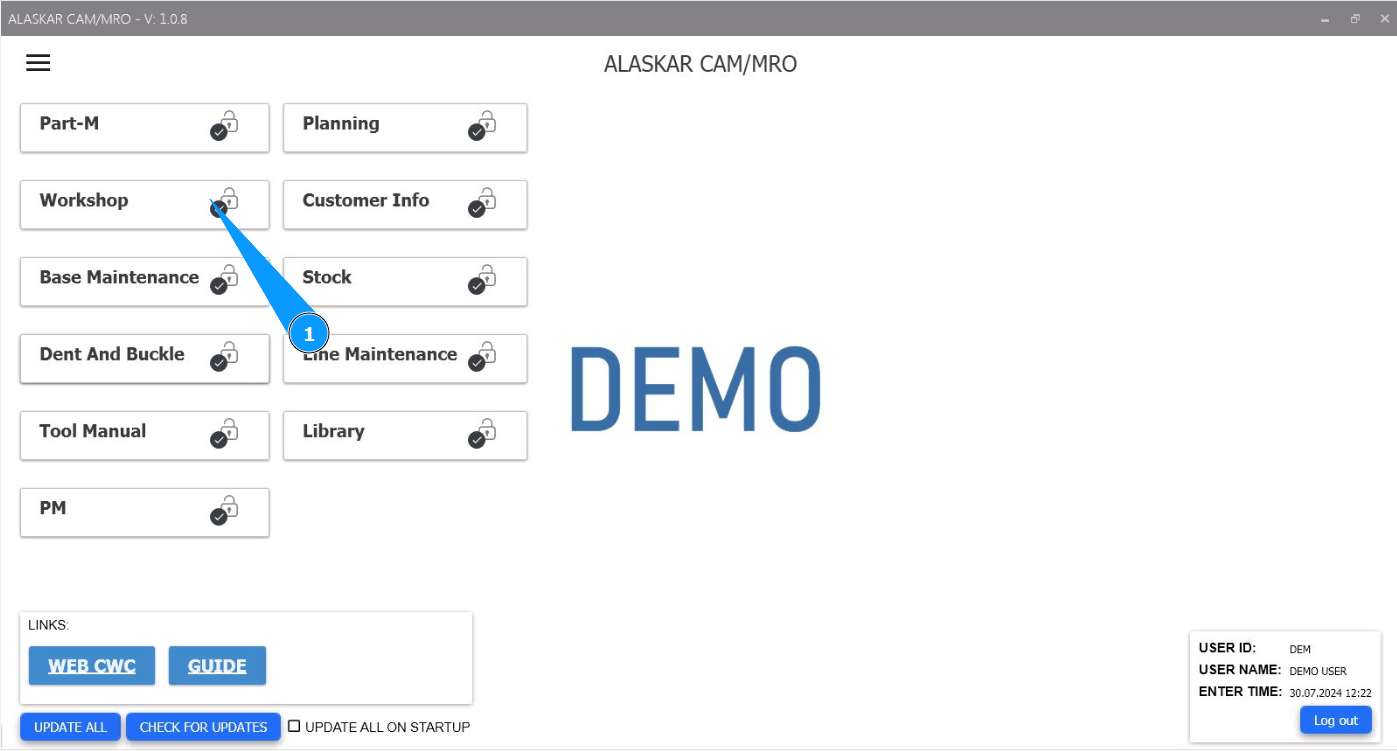
1. Для того чтобы закрыть рабочую карту для интерьерного оборудования (Interior WO), зайдите в модуль "Workshop".
2. Далее, перейдите на вкладку "WO".
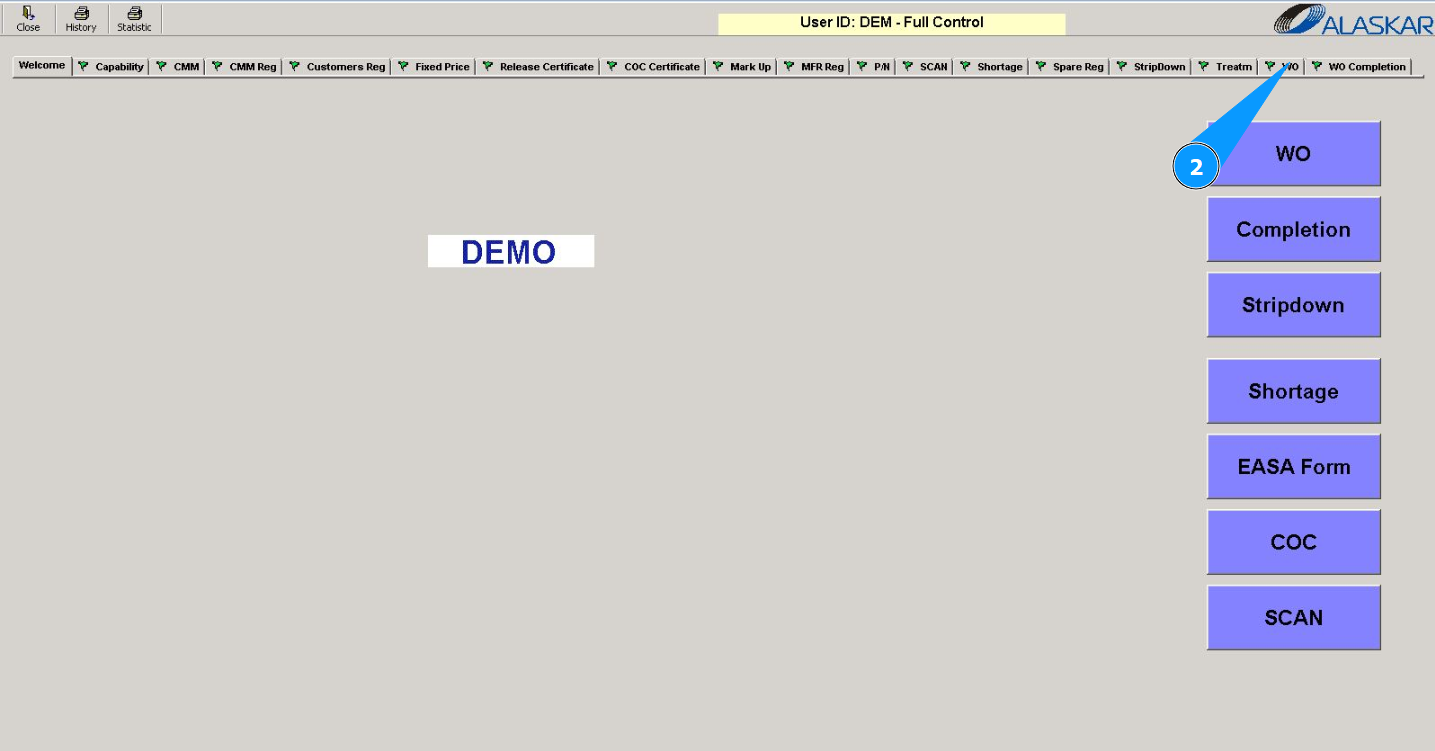
Примечание: Закрытие рабочей карты для интерьерного оборудования также возможно из вкладки "WO Completion" или при входе в подмодуль "Completion".
3. Далее, перейдите на вкладку "Interior WO".
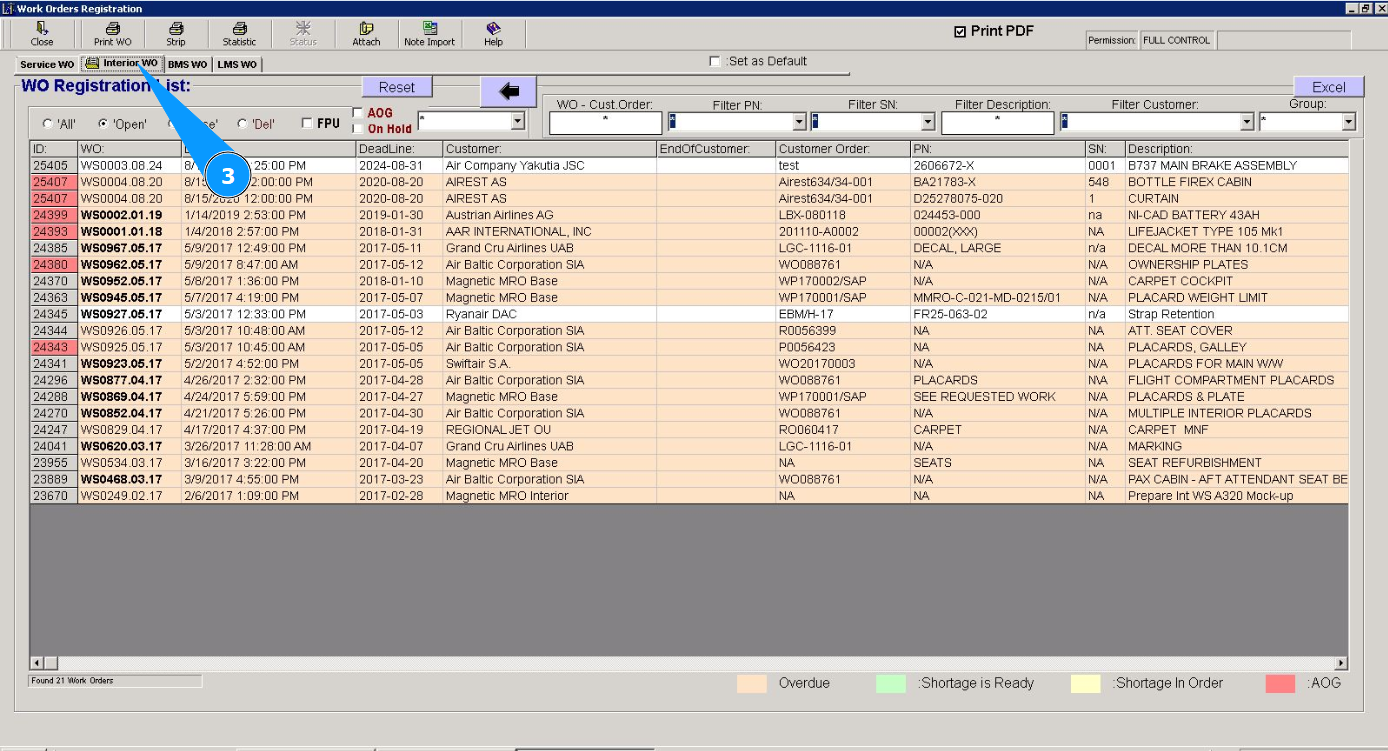
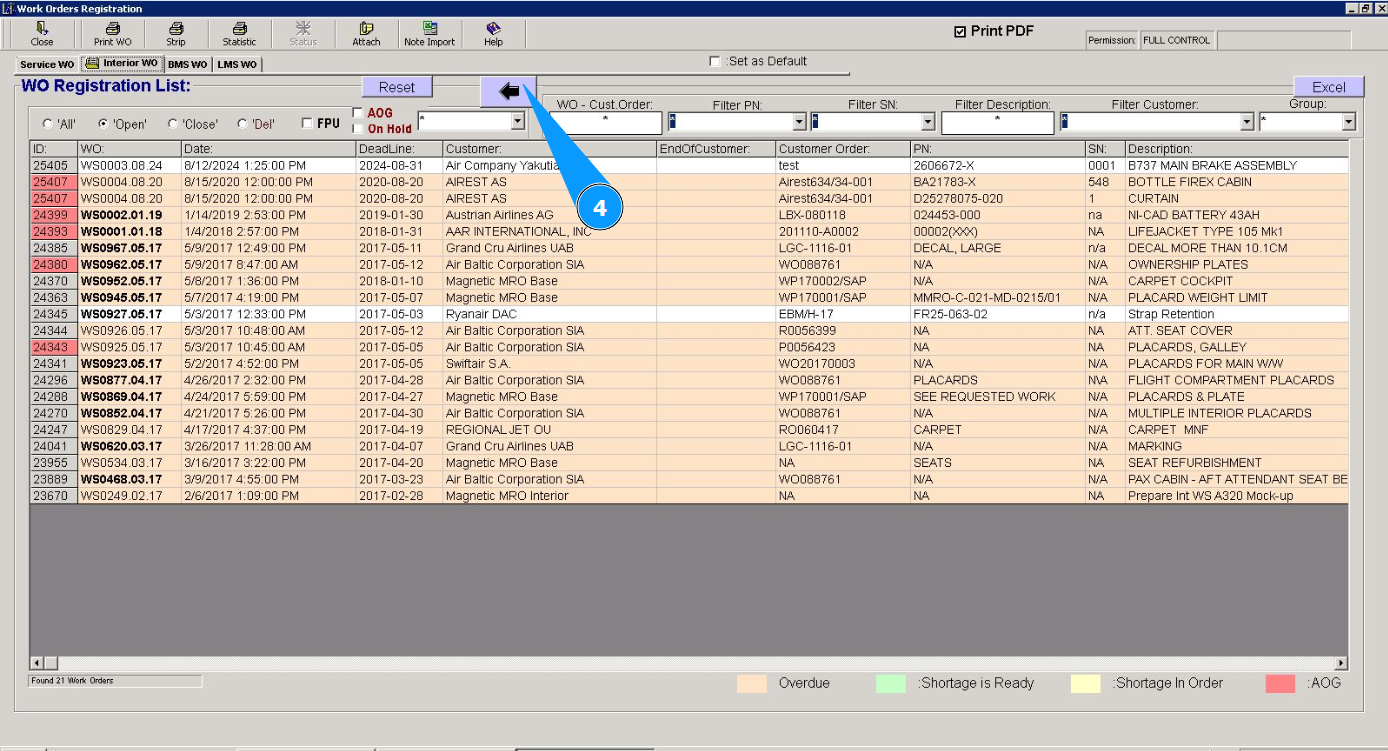
4. Нажмите кнопку со стрелкой, чтобы открыть редактор создания рабочей карты.
5. Выберите из списка рабочих карт требуемую в окне "WO Registration List". Кликните по соответствующей строке. Примечание: При необходимости воспользуйтесь доступными фильтрами.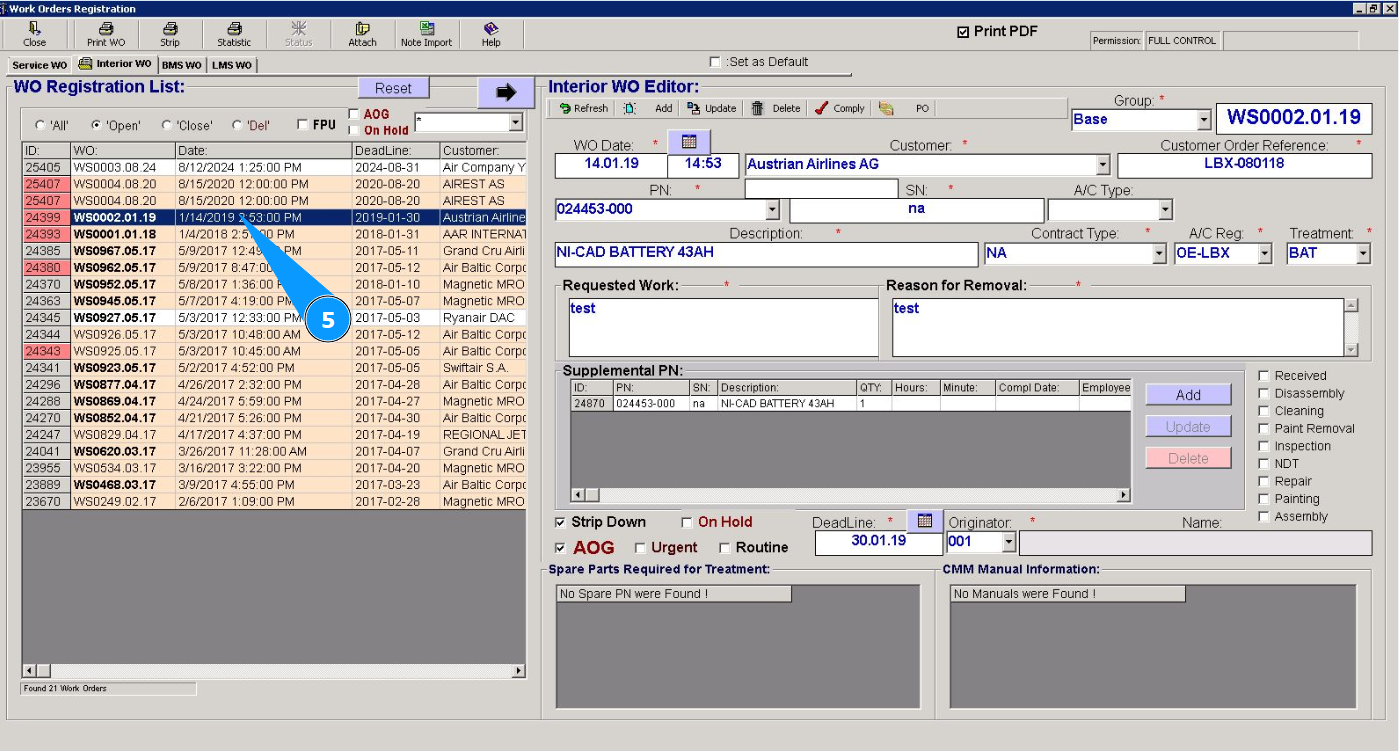
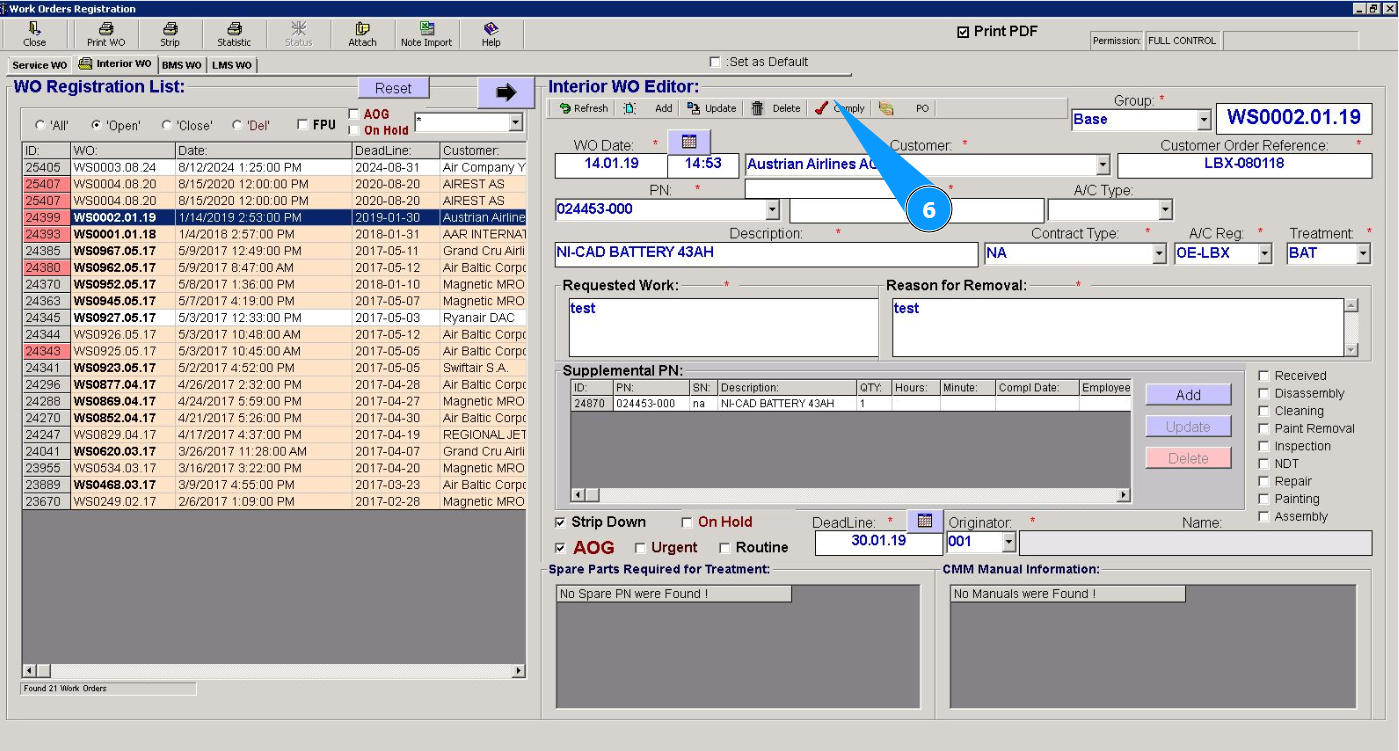
6. Нажмите кнопку "Comply", чтобы открыть редактор закрытия сервисной карты.
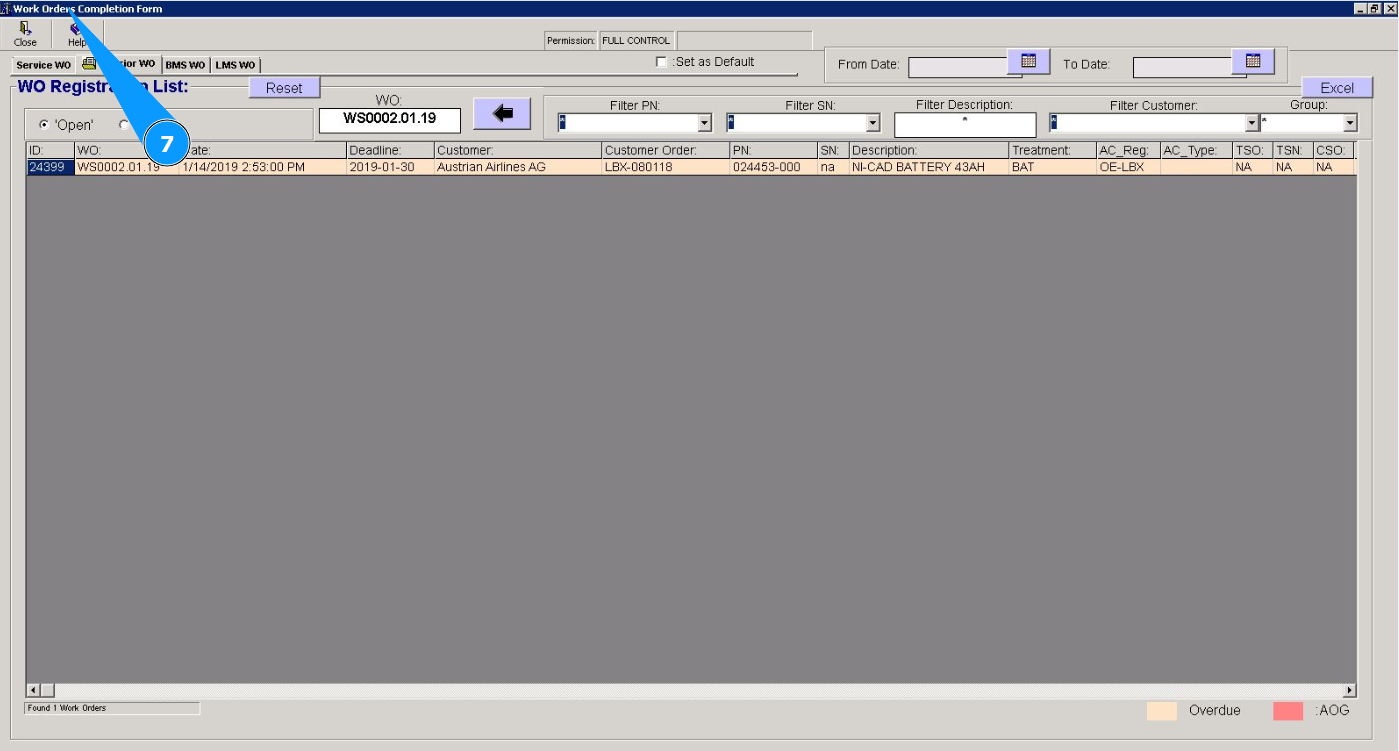
7. Проконтролируйте, что редактор открылся в окне "Work Order Completion Form".
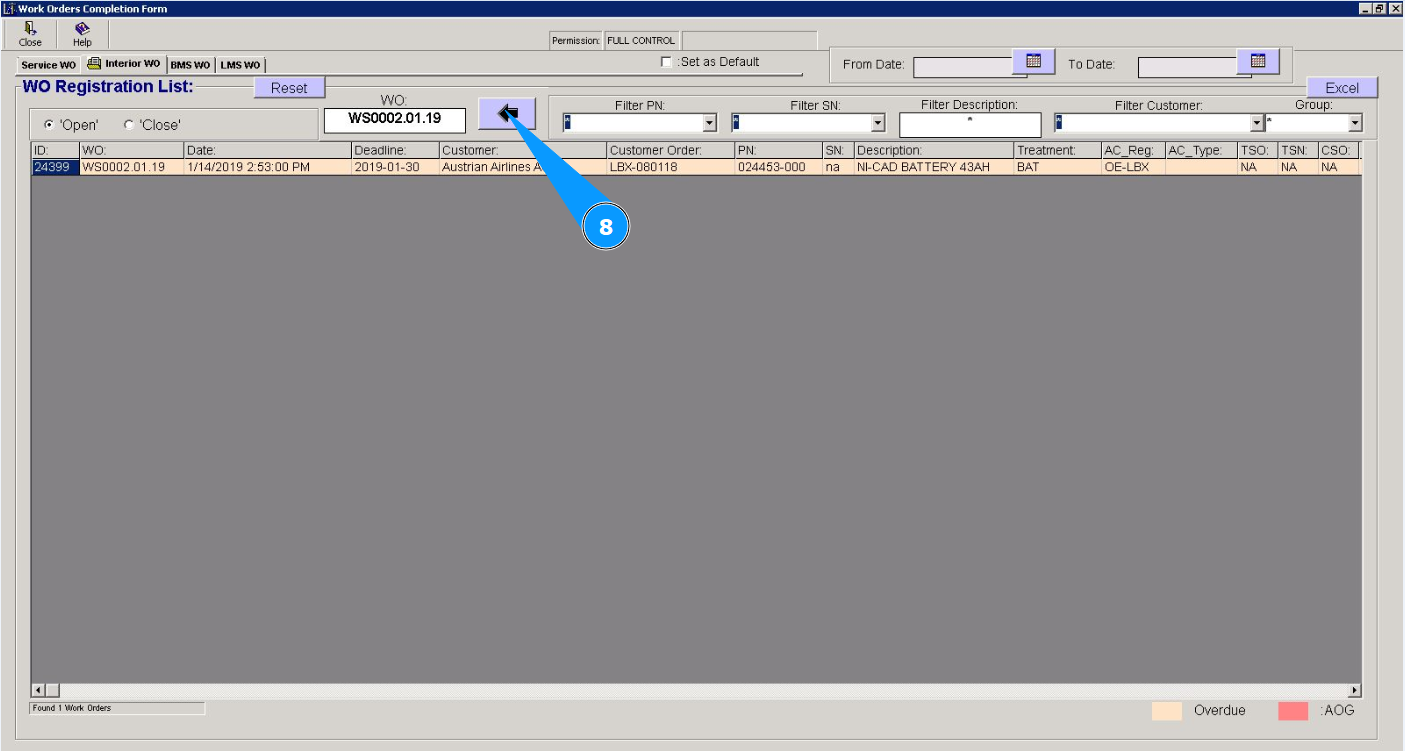
8. Нажмите кнопку со стрелкой, чтобы открыть редактор закрытия рабочей карты.
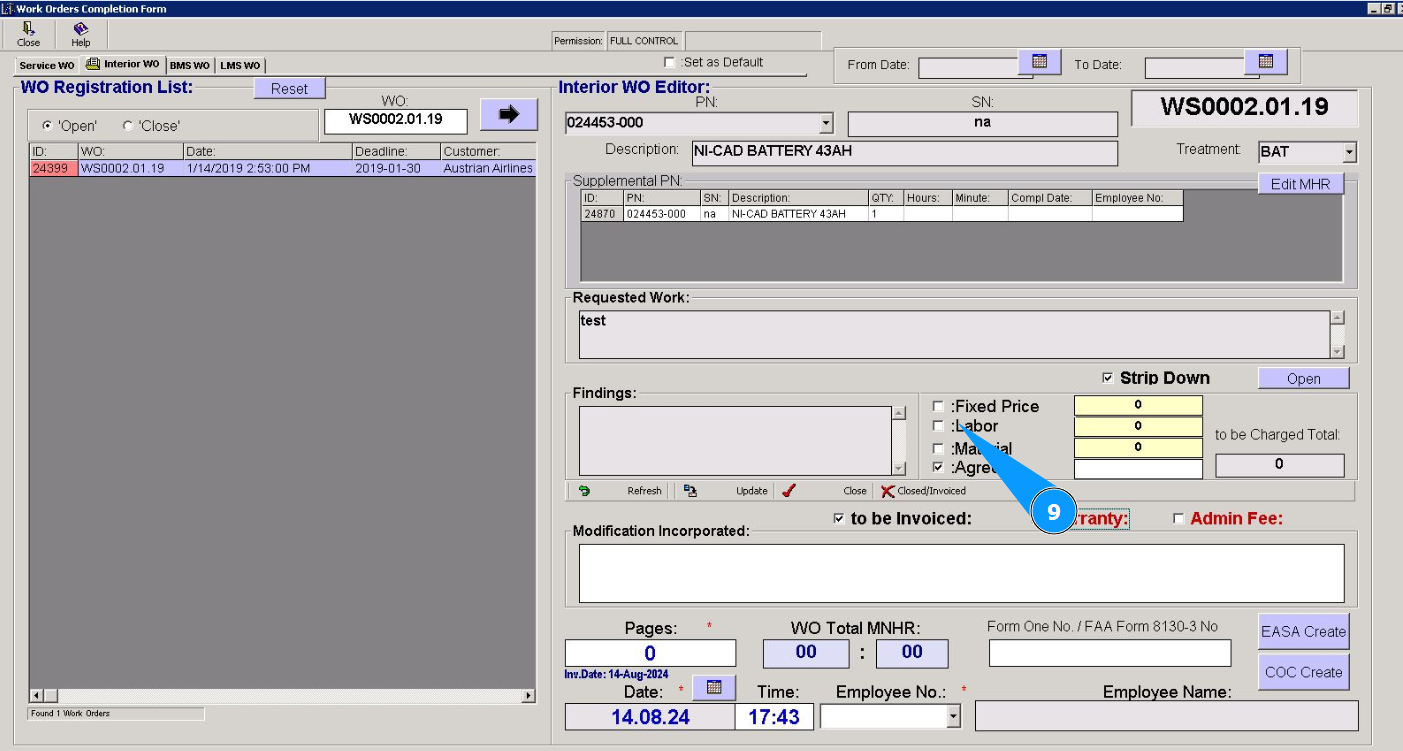
9. Выберите какую стоимость требуется учесть для данной работы, кликните в соответствующем окне.
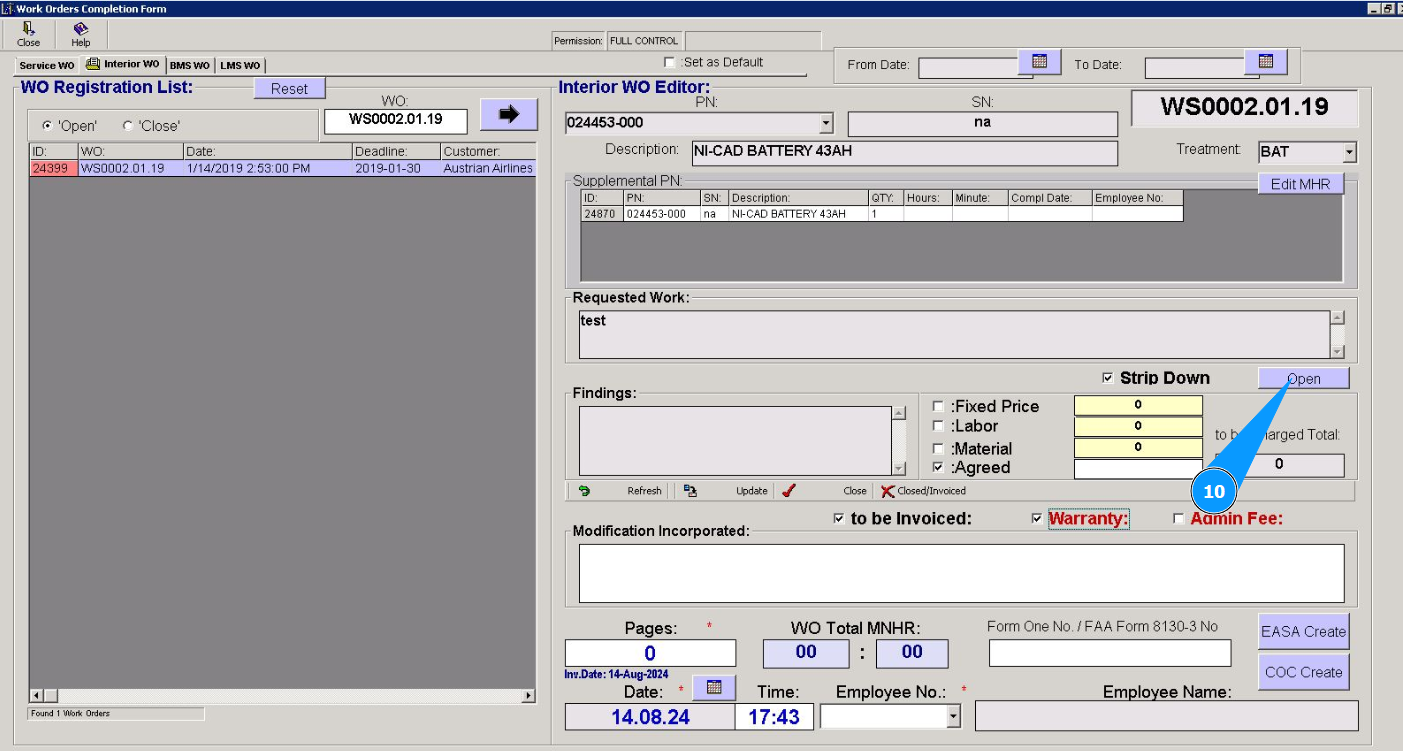
10. При необходимости дополнительного заполнения работы, перейдите в редактор "Stripdown", кликните по кнопке "Open.
11. Выберите какой вариант оплаты требуется учесть для данной работы, кликните в соответствующем окне.
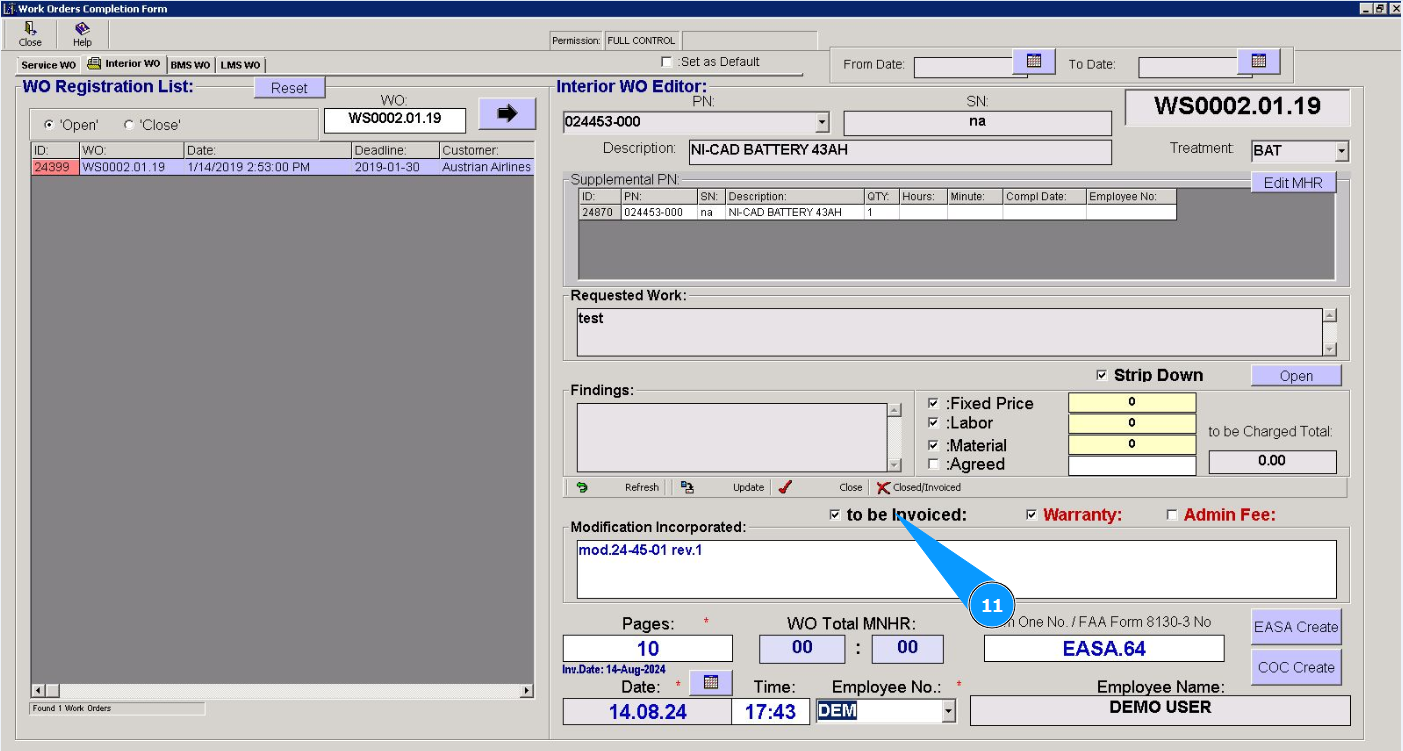
12. Внесите проведенный модификации в процессе выполнения работы в поле "Modification Incorporated".
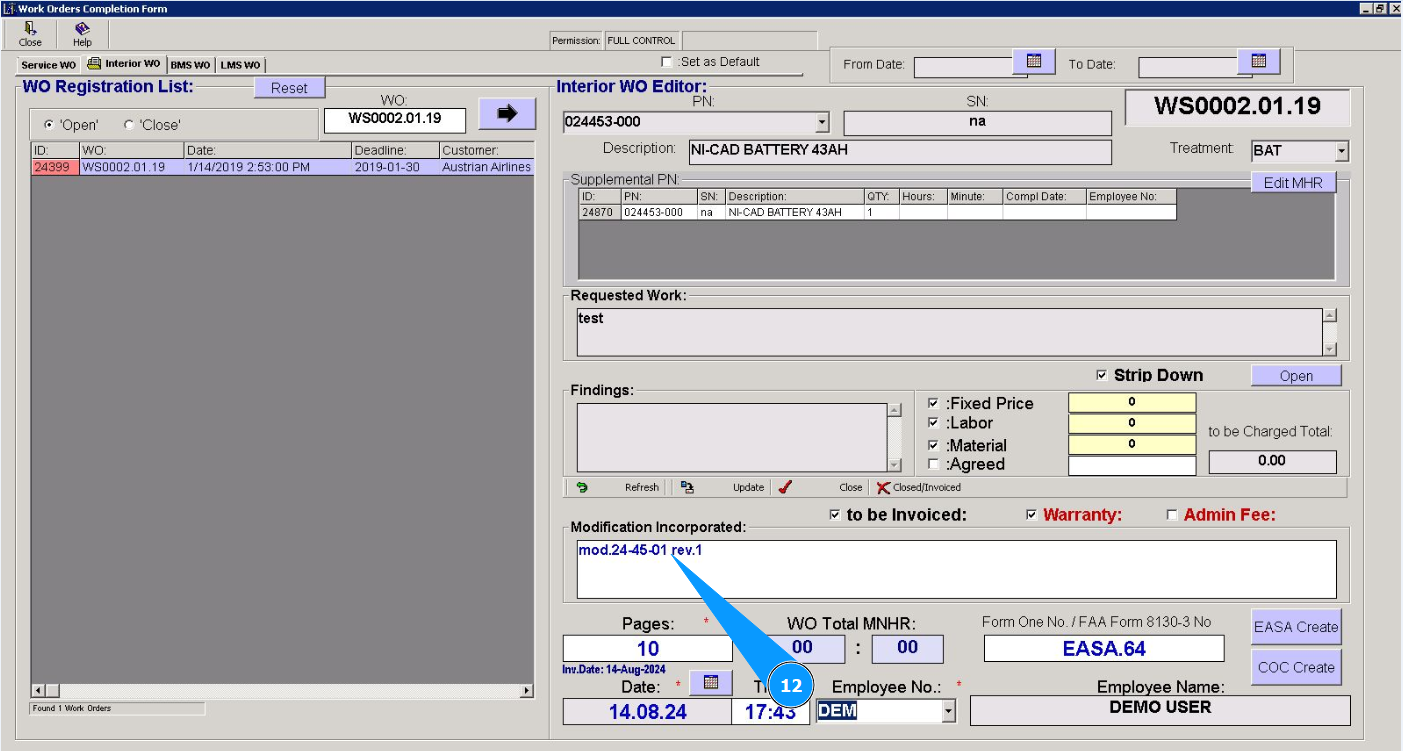
13. Внесите номер страницы работы в поле "Pages".
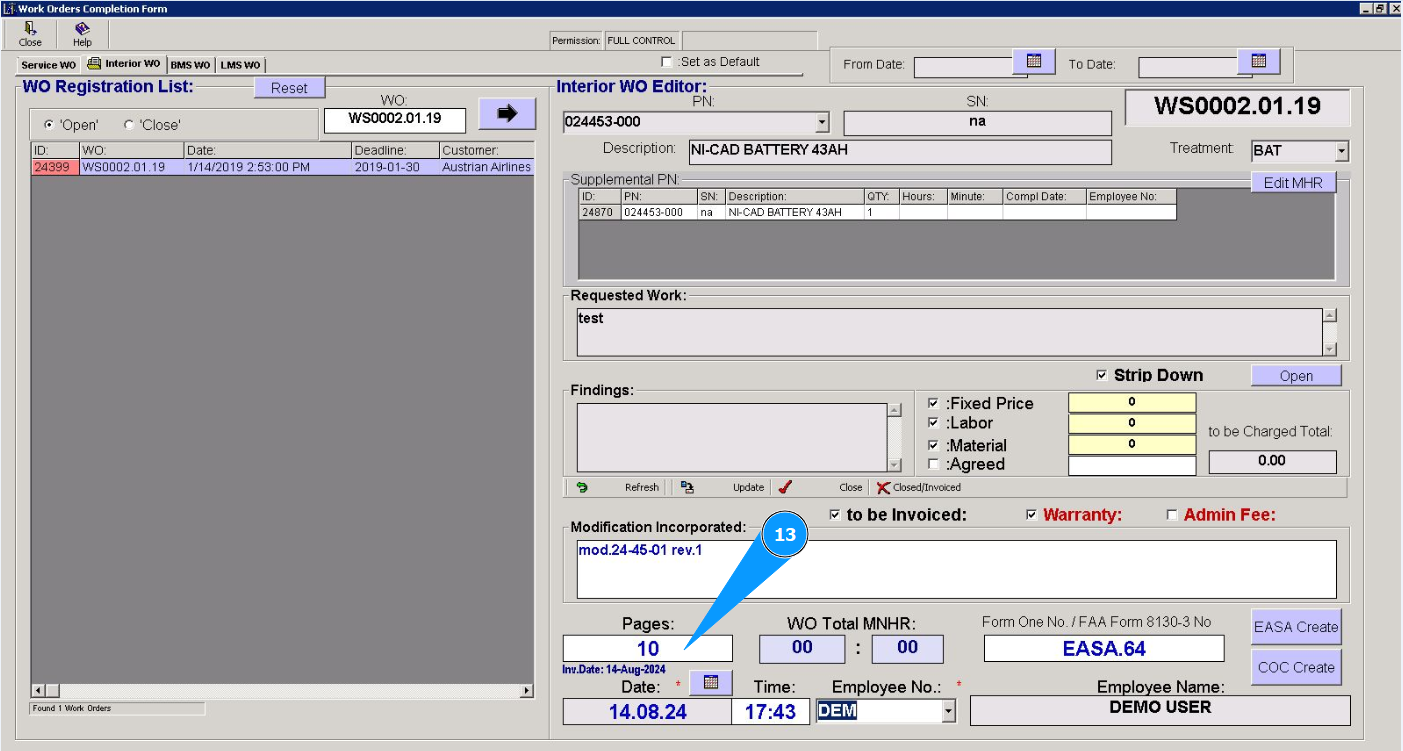
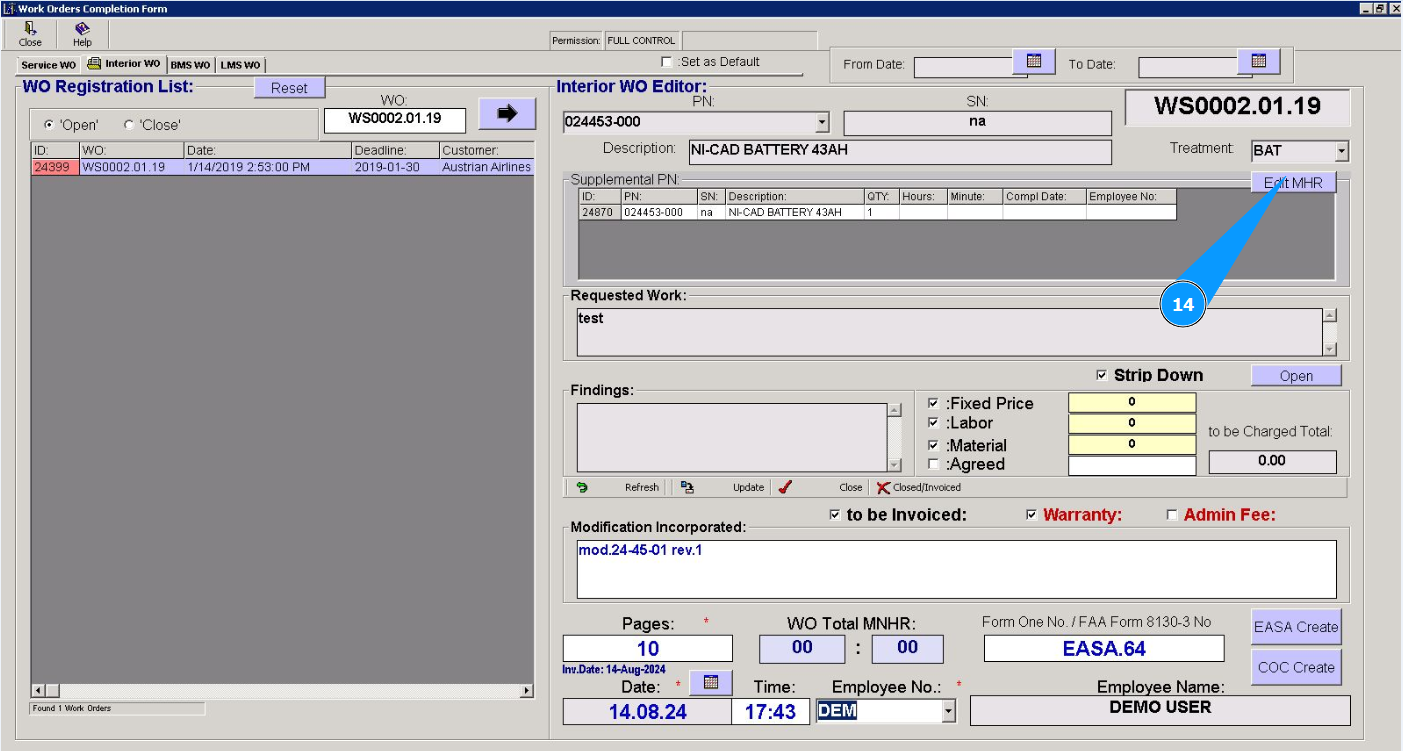
14. Внесите затраченные нормо-часы. Нажмите на кнопку "Edit MHR".
15. Внесите затраченные нормо-часы в часах в поле "Hour".
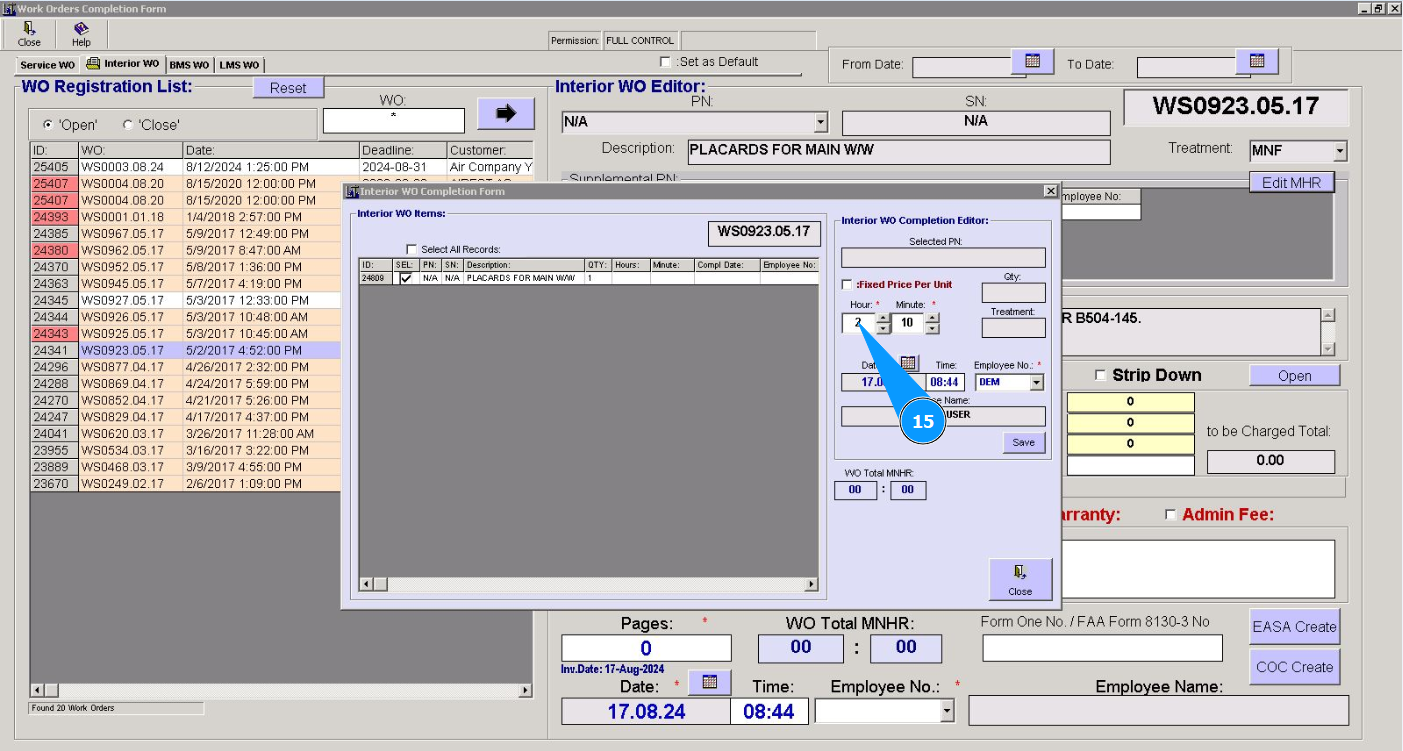
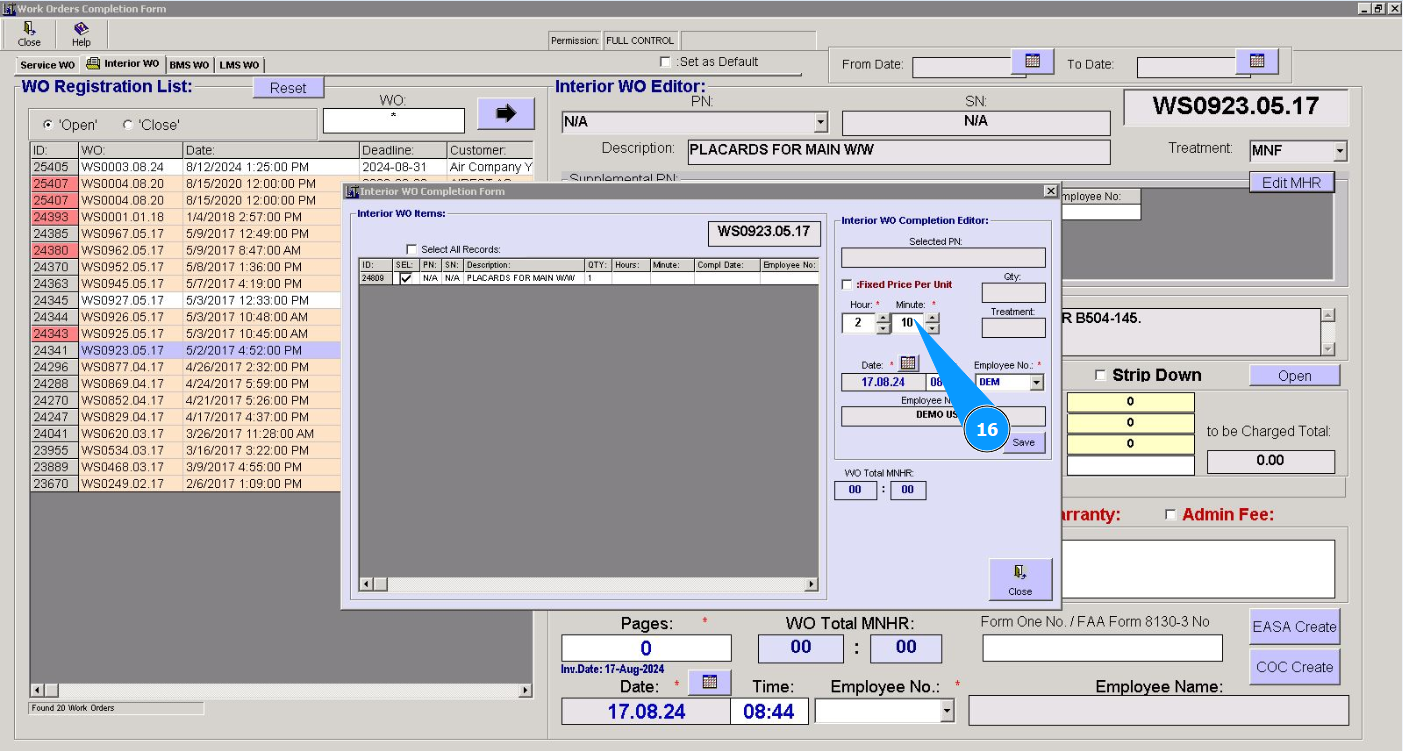
16. Внесите затраченные нормо-часы в минутах в поле "Minute".
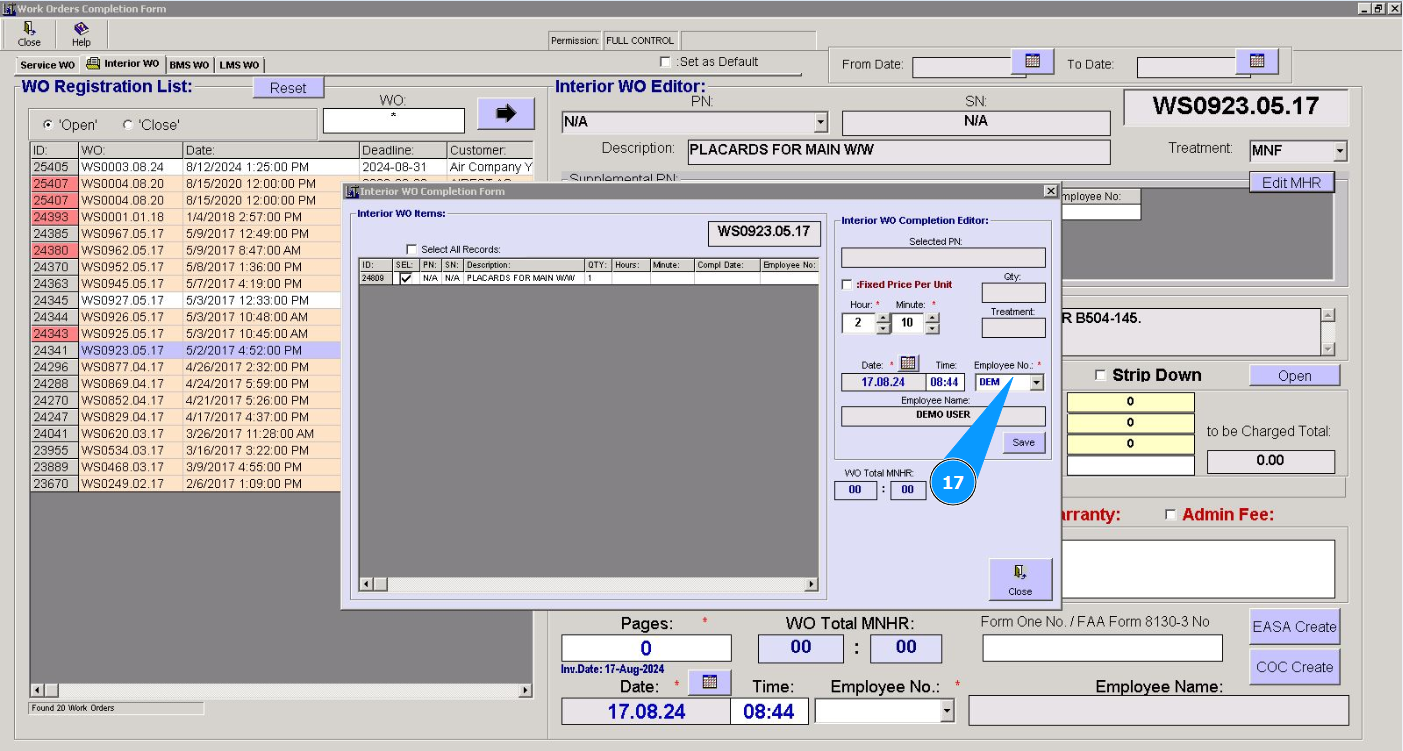
17. Выберите из выпадающего списка инициалы исполнителя в поле "Emploee №".
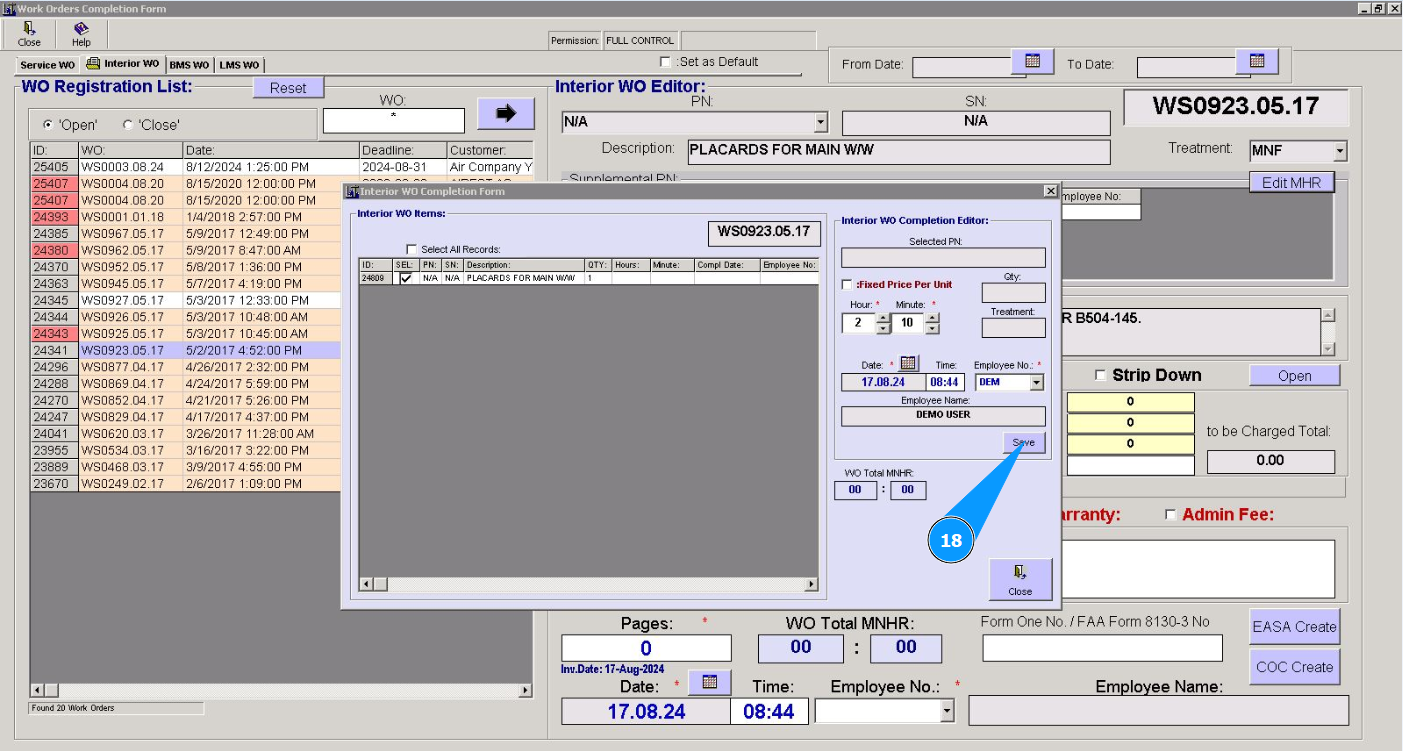
18. Нажмите кнопку "Save", чтобы добавить нормо-часы в рабочую карту.
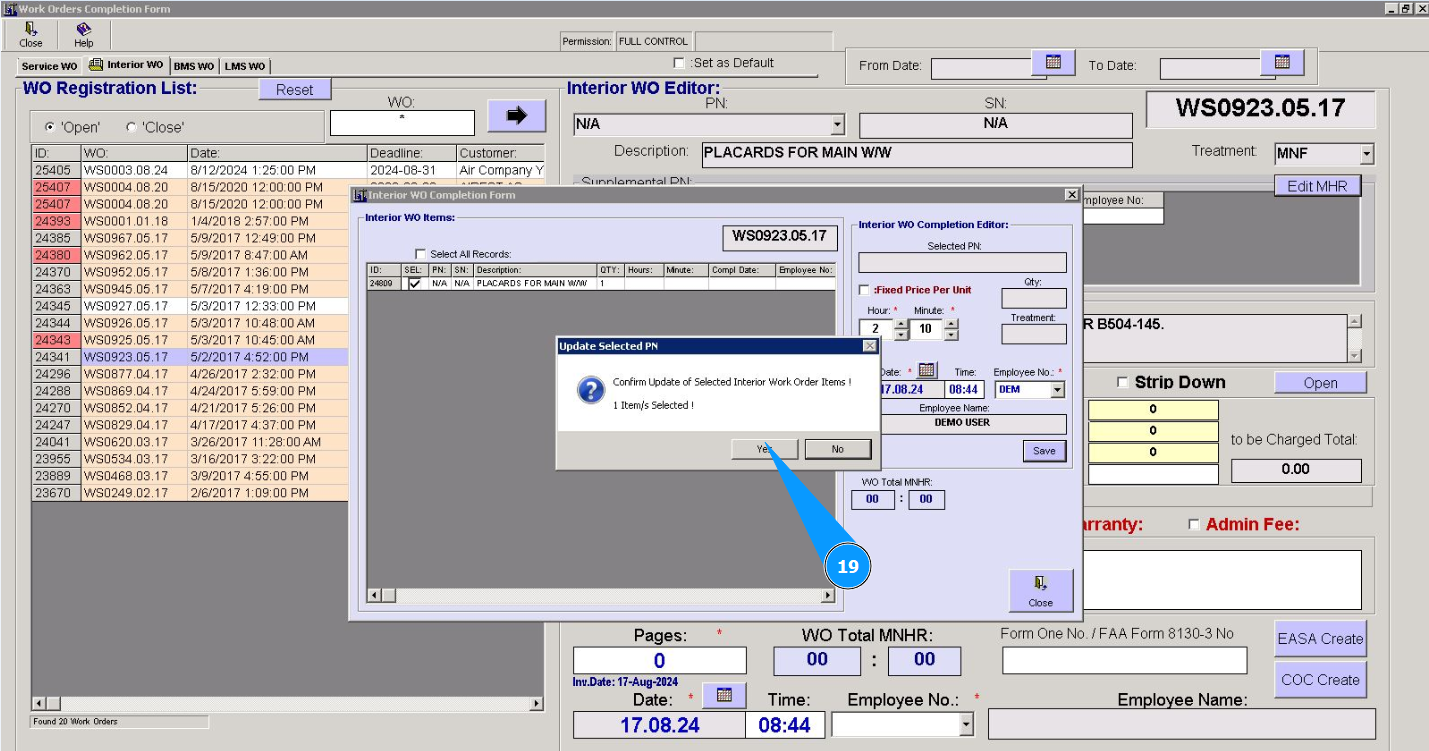
19. Нажмите кнопку "Да", чтобы подтвердить внесение данных в программу.
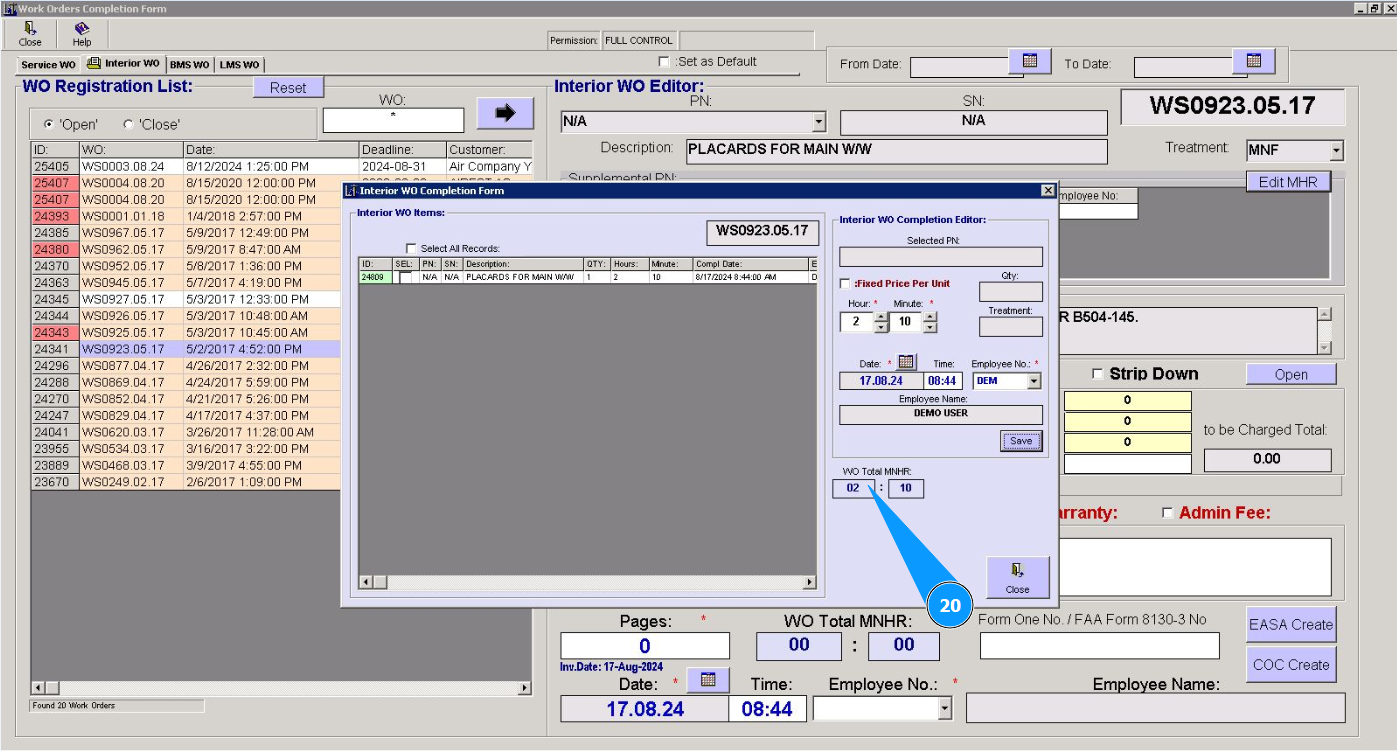
20. Проконтролируйте что нормо-часы внесены в поле "WO Total MNHR".
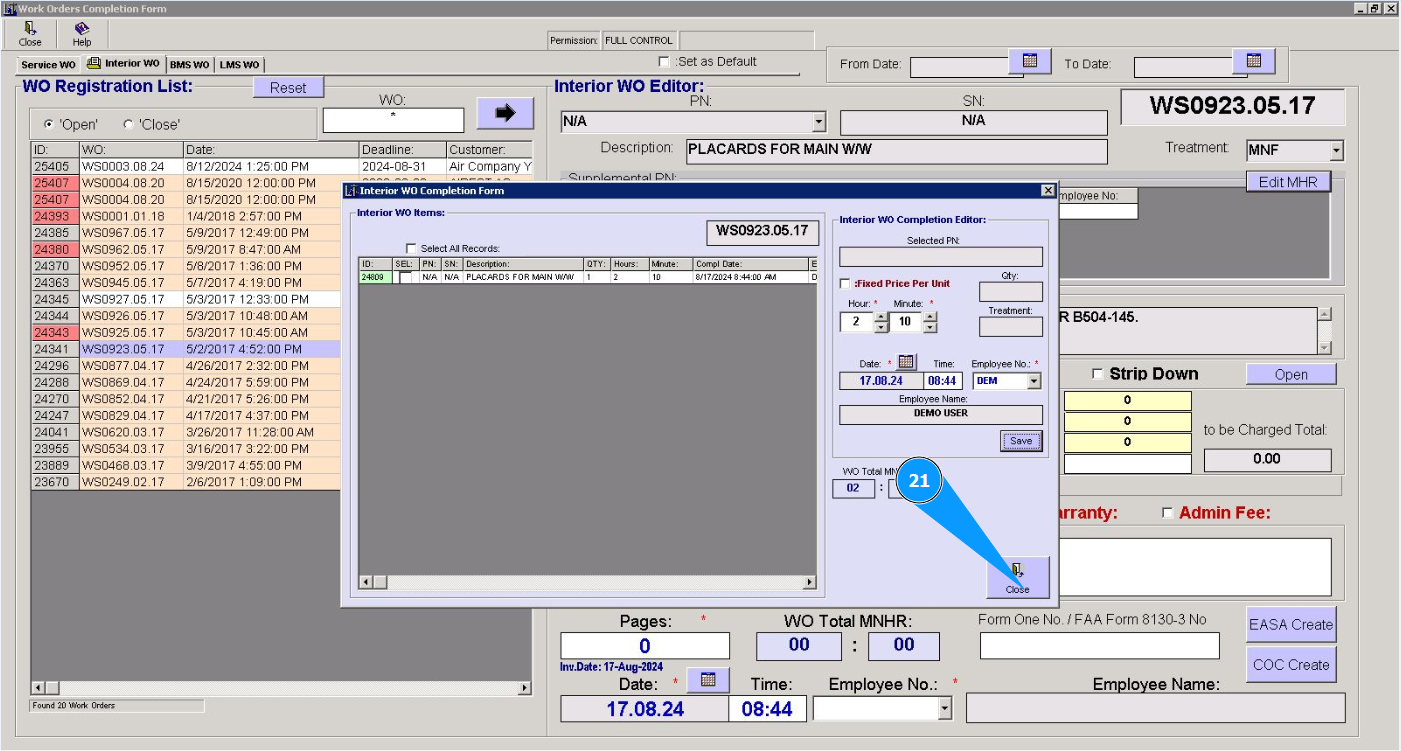
21. Нажмите кнопку "Close", чтобы выйти из редактора.
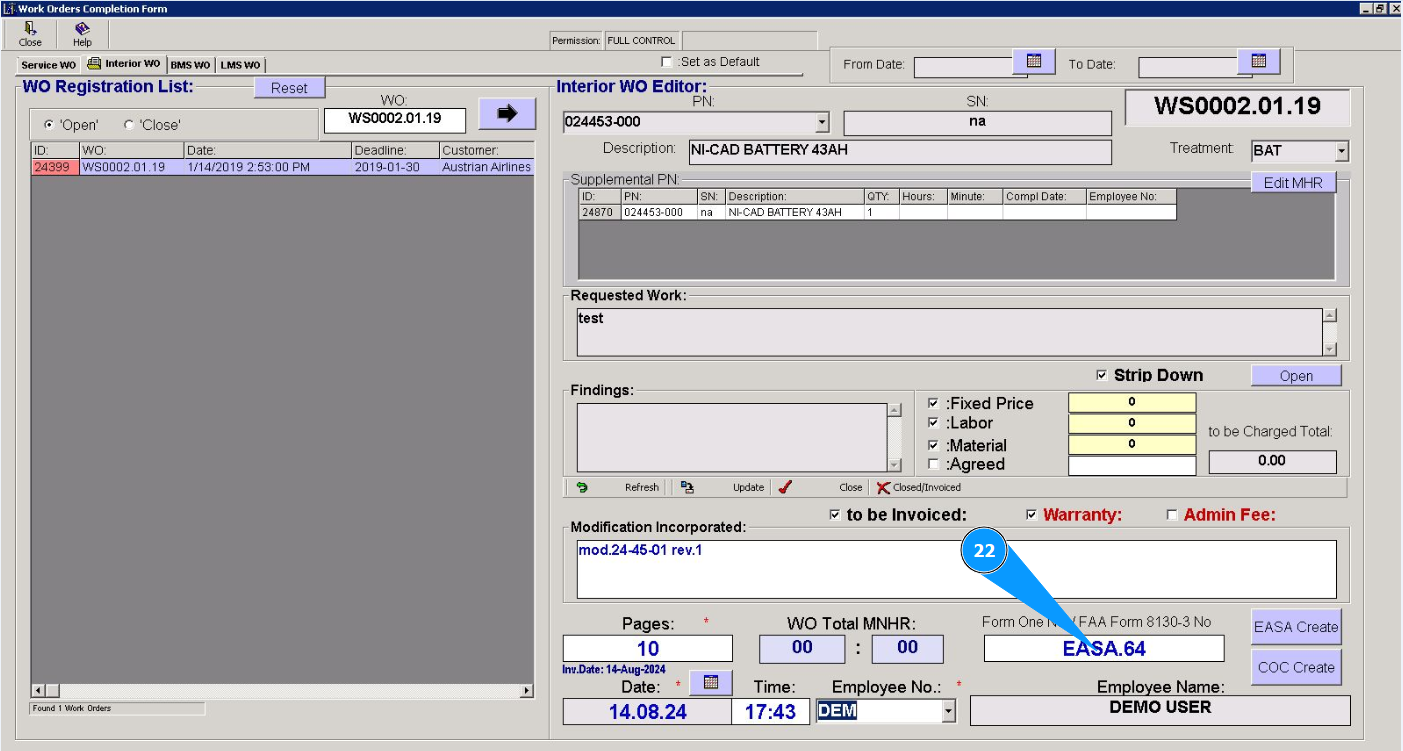
22. Внесите номер сертификата выпуска в эксплуатацию в поле "Form One №/FAA Form 8130-3 №".
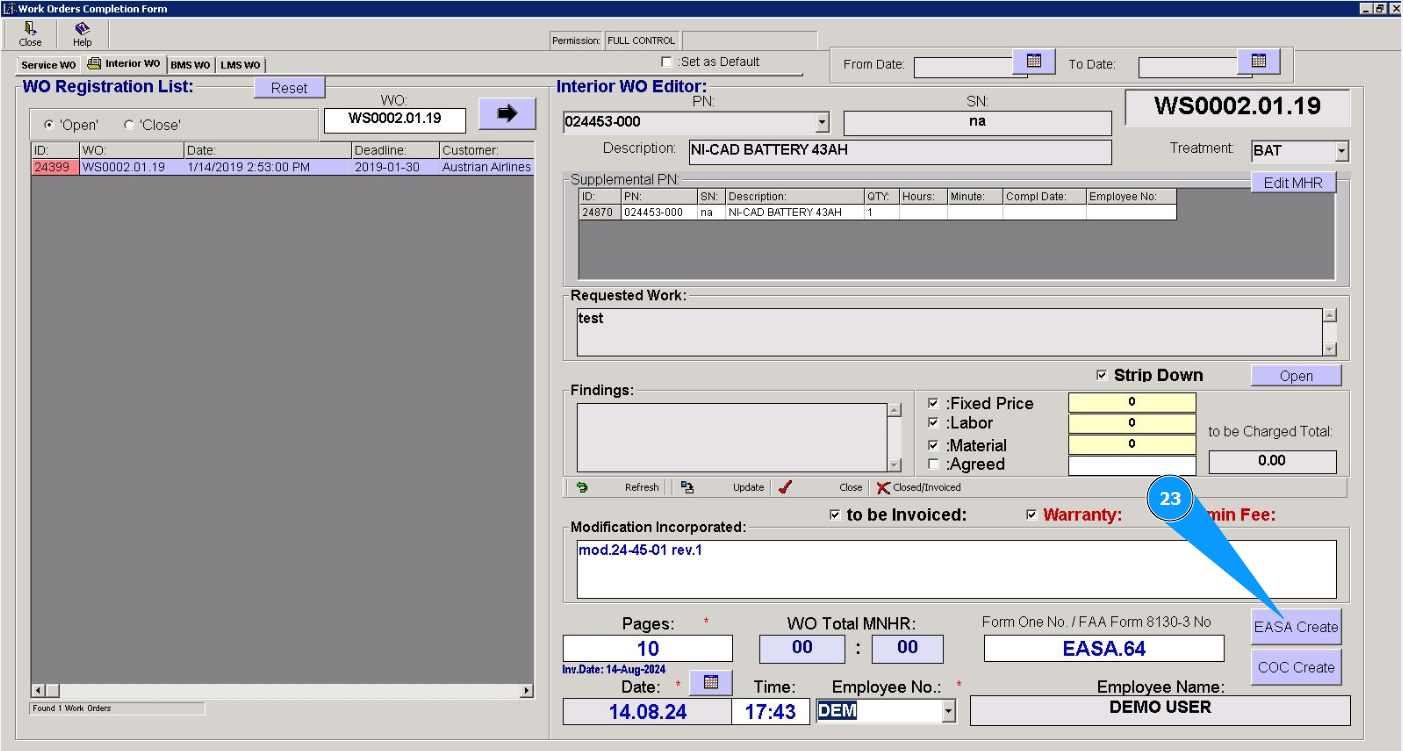
23. Если номер сертификата выпуска в эксплуатацию не известен, перейдите в редактор создания, кликните по кнопке "EASA Create".
Внимание: Если Вам необходимо создать талон годности, воспользуйтесь соответствующей инструкцией:
"Как оформить талон годности компонента"
24. При необходимости, создания сертификата соответствия, перейдите в редактор создания, кликните по кнопке "CoC Create".
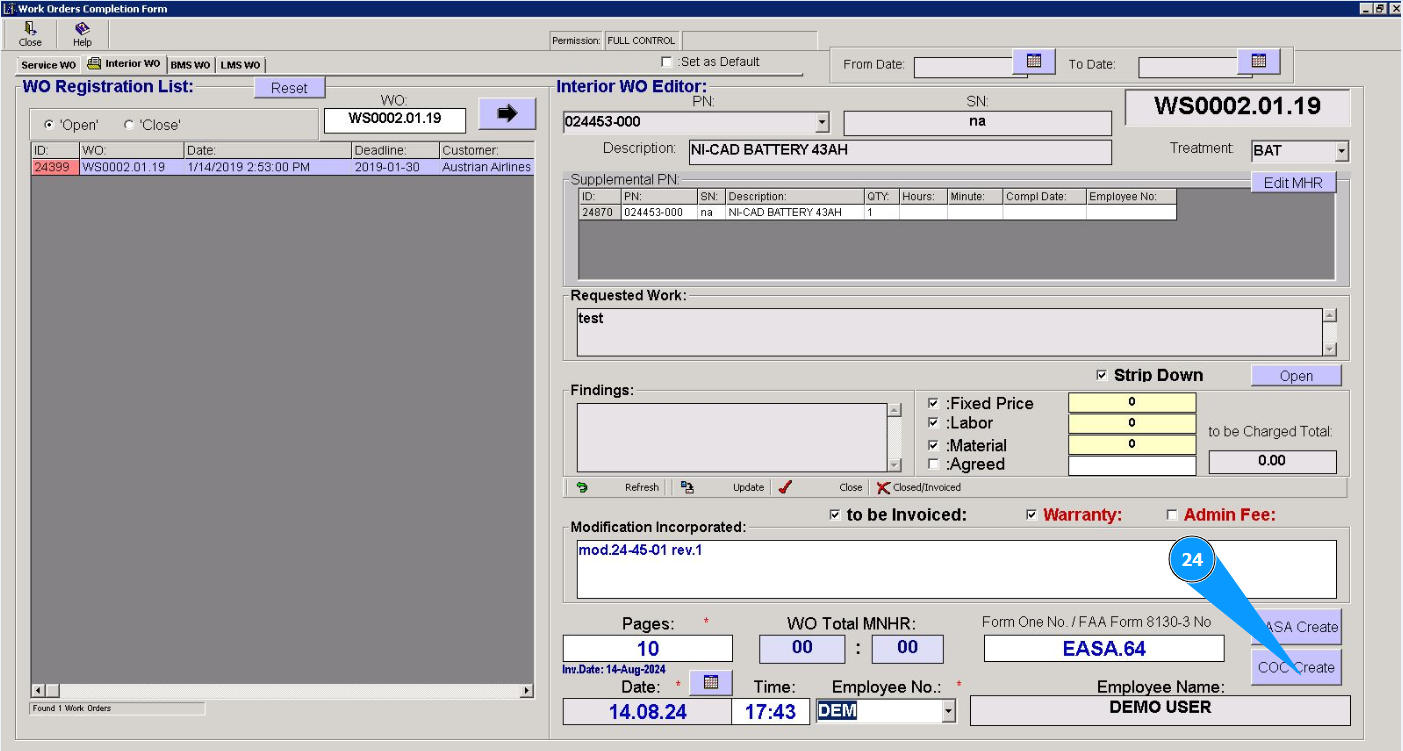
Внимание: Если Вам необходимо создать сертификат соответствия, воспользуйтесь соответствующей инструкцией:
"Как оформить сертификат соответствия"
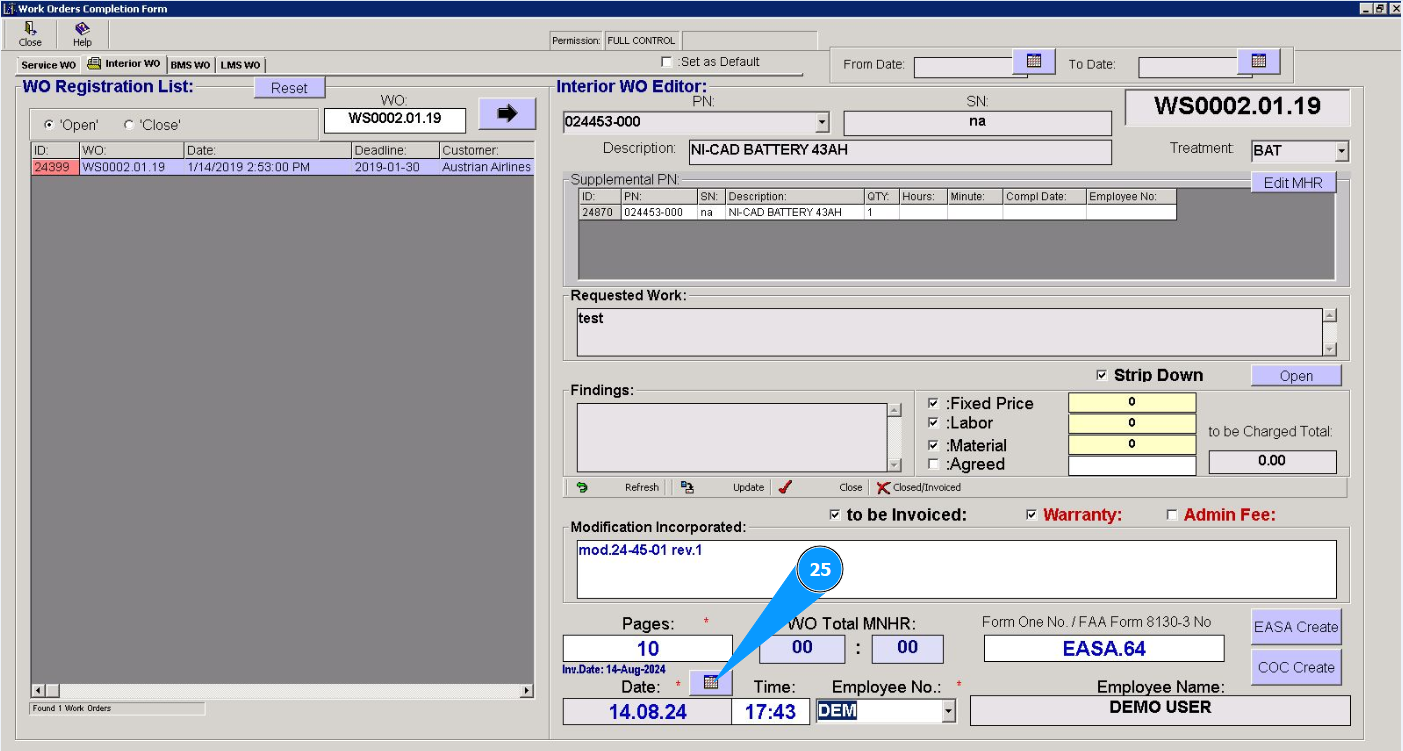
25. Выберите дату выполнения работы из календаря в поле "Date".
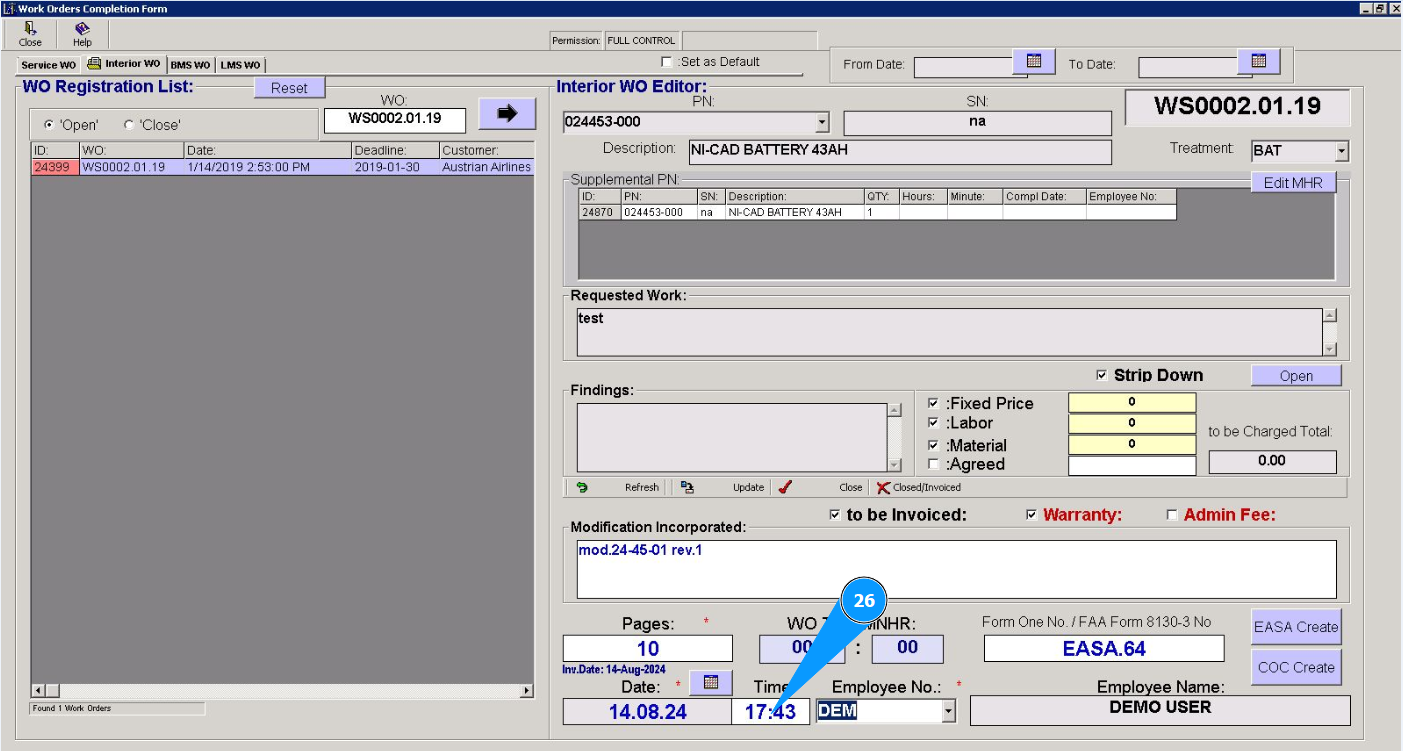
26. Внесите время закрытия работы в поле "Time".
27. Выберите из выпадающего списка инициалы исполнителя или того кто закрывает WO (в соответствии с политикой вашей компании)в поле "Emploee №". Примечание: Имя и фамилия исполнителя отобразится автоматически в поле "Emploee Name".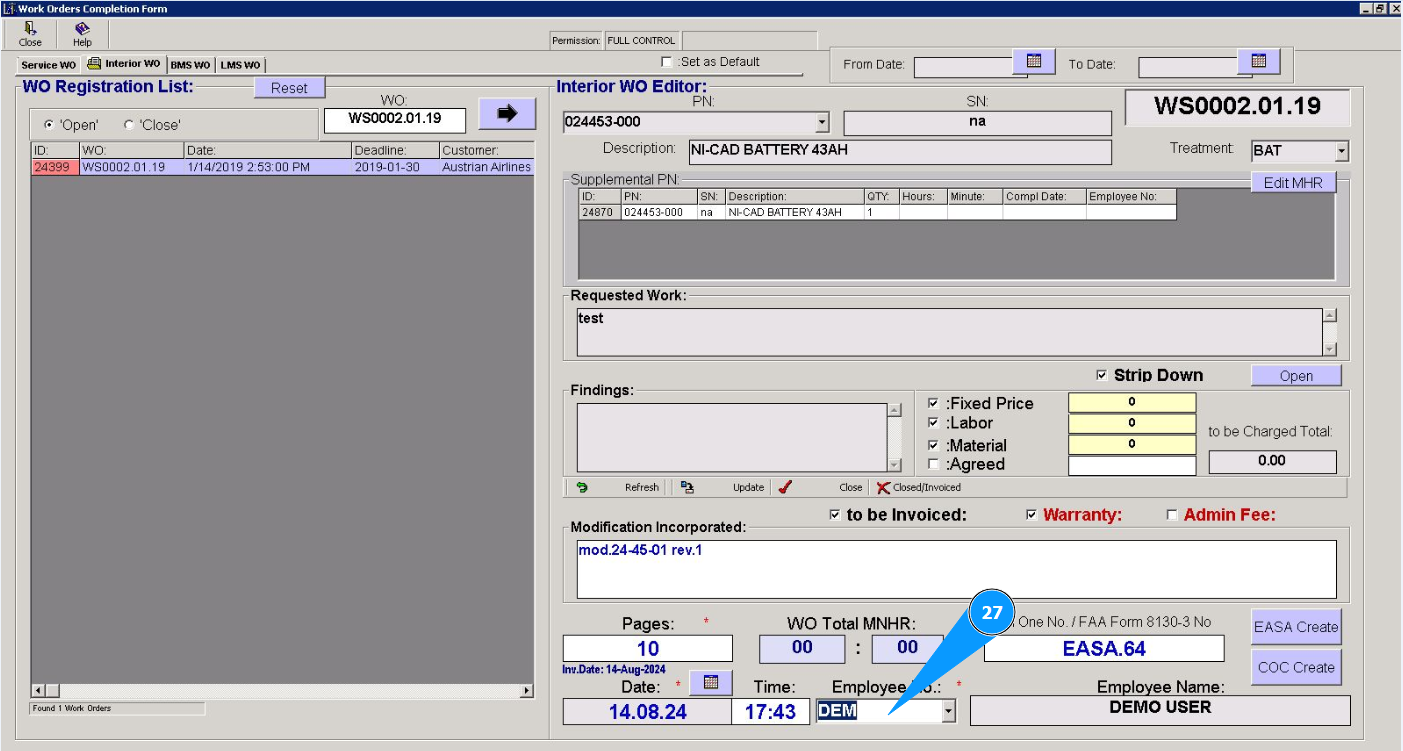
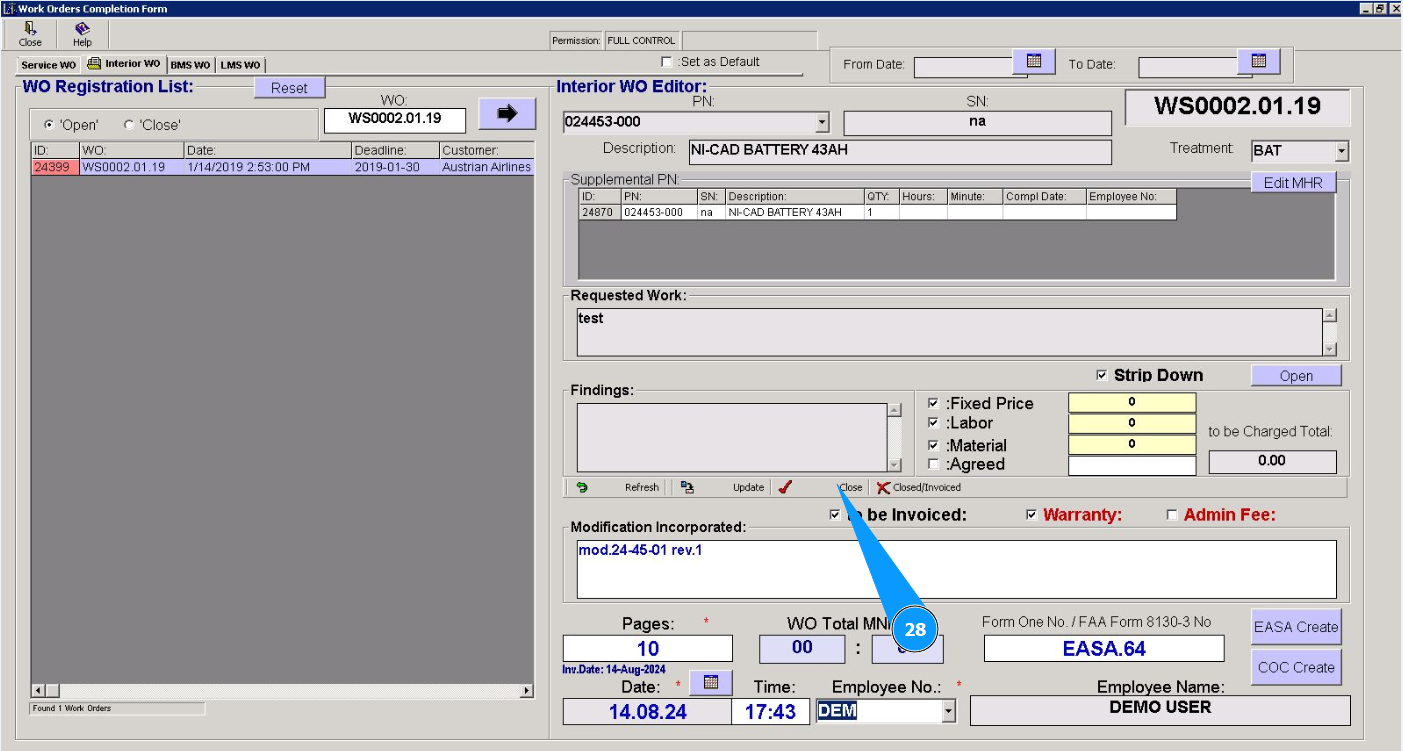
28. Нажмите кнопку "Close", чтобы закрыть рабочую карту для интерьерного оборудования.
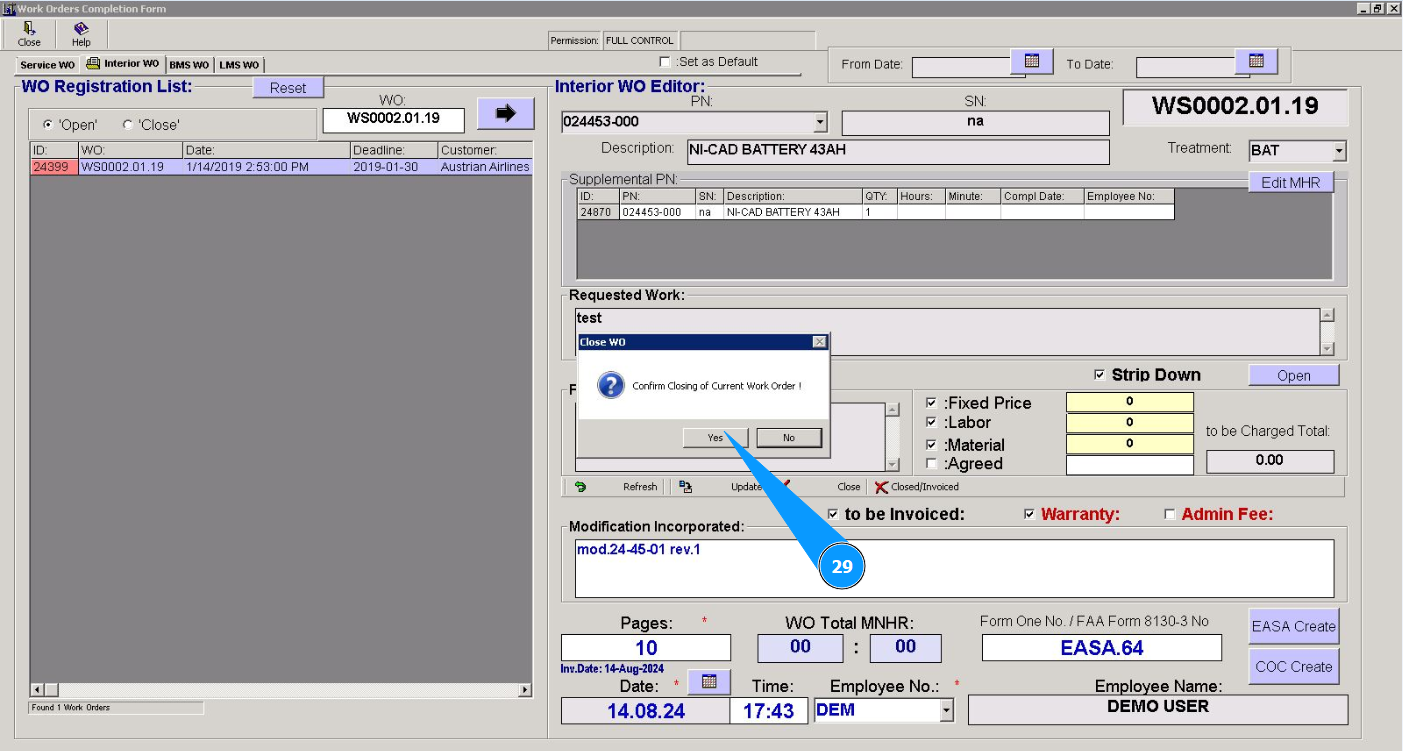
29. Нажмите кнопку "Да", чтобы подтвердить закрытие Interior WO в программу.
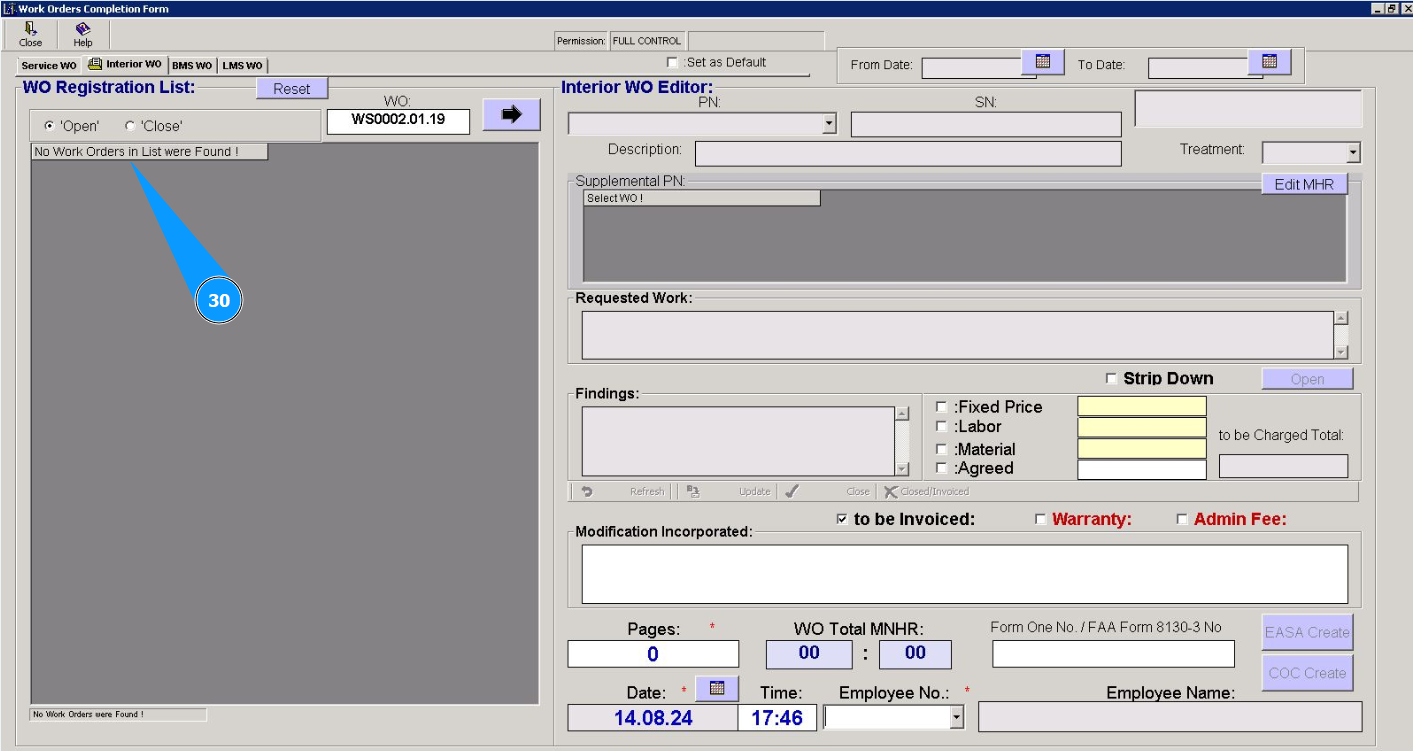
30. Проконтролируйте исчезновение записи с закрытым WO в окне "WO Registration List".