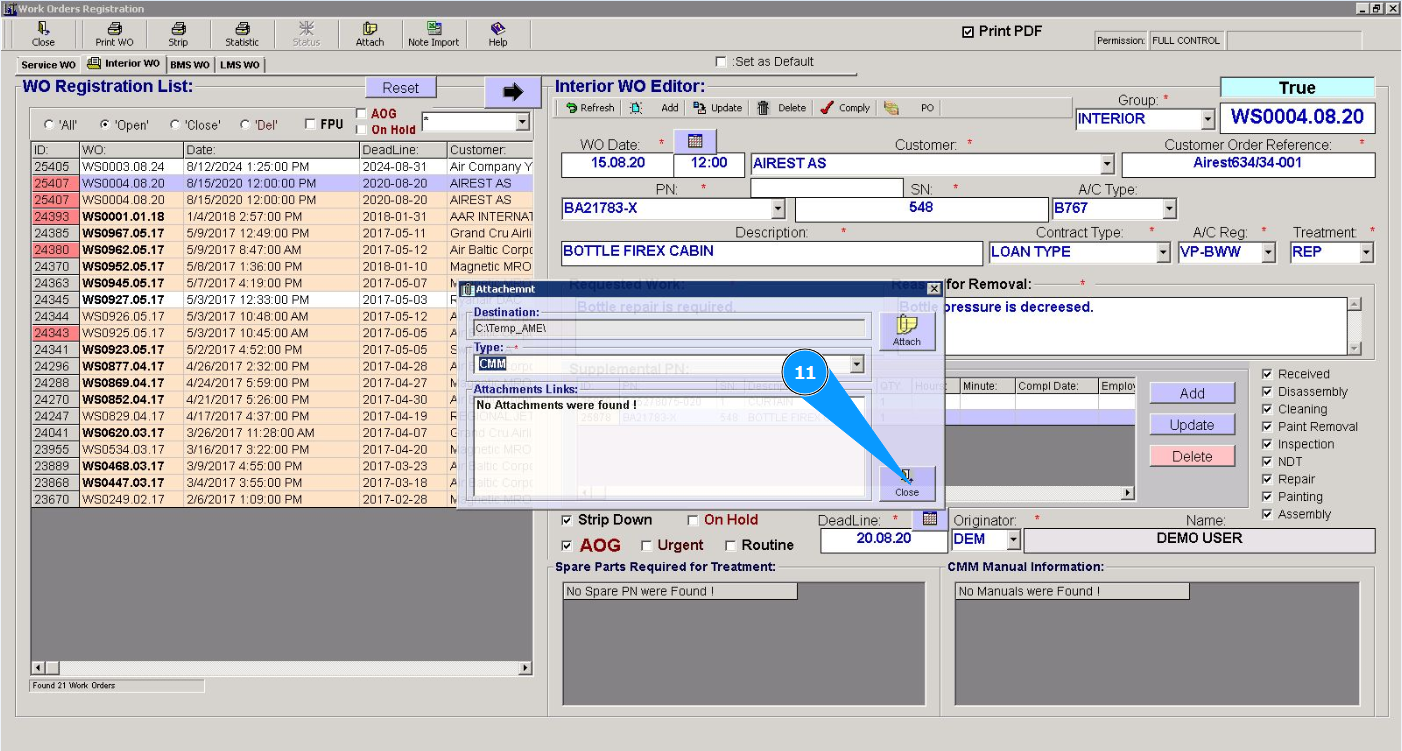
Как прикрепить документ
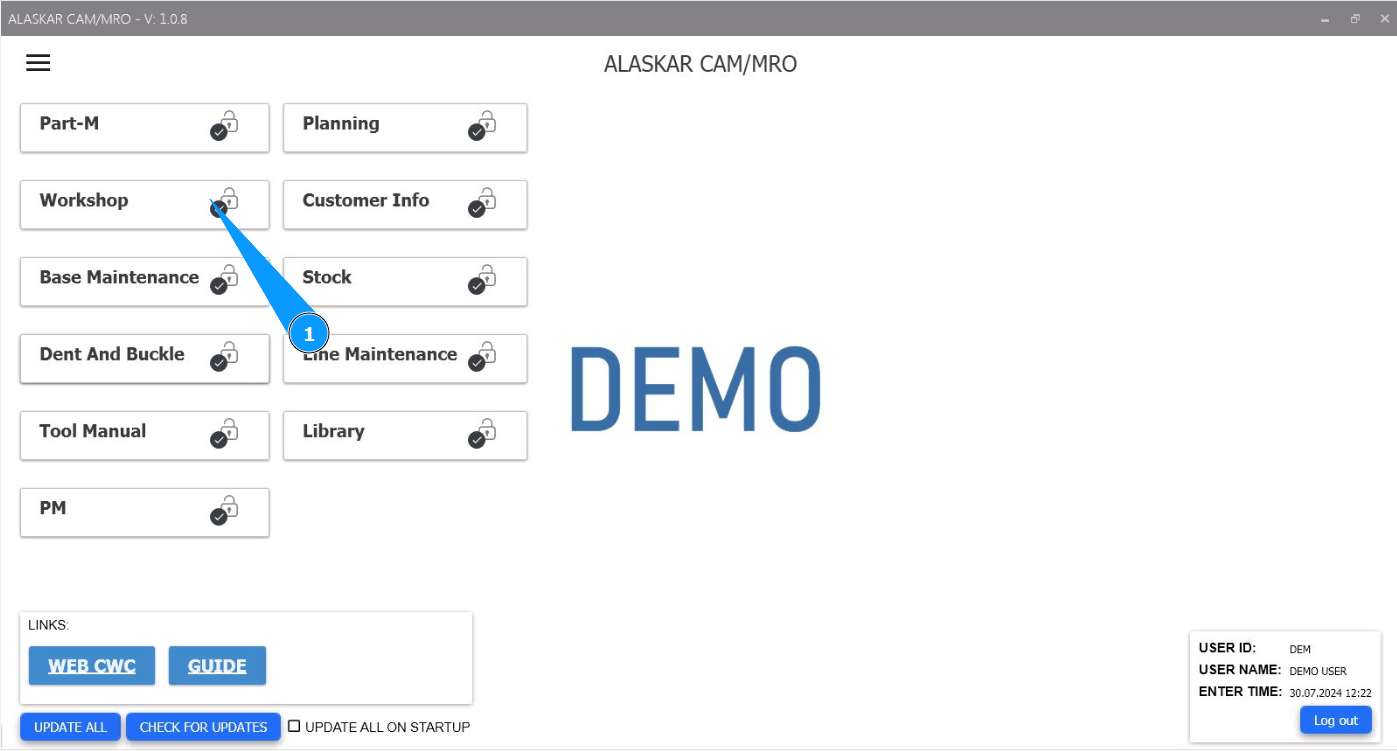
1. Для того чтобы прикрепить документ, зайдите в модуль "Workshop".
2. Далее, перейдите на вкладку "WO".
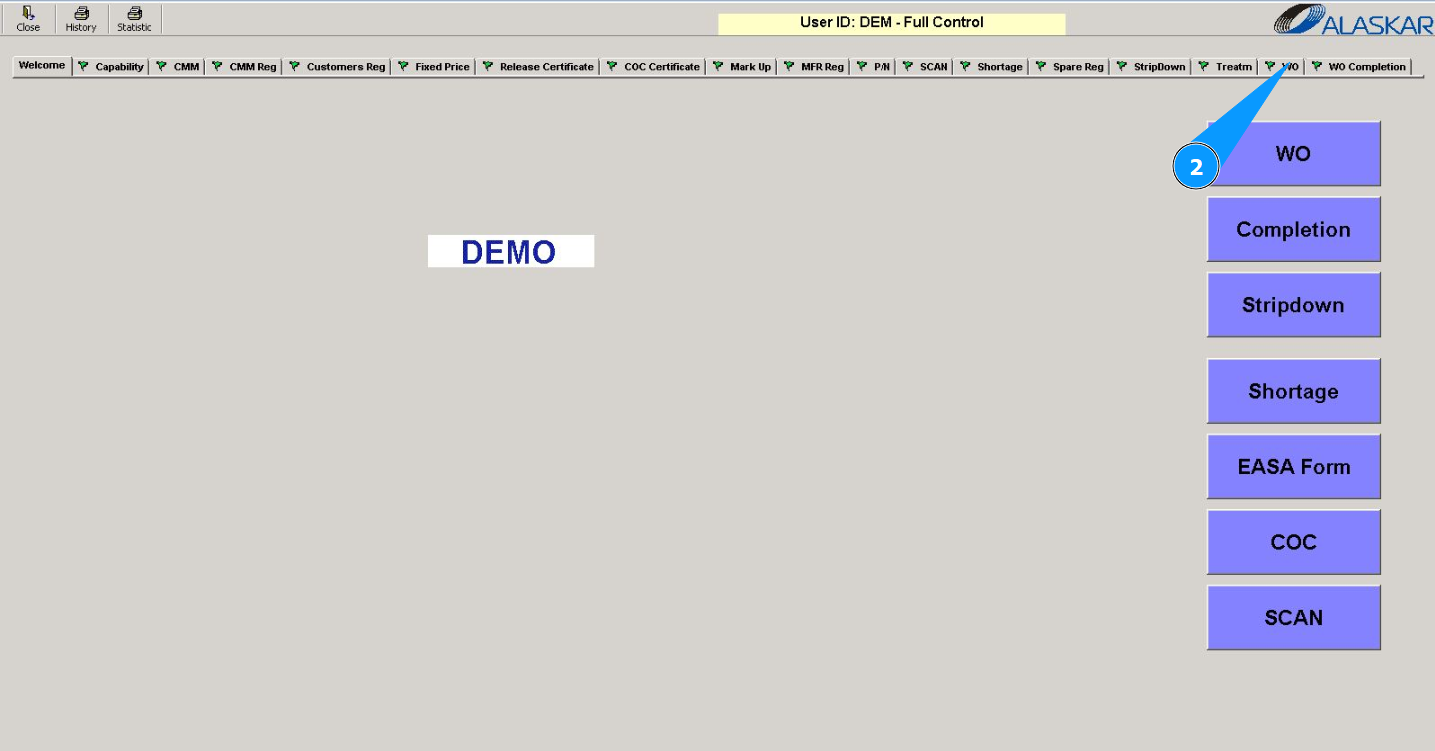
Примечание: Прикрепить любой документ возможно к любой сервисной рабочей карте или к рабочей карте для интерьерного оборудования.
3. Далее, перейдите на вкладку "Interior WO" или "Service WO".
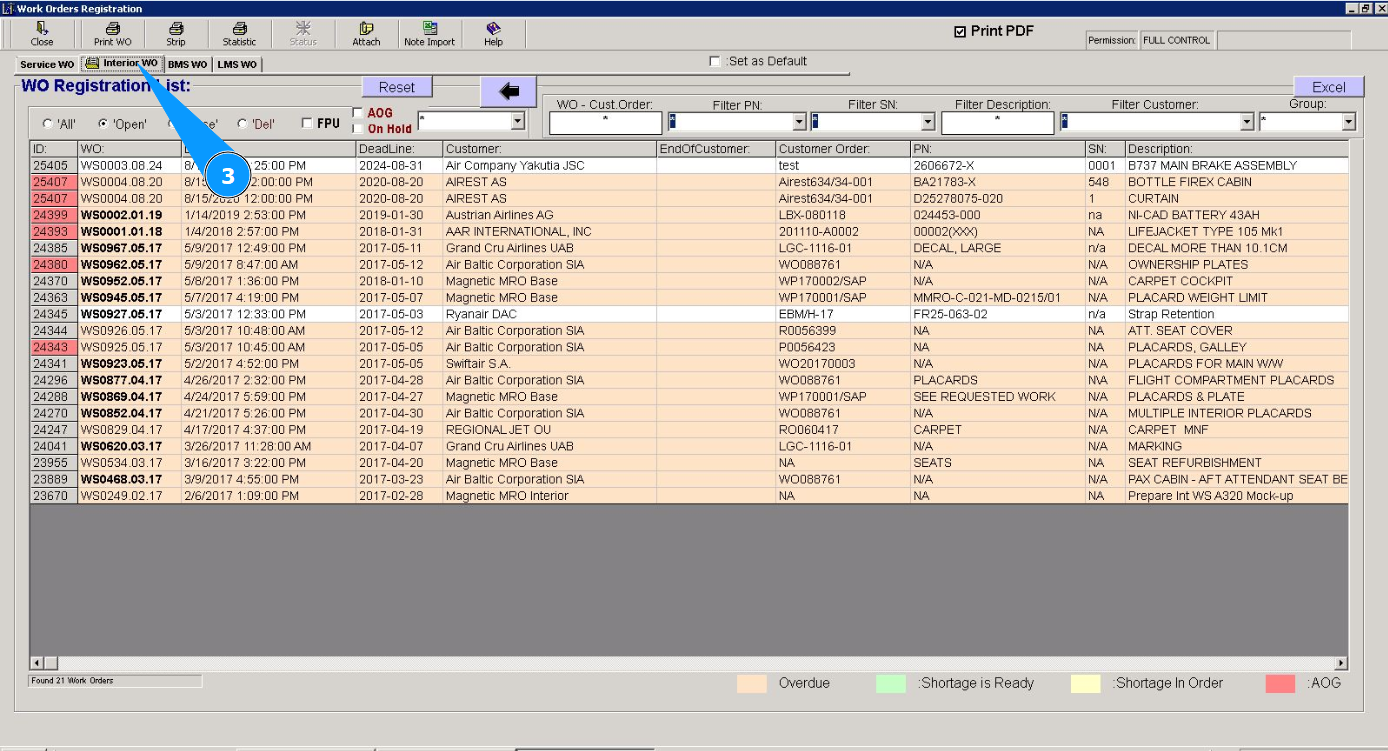
4. Выберите из списка рабочих карт требуемую в окне "WO Registration List". Кликните по соответствующей строке. Примечание: При необходимости воспользуйтесь доступными фильтрами.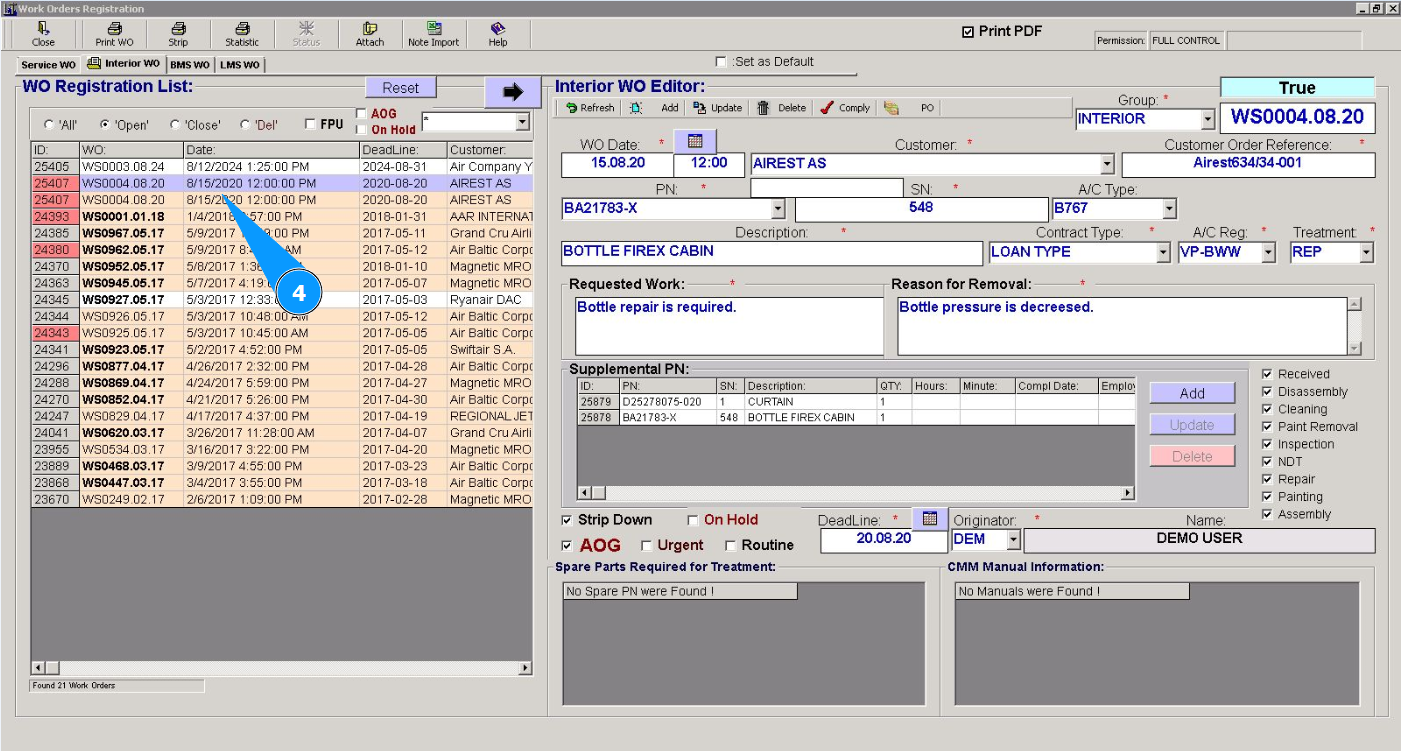
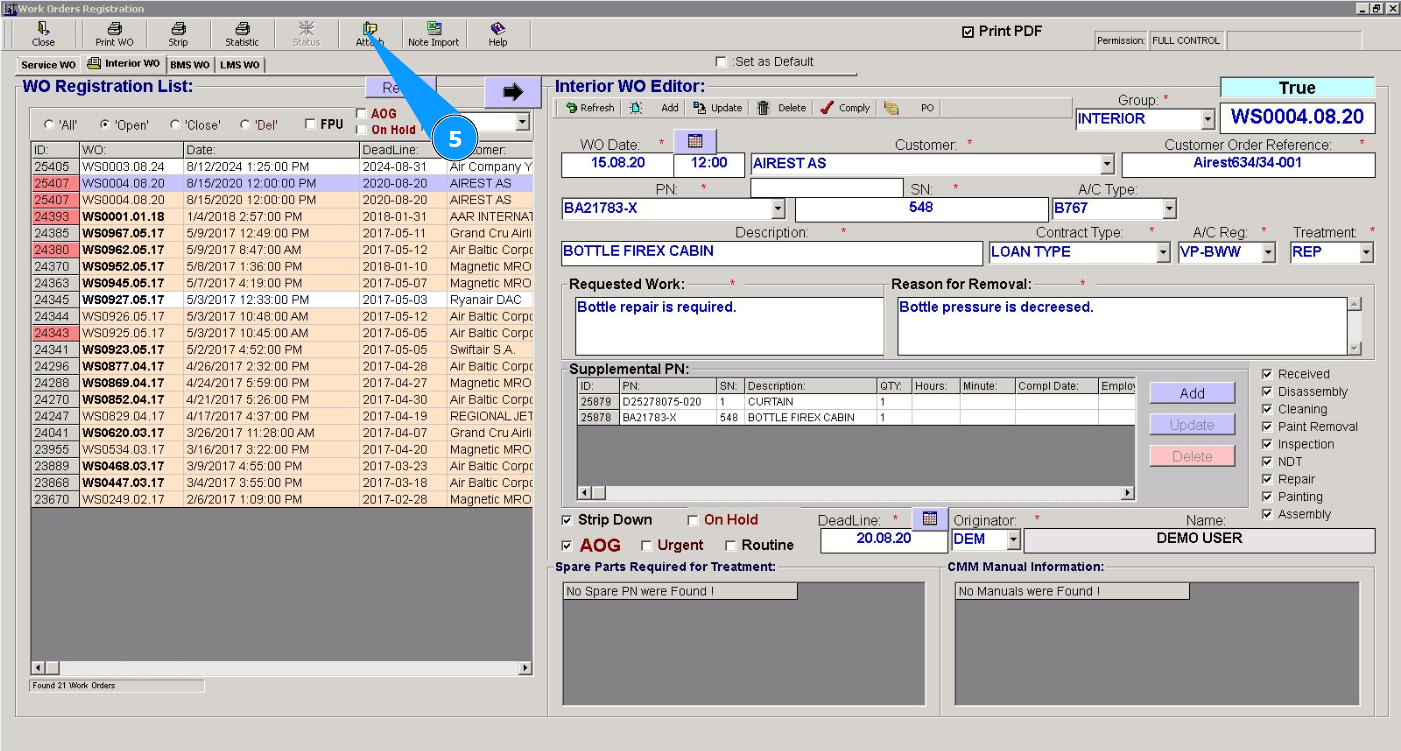
5. Для того чтобы прикрепить документы в программе, нажмите на кнопку "Attach".
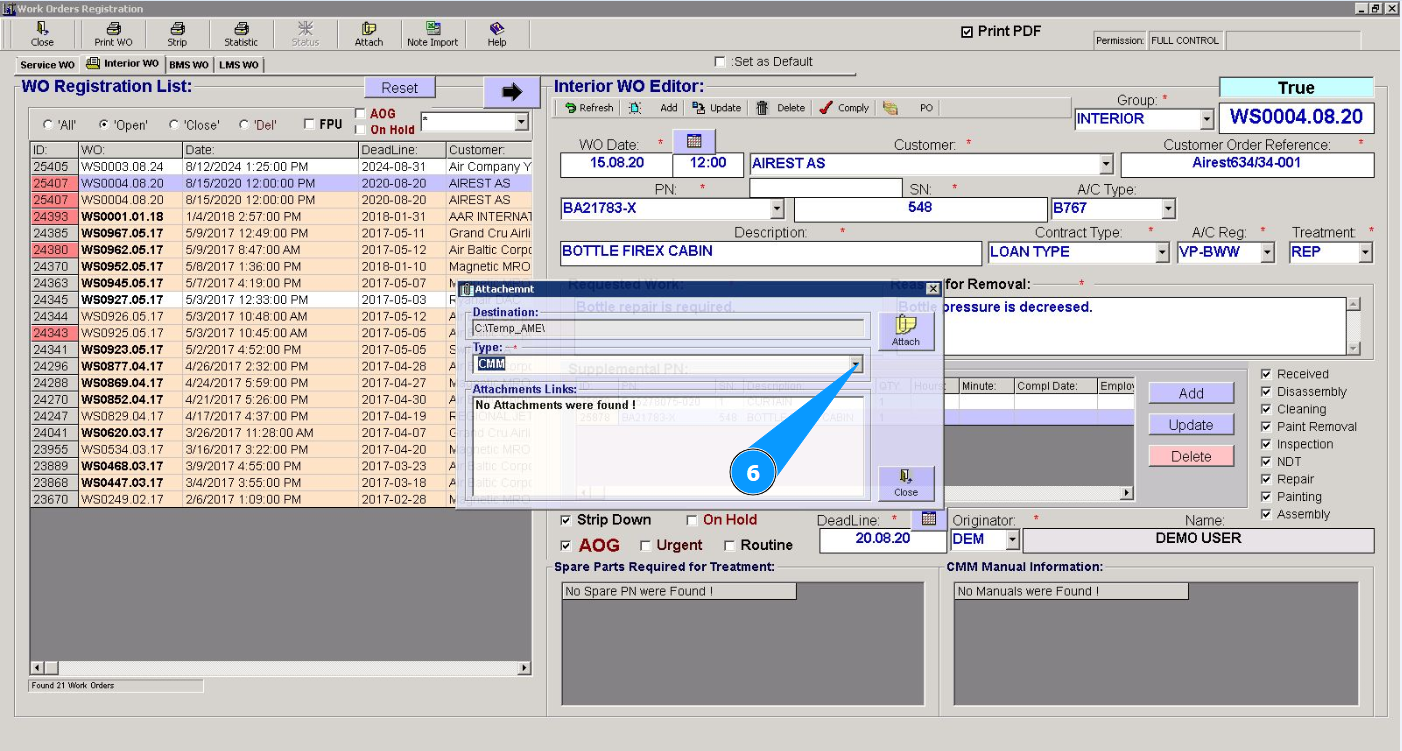
6. Из выпадающего списка выберите тип документа: CMM, заказ на ремонт и так далее.
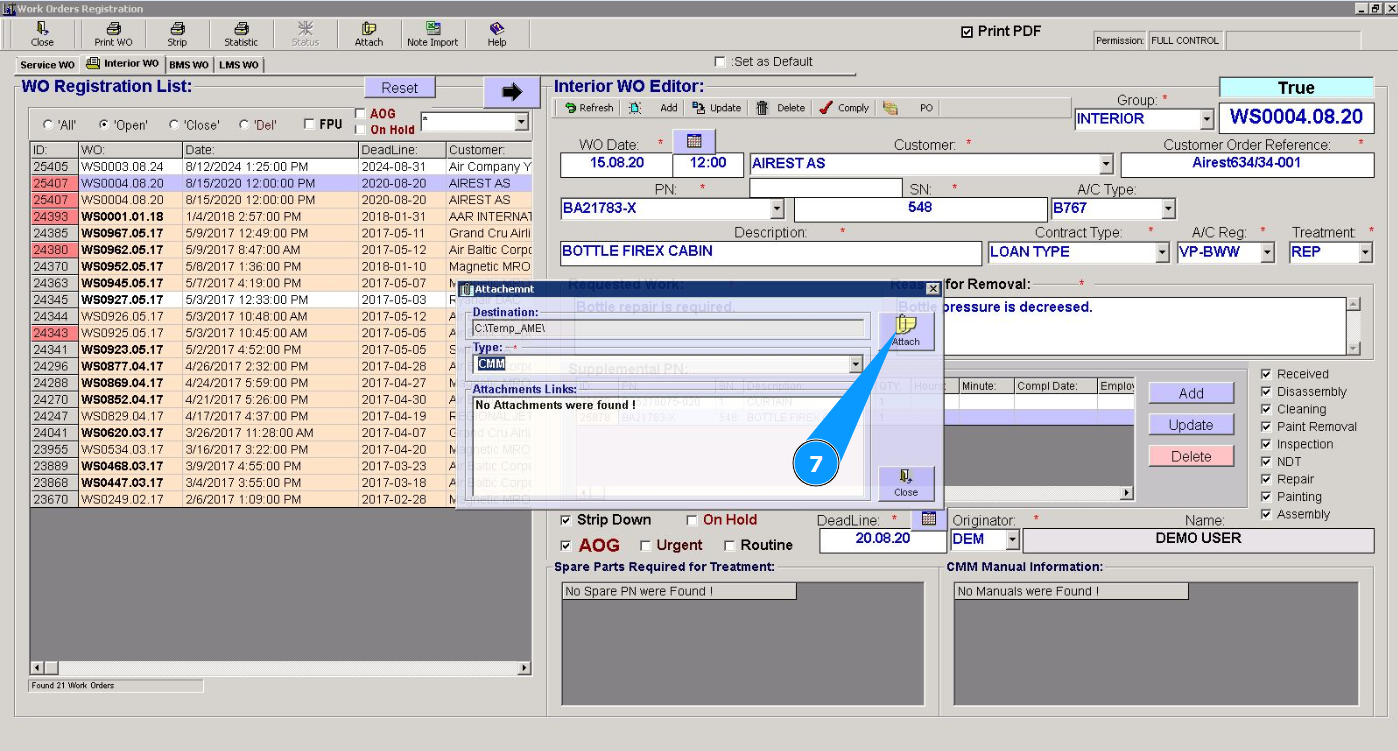
7. Нажмите кнопку "Attach"
8. Выберите свой файл, требуемый к прикреплению.
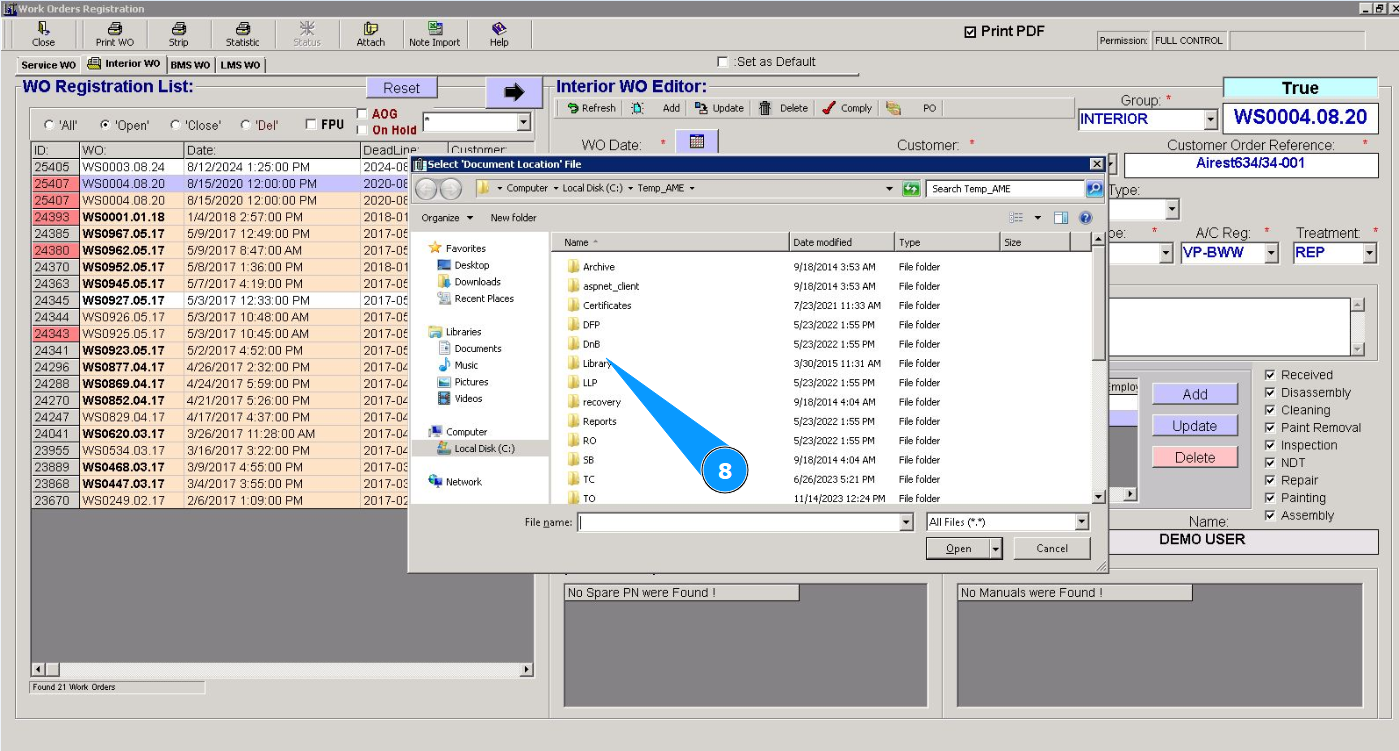
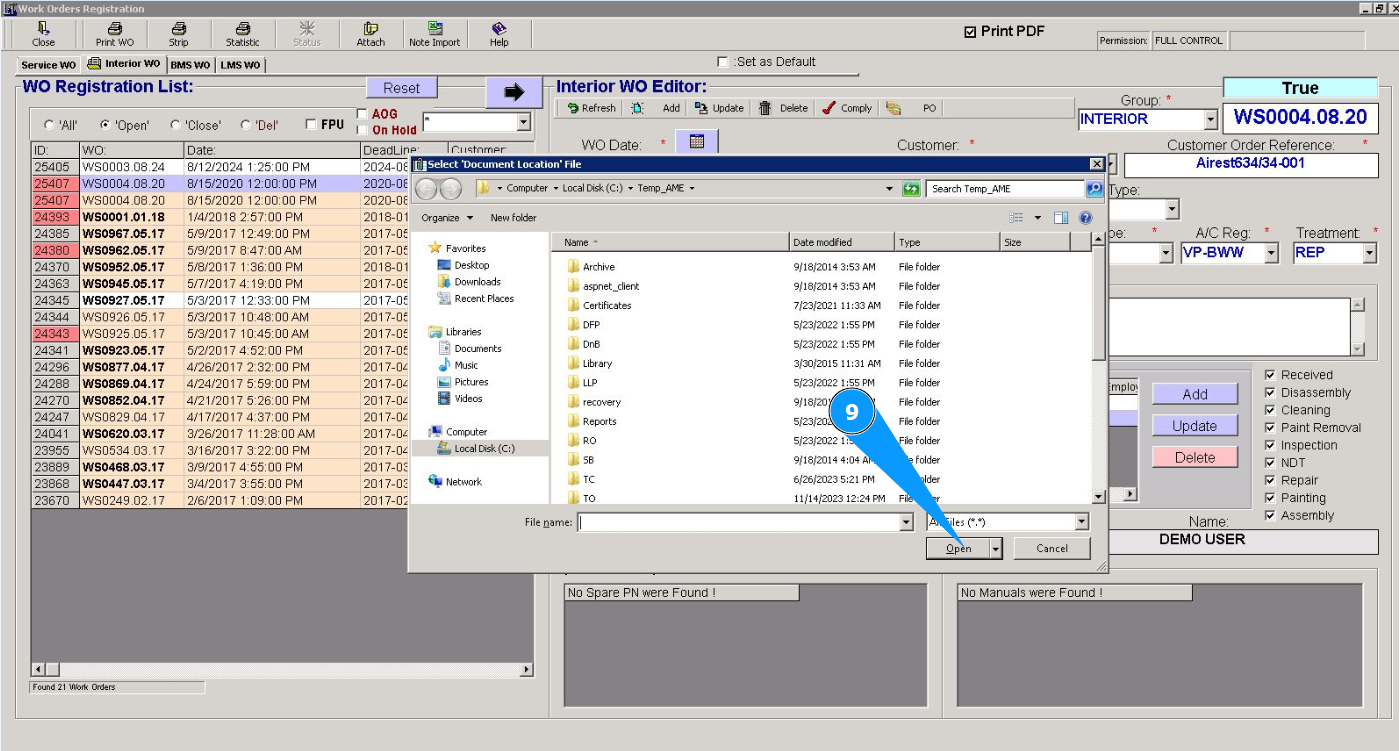
9. Нажмите кнопку "Открыть"
Примечание: При необходимости прикрепить несколько документов,
10. Проконтролируйте появление новой записи в окне "Attachment Links".
повторите действия пунктов 6-10.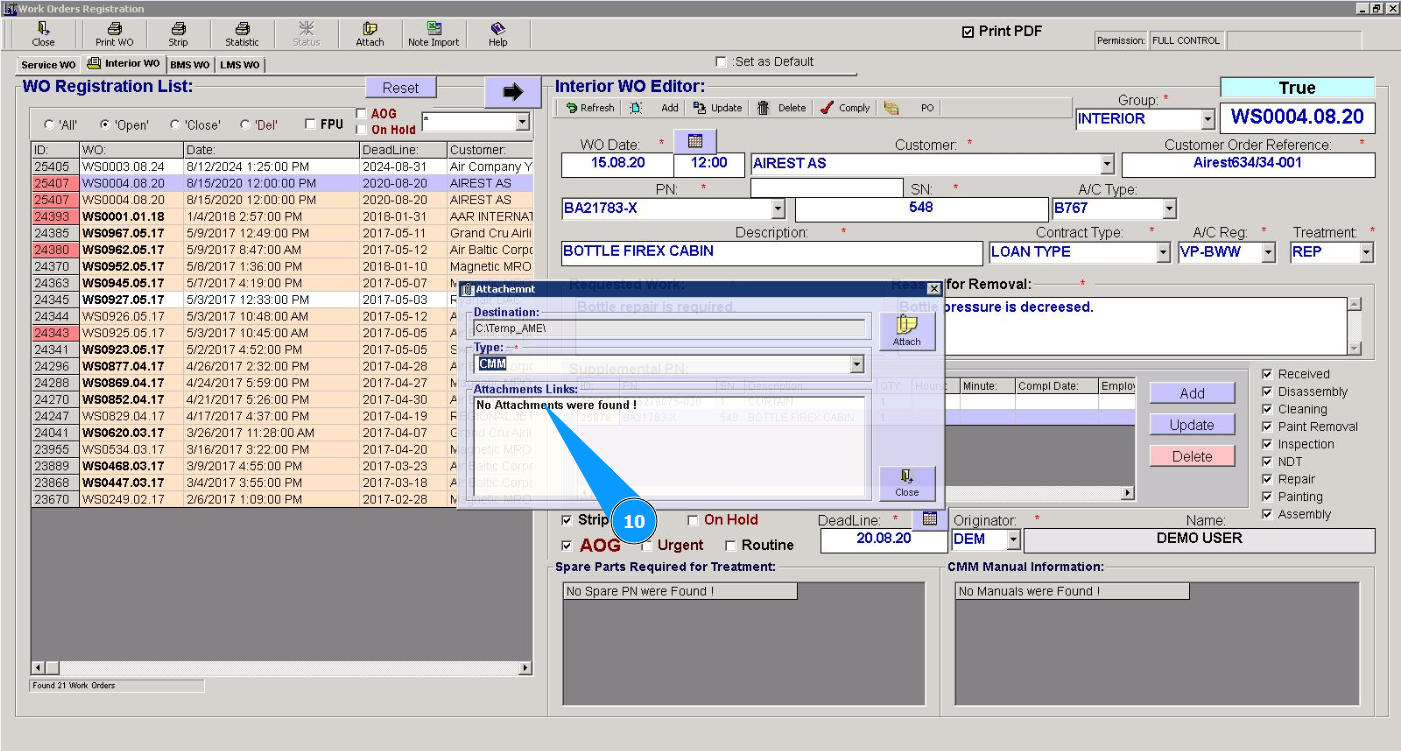
11. Нажмите кнопку "Close", чтобы выйти из редактора прикрепления.