Как добавить новый партийный номер
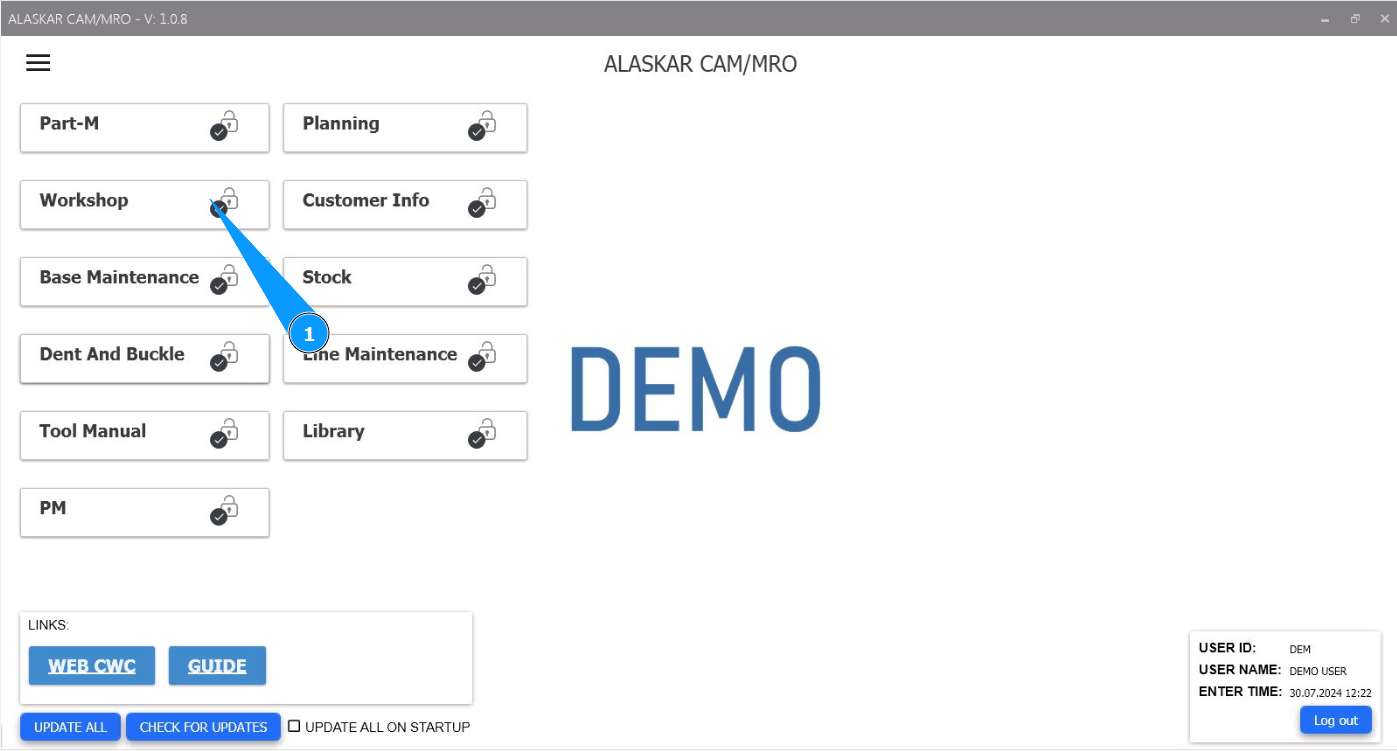
1. Для того чтобы добавить новый партийный номер, зайдите в модуль "Workshop".
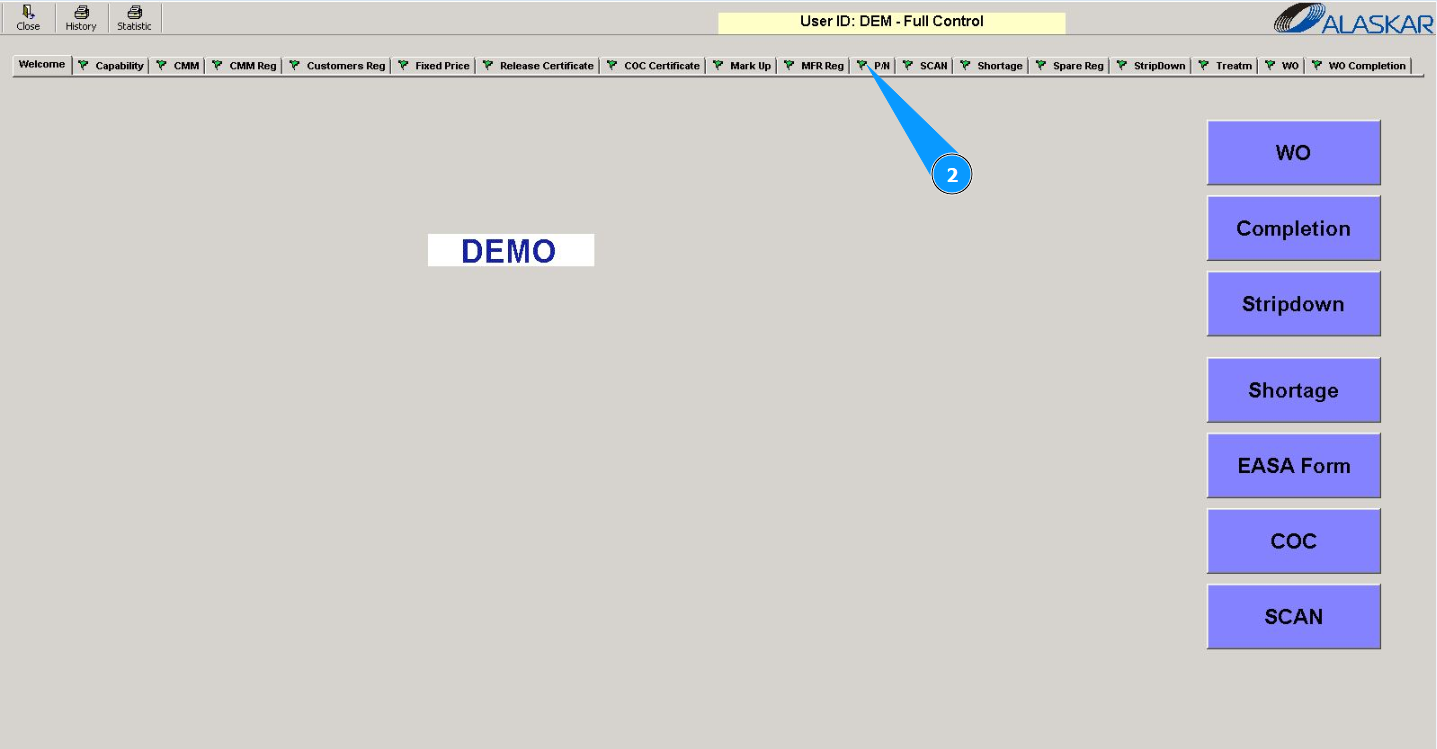
2. Далее перейдите во вкладку "P/N".
3. Внесите партийный номер в поле "PN".
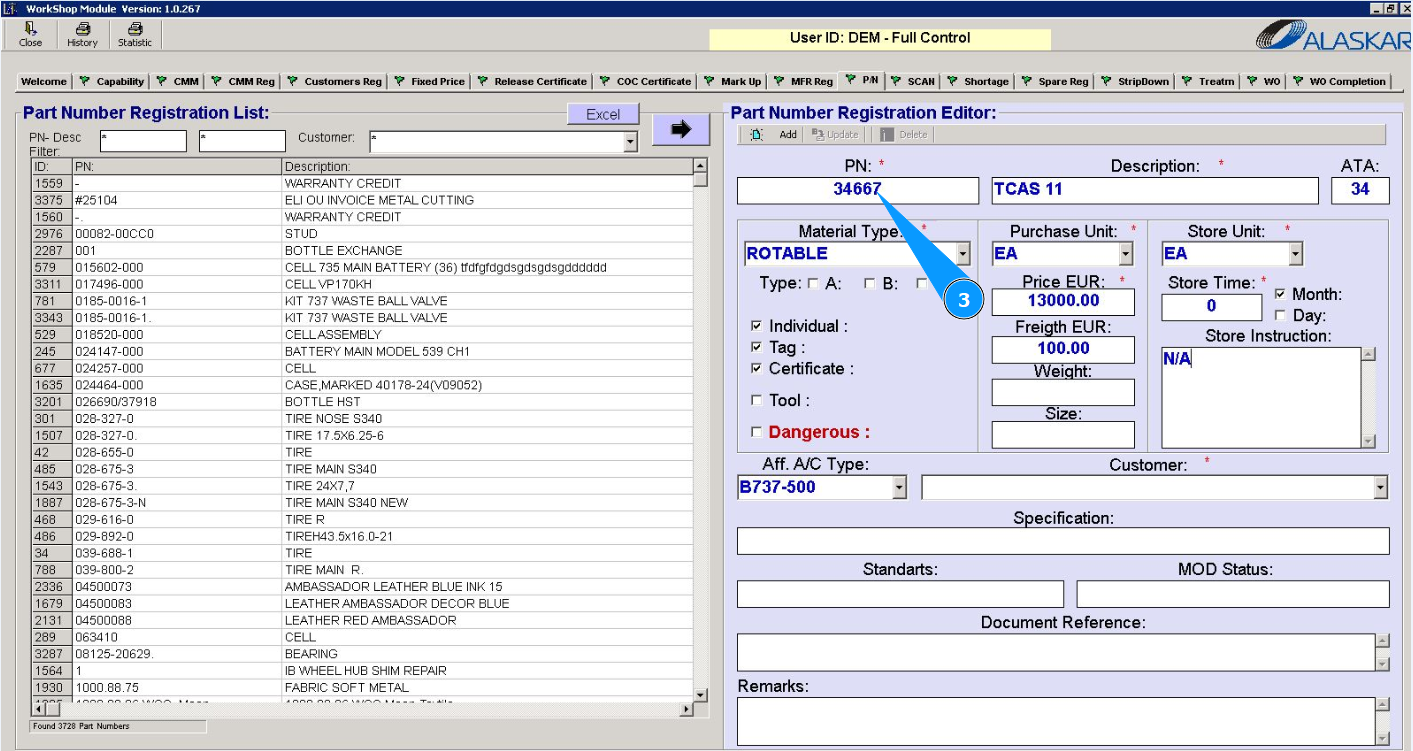
4. Внесите описание (название) компонента в поле "Description".
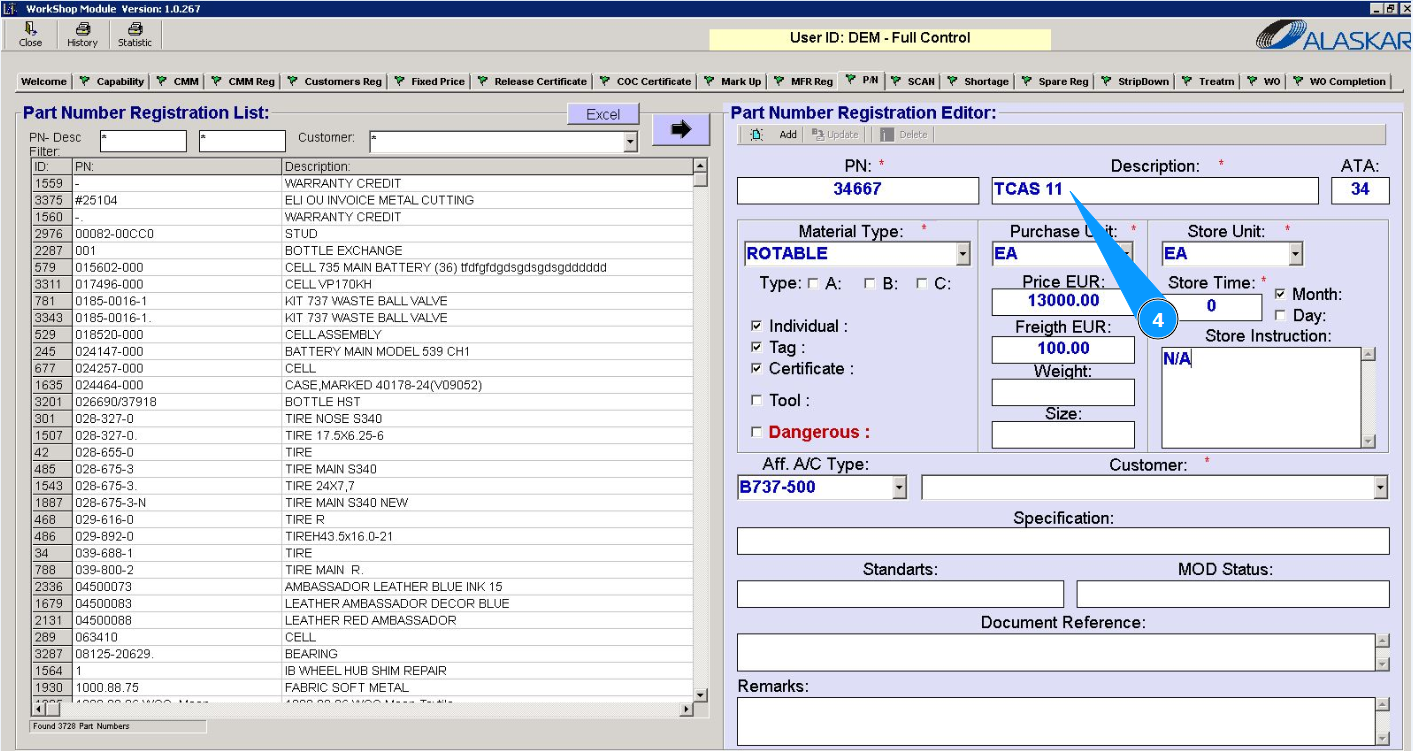
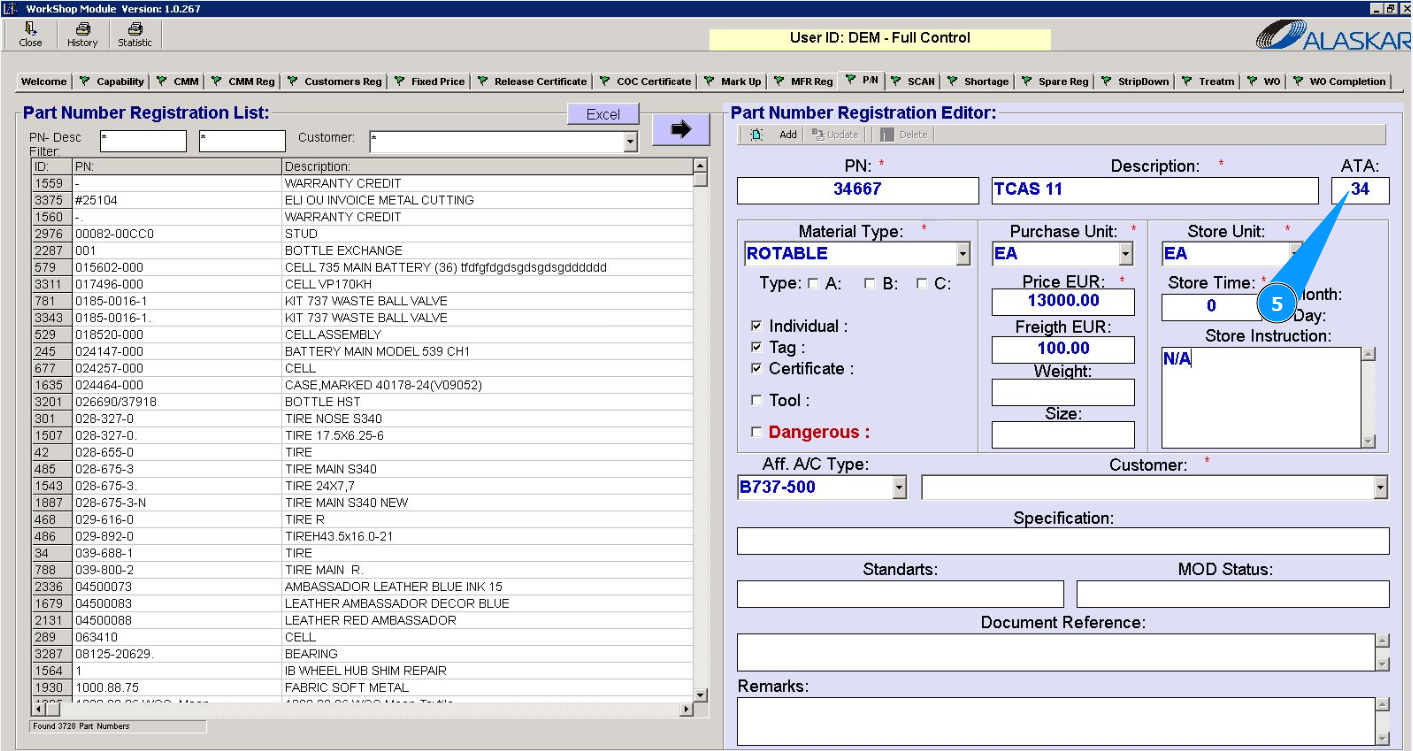
5. При необходимости, внесите номер раздела АТА в поле "АТА".
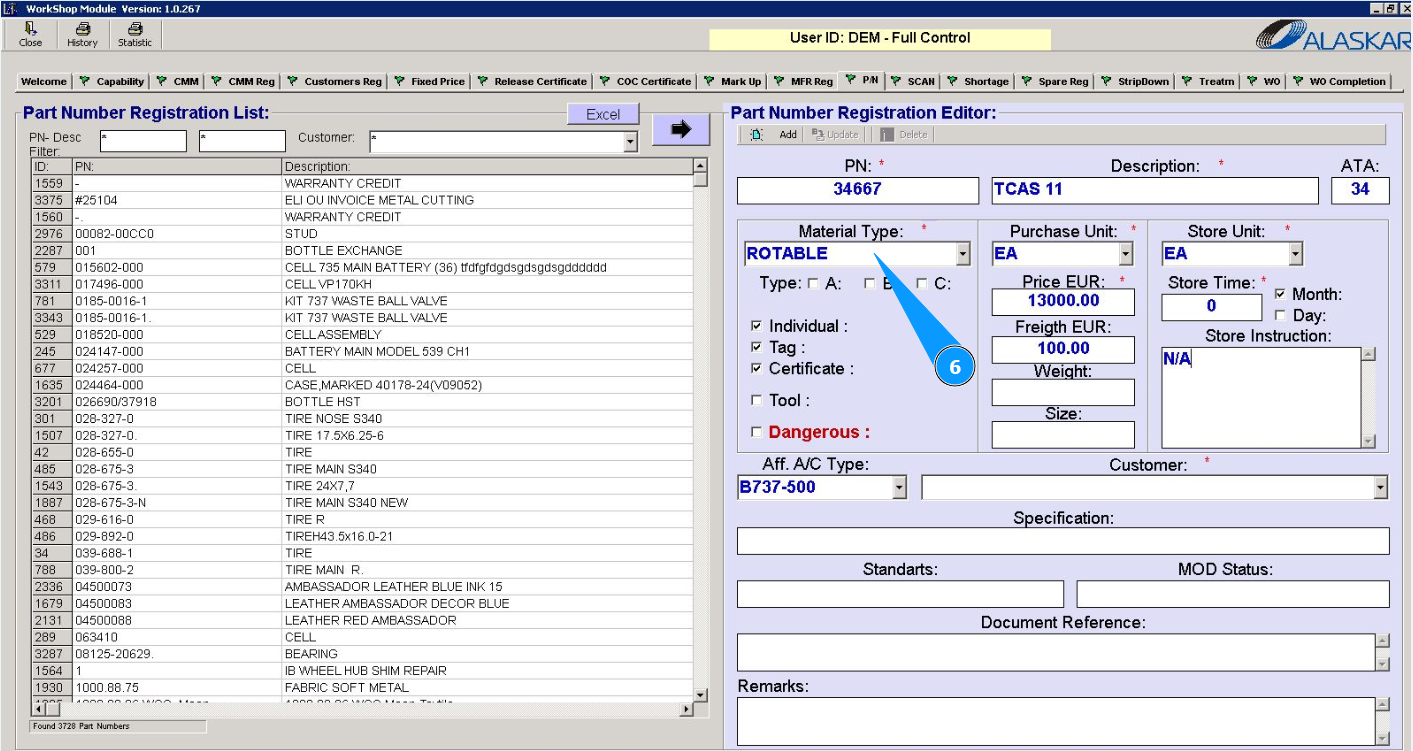
6. Для компонентов из выпадающего списка выберите тип материала "Rotable" в поле "Material Type".
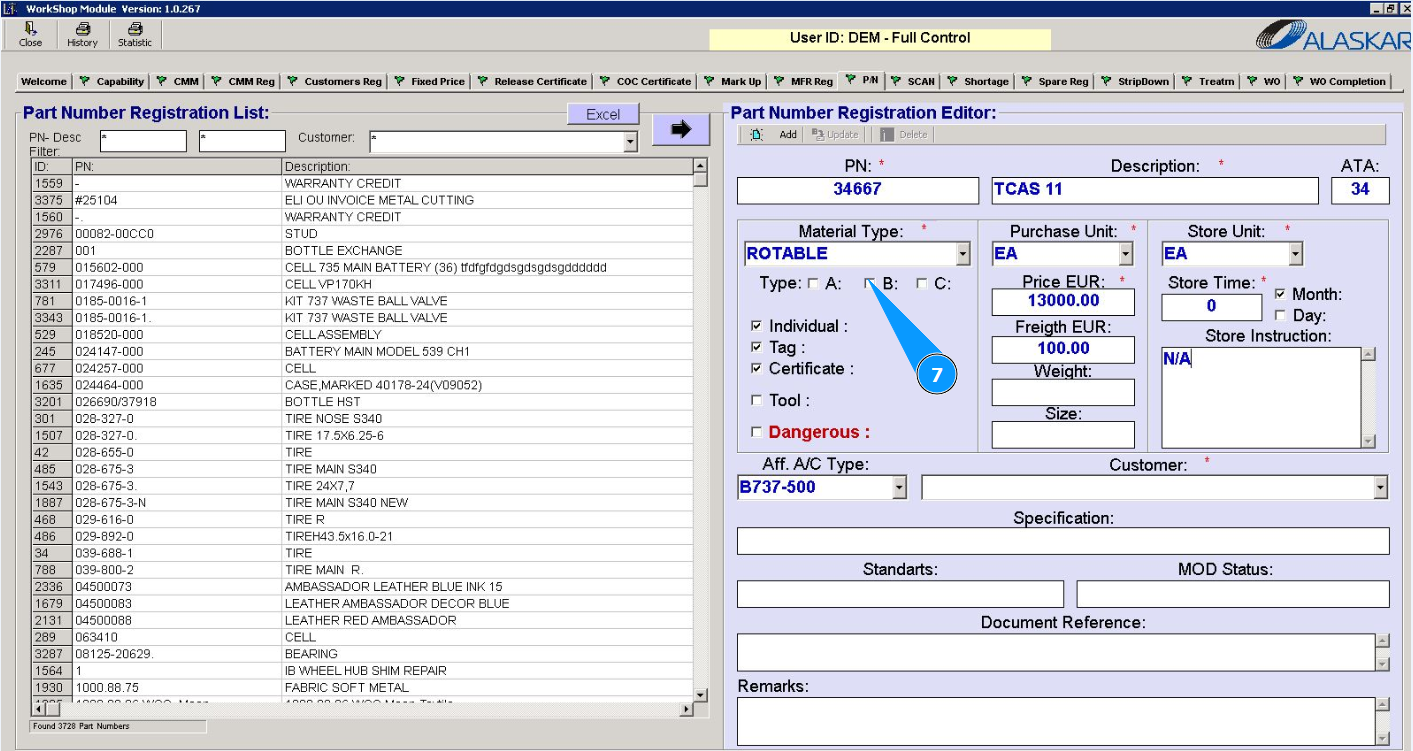
7. Выберите дополнительный тип компонента в поле "A", "B" или "C".
8. Выберите дополнительные критерии партийного номера в соответствующих полях.
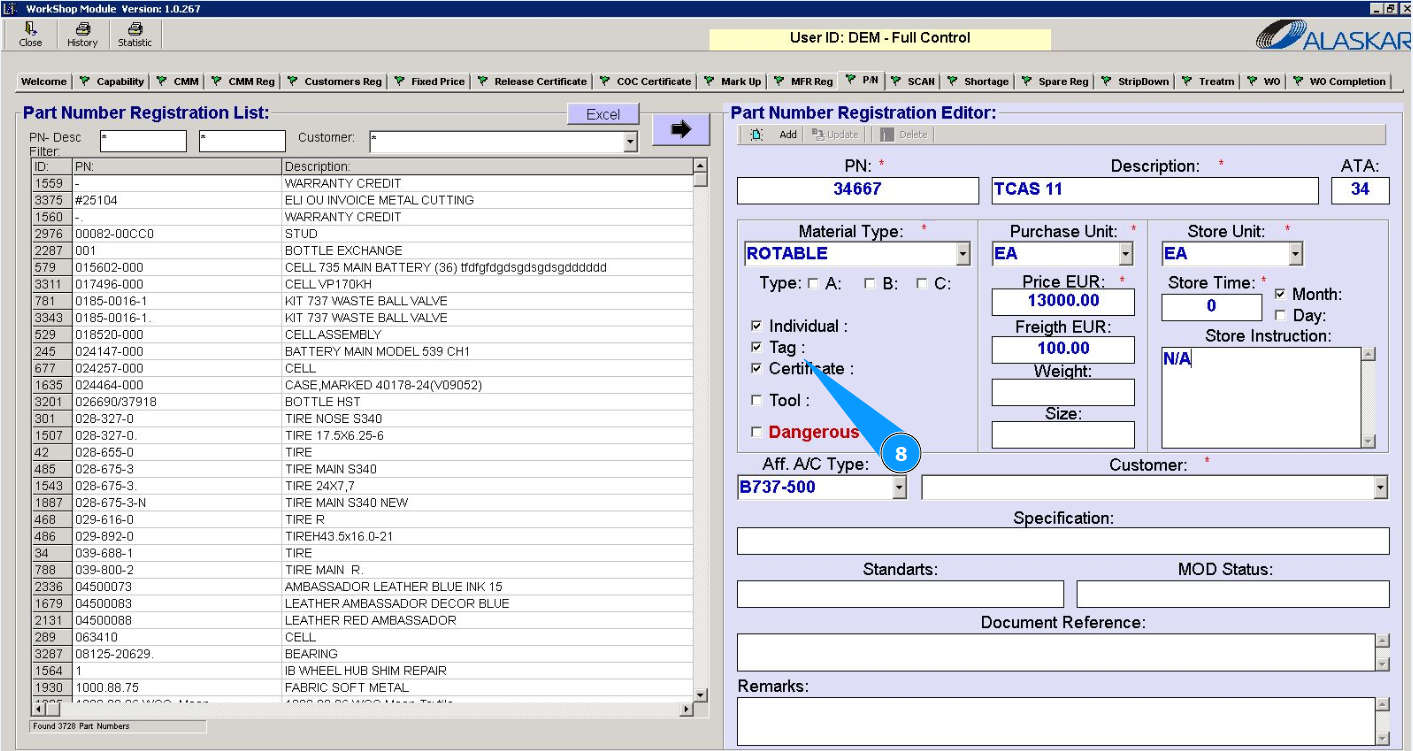
9. Выберите из выпадающего списка единицы измерения для заказа (штуку, килограммы и так далее) в поле "Purchase Unit".
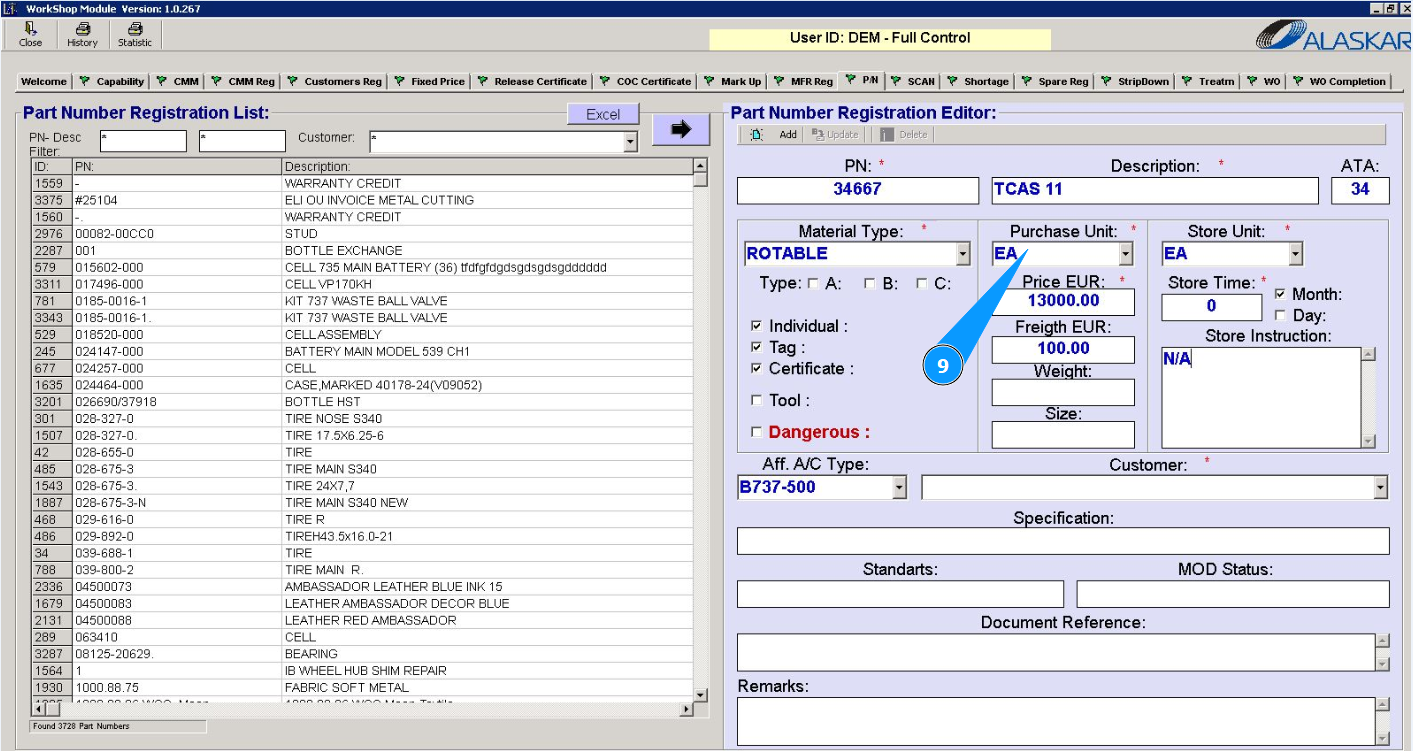
10. Выберите из выпадающего списка единицы измерения для хранения (штуку, килограммы и так далее) в поле "Store Unit".
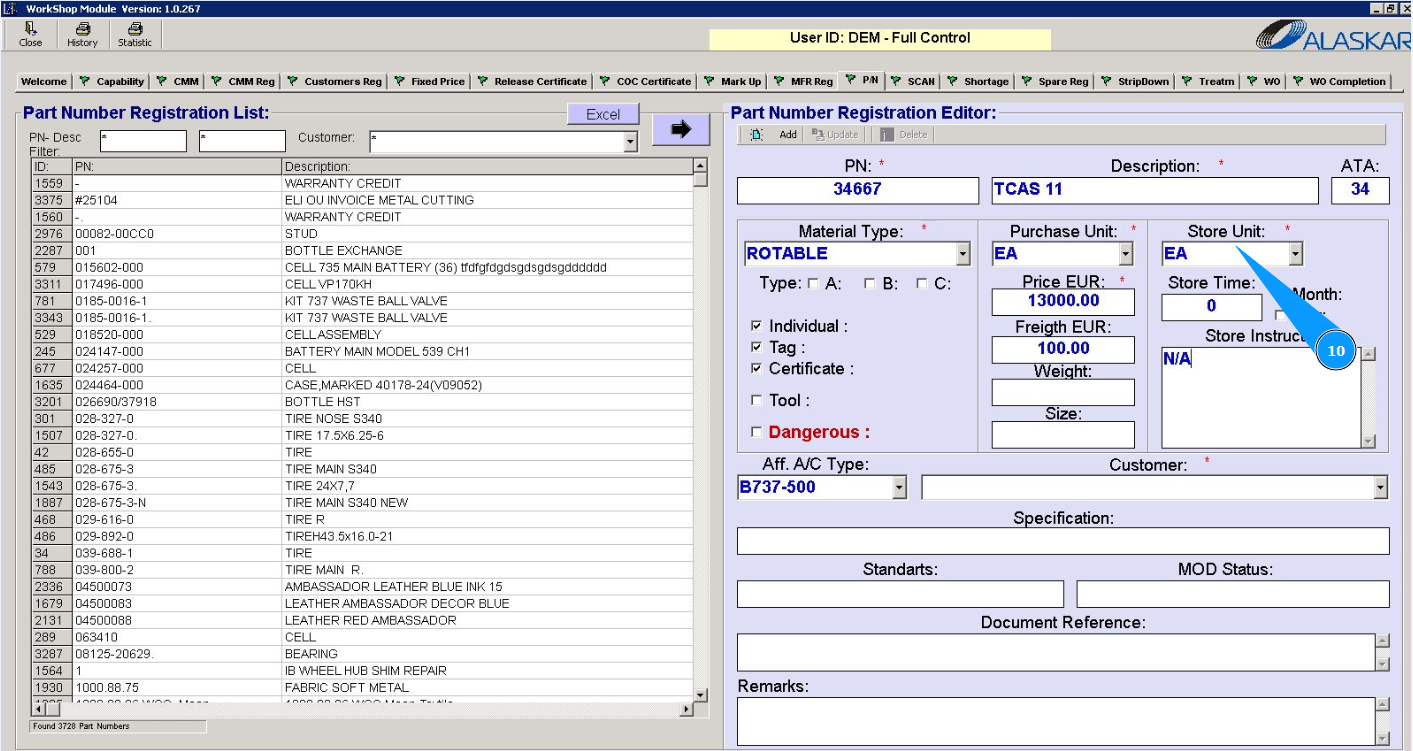
11. Внесите стоимость компонента в поле "Price EUR".
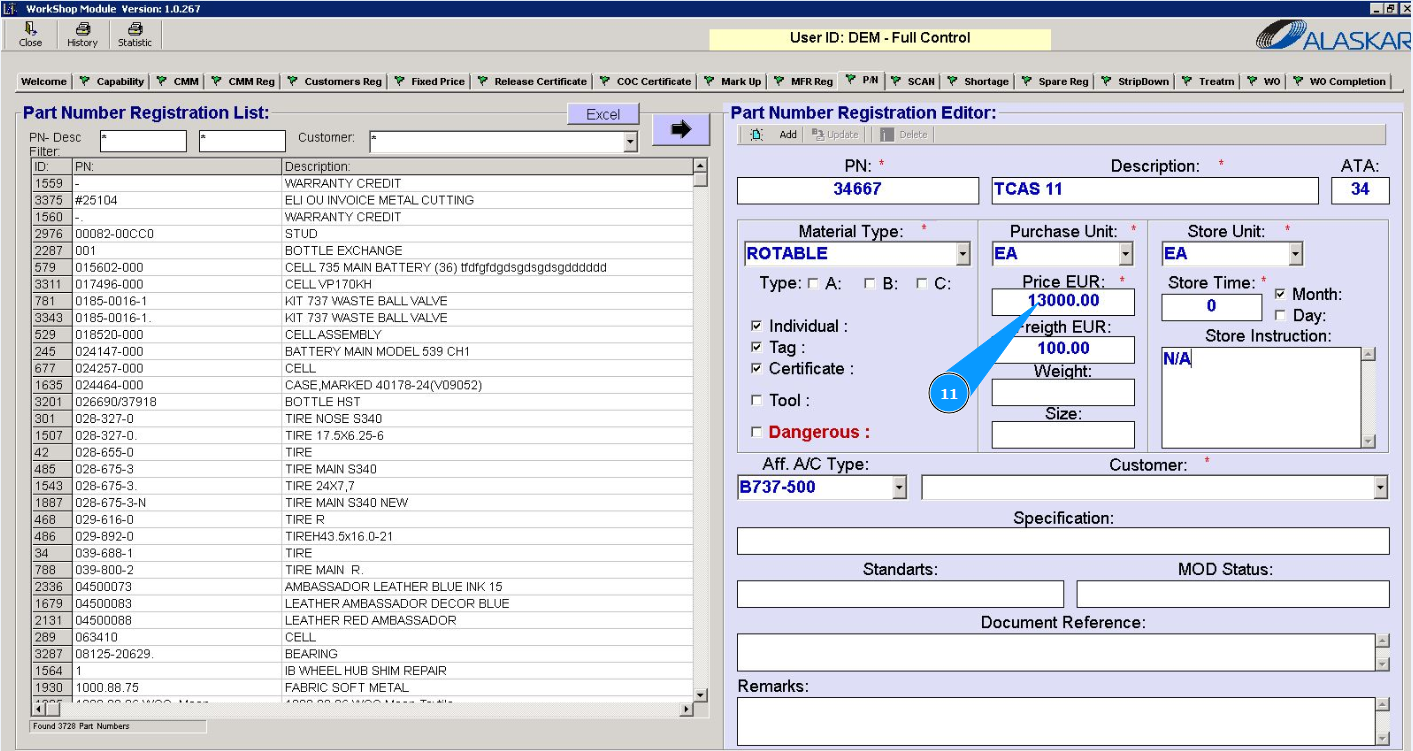
12. Выберите единицы ограничения по времени хранения в соответствующих полях.
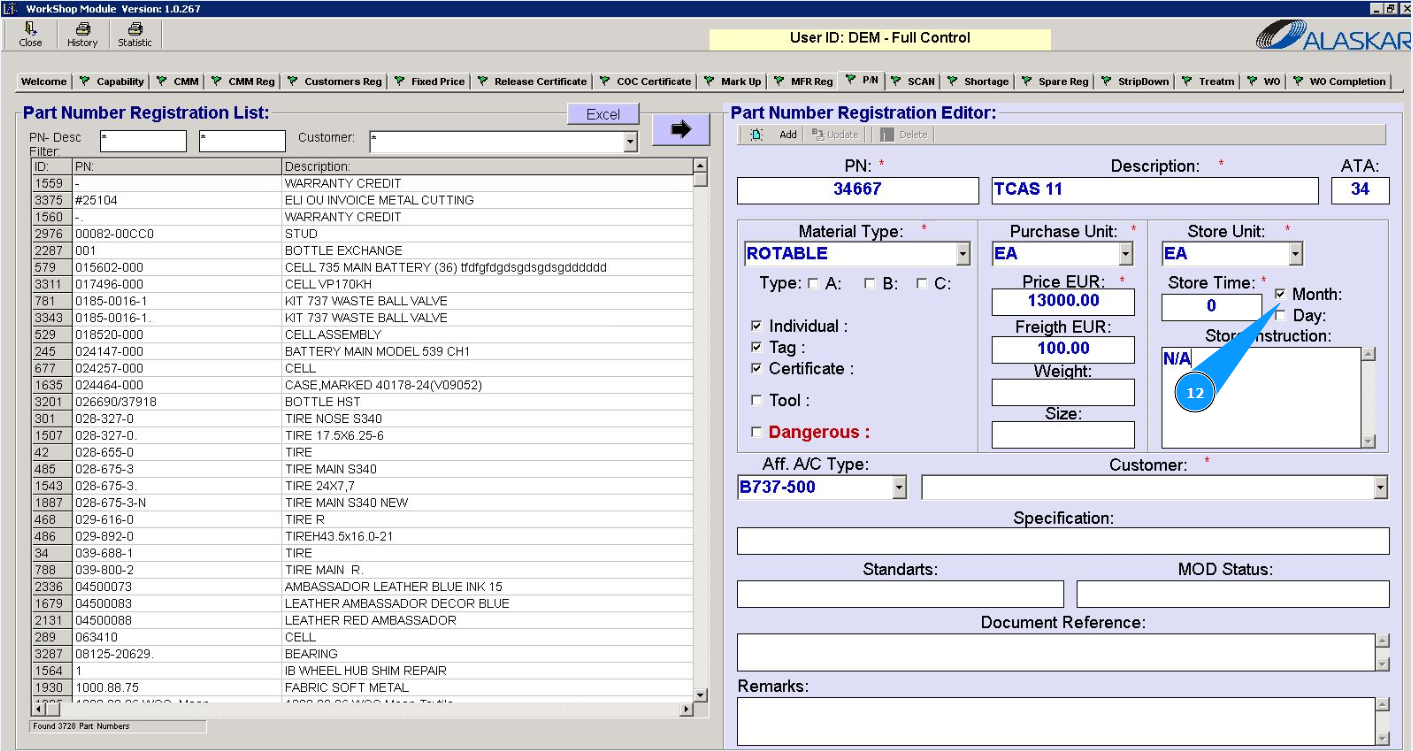
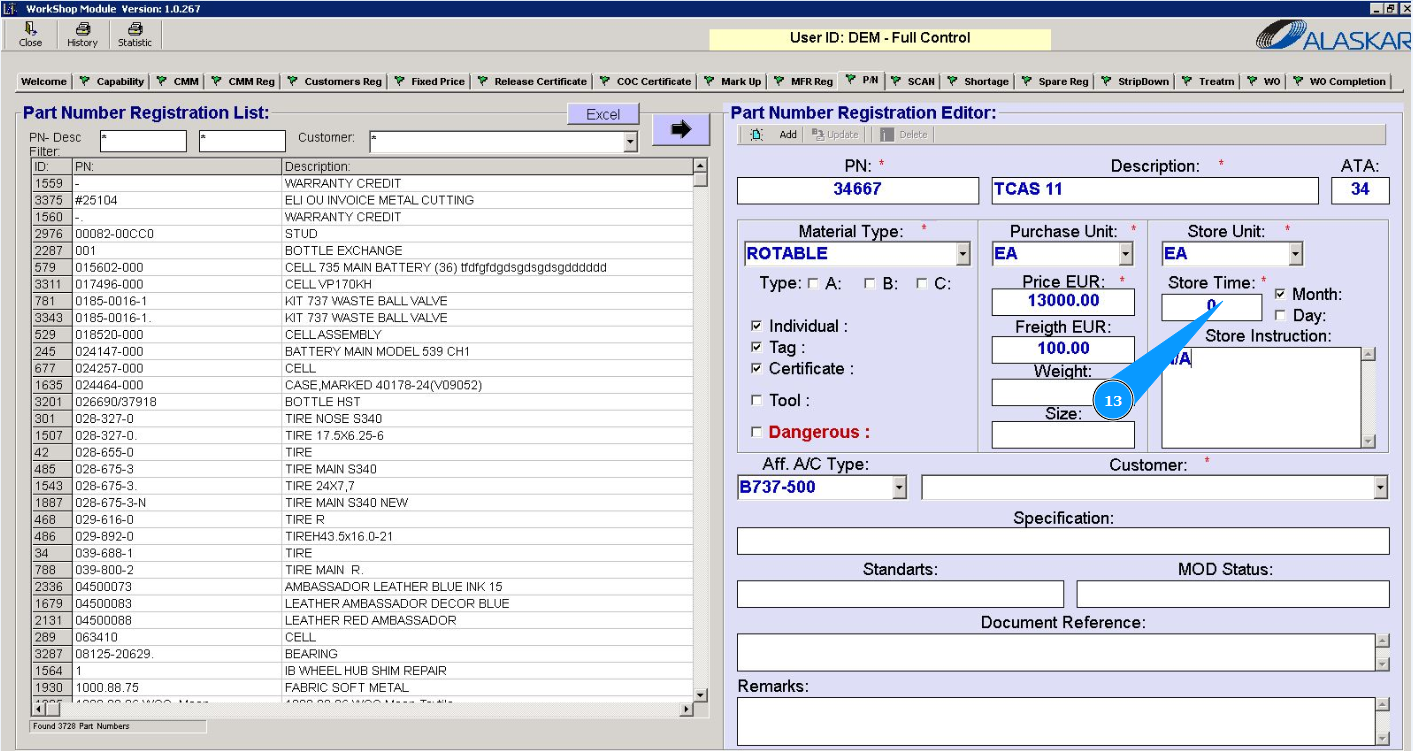
13. Внесите ограничения по времени хранения компонента в поле "Store Time".
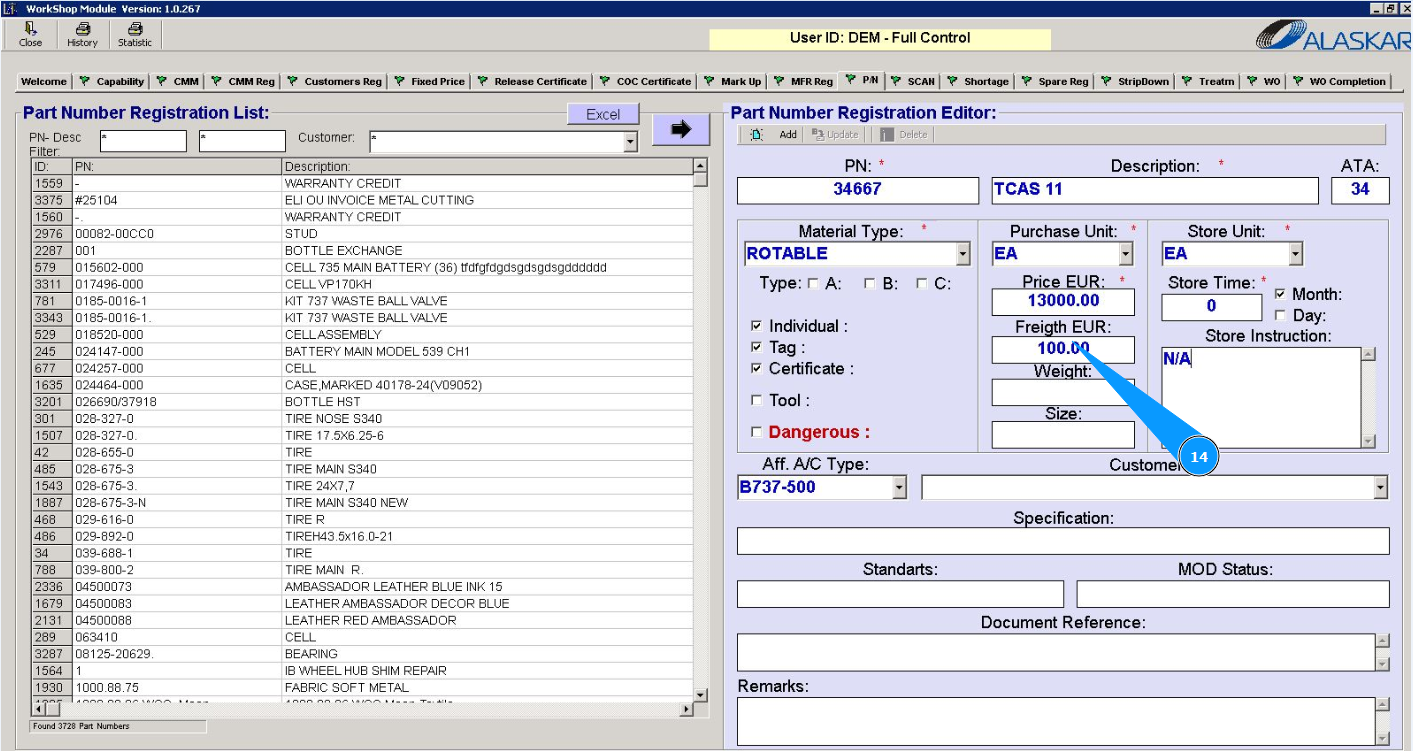
14. При необходимости, внесите стоимость перевозки в поле "Freight EUR".
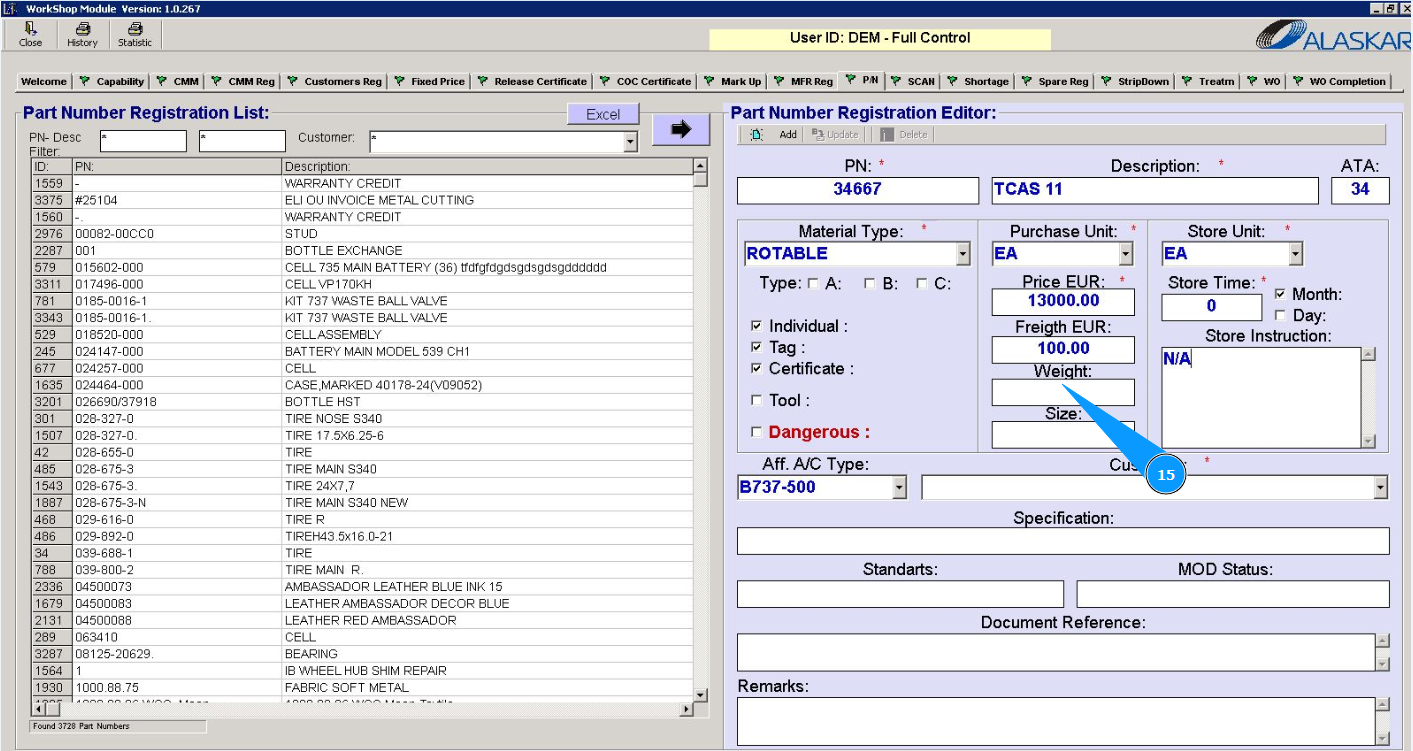
15. При необходимости, внесите вес компонента в поле "Weight".
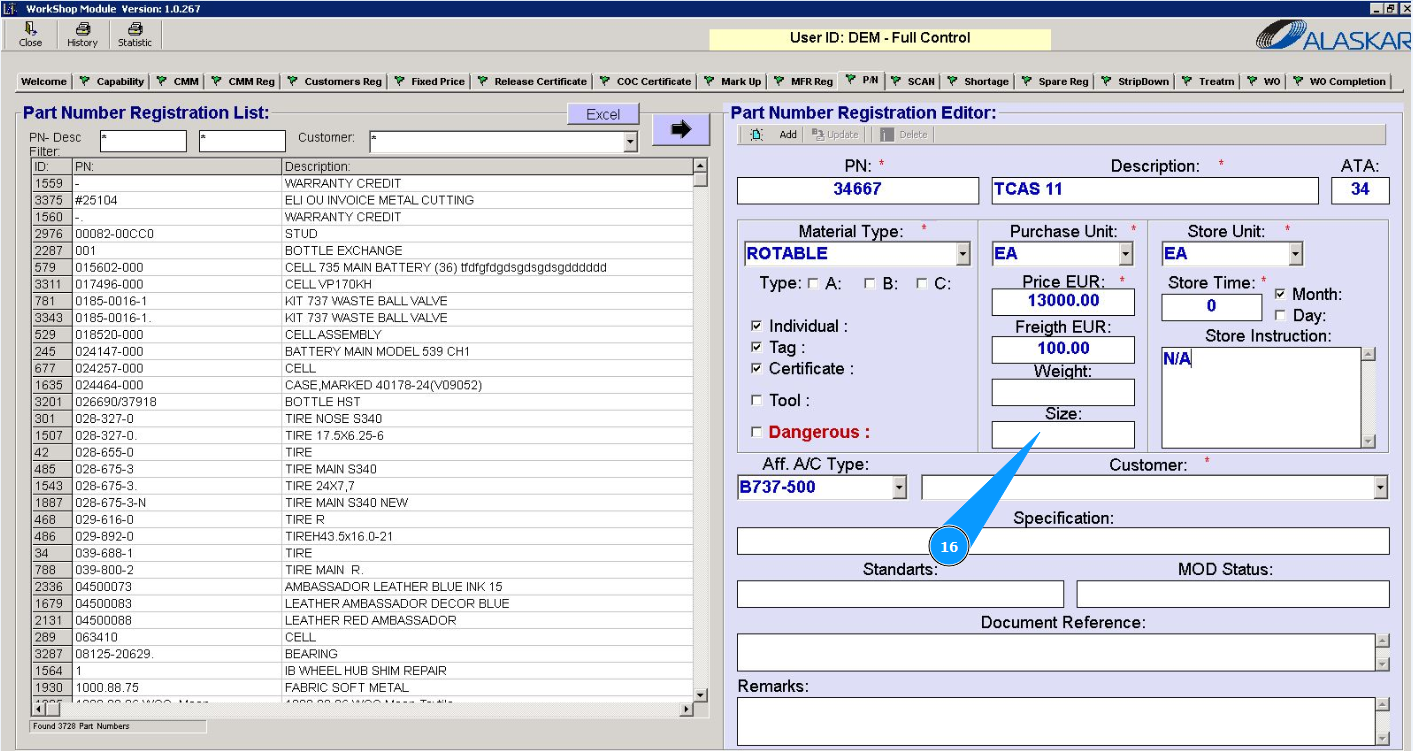
16. При необходимости, внесите размеры компонента в поле "Size".
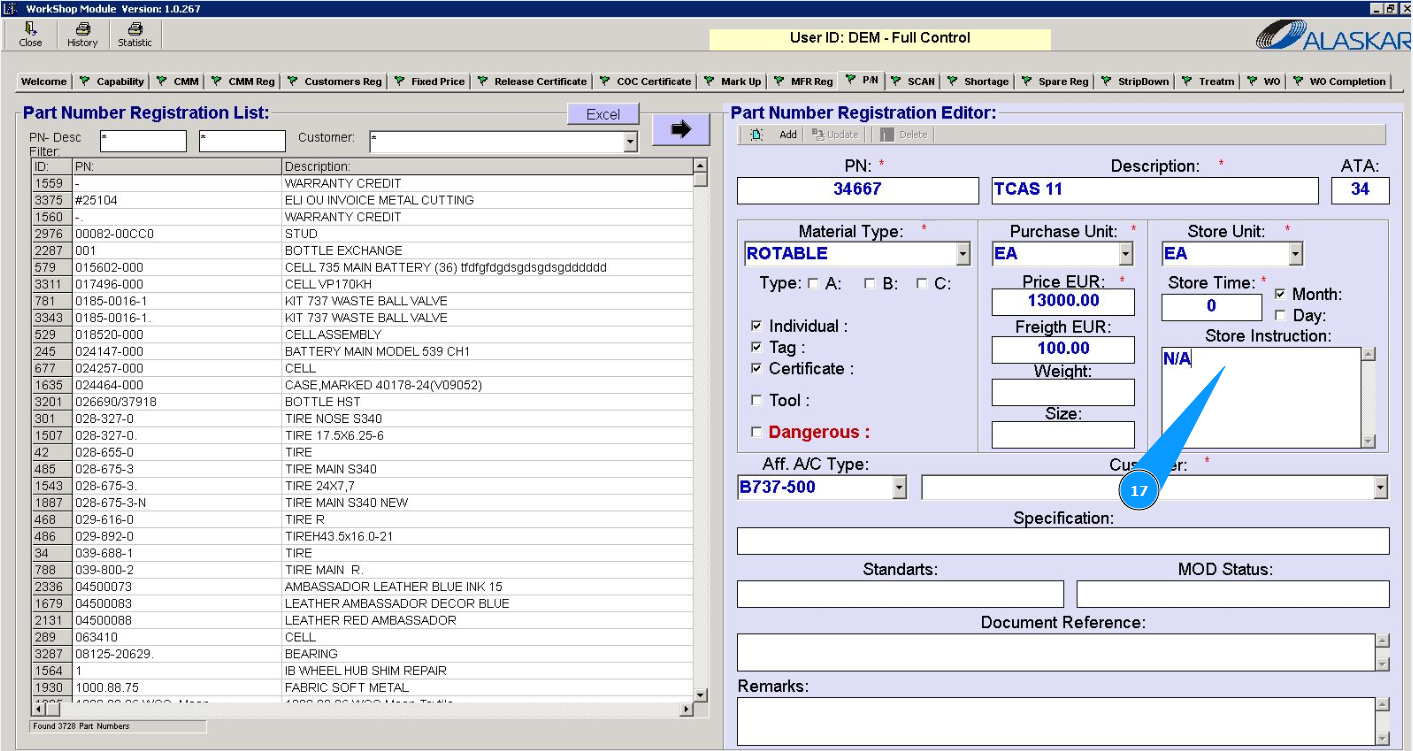
17. При необходимости, внесите инструкцию по хранению компонента в поле "Store Instruction".
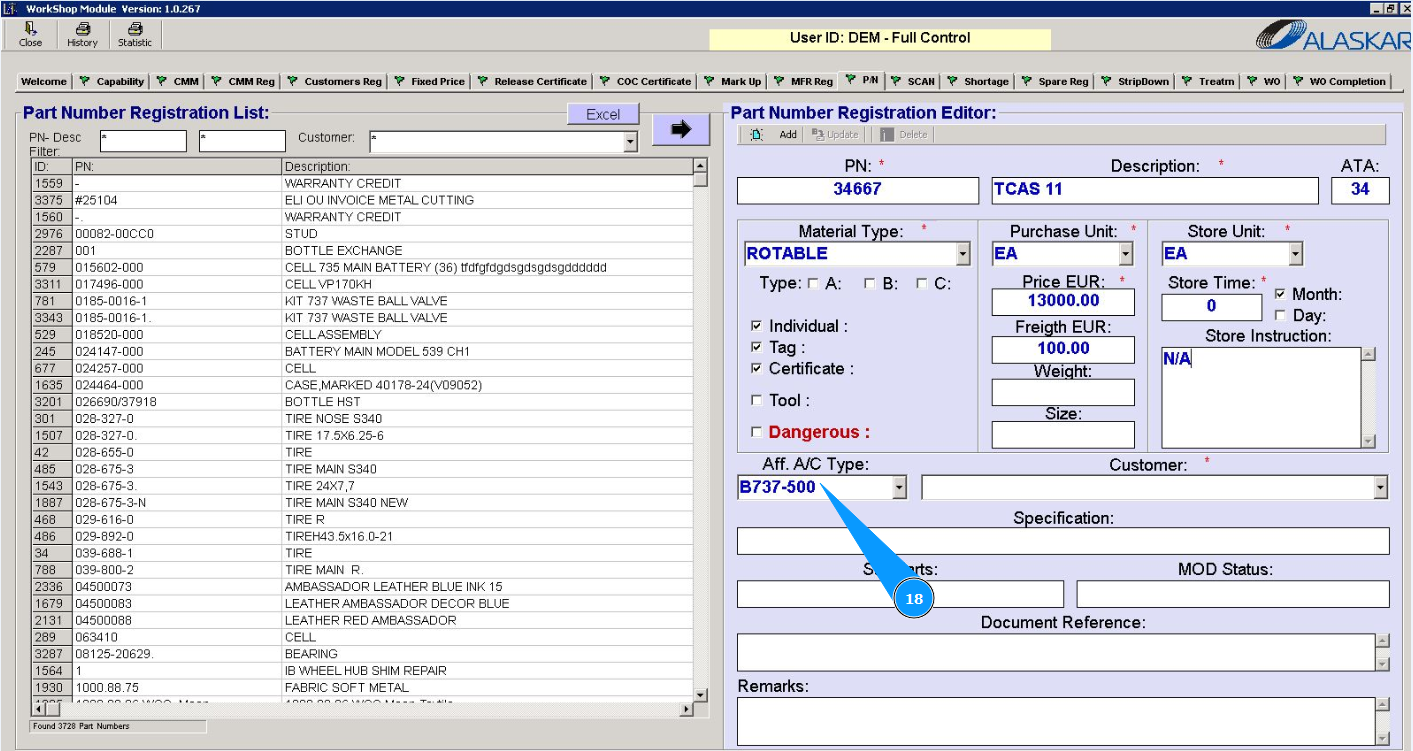
18. Выберите из выпадающего списка тип воздушного судна в поле "Aff. A/C Type".
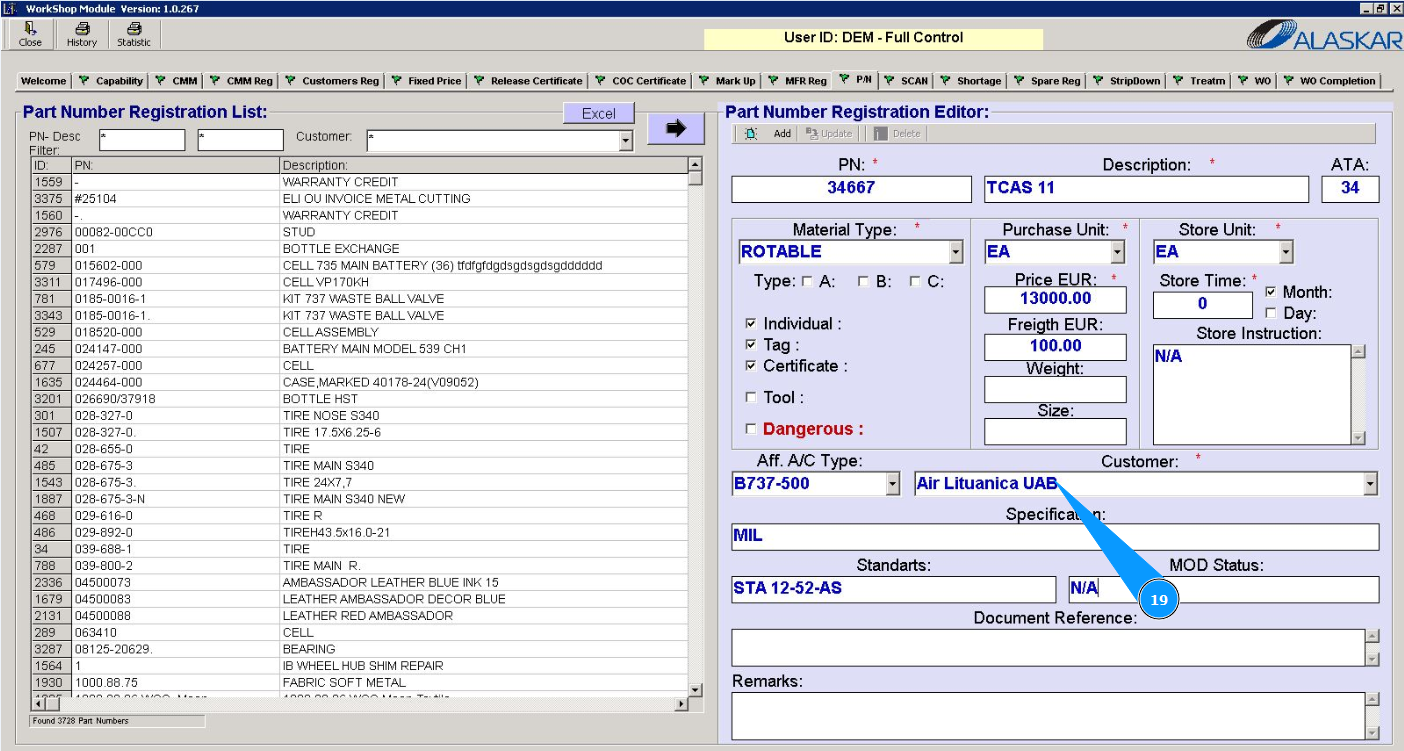
19. Выберите из выпадающего списка поставщика в поле "Customer".
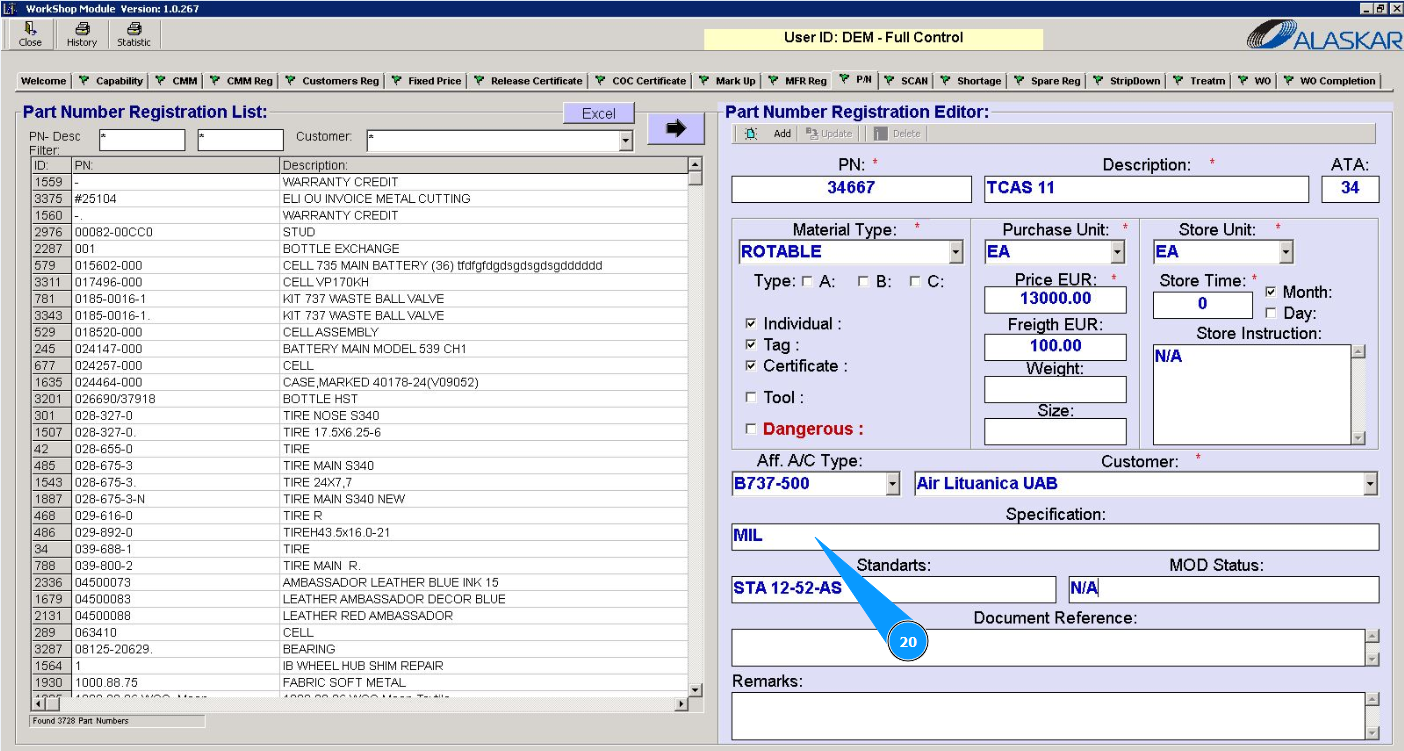
20. При необходимости, внесите спецификацию компонента в поле "Specification".
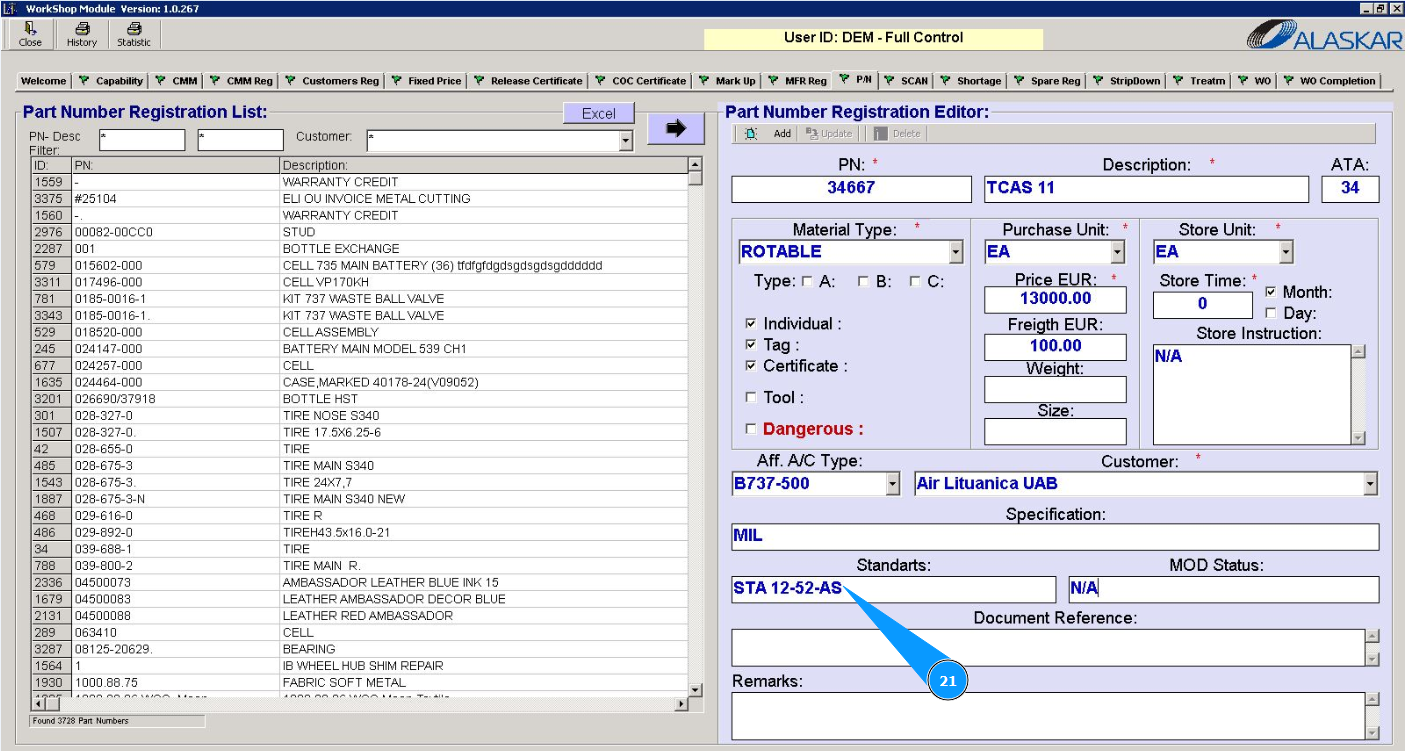
21. При необходимости, внесите название стандарта компонента в поле "Standarts".
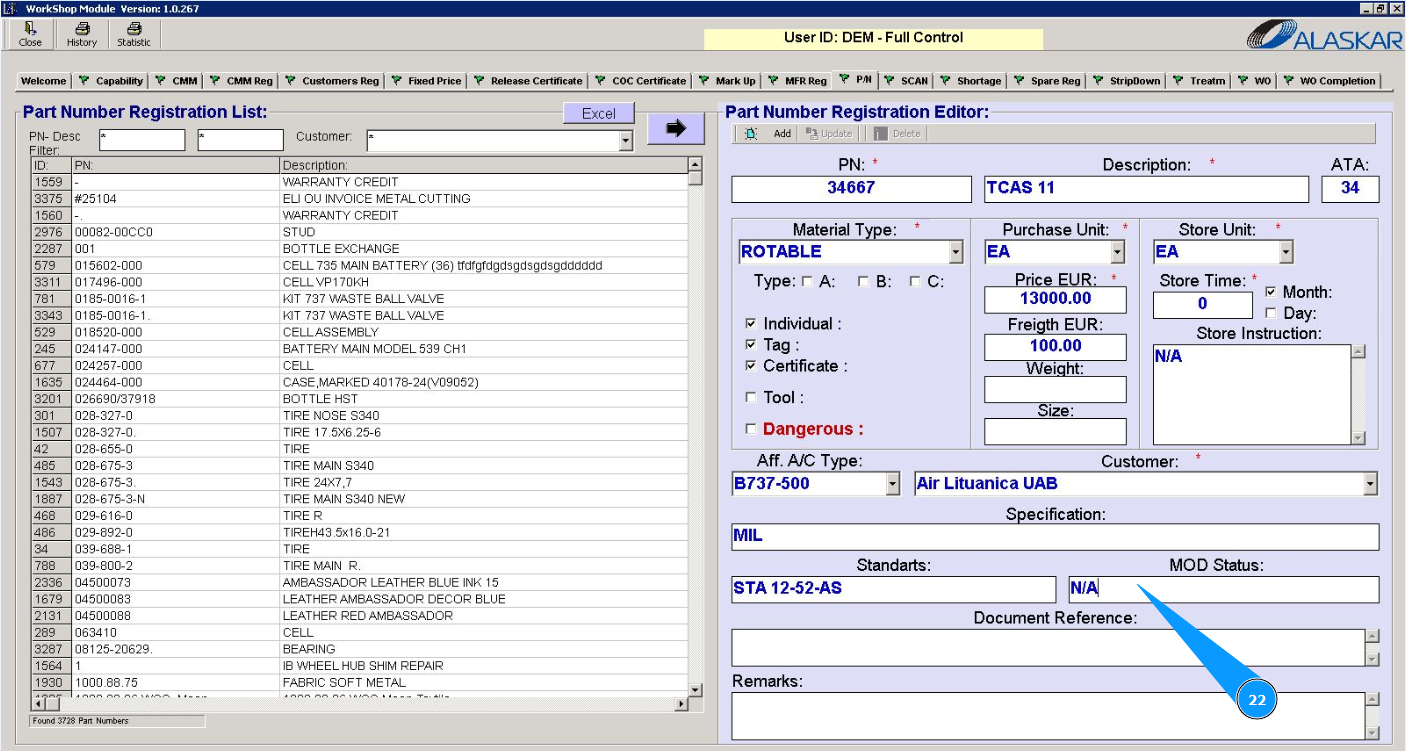
22. При необходимости, внесите номер модификации компонента в поле "Mod. Status".
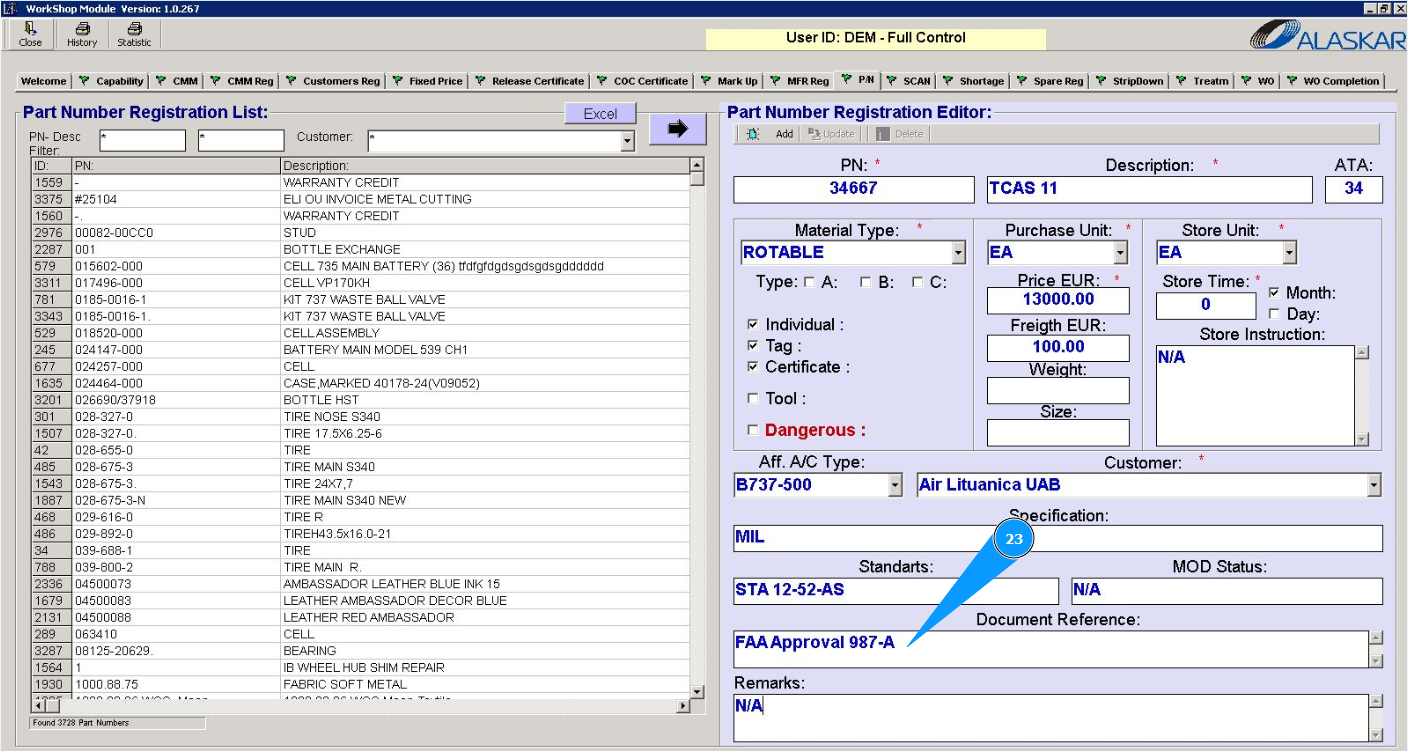
23. При необходимости, внесите ссылки на документы в поле "Document Reference".
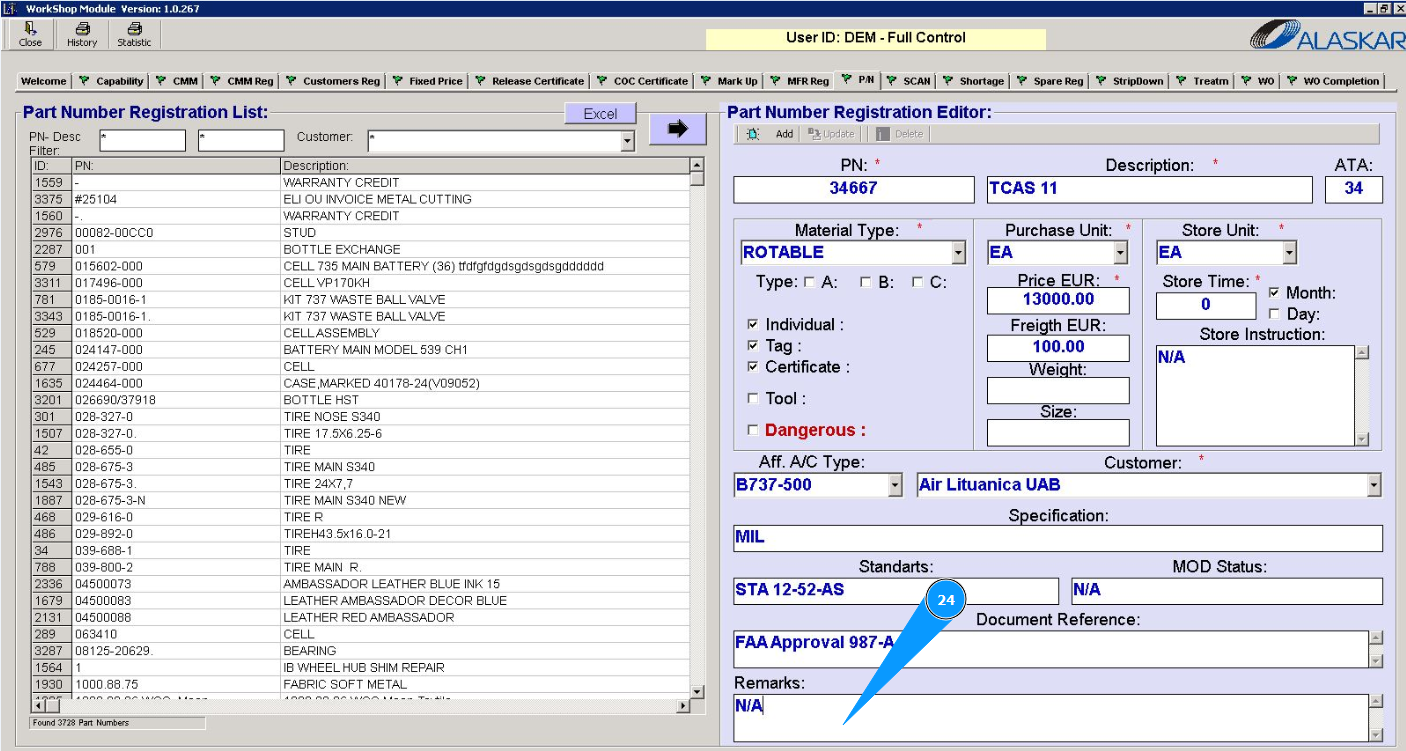
24. При необходимости, внесите какие-либо комментарии в поле "Remarks".
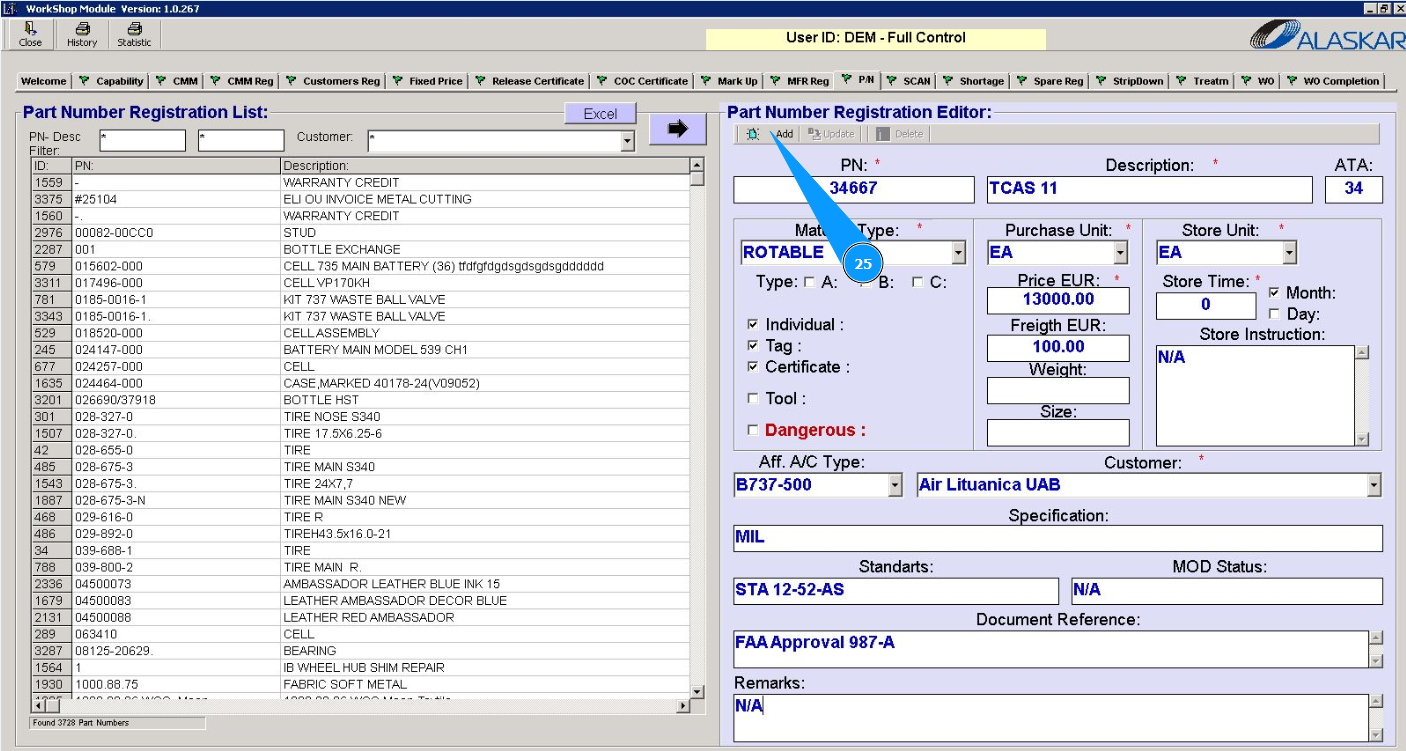
25. Нажмите кнопку "Add", чтобы добавить данные по партийному номеру в программу.
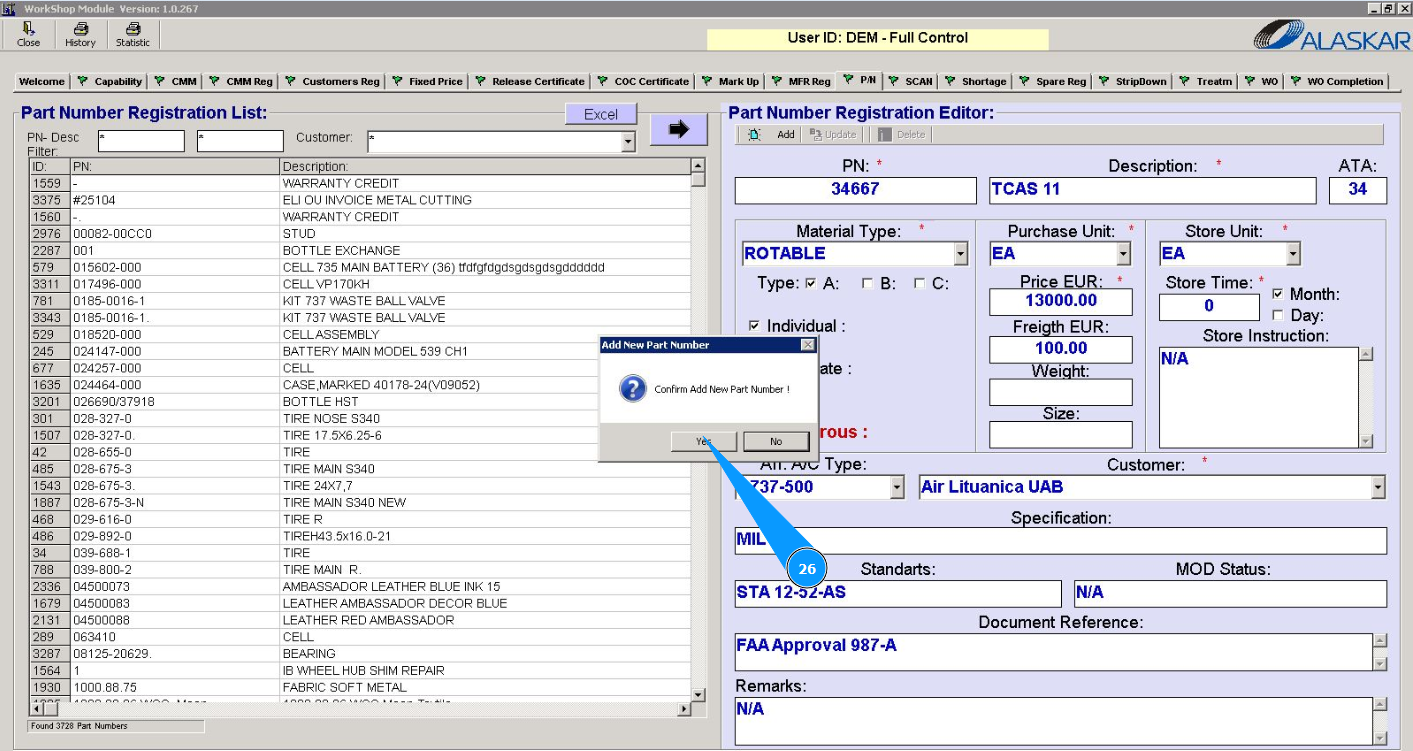
26. Нажмите кнопку "Да", чтобы подтвердить добавление данных в программу.
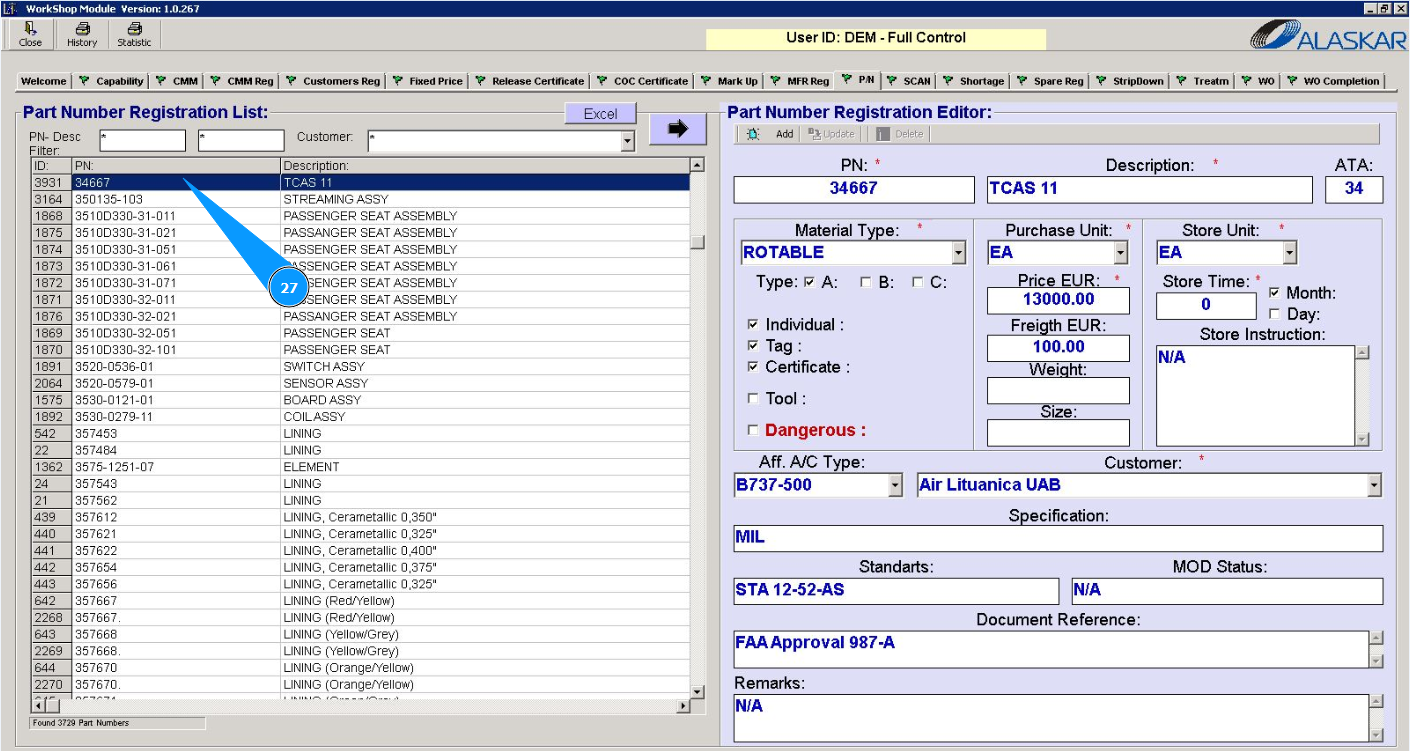
27. Проконтролируйте появление записи с вашим партийным номером в окне "Part Number Registration List".