Как добавить наценки
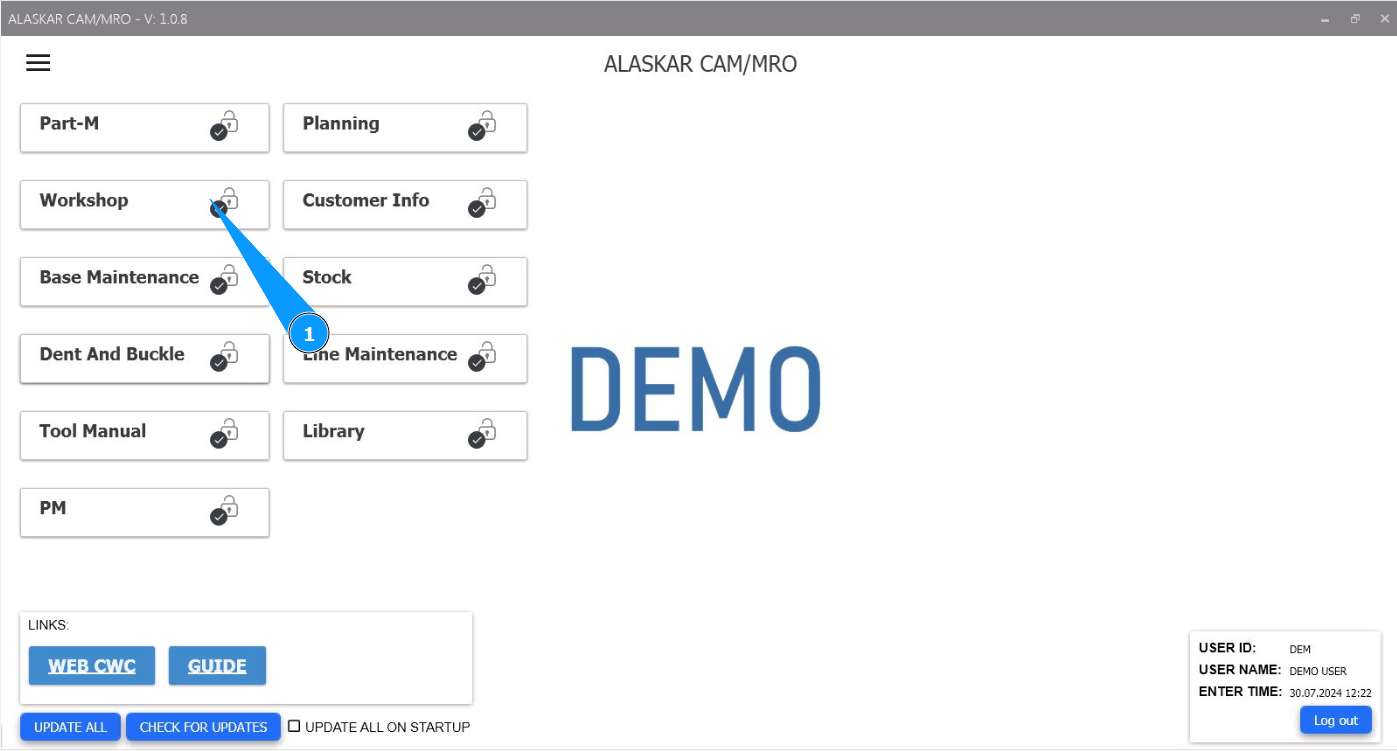
1. Для того чтобы добавить дополнительные наценки по ремонту компонента, зайдите в модуль "Workshop".
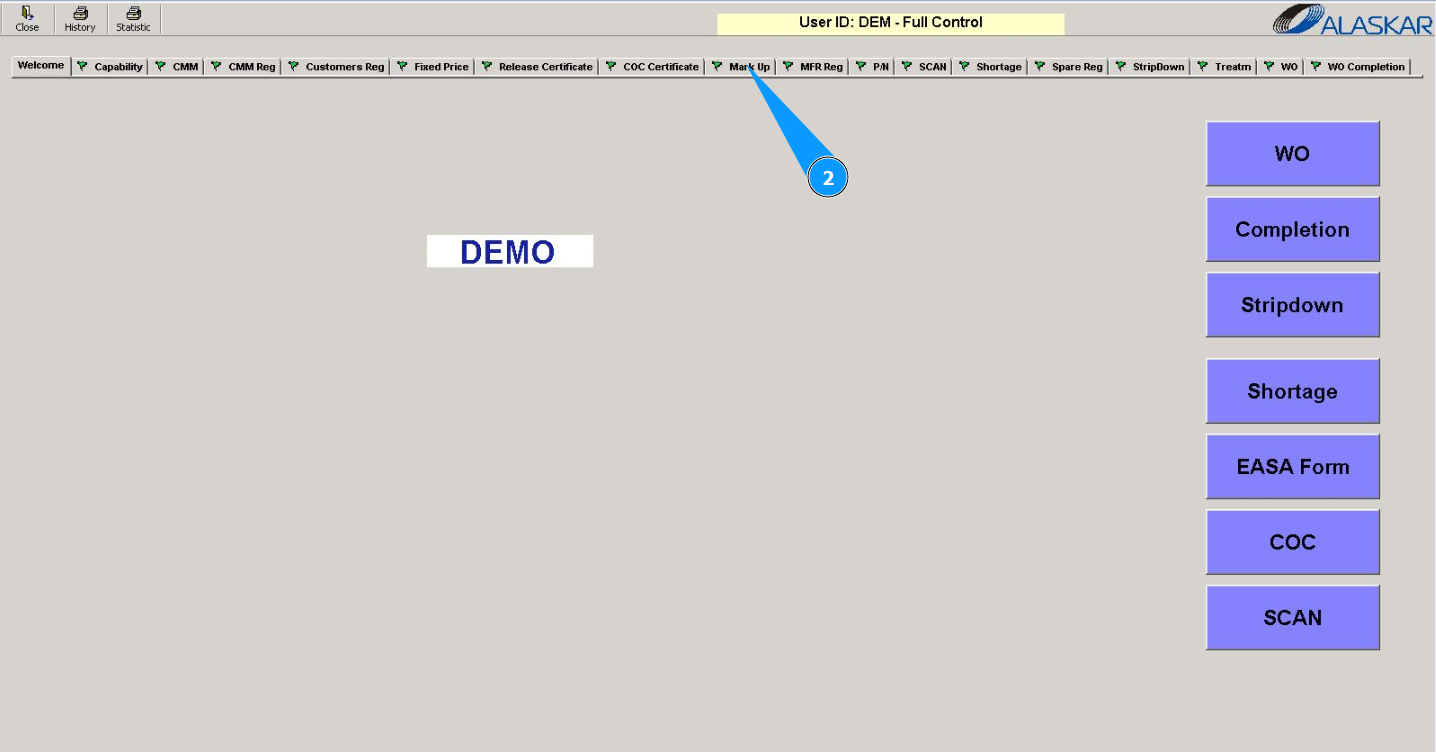
2. Далее перейдите во вкладку "Mark Up".
3. Из выпадающего списка выберите организацию в поле "Customer".
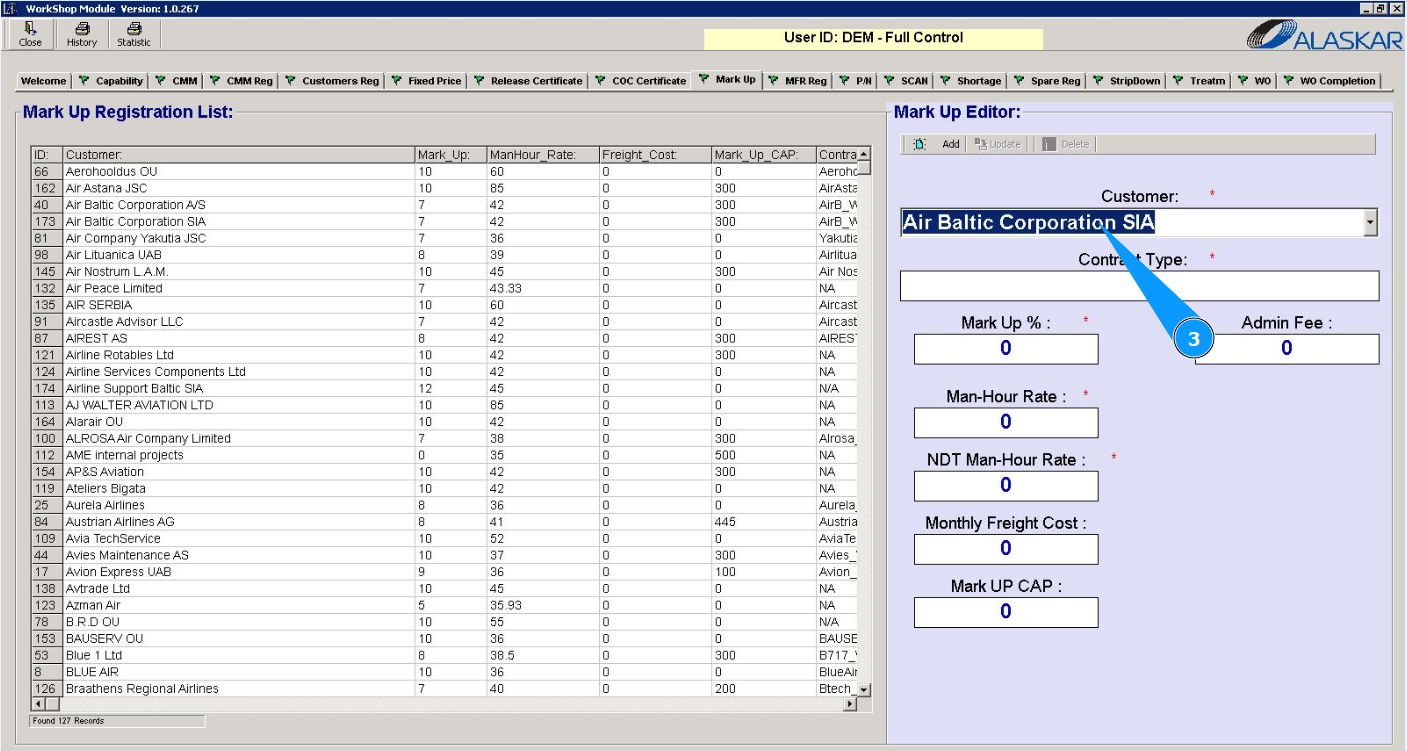
4. Внесите тип договора в поле "Contract Type".
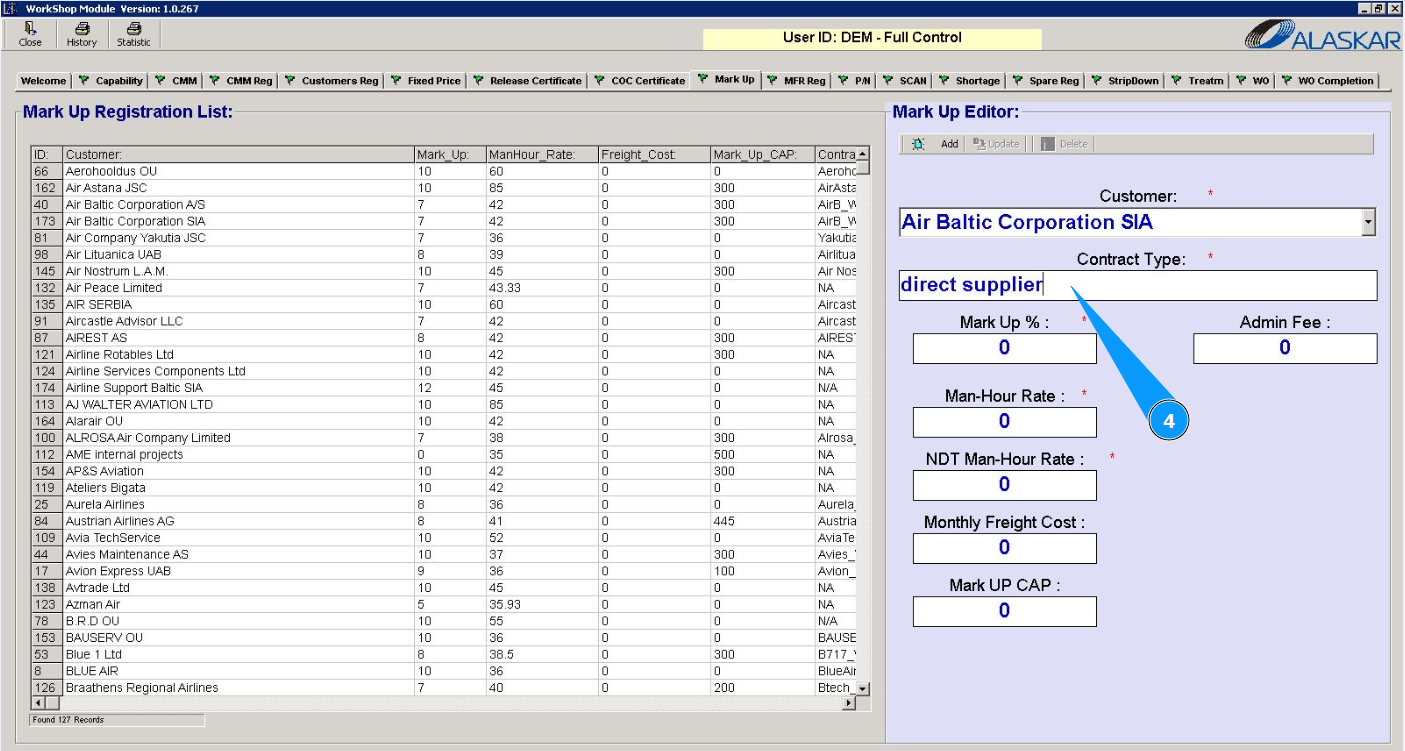
5. Внесите стоимость наценки (в процентах) в поле "Mark Up".
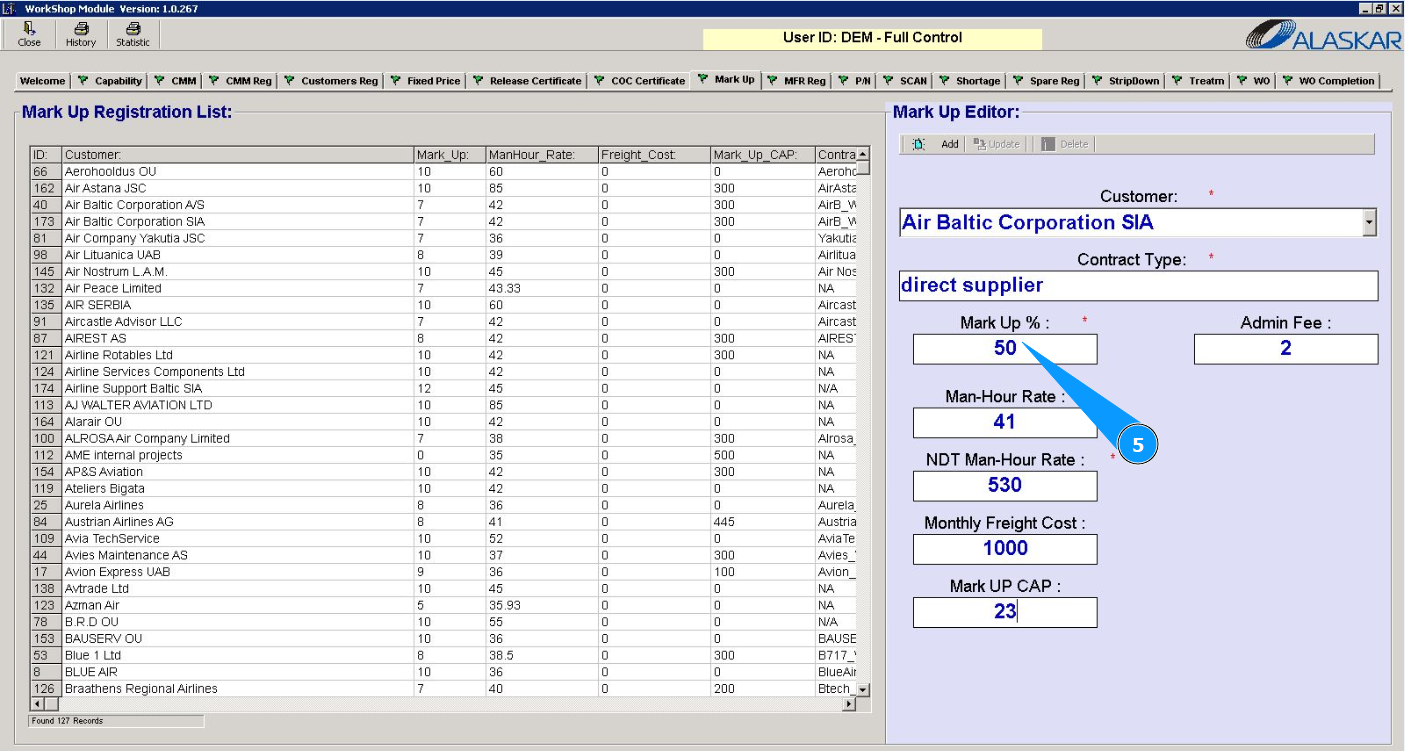
6. Внесите стоимость административного сбора в поле "Admin Fee".
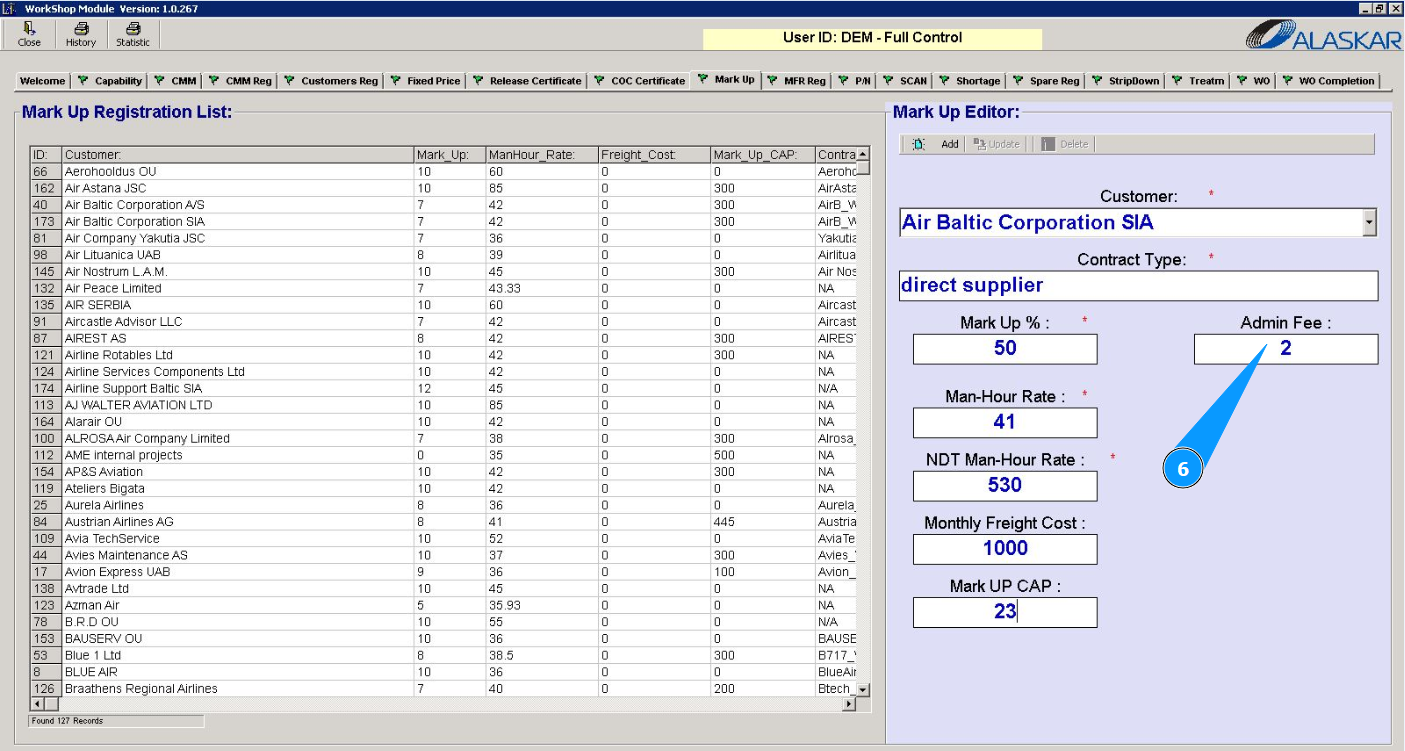
7. Внесите стоимость нормо-часов в поле "Man-Hour Rate".
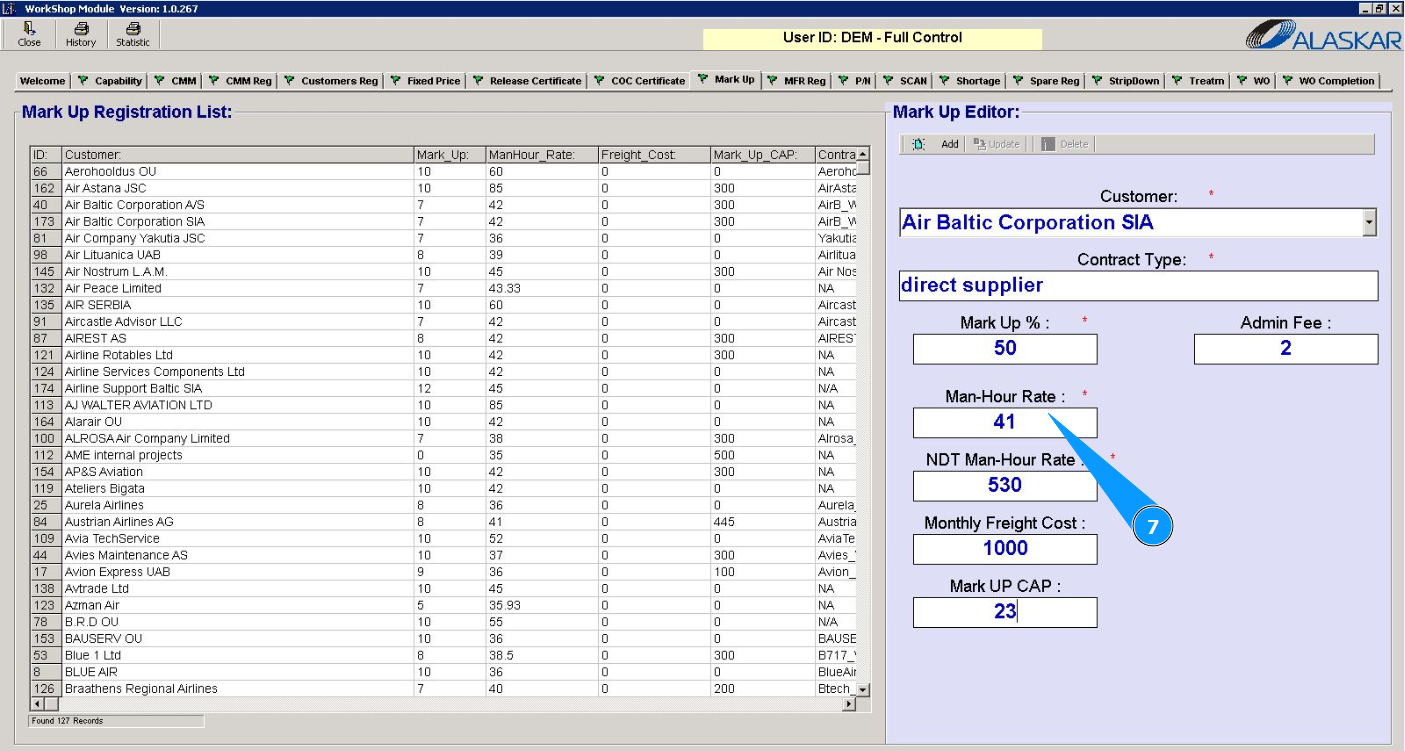
8. Внесите стоимость нормо-часов для NDT специалистов в поле "NDT Man-Hour Rate".
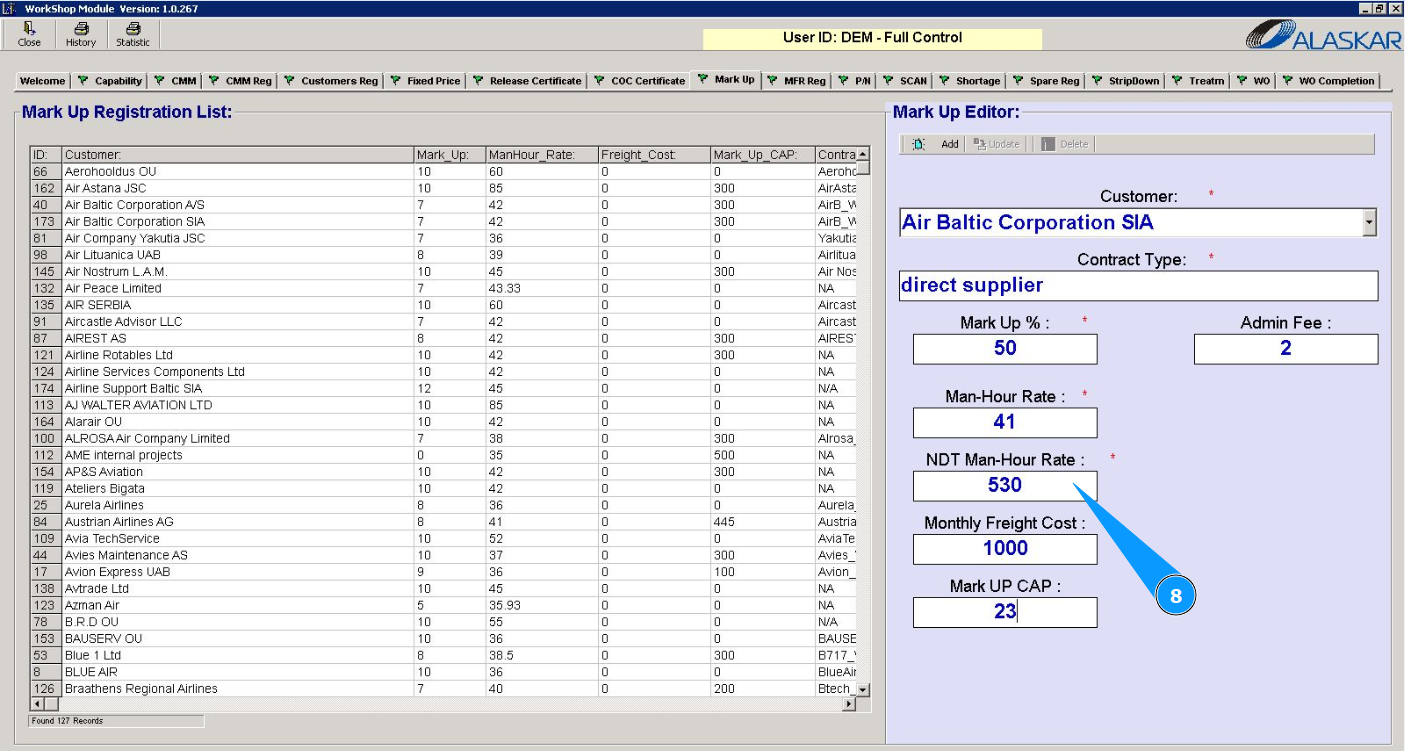
9. Внесите стоимость месячных плат за перевозку в поле "Monthly Freight Cost".
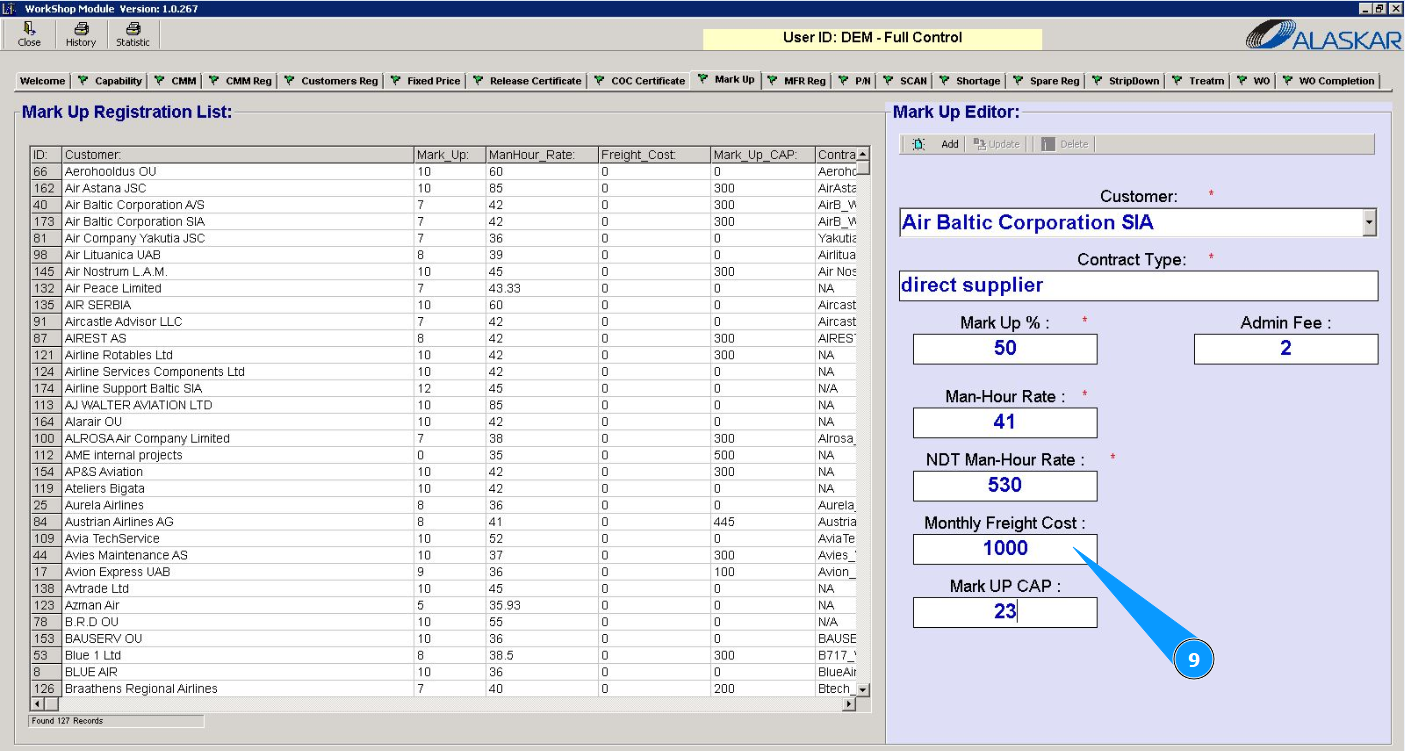
10. Внесите максимальную стоимость наценки в поле "Mark Up CAP".
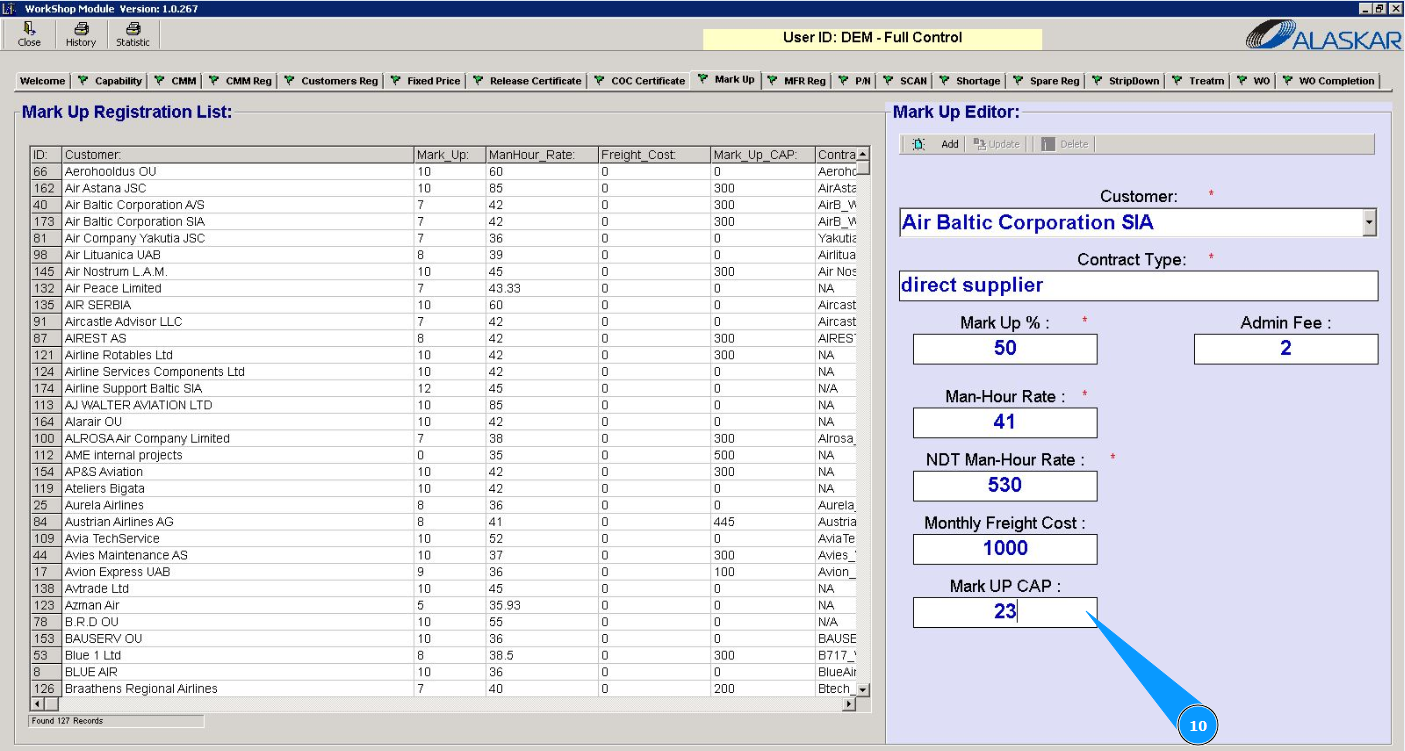
11. Нажмите кнопку "Add", чтобы добавить данные по наценке в программу.
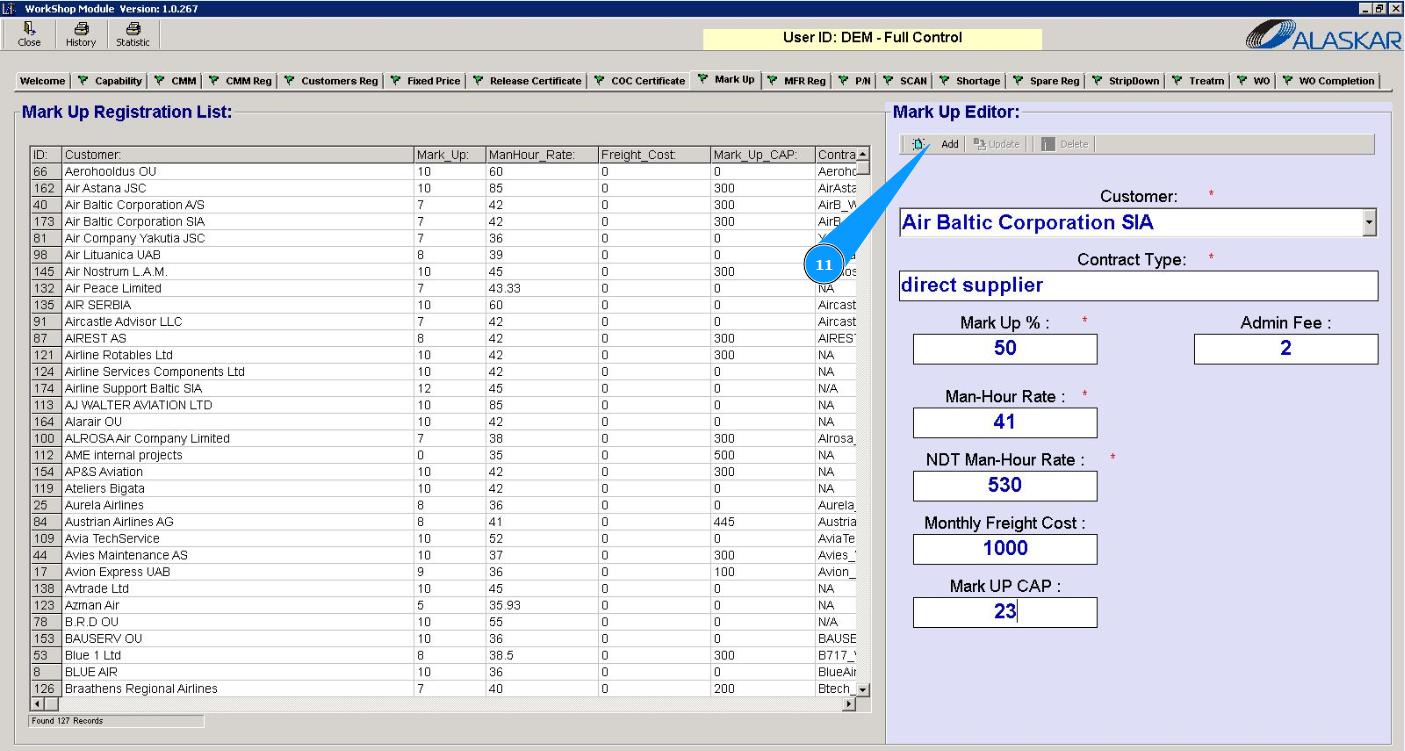
12. Нажмите кнопку "Да", подтвердите добавление данных в программу.
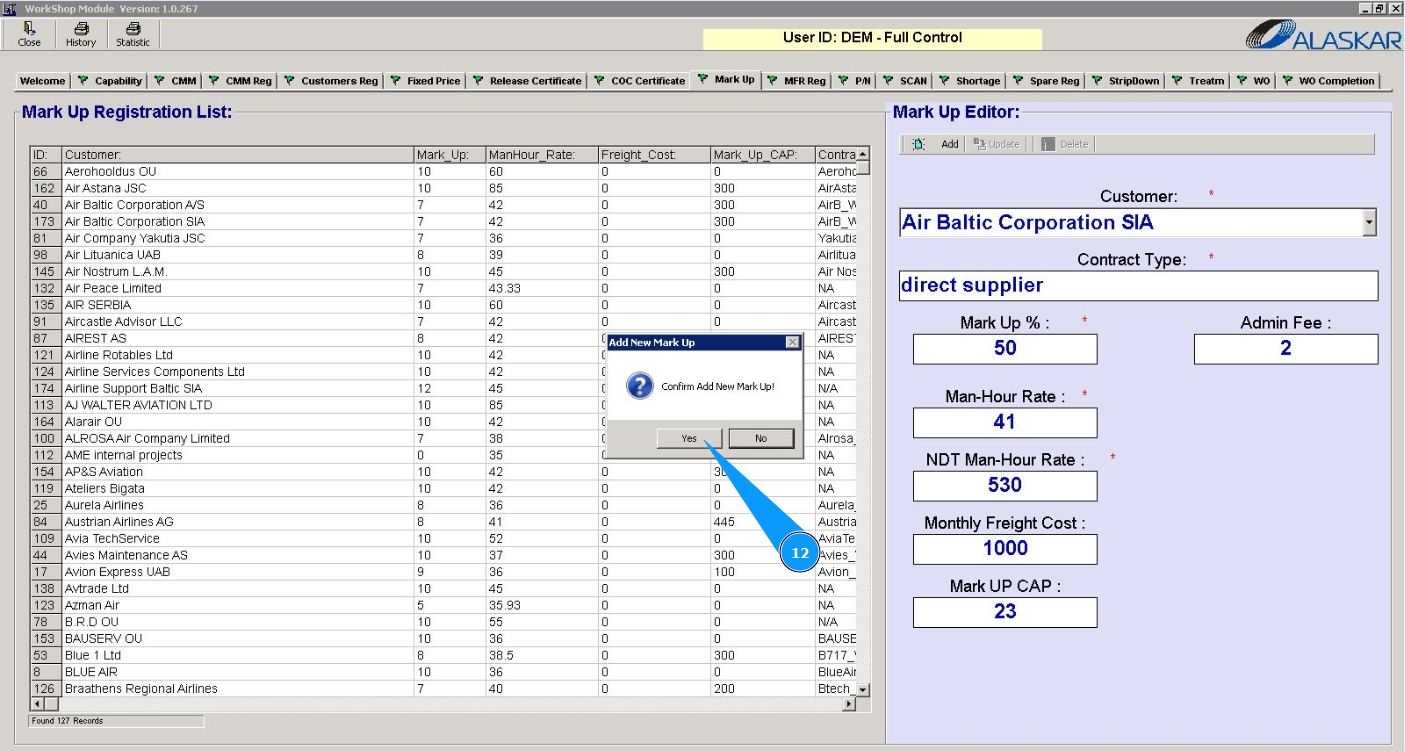
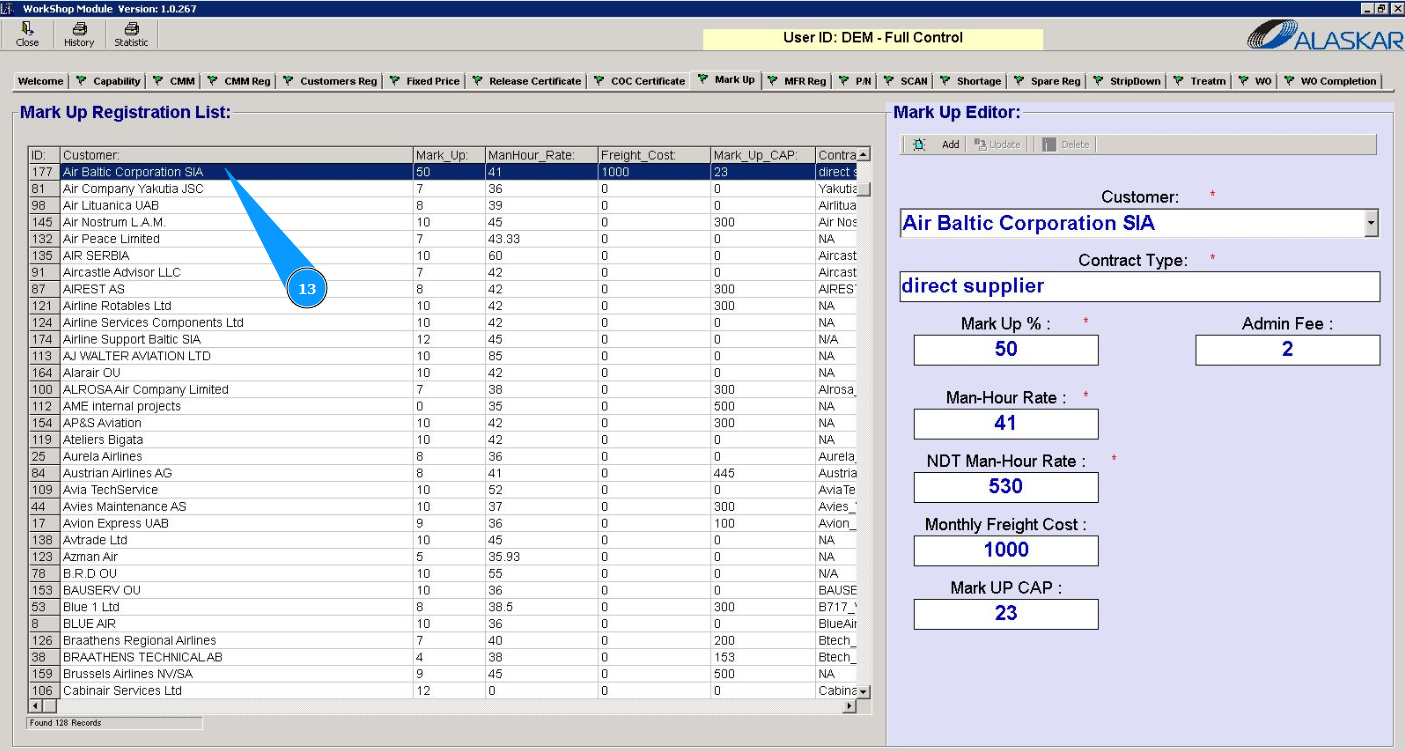
13. Проконтролируйте появление записи с вашей стоимостью в окне "Mark Up Registration List".