Как добавить требования по ремонту компонента
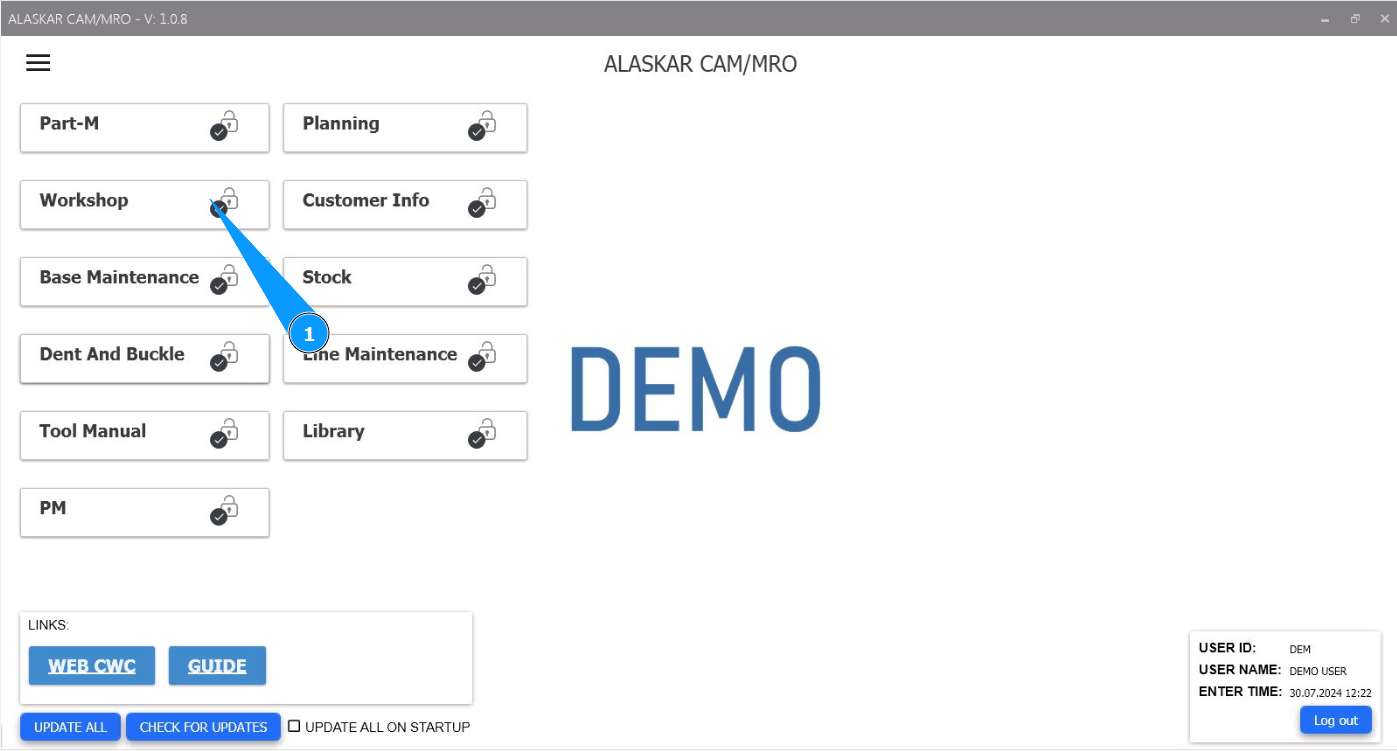
1. Для того чтобы добавить требования по ремонту компонента, зайдите в модуль "Workshop/Участок ремонта компонентов".
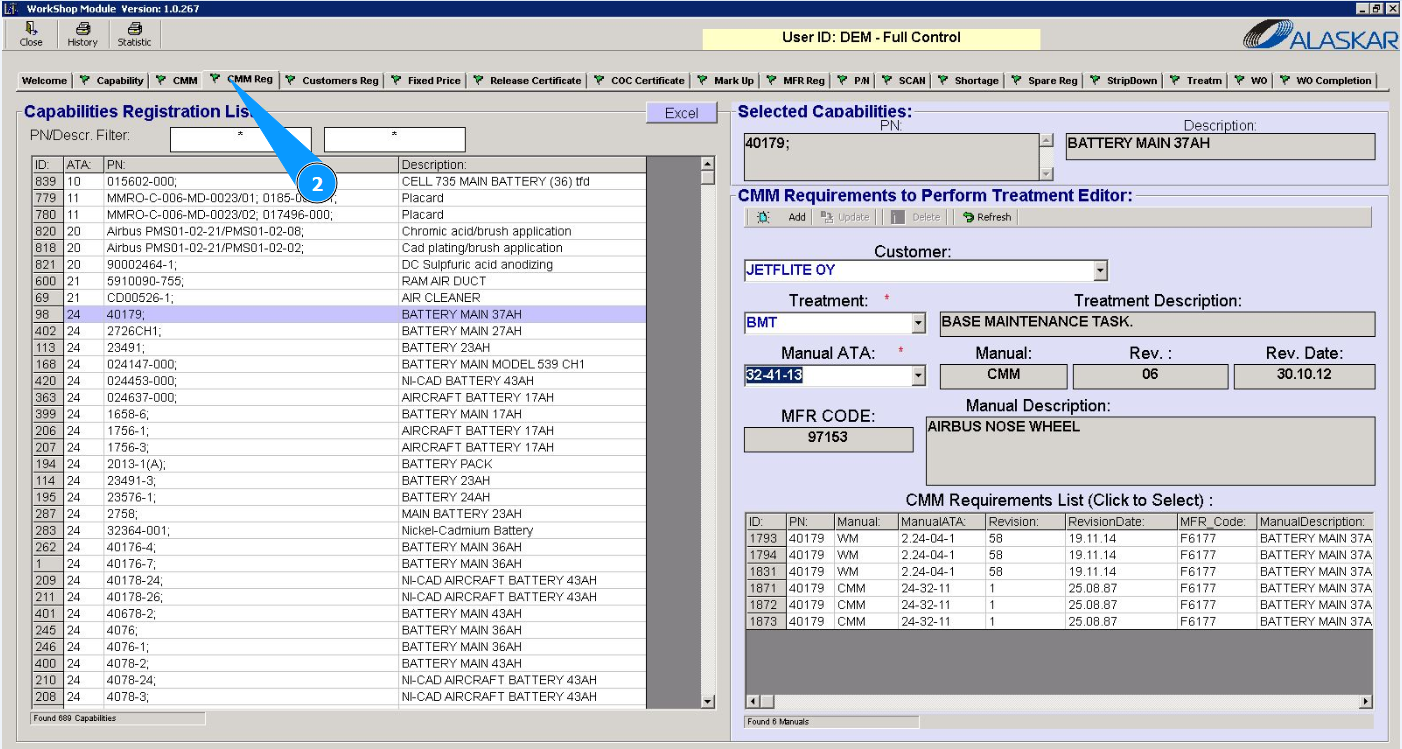
2. Далее перейдите во вкладку "CMM Req.".
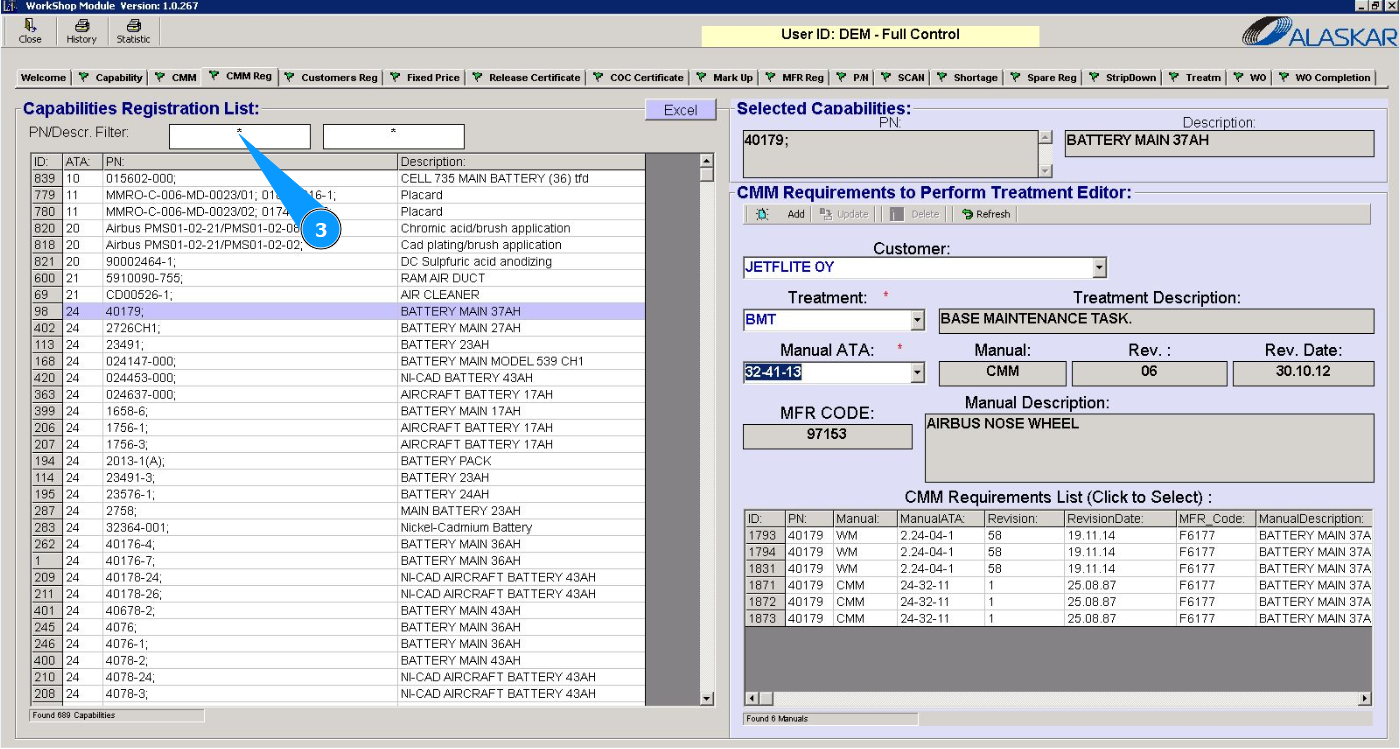
3. Выберите p/n для которого необходимо прописать требования. Введите искомый партийный номер в поле поиска "PN/Descr.Filter" и нажмите кнопку "Enter" на Вашей клавиатуре.
4. Выберите требуемый p/n и кликните по соответствующей строке.
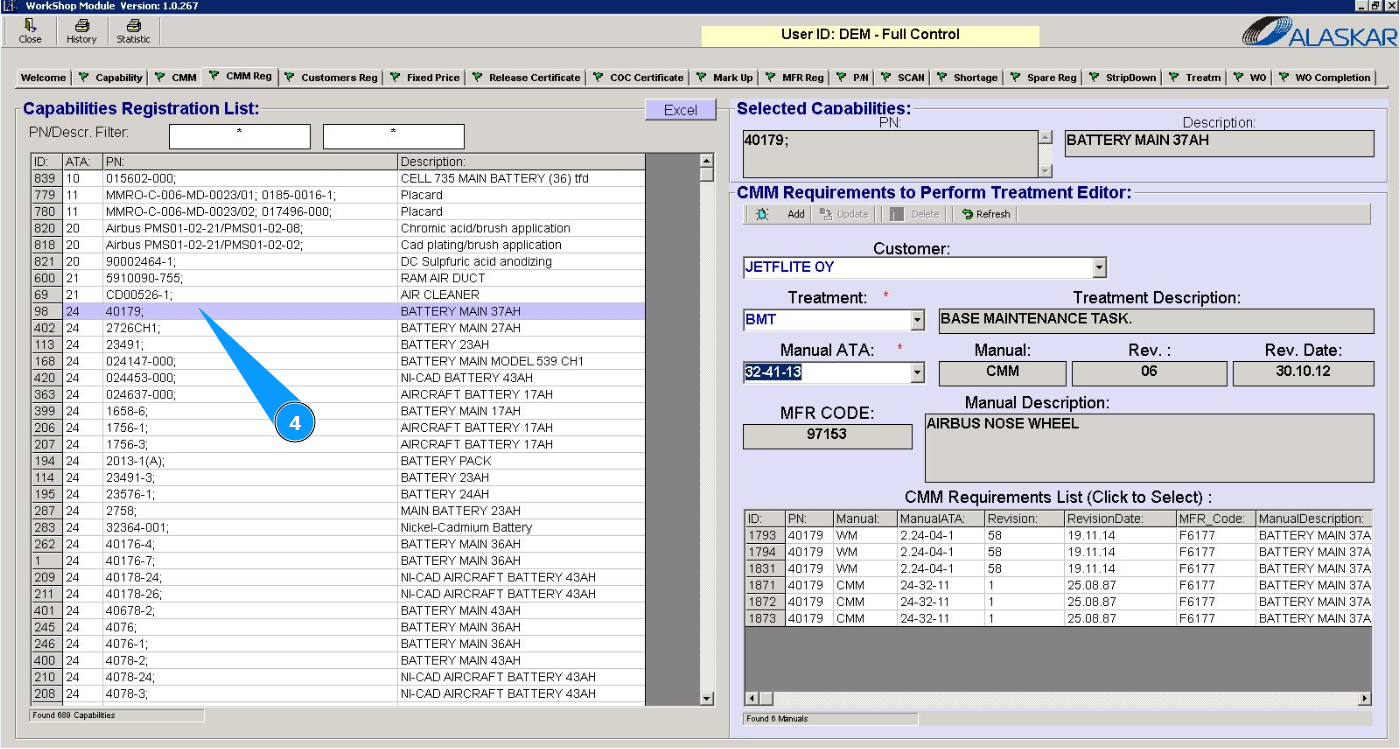
5. Проконтролируйте появление партийного номера в окне "Selected Capabilities".
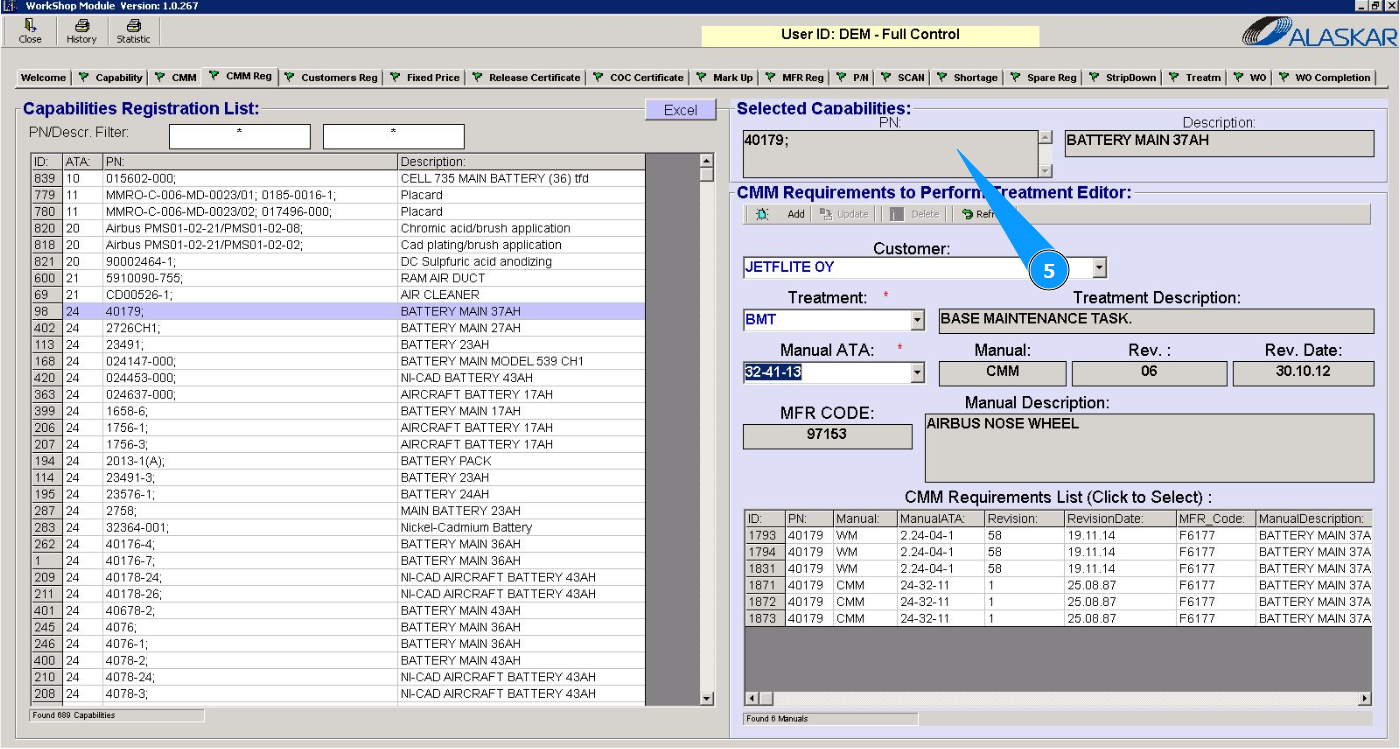
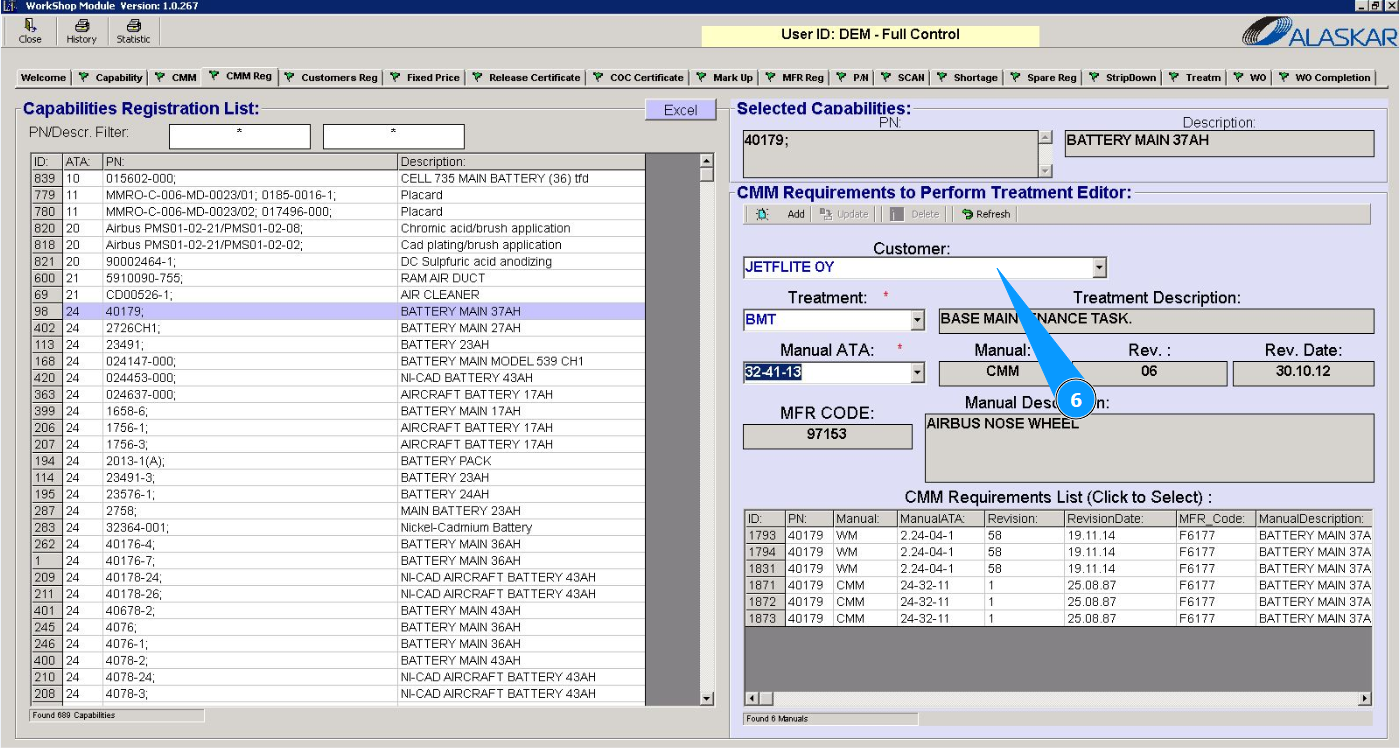
6. Из выпадающего списка выберите наименование организации в поле "Customer".
7. Из выпадающего списка выберите вид работы (требование) в поле "Threatment".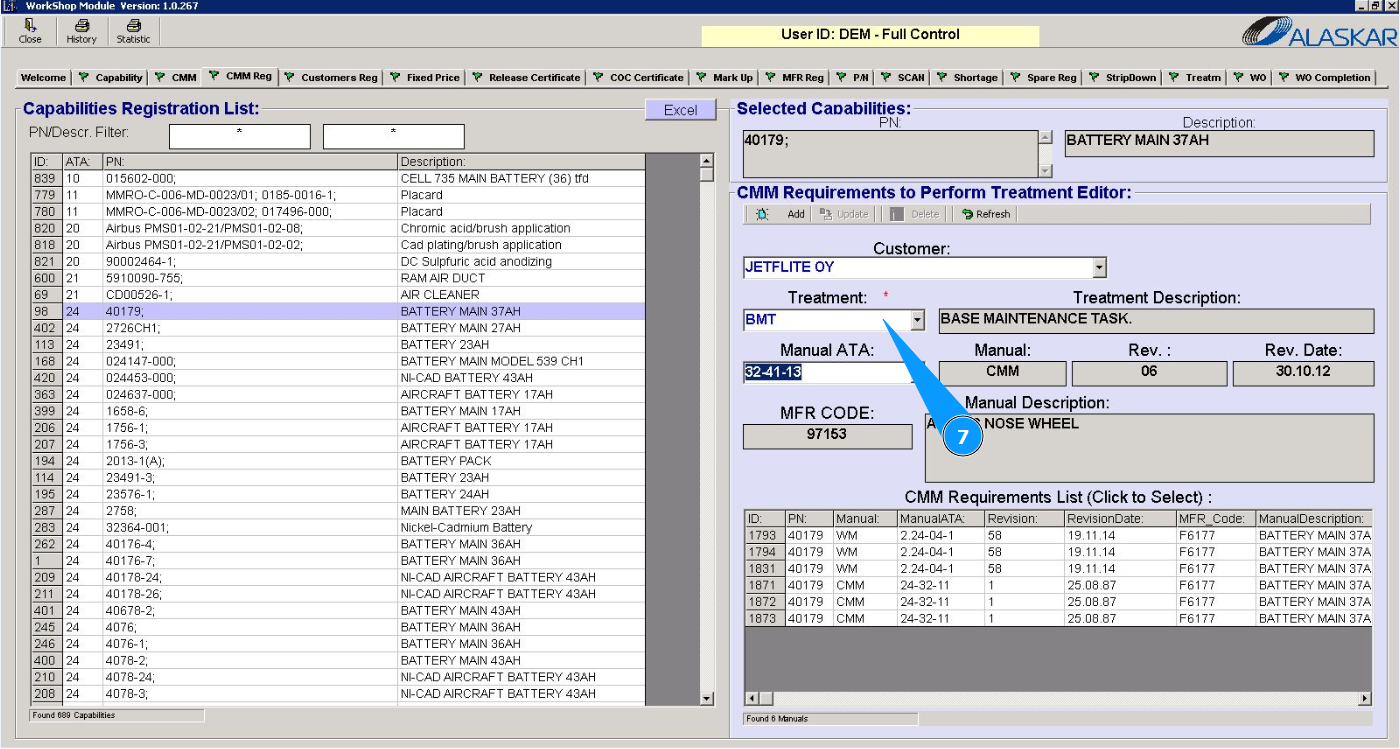
8. Из выпадающего списка выберите соответсвующий раздел АТА руководства (CMM) в поле "Manual ATA".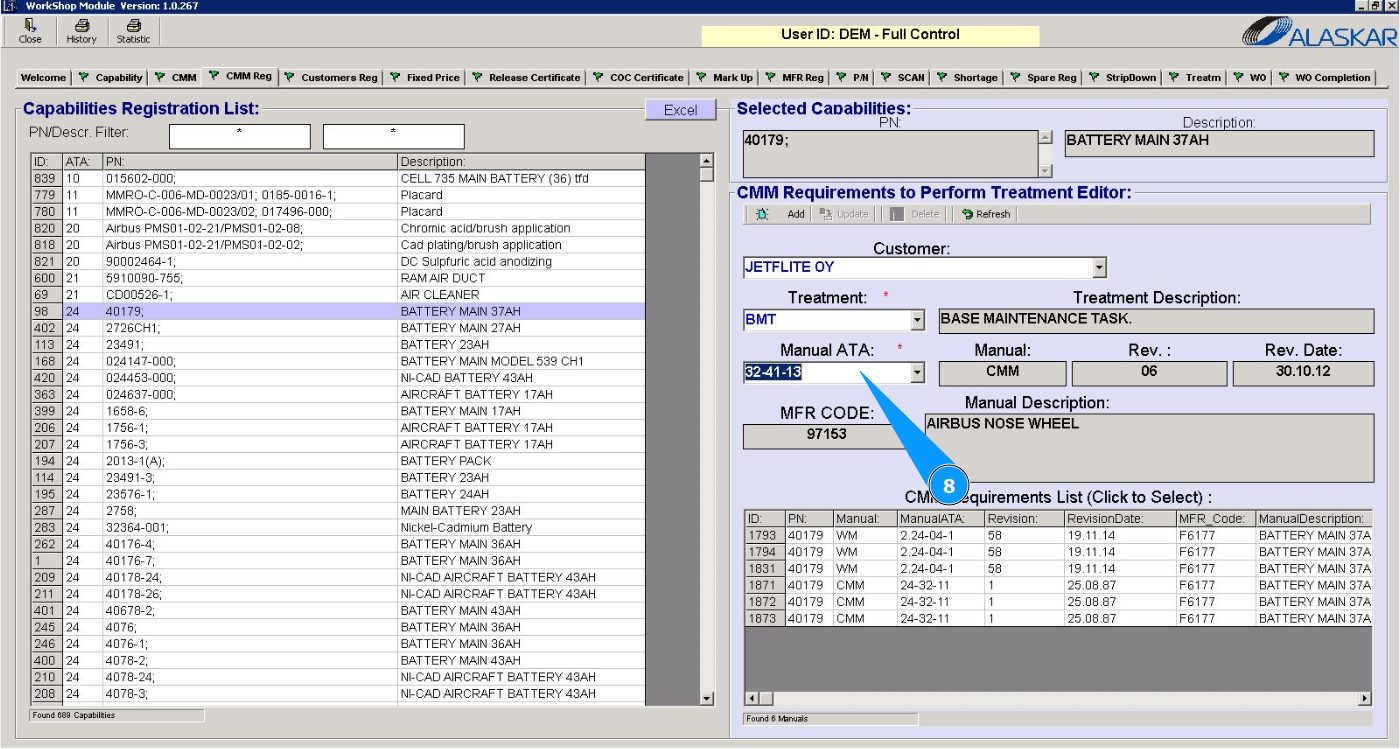
9. Нажмите кнопку "Add", чтобы добавить требования в программу.

10. Нажмите кнопку "Да", подтвердите добавление данных в программу.
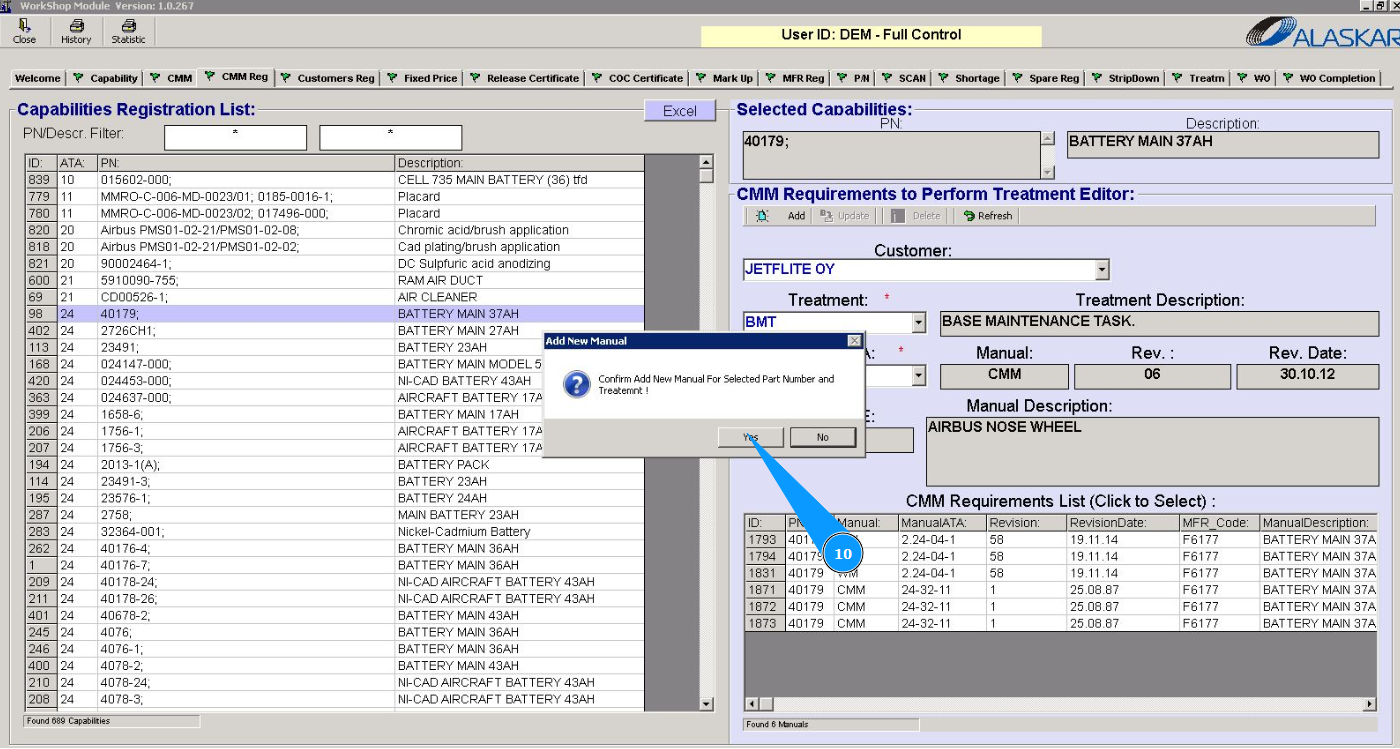
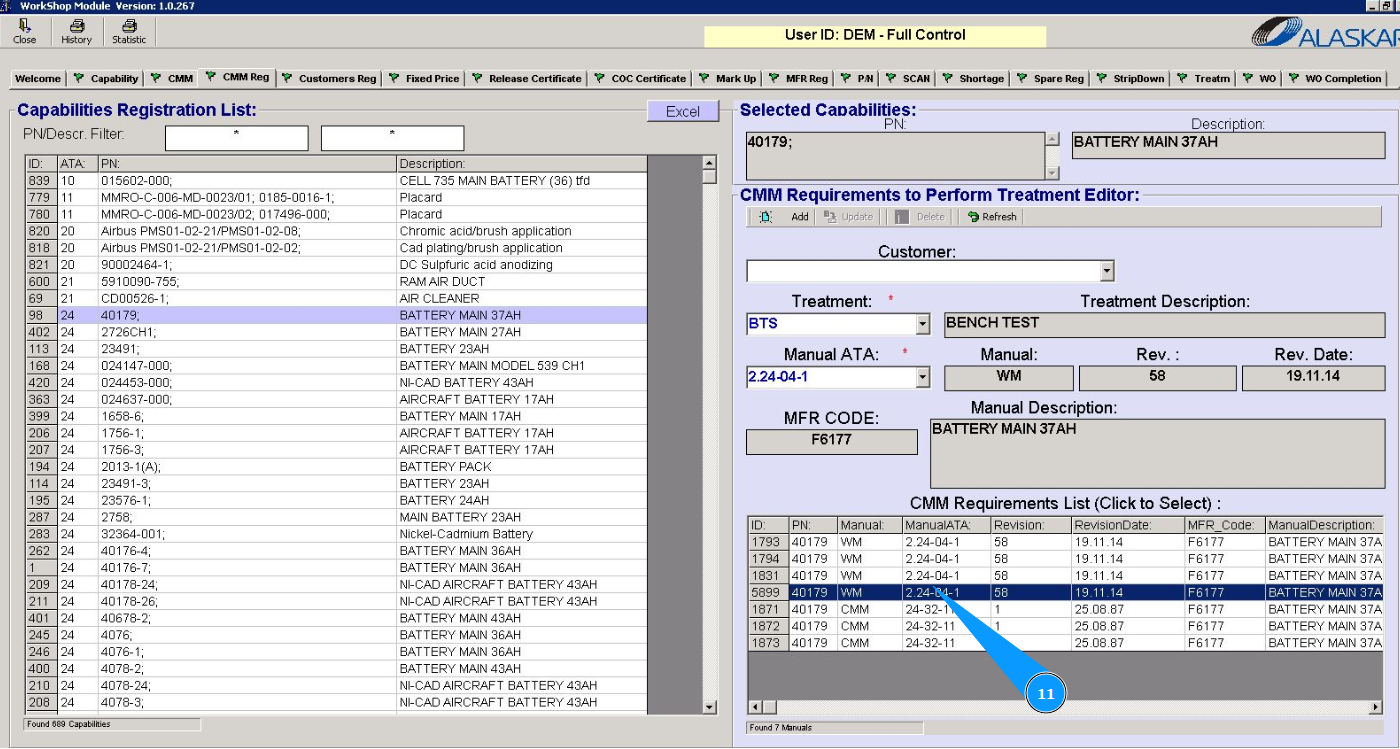
11. Проконтролируйте появление записи с требованием в окне "CMM Requirements List".