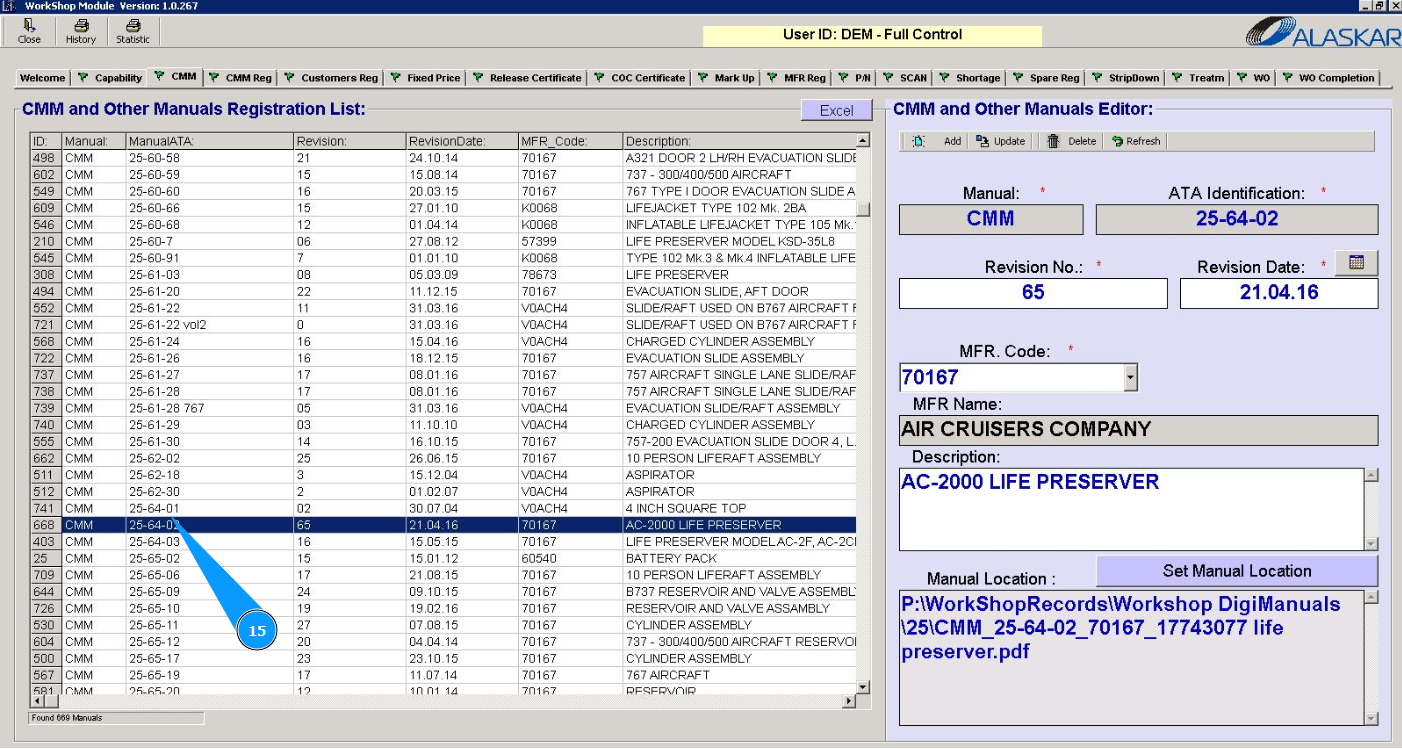
Как добавить руководство по ремонту компонента
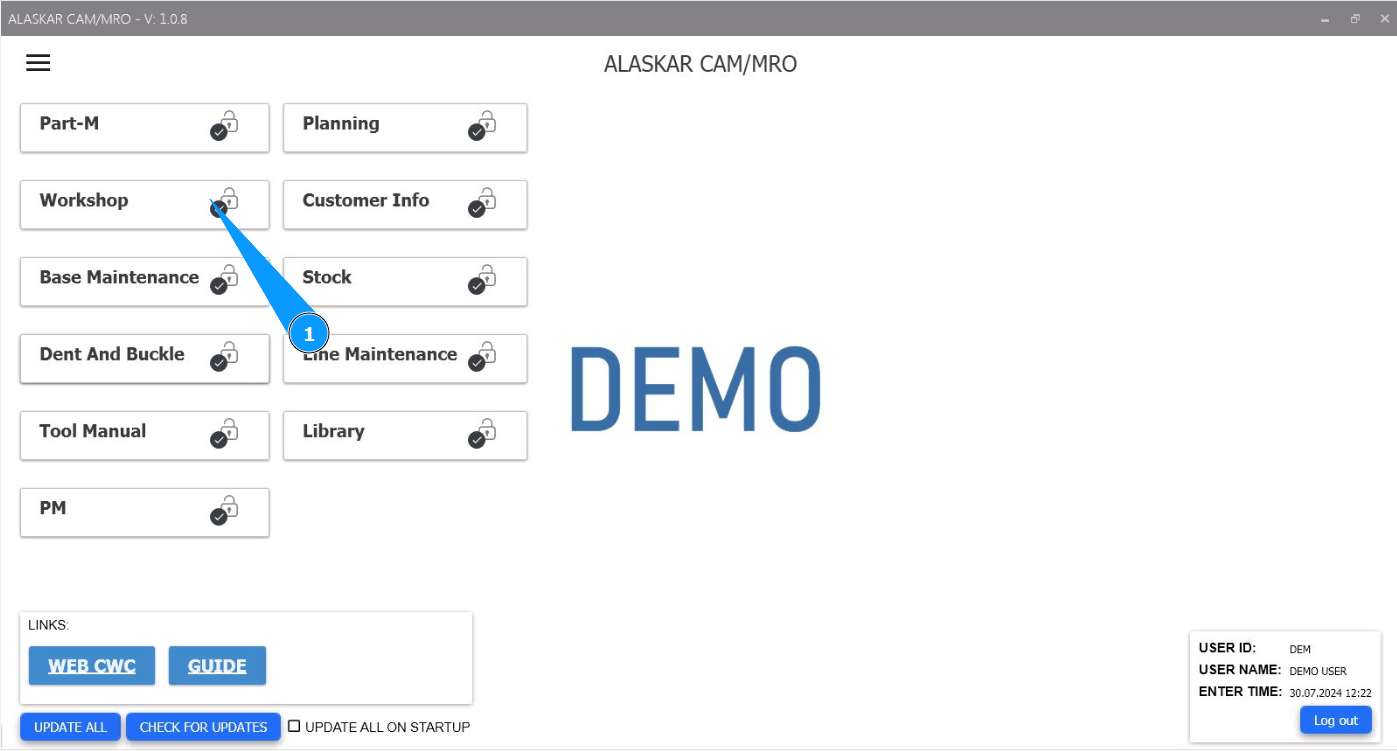
1. Для того чтобы добавить руководство по ремонту компонента (или иное), зайдите в модуль "Workshop/Участок ремонта компонентов".
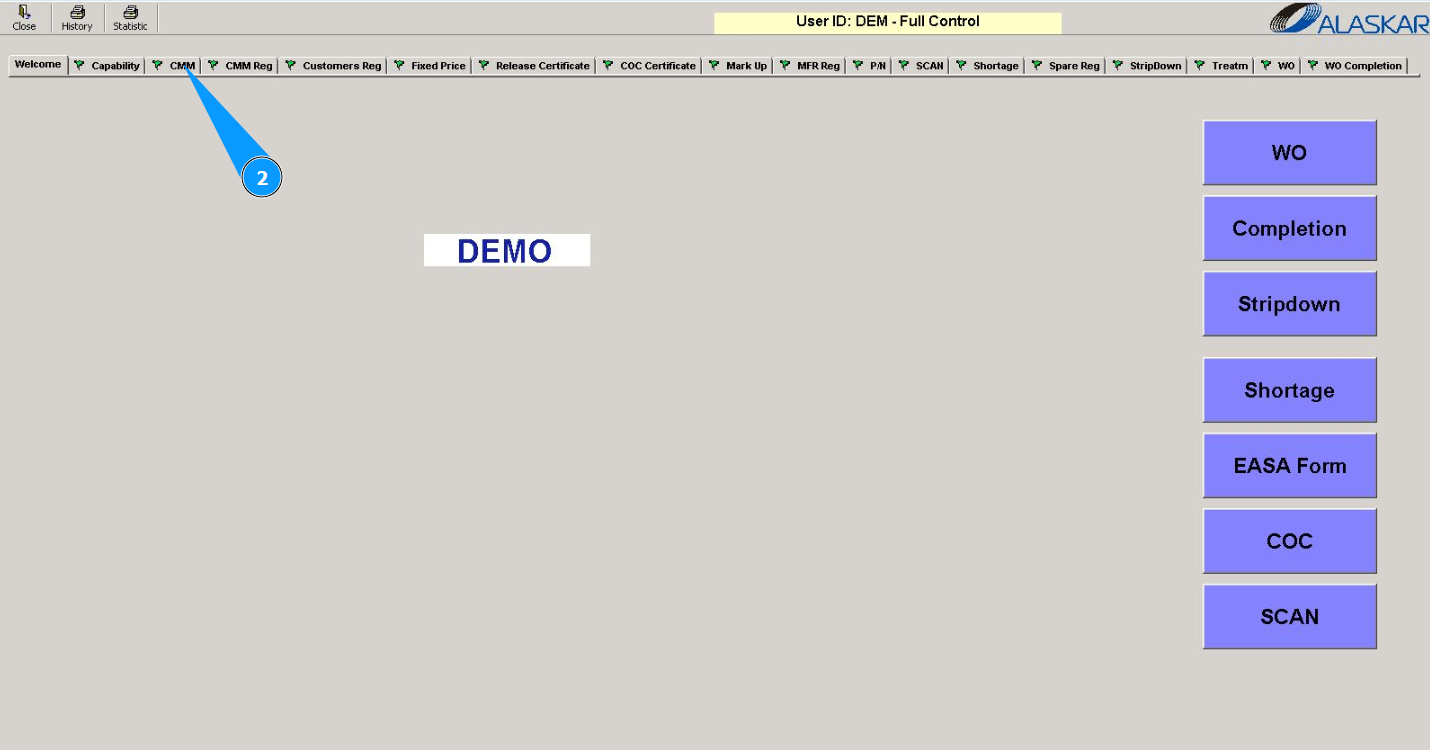
2. Далее перейдите во вкладку "Capability/Полномочия".
3. Нажмите кнопку "Refresh", чтобы обновить поля в редакторе "CMM and other Manuals Editior".
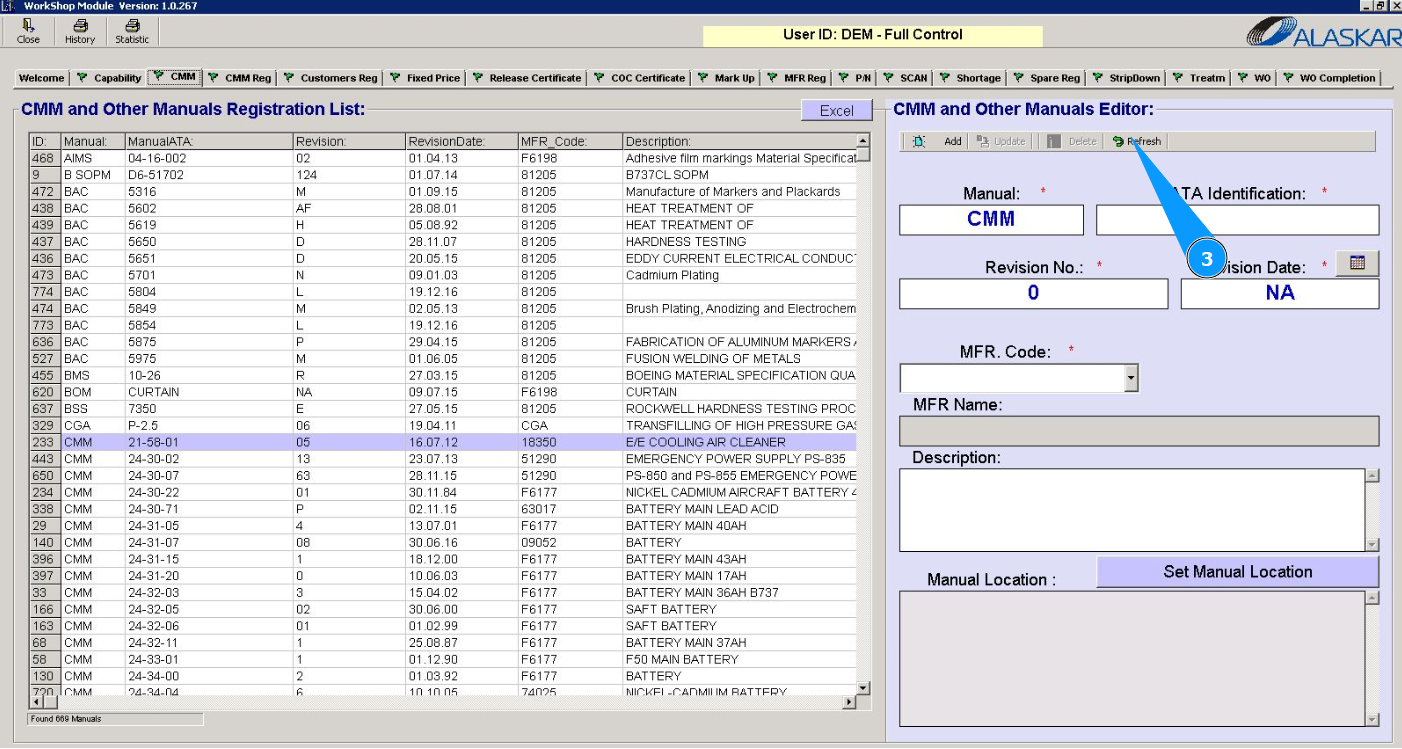
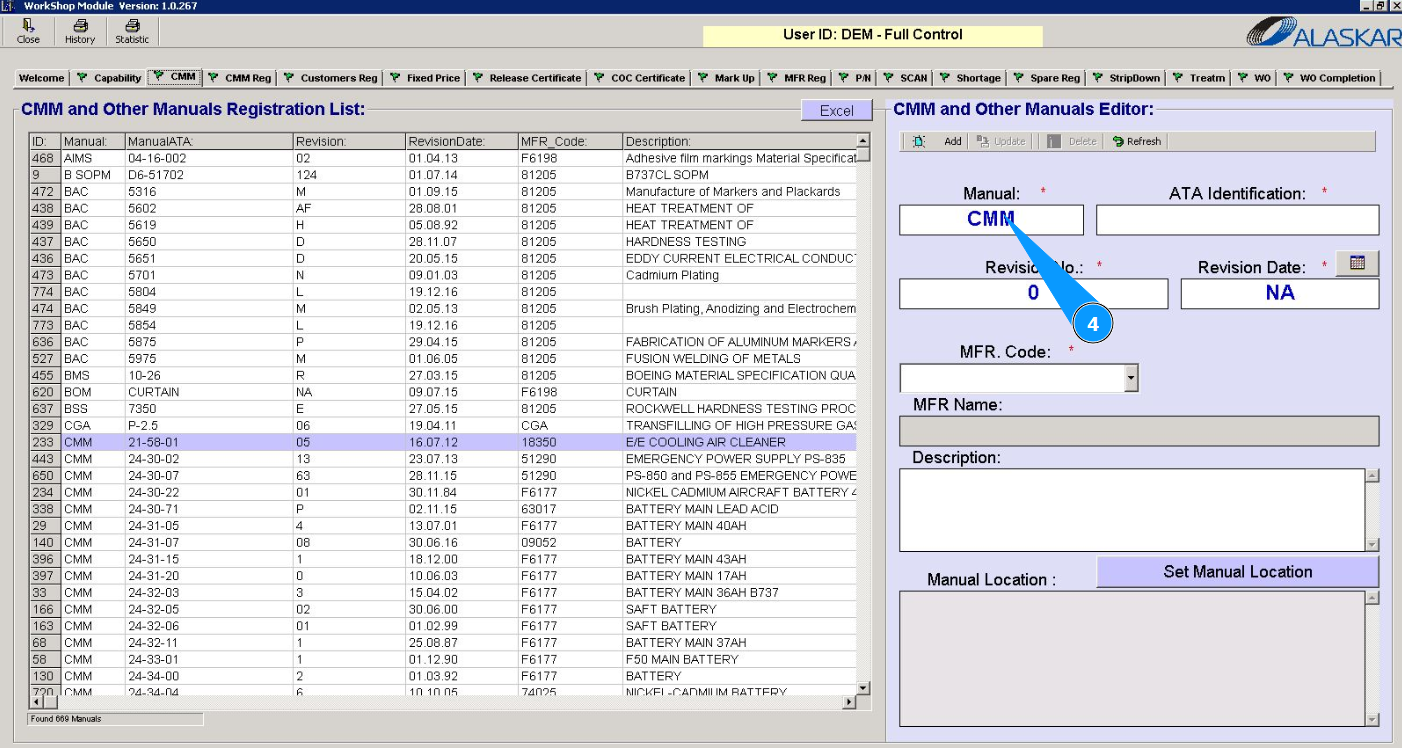
4. Внесите название руководства в поле "Manual".
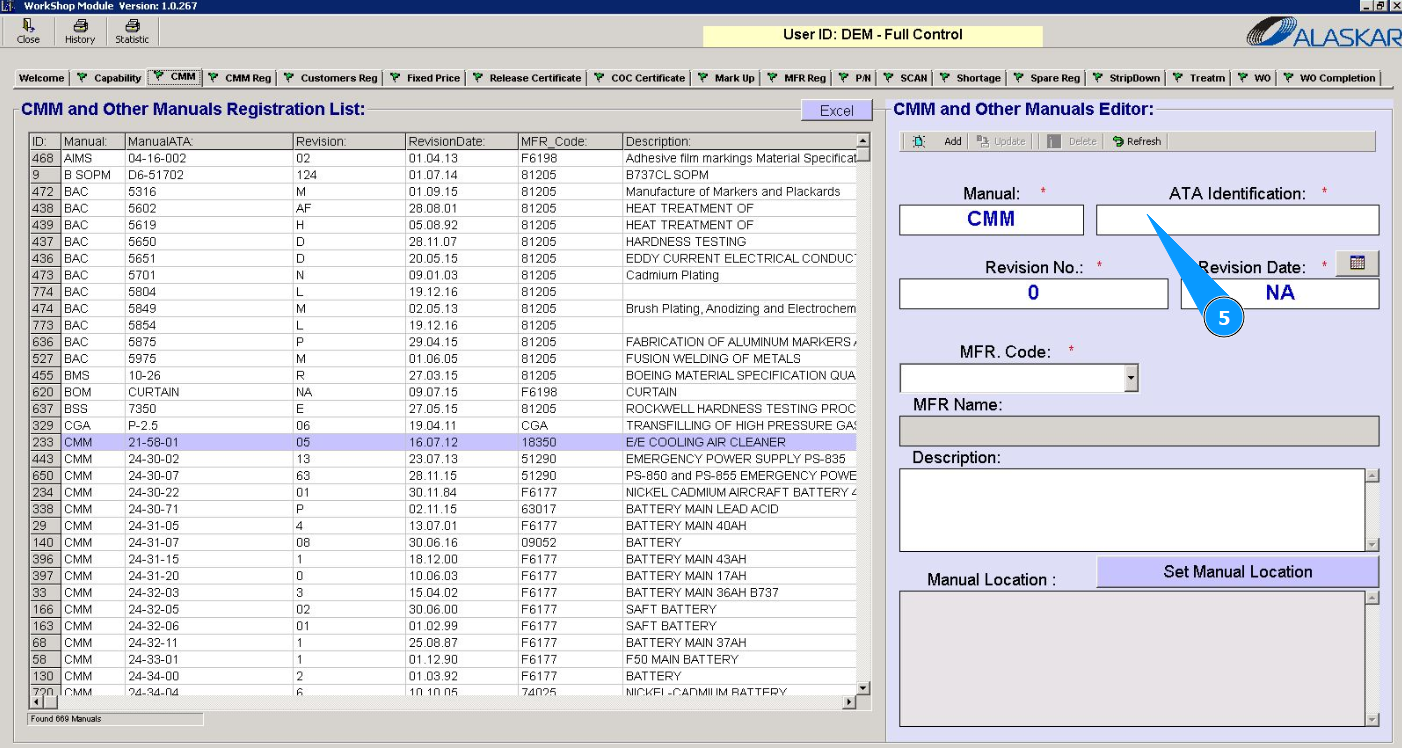
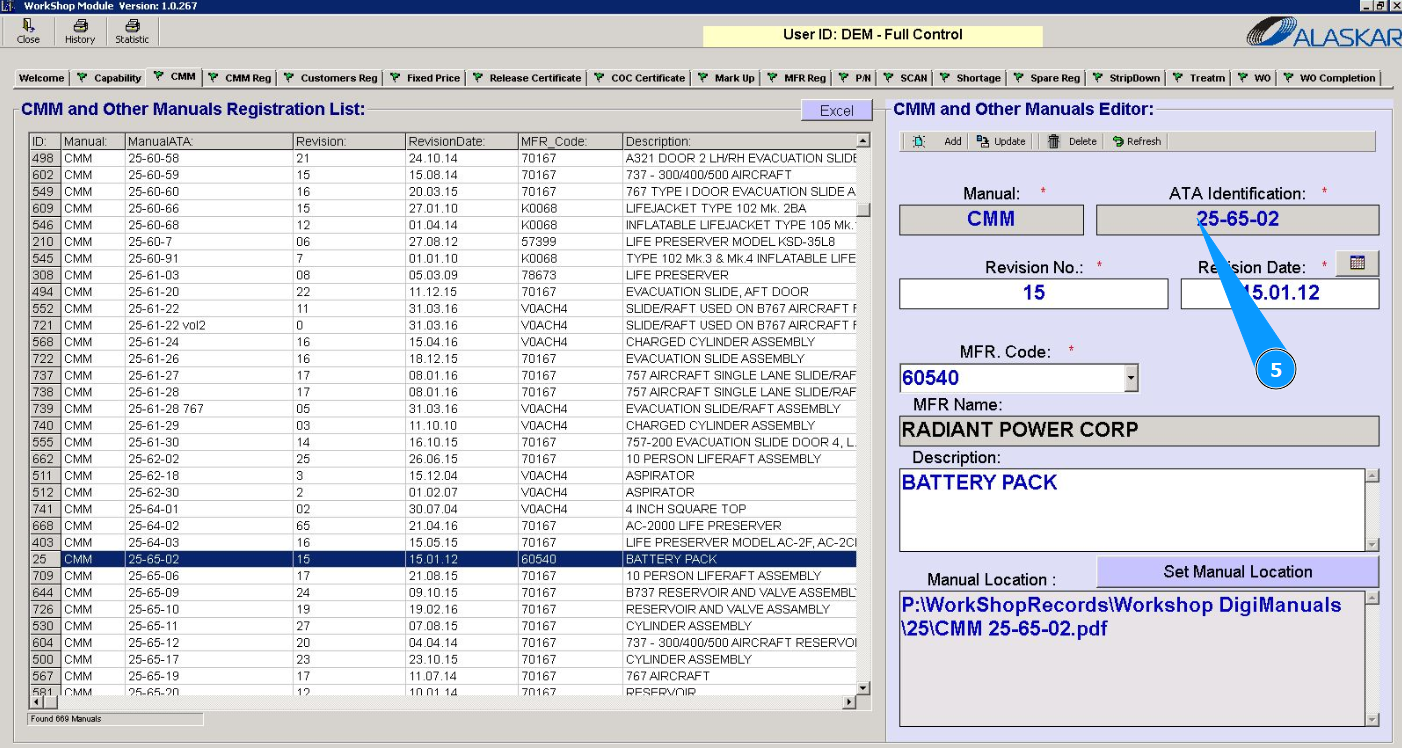
5. Внесите номер раздела АТА в поле "ATA Identification".
6. Внесите номер ревизии руководства в поле "Revision №".
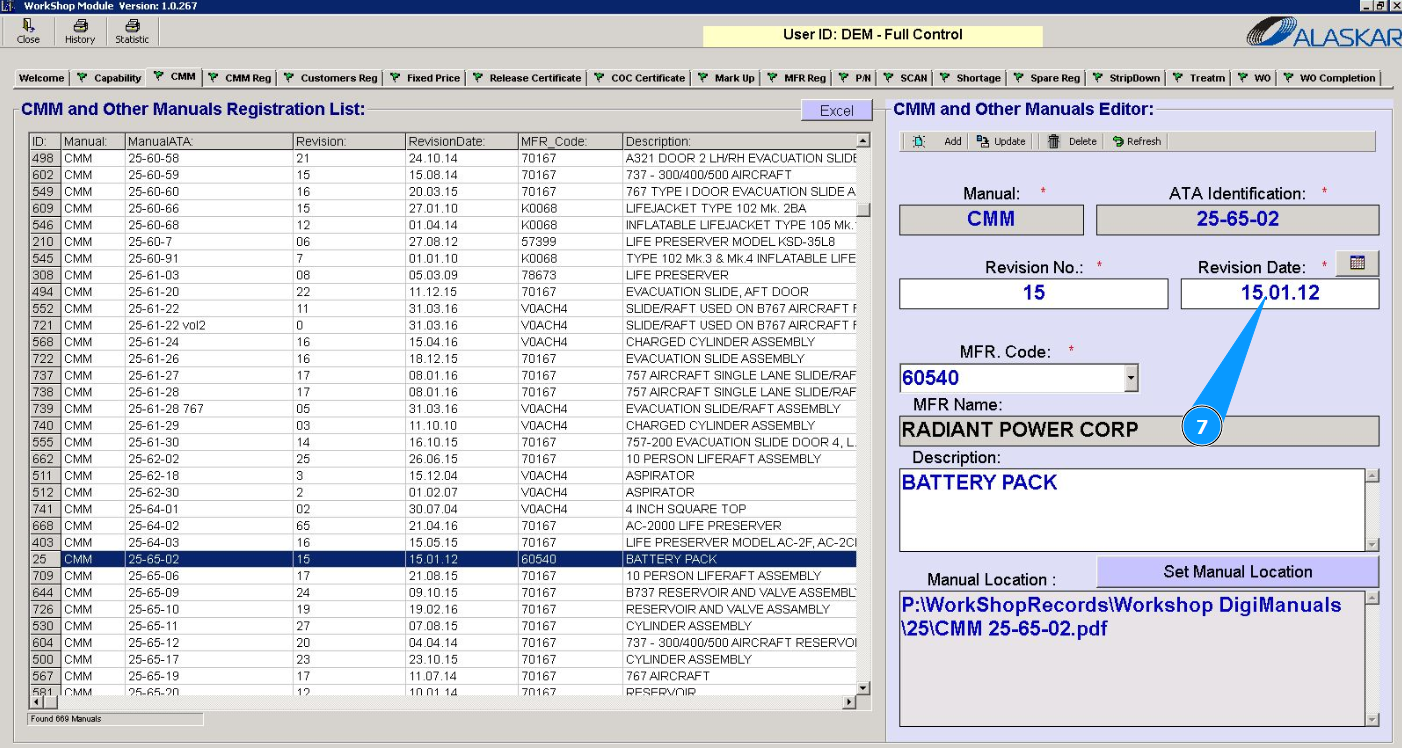
7. Внесите дату ревизии руководства в поле "Revision Date".
8. Из выпадающего списка выберите код производителя изделия ремонтируемого у вас на участке или внесите код в поле "MFR Code".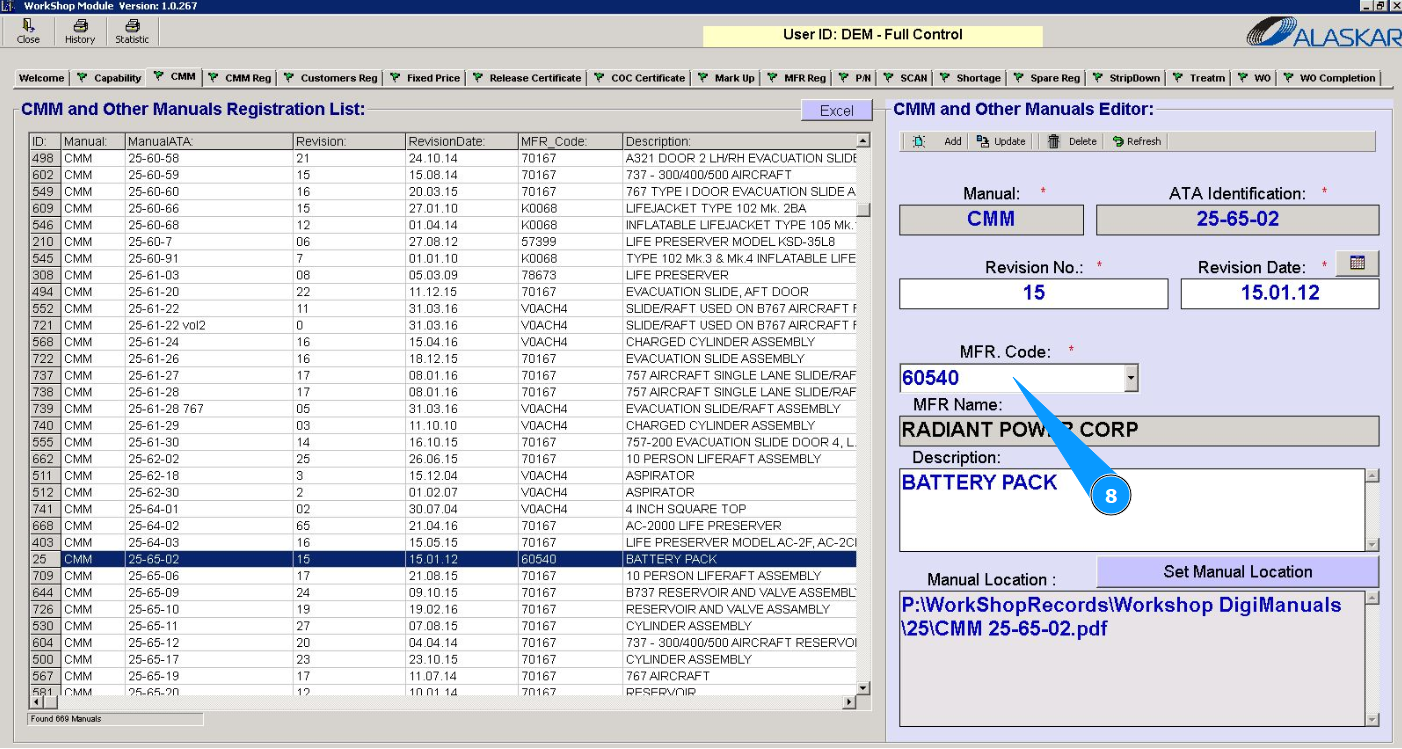
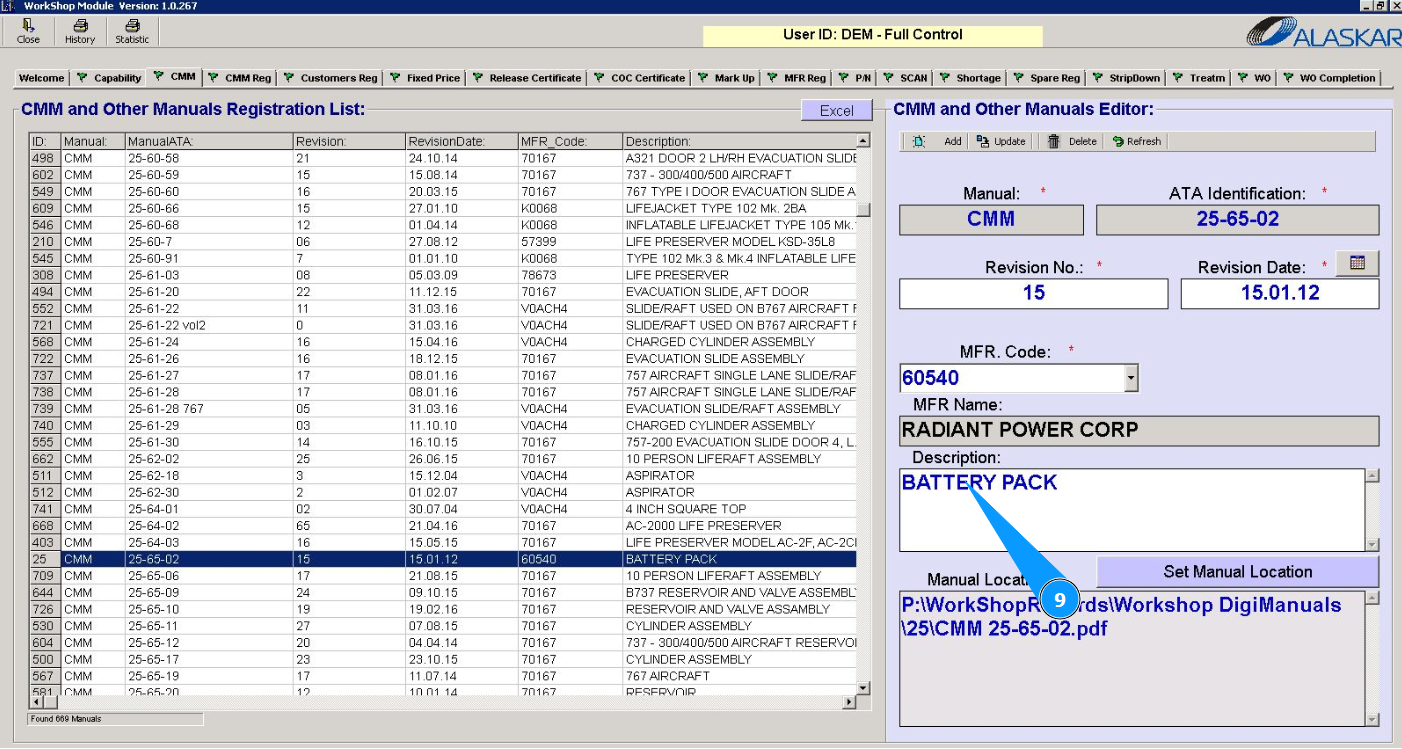
9. Внесите описание компонента в поле "Description".
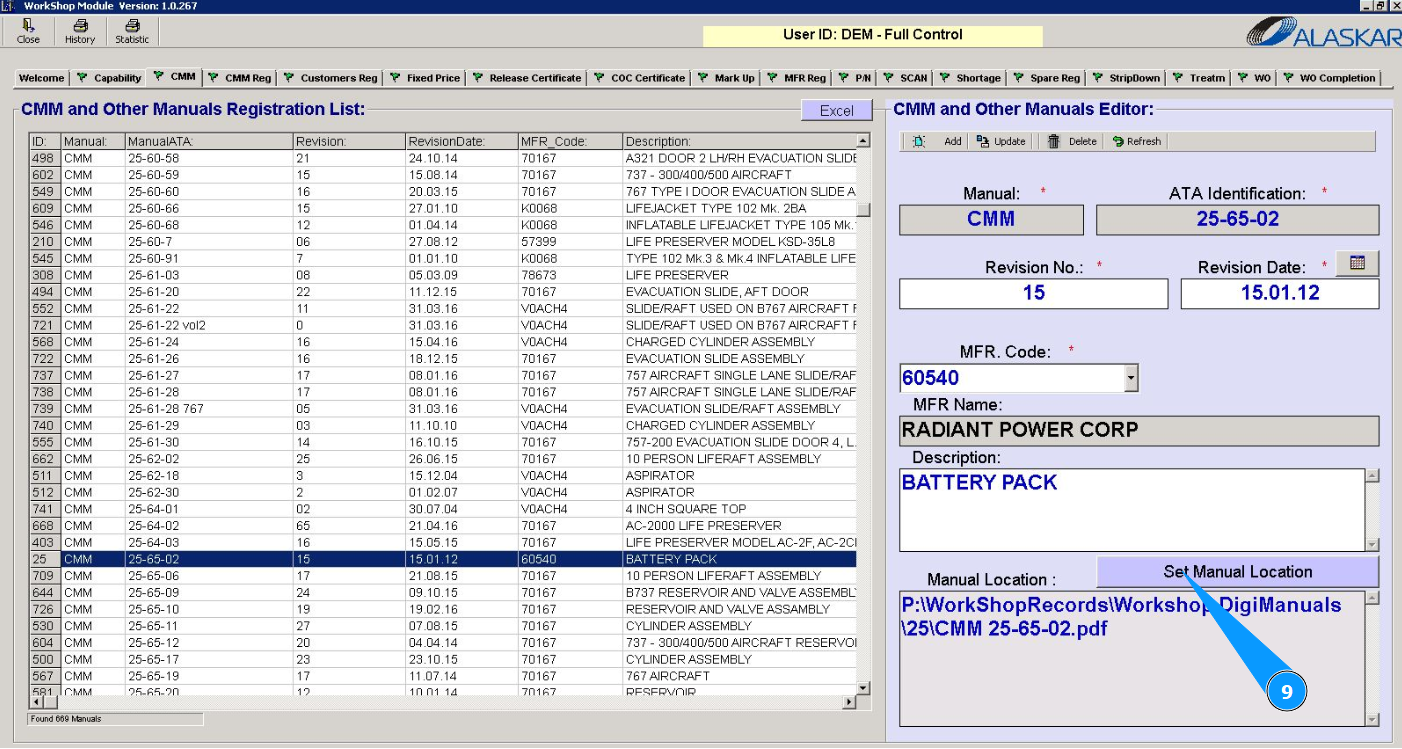
10. Внесите место расположение руководства нажмите кнопку "Set Manual Location".
11. Выберите файл на Вашем компьютере и нажмите кнопку "Ok".
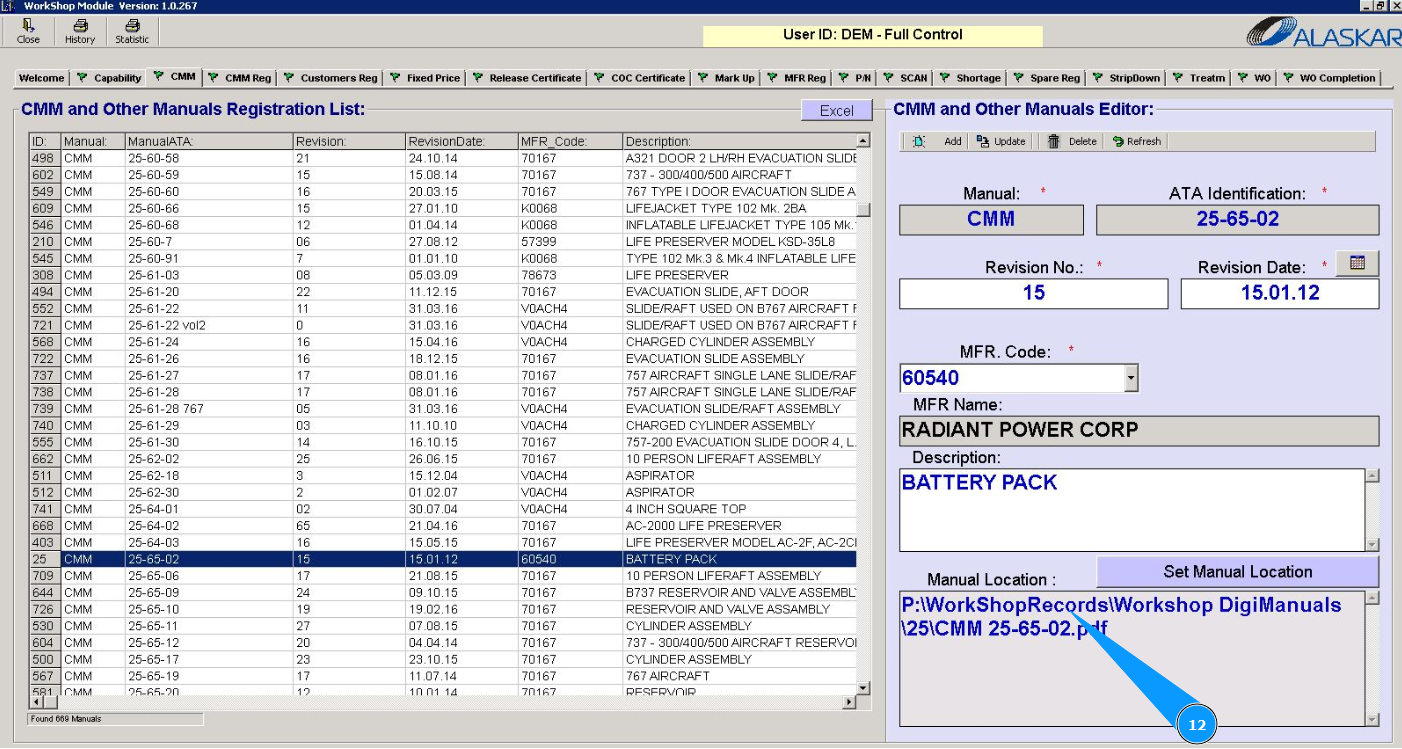
12. Проконтролируйте появление записи с вашим руководством в окне "Manual Location".
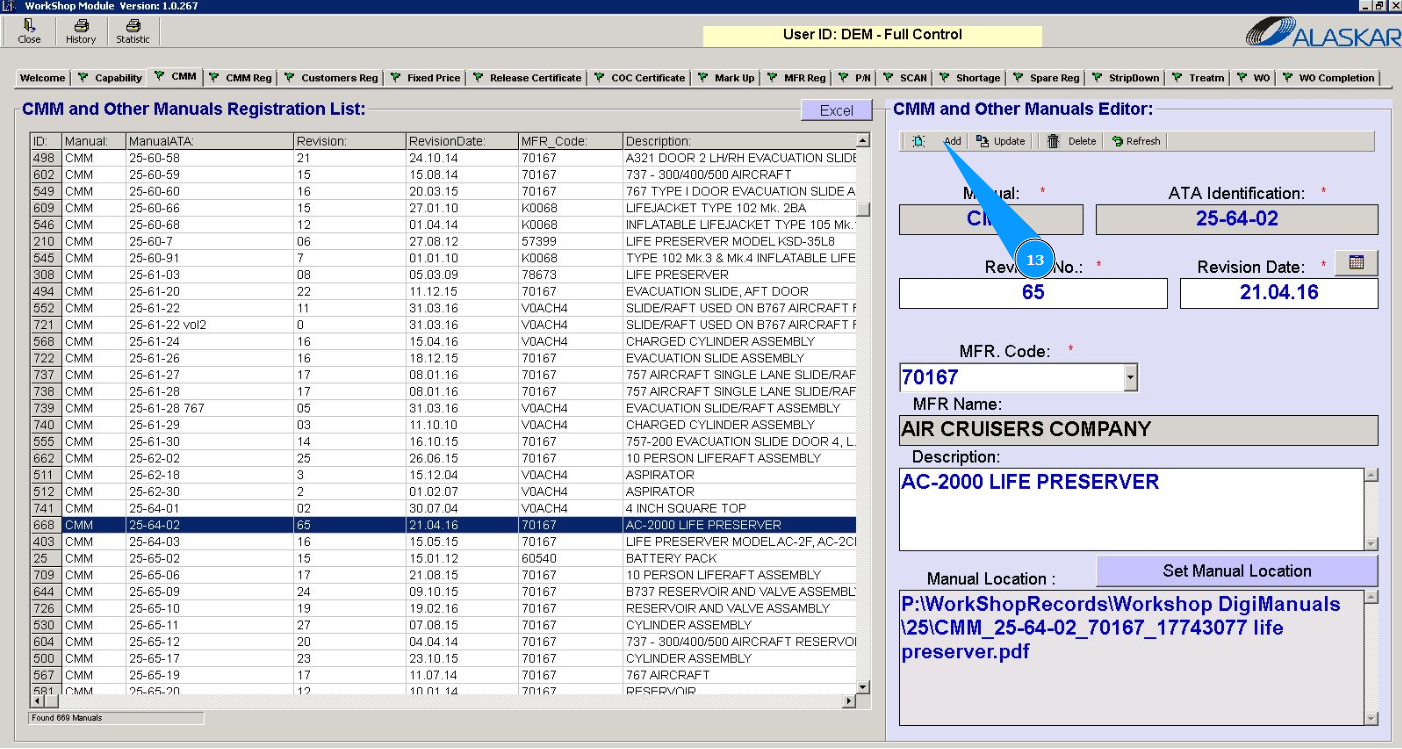
13. Нажмите кнопку "Add", чтобы добавить учетную запись руководства в программу.
14. Нажмите кнопку "Да", подтвердите добавление руководства в программу.
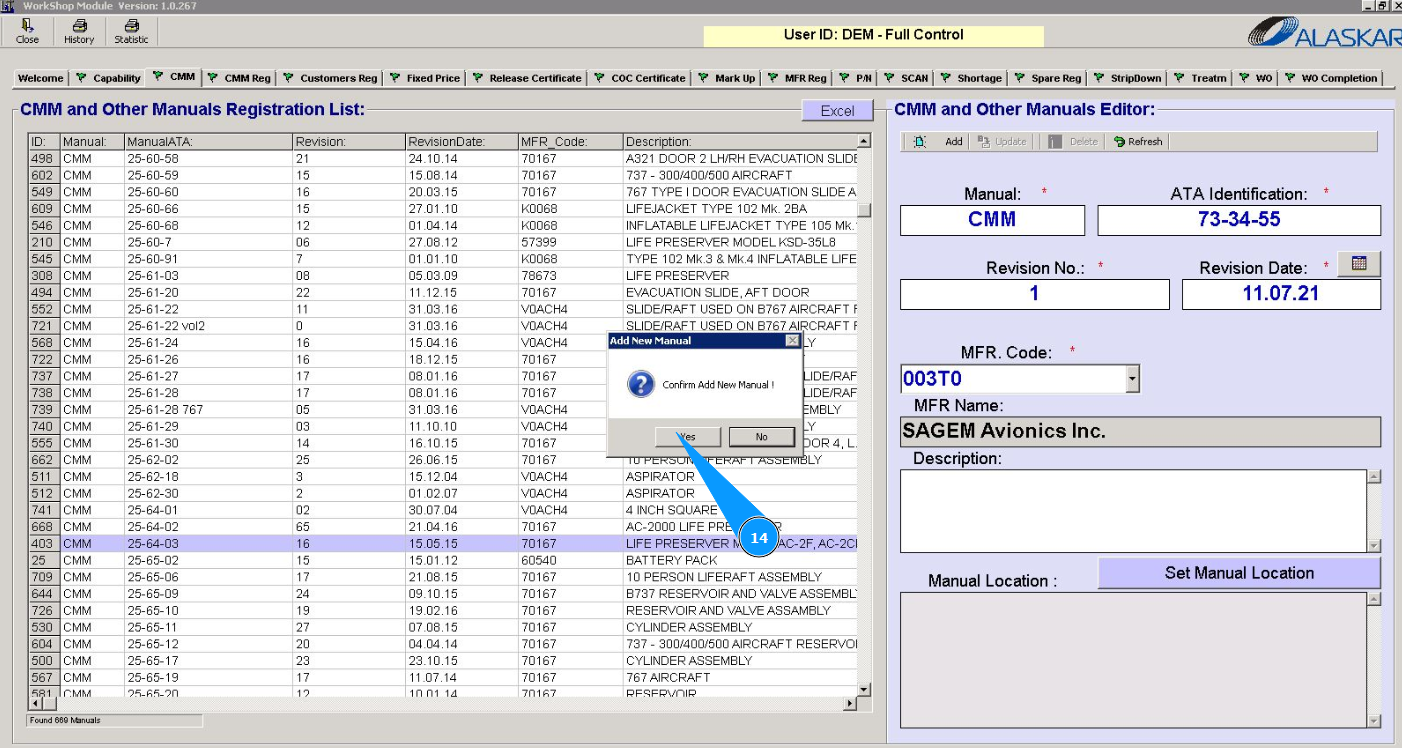
15. Проконтролируйте появление записи с вашим руководством в окне "CMM and other Manuals Registration List".