Как добавить полномочия участку по ремонту компонентов
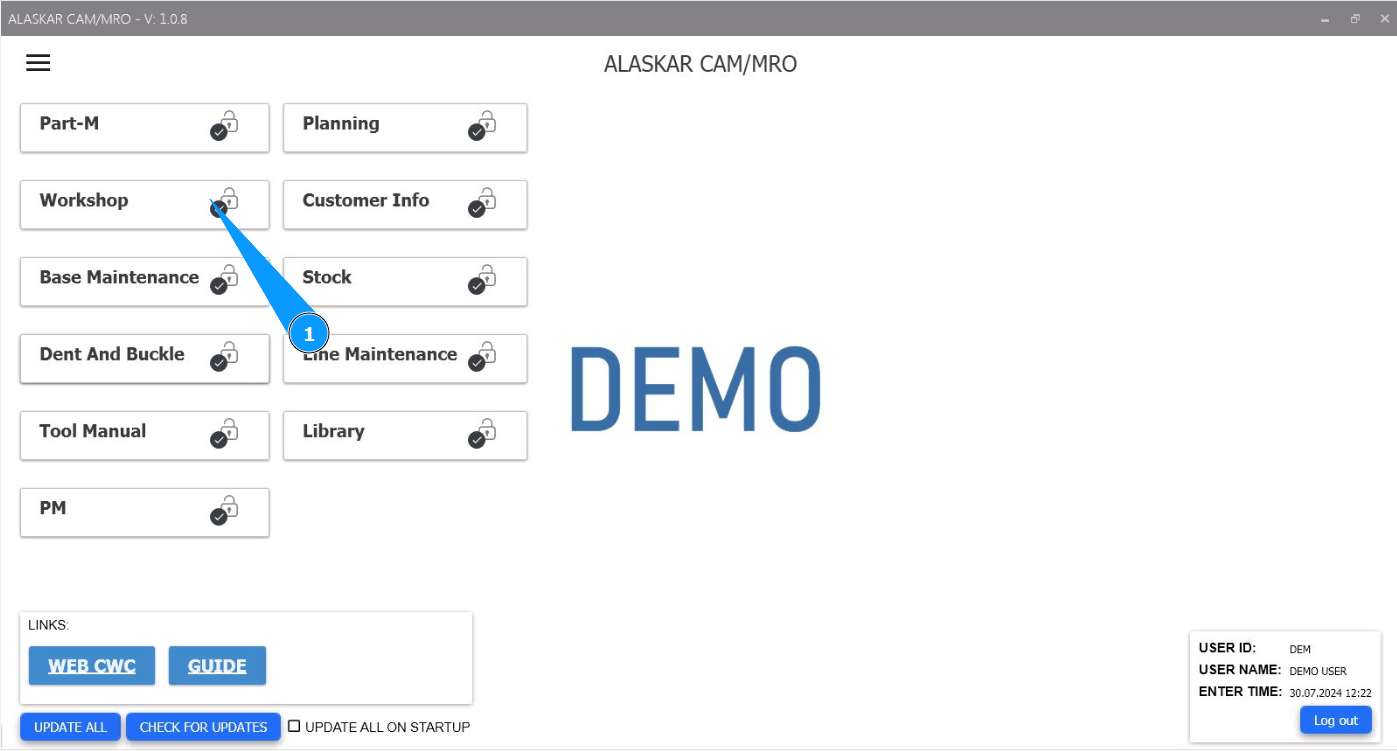
1. Для того чтобы добавить полномочия участку по ремонту компонентов, зайдите в модуль "Workshop/Участок ремонта компонентов".
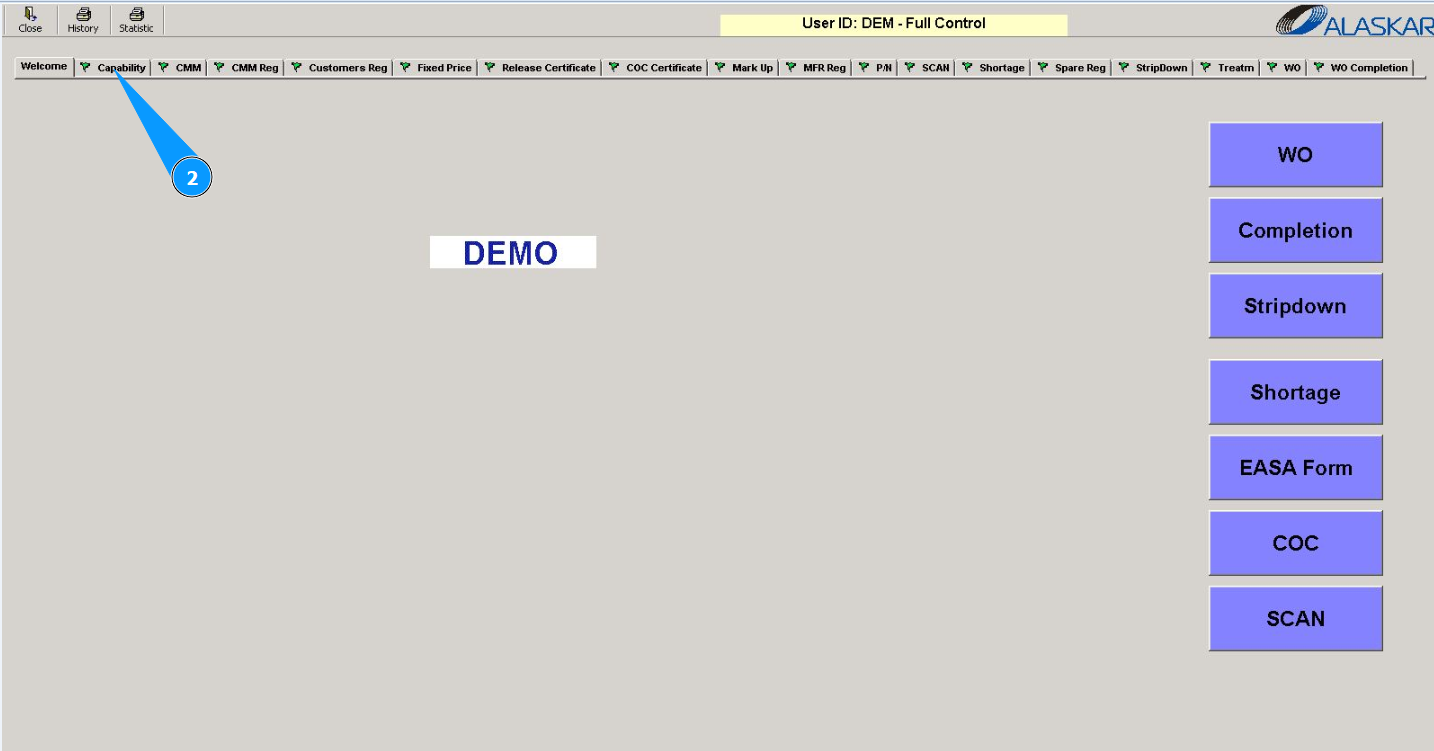
2. Далее перейдите во вкладку "Capability/Полномочия".
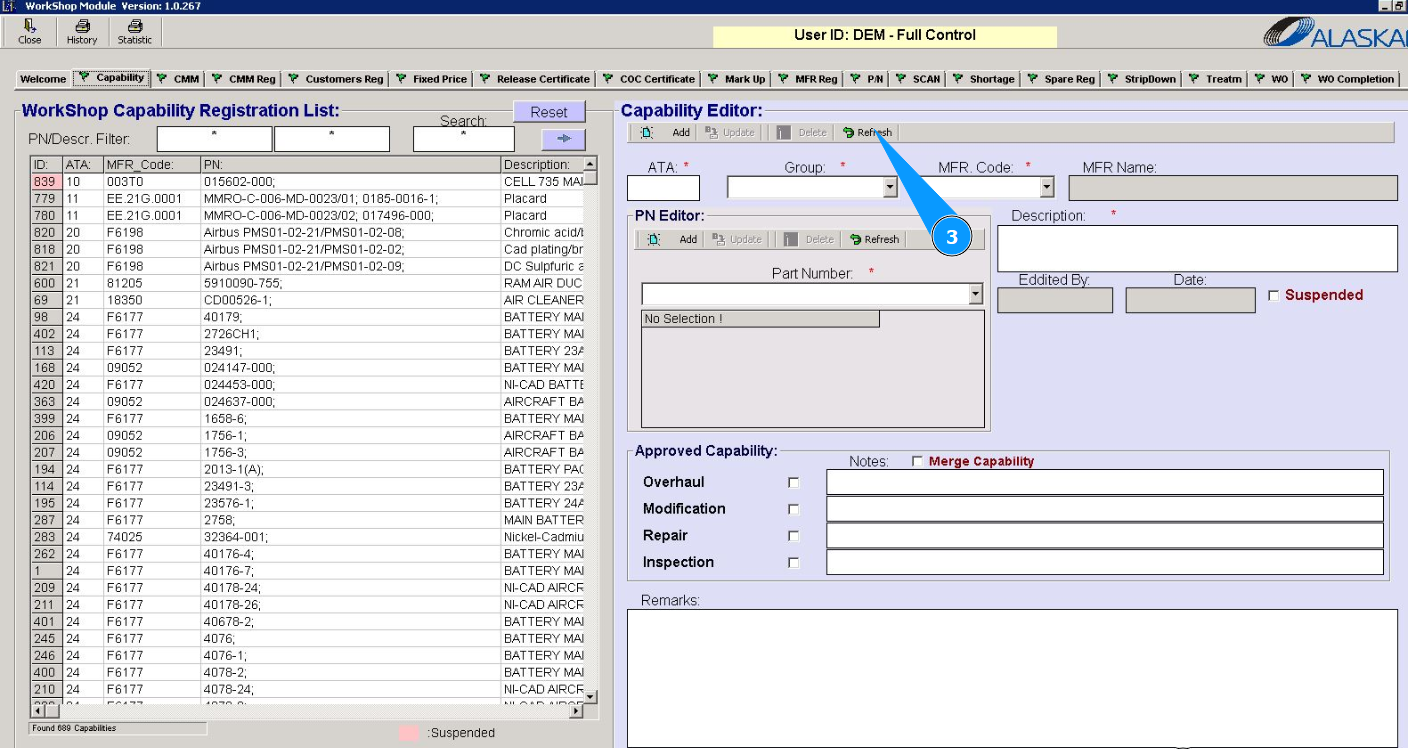
3. Нажмите кнопку "Refresh", чтобы обновить поля в редакторе "Capability Editior".
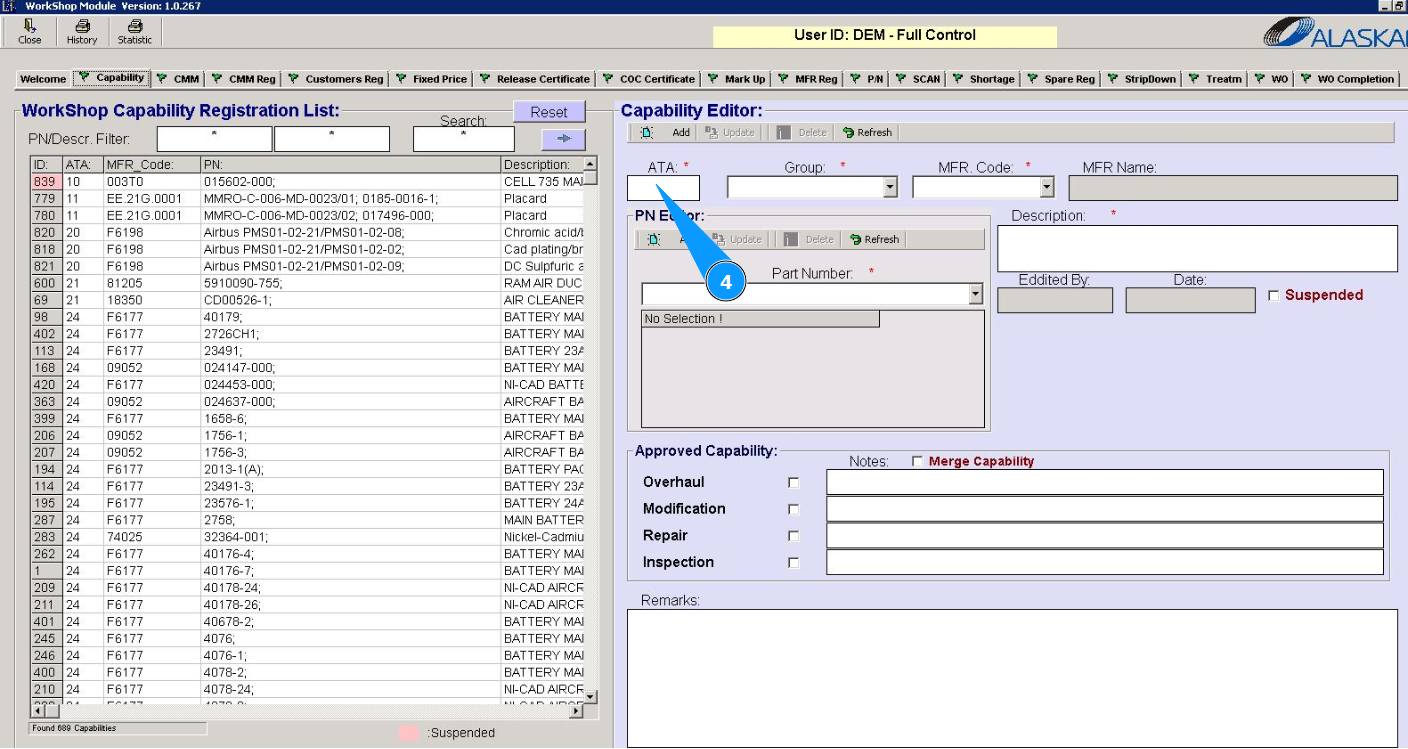
4. Внесите номер раздела АТА в поле "ATA".
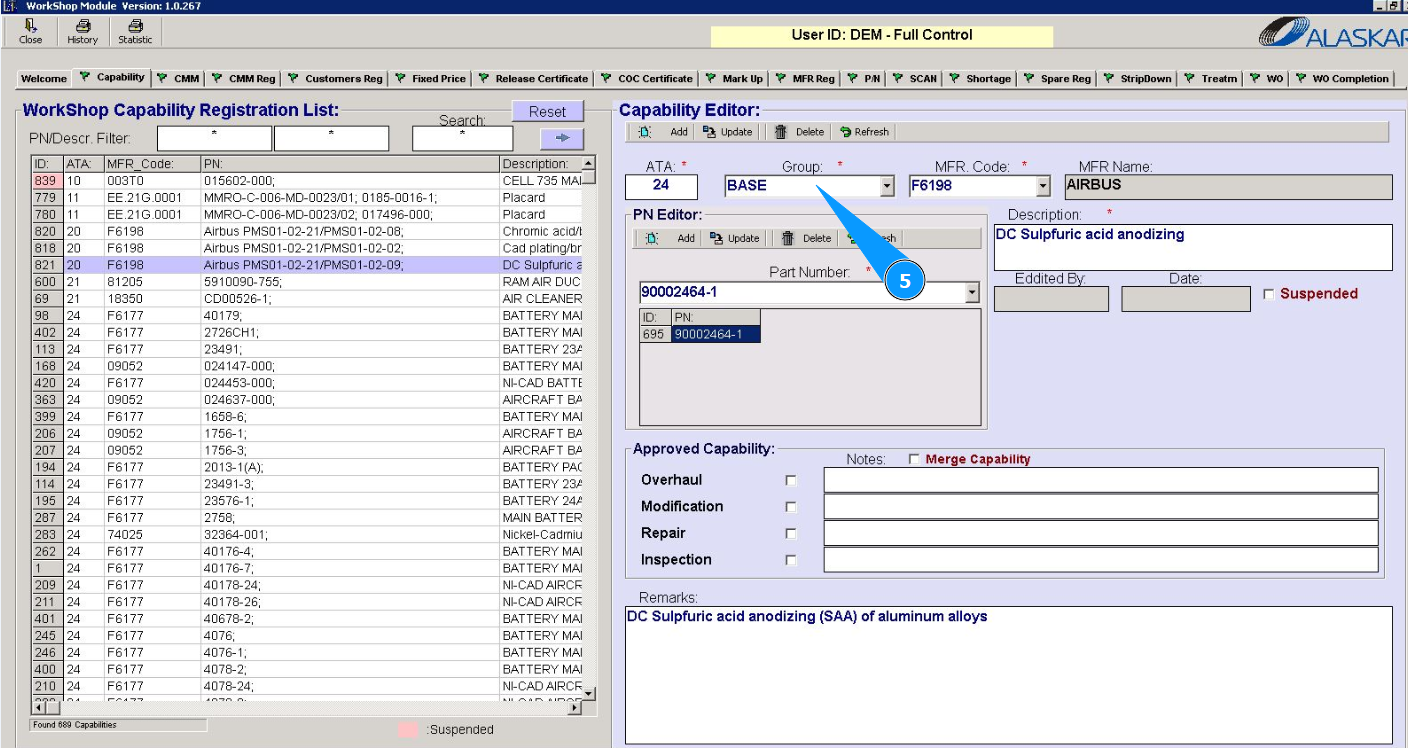
5. Из выпадающего списка выберите группу к которой относится ваш участок или внесите название группы в поле "Group".
6. Из выпадающего списка выберите код производителя изделия ремонтируемого у вас на участке или внесите код в поле "MFR Code".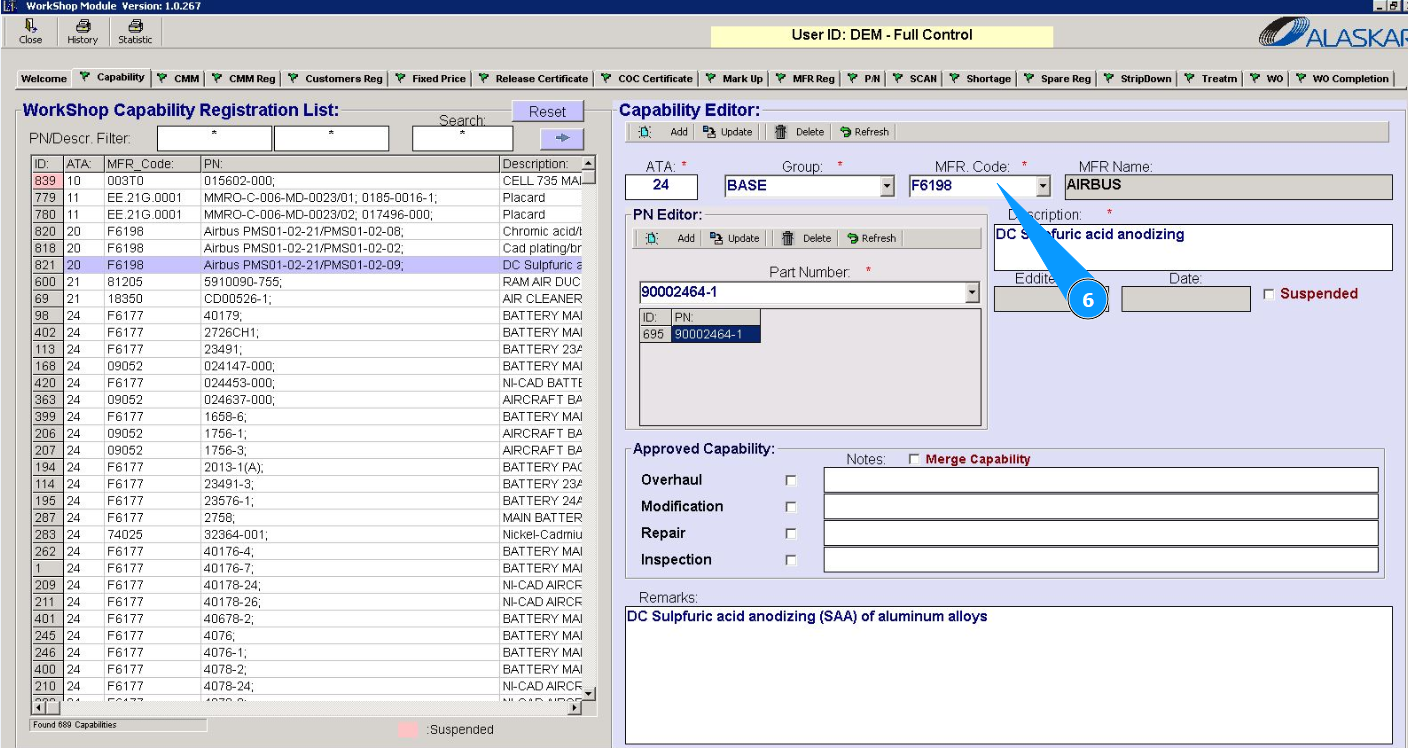
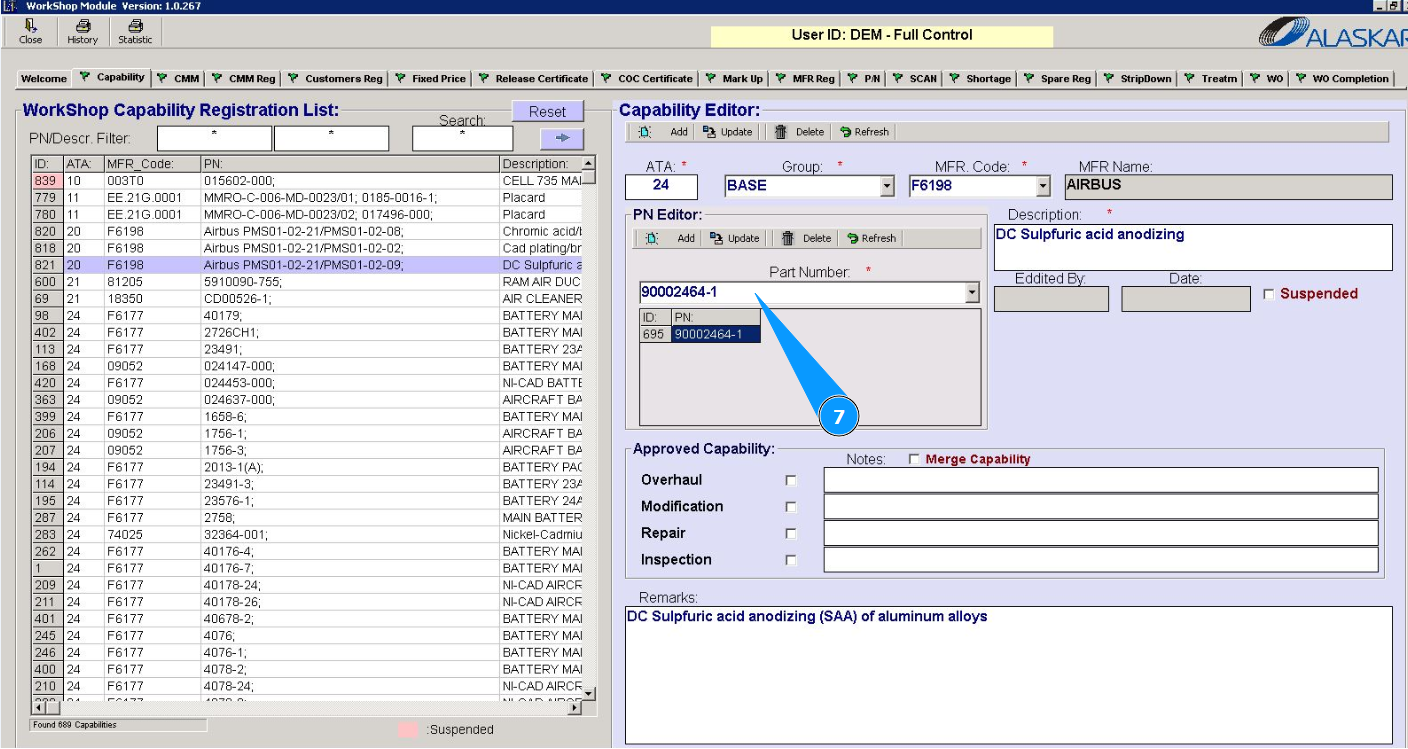
7. Из выпадающего списка выберите партийный номер изделия ремонтируемого у вас на участке или внесите его p/n в поле "Part Number".
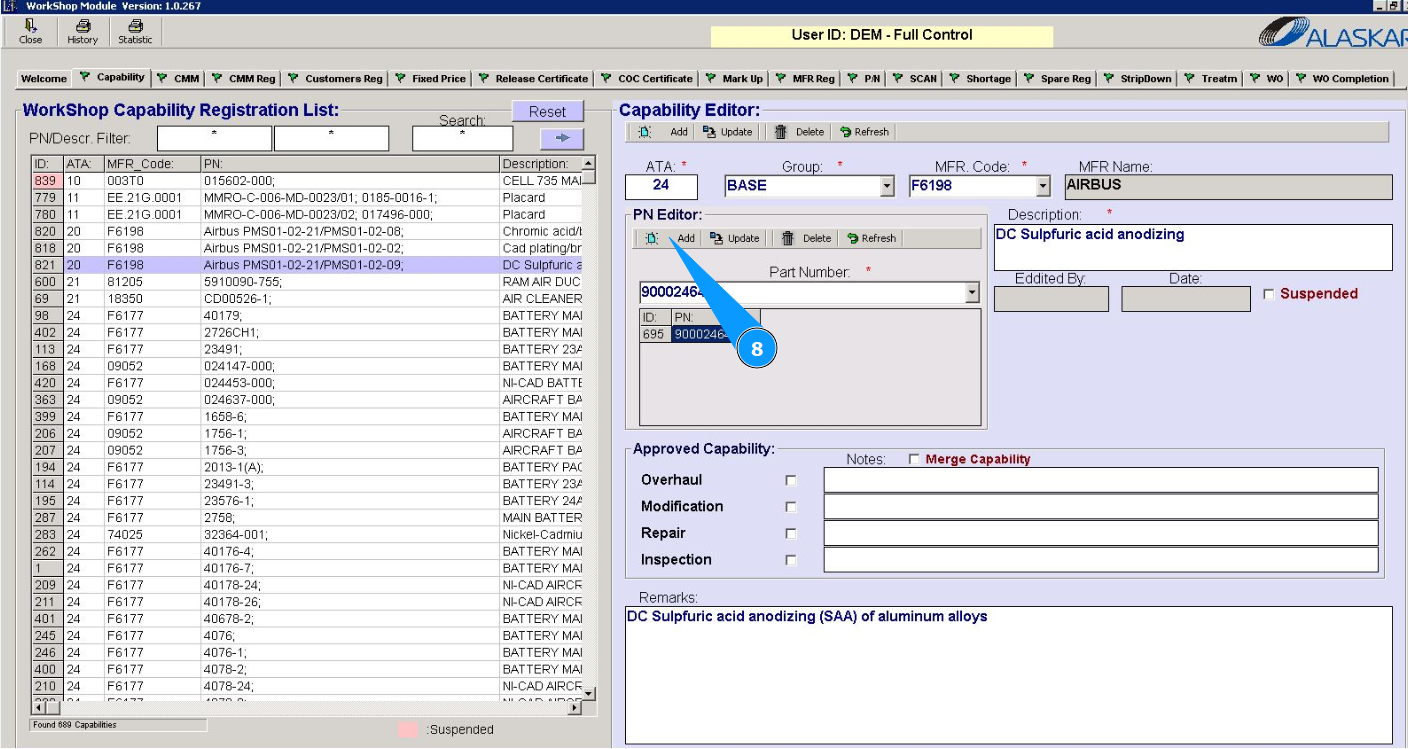
8. Нажмите кнопку "Add", чтобы добавить партийный номер в карточку учета компетенции.
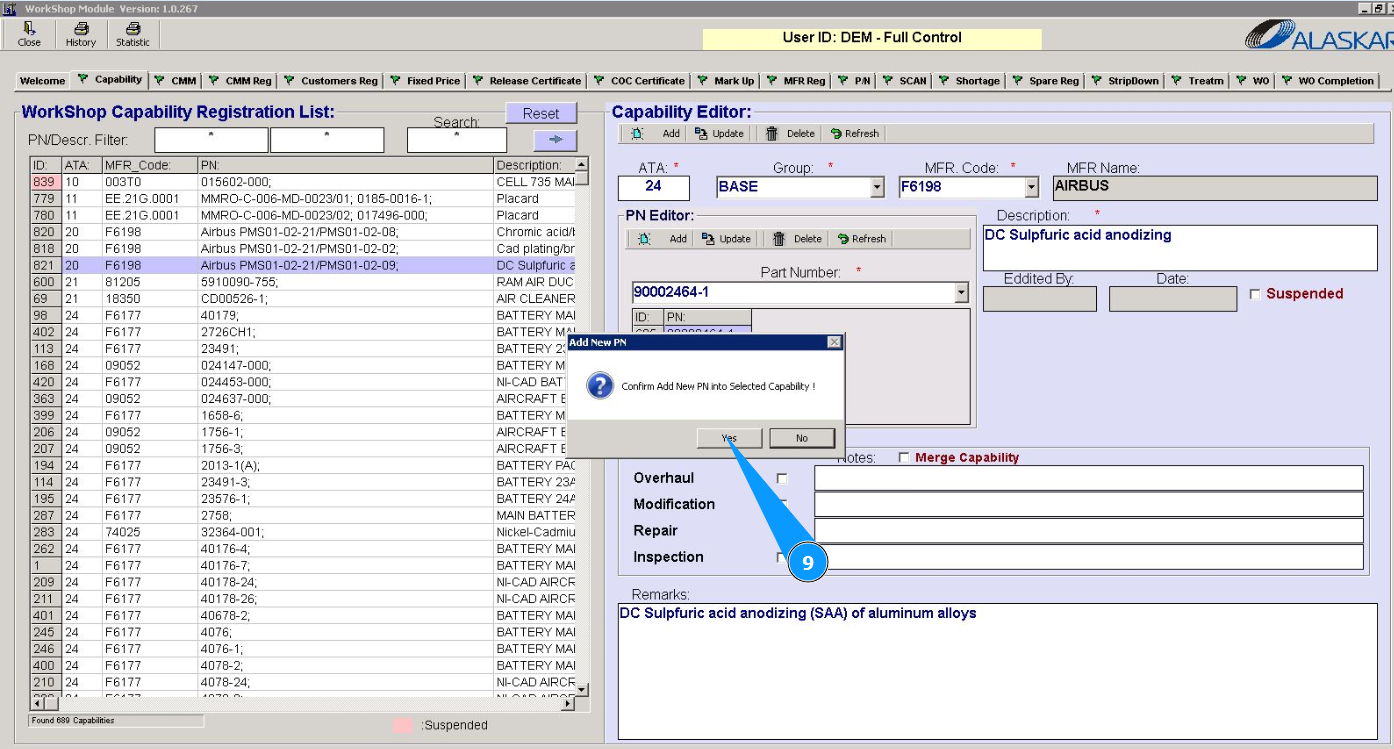
9. Нажмите кнопку "Да", подтвердите добавление партийного номера.
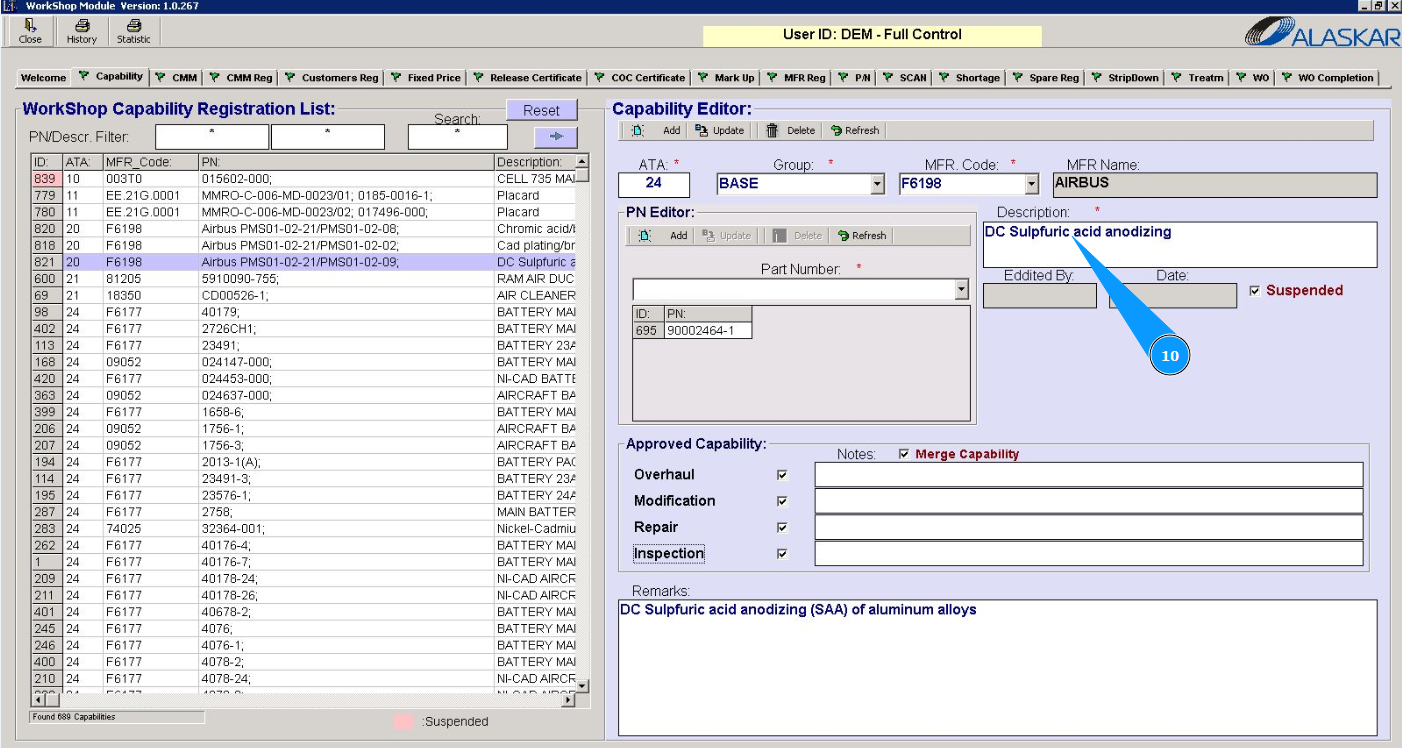
10. Внесите описание компонента в поле "Description".
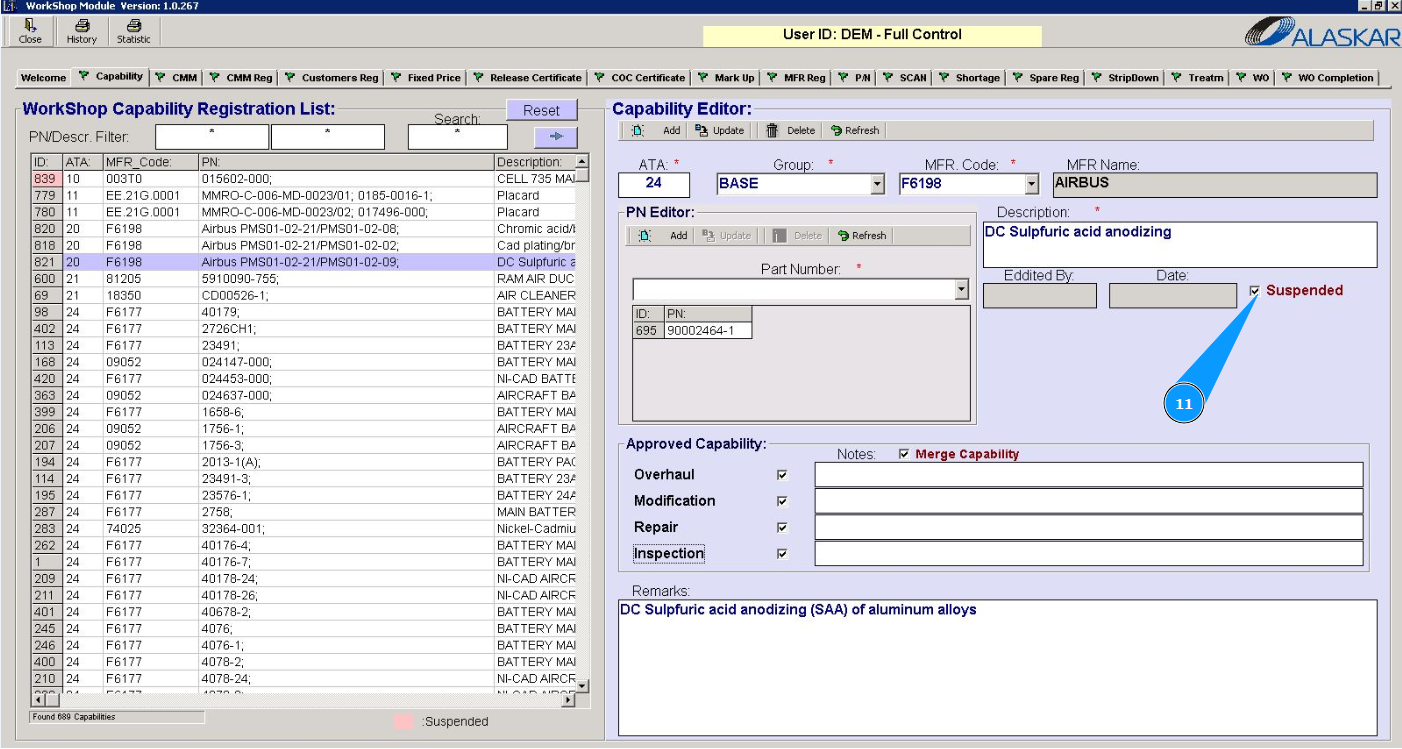
11. При необходимости, приостановить вашу компетенцию по данному партийному номеру, кликните в поле "Suspended/Приостановленный".
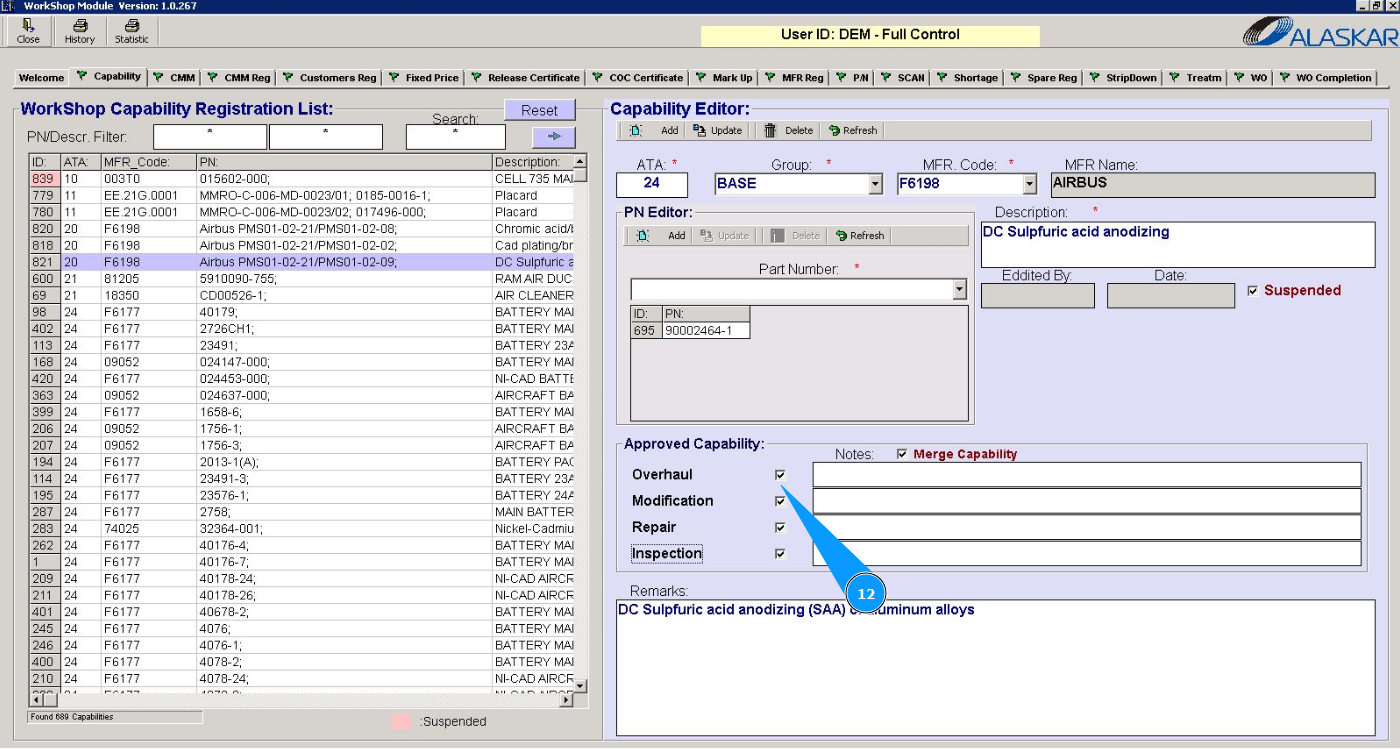
12. Внесите на какие виды работ допущен ваш участок, кликните в соответствующем поле: "Overhaul", "Modification", "Repair", "Imspection".
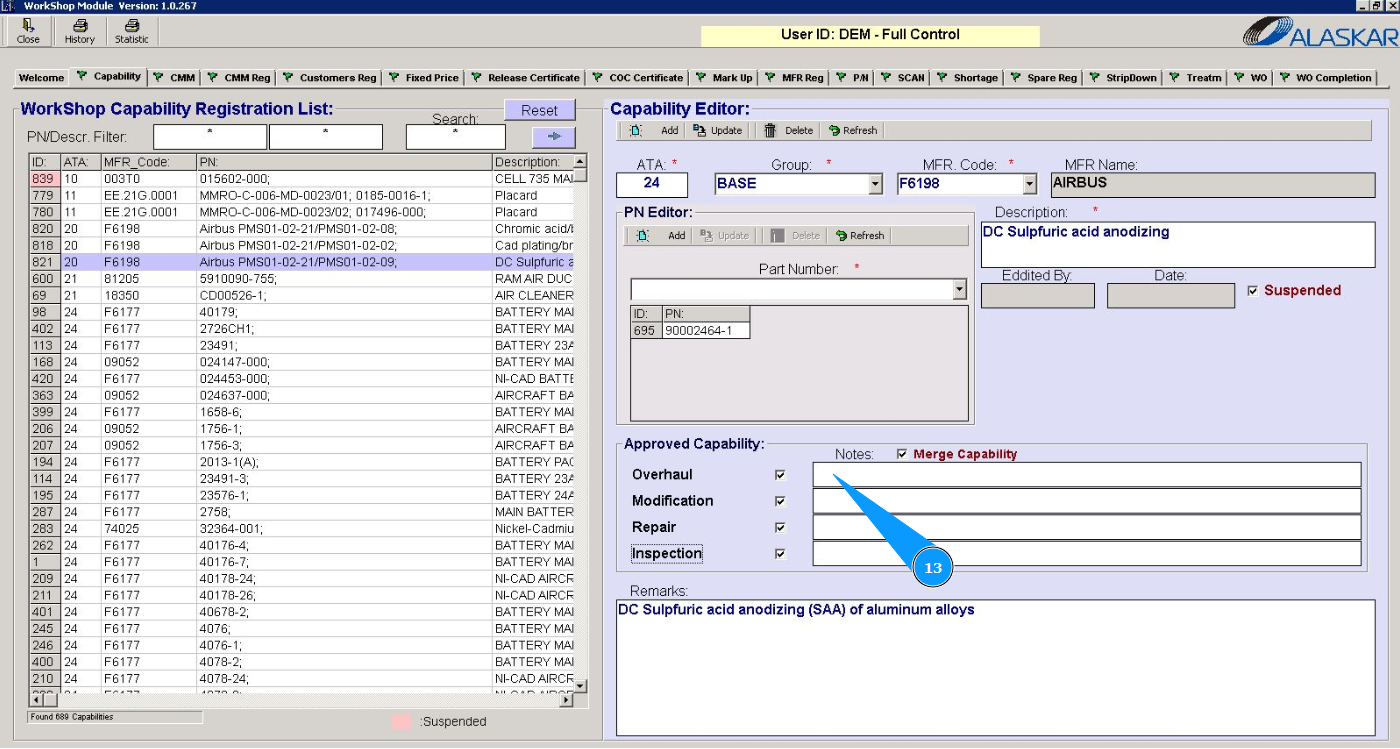
13. При необходимости, внесите описание видов работ выполняемых у вас на участке в поле "Notes".
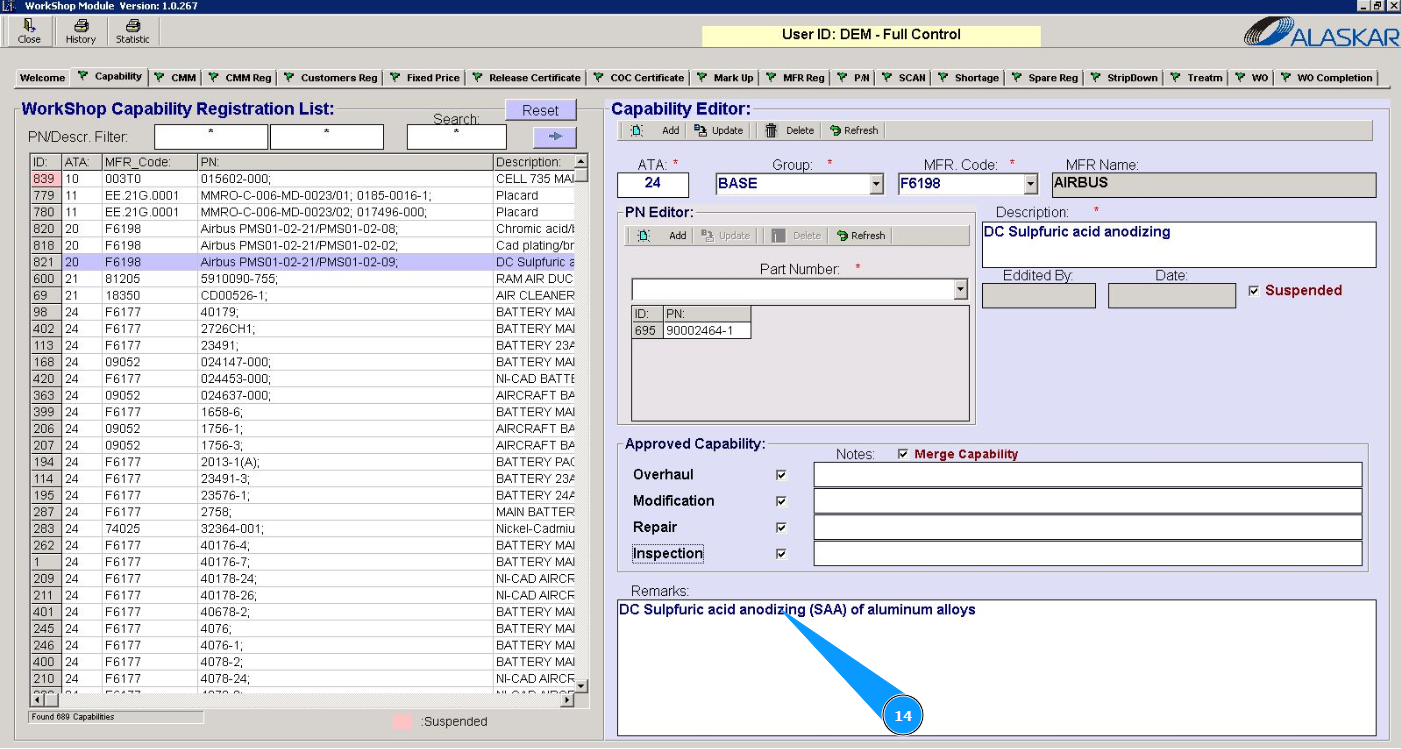
14. При необходимости, внесите дополнительные комментарии в поле "Remarks".
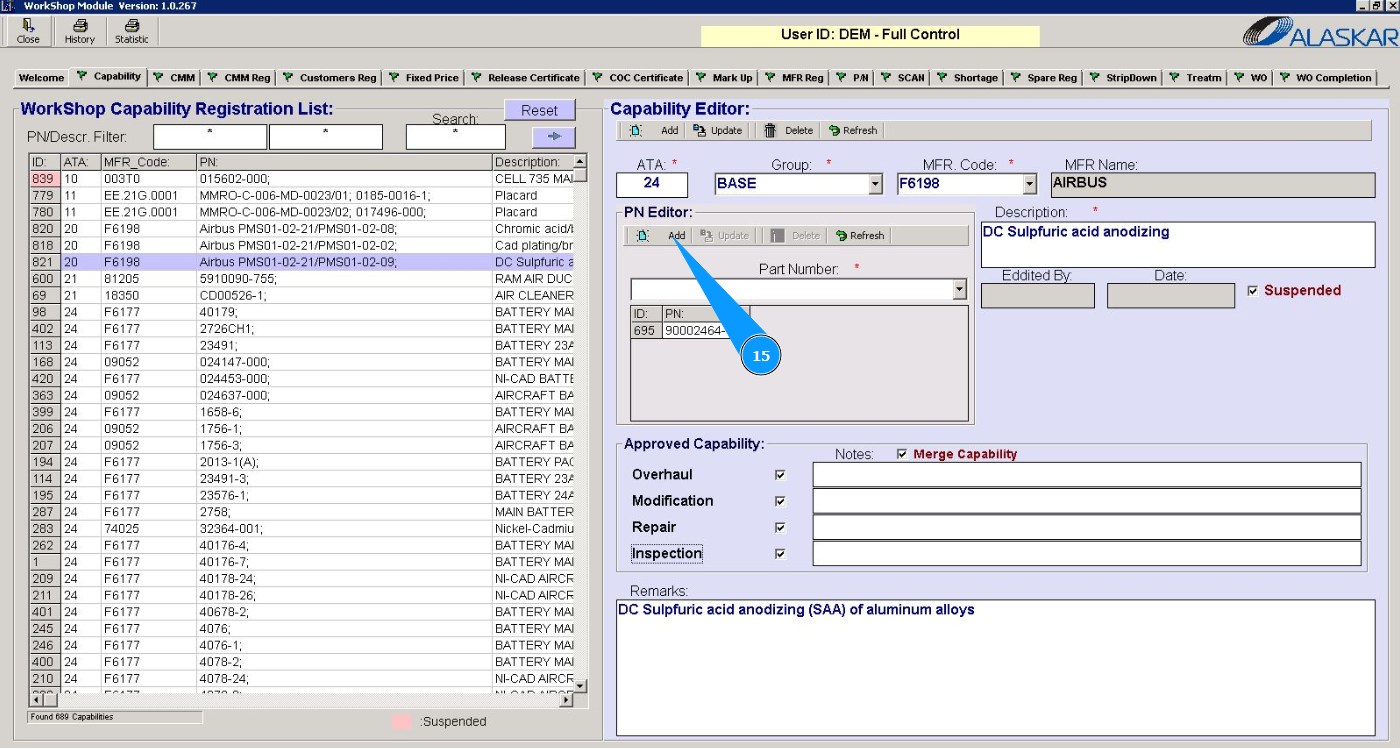
15. Нажмите кнопку "Add", чтобы добавить карточку учета компетенции в программу.
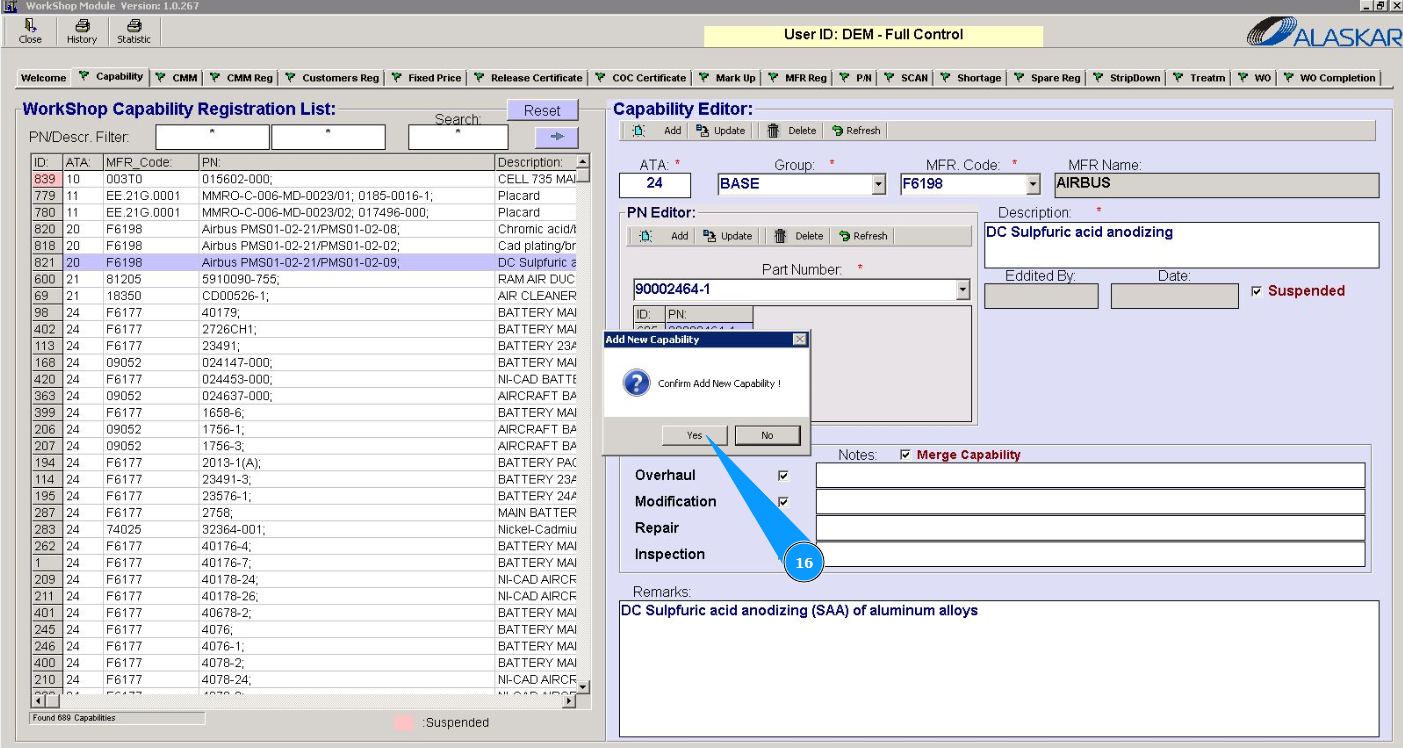
16. Нажмите кнопку "Да", подтвердите добавление карточки учета компетенции в программу.
17. Проконтролируйте появление записи с вашей компетенцией в окне "Workshop Capability Registration List".
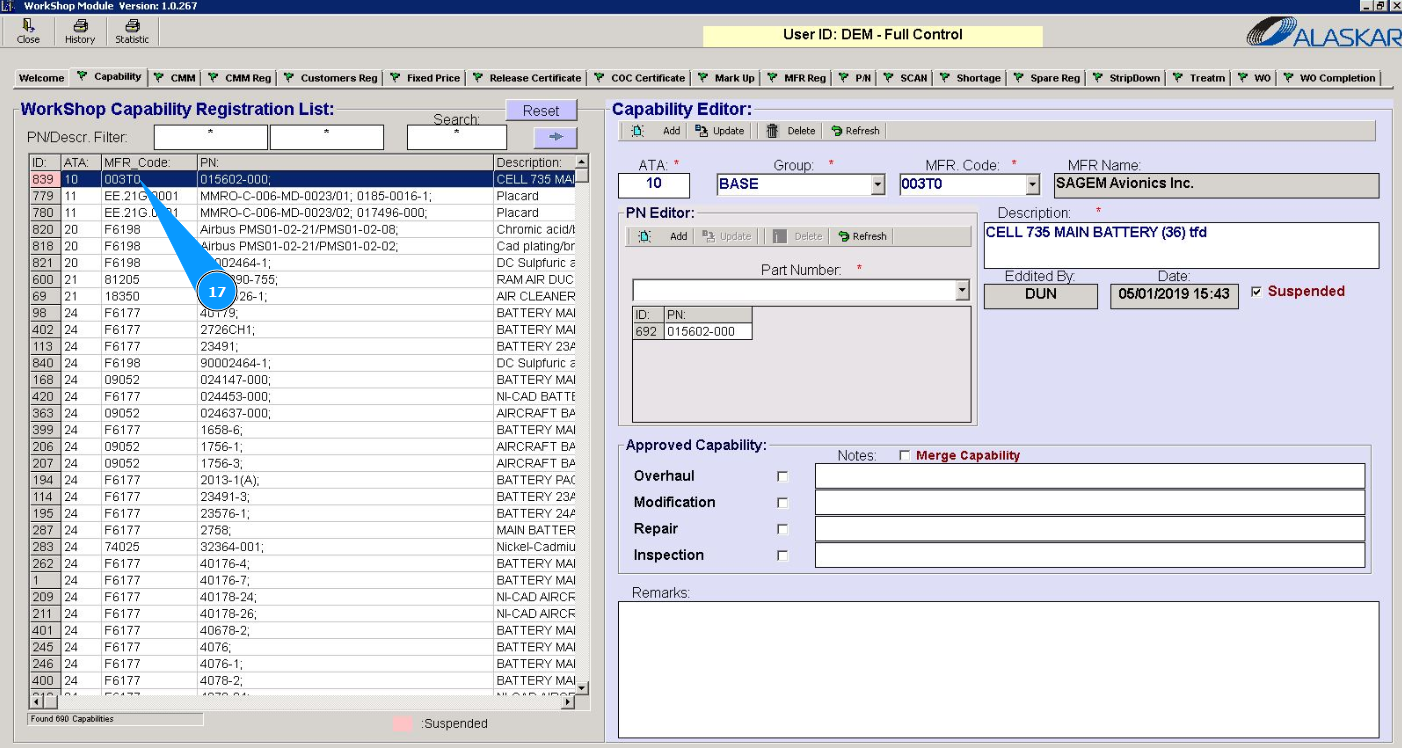
Примечание: Если в карточке установленна галочка в поле "Suspended", полномочия по данному компоненту приостановлены. Строка в списке маркируется красным цветом!