Как загрузить изображение инструмента в карточку инструмента
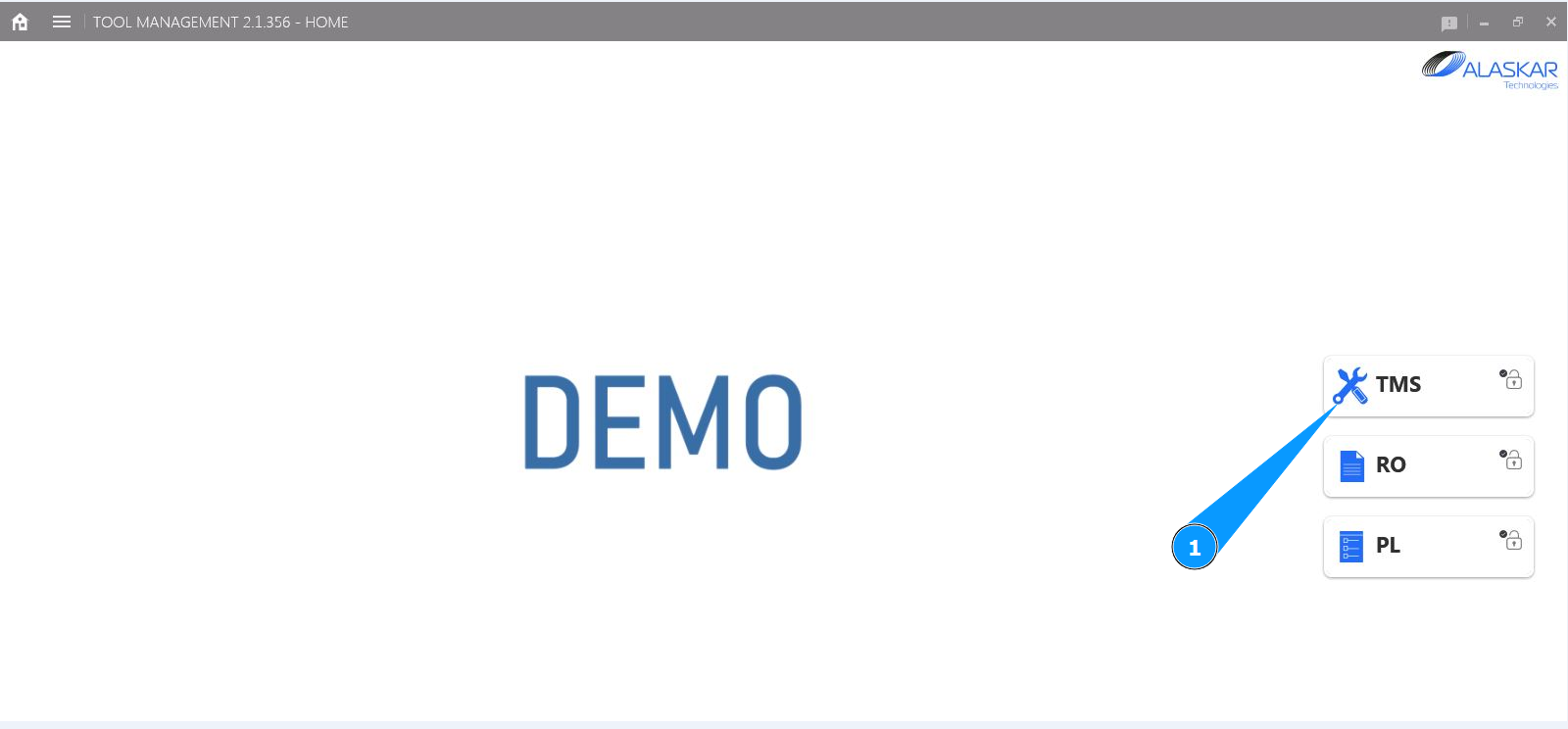
1. Для того чтобы загрузить изображение инструмента в карточку инструмента, зайдите в подмодуль "TMS".
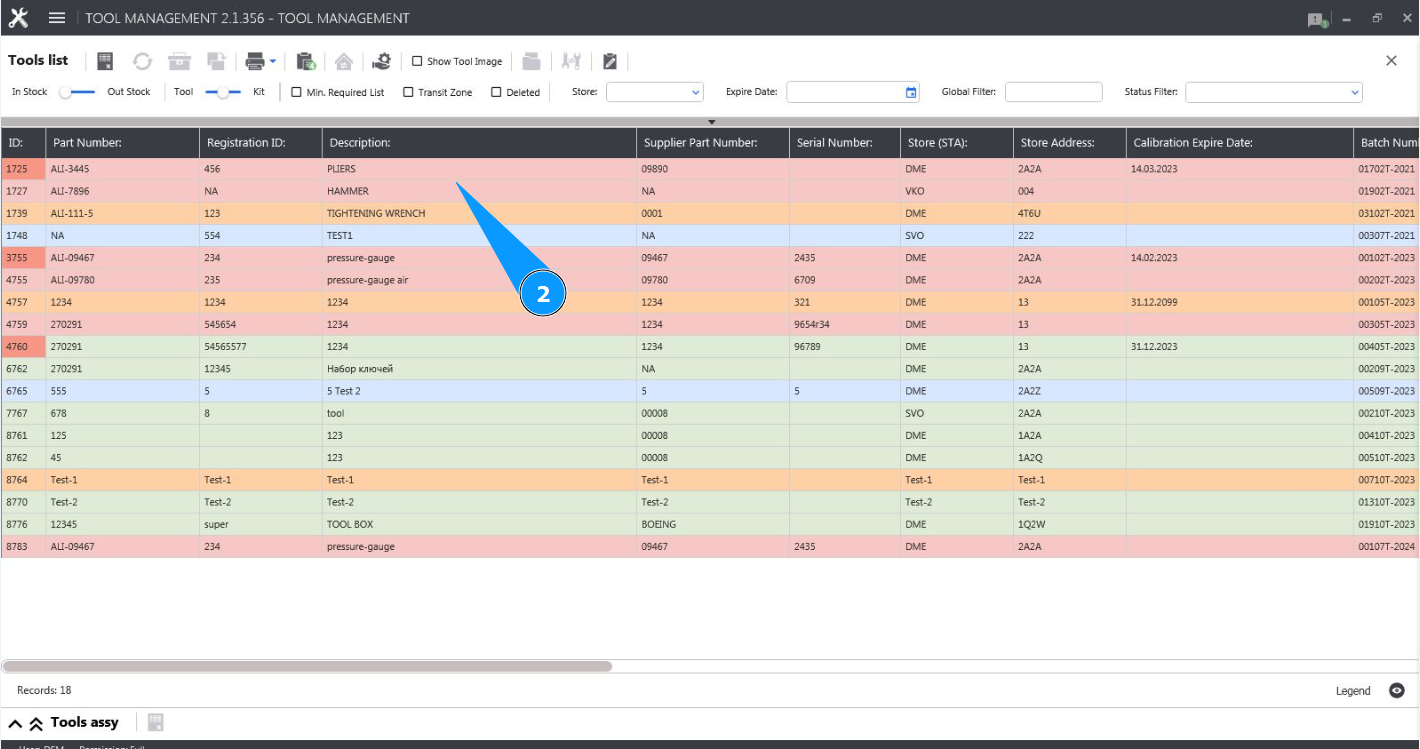
2. Выберите необходимую строчку с инструментом в окне и кликните по ней в окне "Tool List".
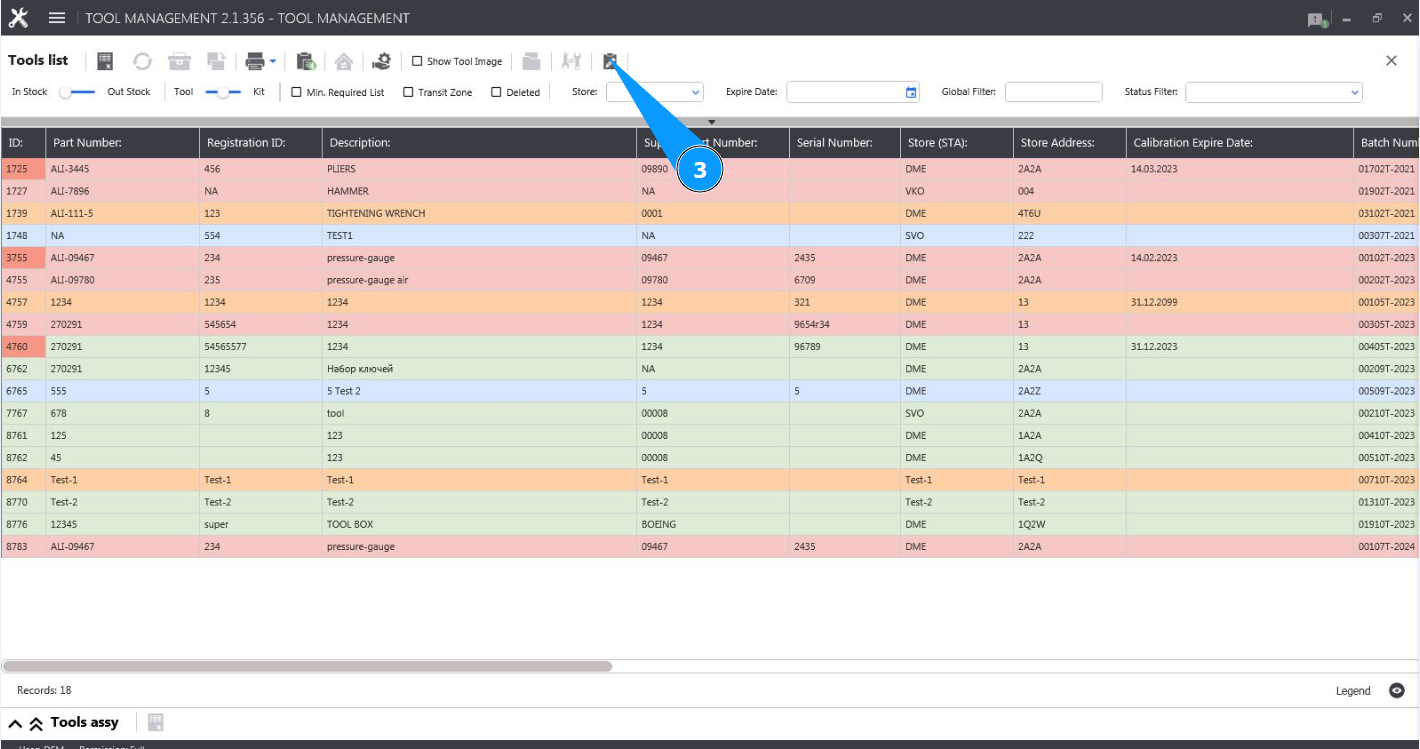
3. Нажмите кнопку "Show Editor", чтобы открыть редактор инструмента.
4. Нажмите кнопку "Attachment Documents", чтобы открыть редактор добавления изображения.
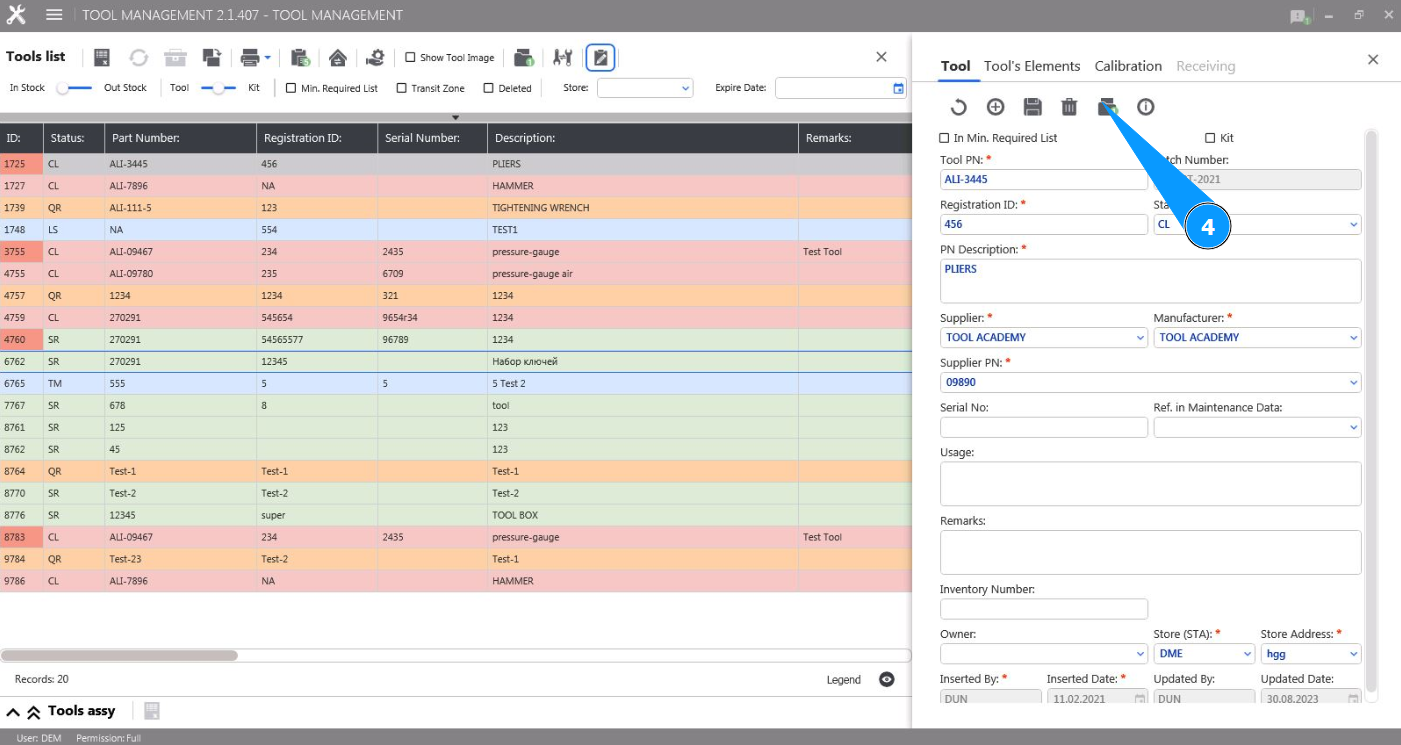
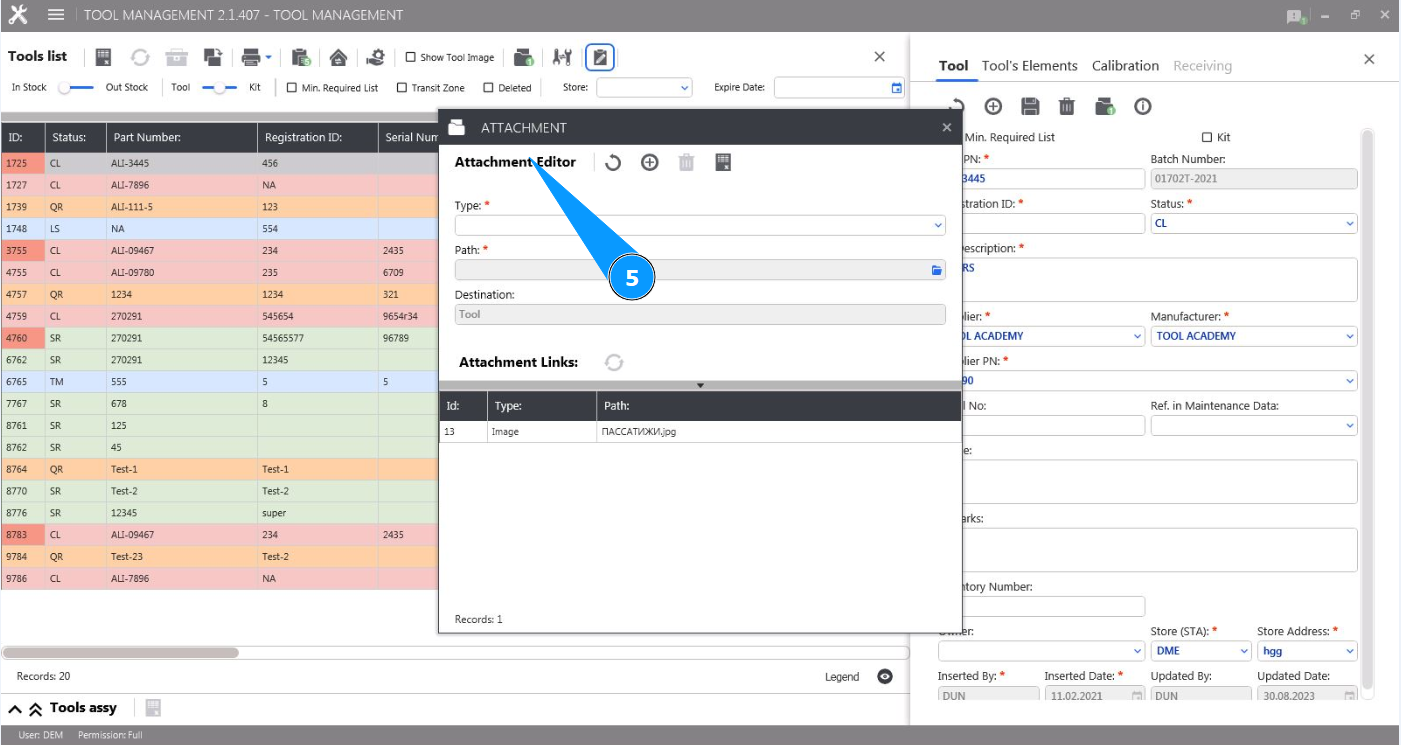
5. Проконтролируйте, что раздел работы с прикреплением изображения открылся и доступен в окне "Attachment Editor".
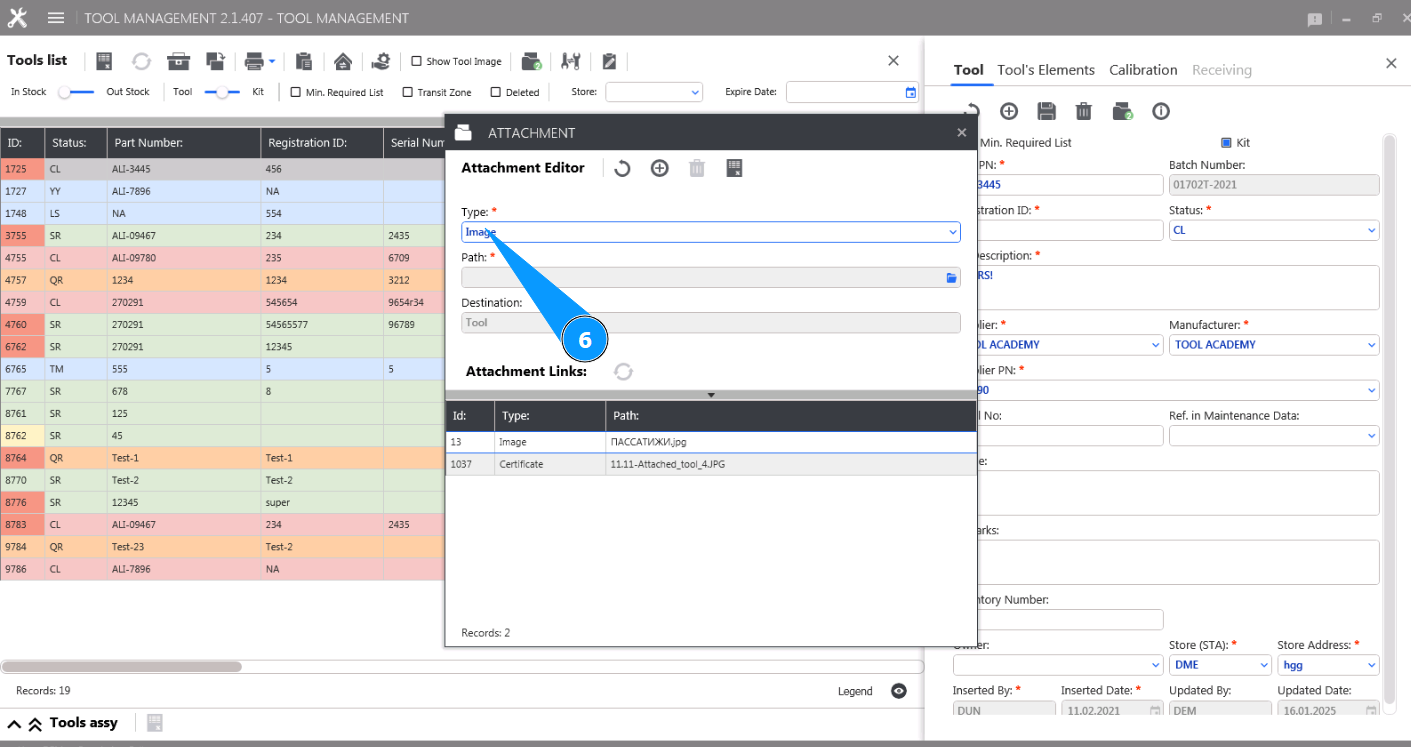
6. Из выпадающего списка выберите тип документа "Image", в поле "Type".
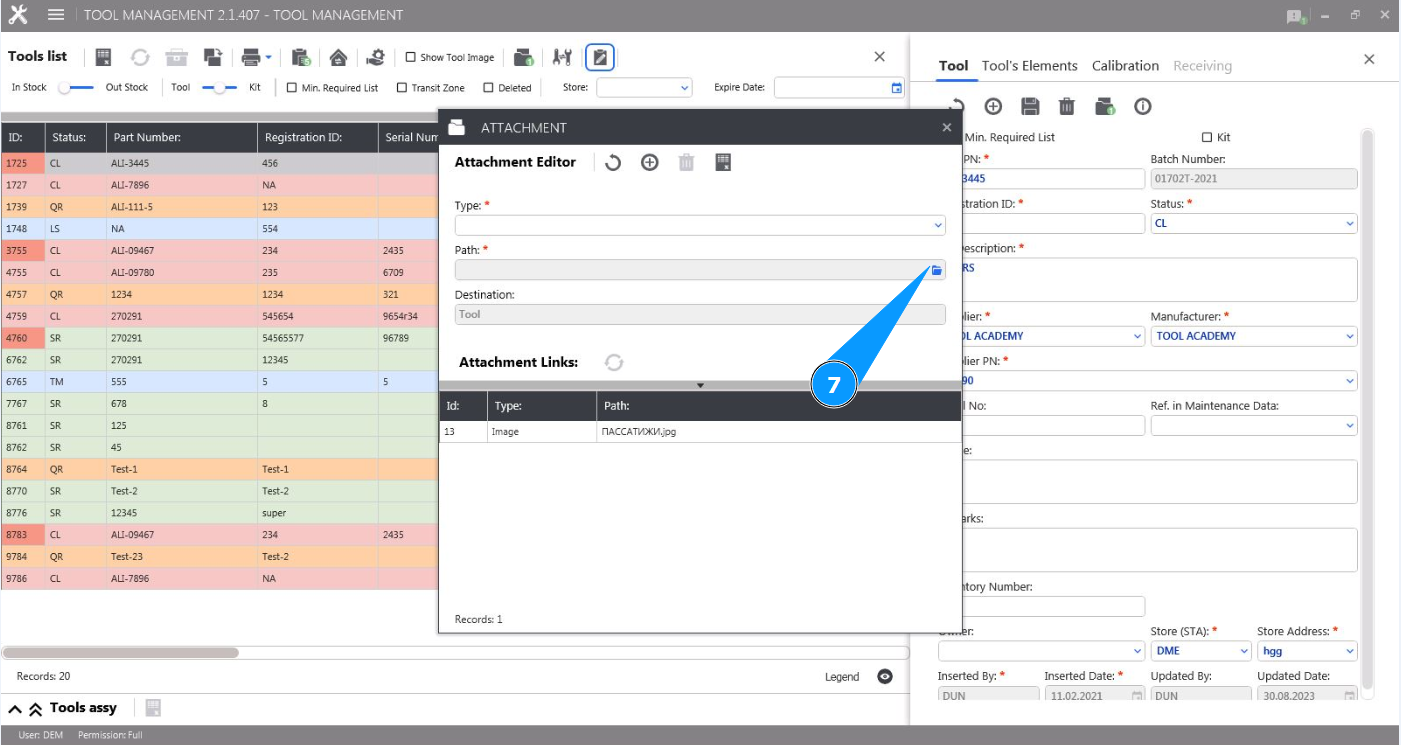
7. Нажмите кнопку "Path", чтобы выбрать документ на своем компьютере.
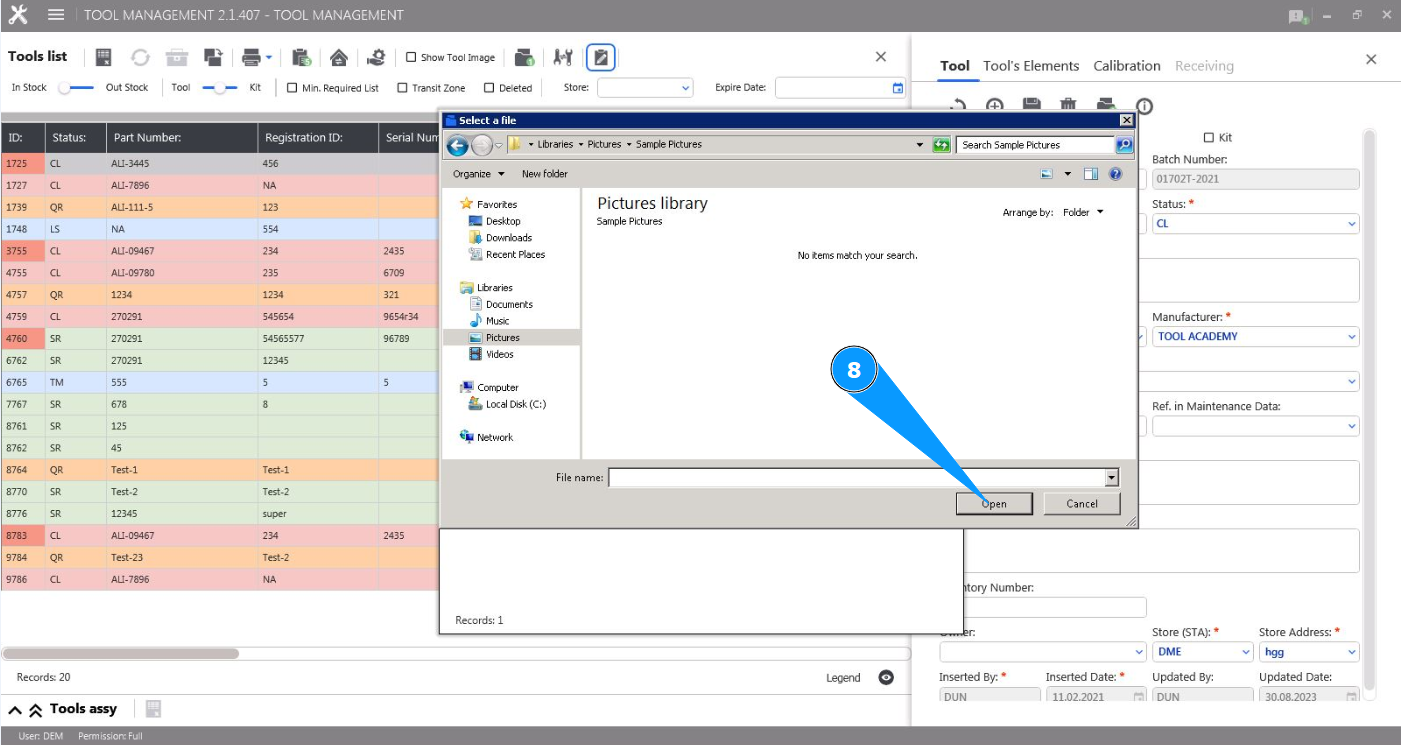
8. Выберите требуемый файл изображения на вашем компьютере и нажмите кнопку "Open".
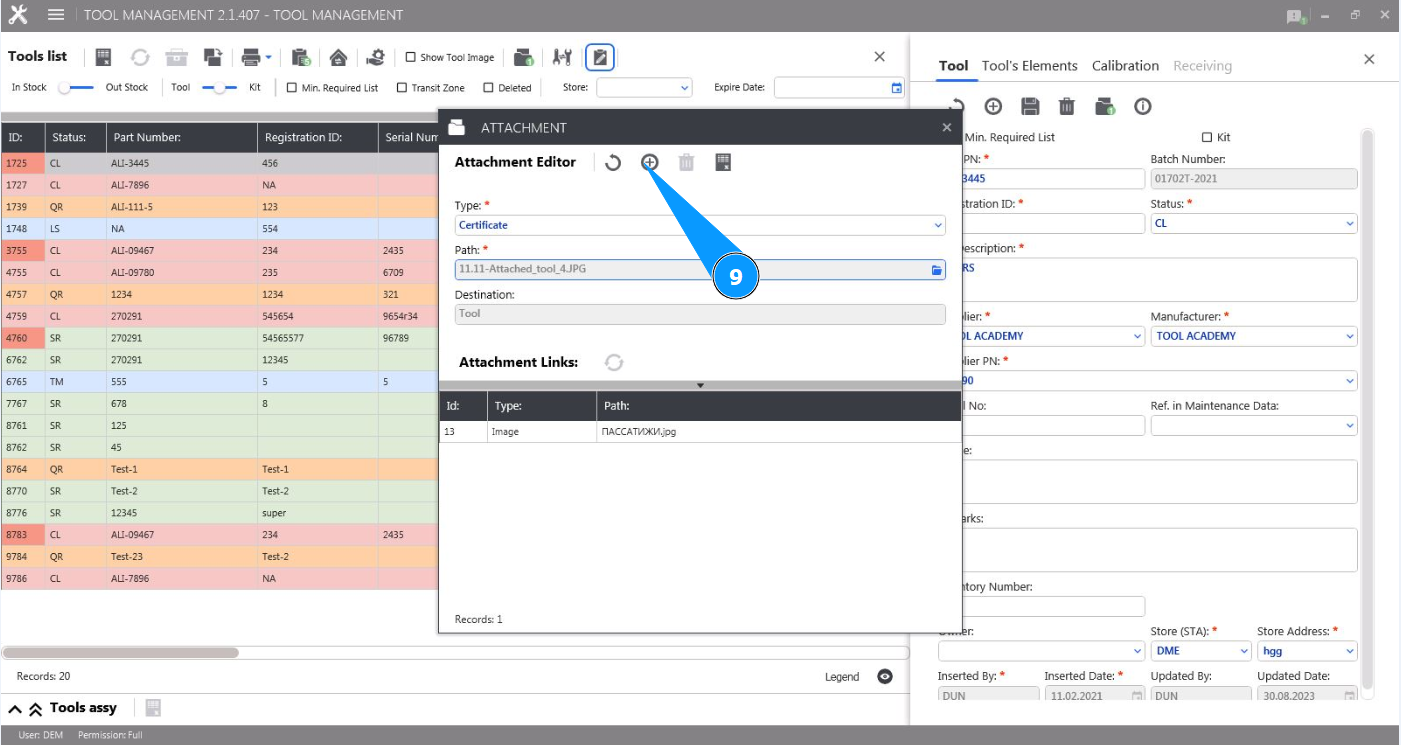
9. Нажмите кнопку "Add", чтобы добавить изображение в карточку инструмента.
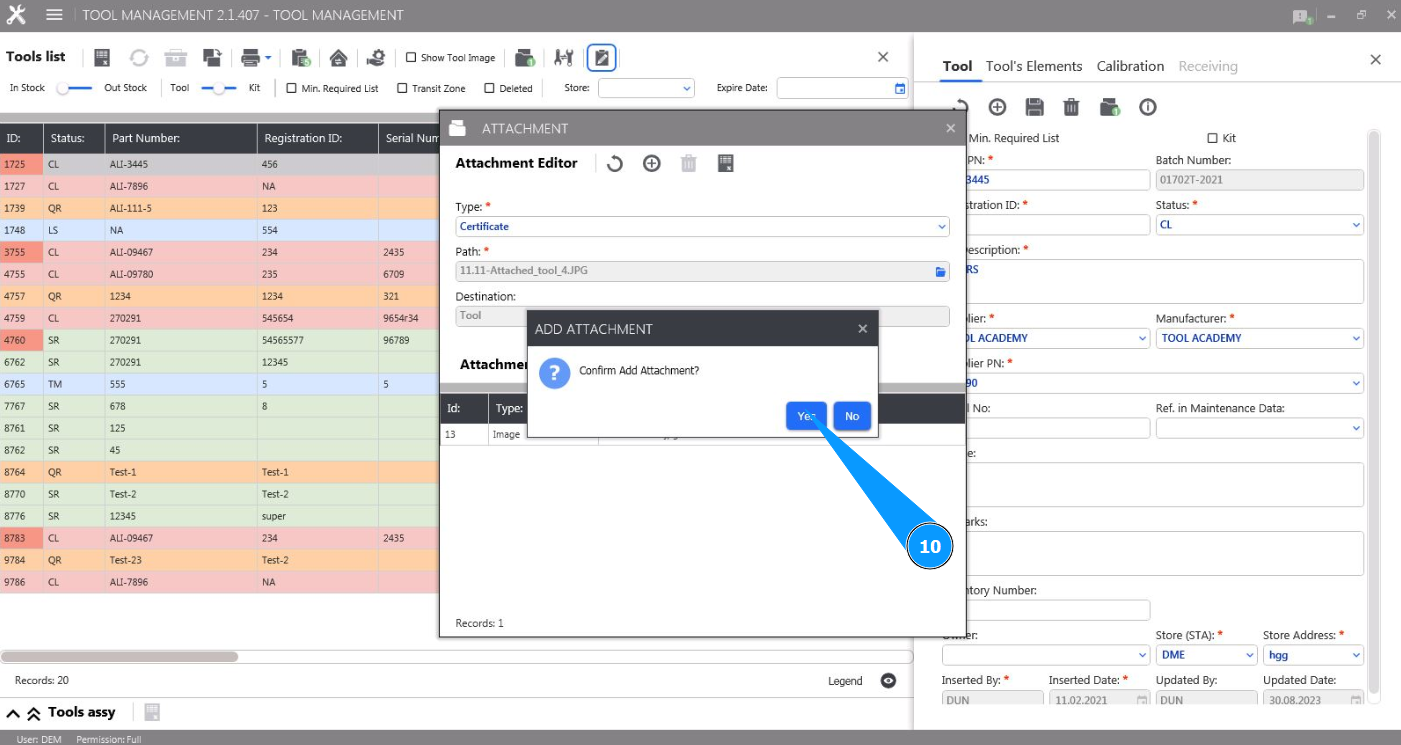
10. Нажмите кнопку "Да", чтобы подтвердить добавление изображения в карточку инструмента.
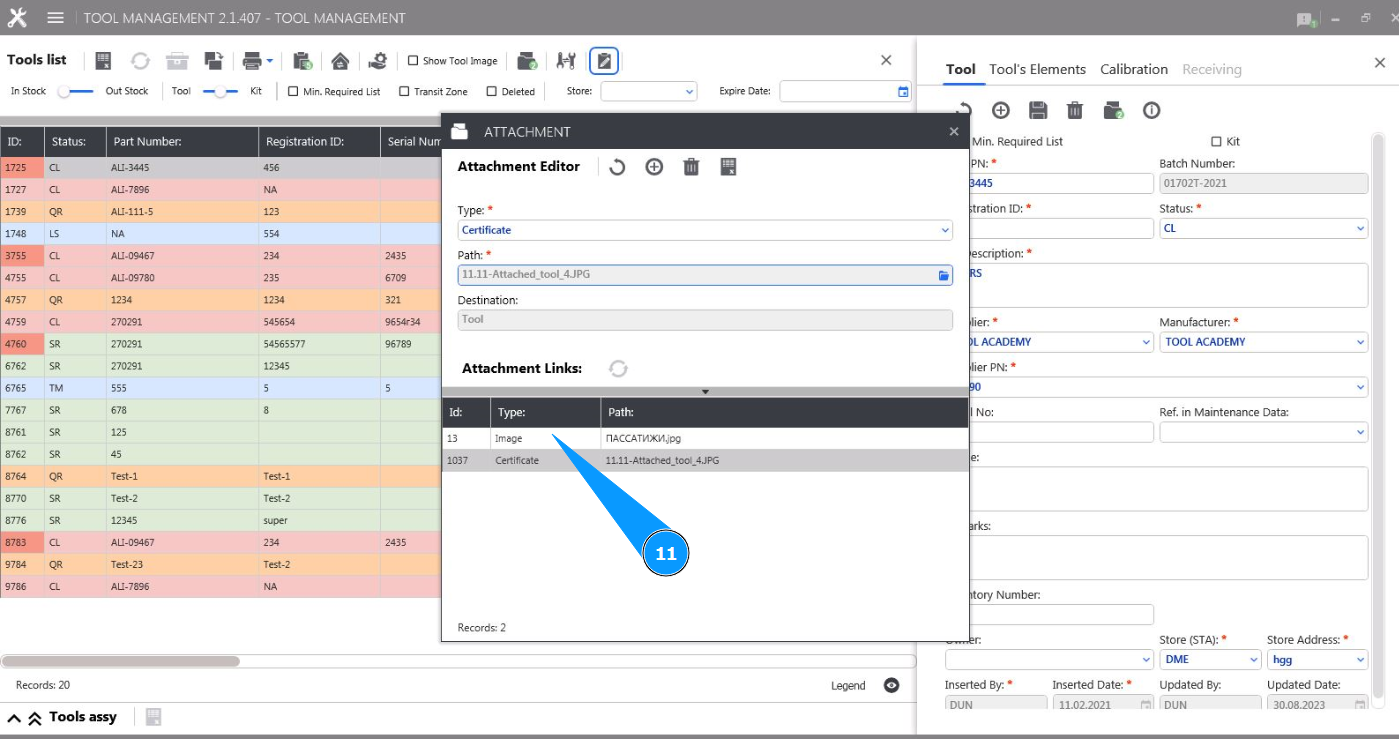
11. Проконтролируйте, что добавленное изображение отображается в списке окна "Attachment List".