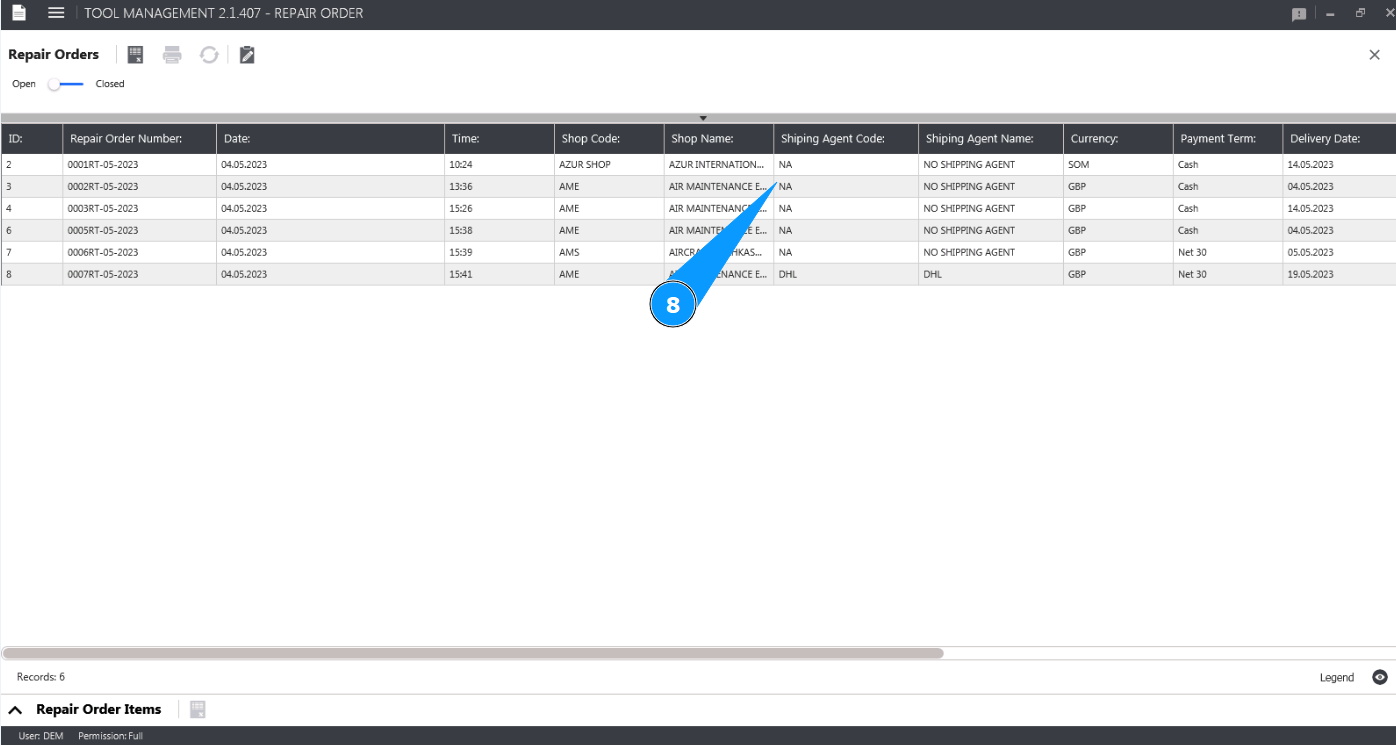
Как обновить данные в Repair order
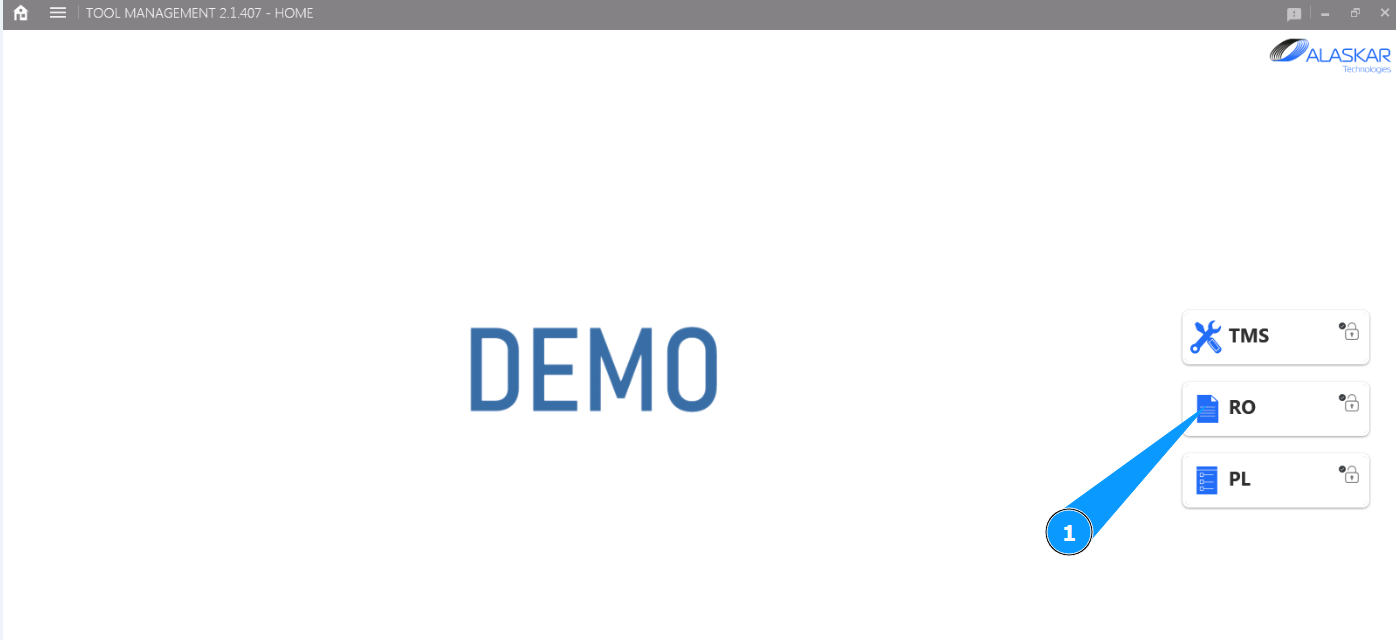
1. Для того чтобы обновить данные в Repair order, зайдите в подмодуль "RO".
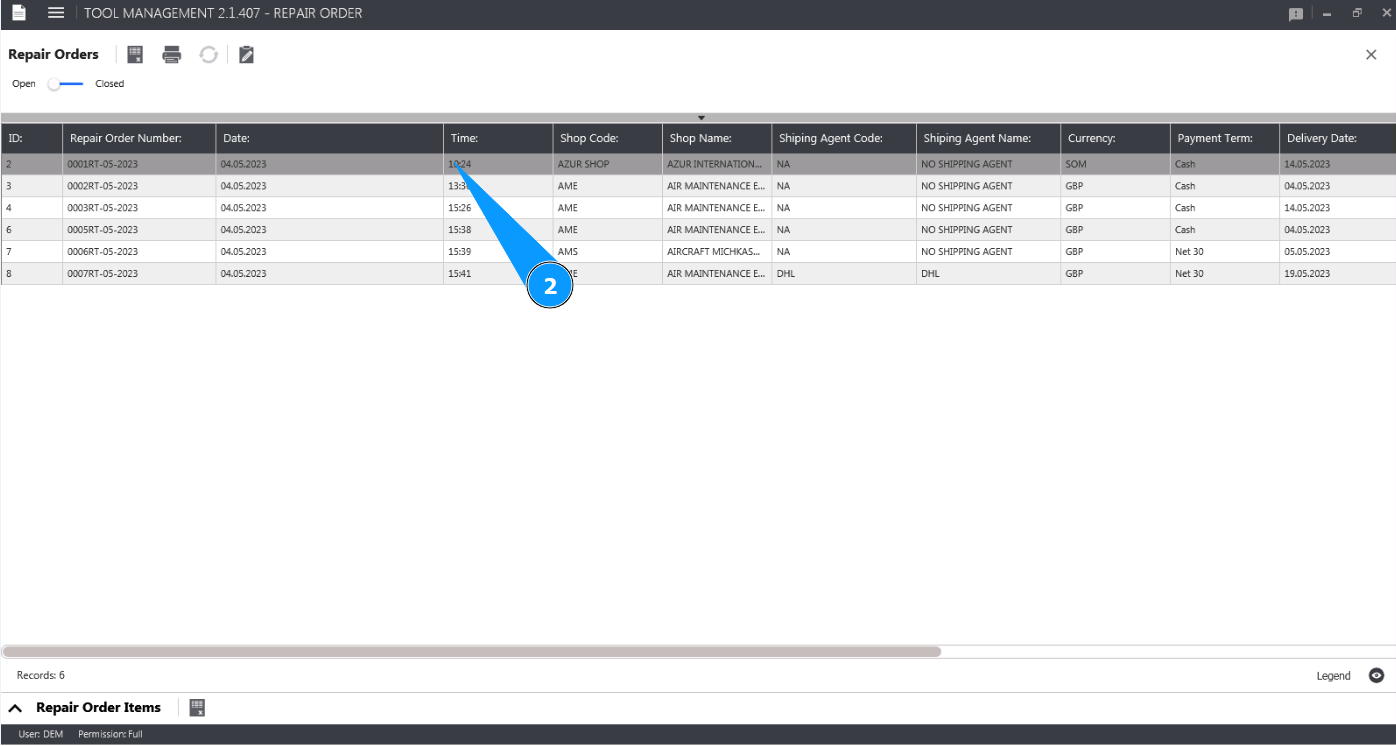
2. Выберите из списка требуемый для обновления данных Repair order, кликните по соответсвующей строке в окне "Repair Orders".
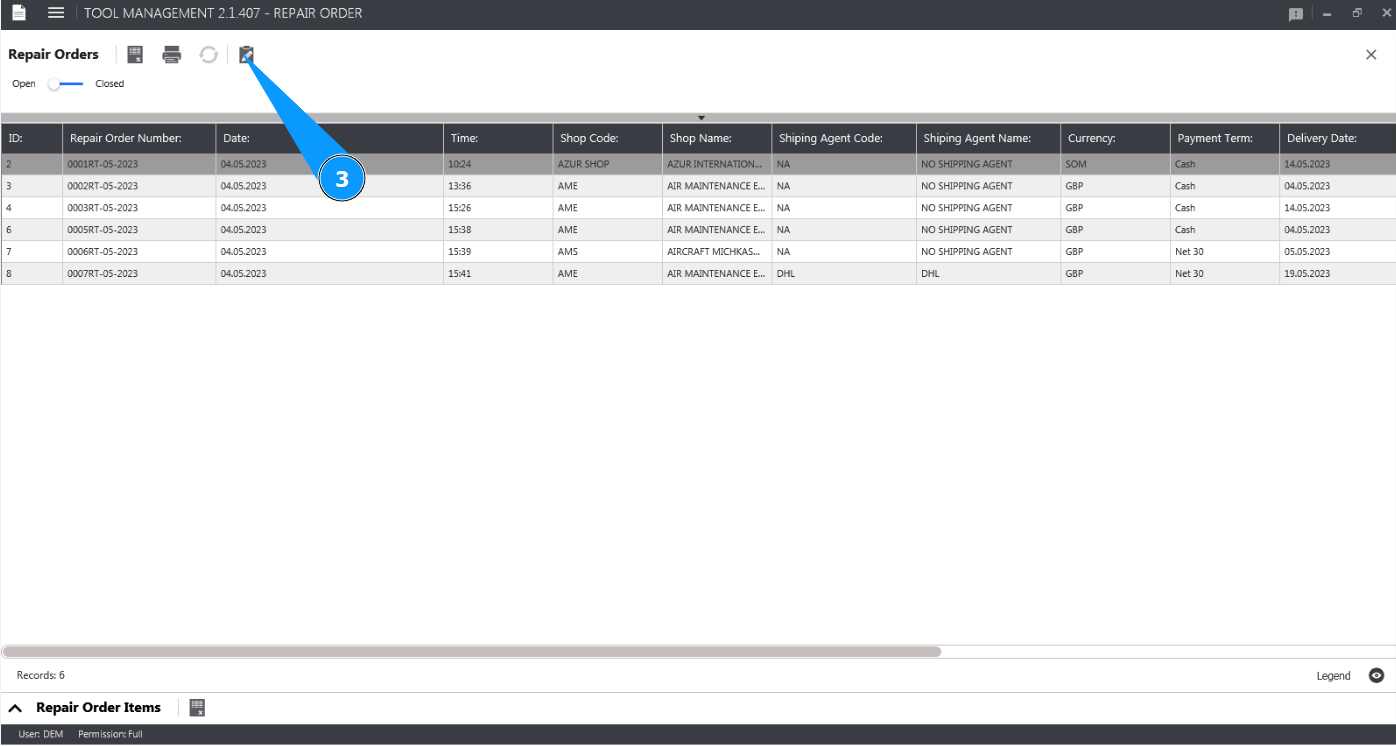
3. Нажмите кнопку "Show Editor", чтобы открыть редактор Repair order.
4. Проконтролируйте открытие окна редактора "Repair Order Editor".
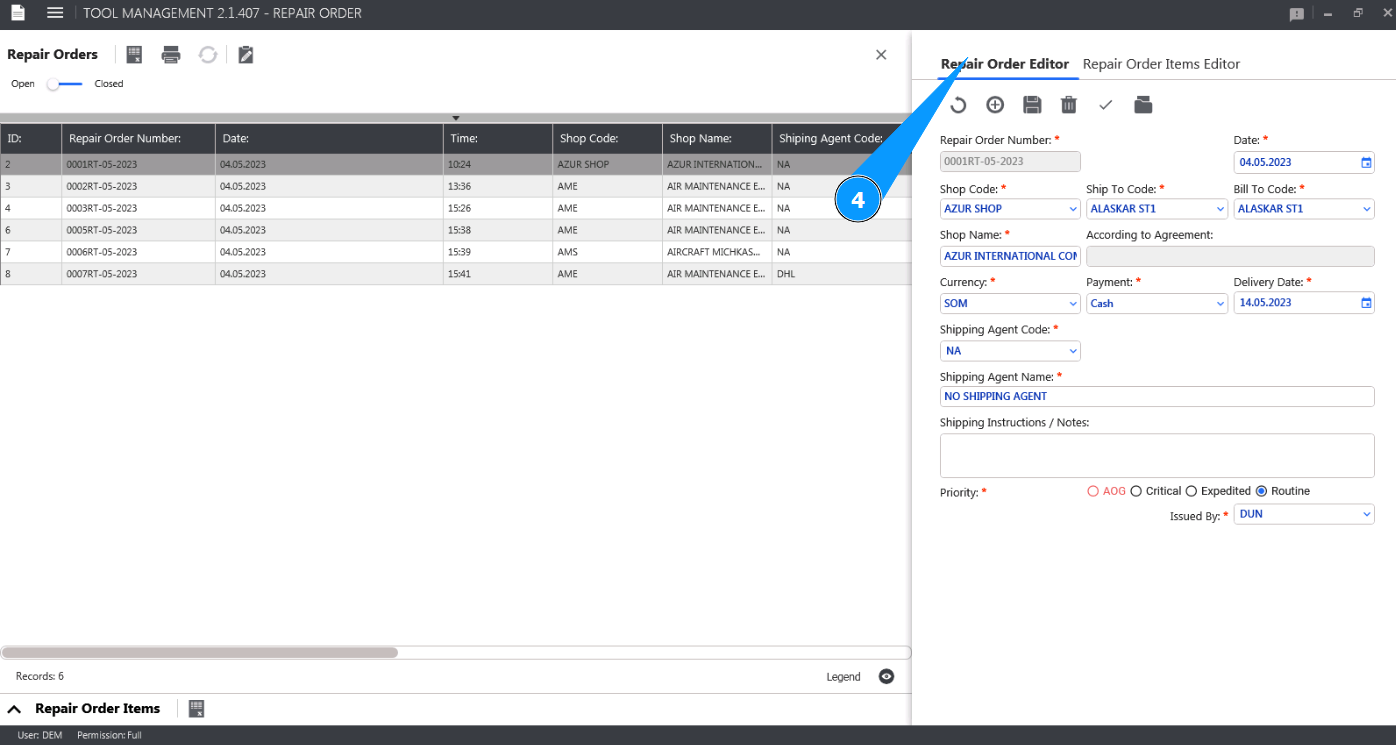
5. Внесите требуемые корректировки в Repair order в окне редактора "Repair Order Editor".
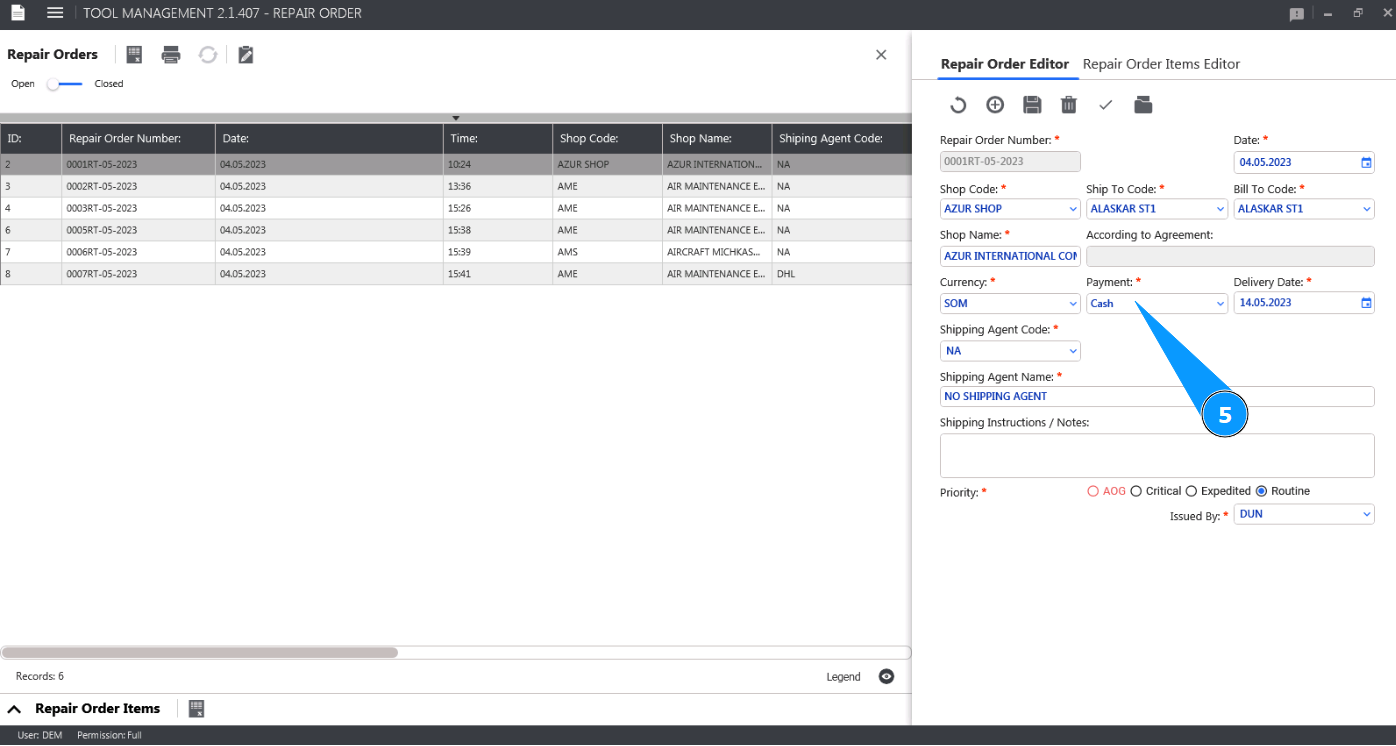
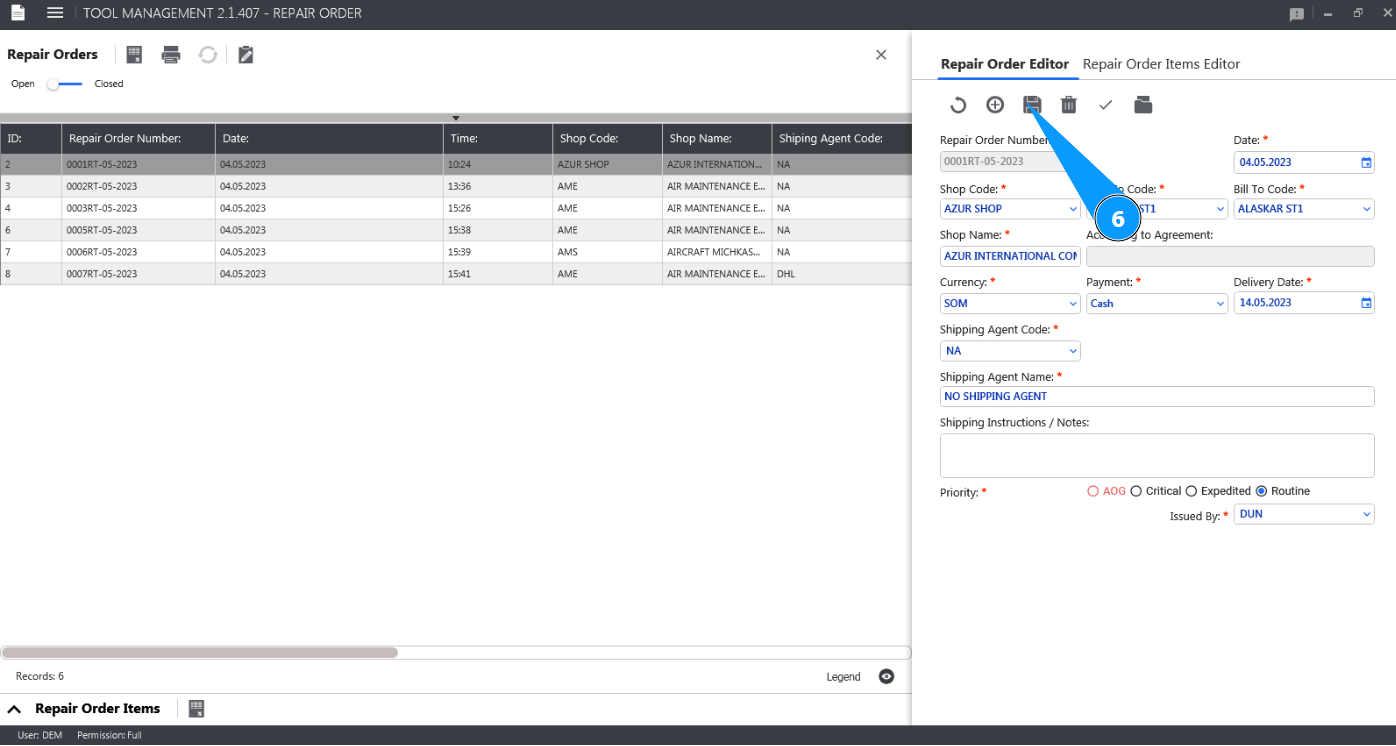
6. Нажмите кнопку "Update", чтобы записать скорретированые данные в память программы.
7. Нажмите кнопку "Да", чтобы подтвердить добавление новых данных в Repair Order.
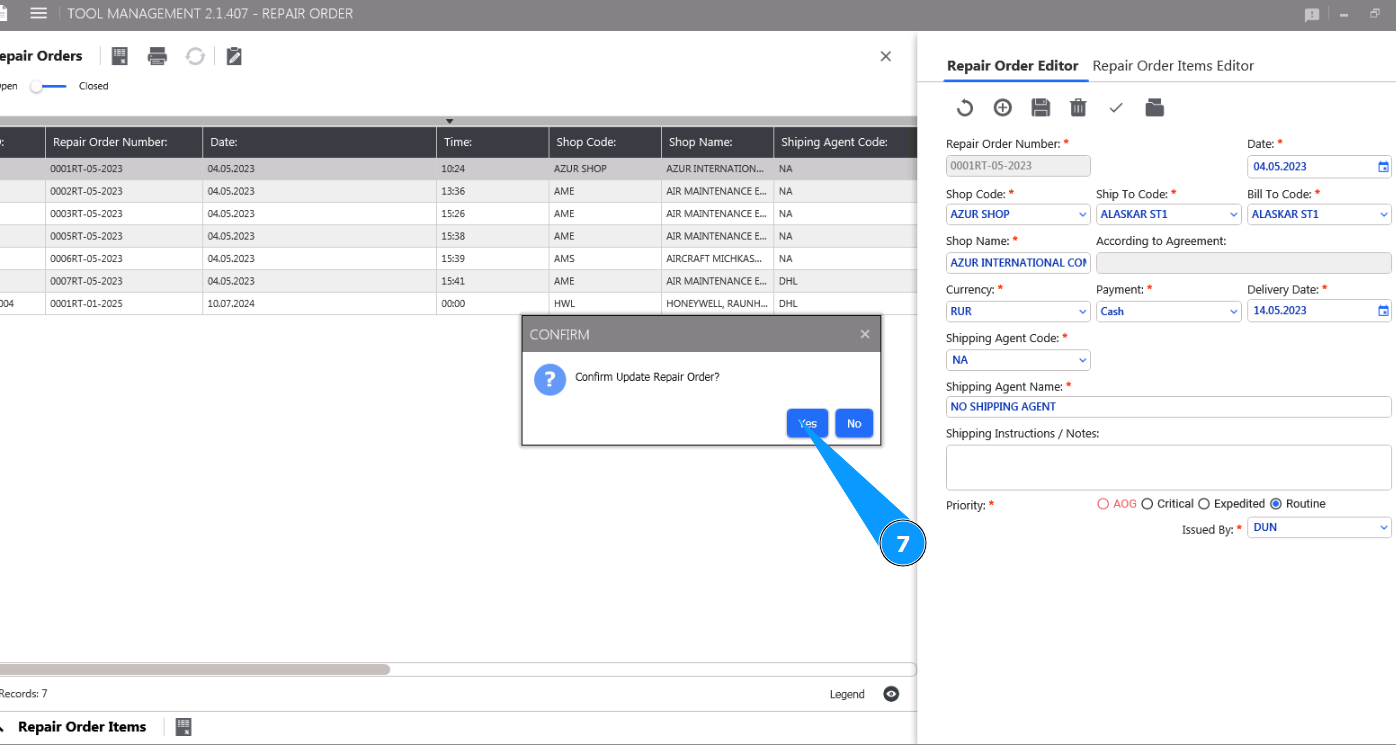
8. Проконтролируйте изменение данных Repair Order в окне "Repair Orders".