Как распечатать историю проверки инструмента
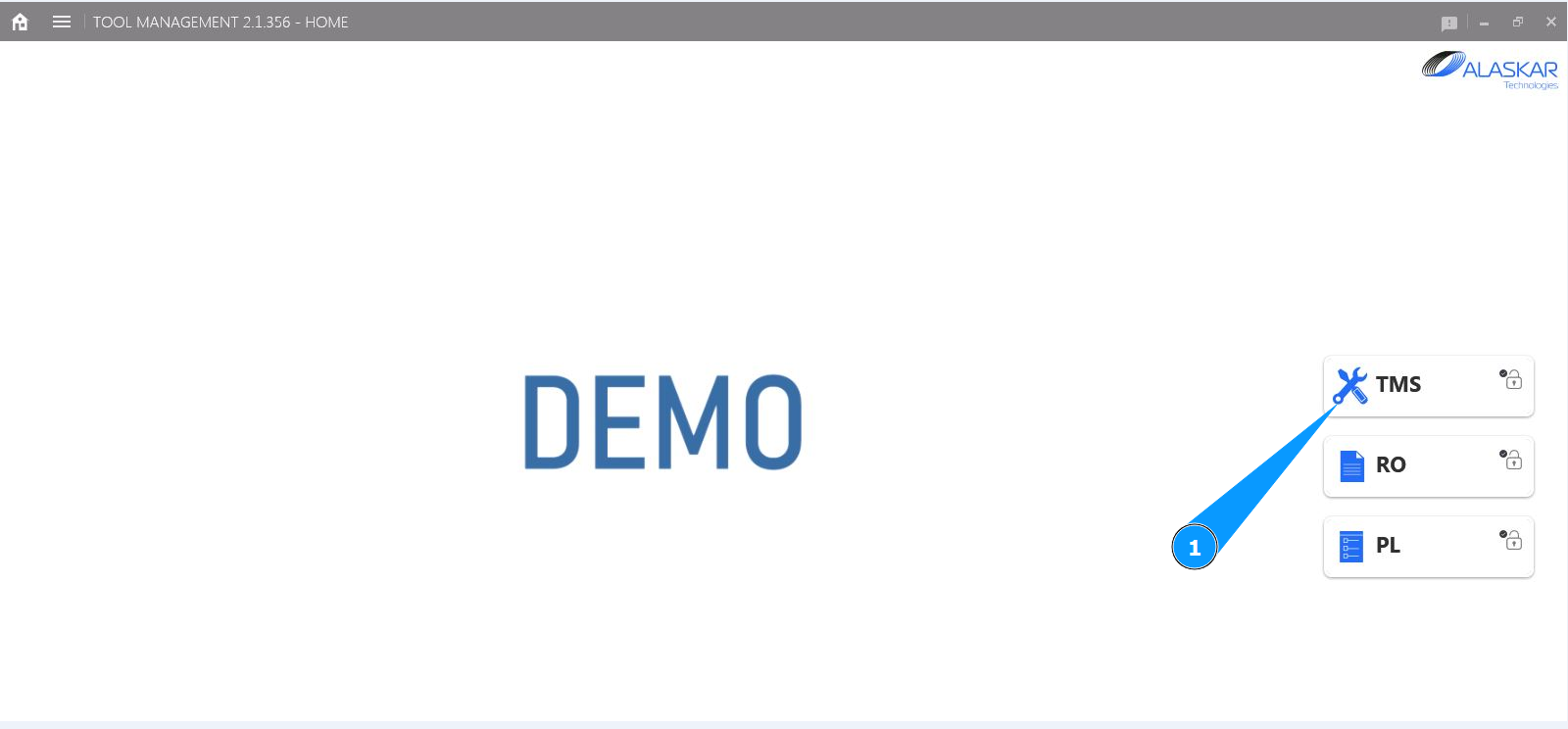
1. Для того чтобы распечатать историю проверки инструмента, зайдите в подмодуль "TMS".
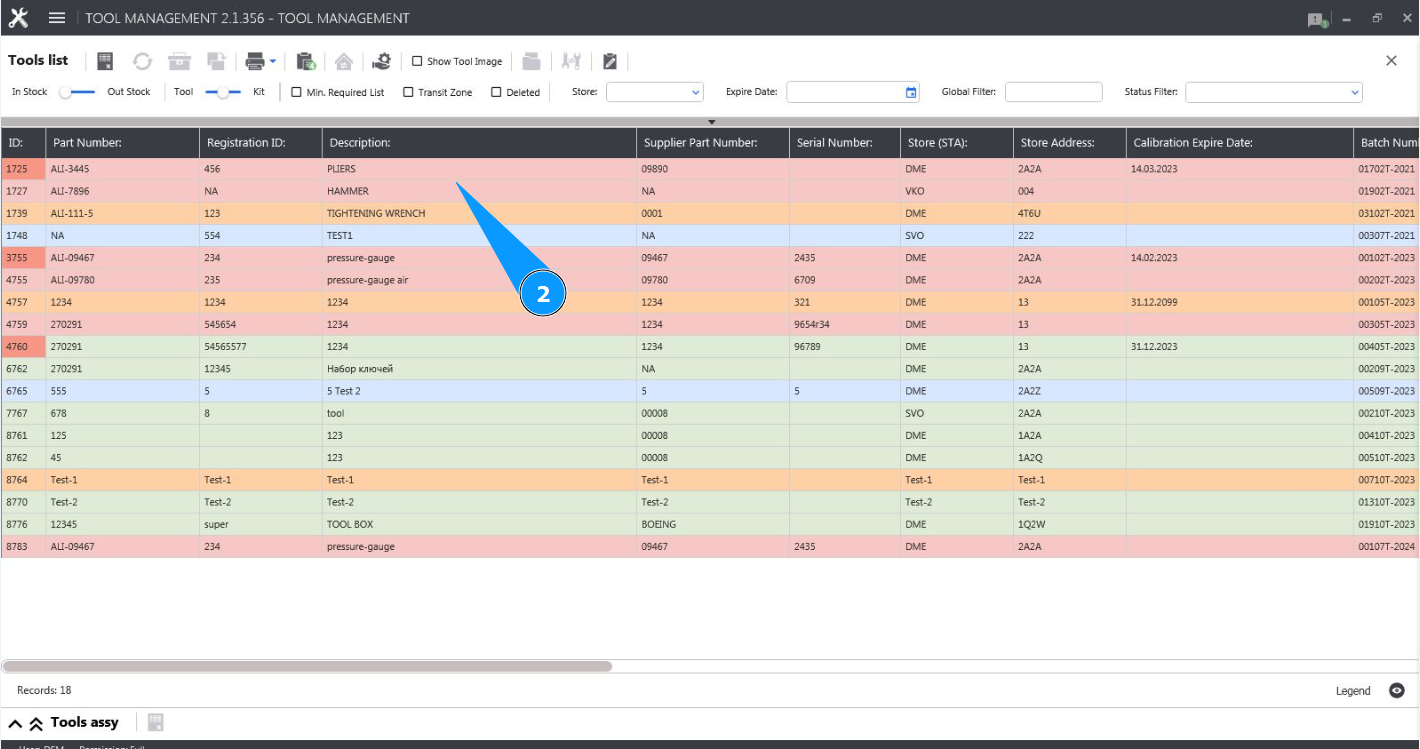
2. Выберите необходимую строчку с инструментом и кликните по ней в окне "Tool List".
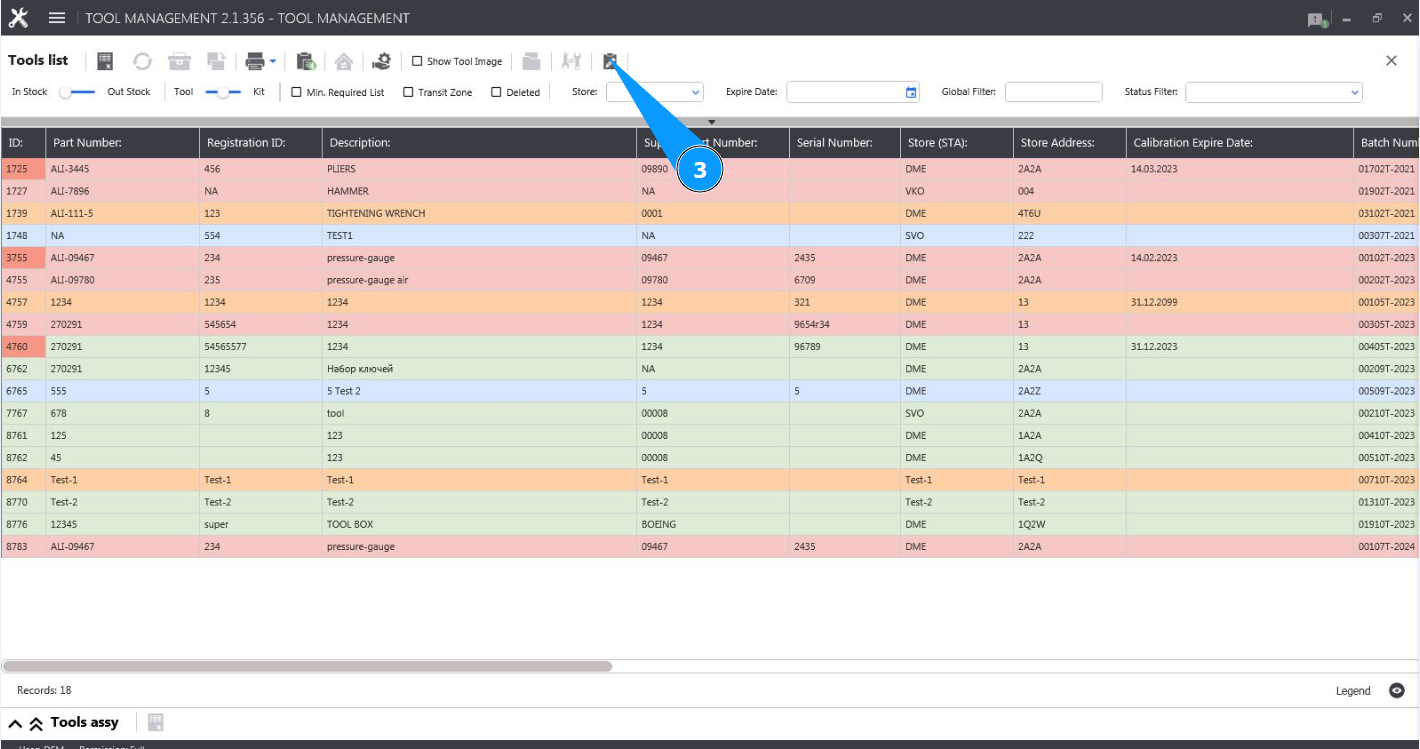
3. Нажмите кнопку "Show Editor", чтобы открыть редактор инструмента.
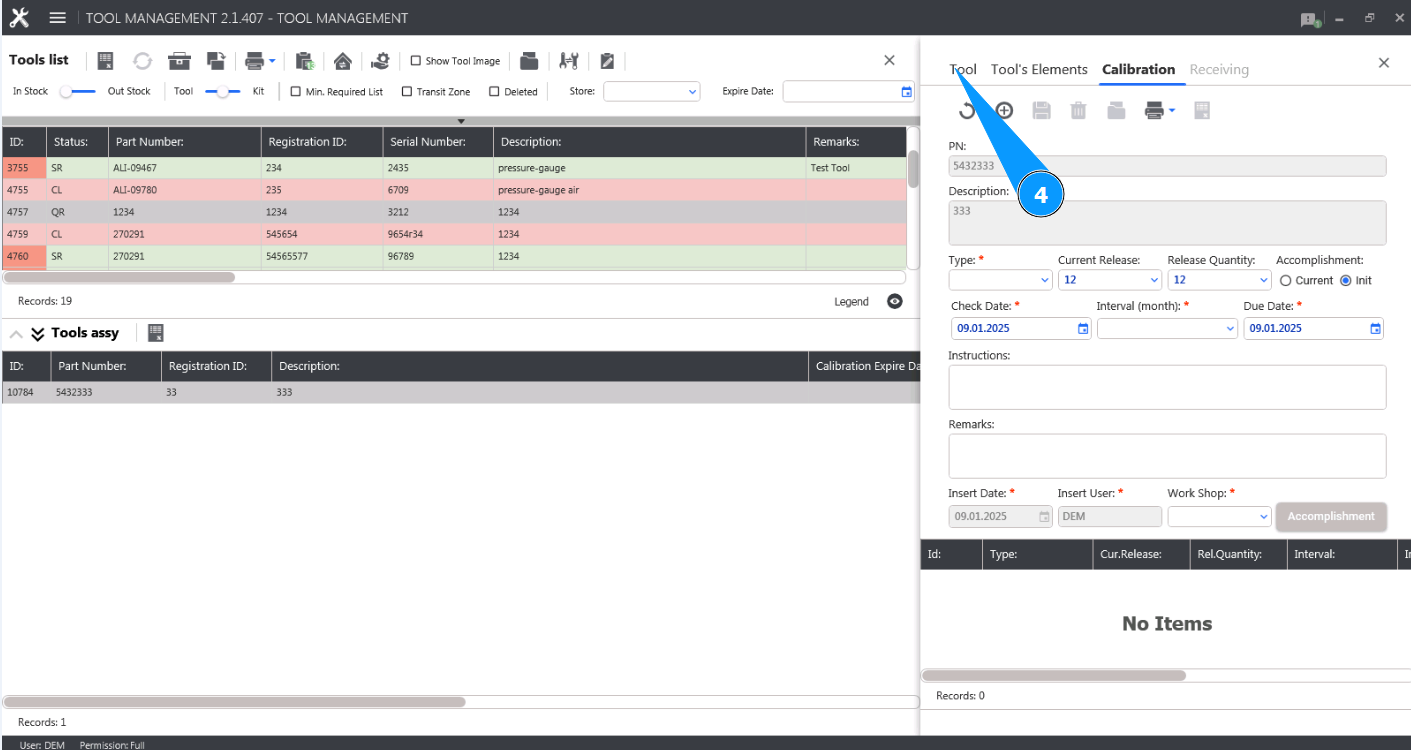
4. Проконтролируйте, что редактор открыт и доступен на вкладке "Tool".
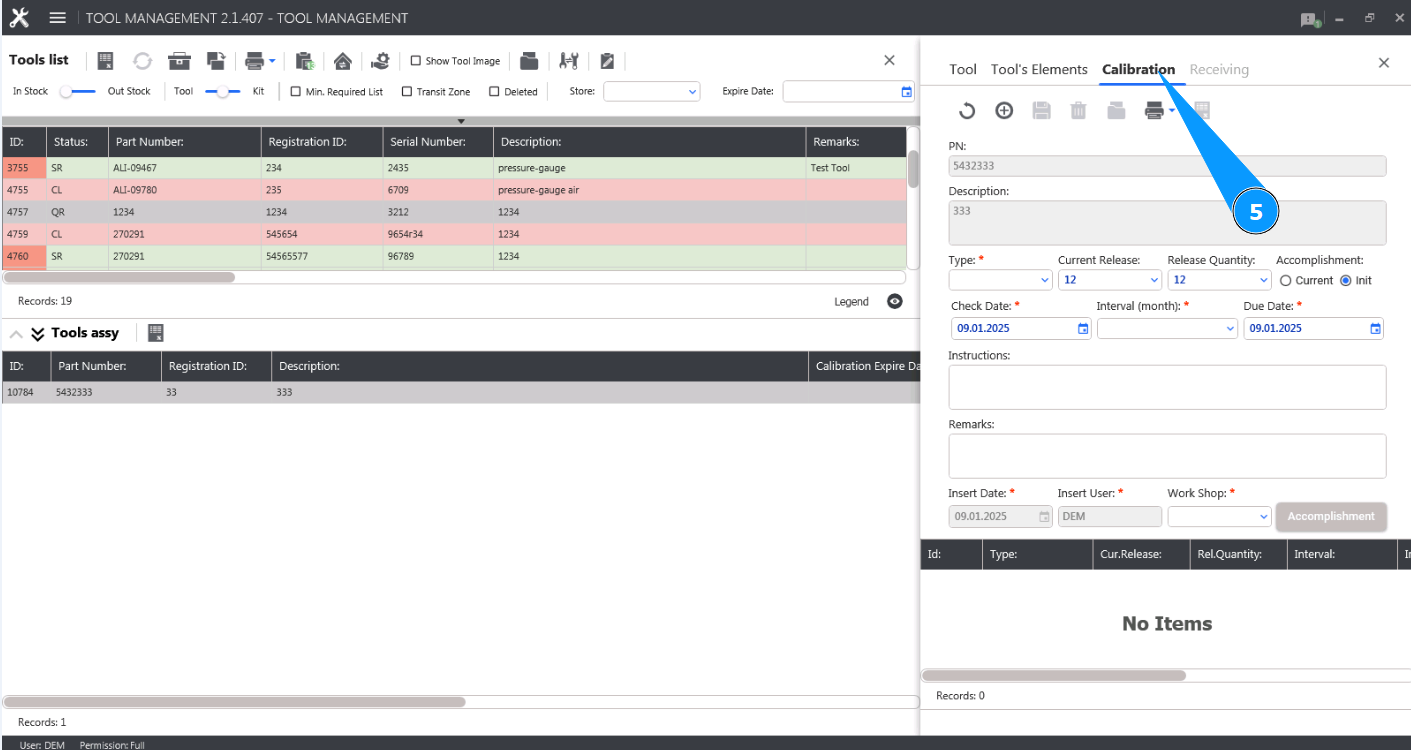
5. Перейдите во вкладу "Calibration".
6. Нажмите кнопку "Choose Report to Print", чтобы открыть список отчетов.
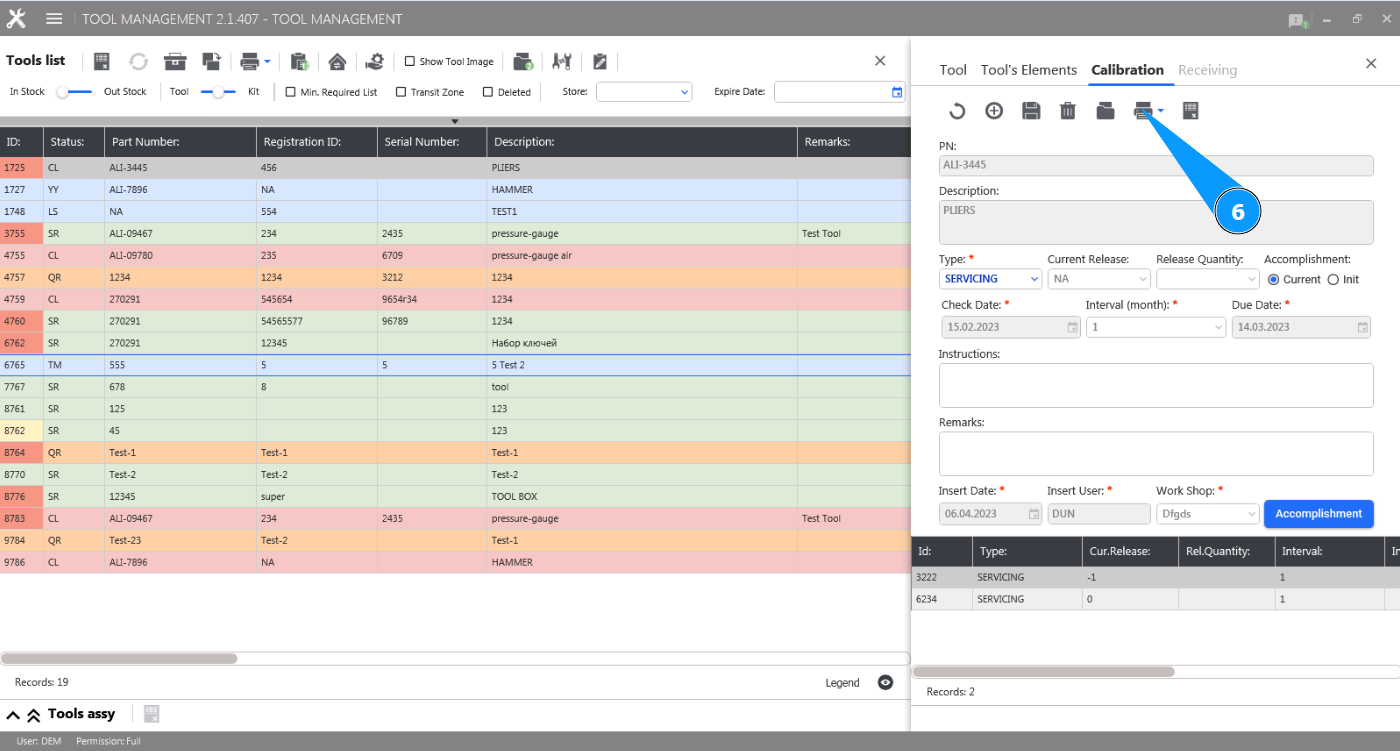
7. Для вывода истории о проверке инструмента, нажмите кнопку "History".

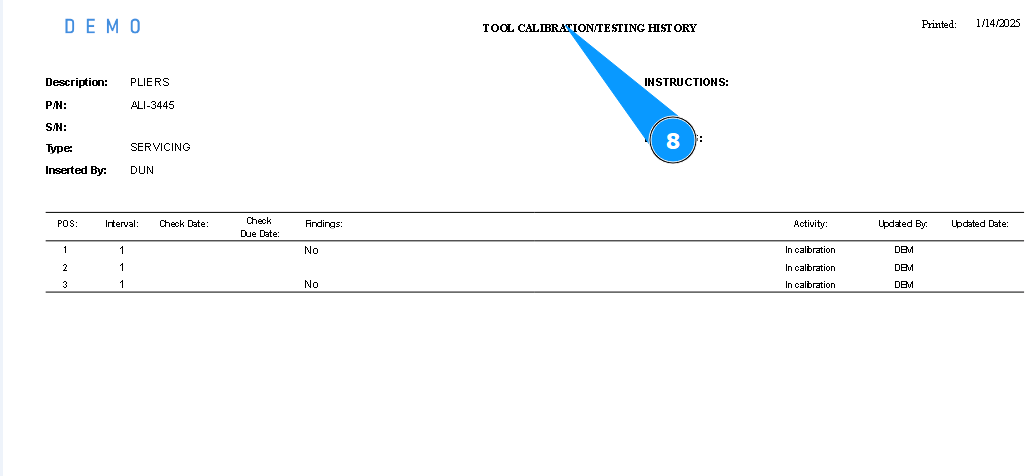
8. Проконтролируйте, что требуемый отчет сформирован и отображается у Вас на экране.