Как переместить инструмент на другой склад
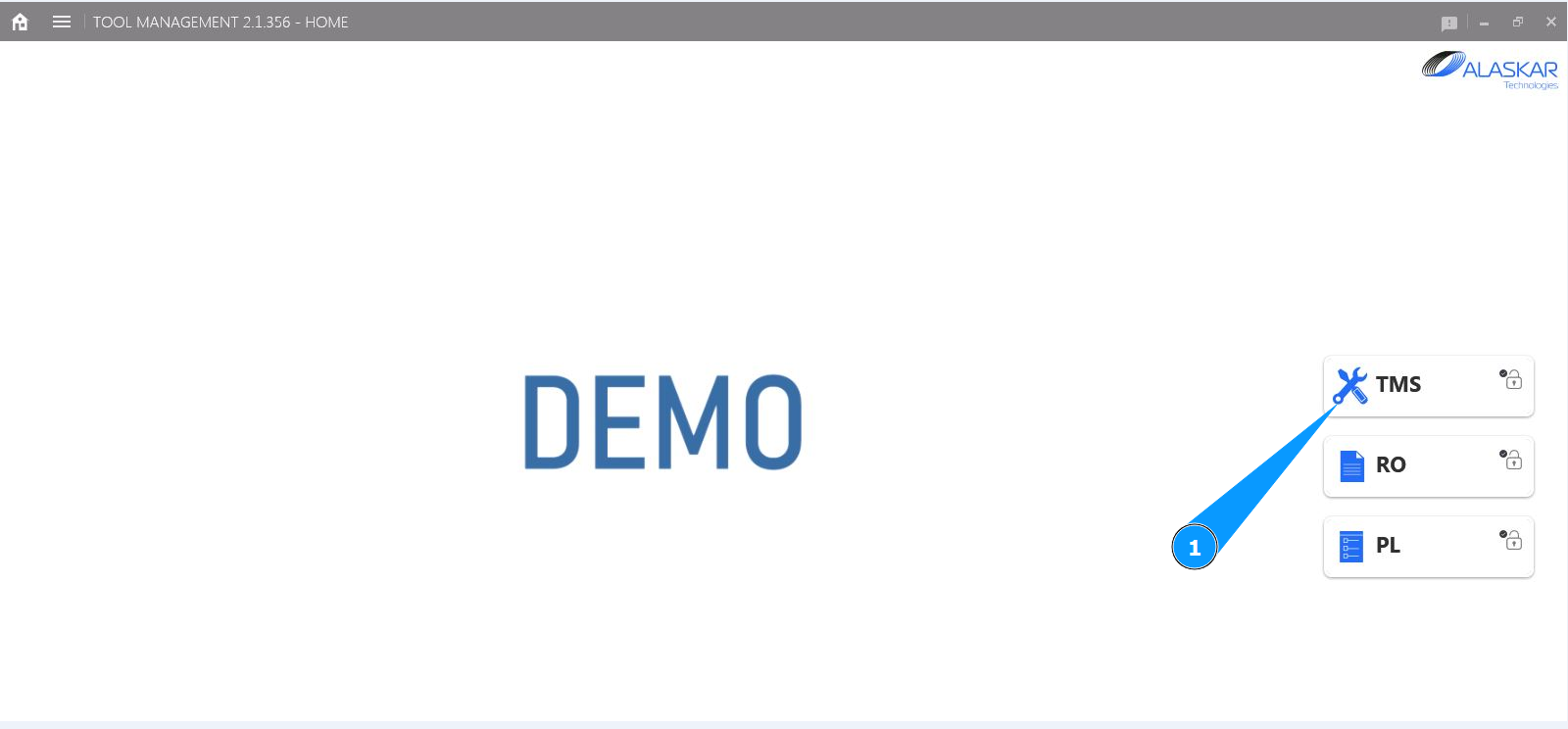
1. Для того чтобы переместить инструмент на другой склад, зайдите в подмодуль "TMS".
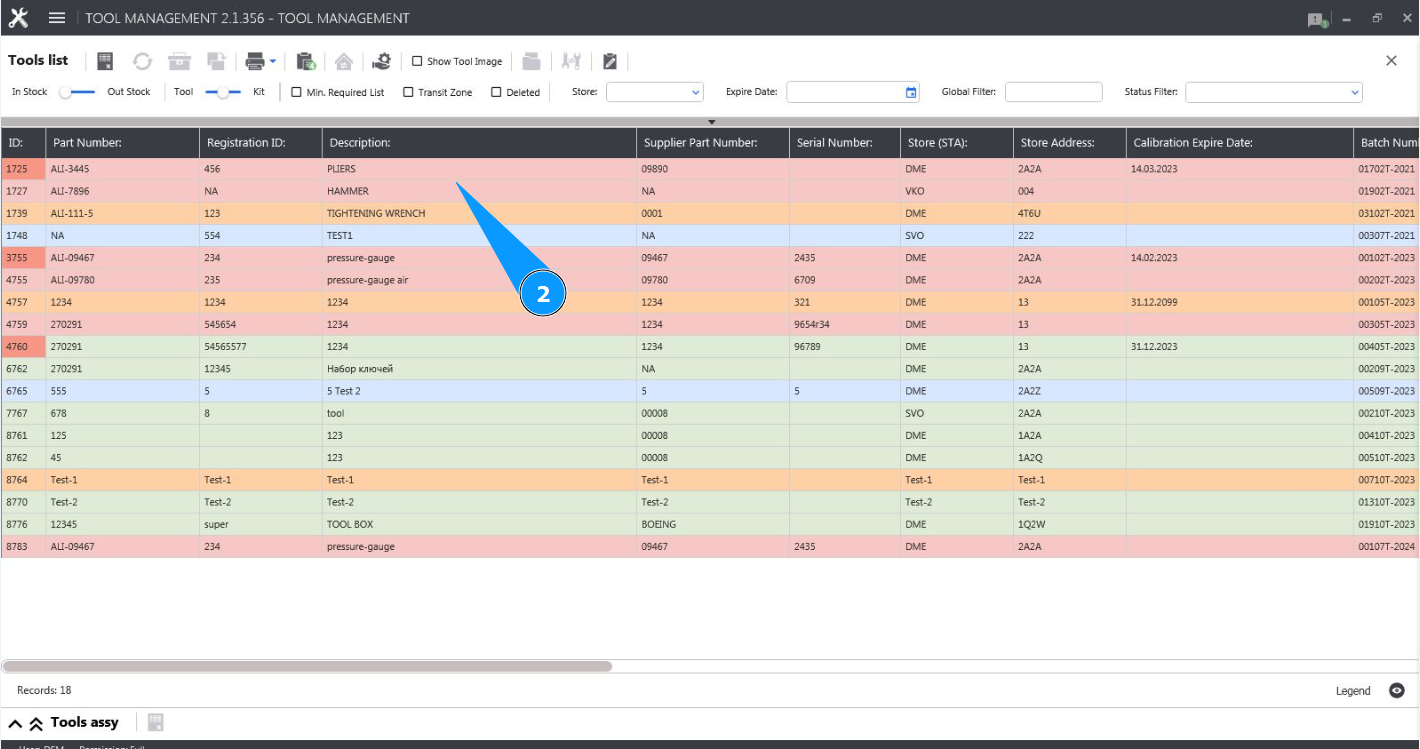
2. Выберите необходимую строчку с инструментом и кликните по ней в окне "Tool List".
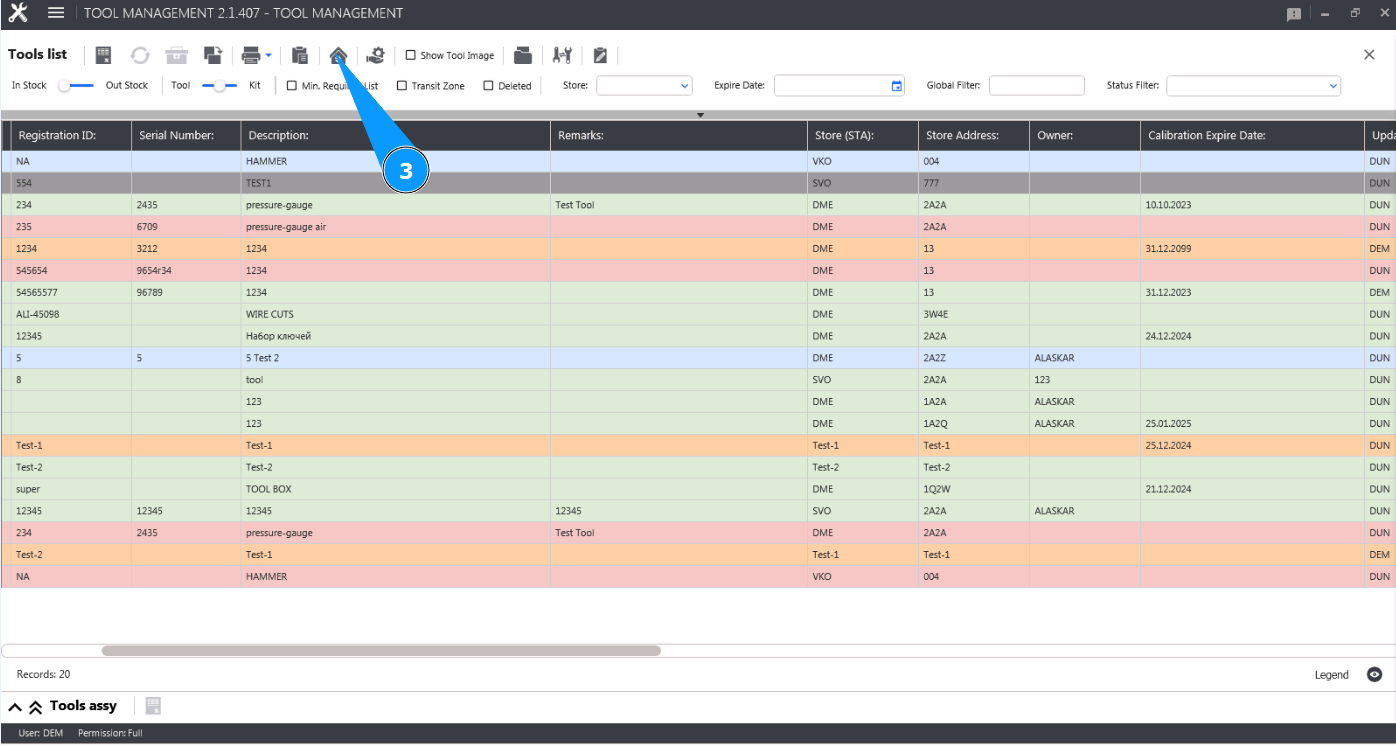
3. Нажмите кнопку "Move to Station", чтобы открыть редактор перемещения инструмента.
4. Проконтролируйте, что редактор открыт и доступен в окне "Move Tool".
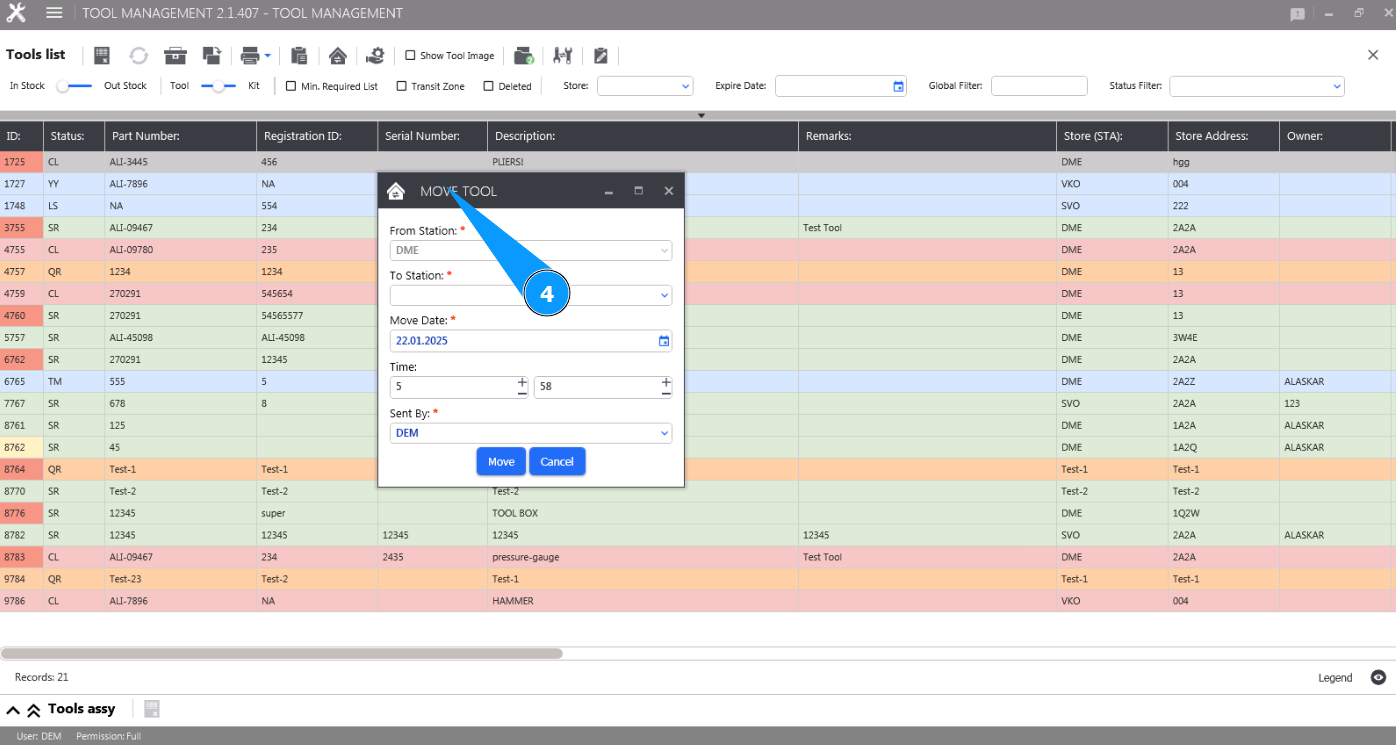
5. Выберите из выпадающего списка новый склад размещения инструмента в поле "To Station".
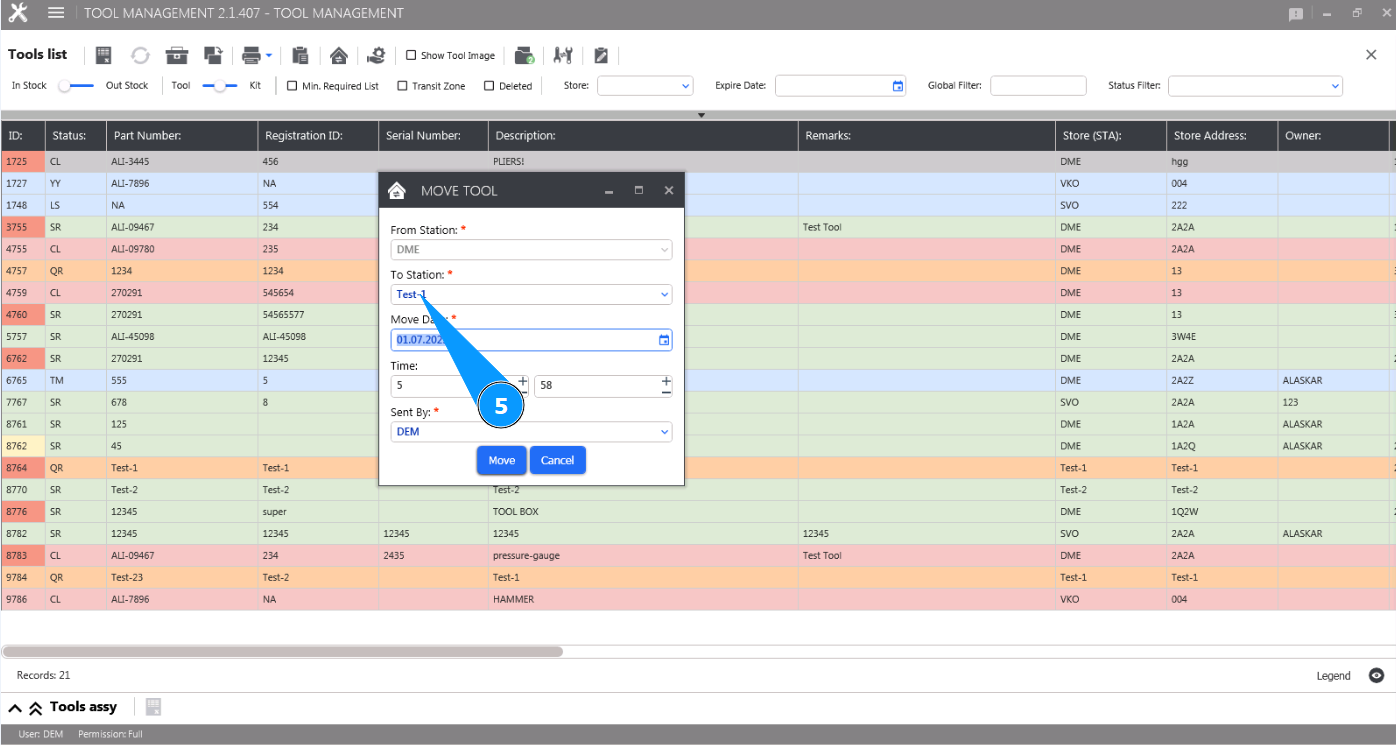
6. Выберите в календаре дату перемещения в поле "Move Date".
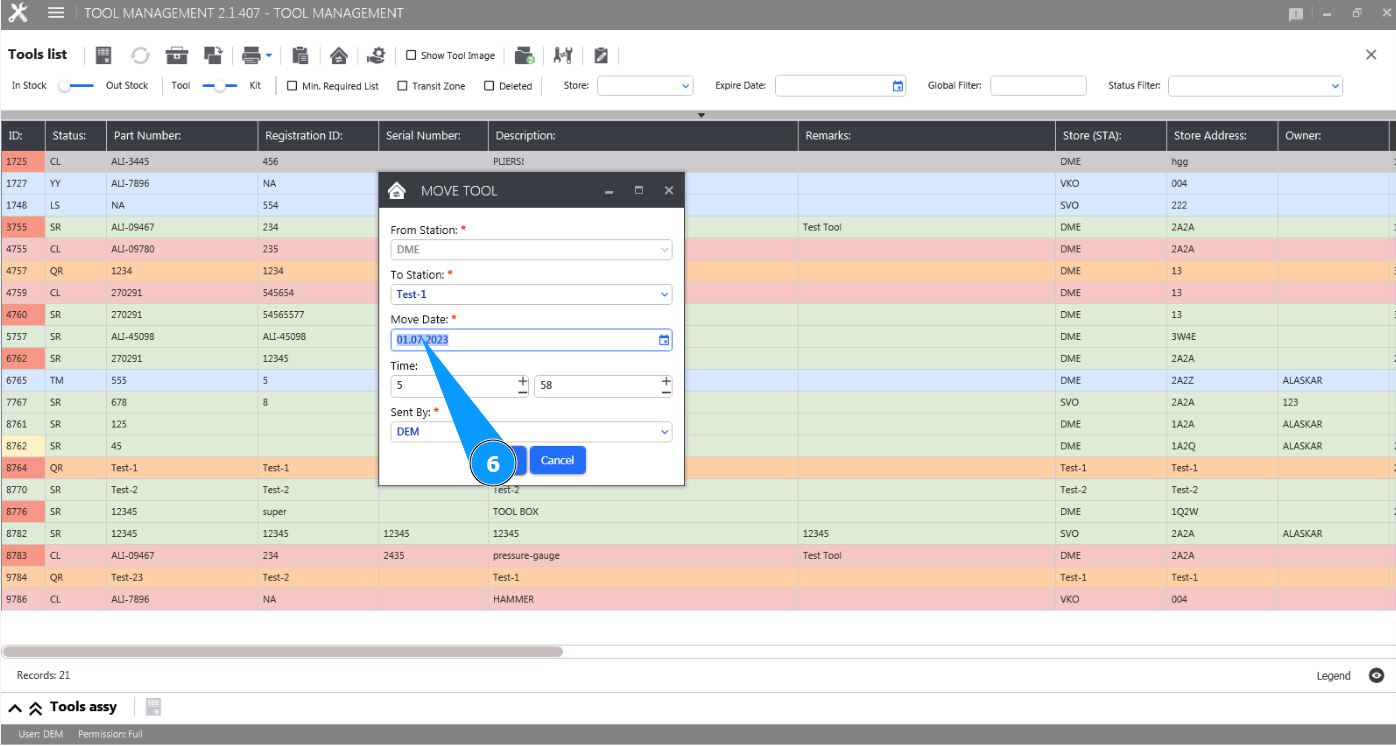
7. Выберите время перемещения в часах в поле "Time".
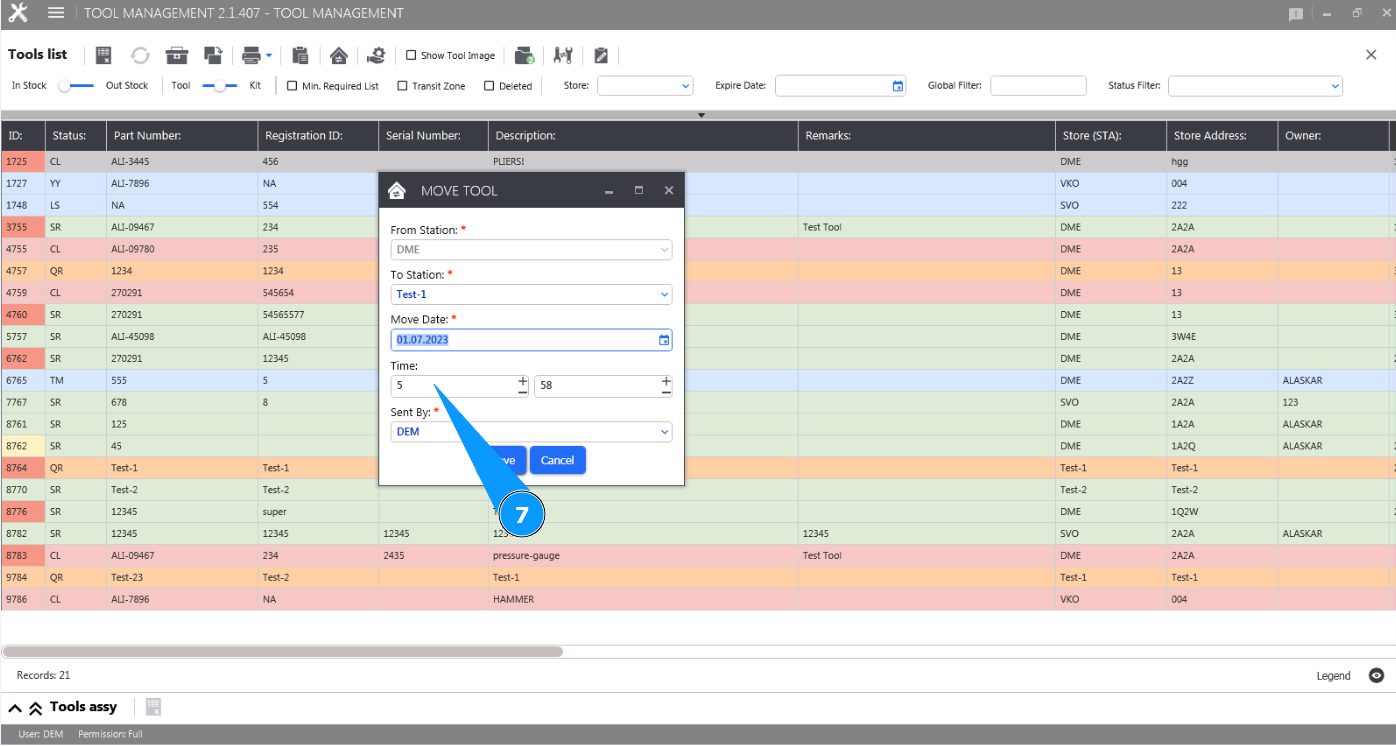
8. Выберите время перемещения в минутах в поле "Time".
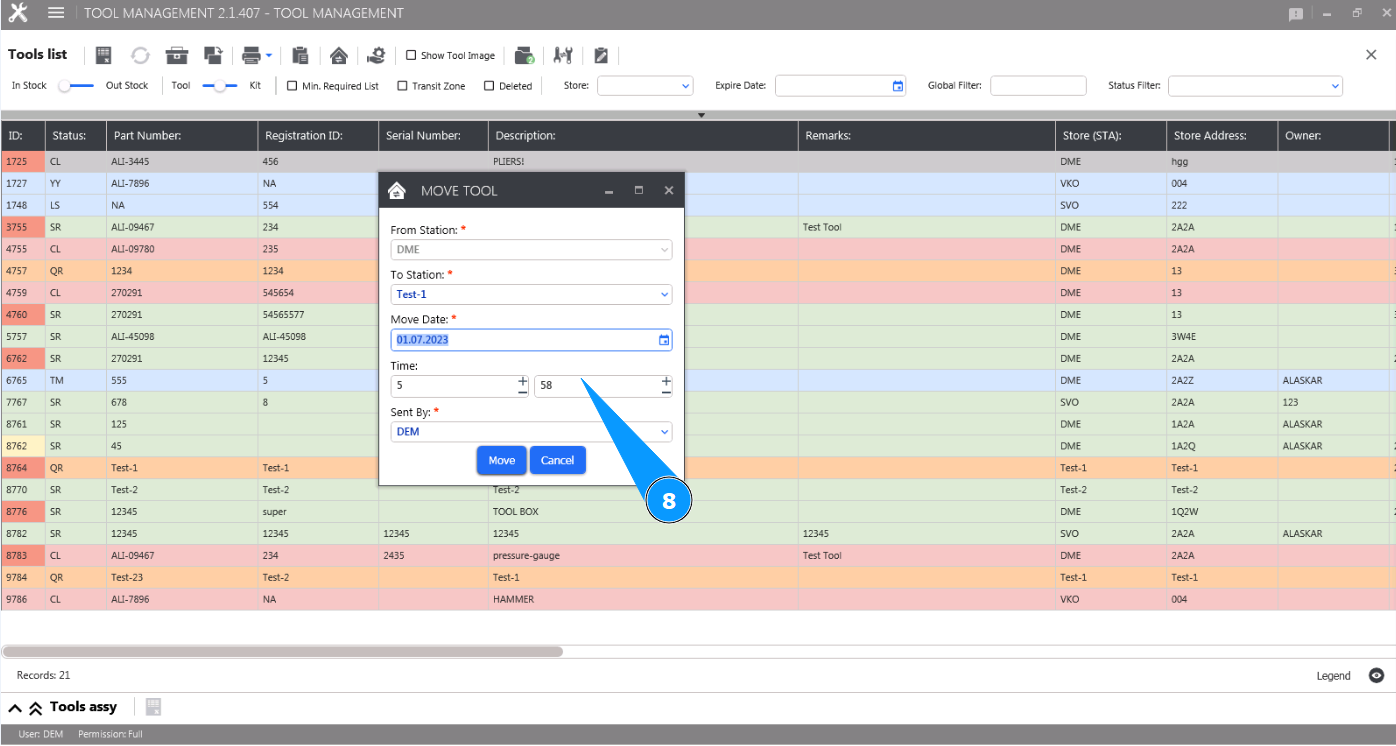
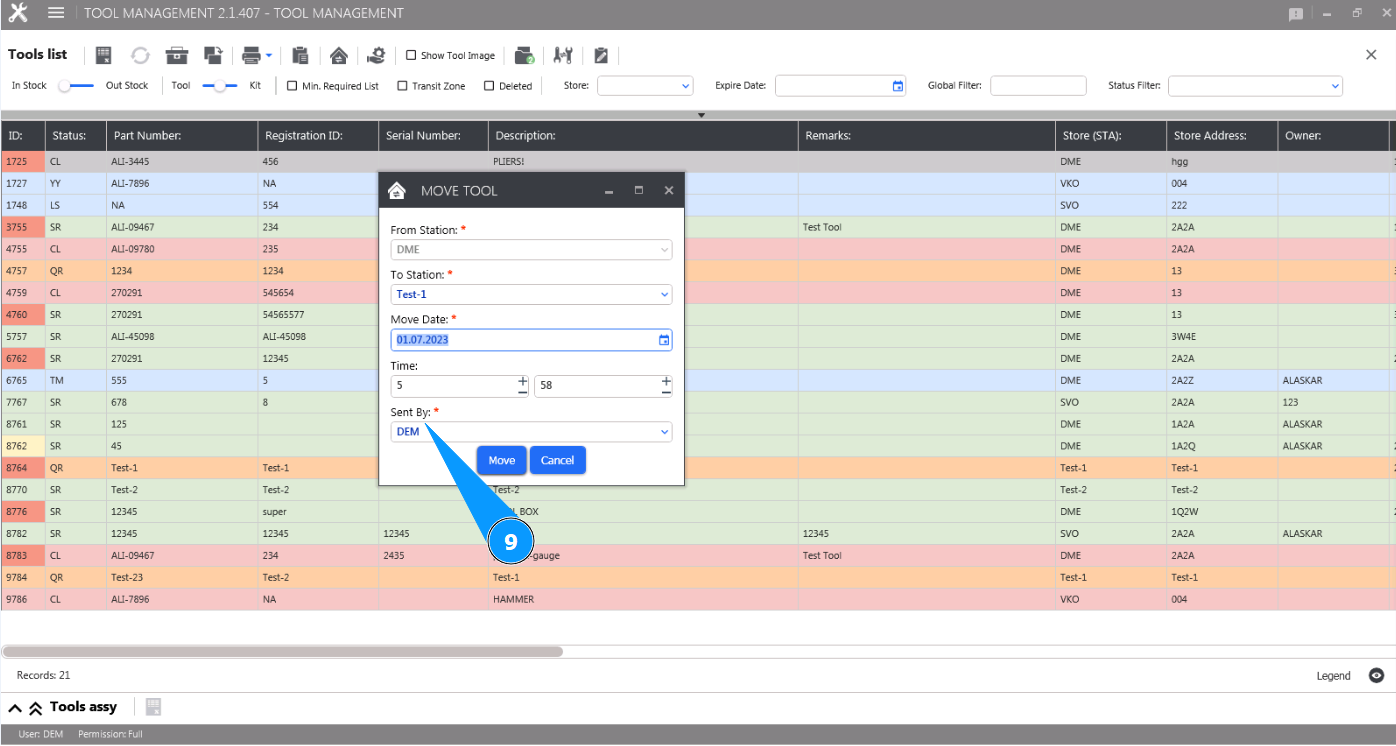
9. Выберите из выпадающего списка логин персонала отправляющего инструмент в поле "Sent By".
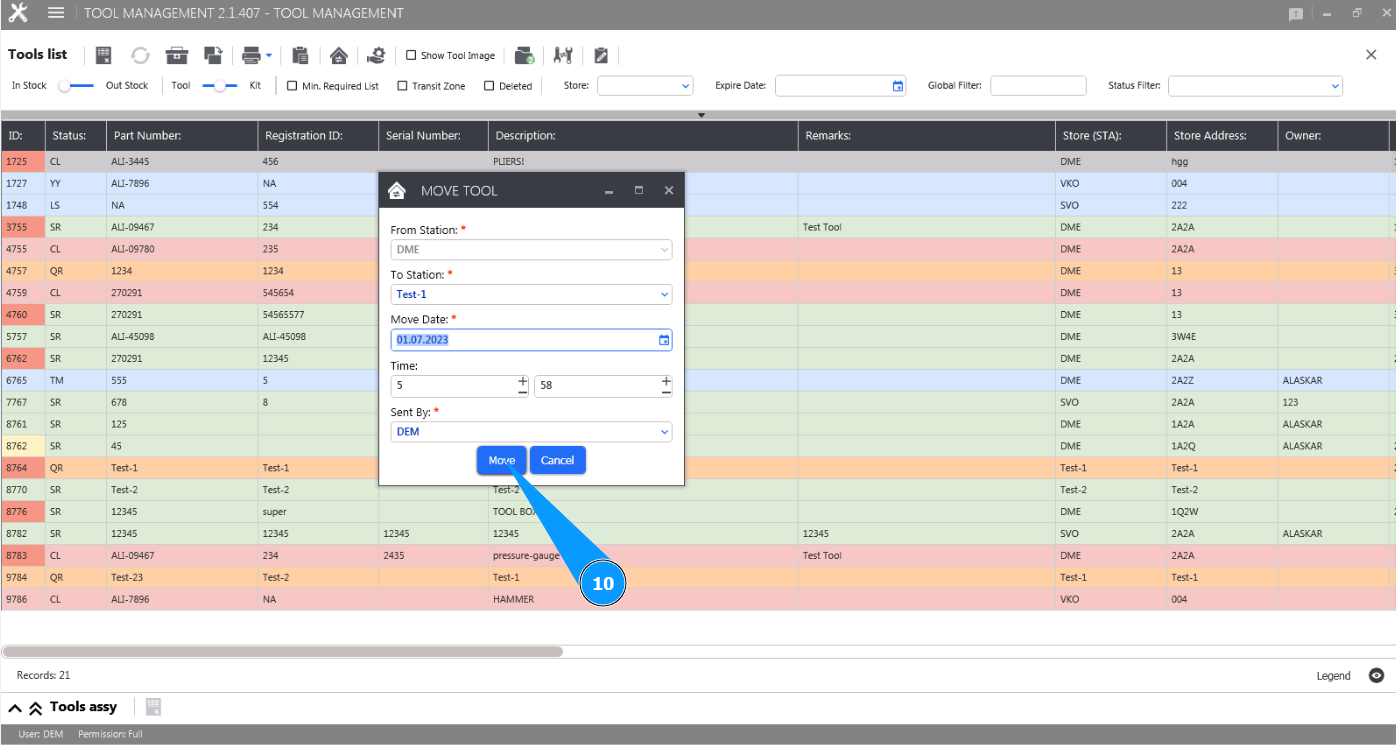
10. Нажмите кнопку "Move", чтобы переместить инструмент на новый склад.
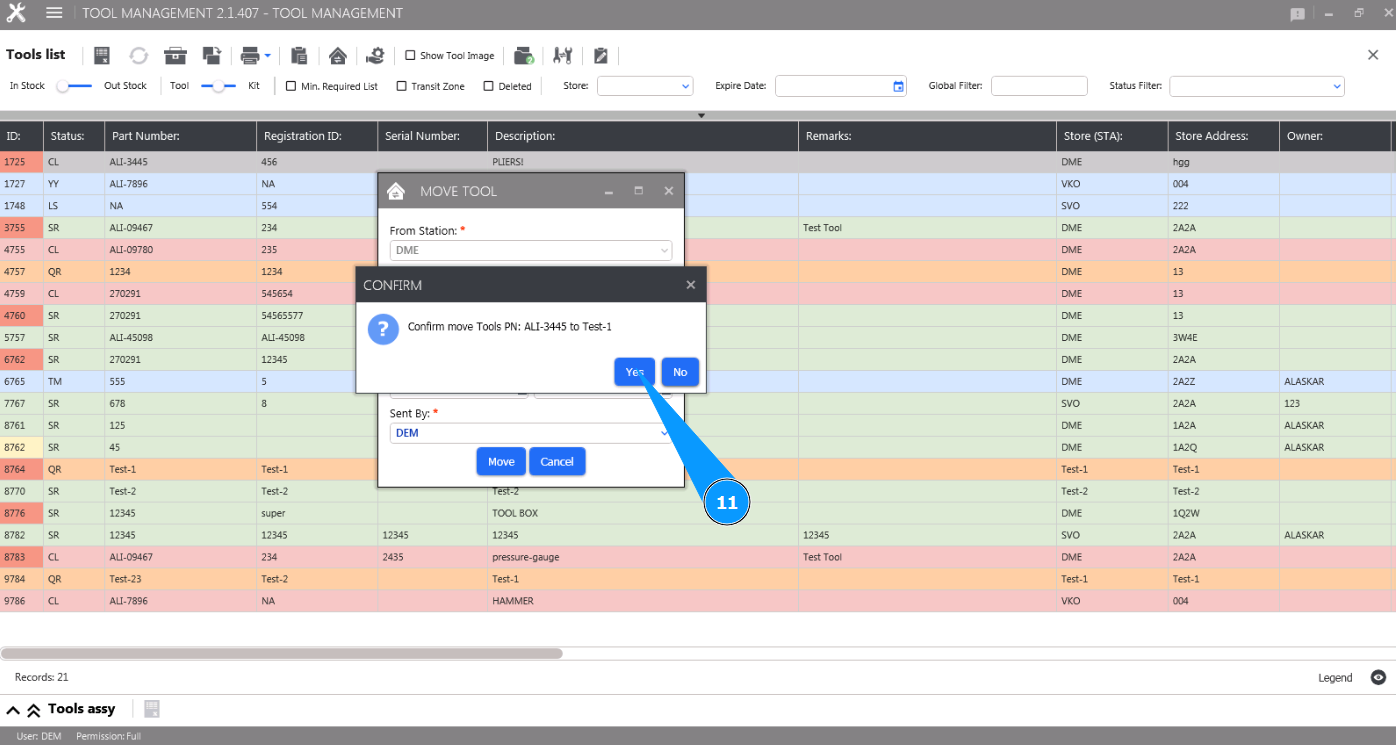
11. Нажмите кнопку "Да", чтобы подтвердить перемещение инструмента на новый склад.
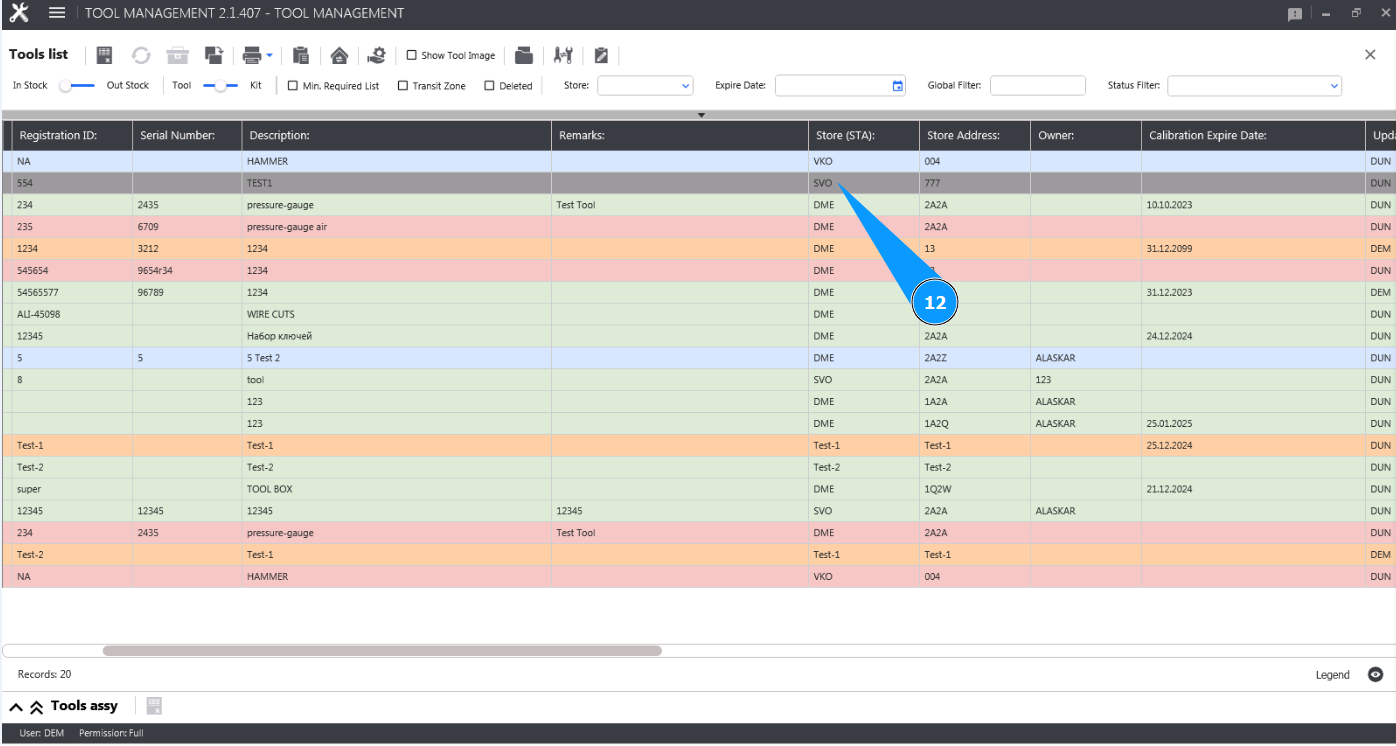
12. Проконтролируйте, что место расположения инструмента на новом складе отображается в окне "Tool List".