Как выдать инструмент со склада инструментов
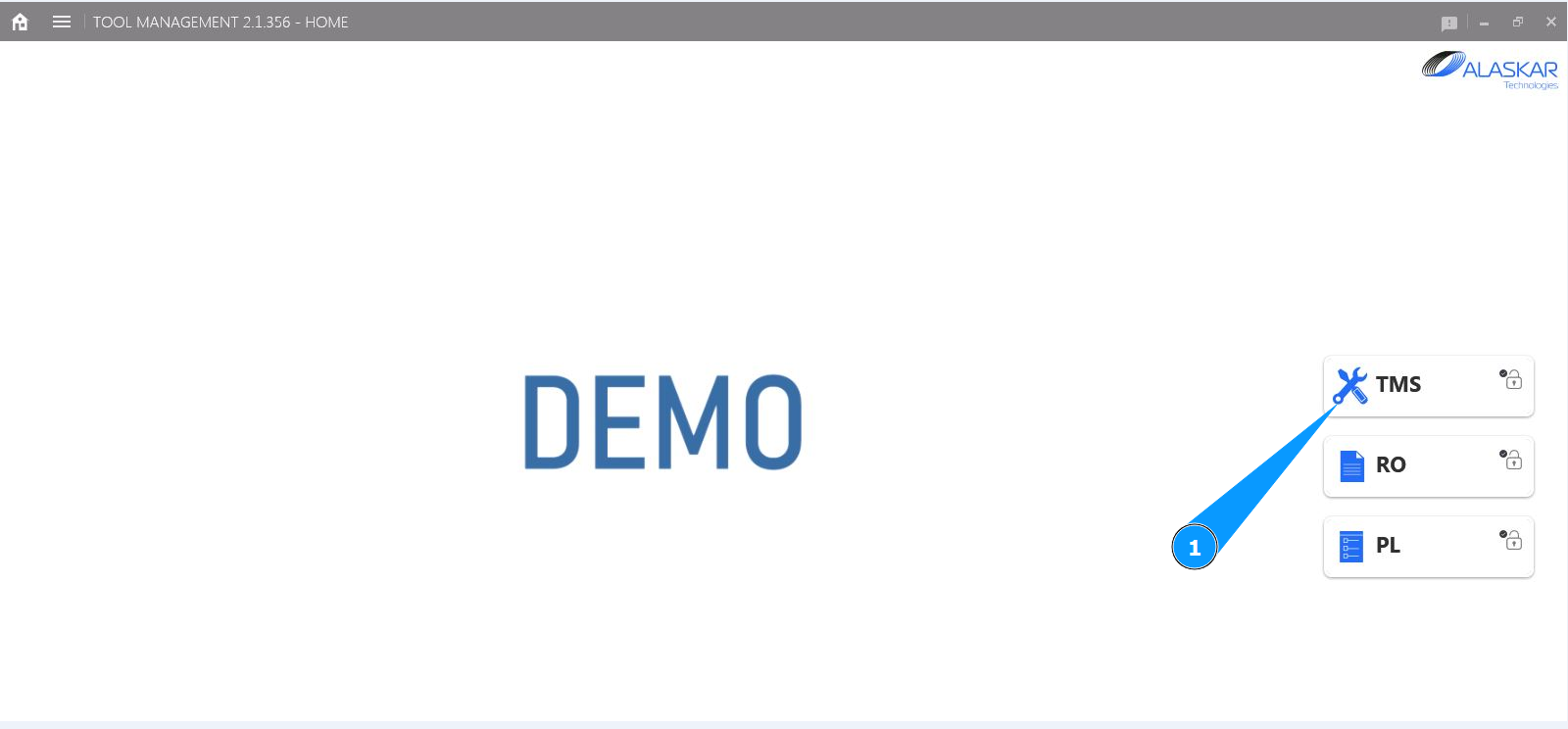
1. Для того чтобы выдать инструмент со склада инструментов, зайдите в подмодуль "TMS".
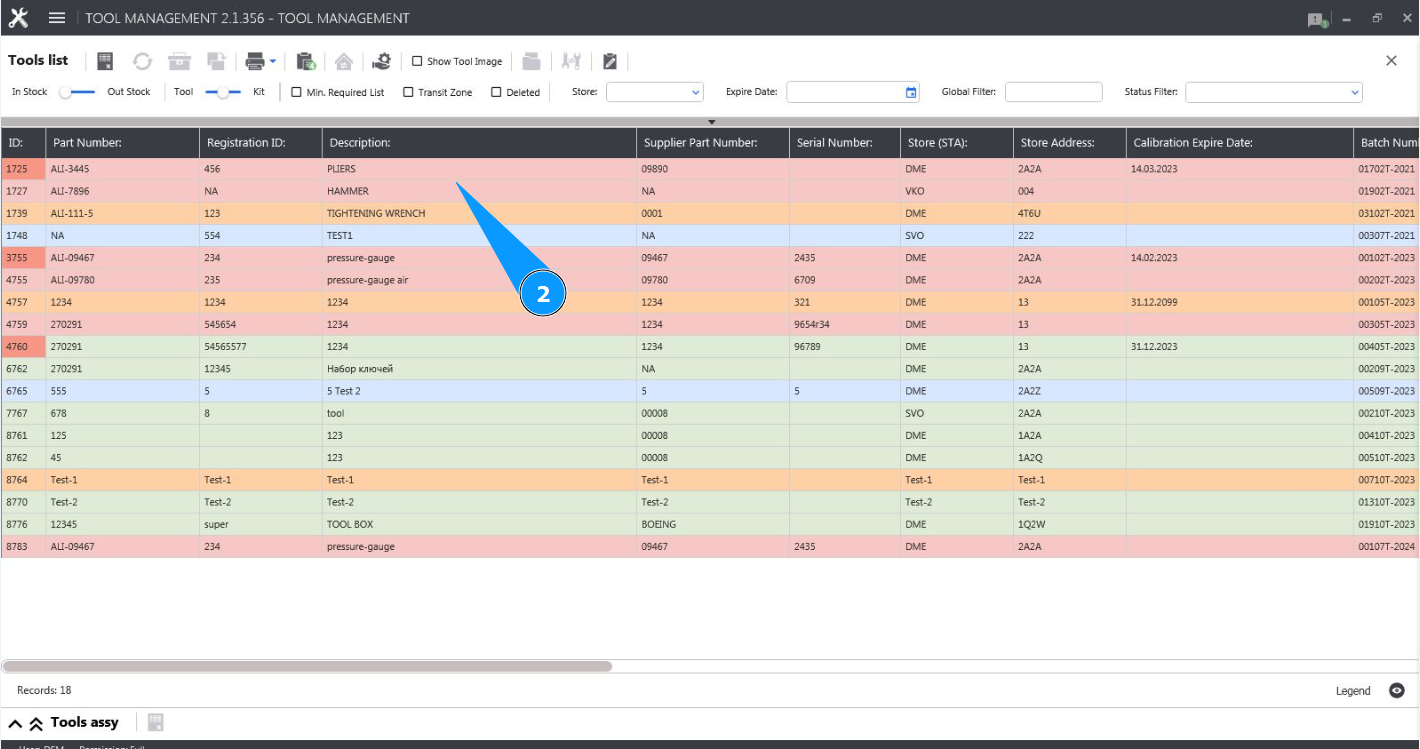
2. Выберите необходимую строчку с инструментом в окне и кликните по ней в окне "Tool List".
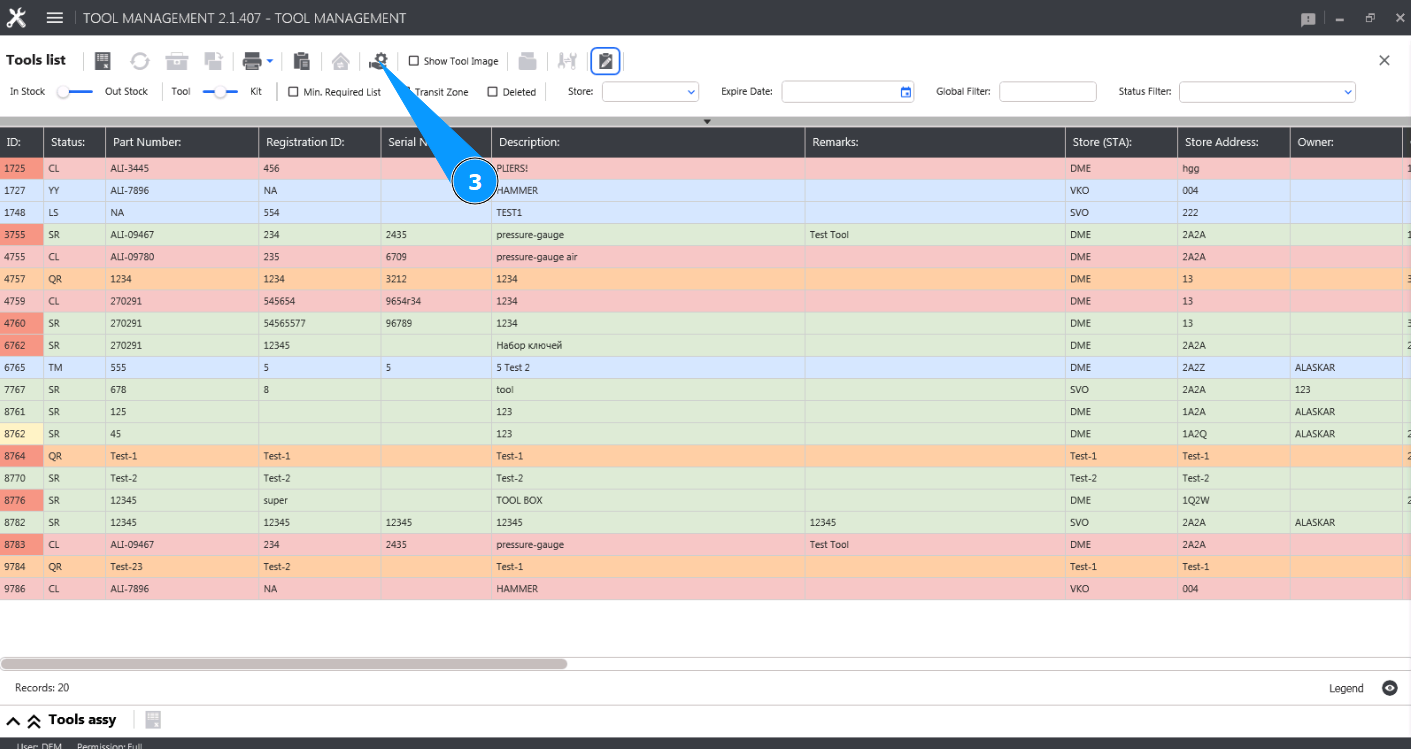
3. Нажмите кнопку "Issue or Return Tool", чтобы открыть редактор выдачи инструмента со склада.
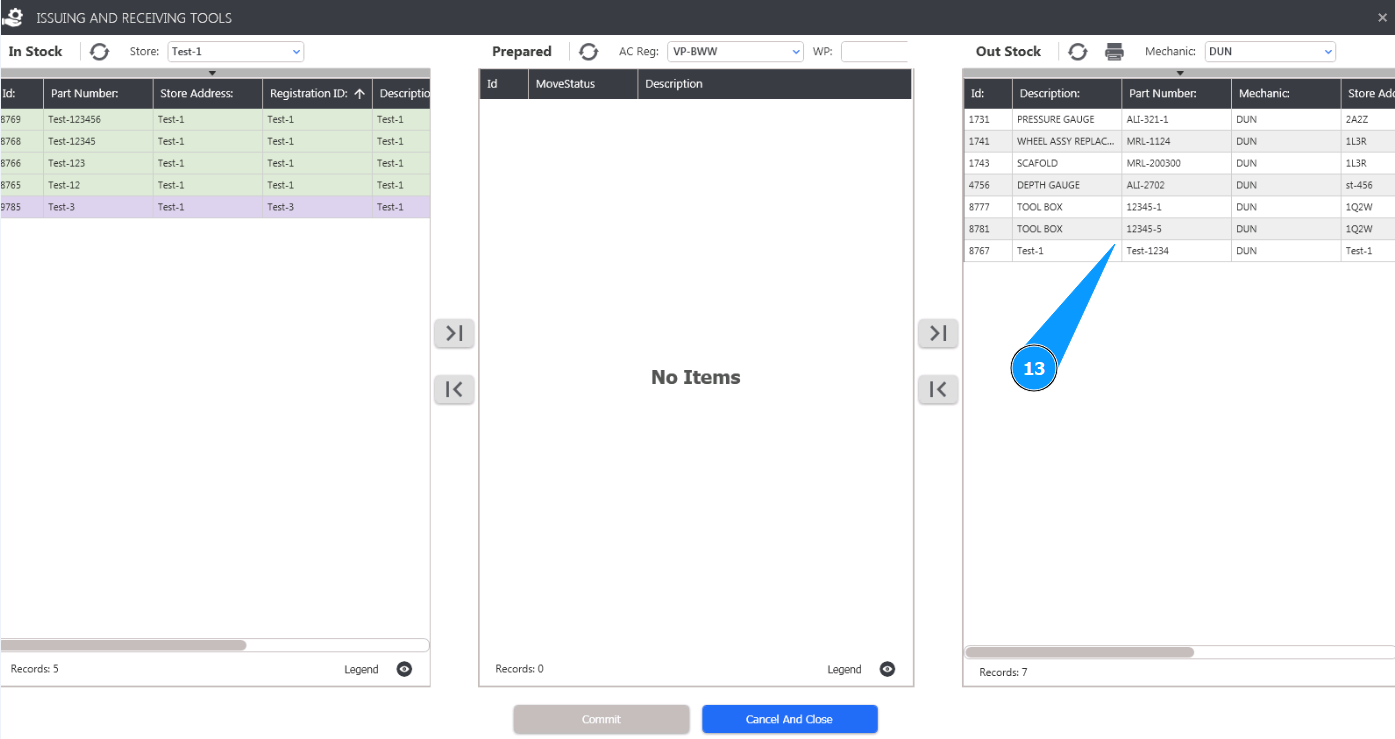
4. Из выпадающего списка выберите необходимый склад для выдачи в поле "Store".
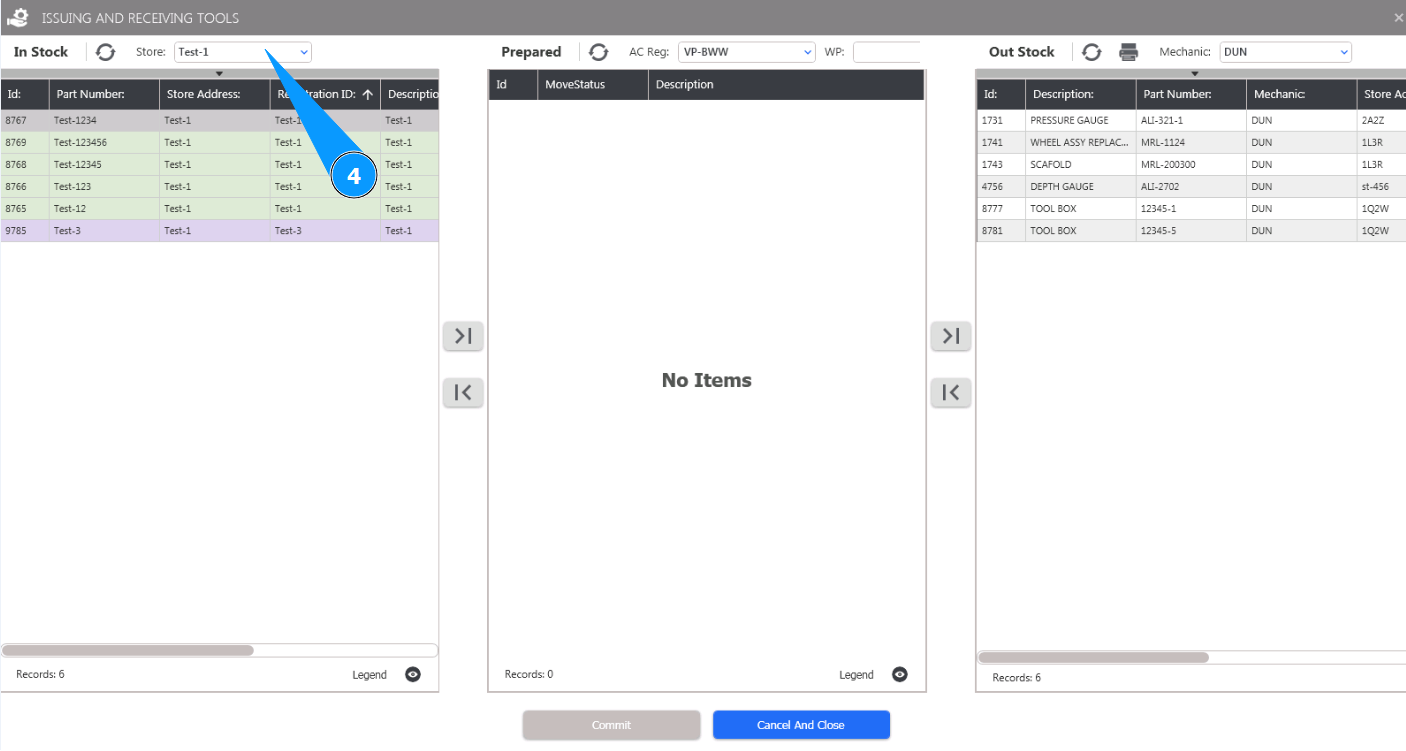
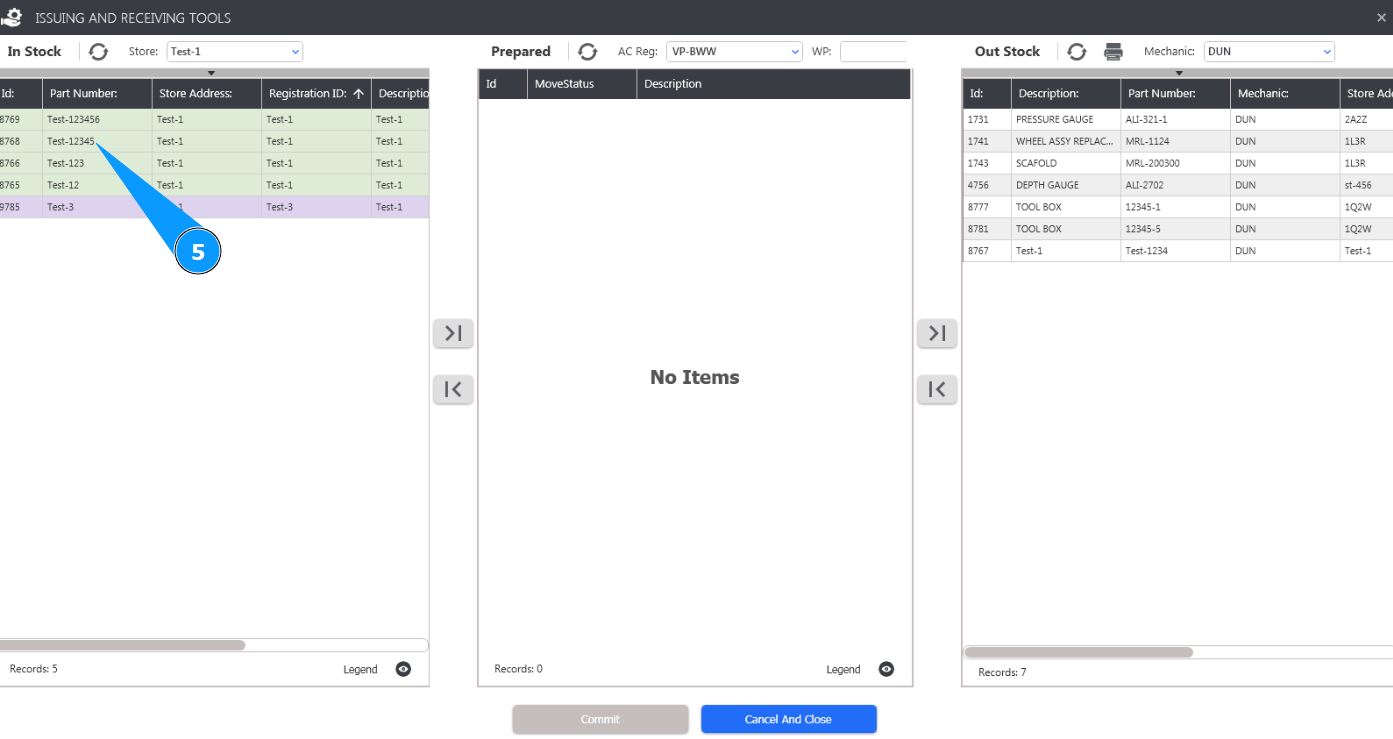
5. Проконтролируйте, что содержимое склада отображается и доступно для выбора в окне "In Stock".
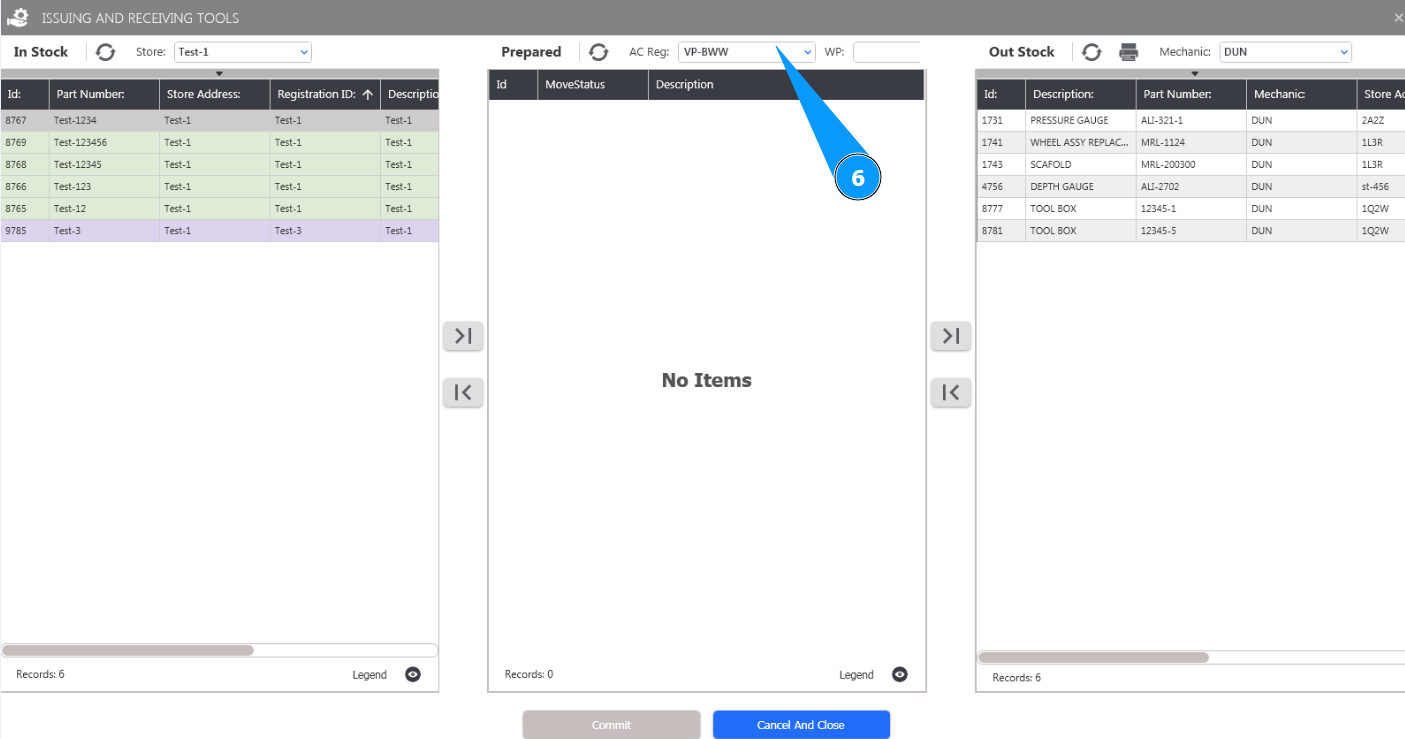
6. Из выпадающего списка выберите ВС для работ, на котором выдается инструмент, в поле "AC Reg.".
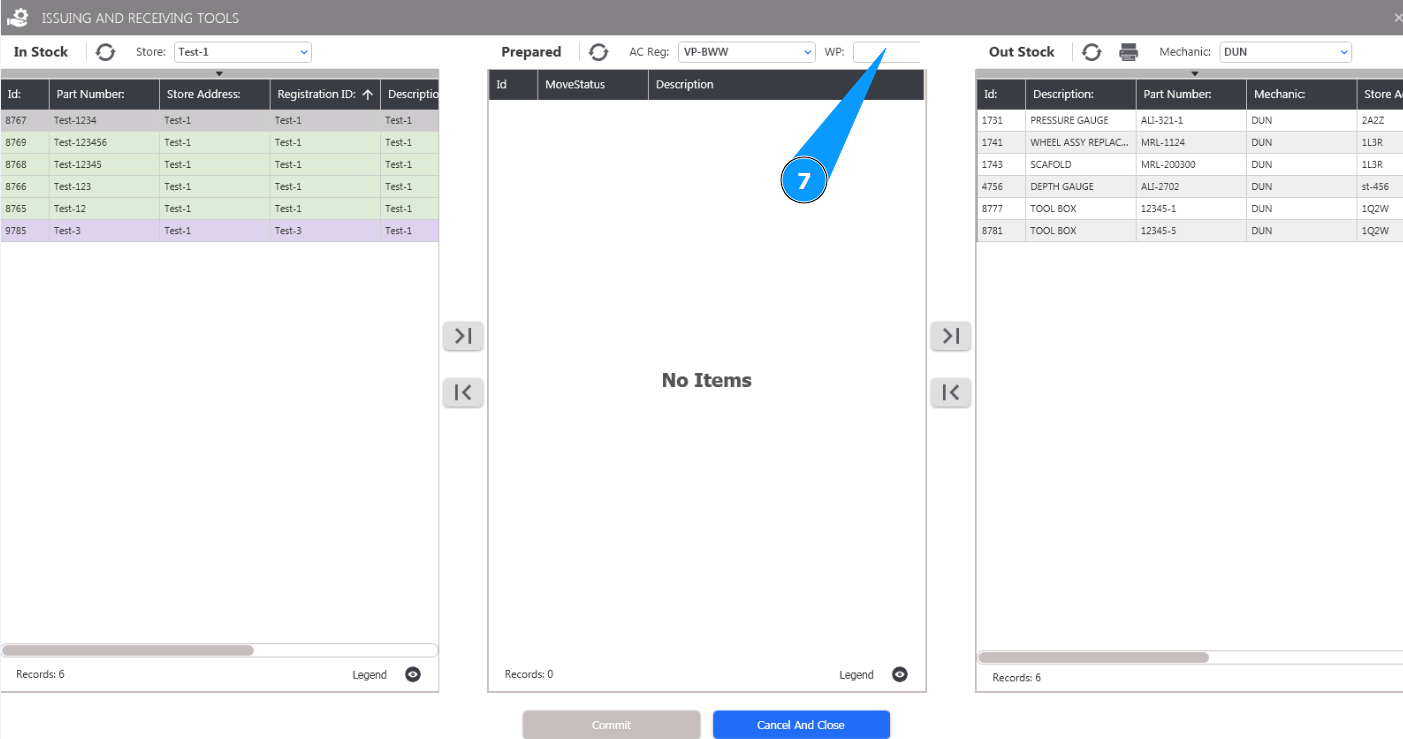
7. При необходимости, внесите номер рабочего пакета (WP) в поле "WP".
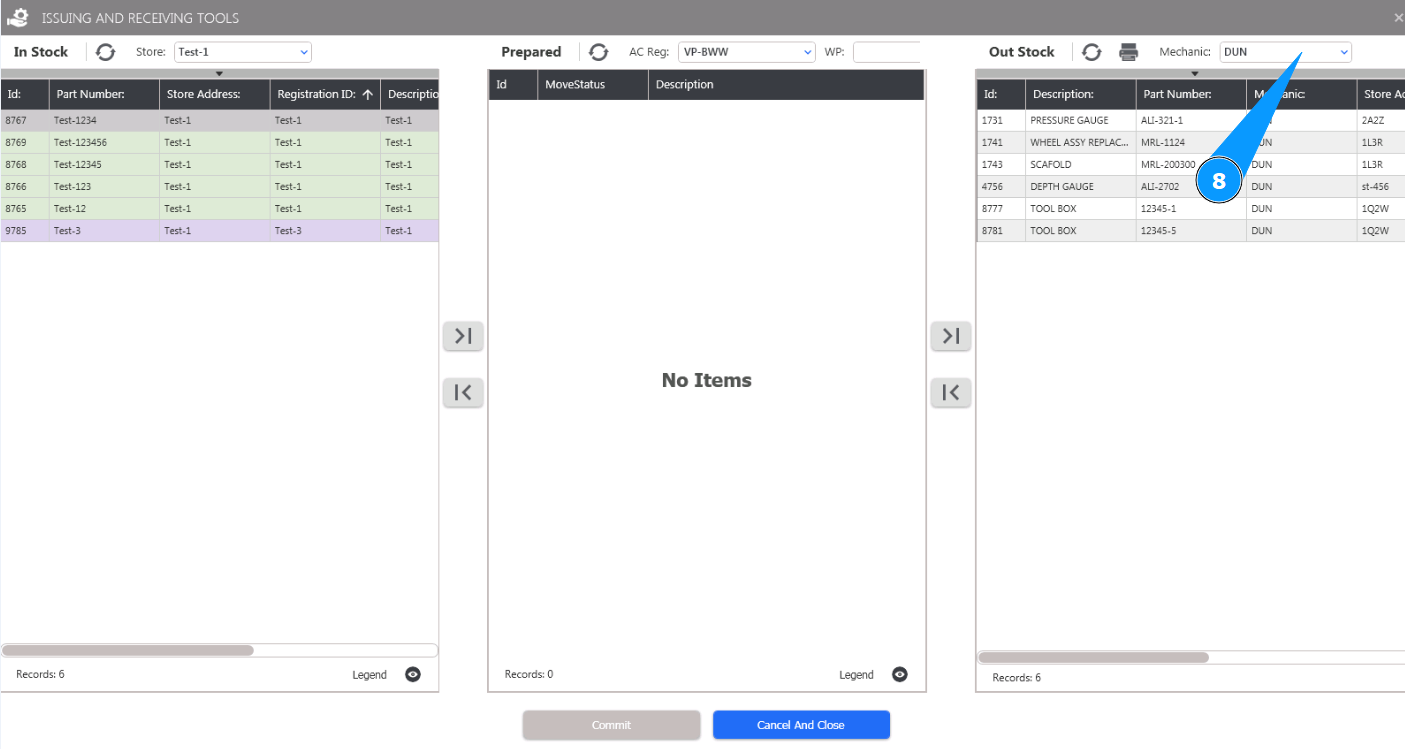
8. Из выпадающего списка выберите логин персонала, кому выдается инструмент, в поле "Mechanic".
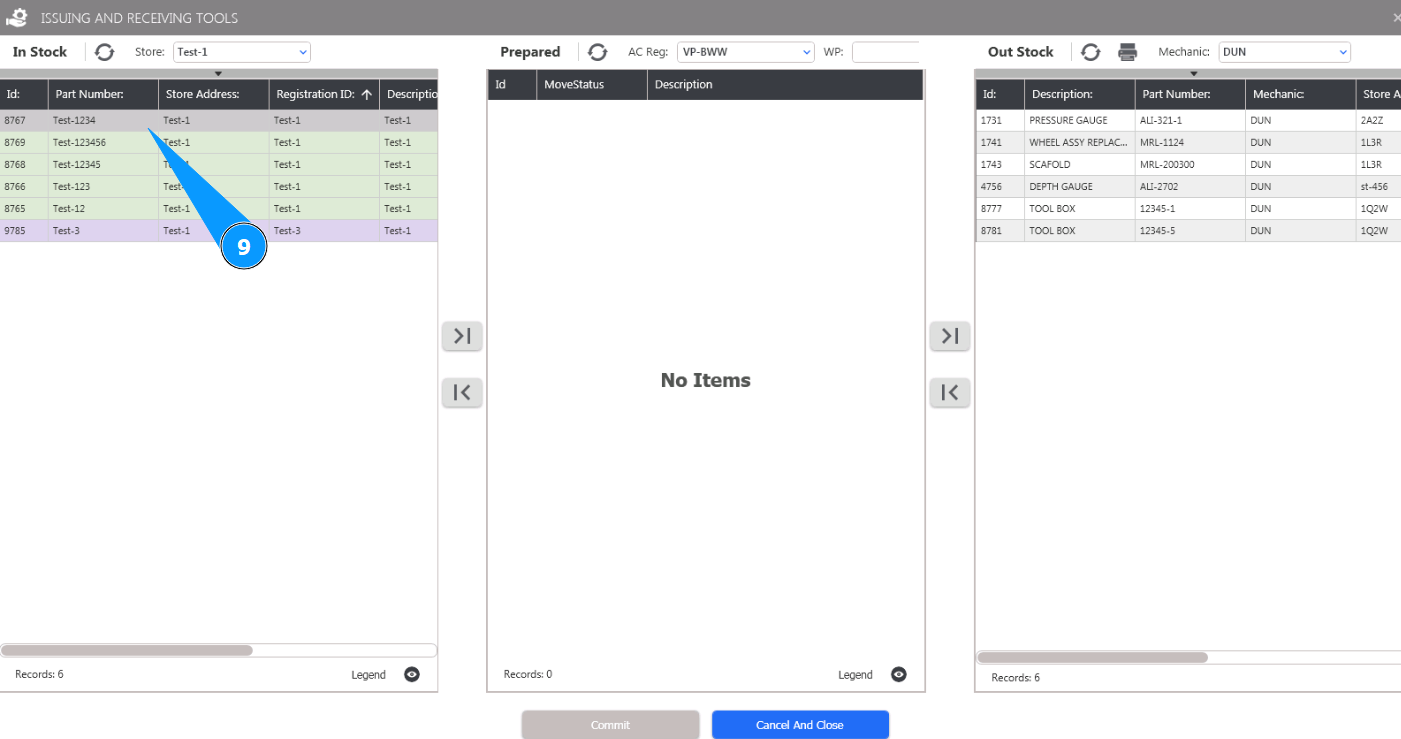
9. Выберите необходимую строчку с инструментом и кликните по ней в окне "In Stock".
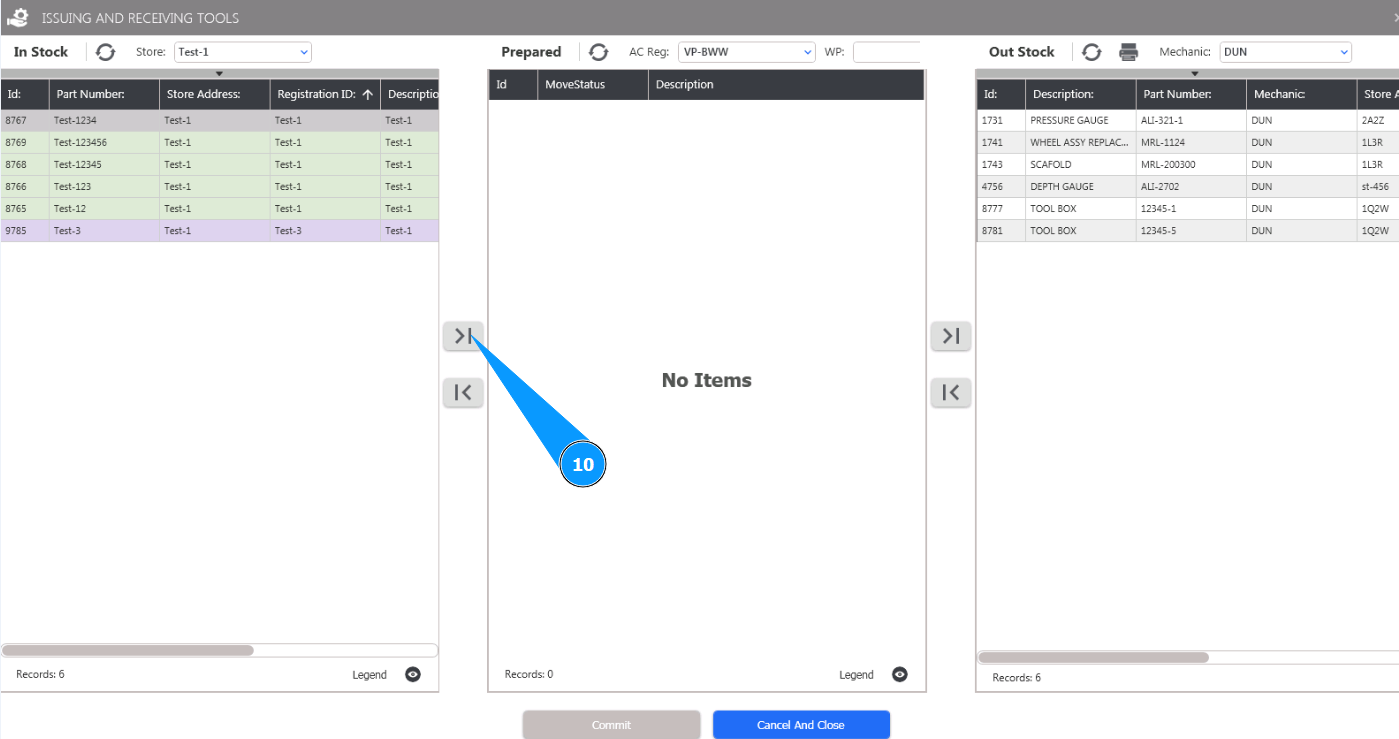
10. Нажмите кнопку "Move Out", чтобы переместить инструмент в поле окна предварительной выдачи "Prepared".
11. Проконтролируйте, что инструмент переместился и отображается в окне предварительной выдачи "Prepared".
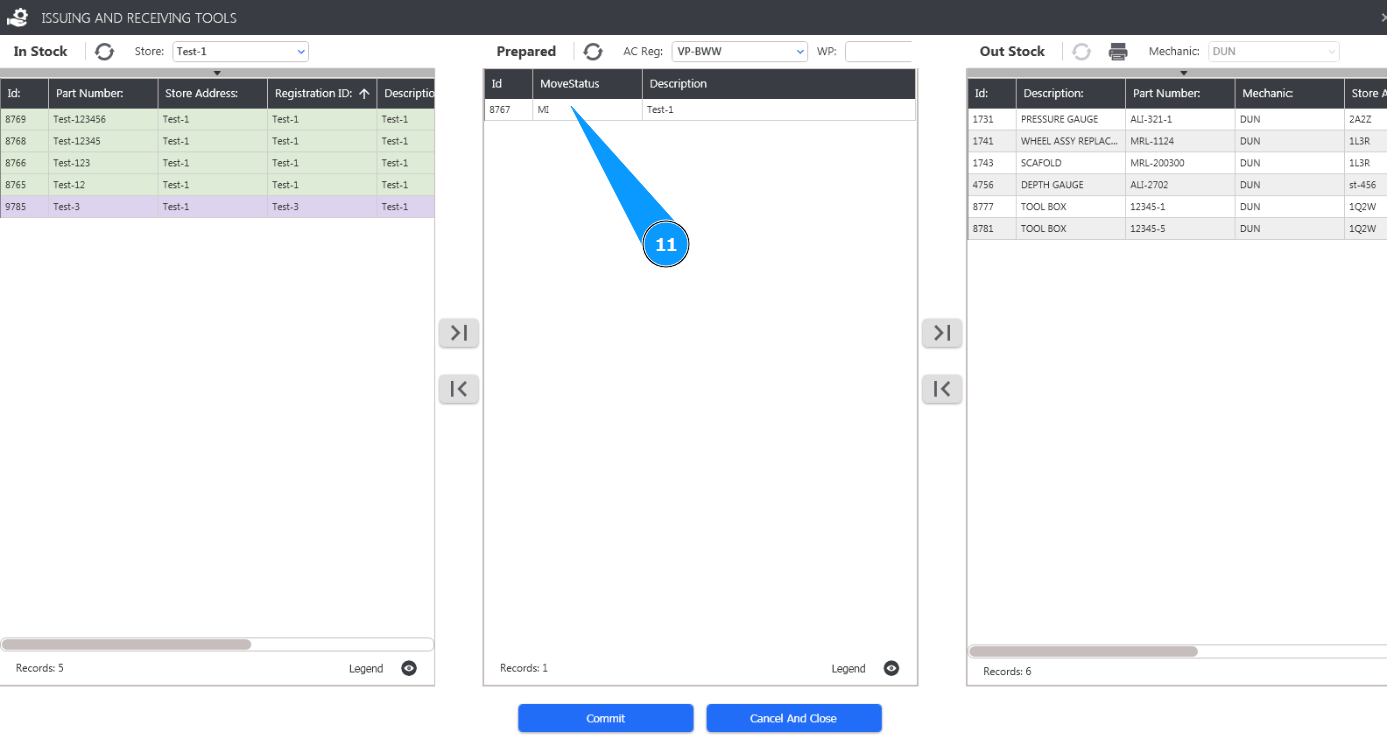
12. Нажмите кнопку "Commit", чтобы переместить инструмент в окно выдачи персоналу.
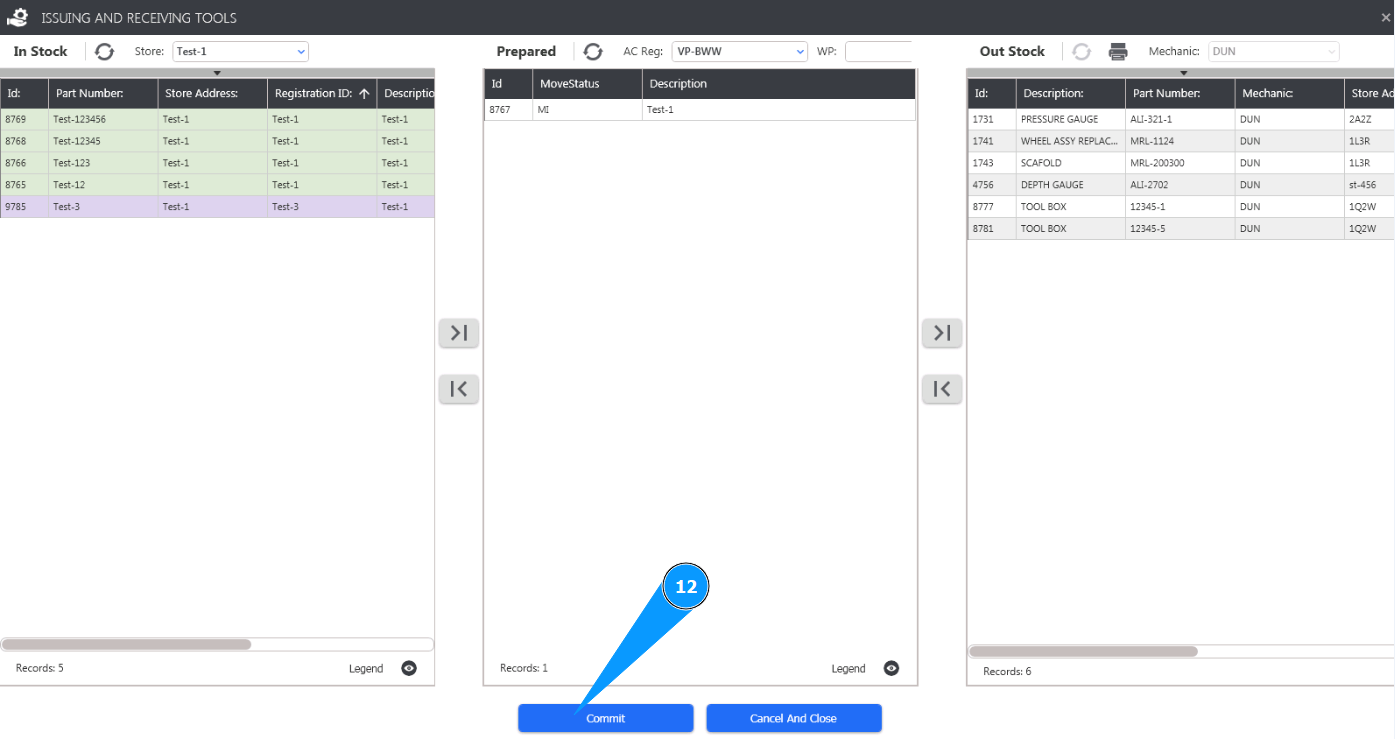
13. Проконтролируйте, что инструмент переместился и отображается в окне выдачи "Out Stock". Инструмент успешно выдан.