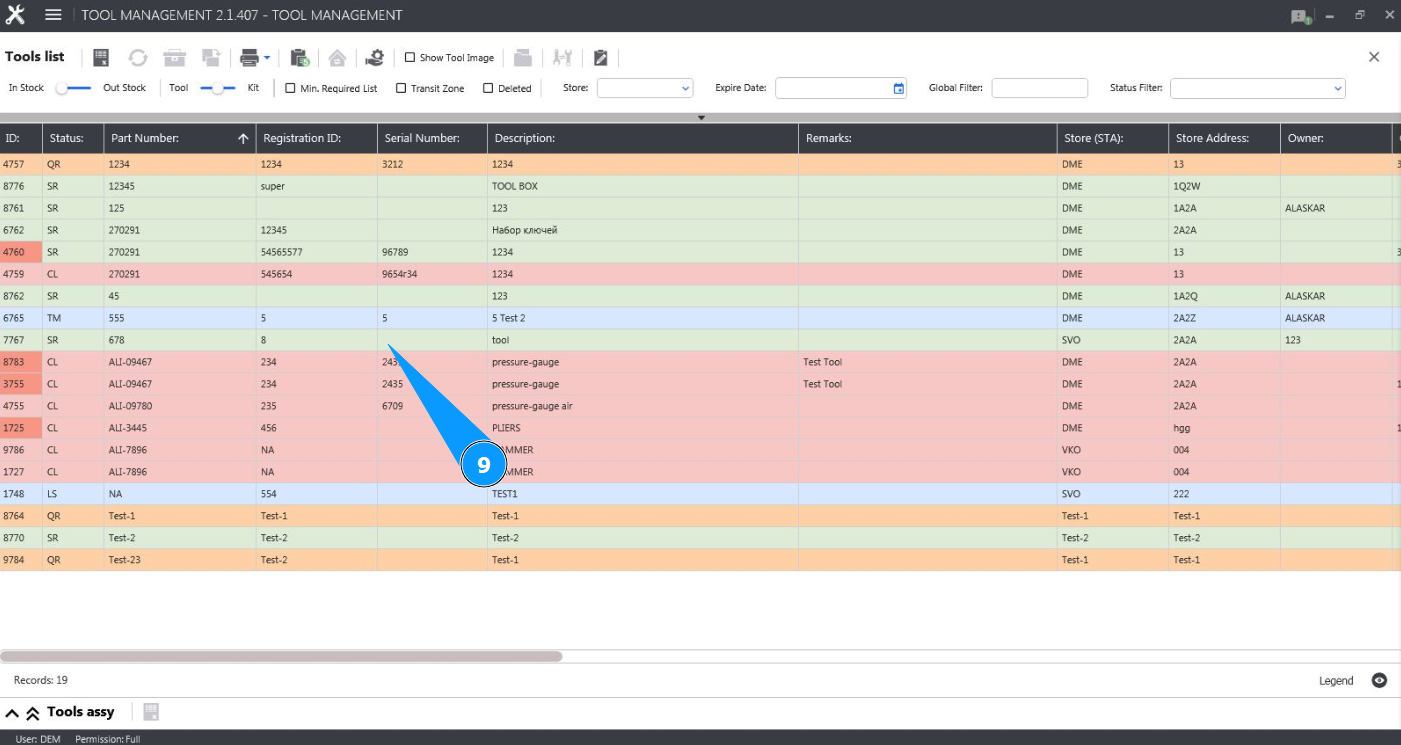
Как удалить карточку элемент набора инструмента
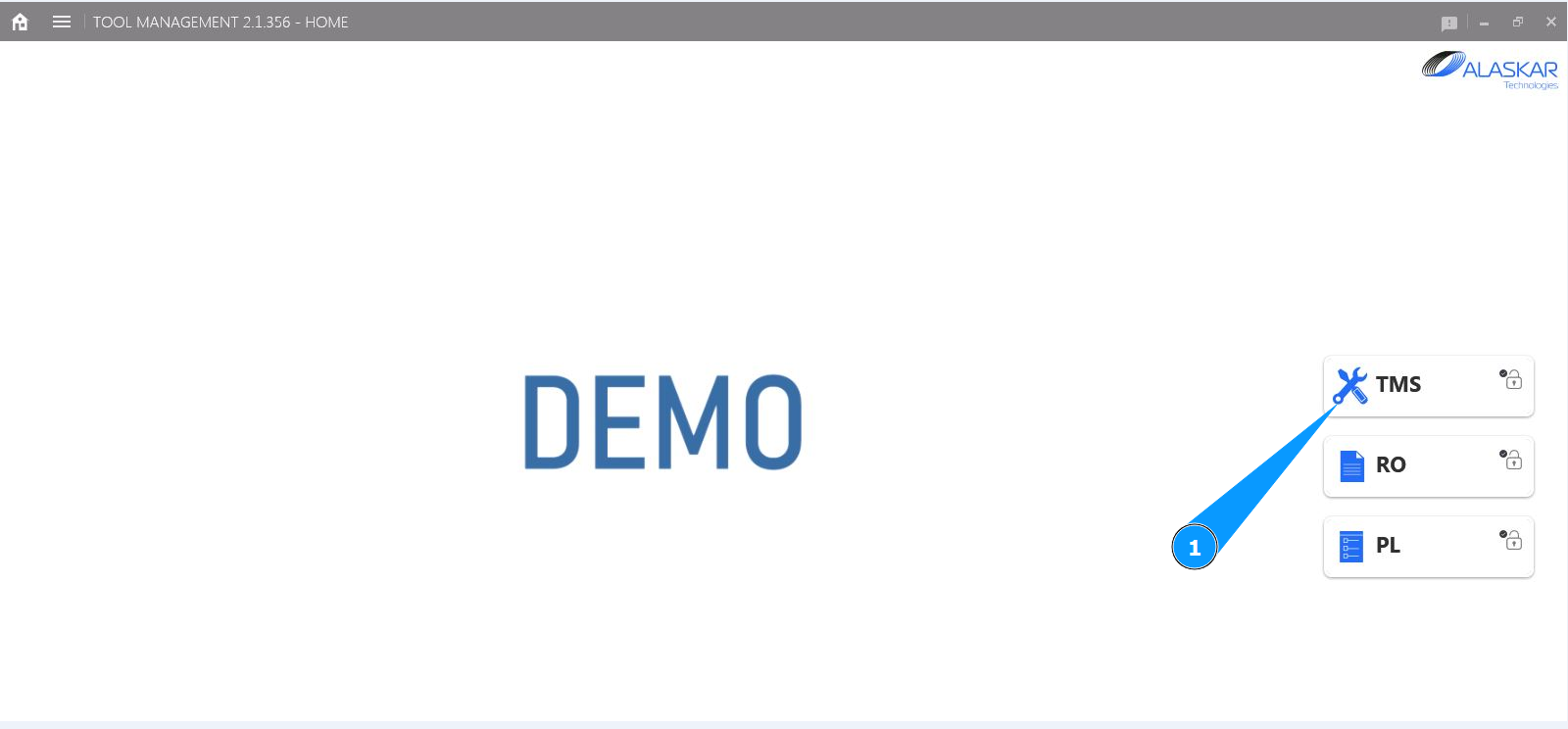
1. Для того чтобы удалить карточку элемент набора инструмента, зайдите в подмодуль "TMS".
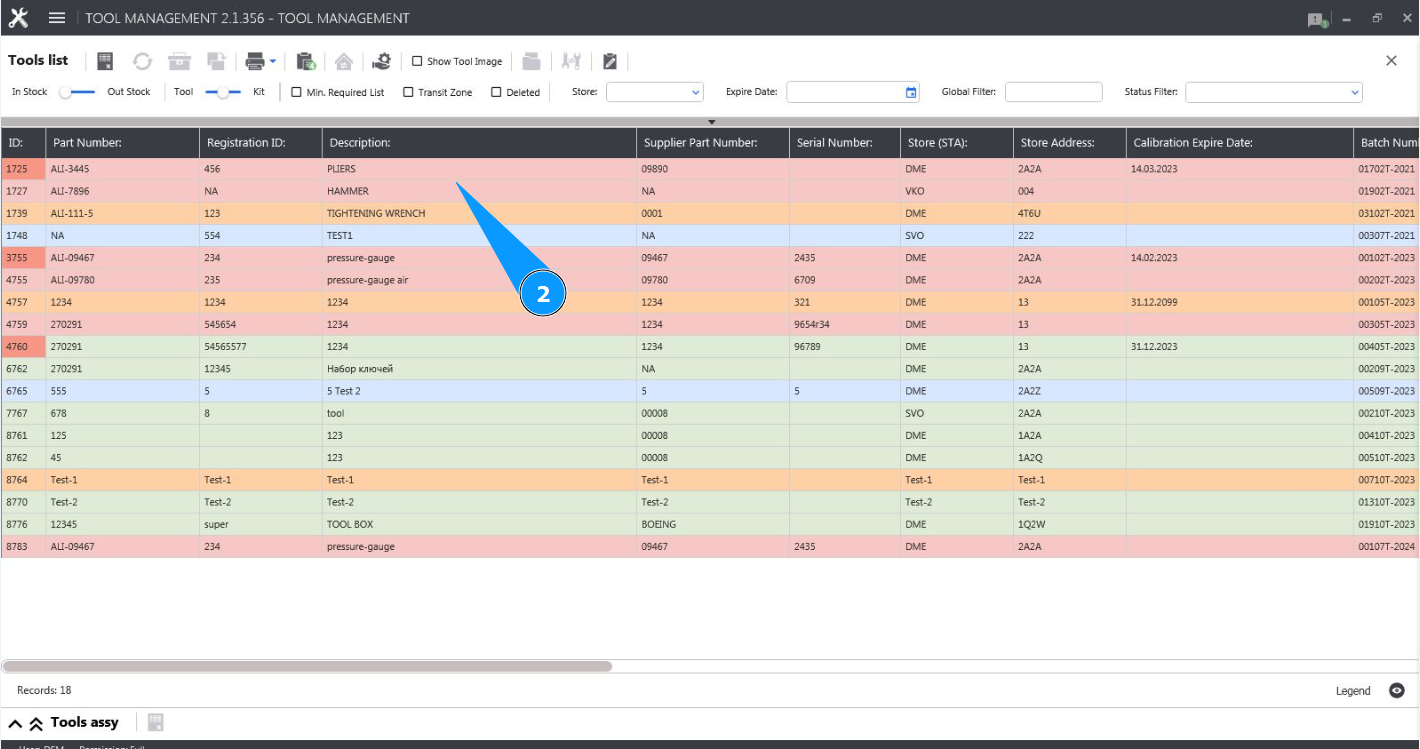
2. Выберите необходимую строчку с инструментом в окне и кликните по ней в окне "Tool List".
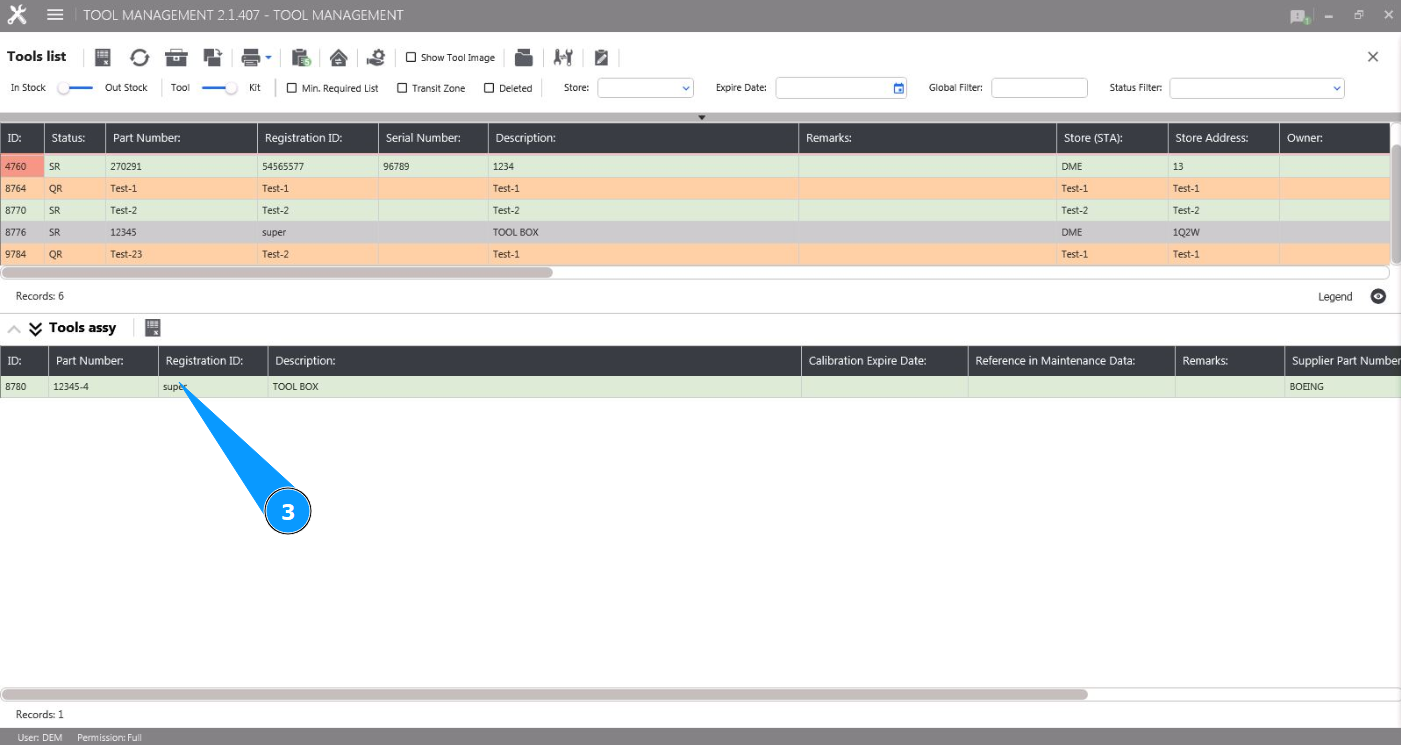
3. Выберите необходимую строчку с элементом набора инструмента и кликните по ней в окне "Tool Assy".
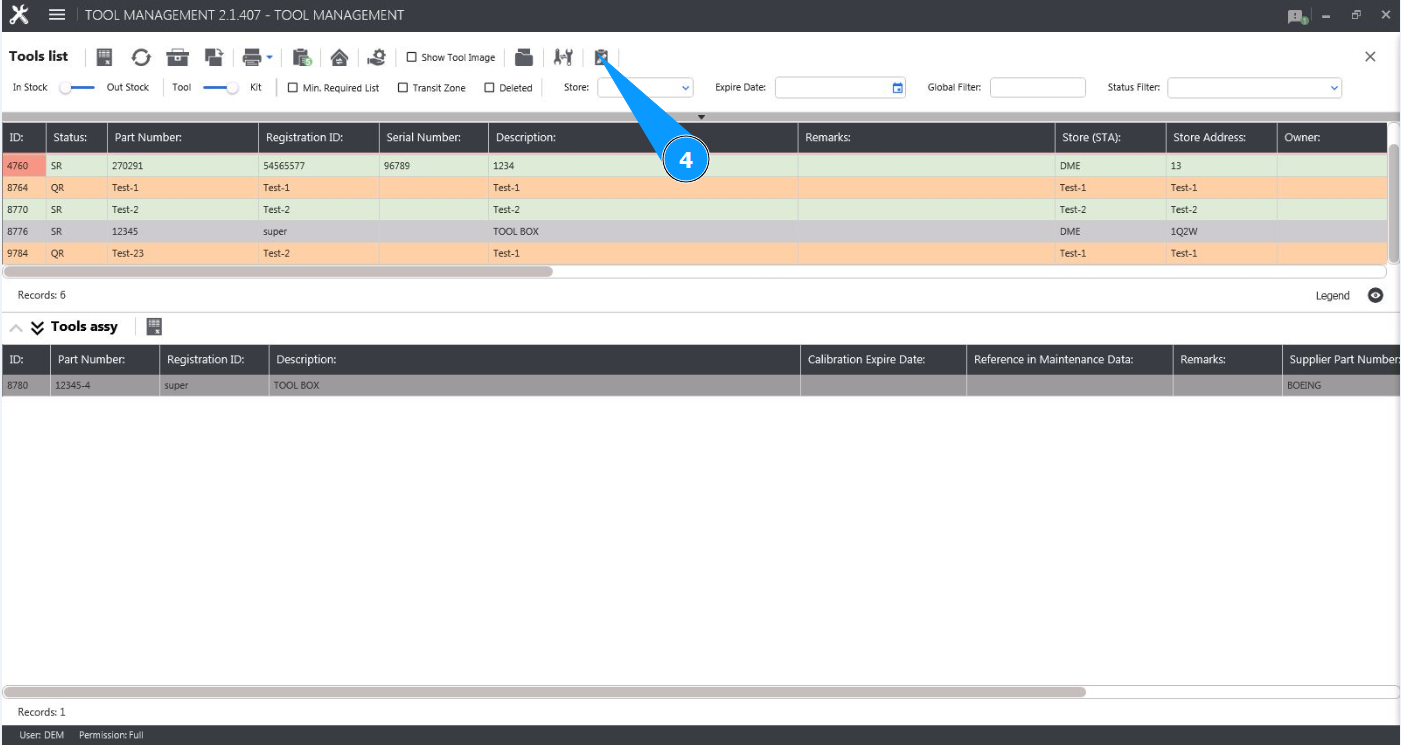
4. Нажмите кнопку "Show Editor", чтобы открыть редактор элемента набора инструмента.
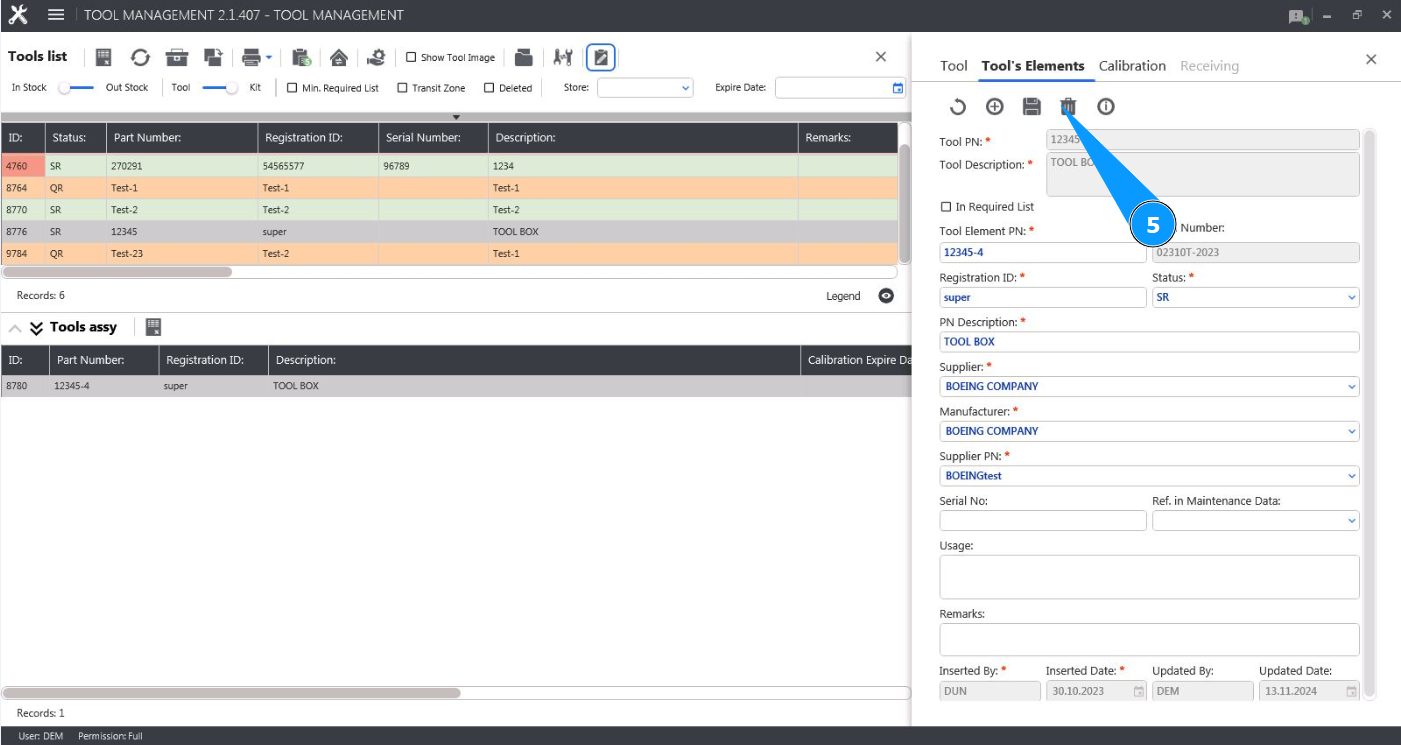
5. Нажмите кнопку "Delete", чтобы удалить карточку элемента набора инструмента.
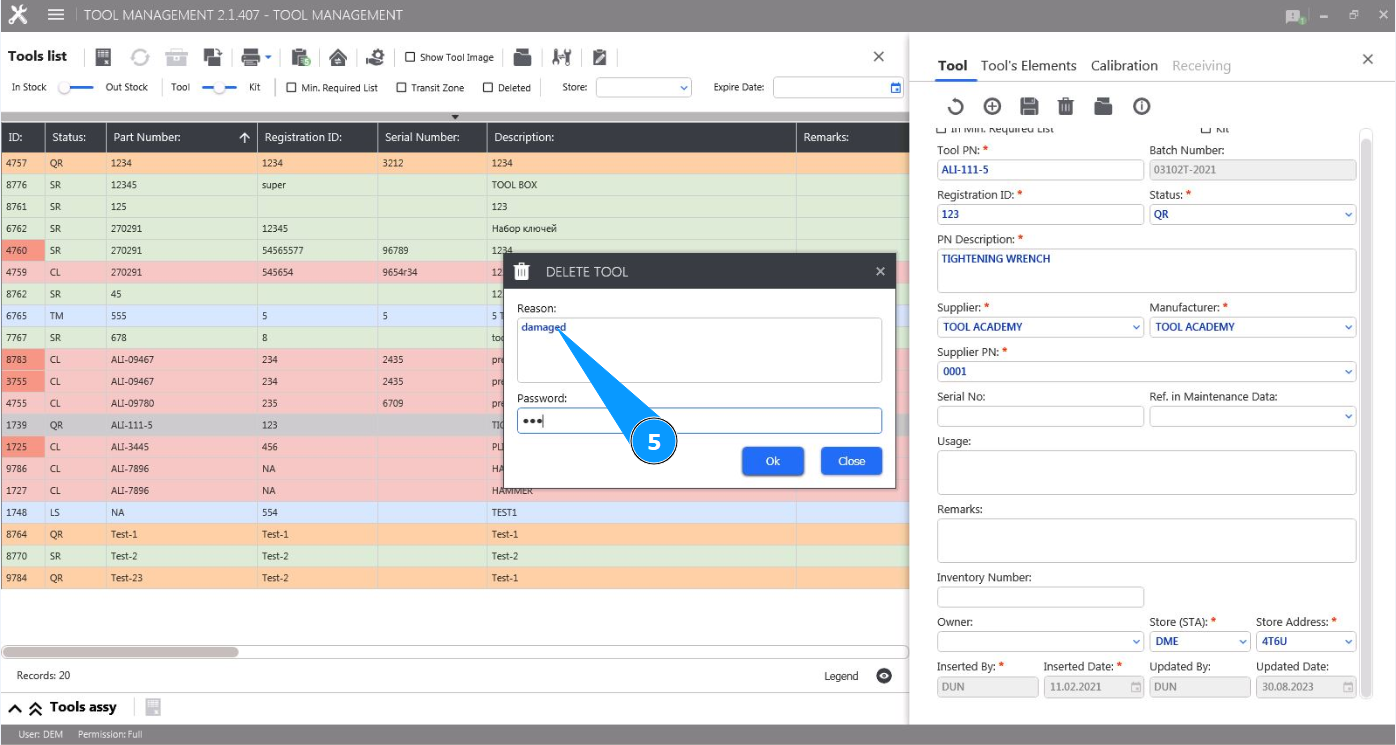
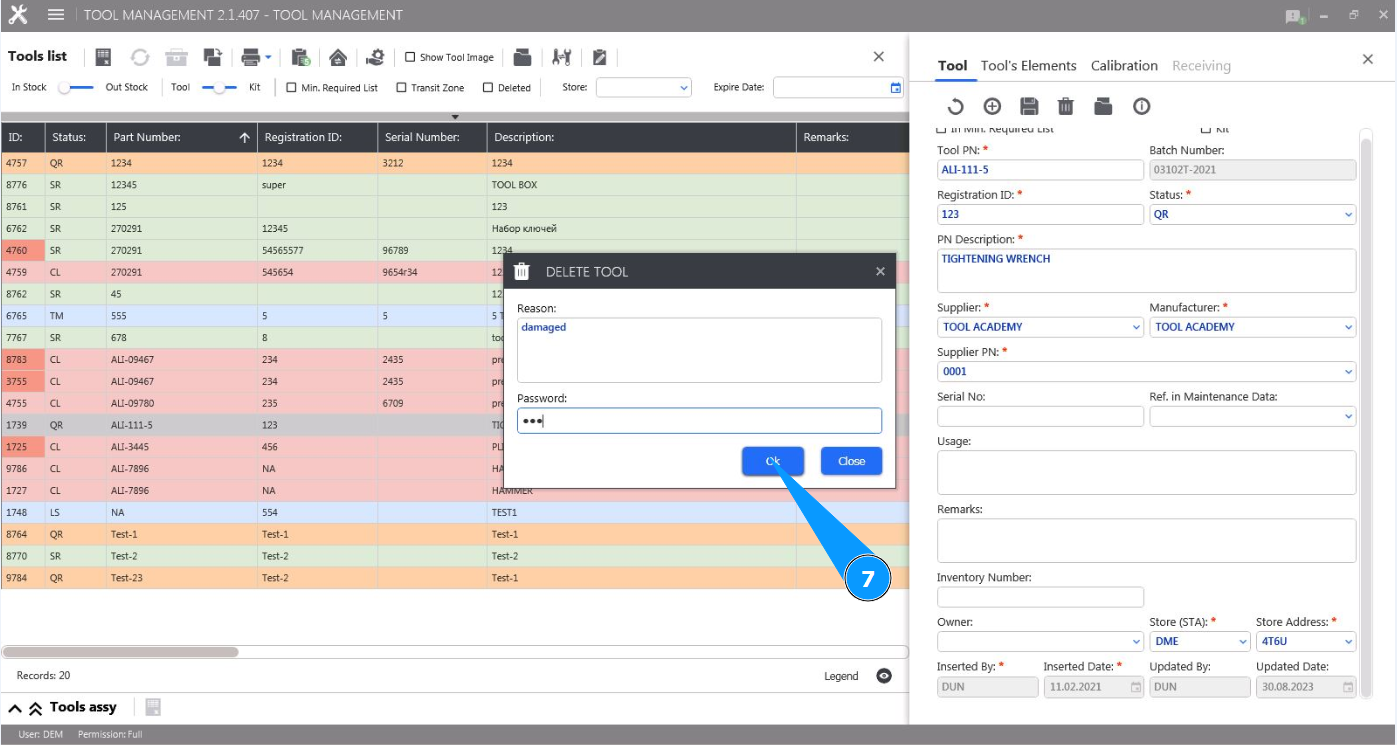
6. Внесите причину удаление карточки элемент набора инструмента в поле "Reason".
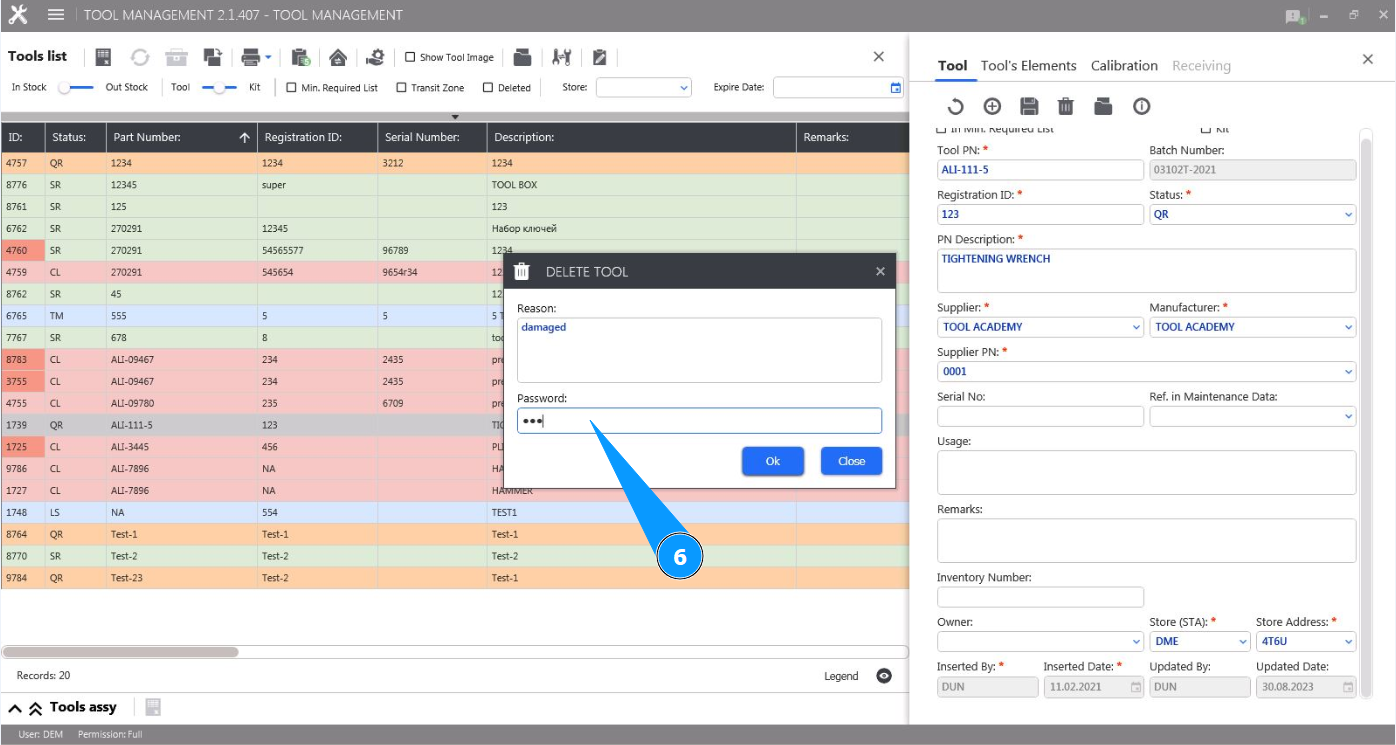
7. Внесите Ваш пароль от программы в поле "Password".
8. Нажмите кнопку "Ok", чтобы удалить карточку элемента набора инструмента.
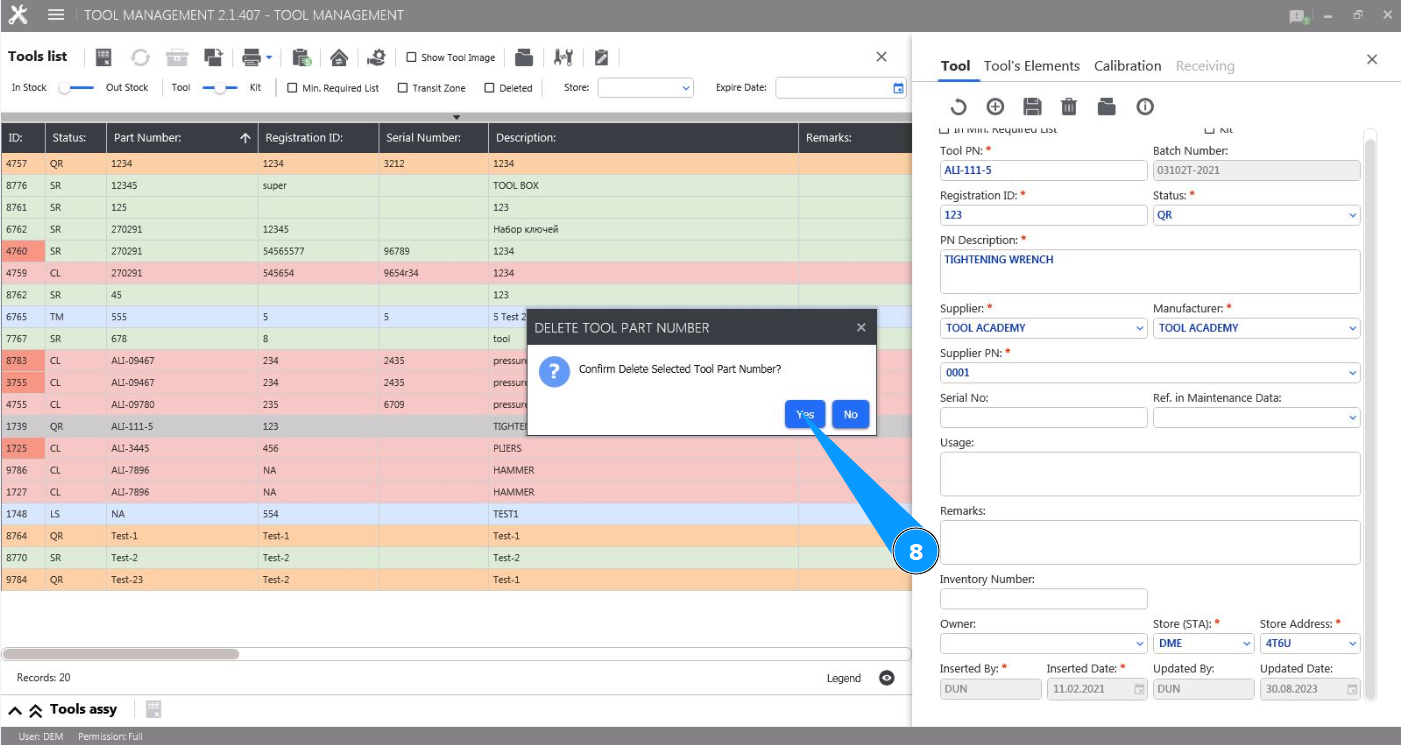
9. Нажмите кнопку "Да", чтобы подтвердить удаление карточки элемент набора инструмента.
10. Проконтролируйте, что карточка элемента набора инструмента успешно удалена в окне "Tool Assy".