Как удалить запись о необходимой проверке инструмента
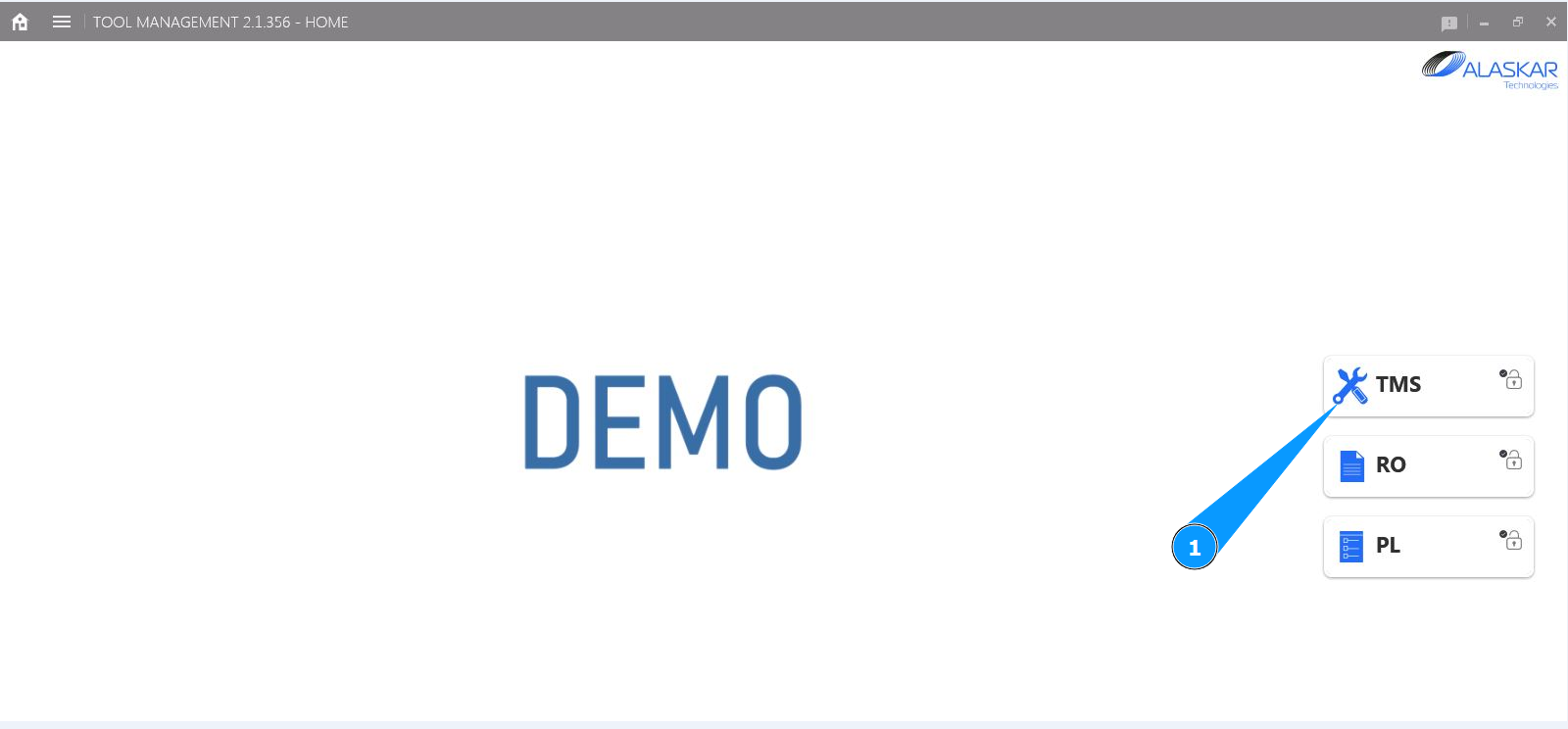
1. Для того чтобы удалить запись о необходимой проверке инструмента, зайдите в подмодуль "TMS".
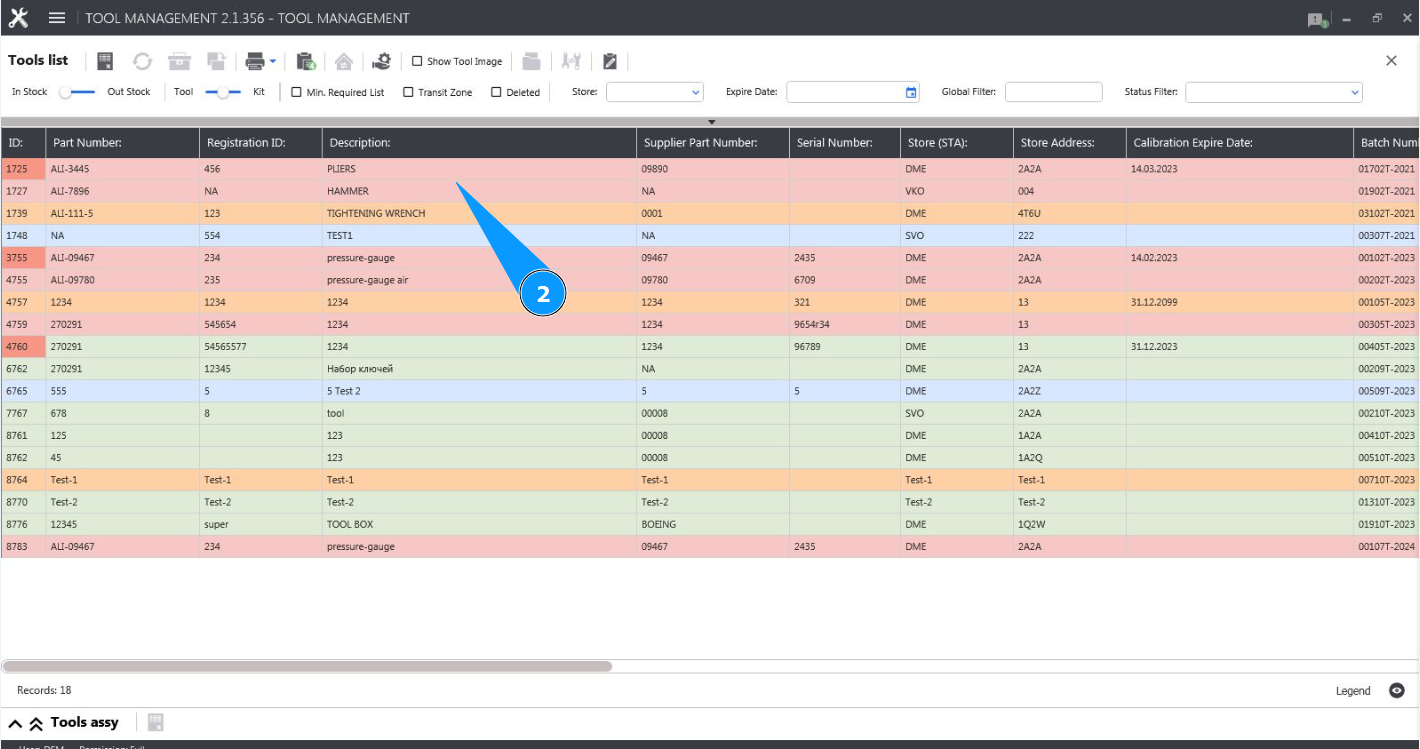
2. Выберите необходимую строчку с инструментом и кликните по ней в окне "Tool List".
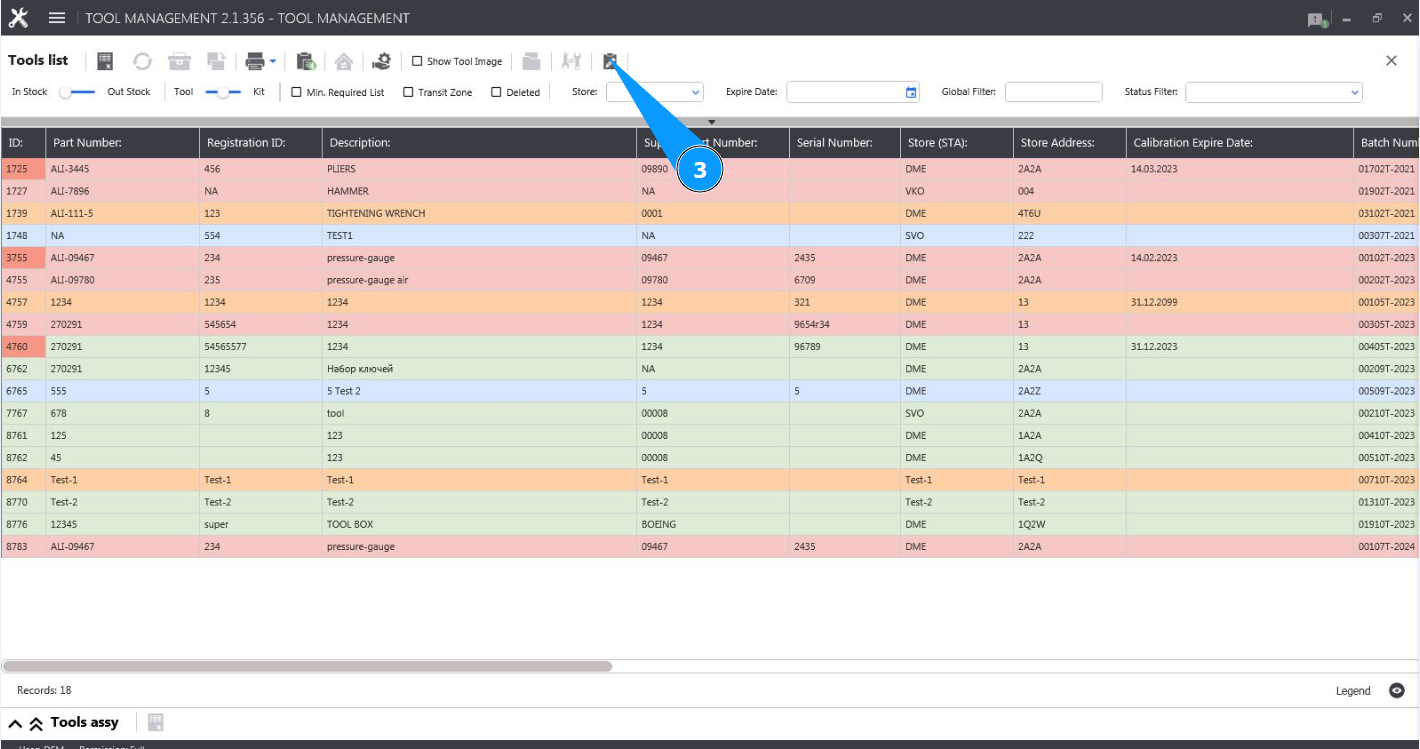
3. Нажмите кнопку "Show Editor", чтобы открыть редактор инструмента.
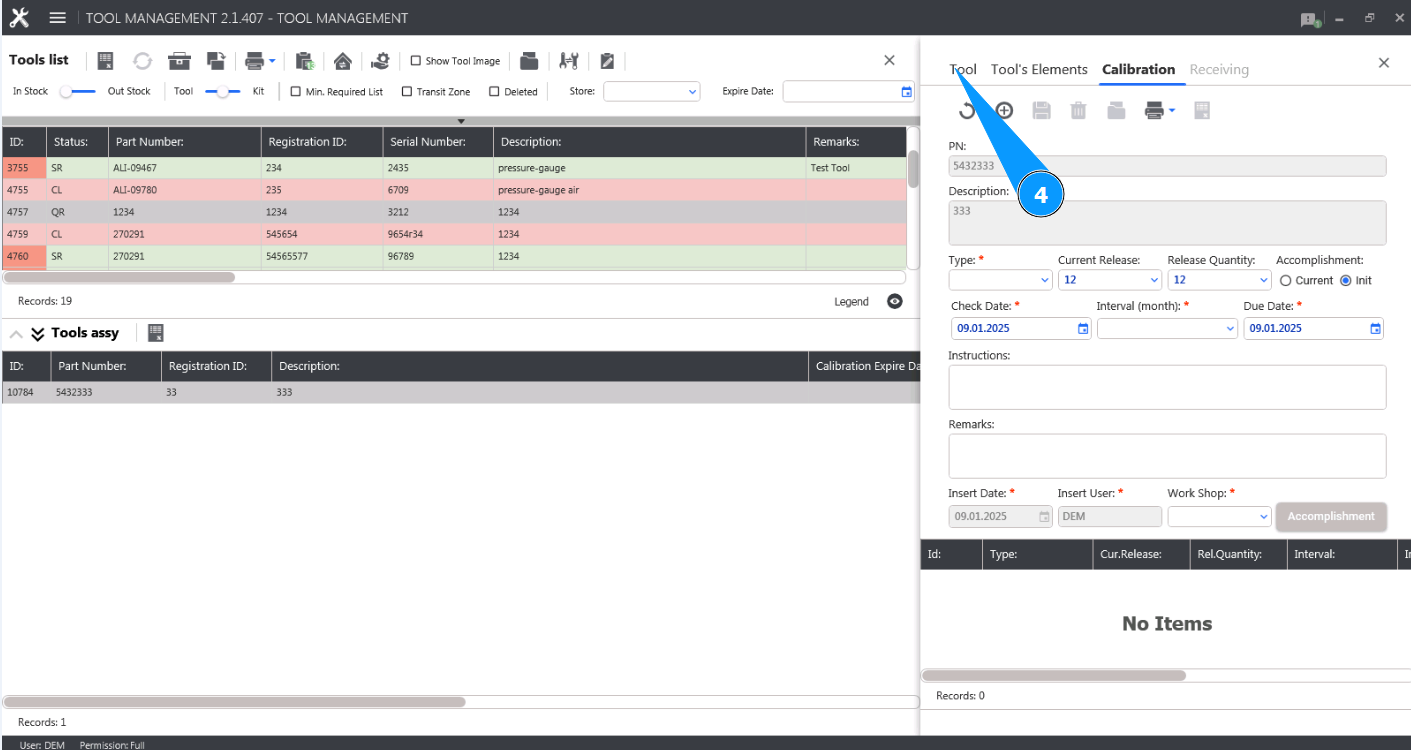
4. Проконтролируйте, что редактор открыт и доступен на вкладке "Tool".
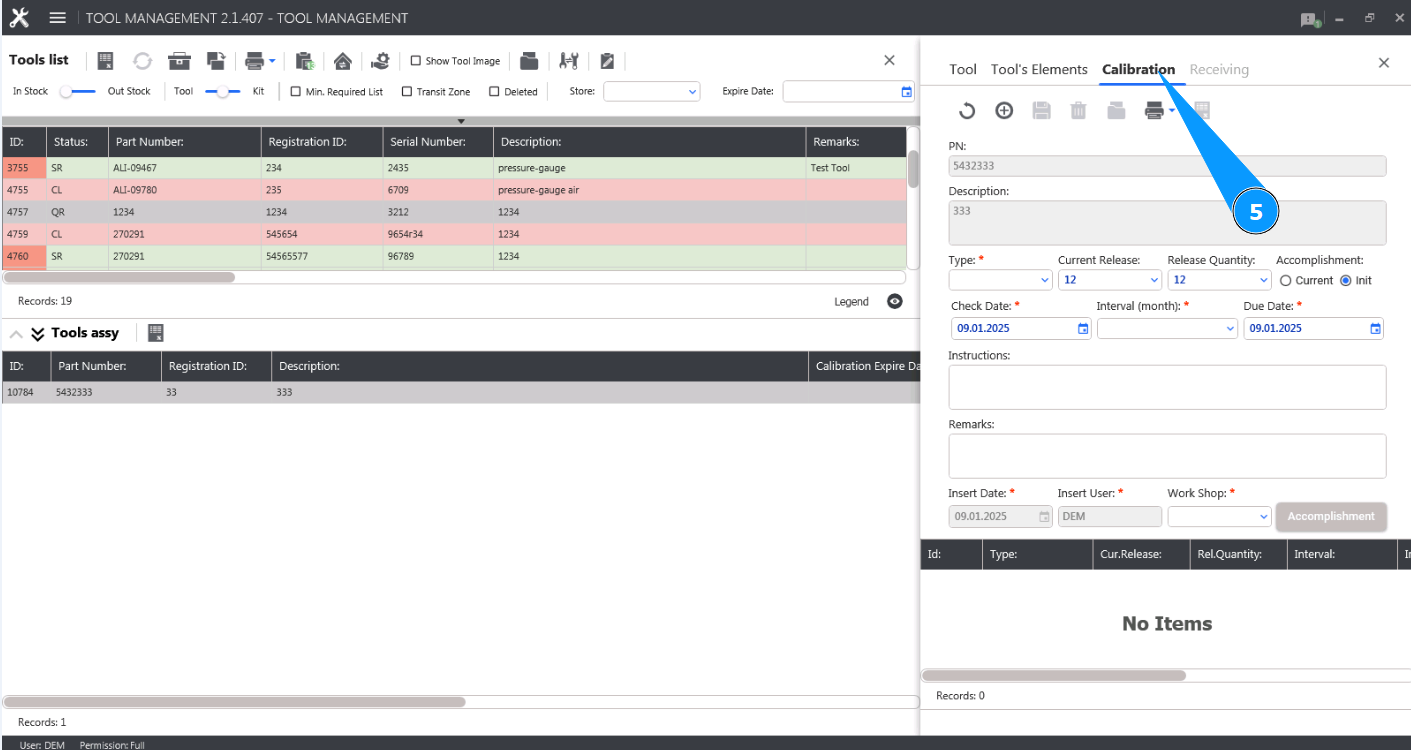
5. Перейдите во вкладу "Calibration".
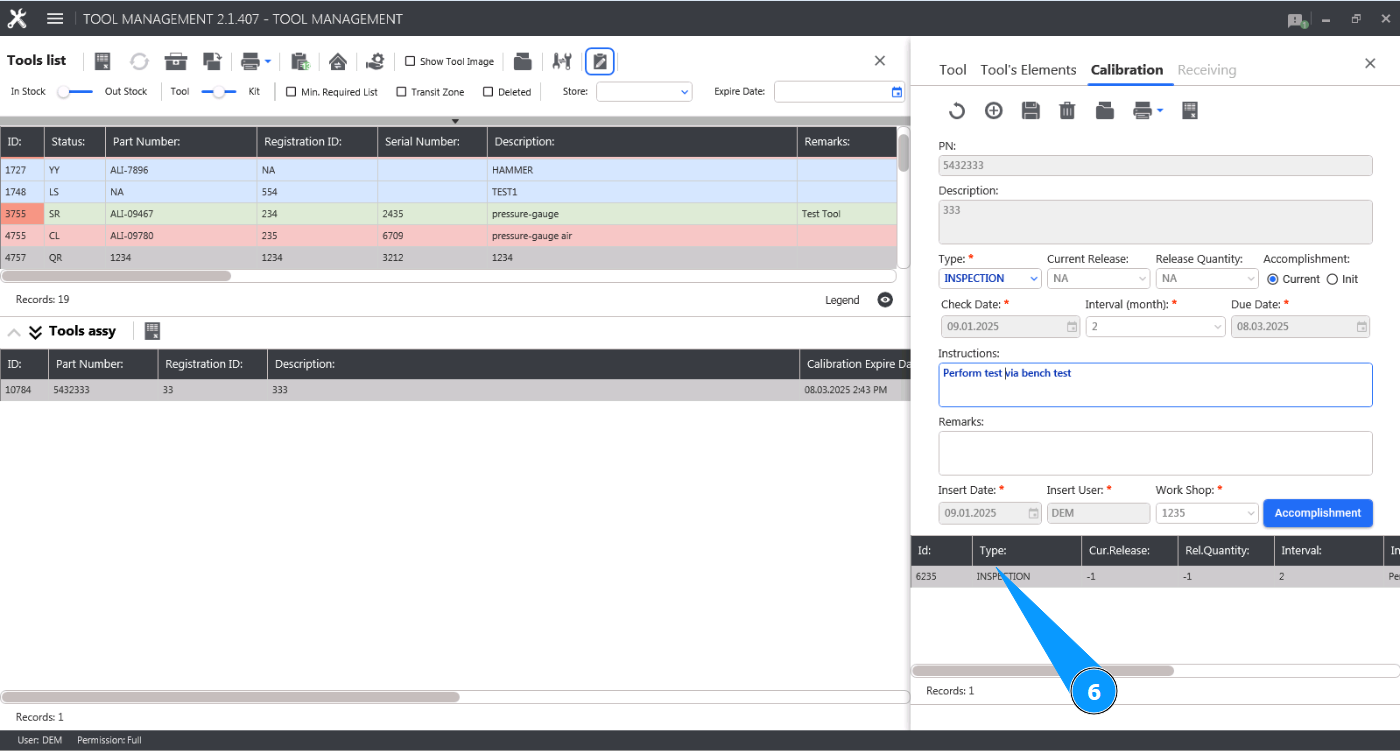
6. Выберите необходимую для удаления запись о необходимой проверке в нижней части редактора, кликните по соответствующей строке.
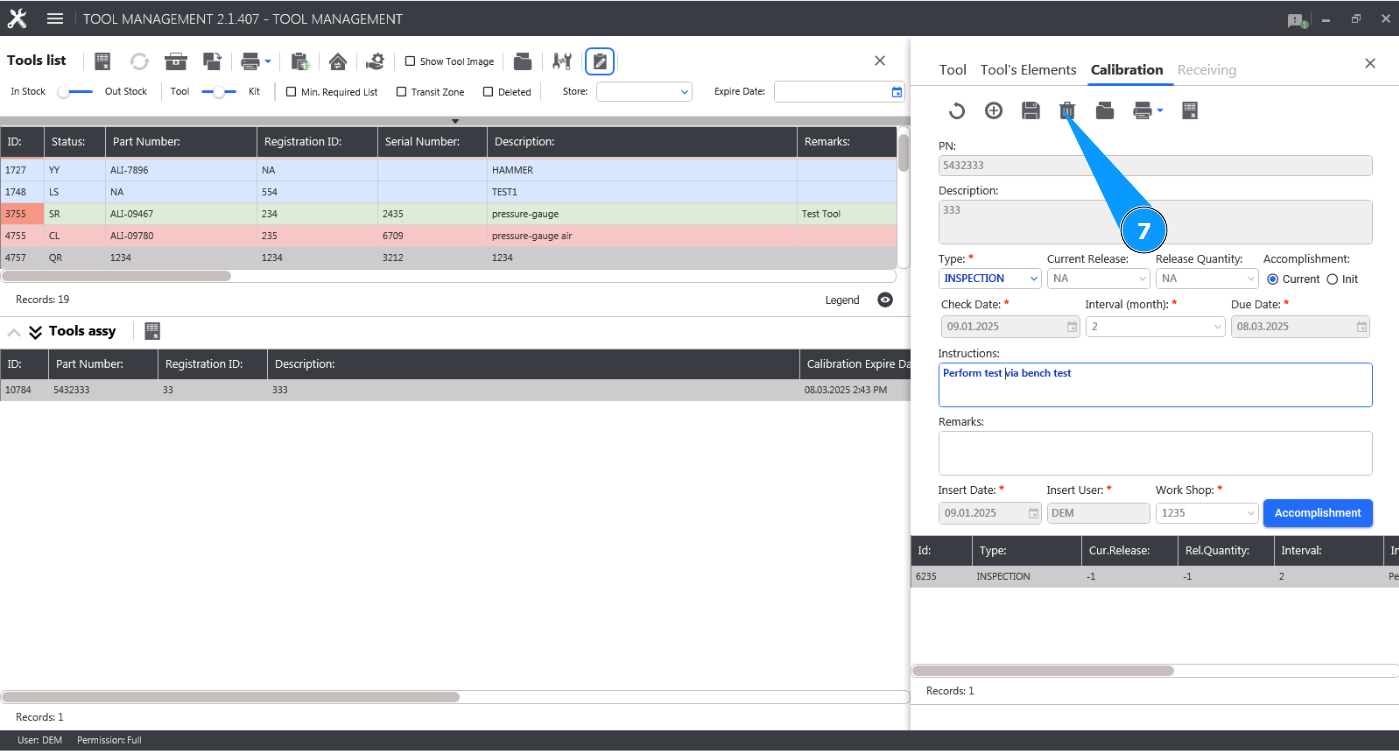
7. Нажмите кнопку "Delete", чтобы удалить запись о необходимой проверке инструмента.
8. Нажмите кнопку "Да", чтобы подтвердить удаление записи необходимой проверке инструмента.
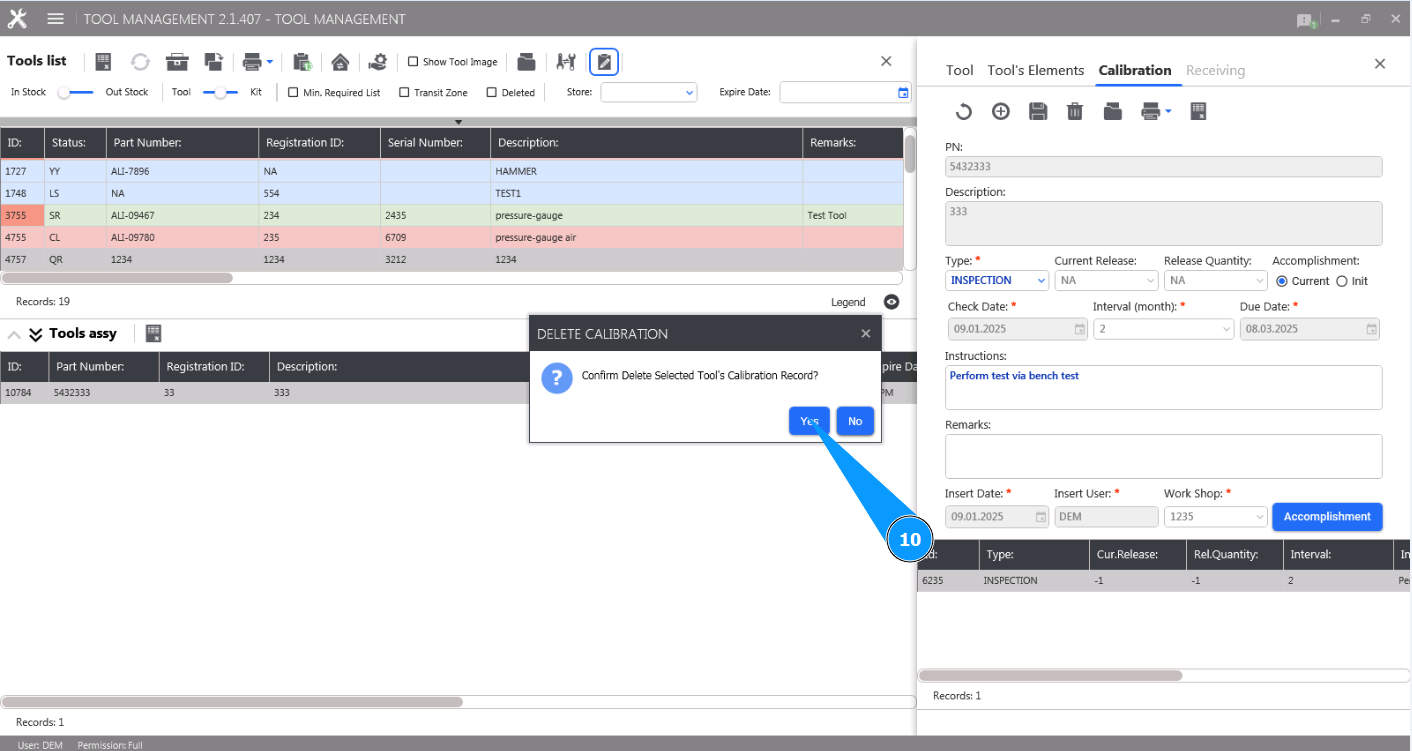
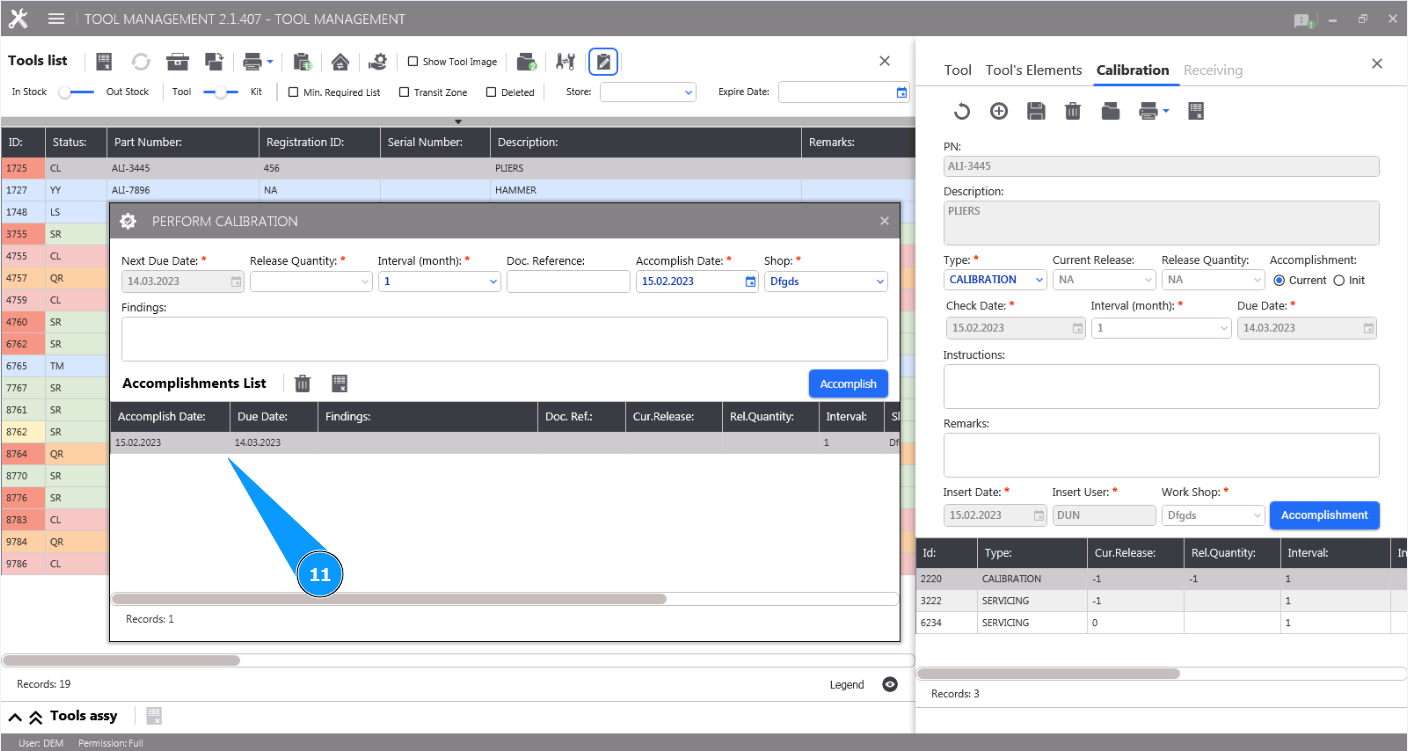
11. Проконтролируйте, что запись о выполнении необходимой проверки инструмента исчезла в нижней части редактора.