Как удалить пункт с инструментом из Repair order
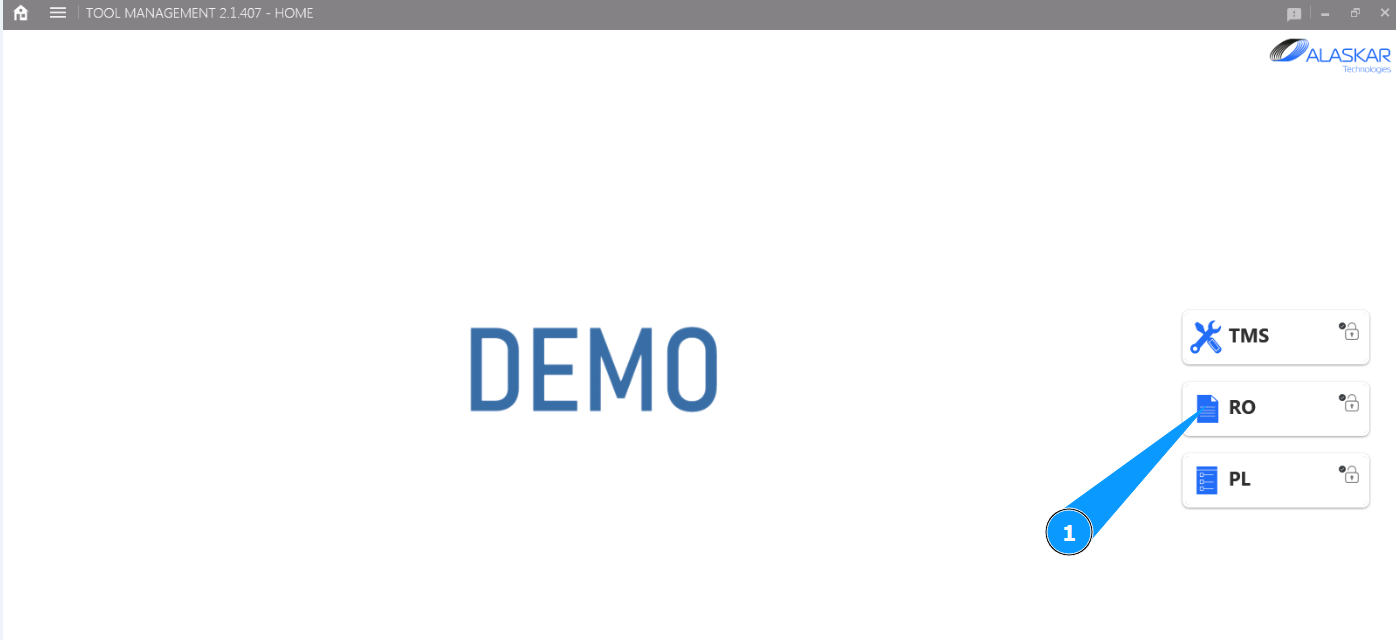
1. Для того чтобы удалить пункт с инструментом из Repair order, зайдите в подмодуль "RO".
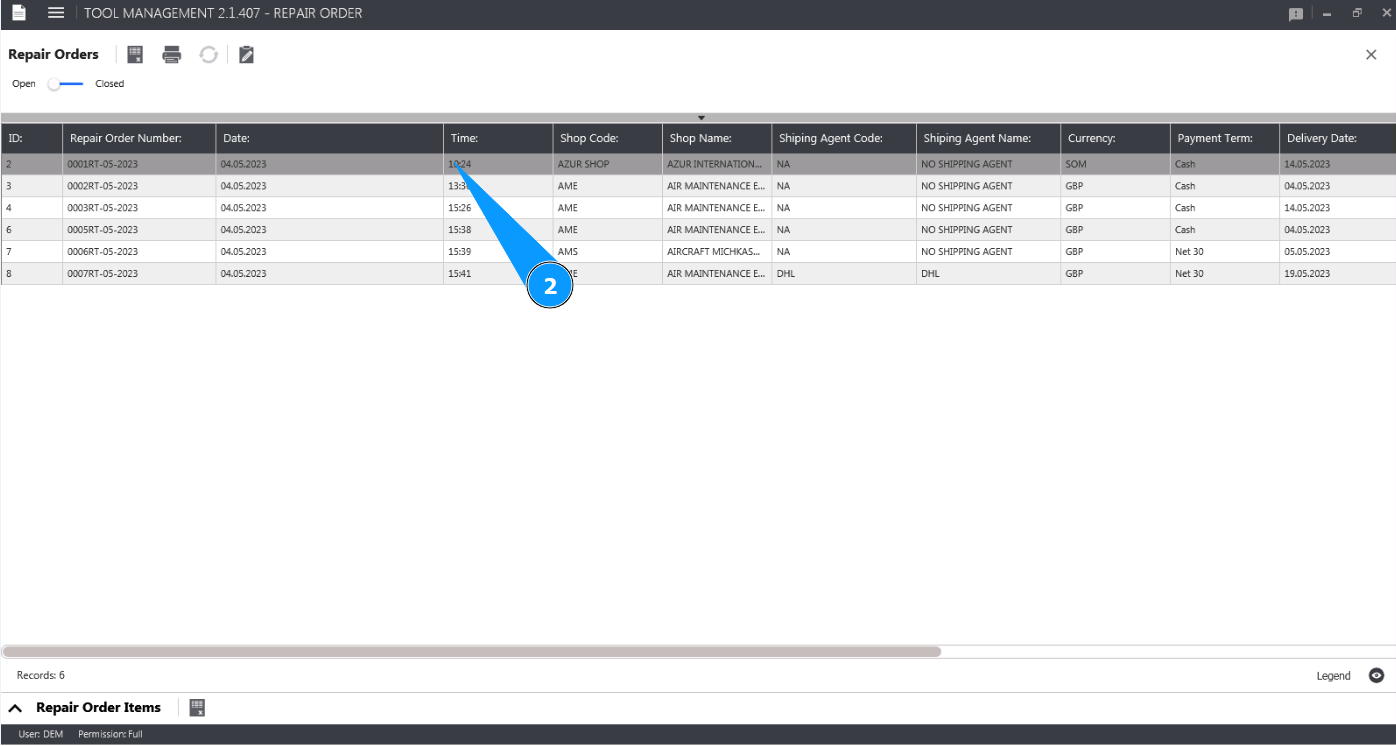
2. Выберите из списка требуемый для удаления Repair order, кликните по соответсвующей строке в окне "Repair Orders".
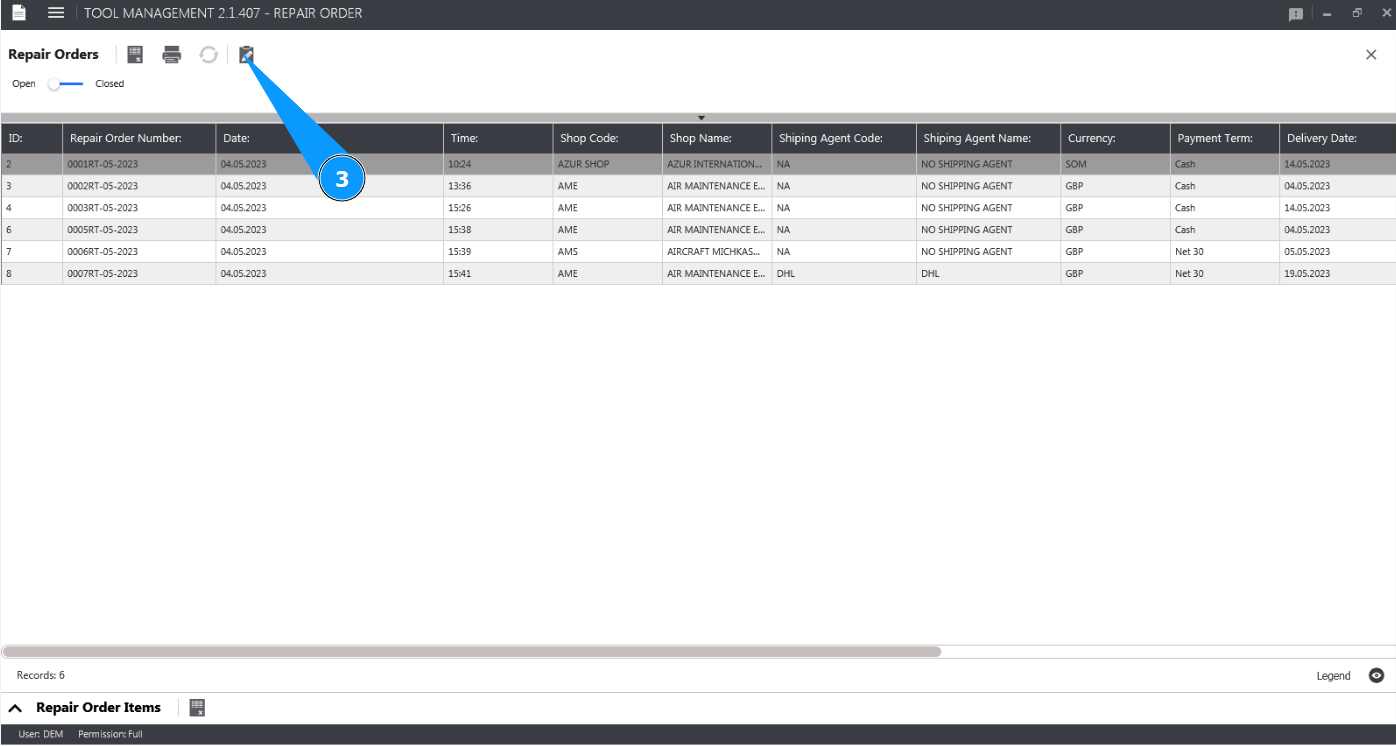
3. Нажмите кнопку "Show Editor", чтобы открыть редактор Repair order.
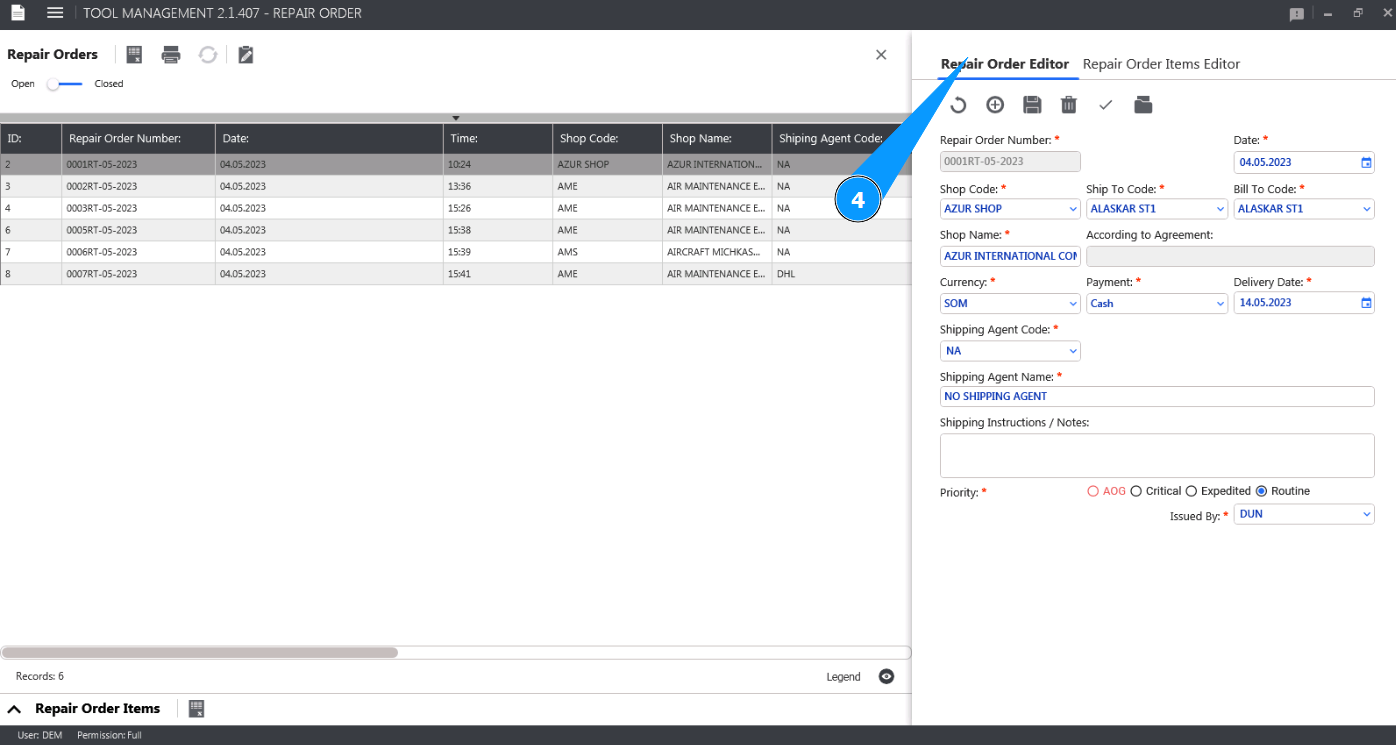
4. Проконтролируйте открытие окна редактора "Repair Order Editor".
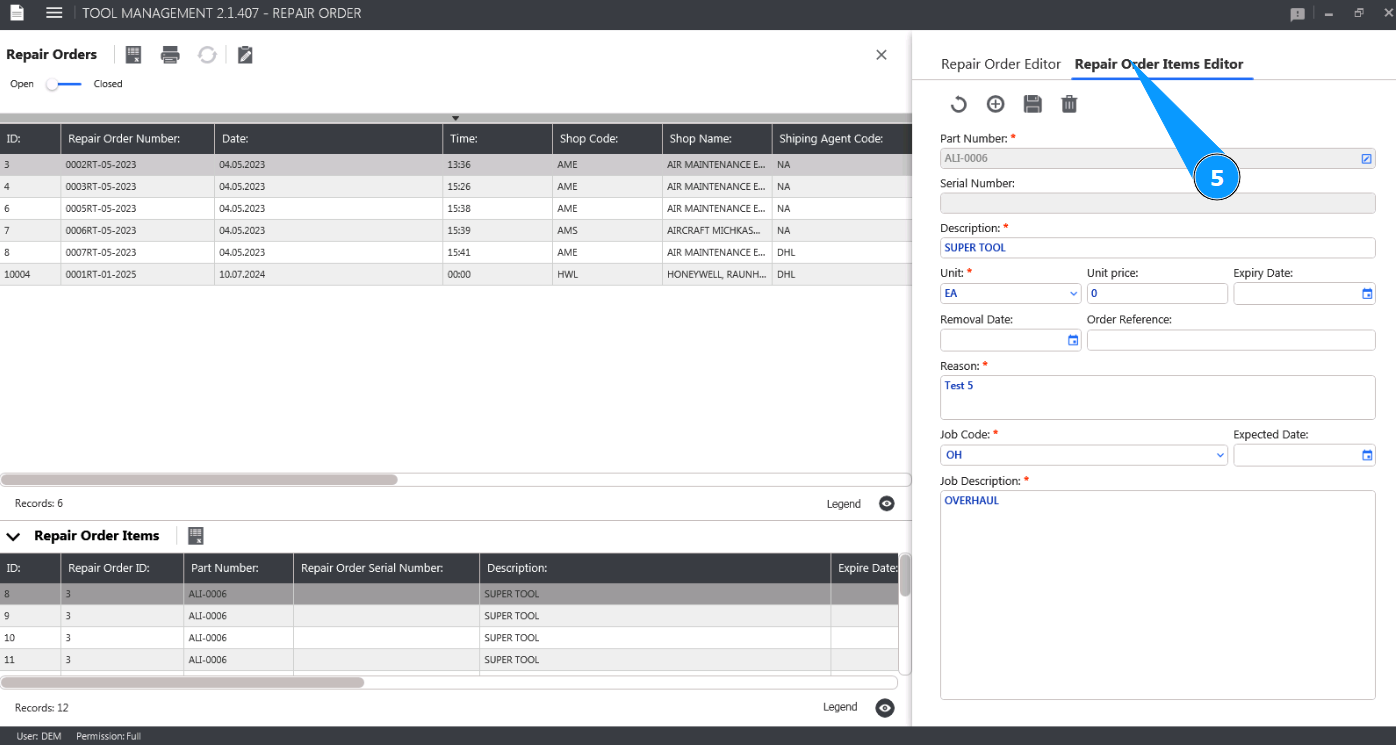
5. Перейдите на складку окна редактора "Repair Order Items Editor".
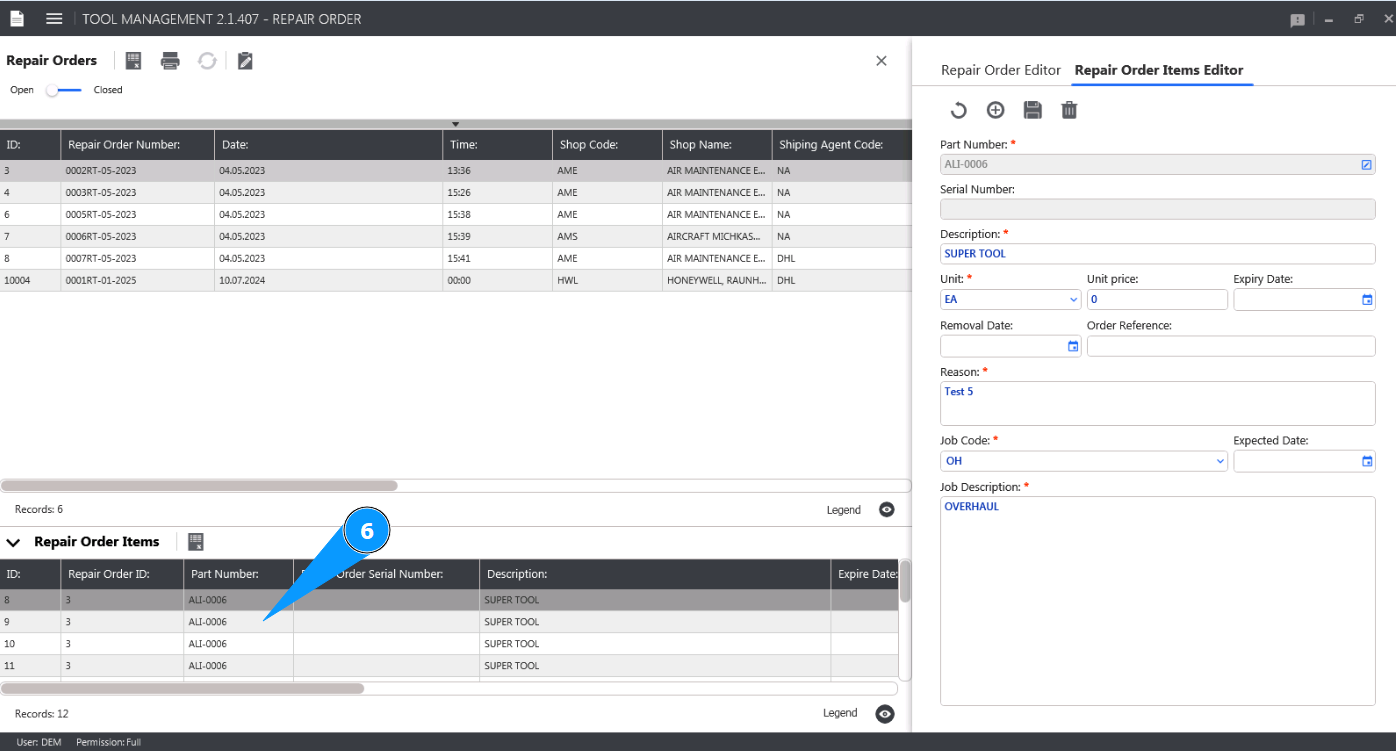
6. Выберите из списка требуемый для удаления пункт, кликните по соответсвующей строке в окне "Repair Order Items".
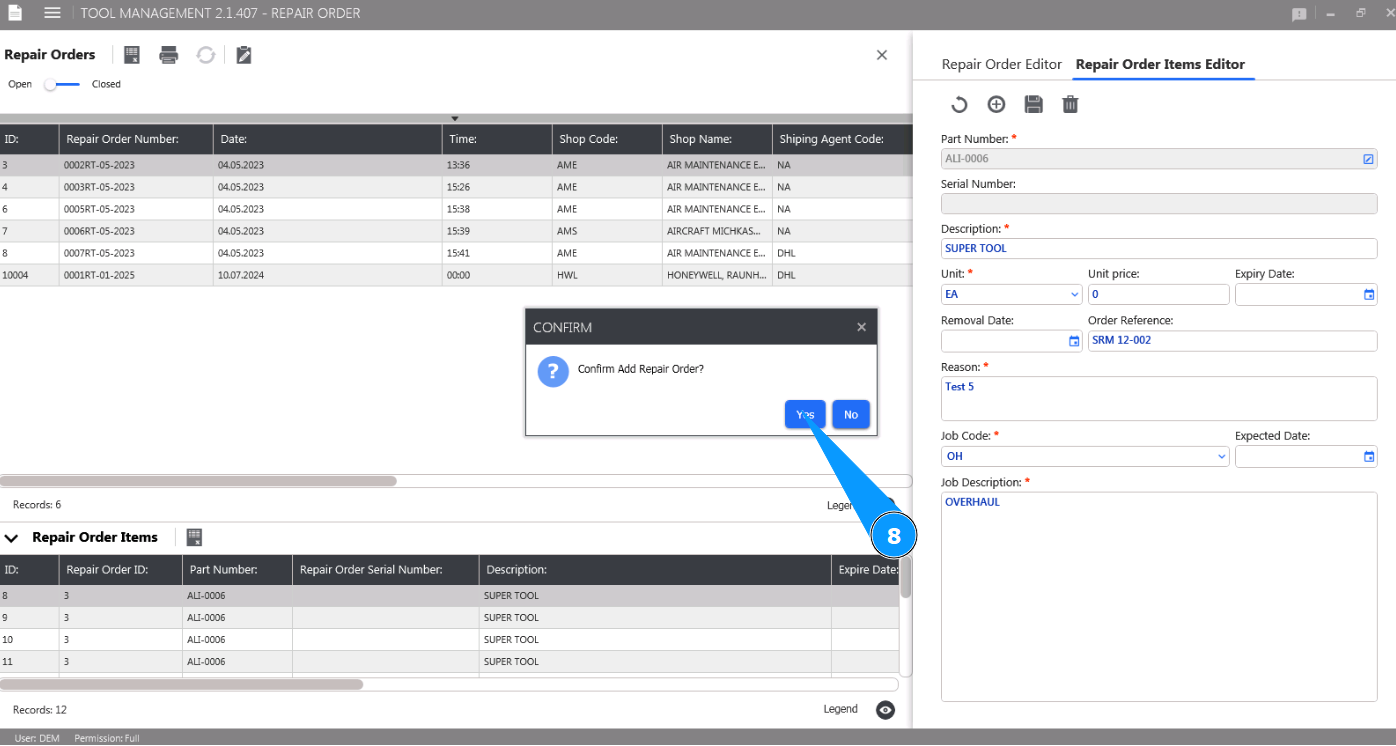
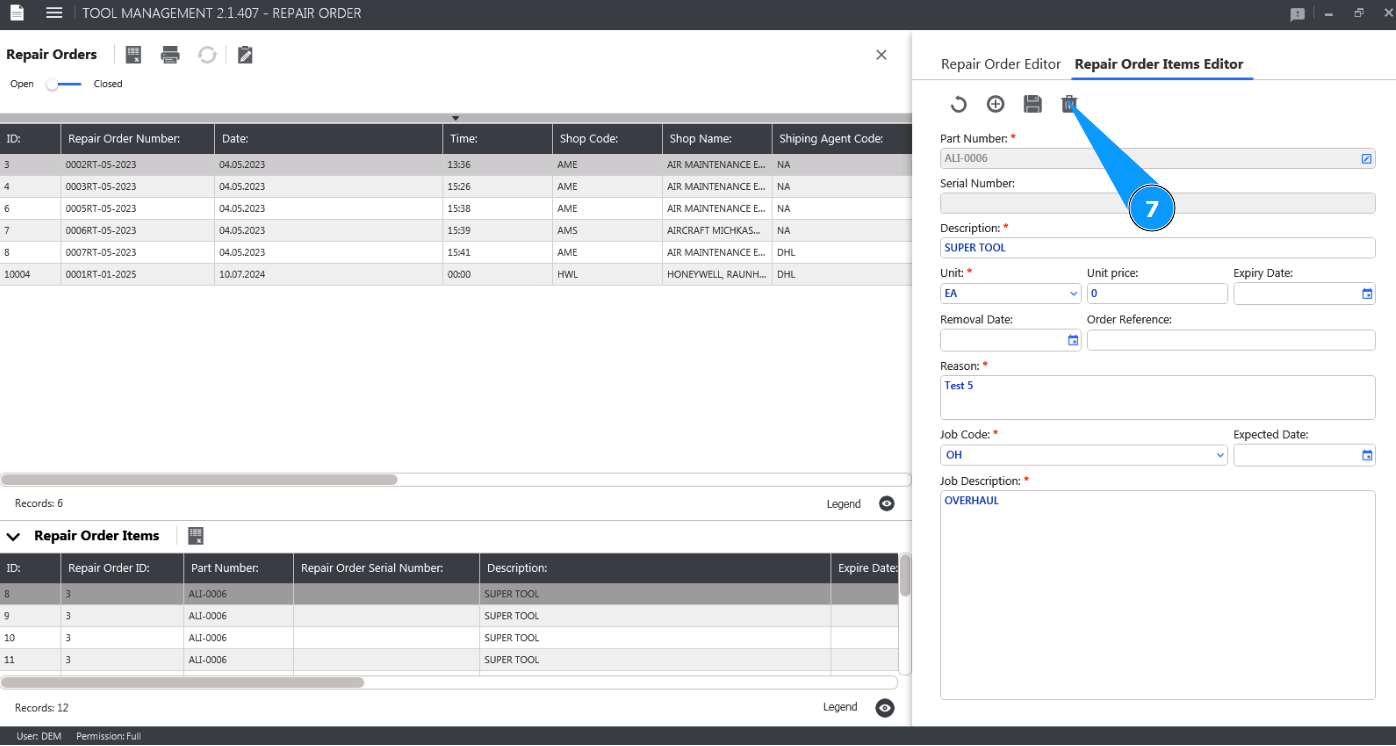
7. Нажмите кнопку "Delete", чтобы удалить пункт с инструментом в Repair order из программы.
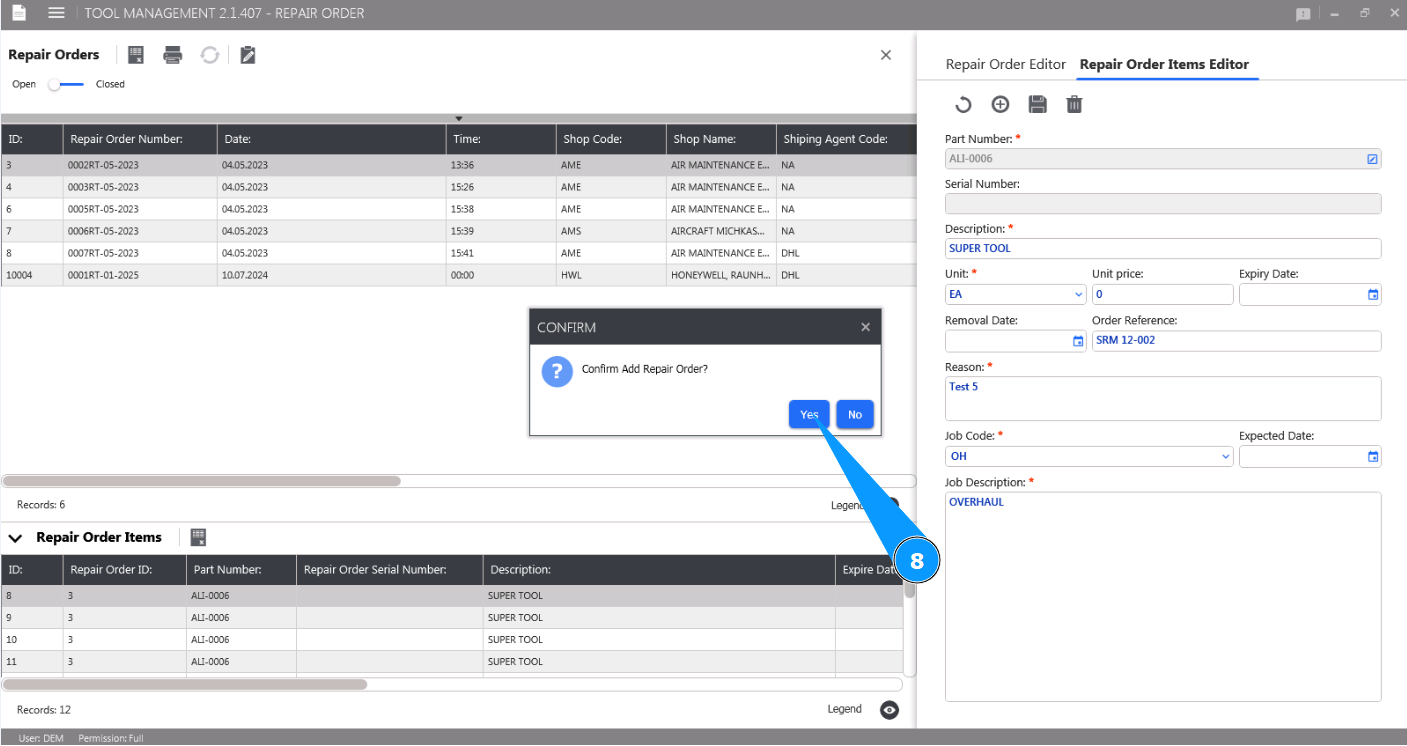
8. Нажмите кнопку "Да", чтобы подтвердить удаление пукнкта с инструментом из Repair Order.
9. Проконтролируйте удаление пукнкта с инструментом из Repair Order в окне "Repair Order Items".