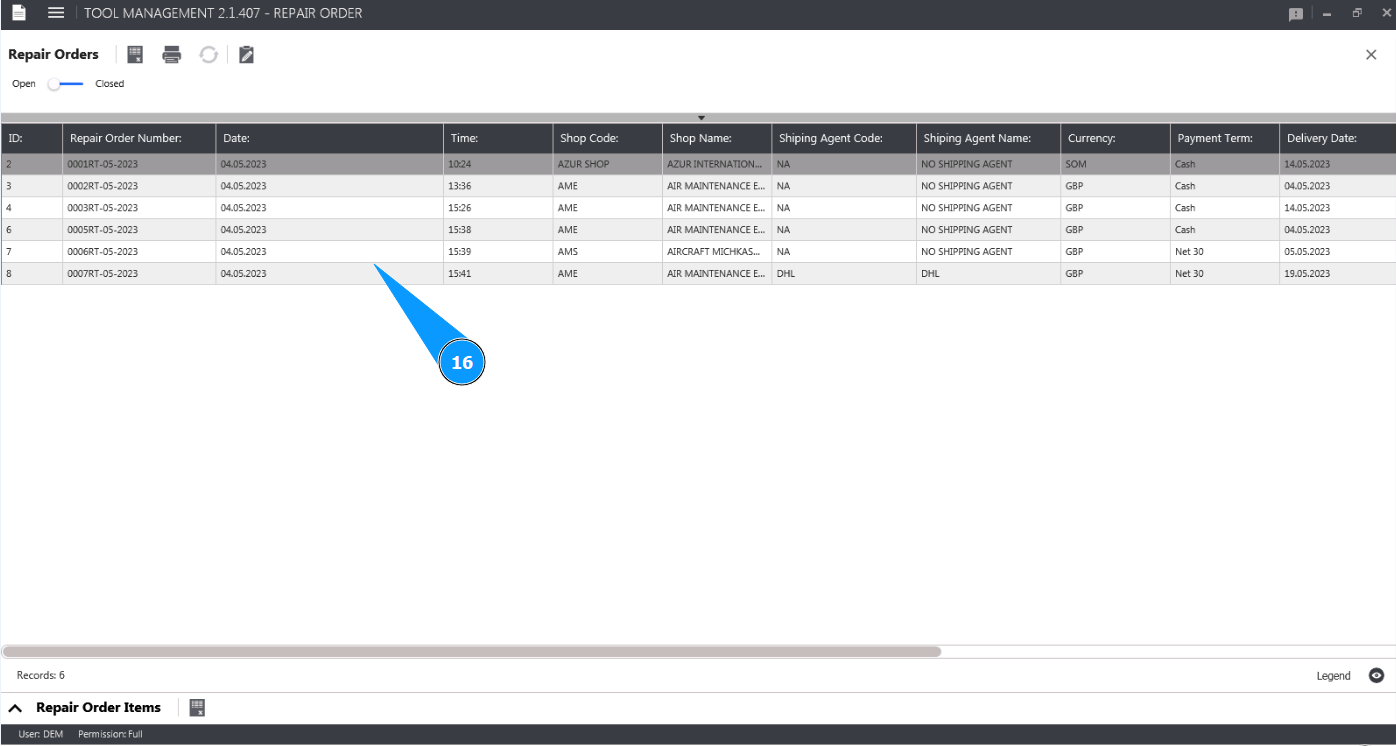
Как создать Repair order
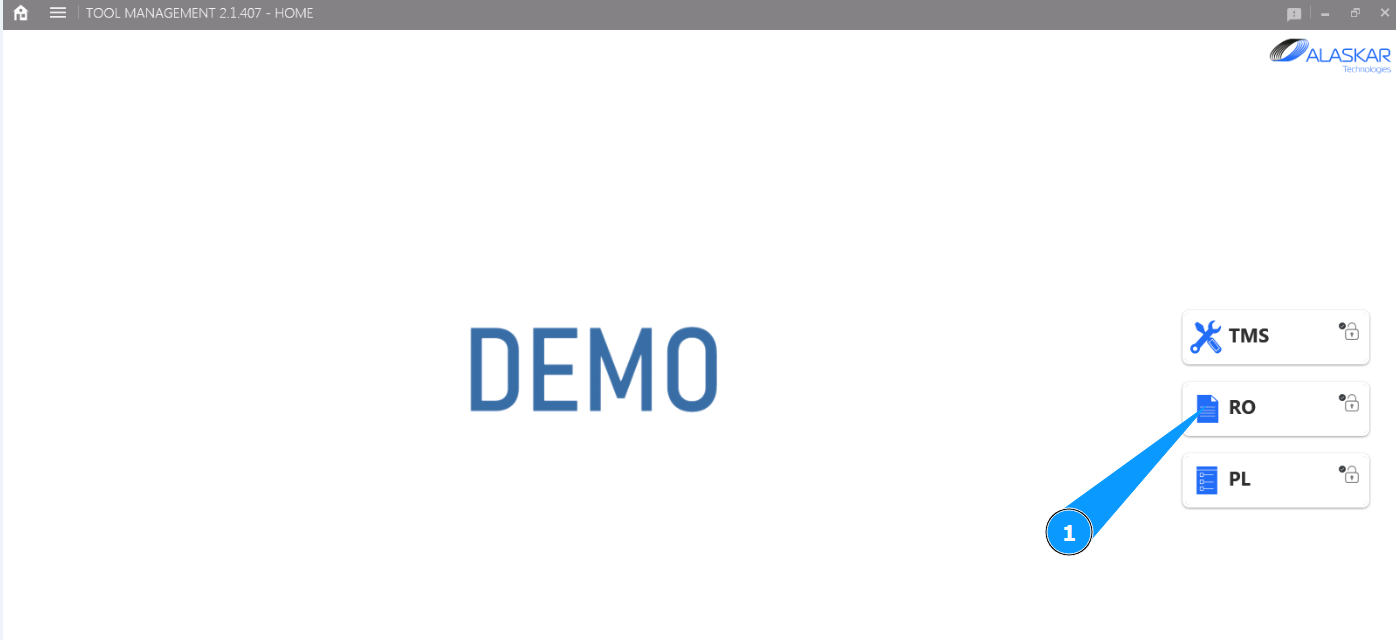
1. Для того чтобы создать Repair order, зайдите в подмодуль "RO".
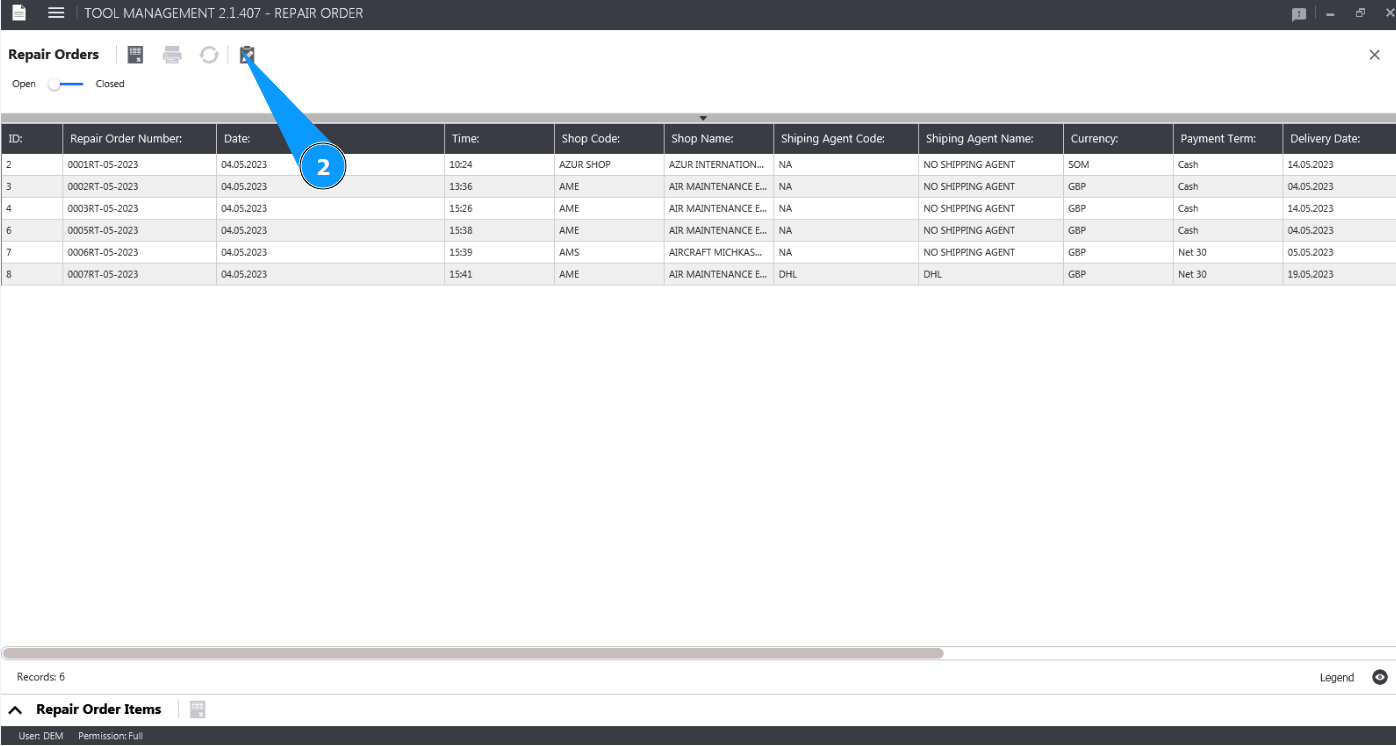
2. Нажмите кнопку "Show Editor", чтобы открыть редактор Repair order.
3. Проконтролируйте открытие окна редактора "Repair Order Editor". Требуется заполнить его данными.
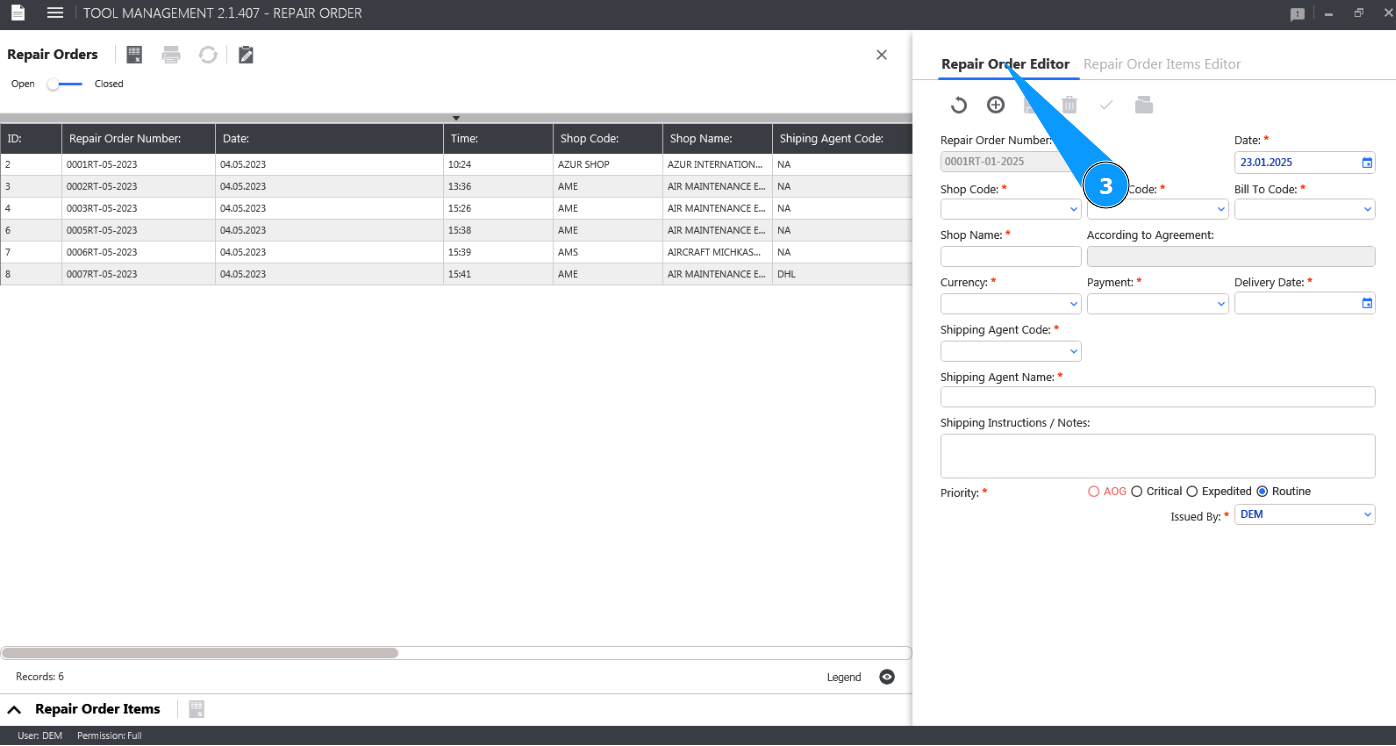
4. По умолчанию устанавливается текущая дата. При необходимости скорректируйте дату создания Repair Order. Примечание: Номер Repair Order(сокращение RO) создается программой автоматически, без возможности редактирования.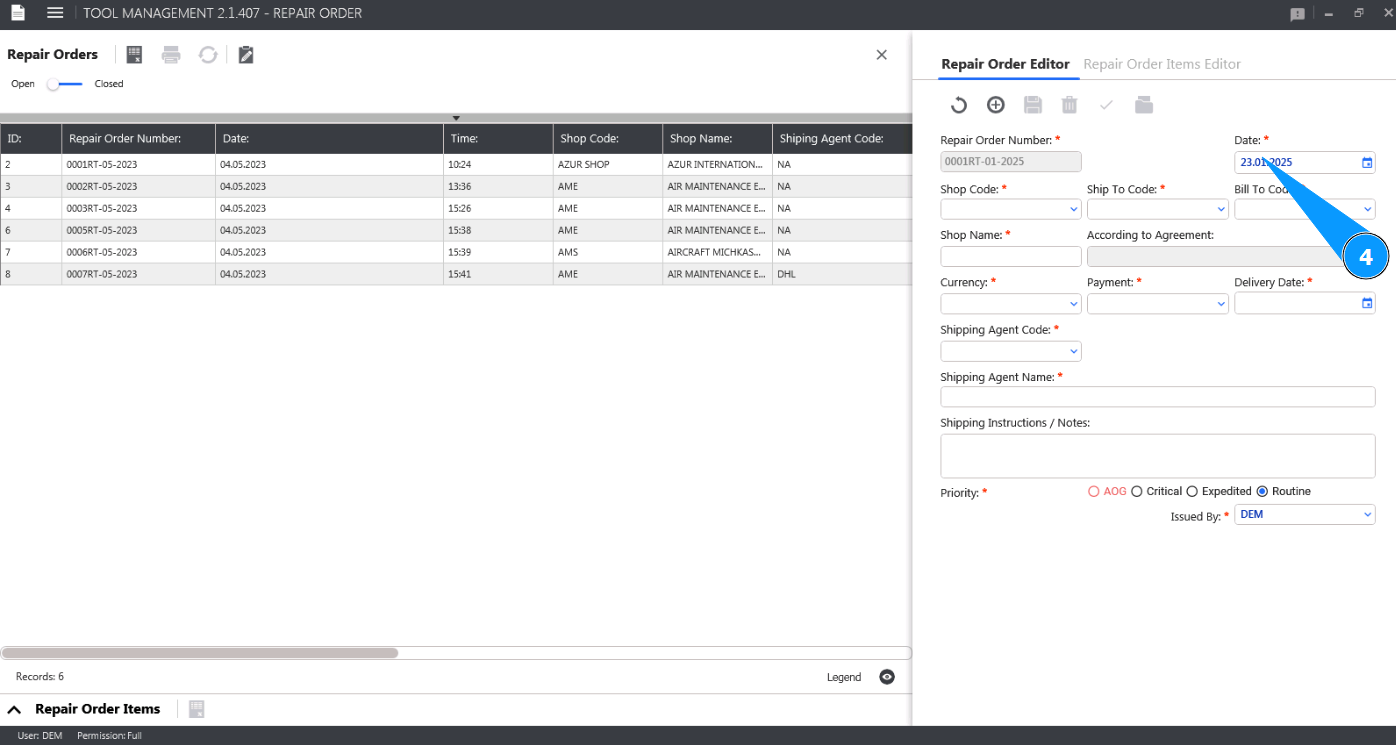
5. Выберите из выпадающего списка наименованию шопа, куда отправляется компонент в поле "Shop Code". Примечание: Название шопа отобразится программой автоматически в поле "Shop Name".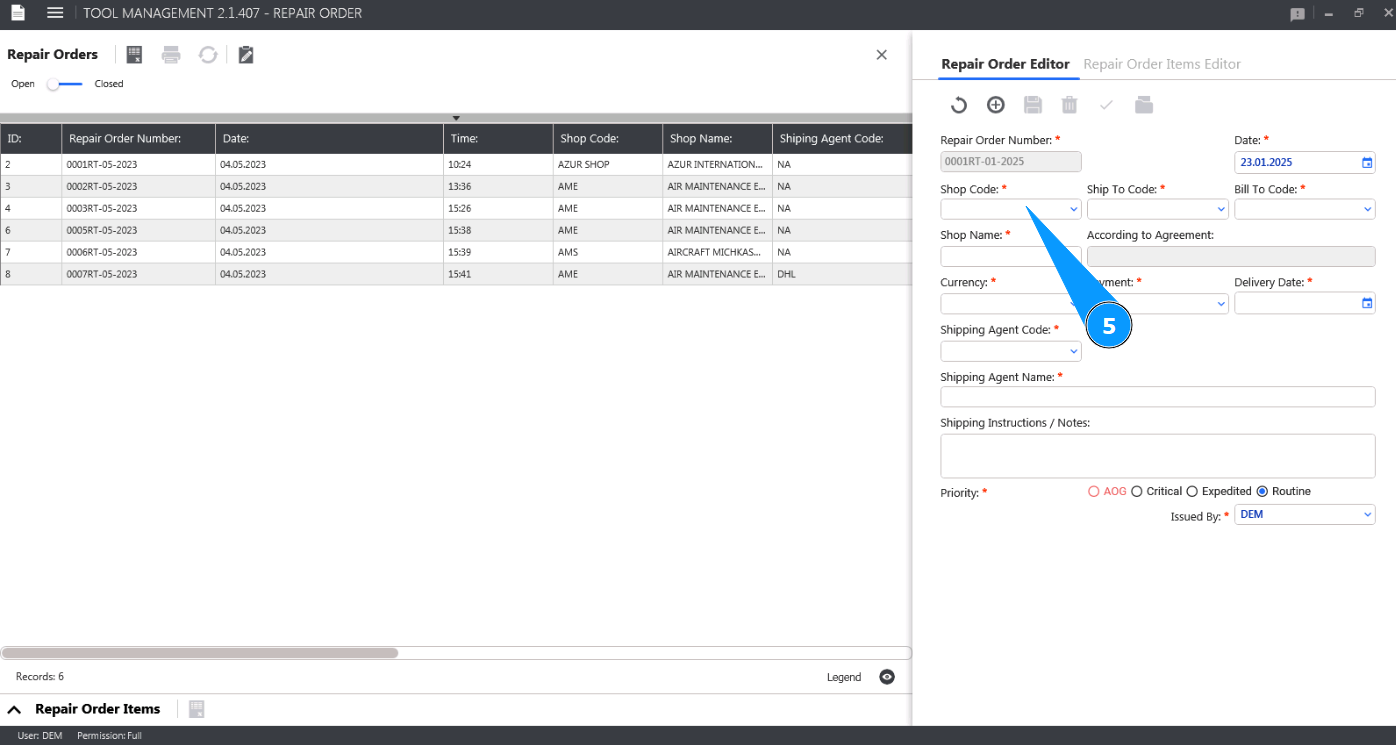
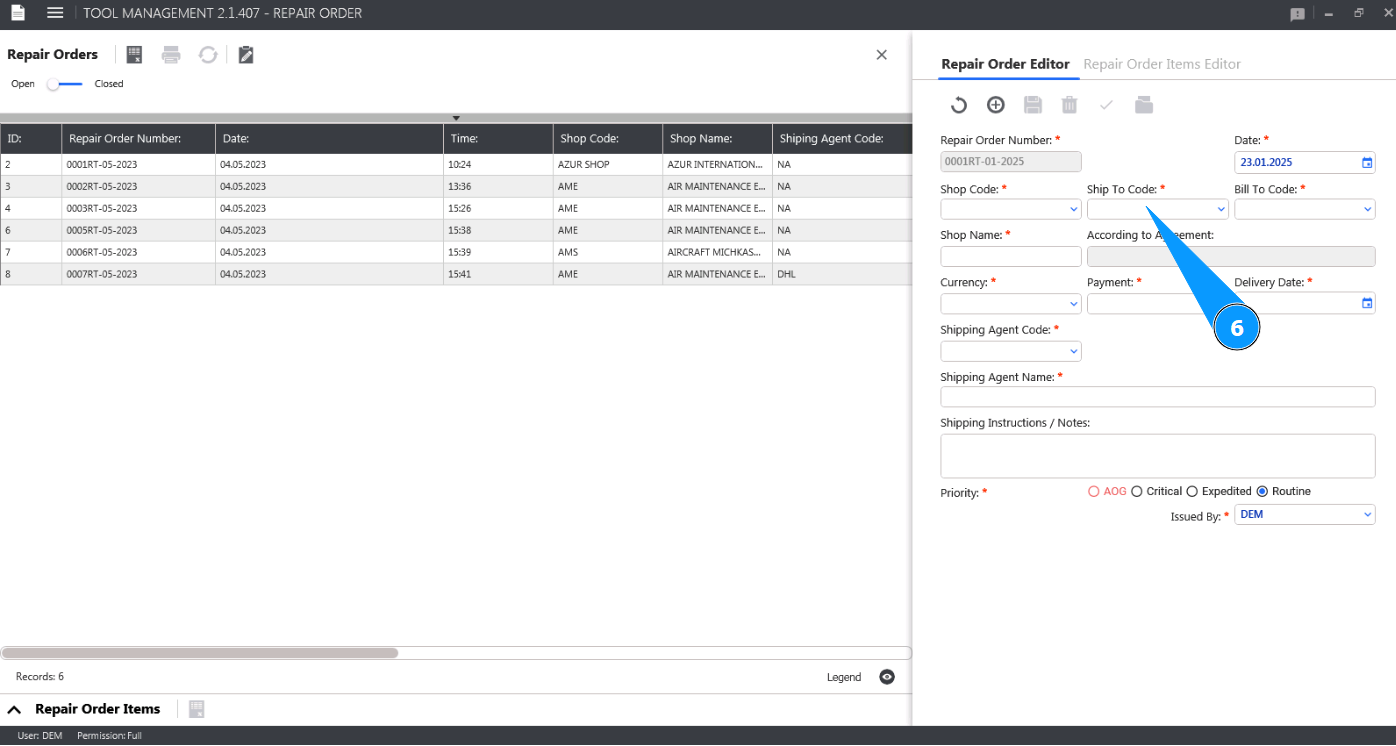
6. Выберите из выпадающего списка наименование места обратной доставки, куда вернется компонент в поле "Ship to Code".
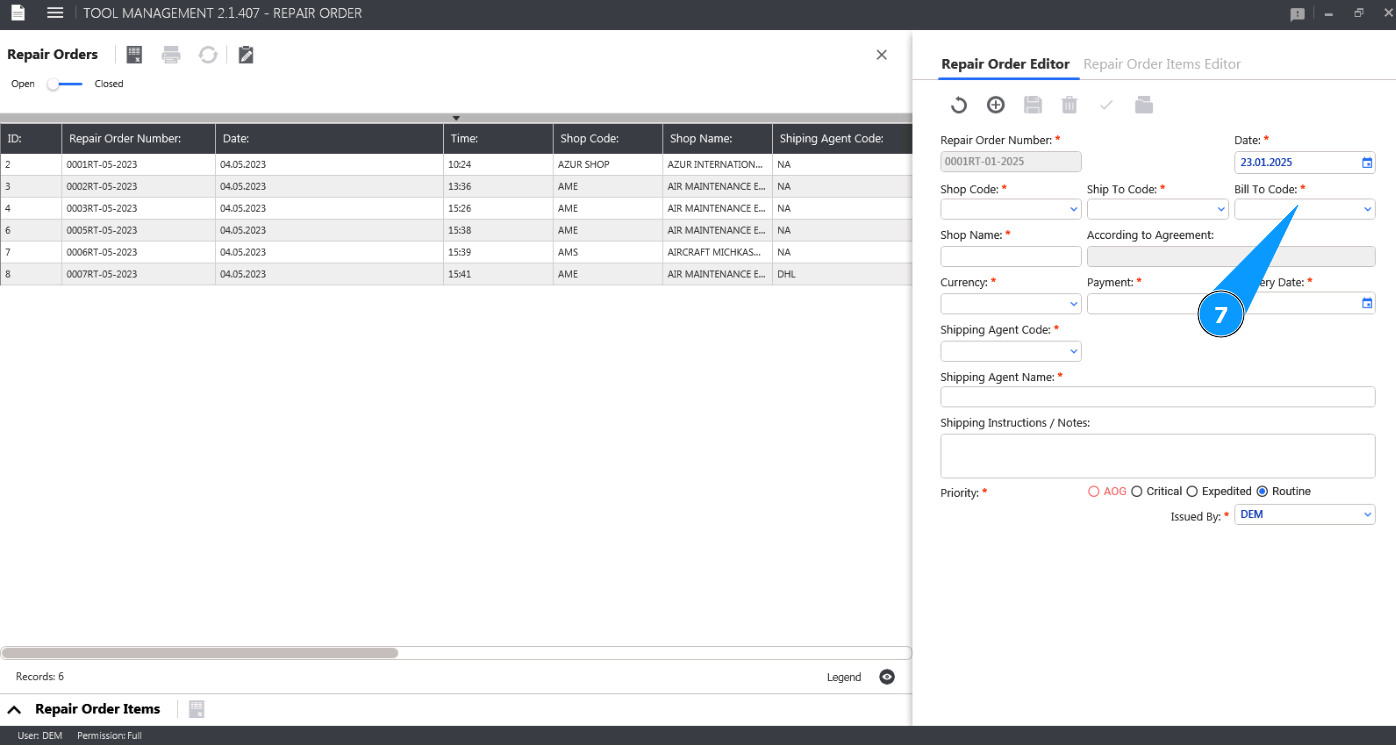
7. Выберите из выпадающего списка данные по счетам вашей компании в поле "Bill to Code".
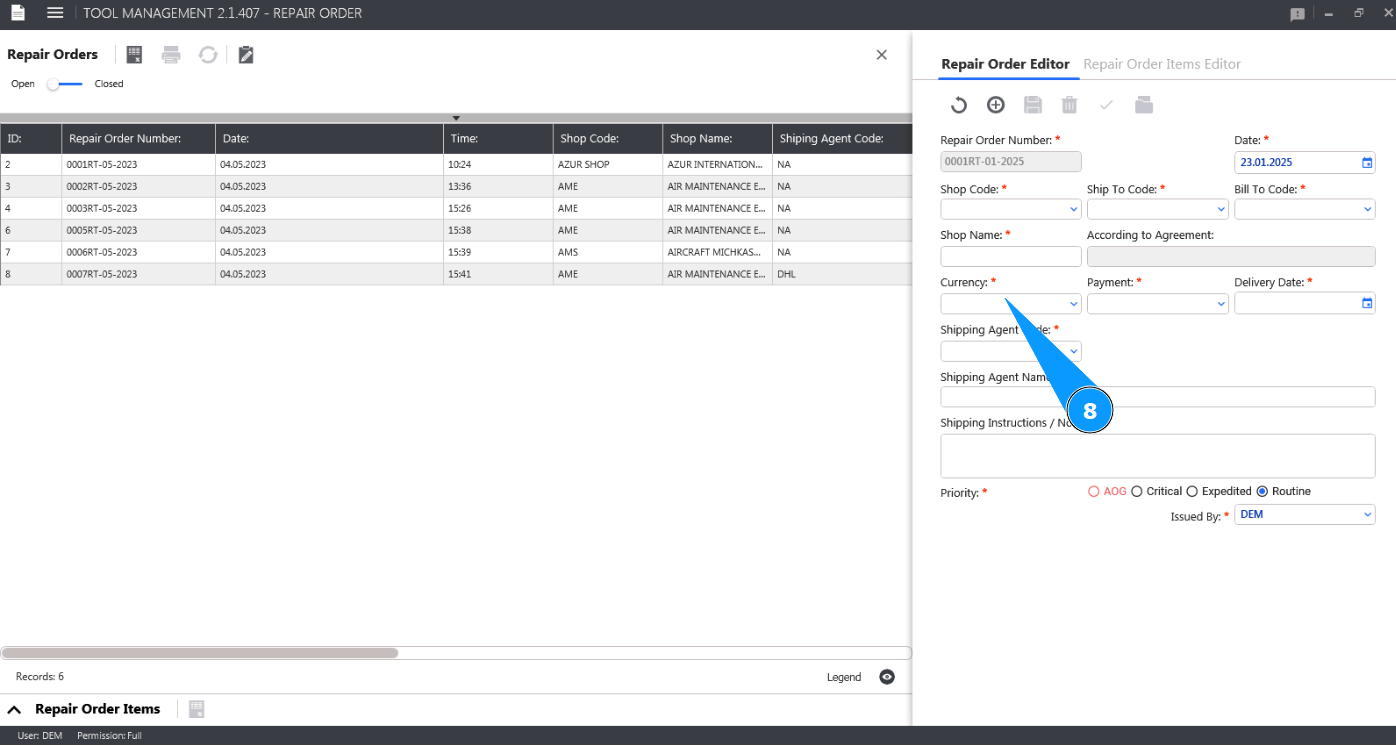
8. Выберите из выпадающего списка данные по используемой валюте оплаты счета в поле "Currency".
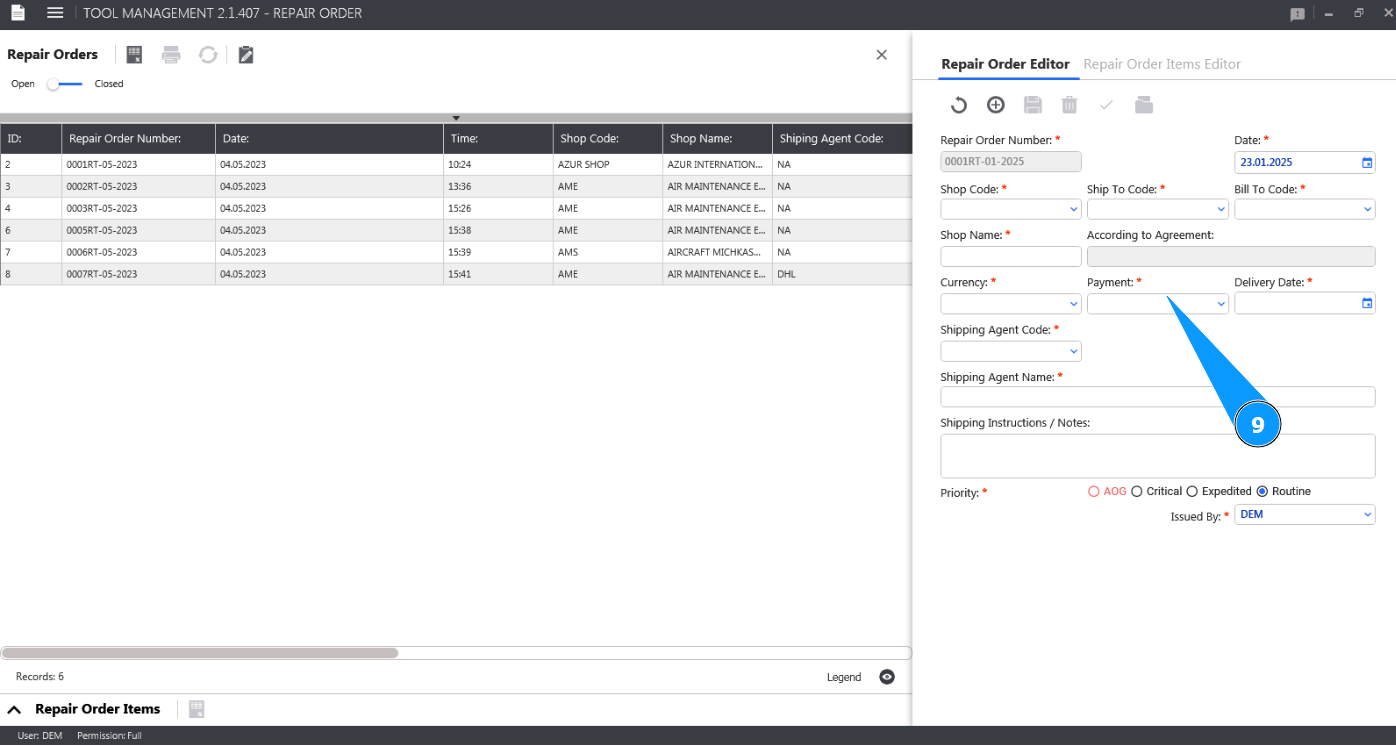
9. Выберите из выпадающего списка тип оплаты в поле "Payment".
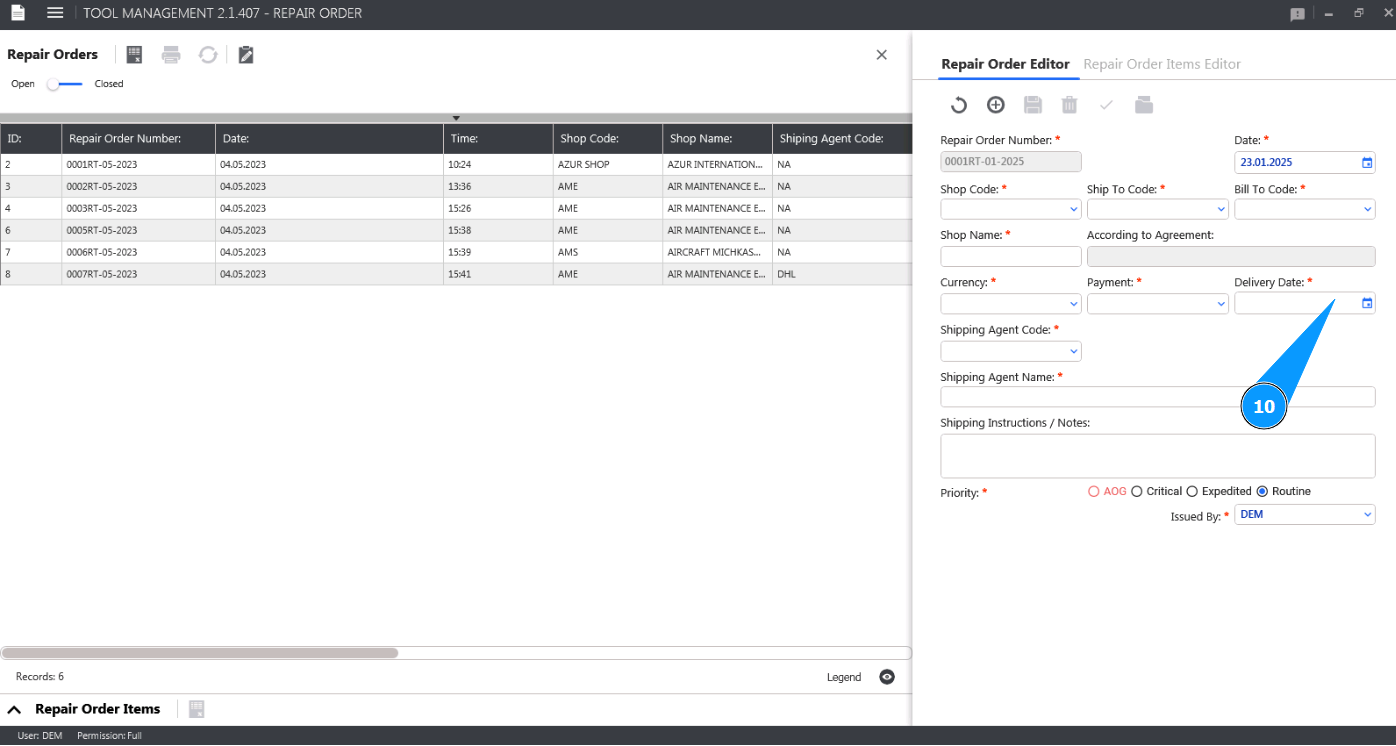
10. Внесите дату возврата инструмента из ремонта в поле "Delivery Date".
11. Выберите из выпадающего списка наименование компании доставки в поле "Shipping Agent Code". Примечание: Название компании доставки отобразится программой автоматически в поле "Shop Name".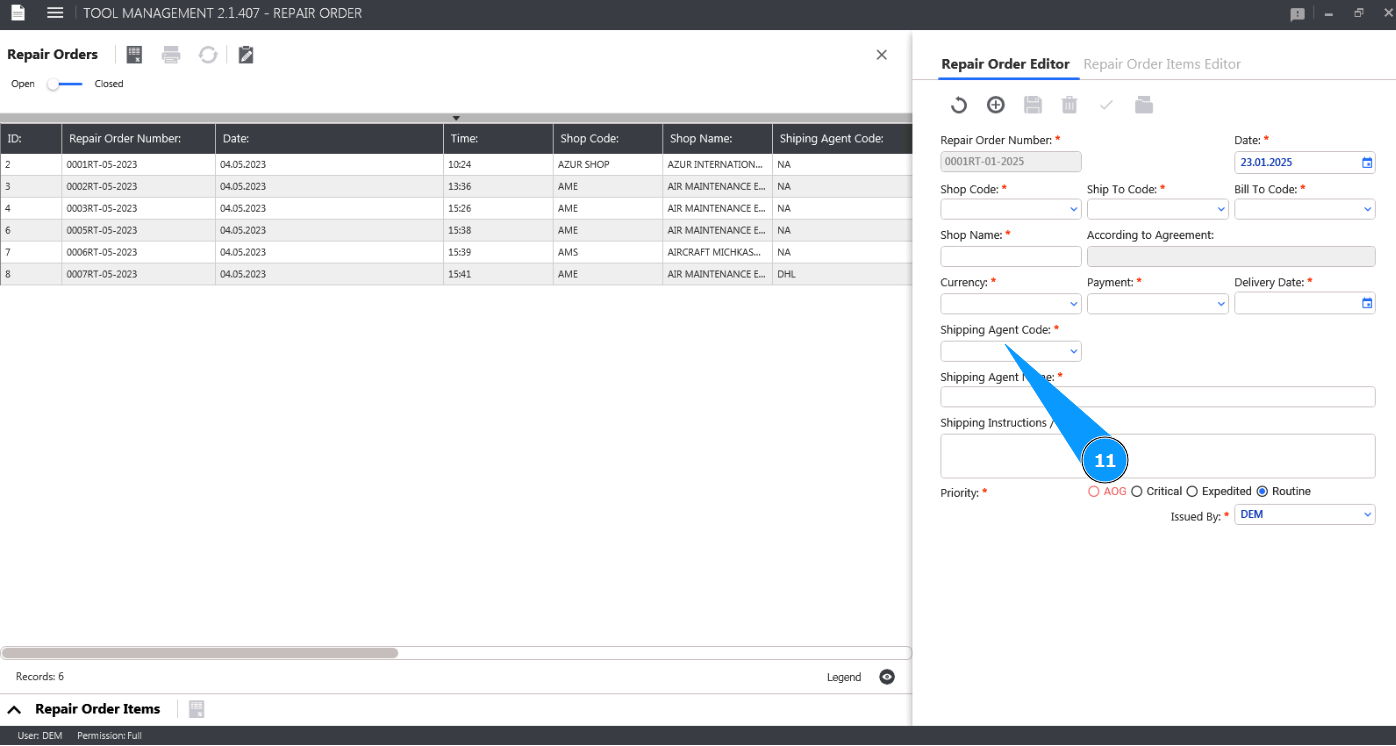
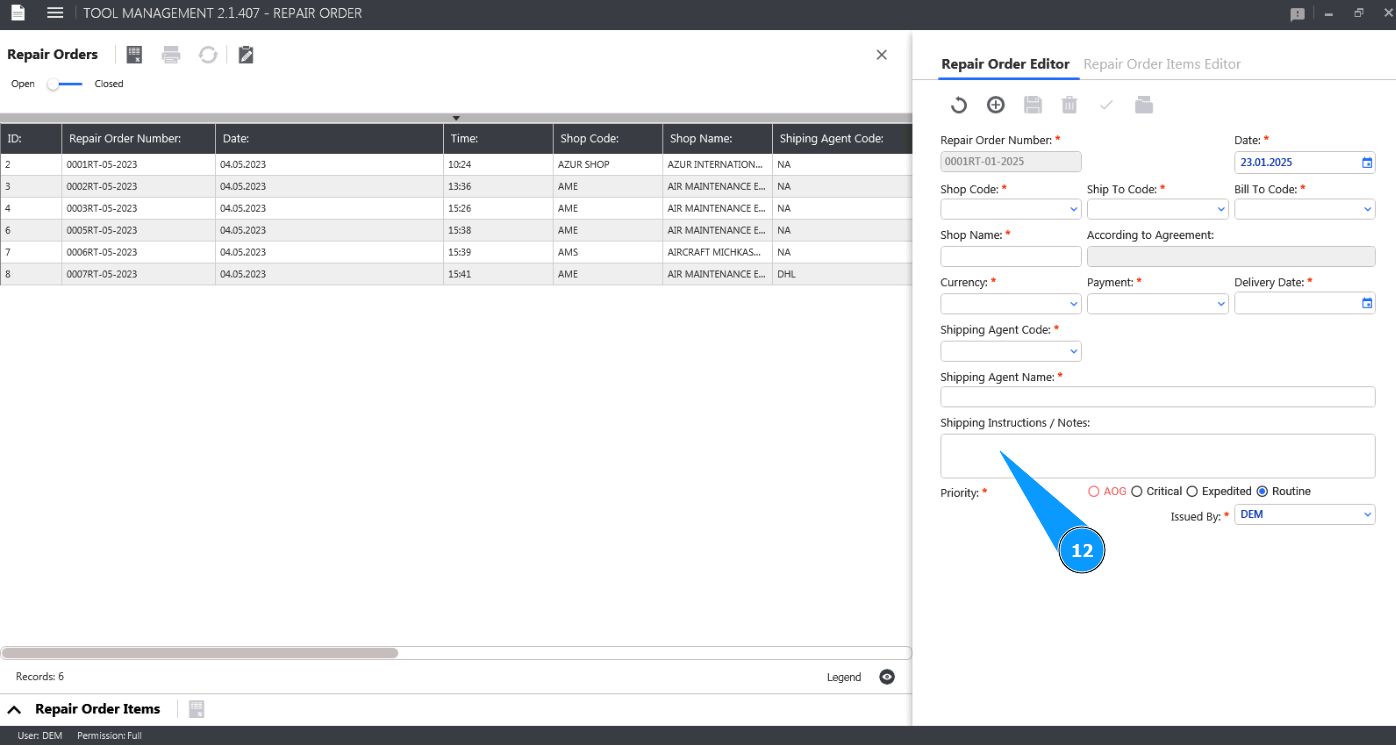
12. При необходимости, внесите дополнительные комментарии или инструкции по доставке инструмента в поле "Shipping Insructions/Notes".
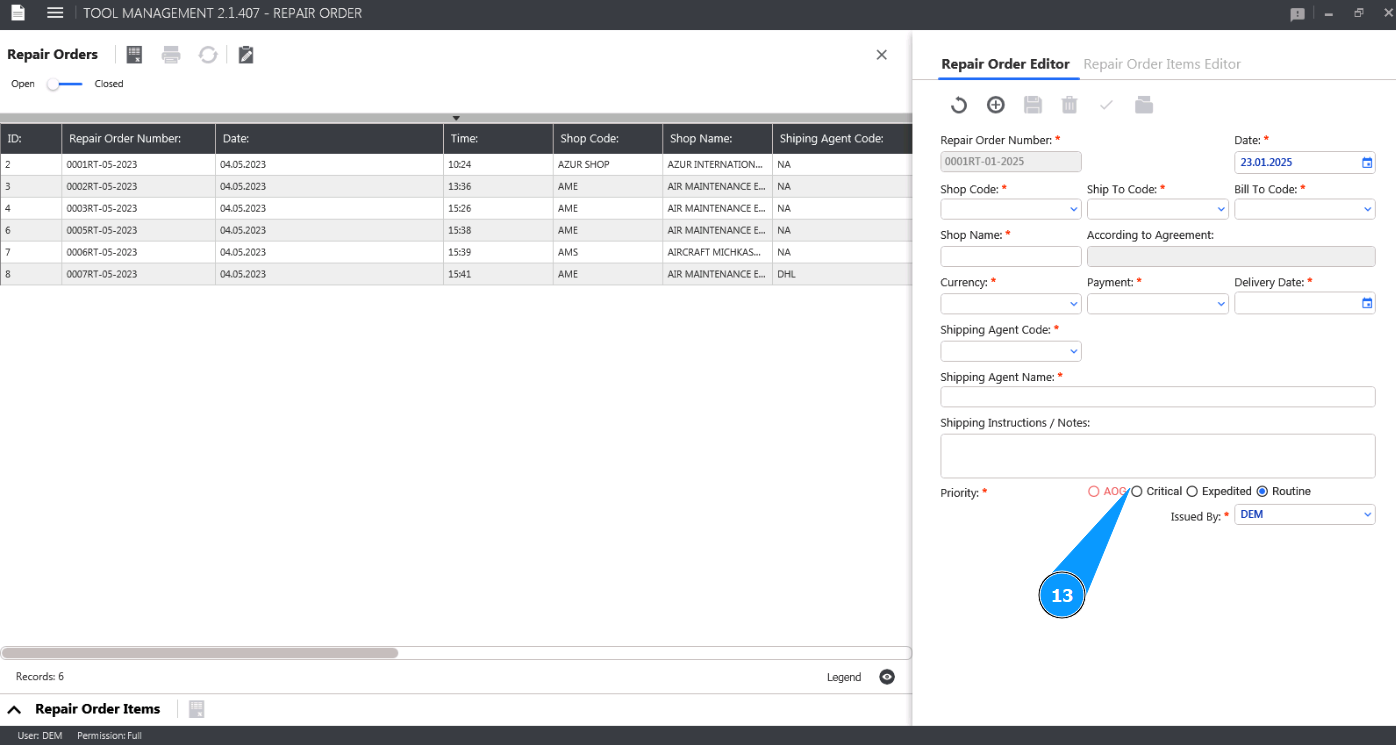
13. Внесите приоритет ремонта инструмента в соотсветсующем поле.
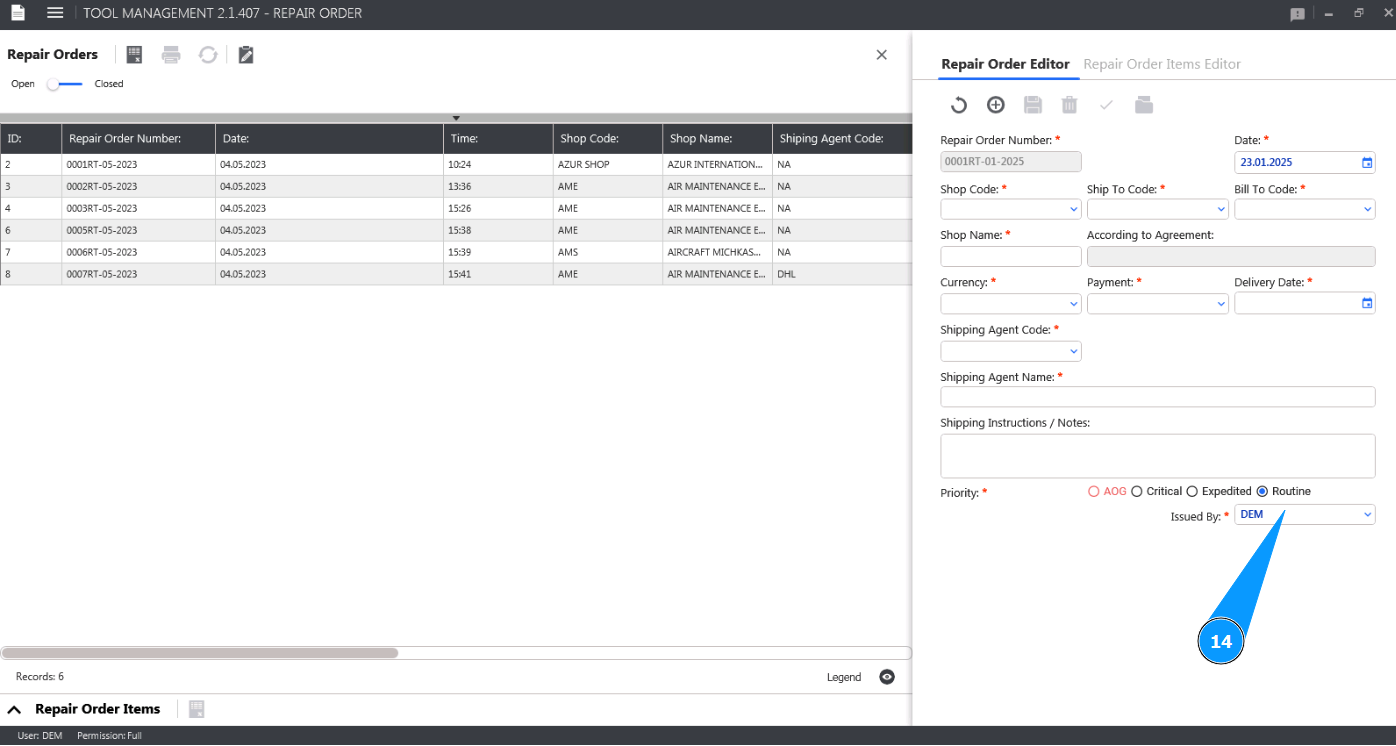
14. Выберите из выпадающего списка логин персонала создавшего Repair Order в поле "Issued By".
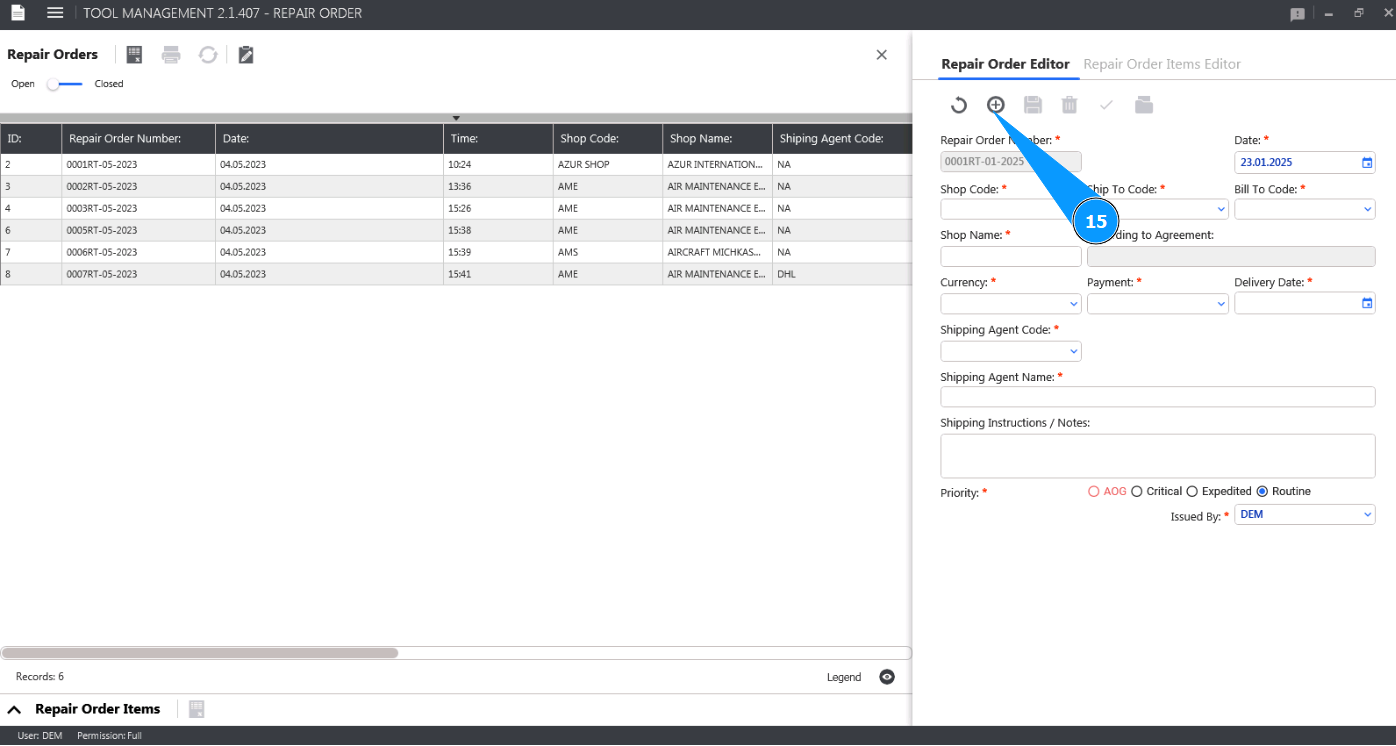
15. Нажмите кнопку "Add", чтобы записать созданный Repair Order в память программы.
16. Проконтролируйте появление записи с вашим Repair Order в окне "Repaor Orders".