Как создать список отправляемых инструментов
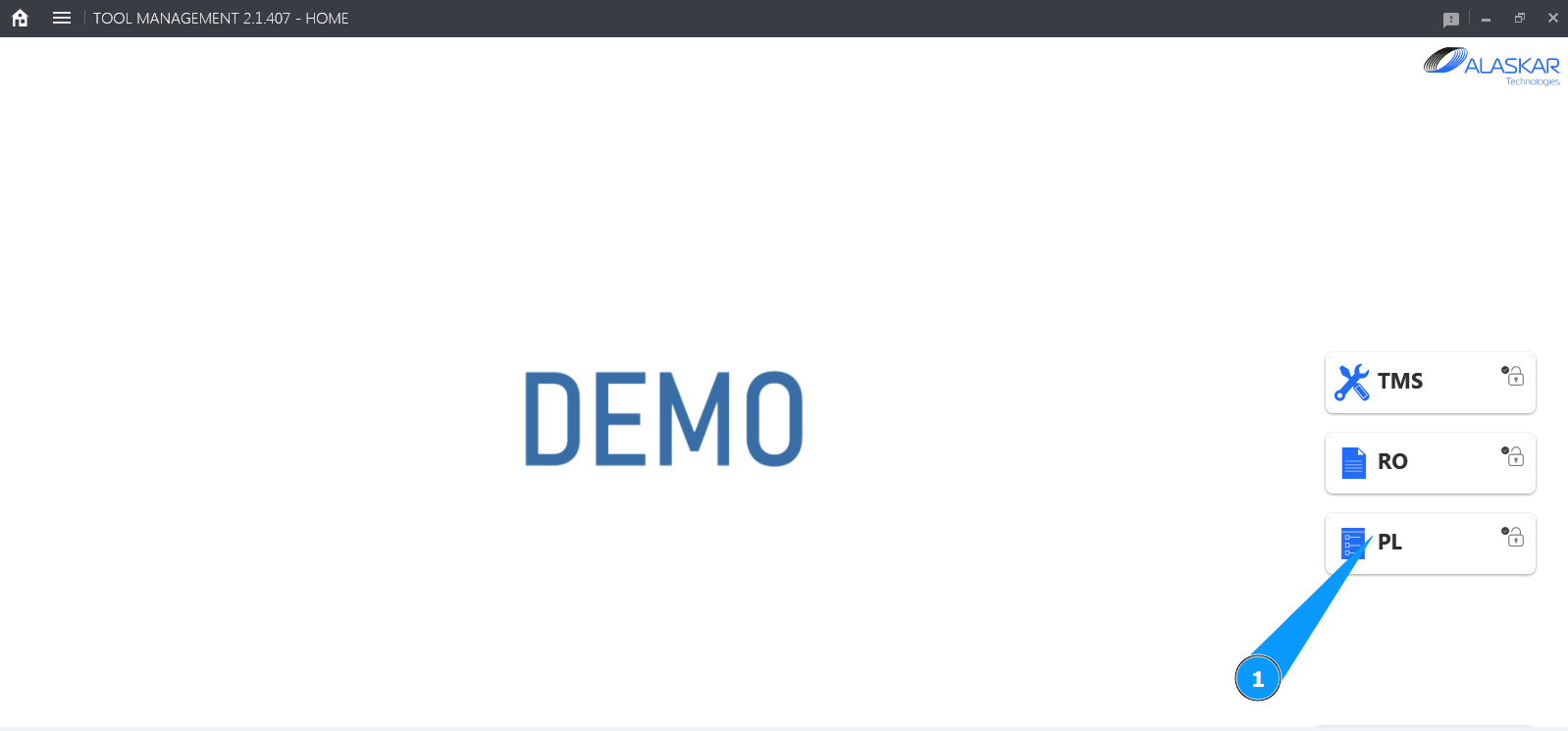
1. Для того чтобы создать список отправляемых инструментов, зайдите в подмодуль "PL".
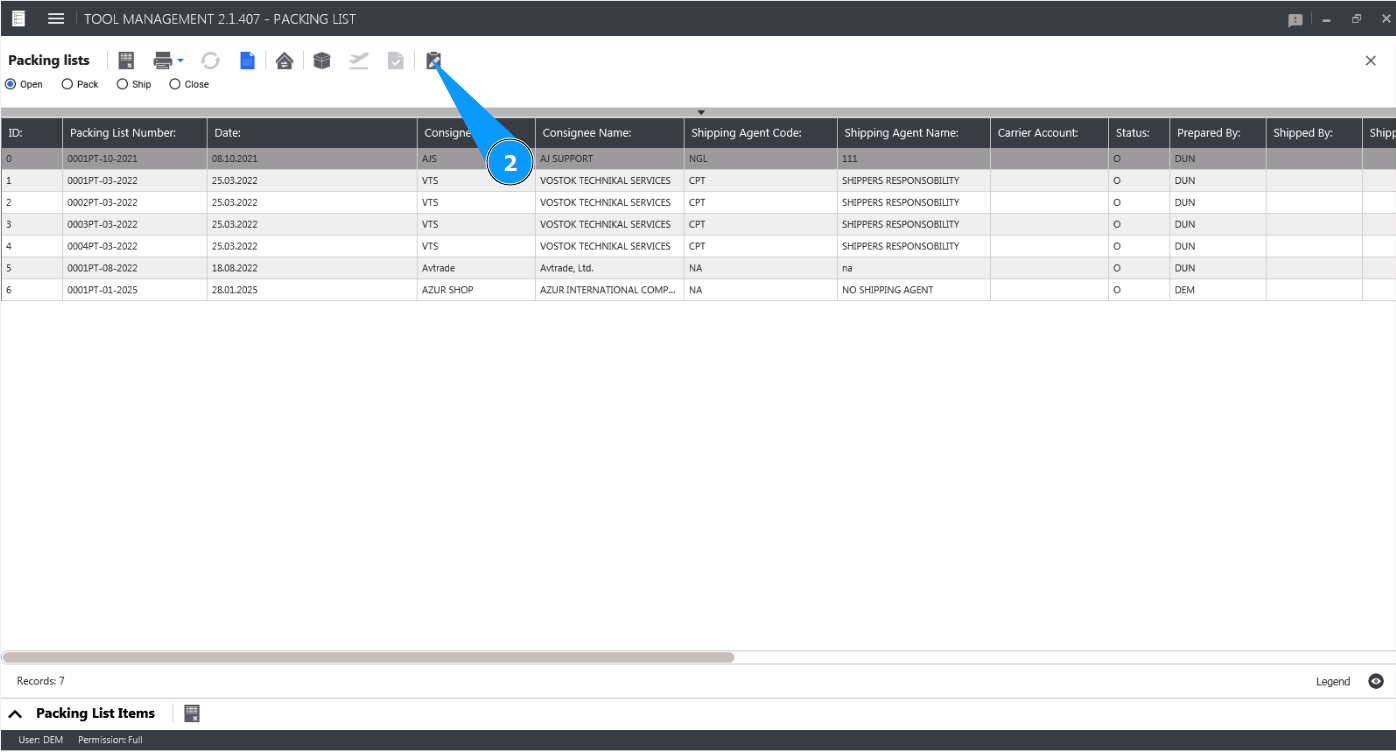
2. Нажмите кнопку "Show Editor", чтобы открыть редактор Packing_List.
3. Проконтролируйте открытие окна редактора "Packing List Editor". Требуется заполнить его данными.
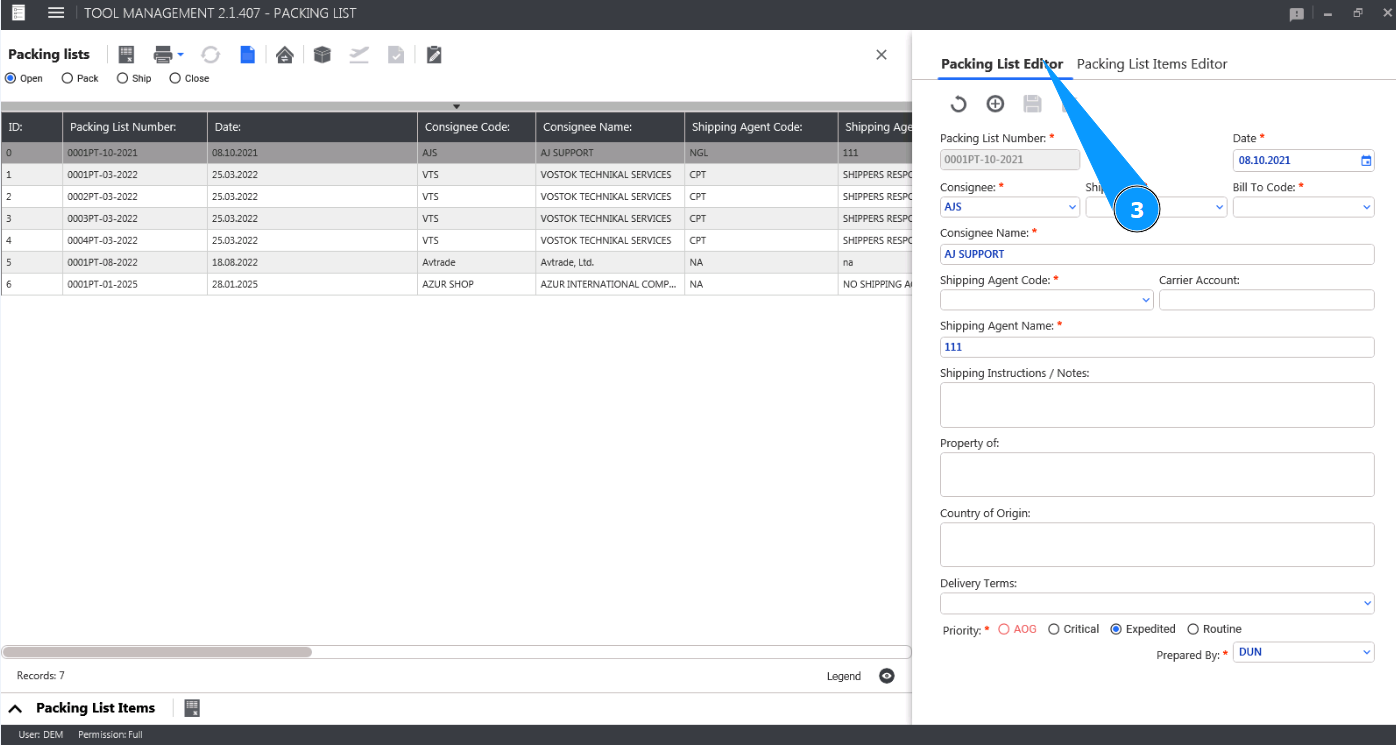
4. По умолчанию устанавливается текущая дата. При необходимости скорректируйте дату создания Packing List. Примечание: Номер Packing List создается программой автоматически, без возможности редактирования в поле "Packing List Number".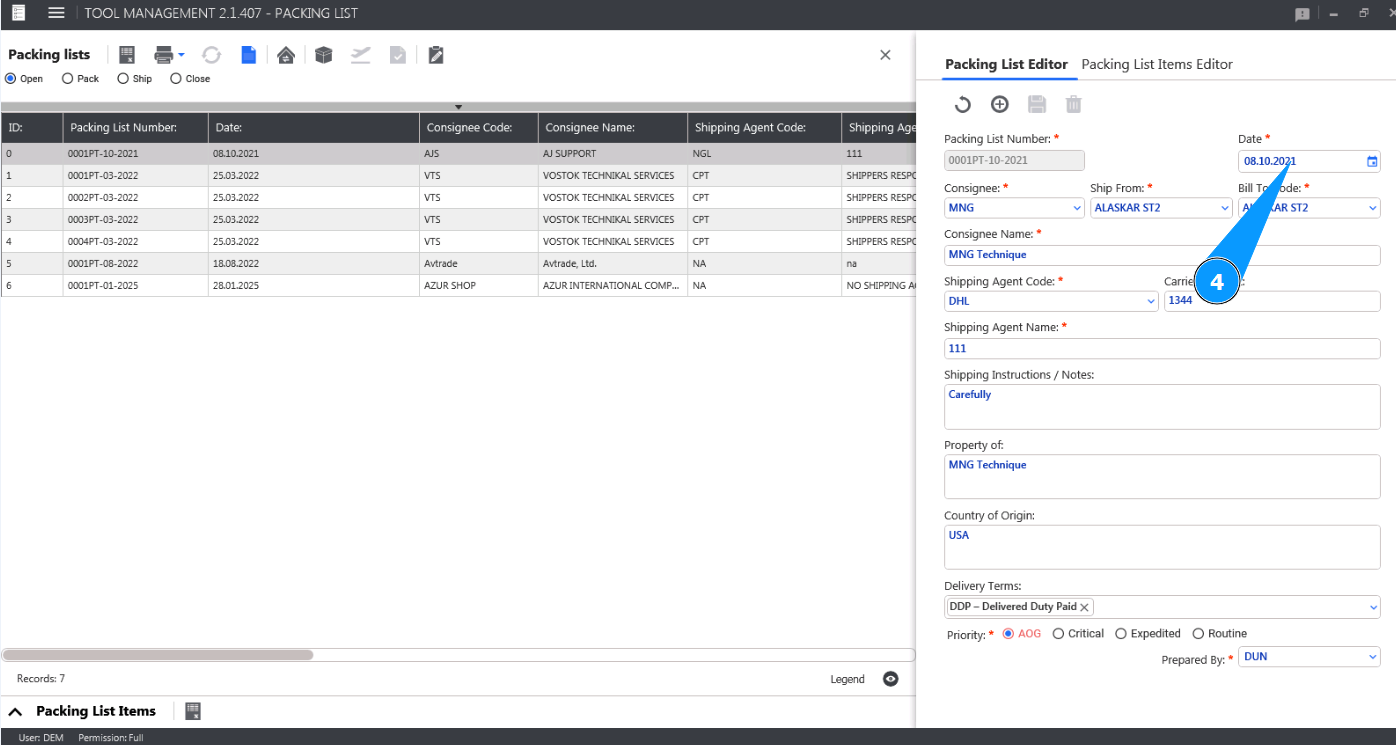
5. Выберите из выпадающего списка получателя, куда отправляется комплект инструментов в поле "Consignee". Примечание: Название получателя отобразится программой автоматически в поле "Consignee Name".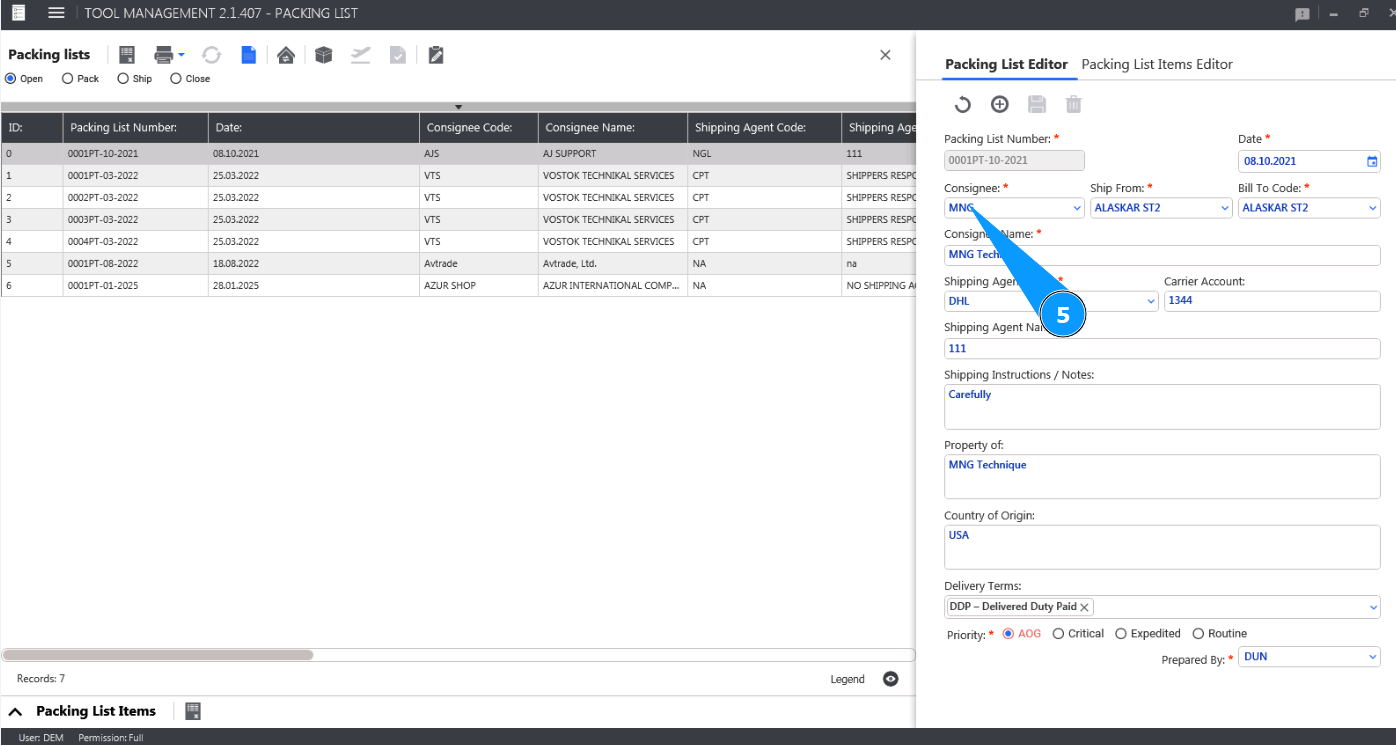
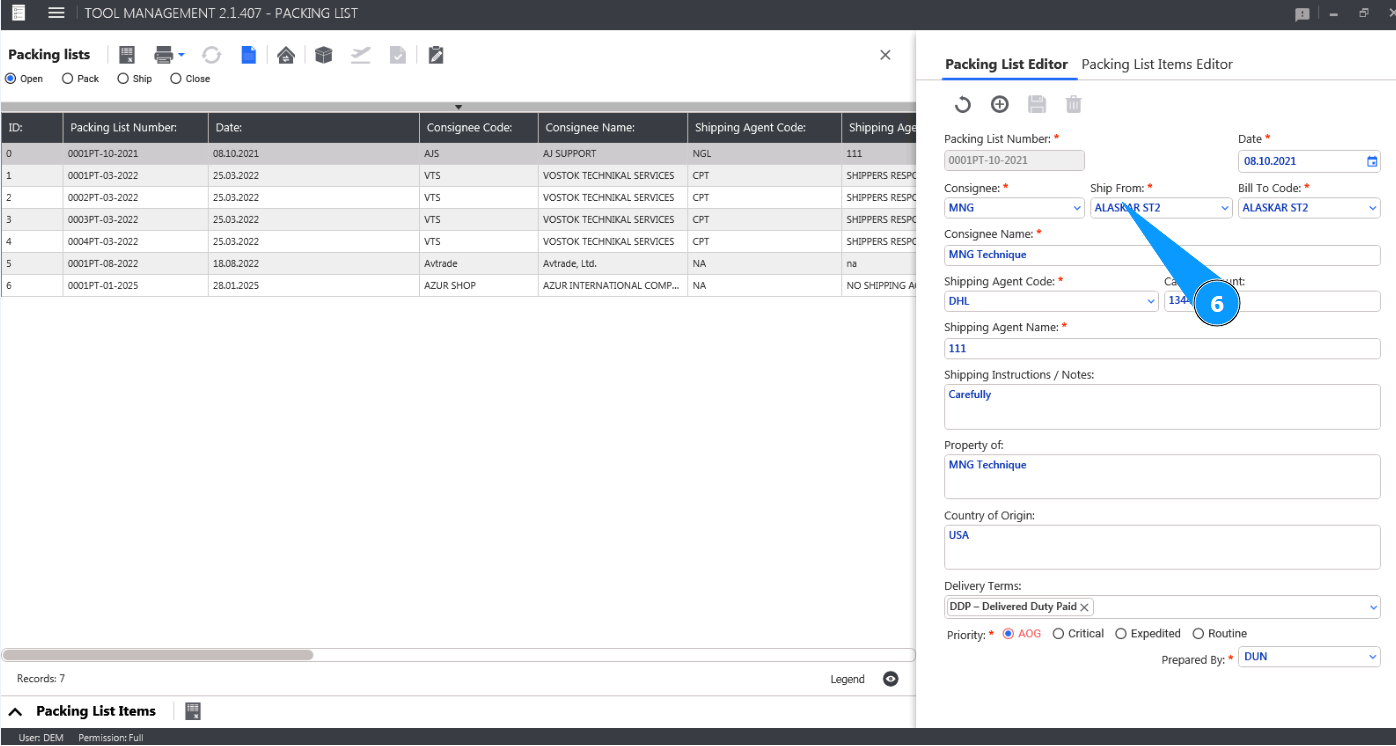
6. Выберите из выпадающего списка наименование места откуда отправляется комплект инструмента в поле "Ship From".
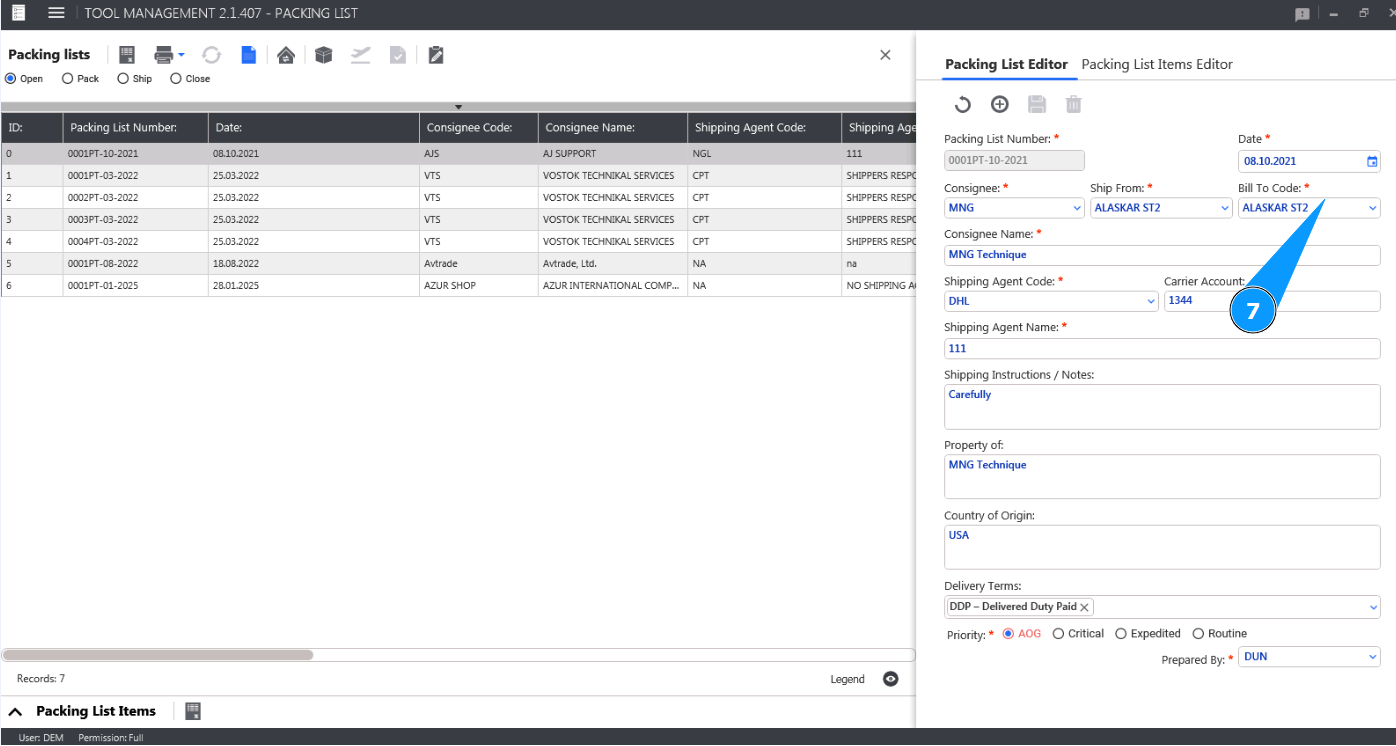
7. Выберите из выпадающего списка данные по счетам вашей компании в поле "Bill to Code".
8. Выберите из выпадающего списка компанию доставки в поле "Shipping Agent Code".
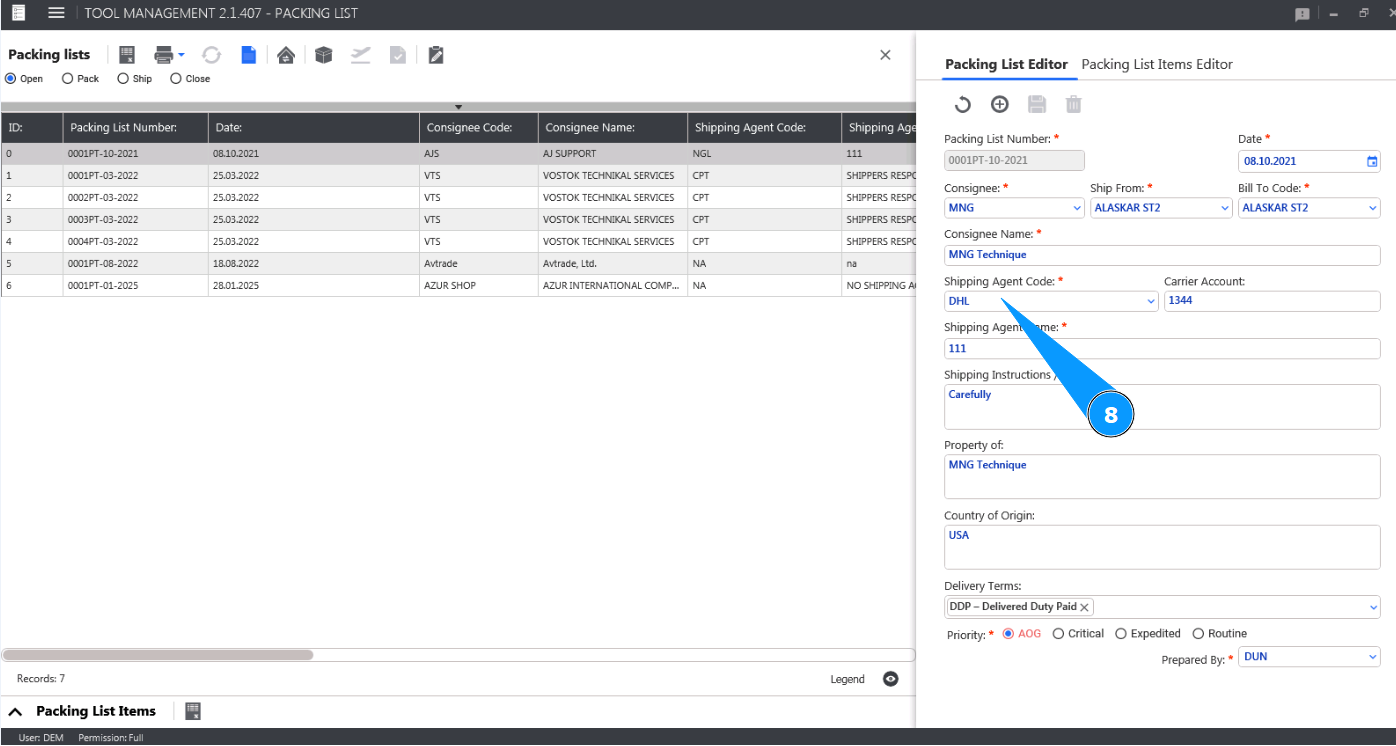
9. Внесите номер счета перевозчика в поле "Сarrier Account".
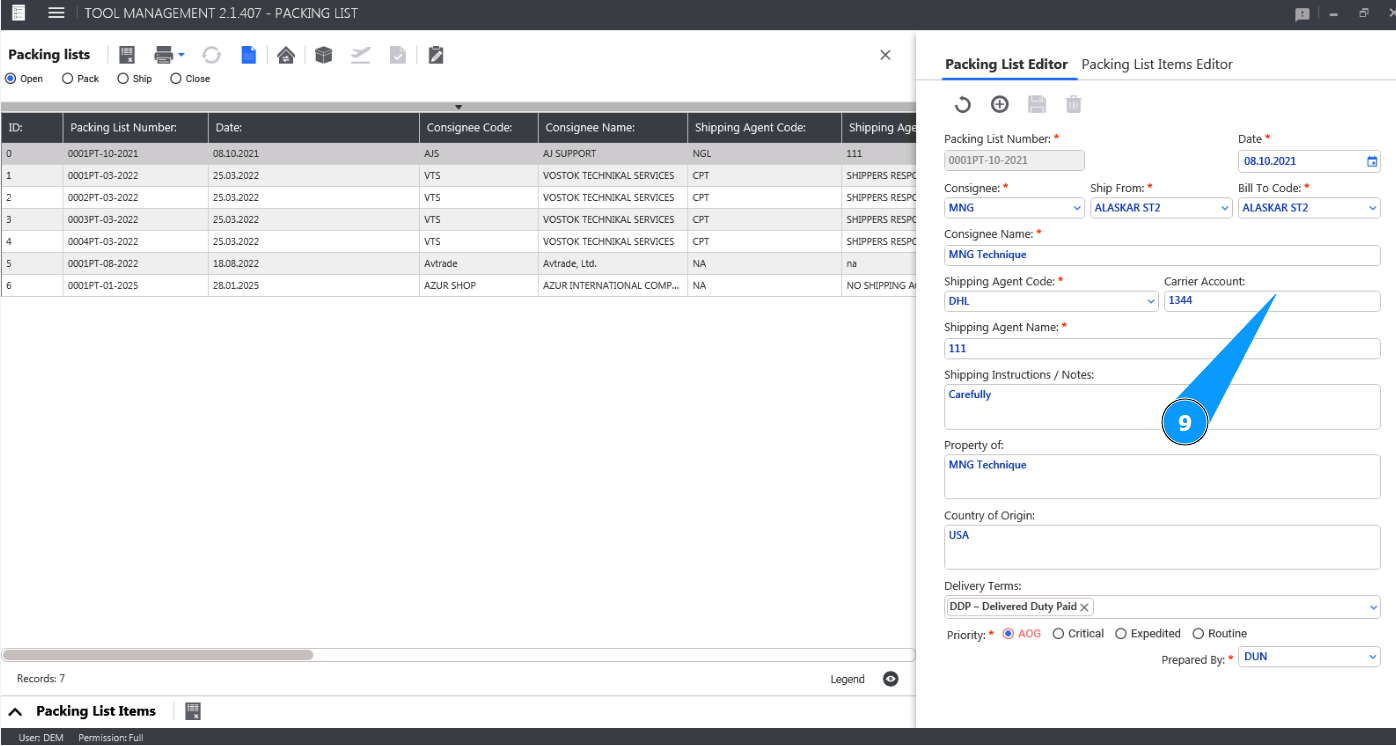
10. Внесите наименование компании доставки в поле "Shipping Agent Name".
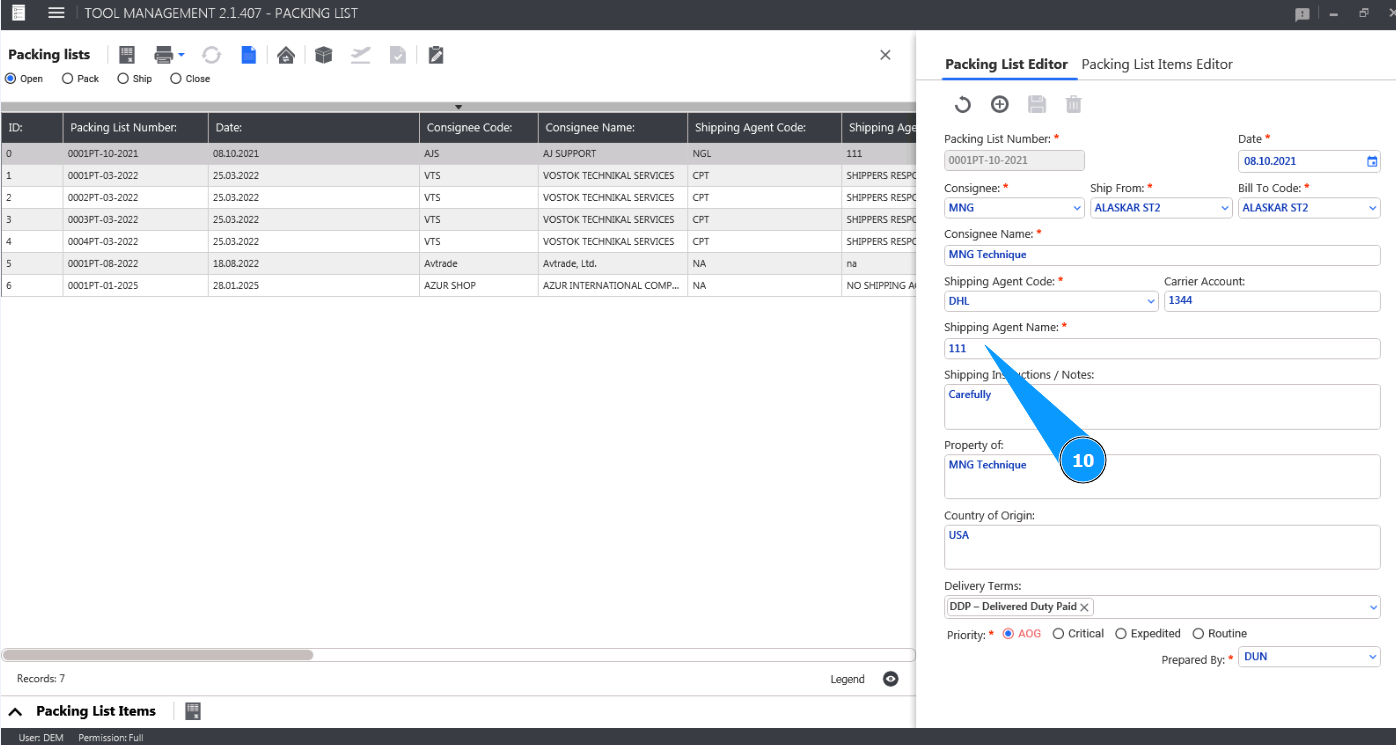
11. При необходимости, внесите дополнительные комментарии или инструкции по доставке комплекта инструмента в поле "Shipping Insructions/Notes".
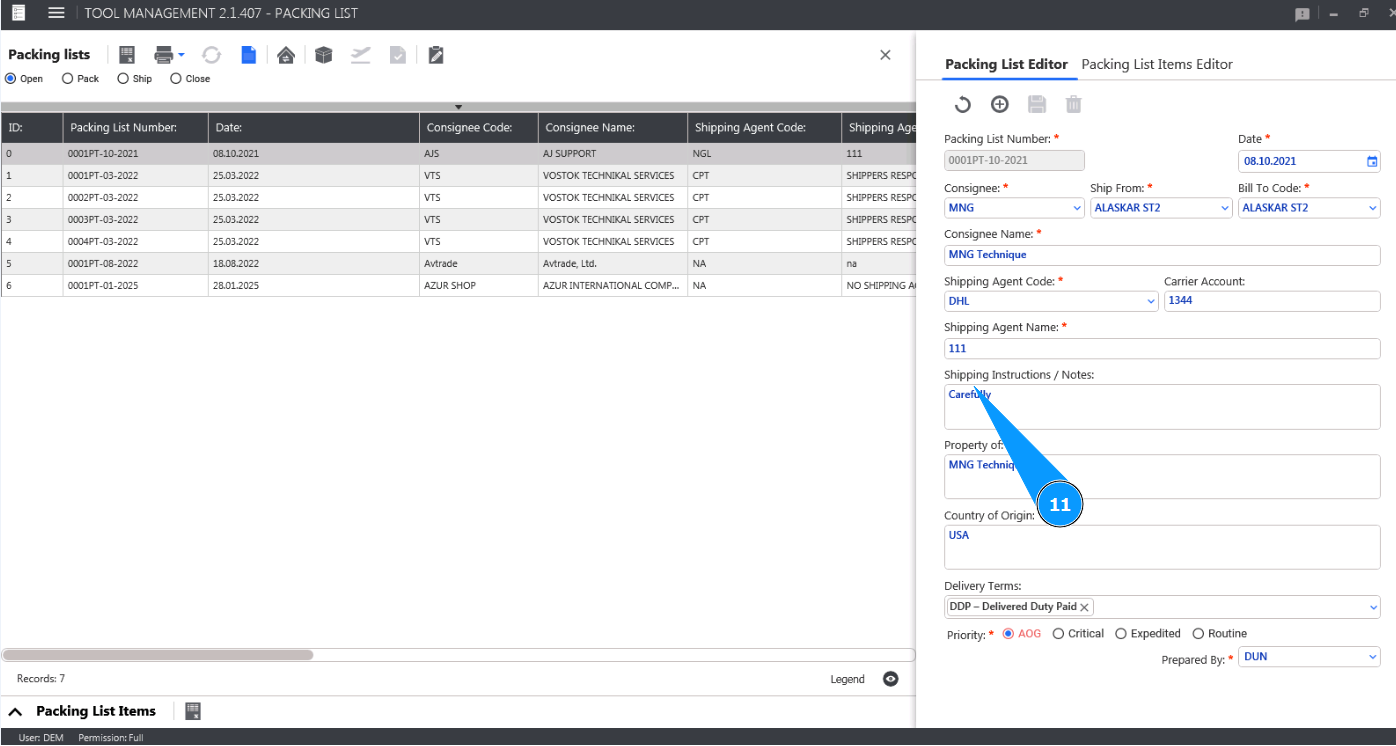
12. При необходимости, внесите название владельца комплекта инструмента в поле "Property of".
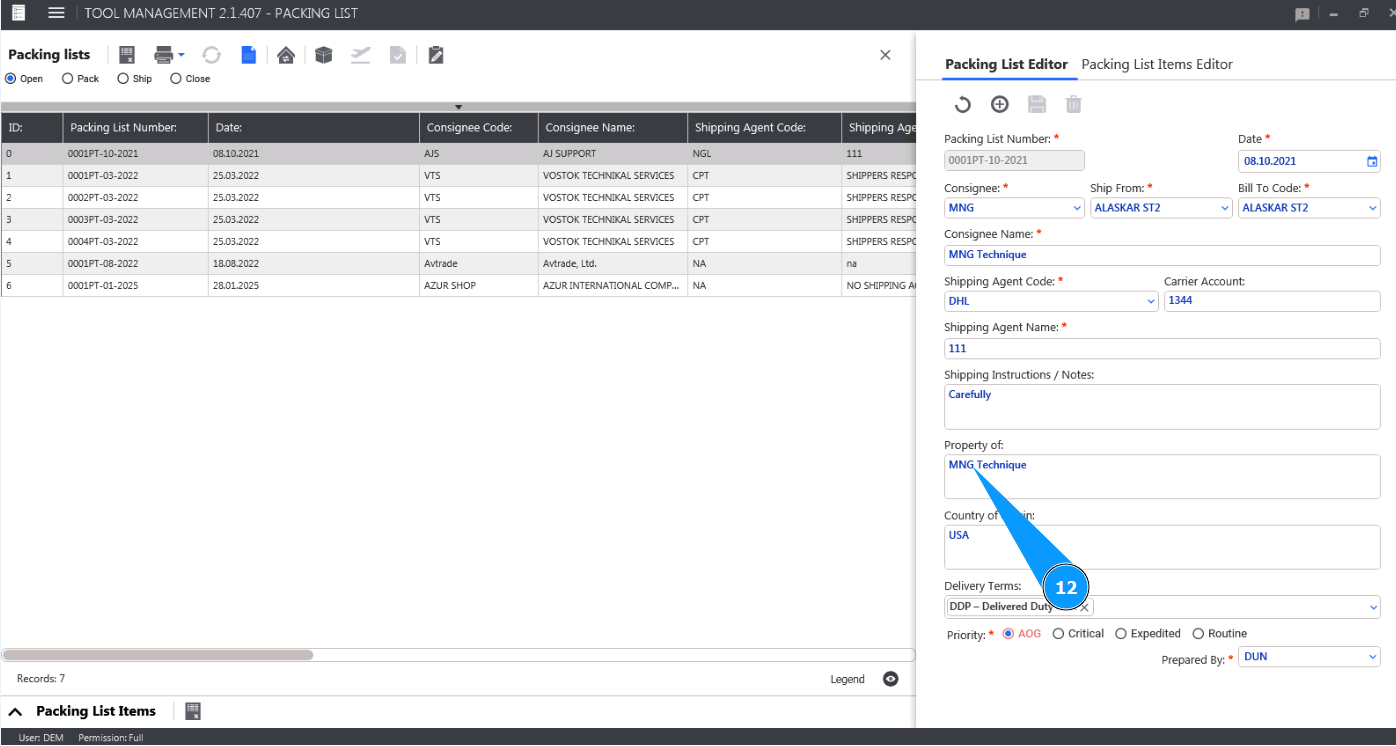
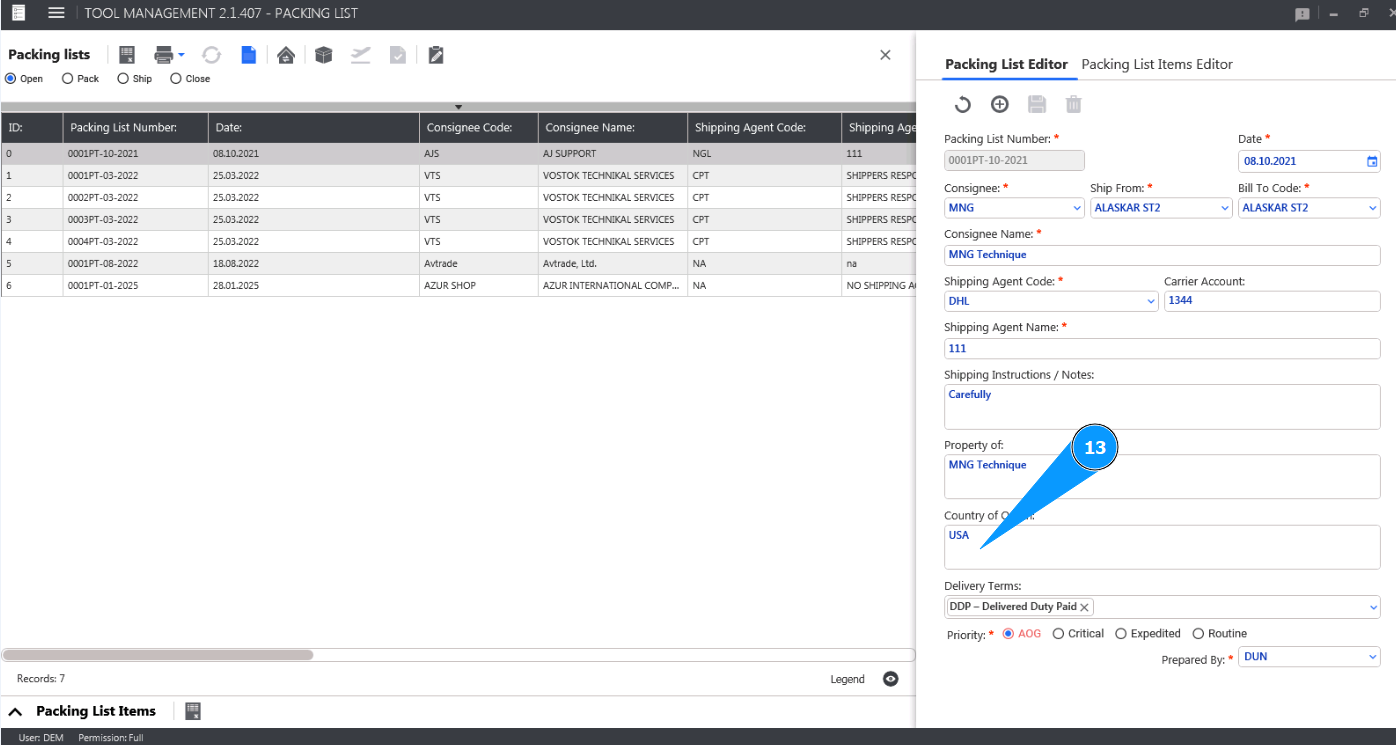
13. При необходимости, внесите название страны изготовления комплекта инструмента в поле "Country of origin".
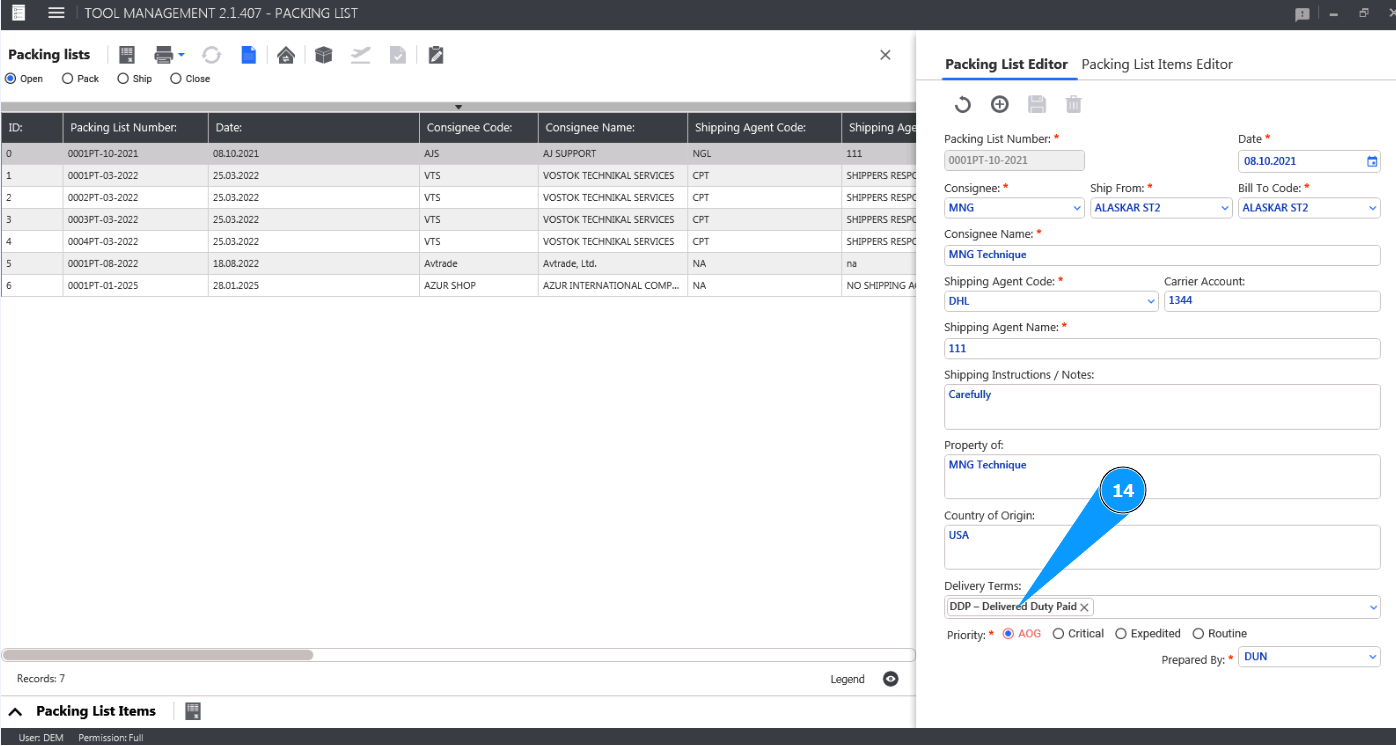
14. При необходимости, выберите из выпадающего списка способ доставки в поле "Delivery Terms".
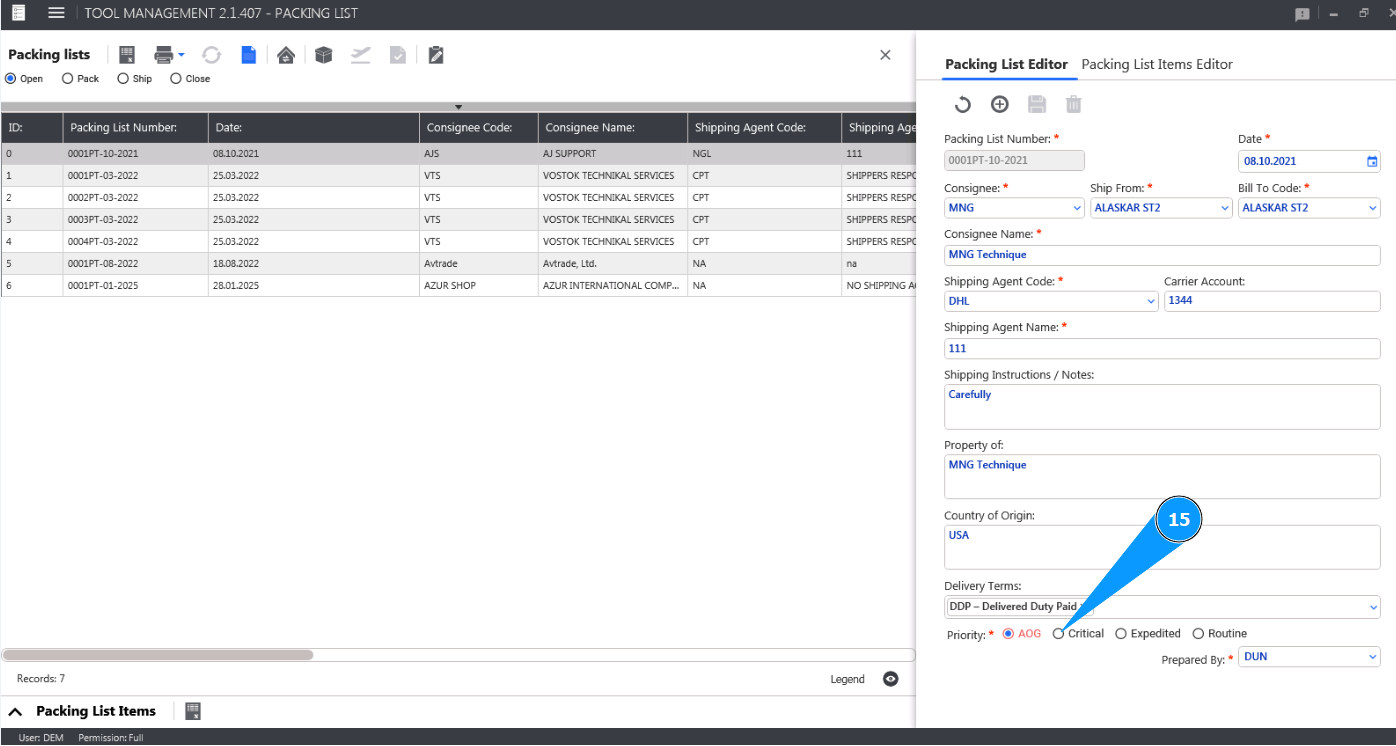
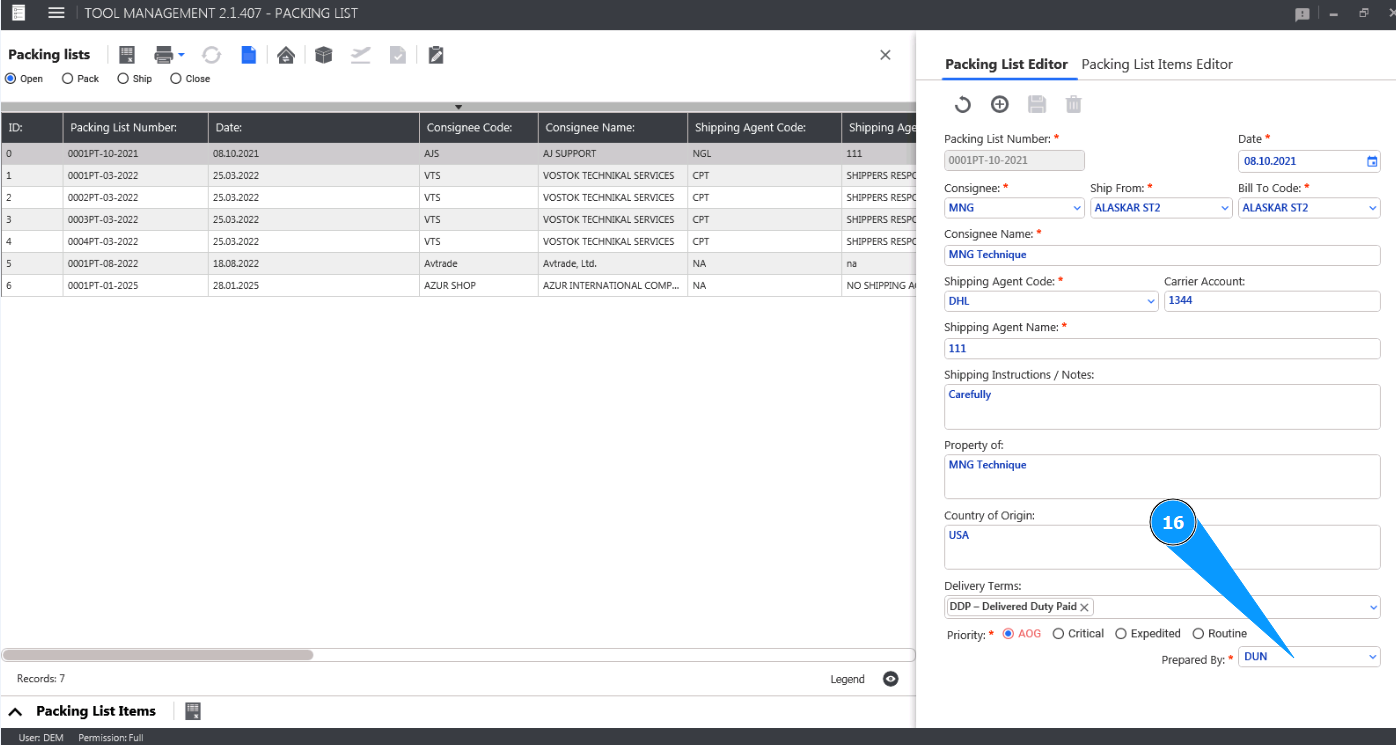
15. Внесите приоритет отправки набора инструмента в соотсветсующем поле.
16. Выберите из выпадающего списка логин персонала создавшего Packing_List в поле "Prepared By".
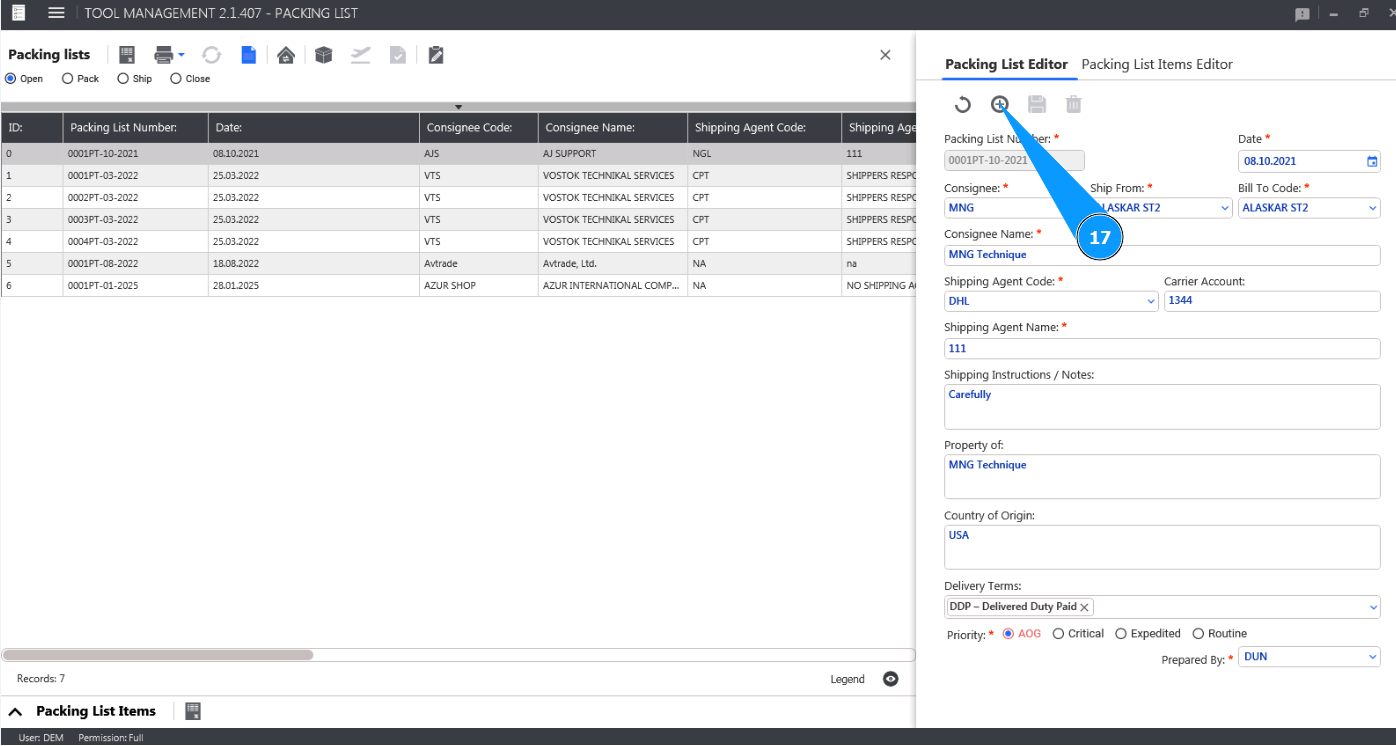
17. Нажмите кнопку "Add", чтобы записать созданный Packing_List в память программы.
18. Нажмите кнопку "Да", чтобы подтвердить запись созданного Packing List в память программы.
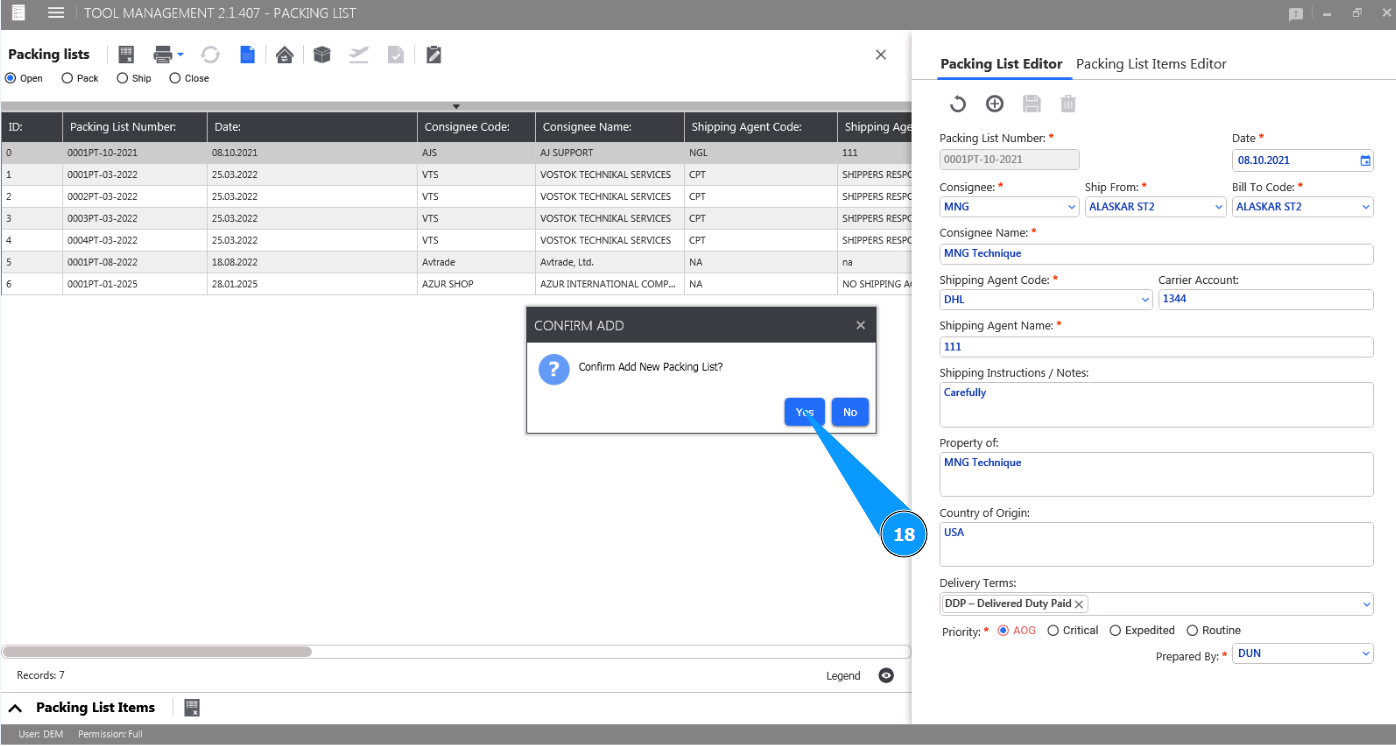
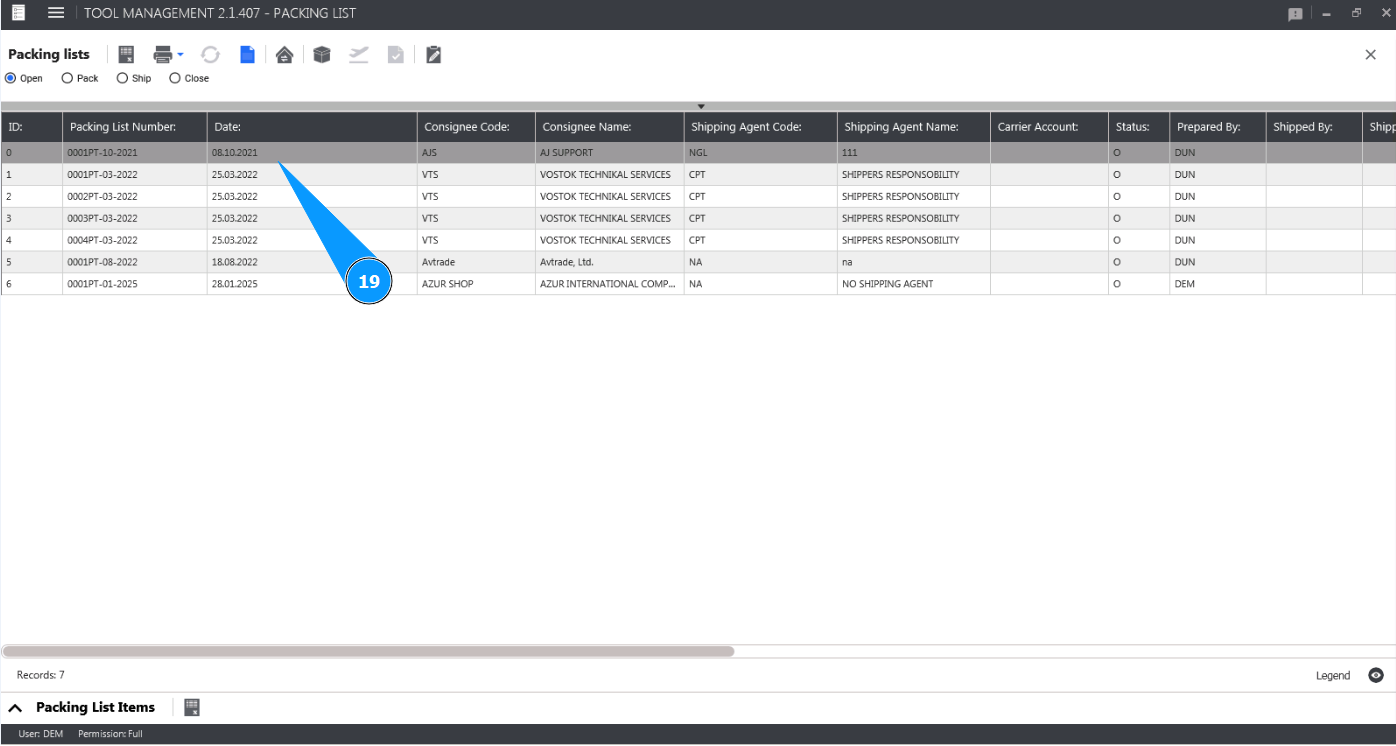
19. Проконтролируйте появление записи с вашим Packing List в окне "Packing List".