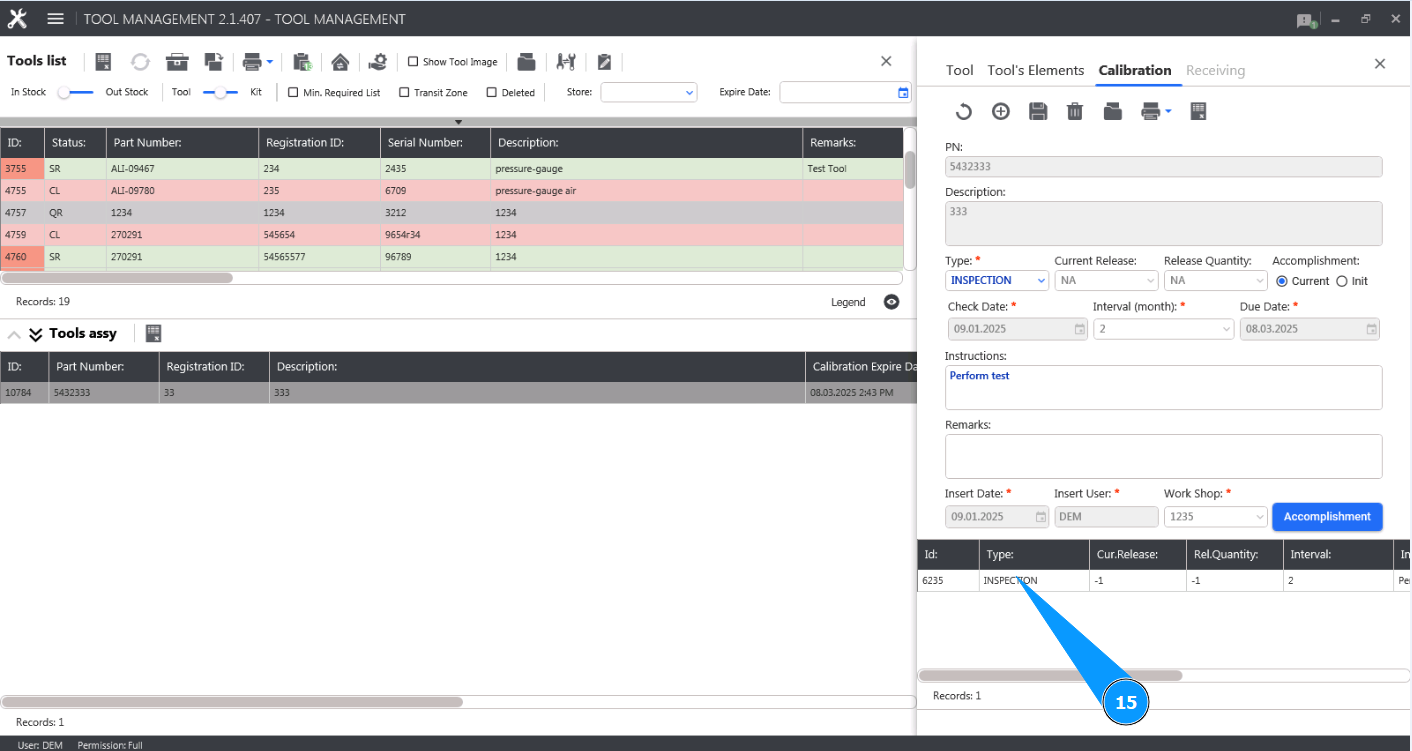
Как создать карточку проверки инструмента
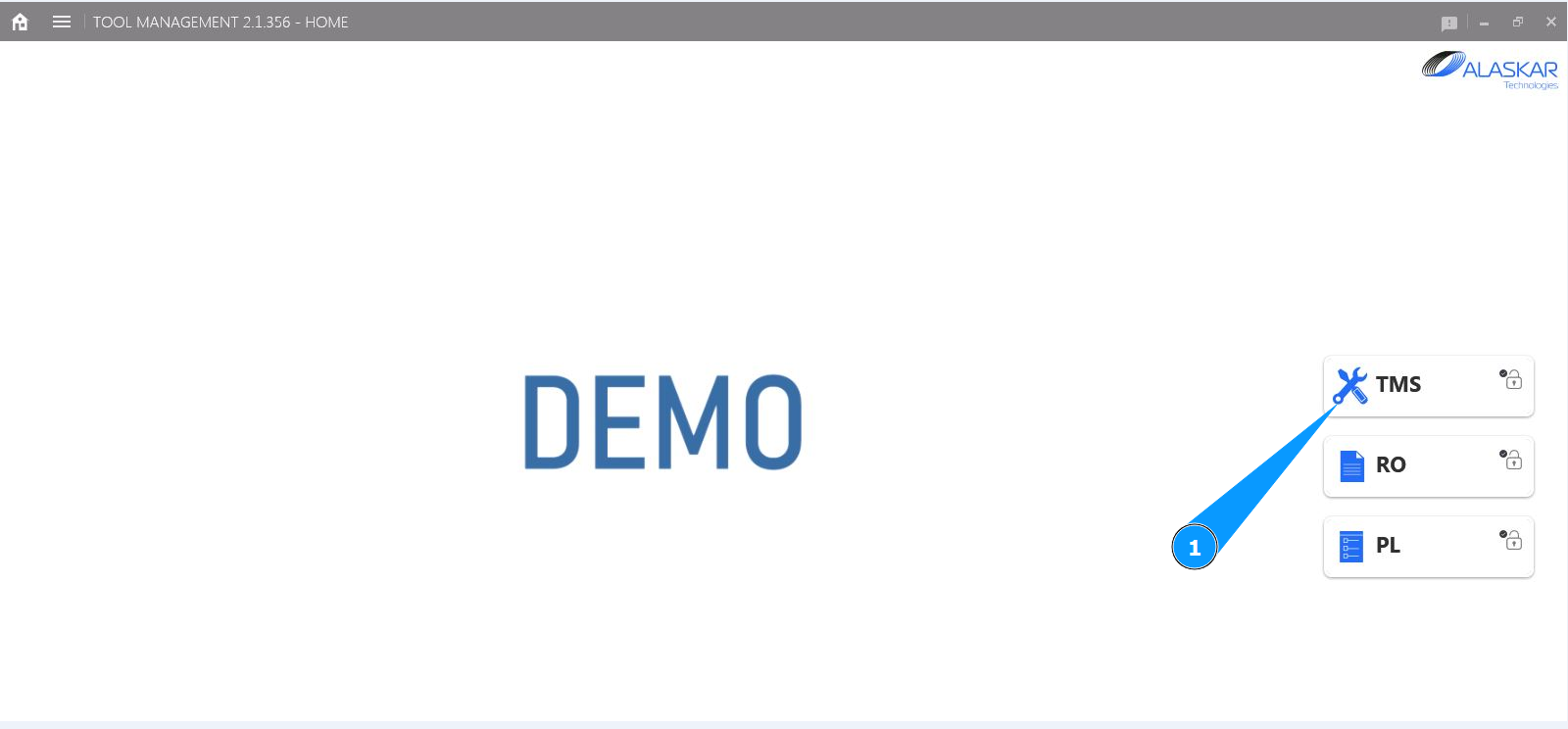
1. Для того чтобы создать карточку проверки инструмента, зайдите в подмодуль "TMS".
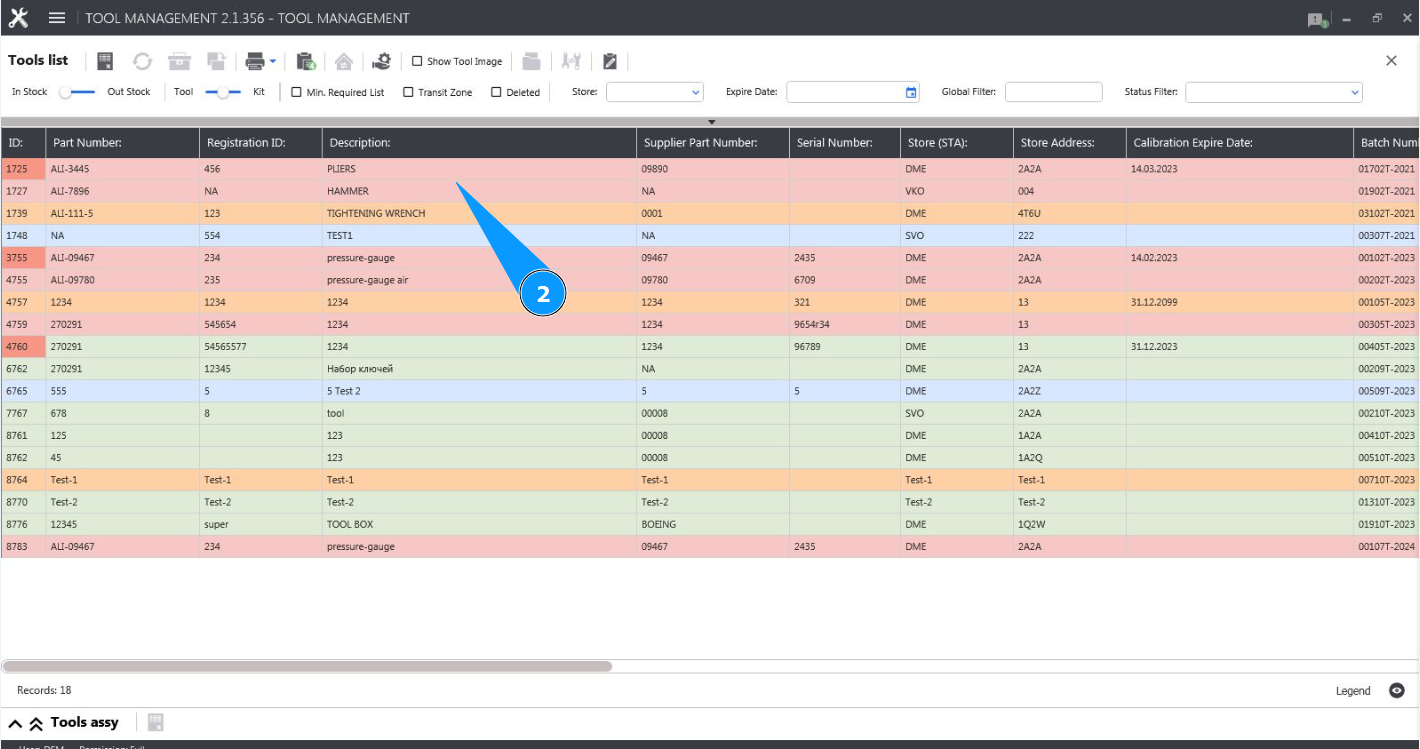
2. Выберите необходимую строчку с инструментом и кликните по ней в окне "Tool List".
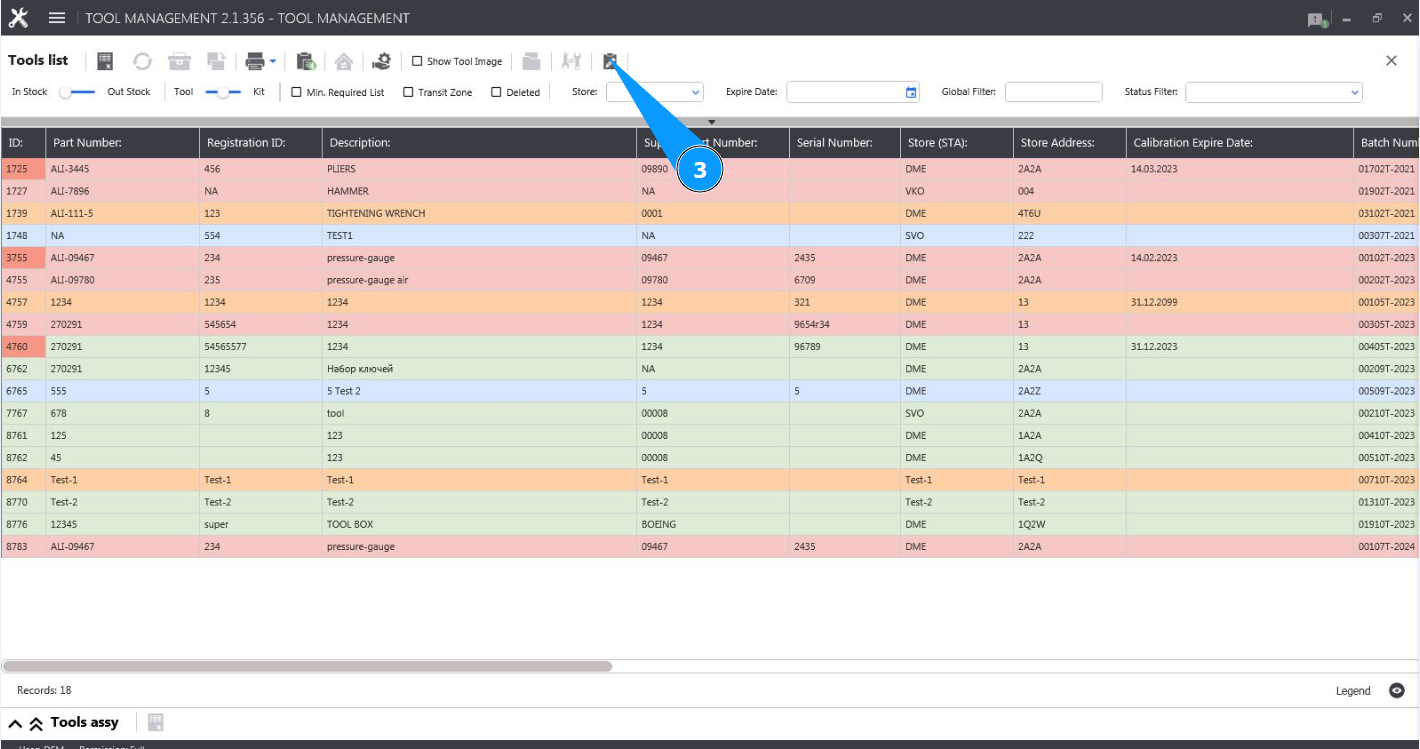
3. Нажмите кнопку "Show Editor", чтобы открыть редактор инструмента.
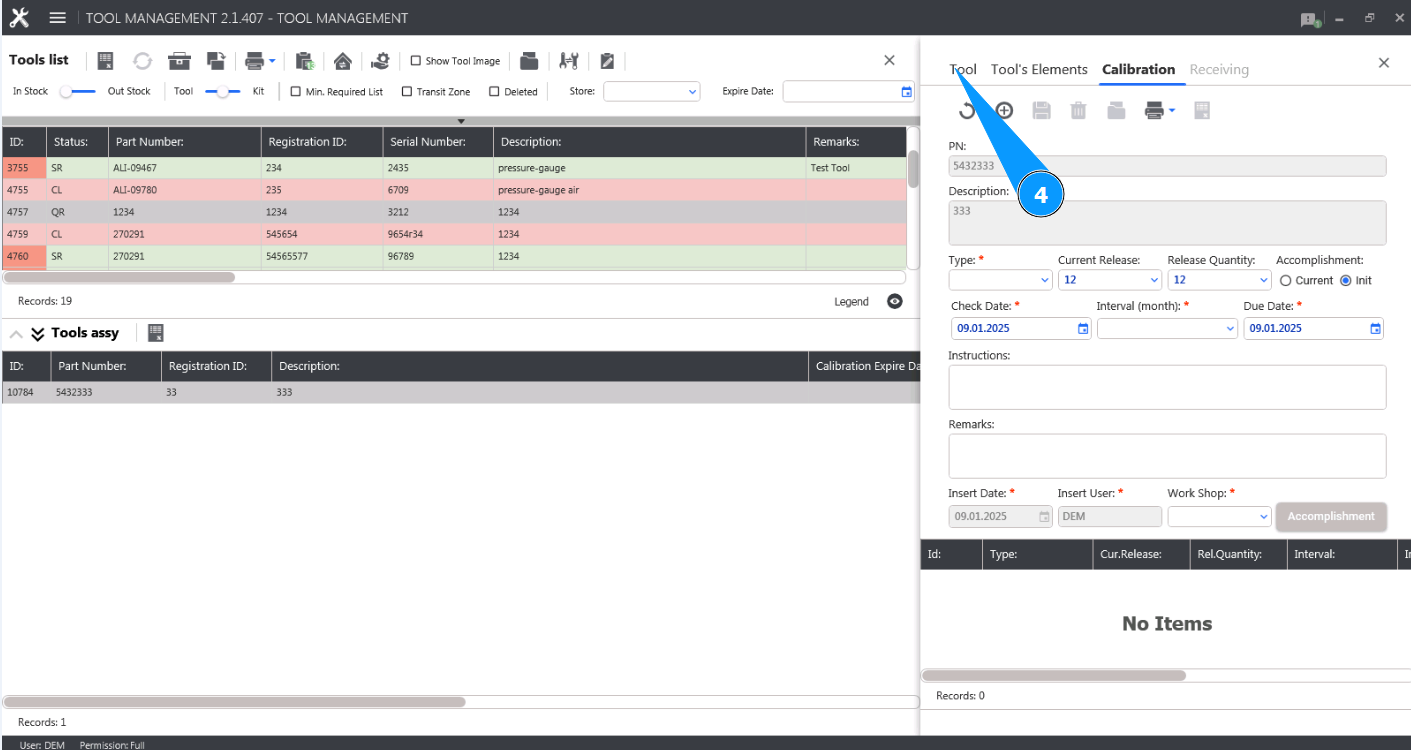
4. Проконтролируйте, что редактор открыт и доступен на вкладке "Tool".
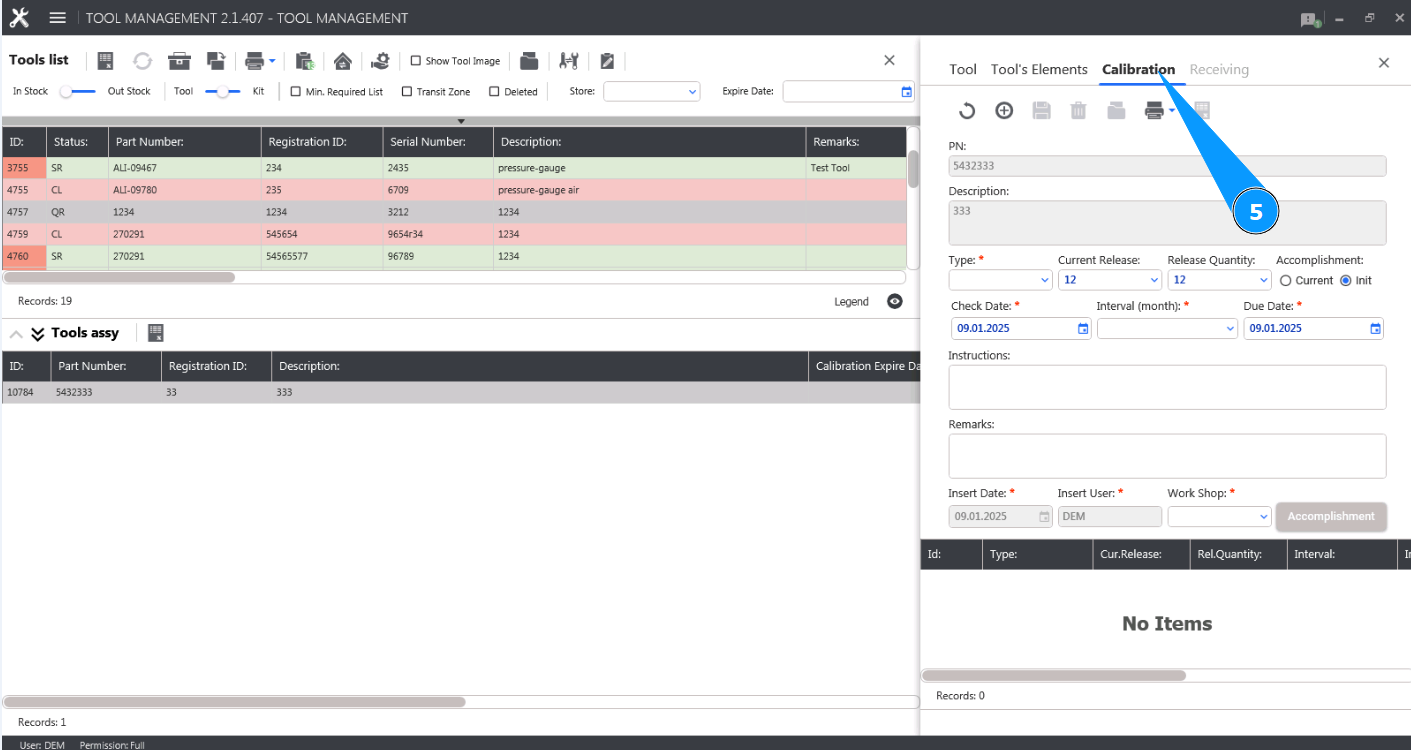
5. Перейдите во вкладу "Calibration".
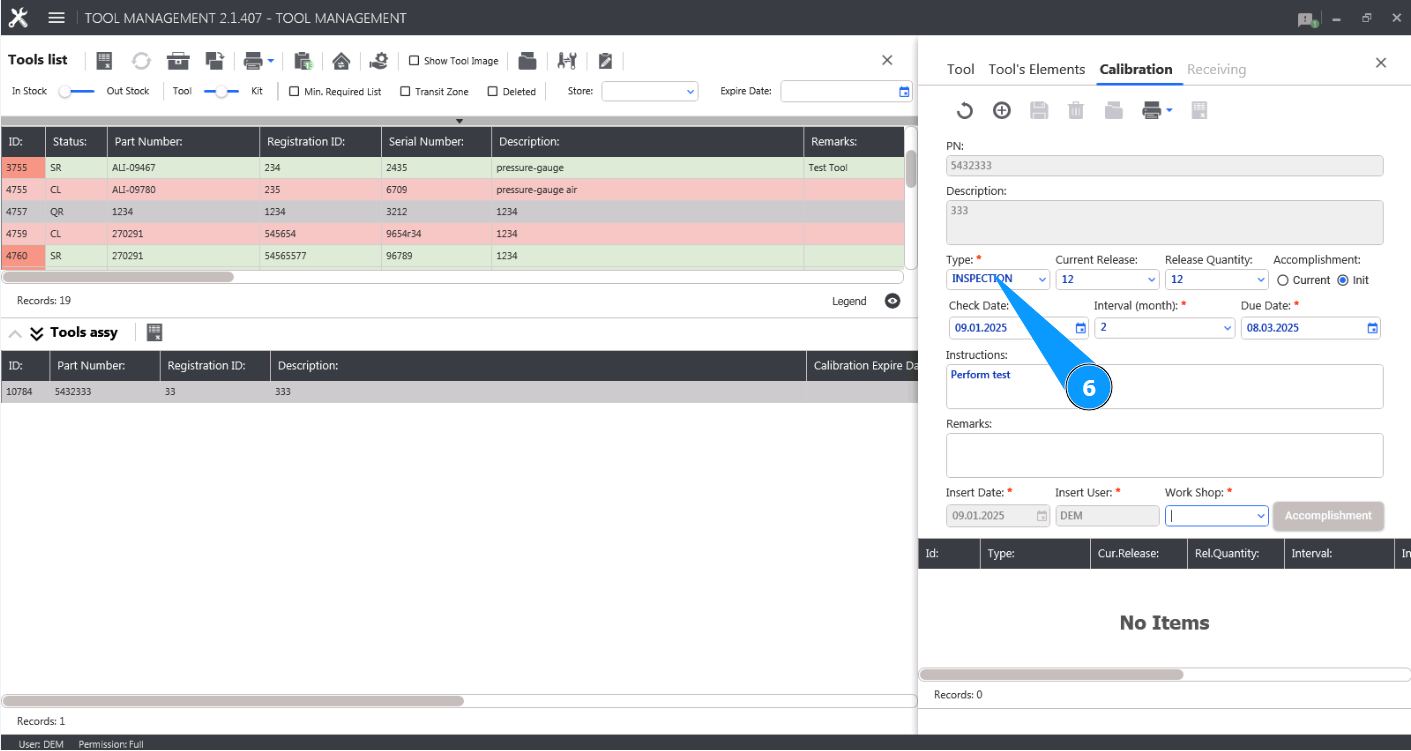
6. Выберите из выпадающего списка или внесите название выполняемой проверки в поле "Type".
7. Выберите из выпадающего списка интервал с которым данная проверка должна выполняться в поле "Interval (month)". Примечание: Следующая дата проверки посчитается программой автоматически в поле "Due Date".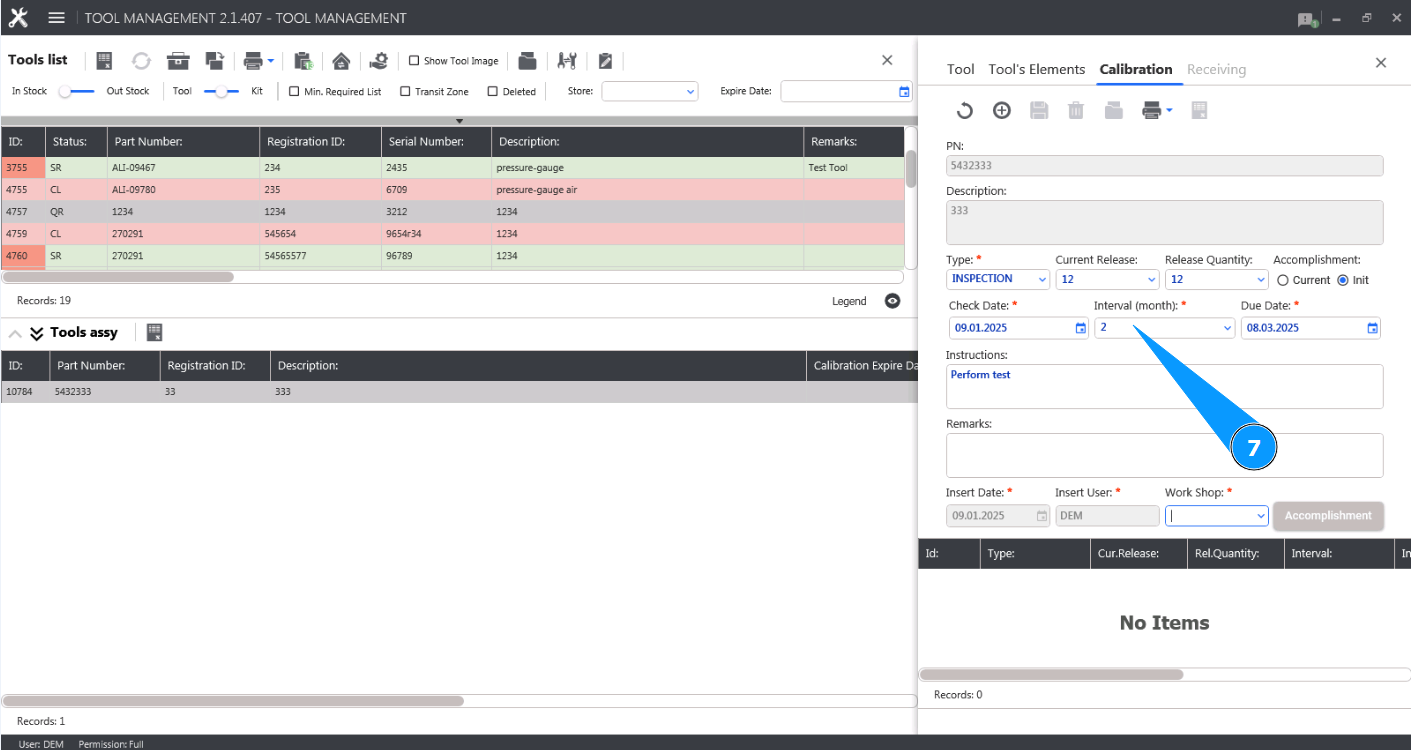
8. При необходимости внесите количество требуемого к перемещению инструмента в поле "Current Release".
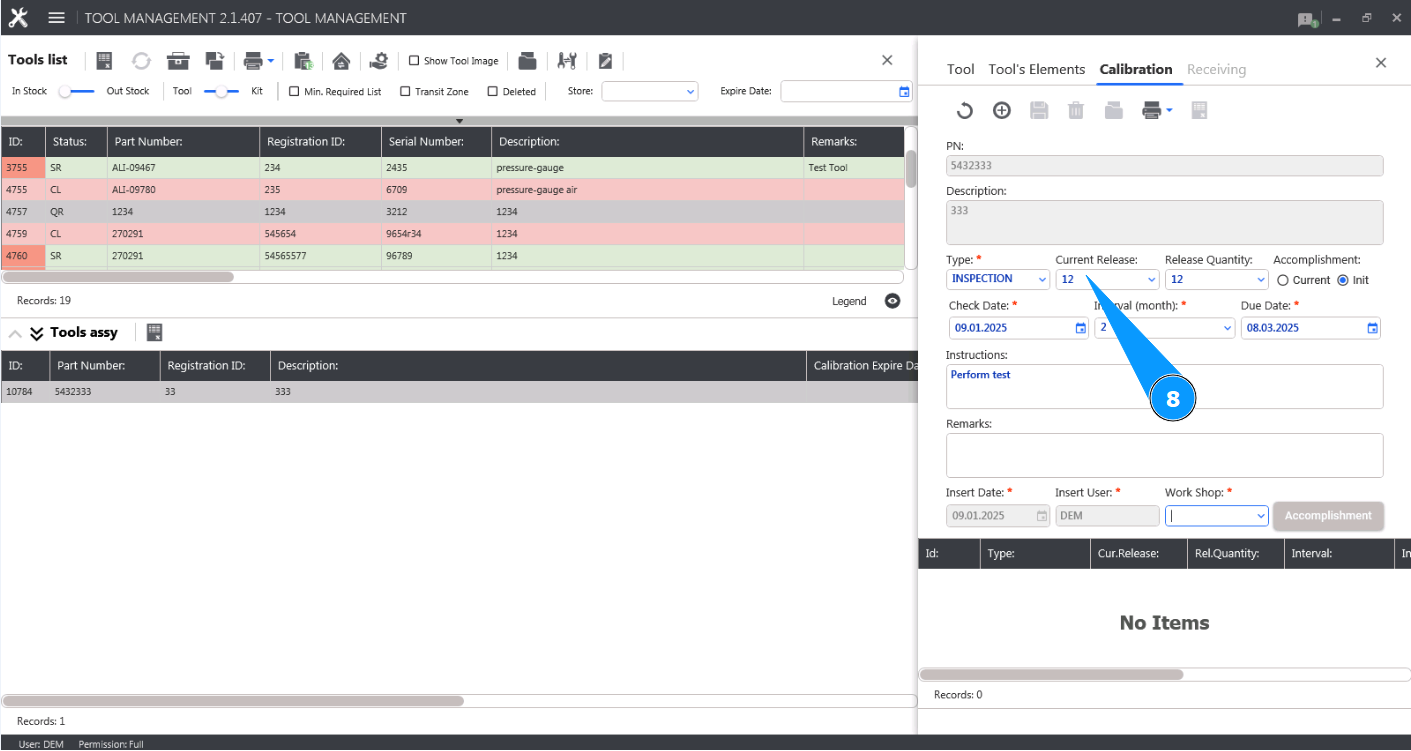
9. При необходимости внесите количество перемещенного инструмента в поле "Release Quantity".
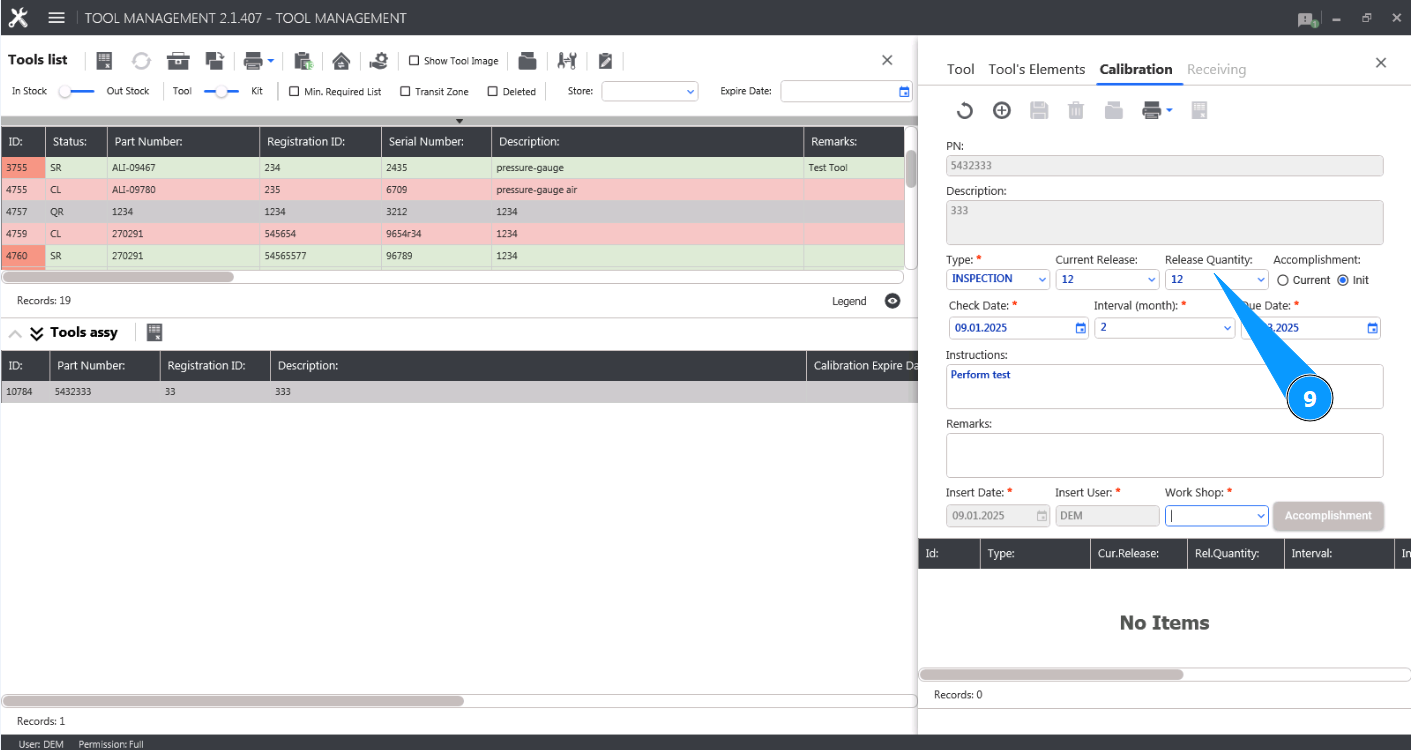
10. При необходимости внесите инструкцию по выполнению проверки инструмента в поле "Instructions".
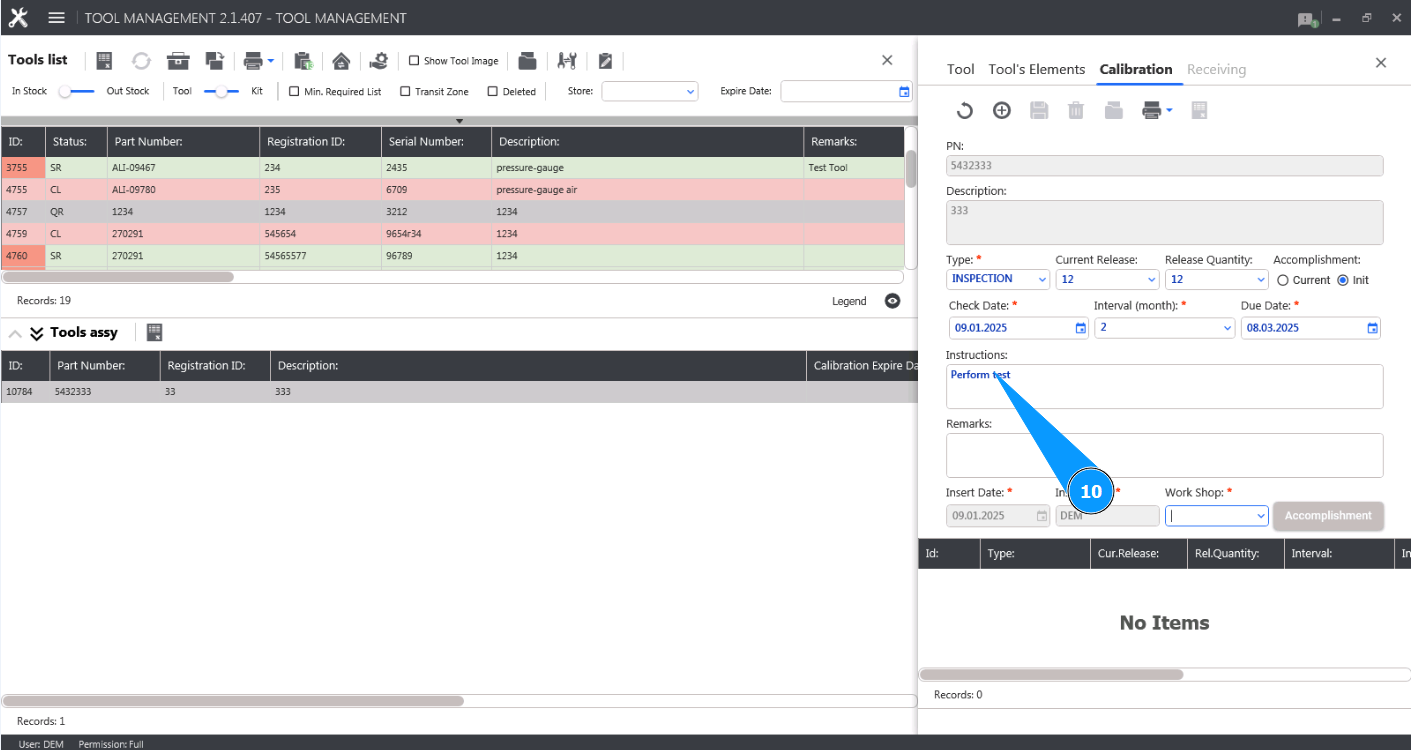
11. При необходимости внесите любые комментарии к проверке инструмента в поле "Remarks".
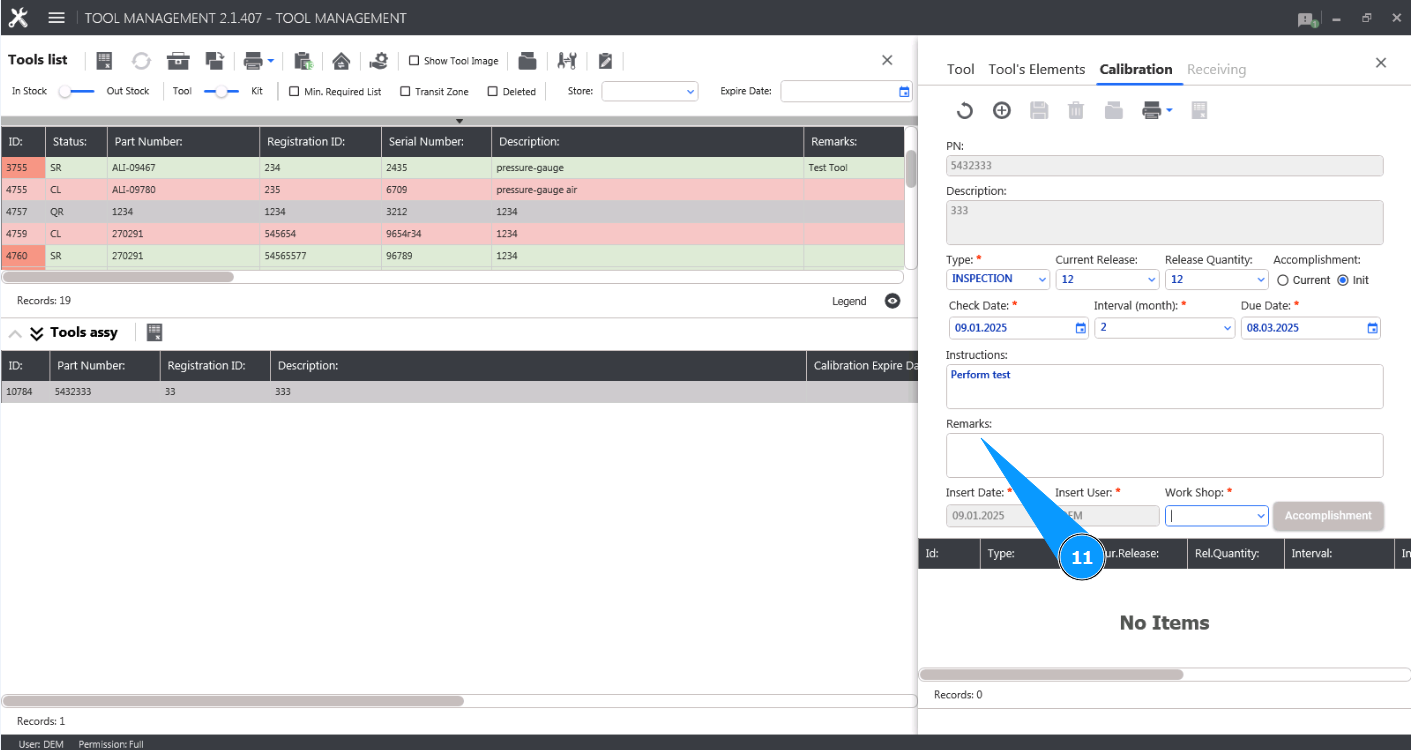
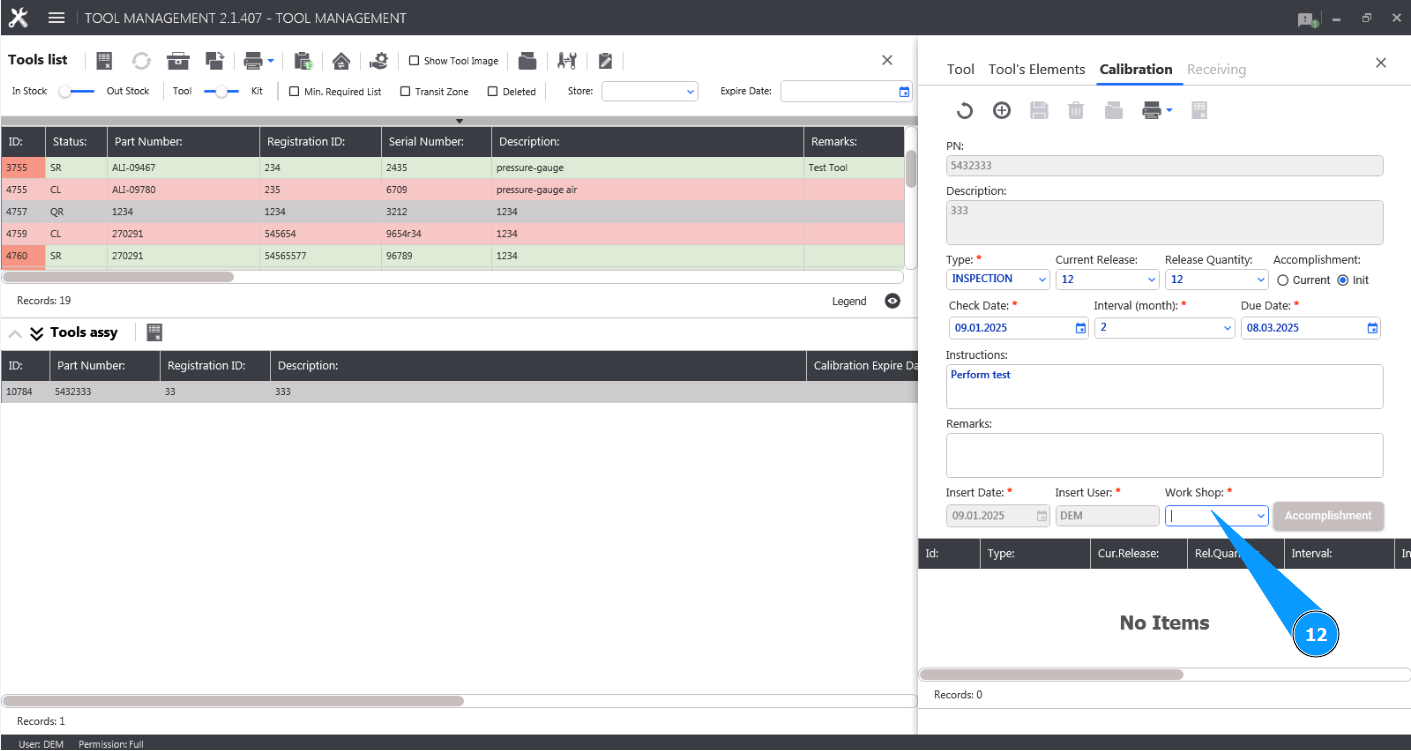
12. Выберите из выпадающего списка или внесите название мастерской по выполнению проверки в поле "Workshop".
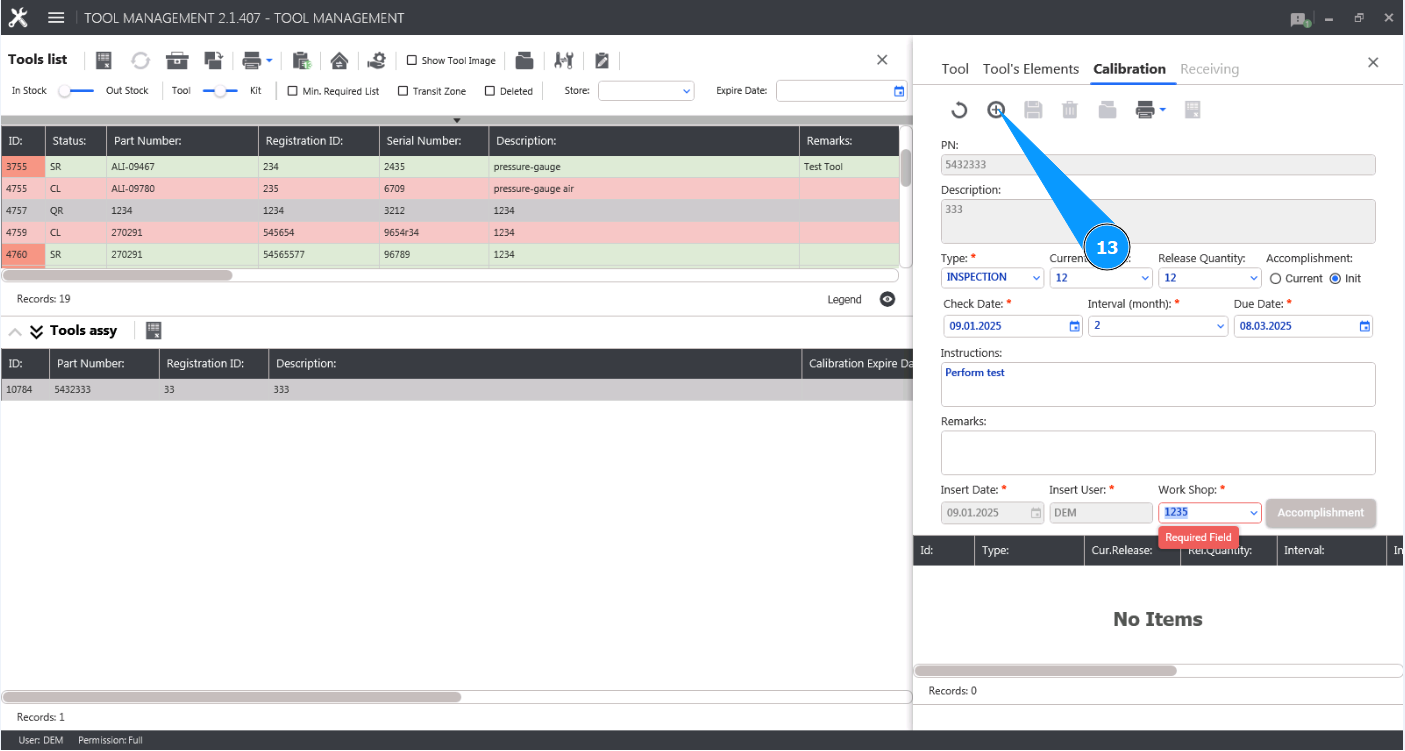
13. Нажмите кнопку "Add", чтобы добавить карточку проверки инструмента.
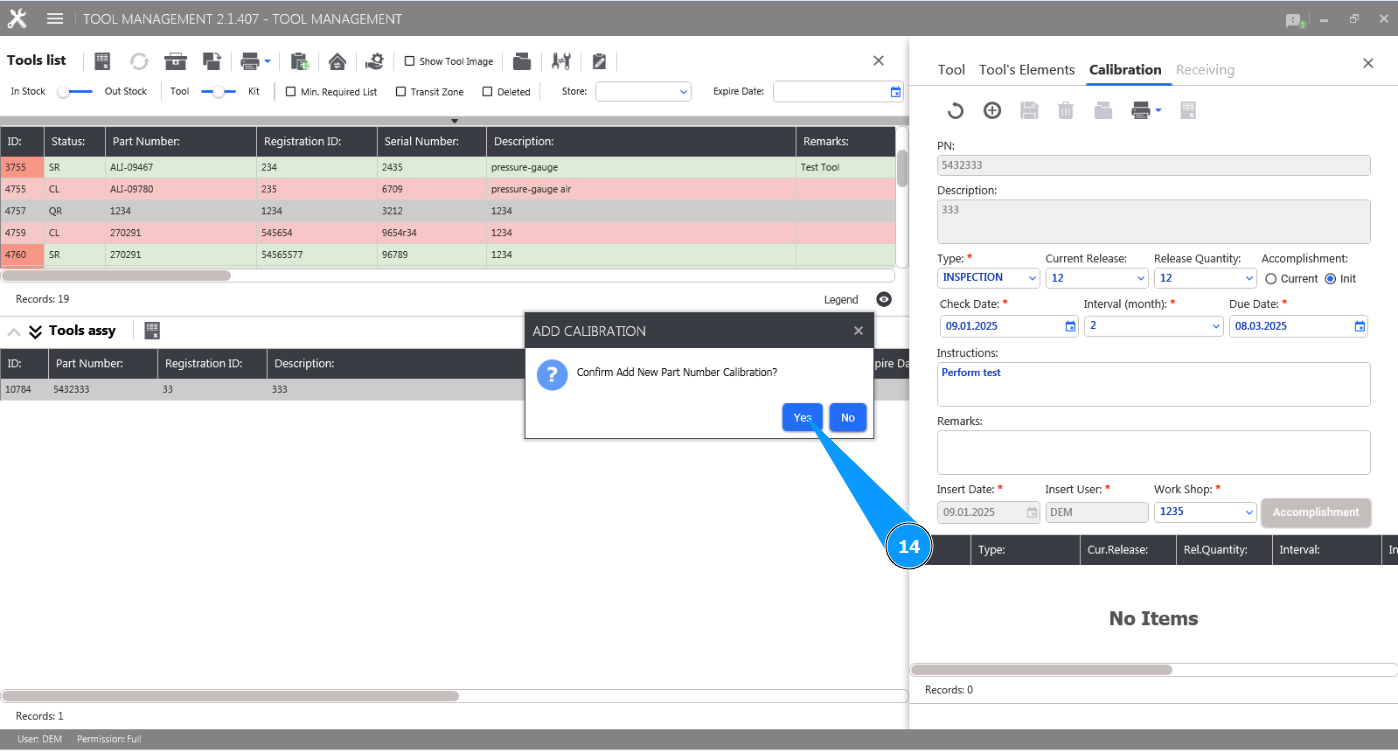
14. Нажмите кнопку "Да", чтобы подтвердить добавление новой карточки проверки инструмента.
15. Проконтролируйте что запись о выполнении проверки инструмента отображается в специальном окне.