Как прикрепить документ к Repair Order
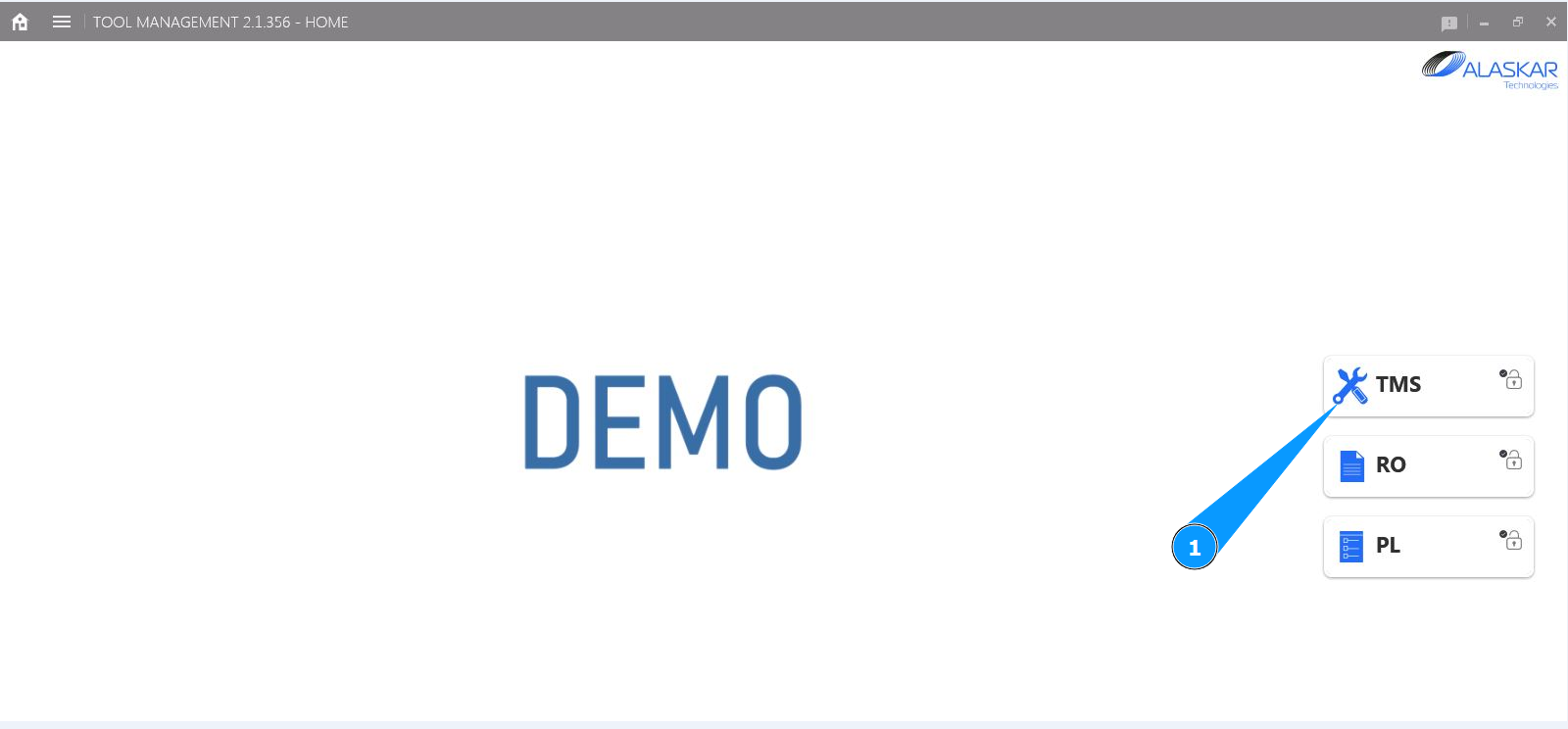
1. Для того чтобы прикрепить документ к Repair Order, зайдите в подмодуль "TMS".
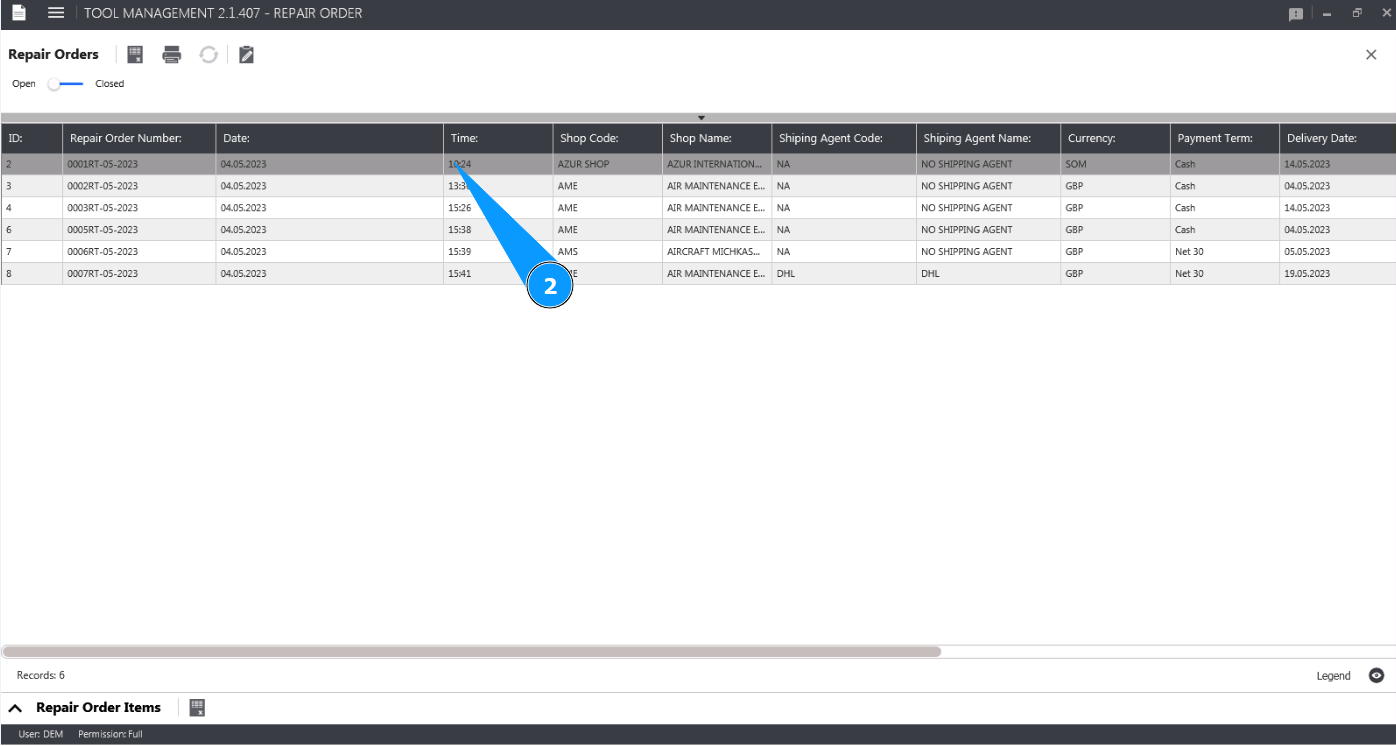
2. Выберите из списка требуемый для добавления документа Repair order и кликните по соответсвующей строке в окне "Repair Orders".
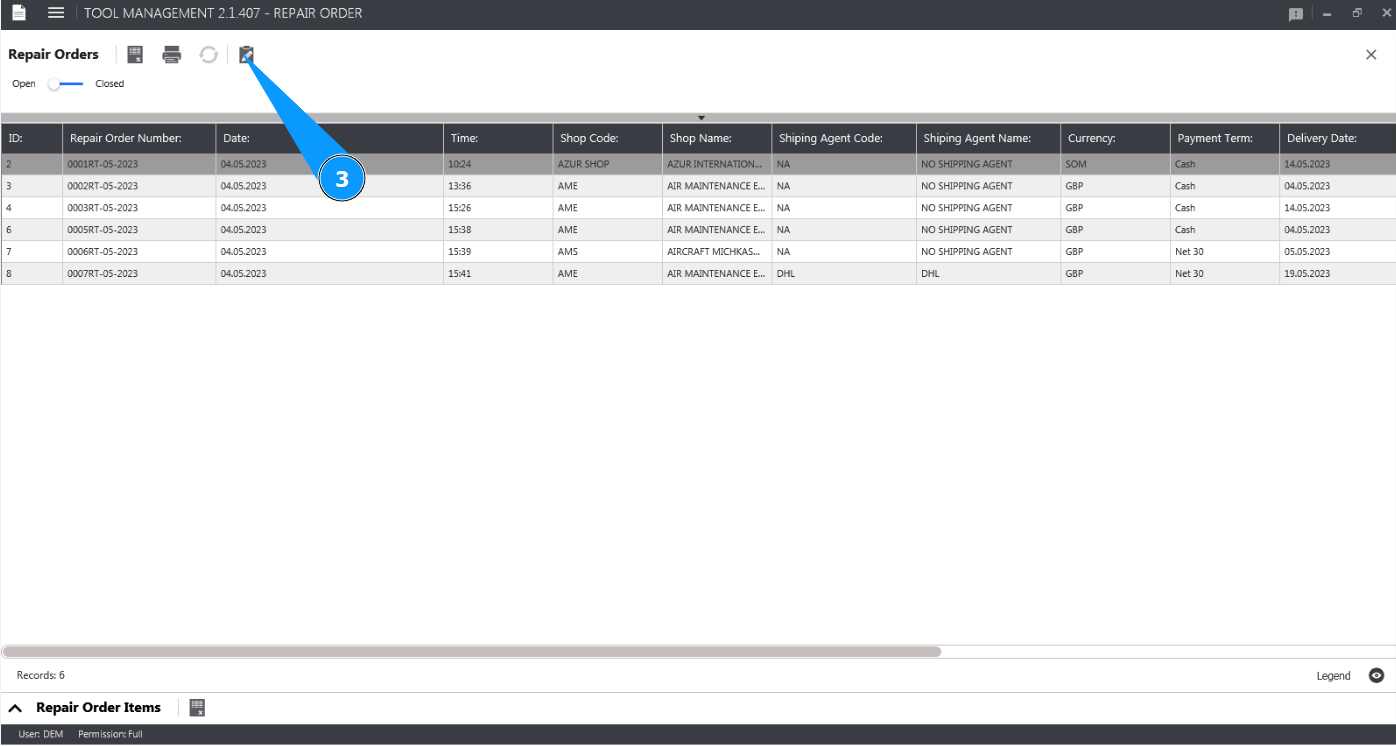
3. Нажмите кнопку "Show Editor", чтобы открыть редактор Repair order.
4. Проконтролируйте открытие окна редактора "Repair Order Editor".
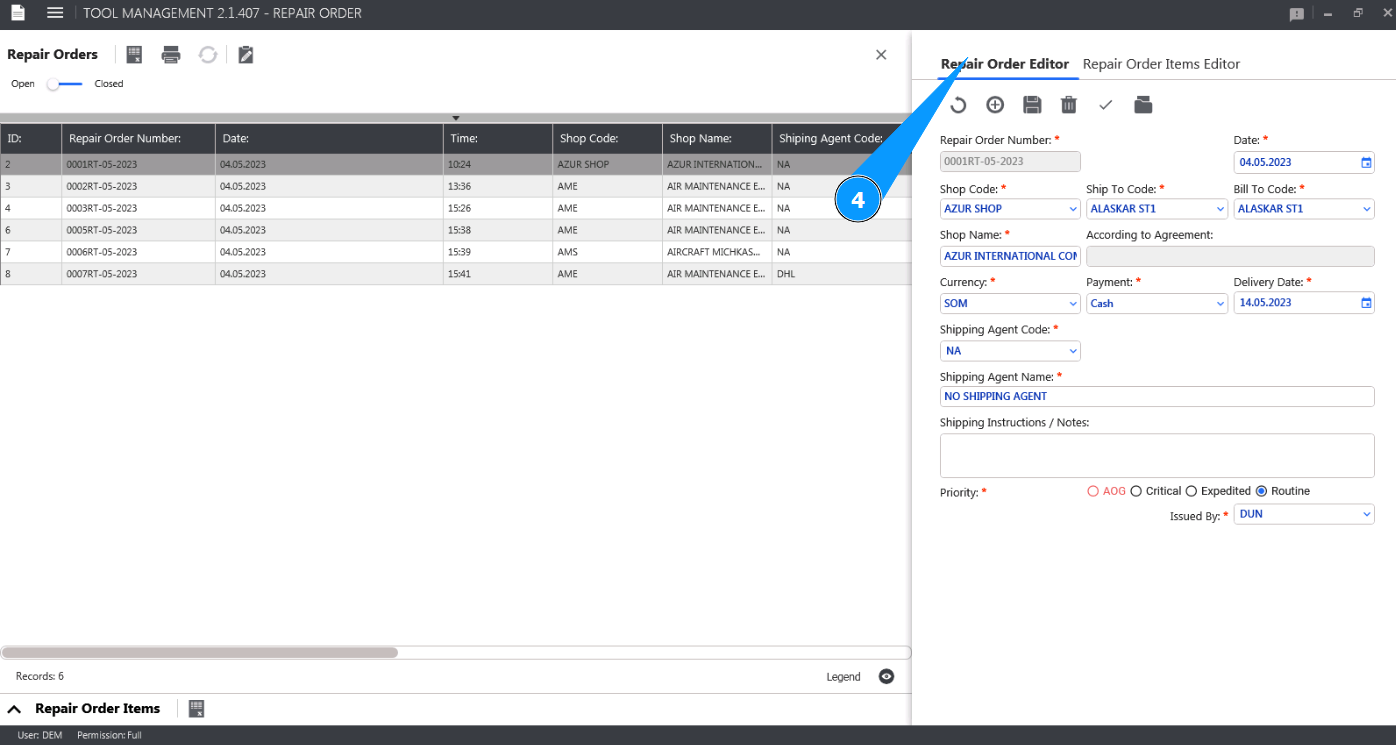
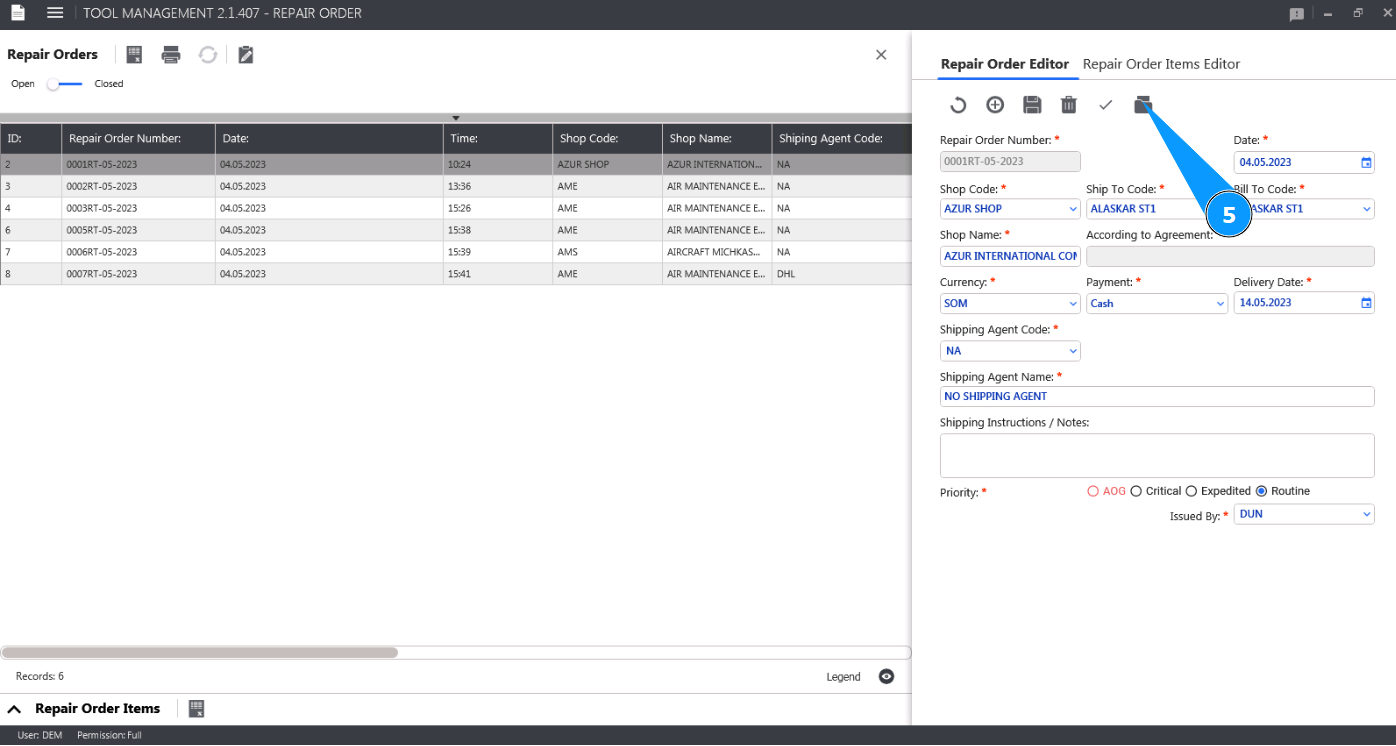
5. Нажмите кнопку "Attachment Documents", чтобы открыть редактор добавления документа.
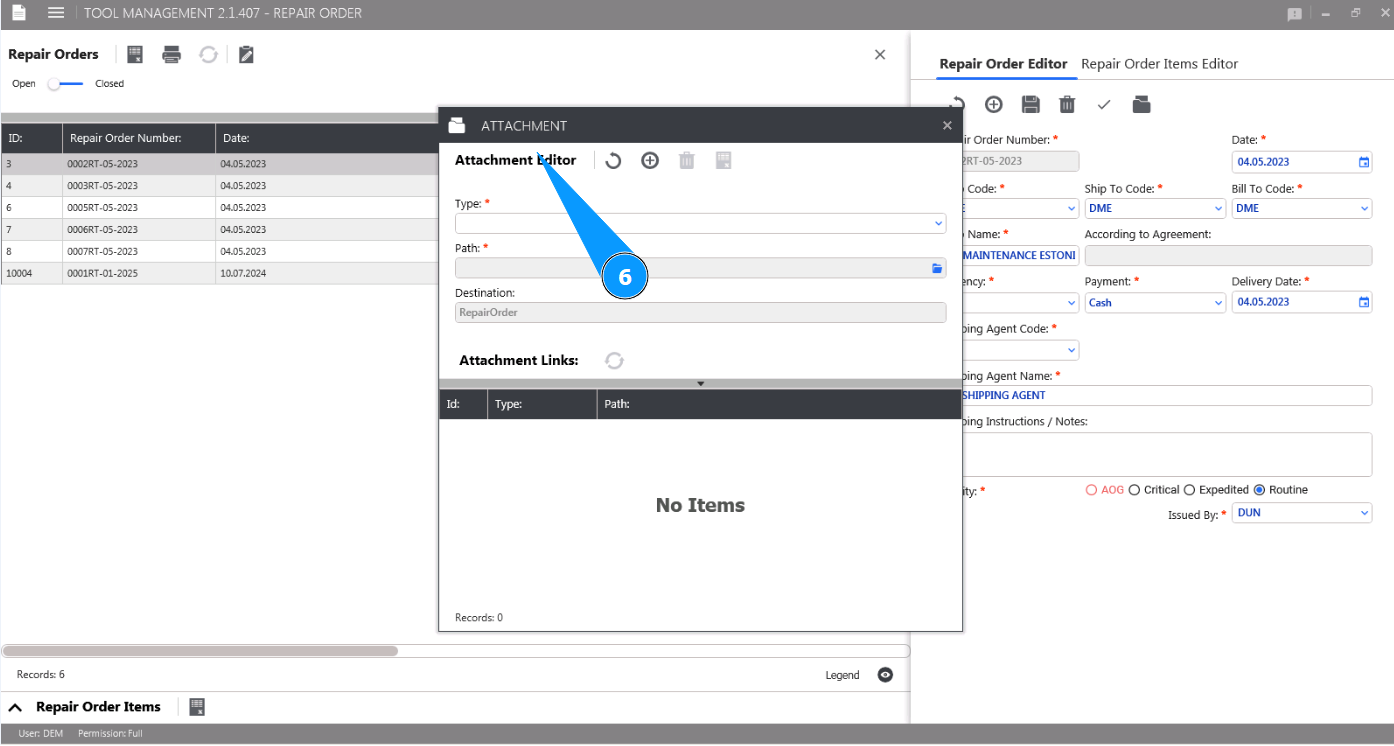
6. Проконтролируйте, что раздел работы с прикреплением документов открылся и доступен в окне "Attachment Editor".
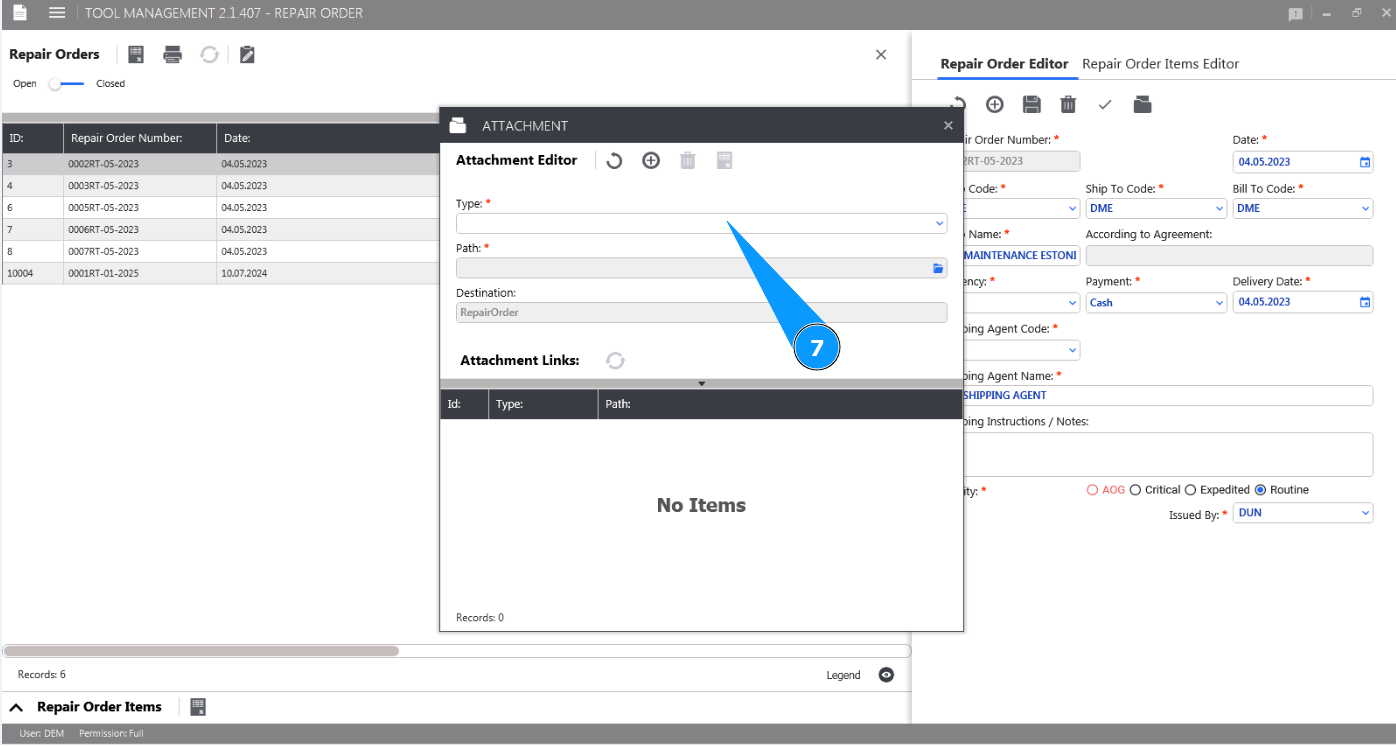
7. Выберите из выпадающего списка тип документа в поле "Type".
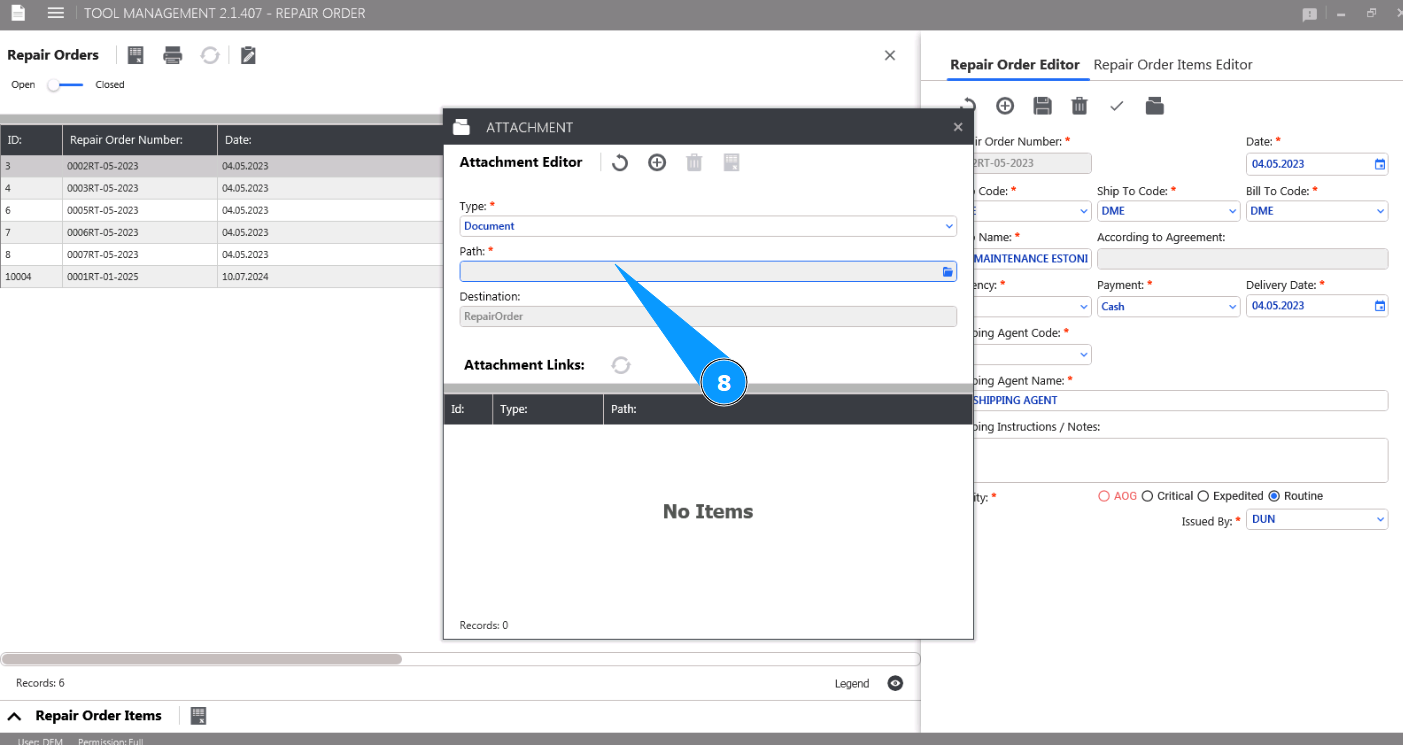
8. Нажмите кнопку "Path", чтобы выбрать документ на своем компьютере.
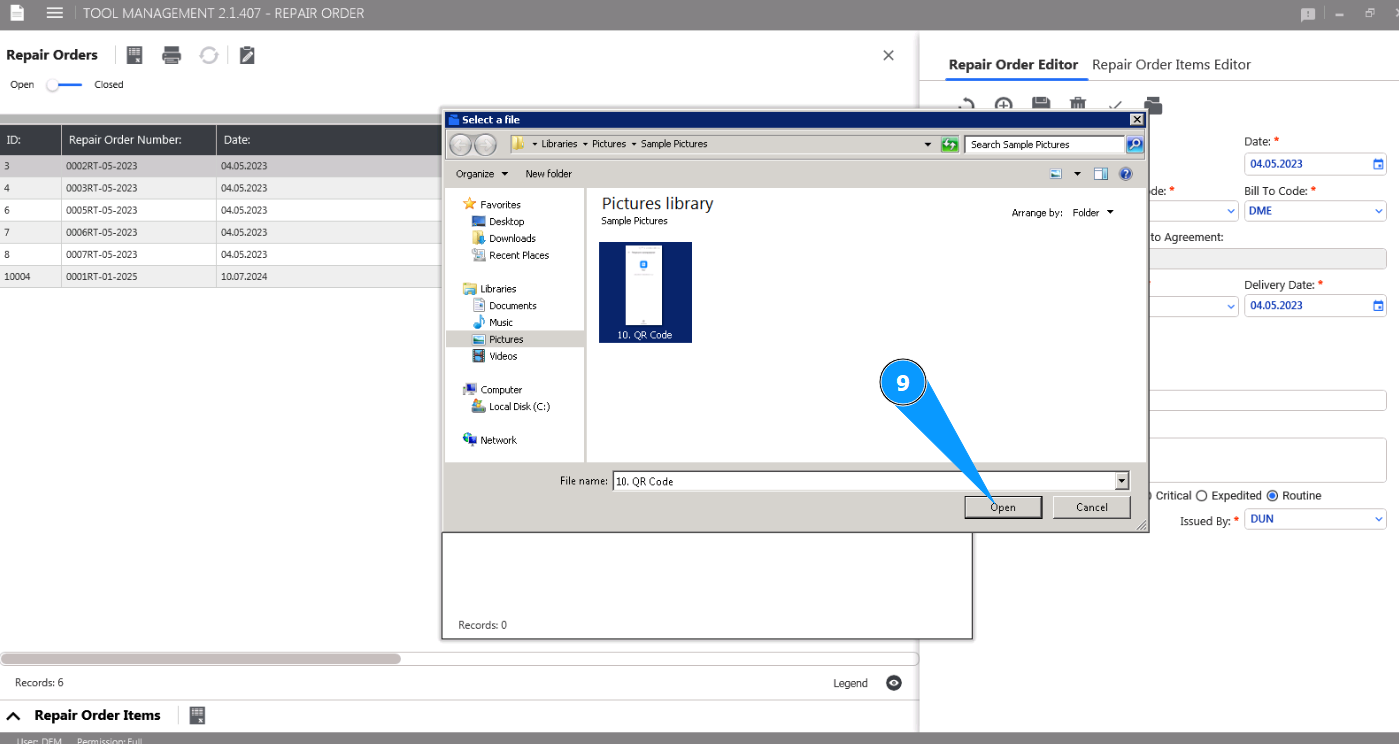
9. Выберите требуемый файл документа на вашем компьютере и нажмите кнопку "Open".
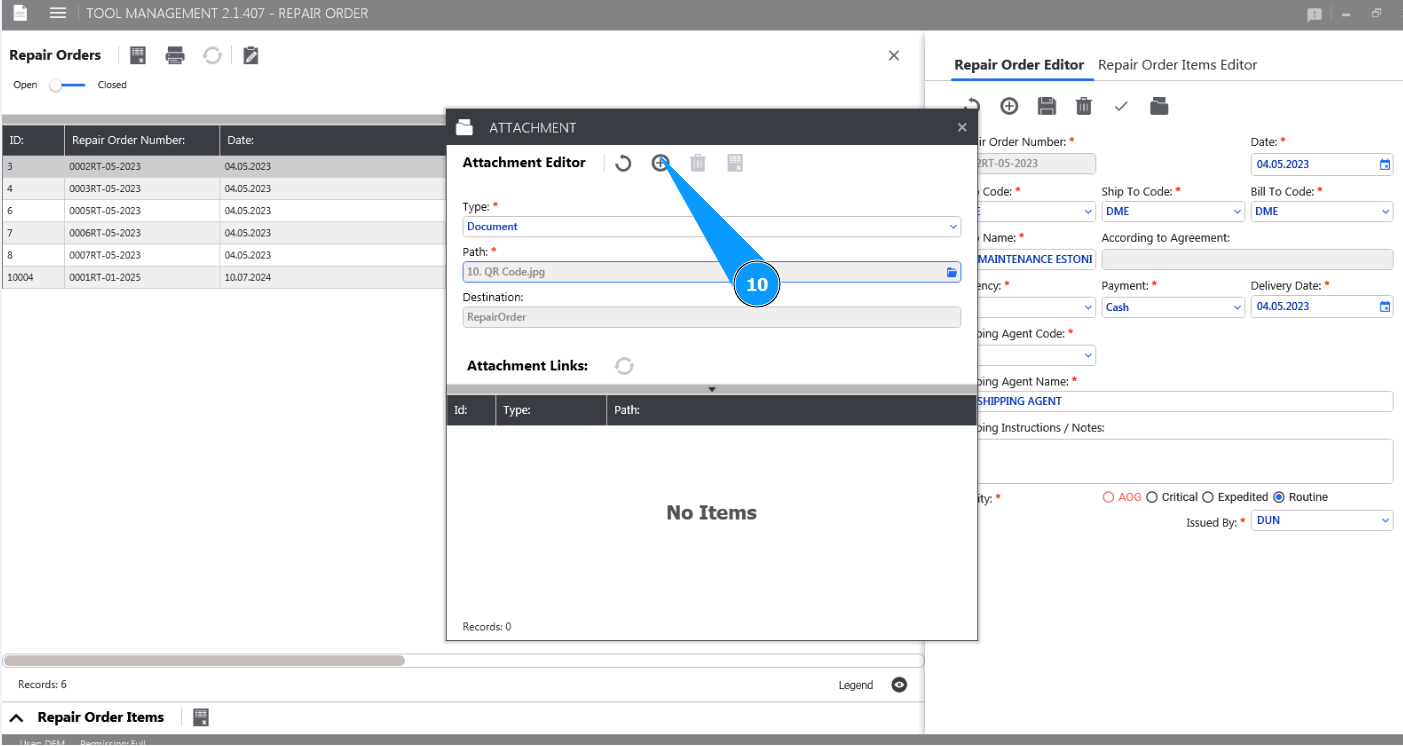
10. Нажмите кнопку "Add", чтобы добавить документ в карточку Repair Order.
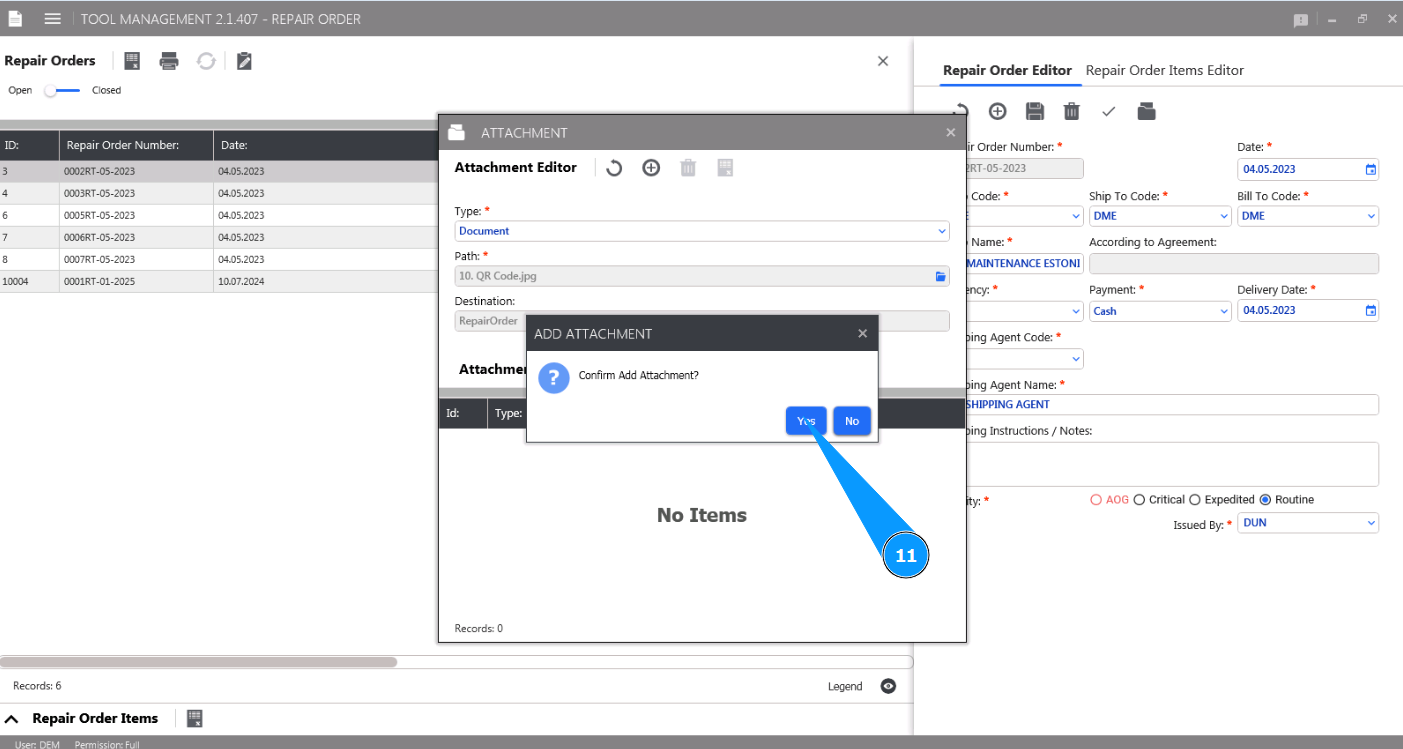
11. Нажмите кнопку "Да", чтобы подтвердить добавление документа в карточку Repair Order.
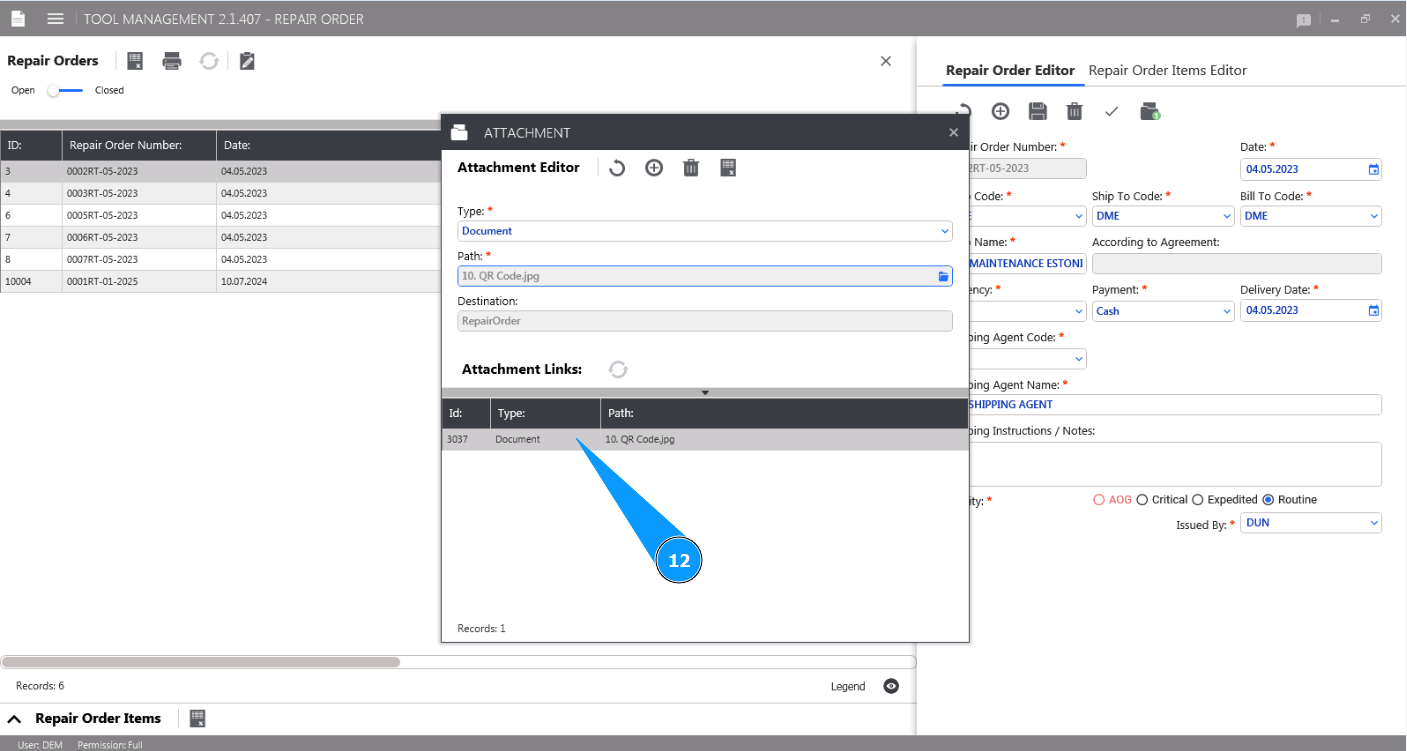
12. Проконтролируйте, что добавленный документ отображается в списке окна "Attachment Links".
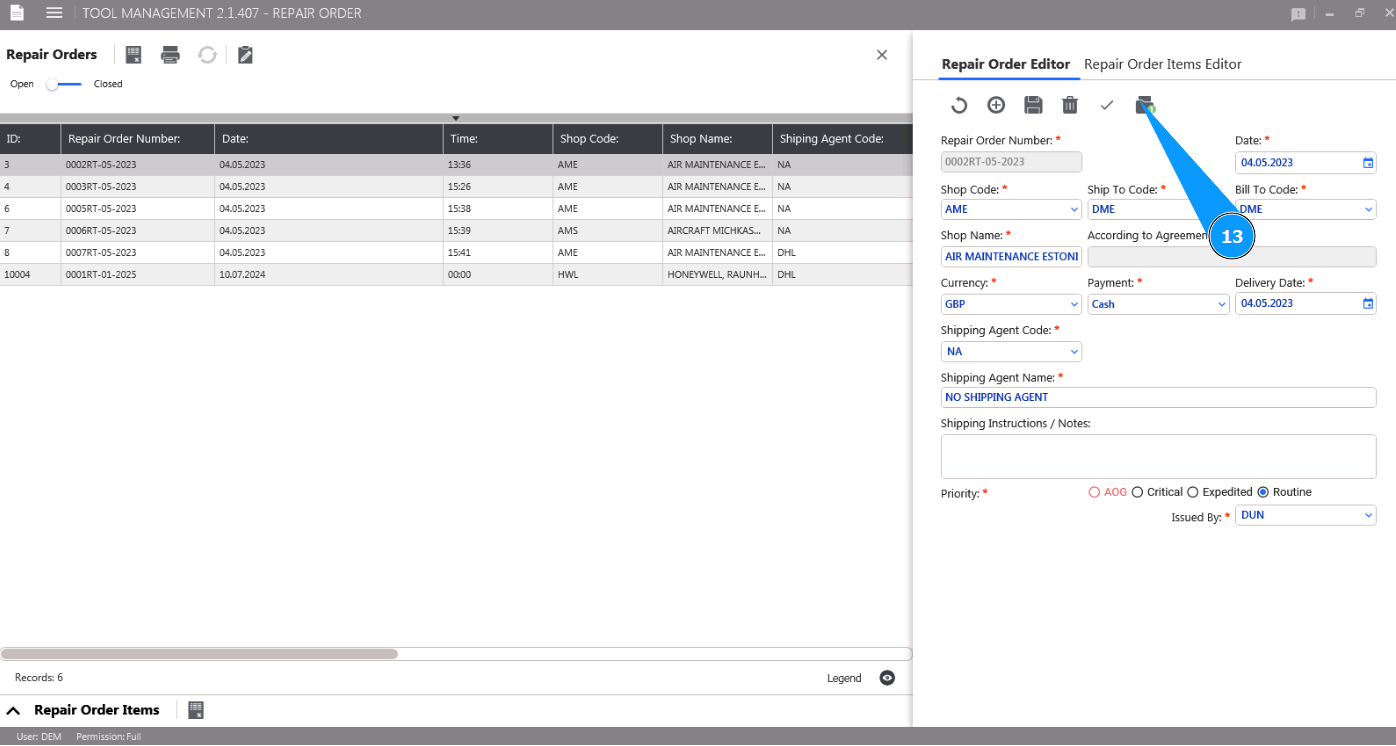
13. Количество прикрепленных документов отображается на символе кнопки окна редактора "Repair Order Editor".