Как добавить новый элемент в набор инструмента
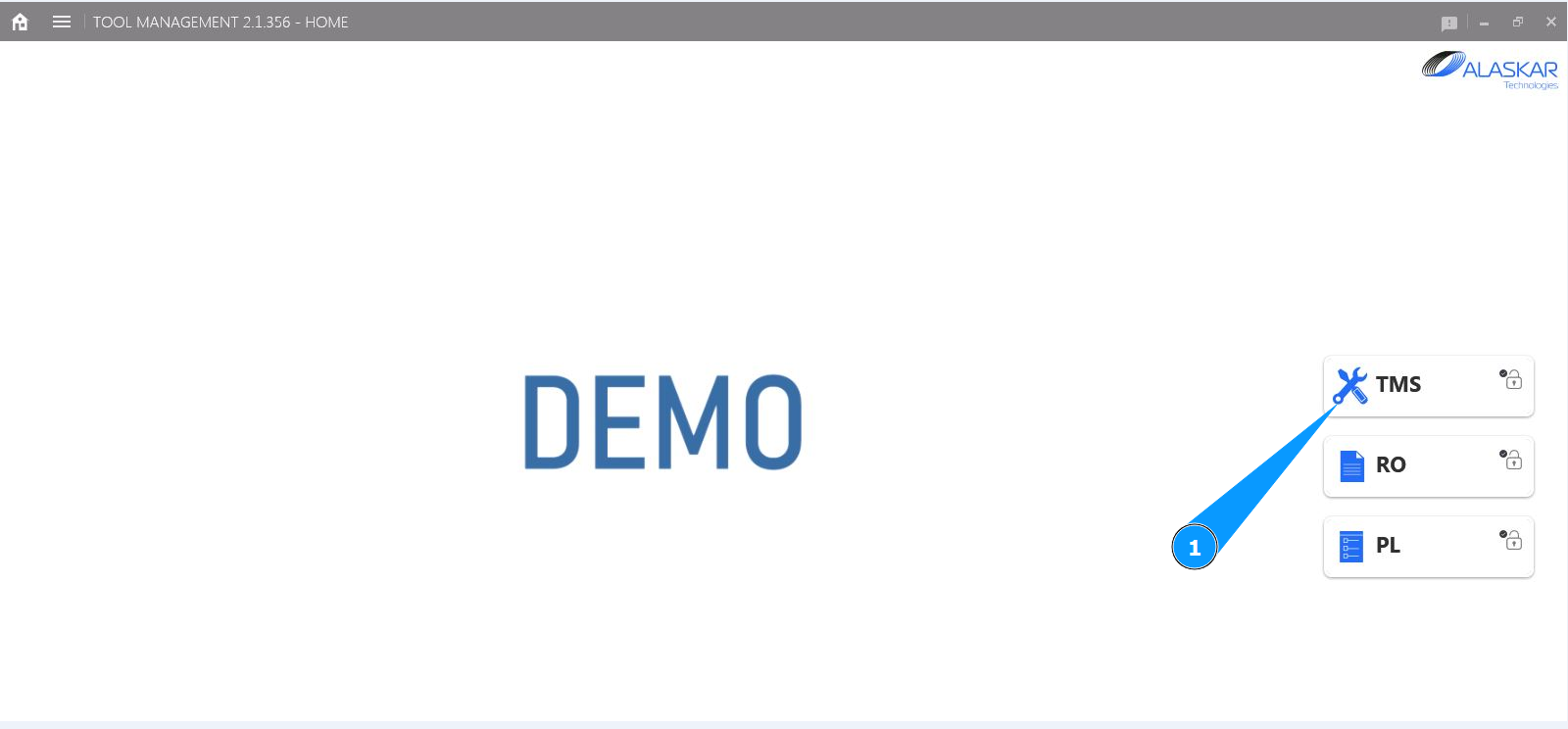
1. Для того чтобы добавить новый элемент в набор инструмента, зайдите в подмодуль "TMS".
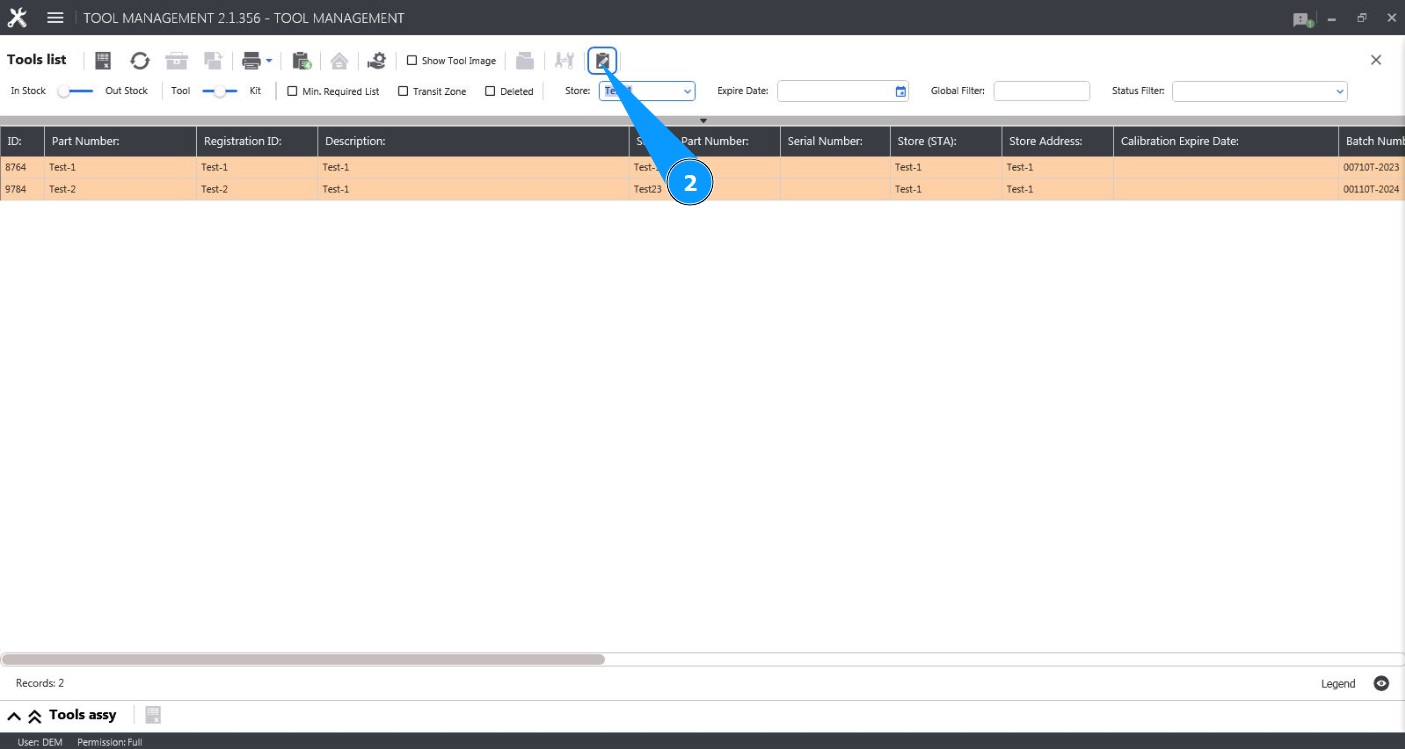
2. Нажмите кнопку "Show Editor", чтобы открыть редактор инструмента.
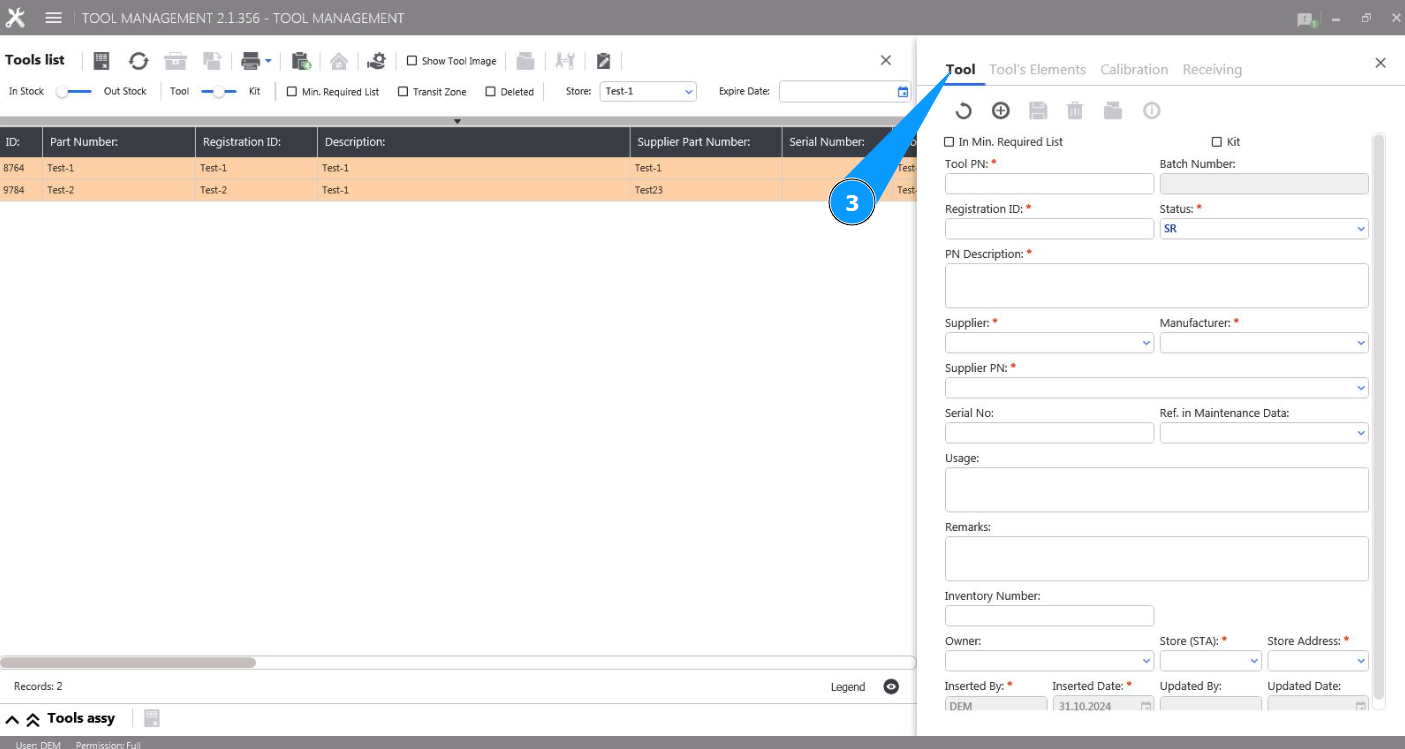
3. Проконтролируйте, что редактор открыт и доступен на вкладке "Tool".
4. Перейдите во вкладу "Tool's Elements".
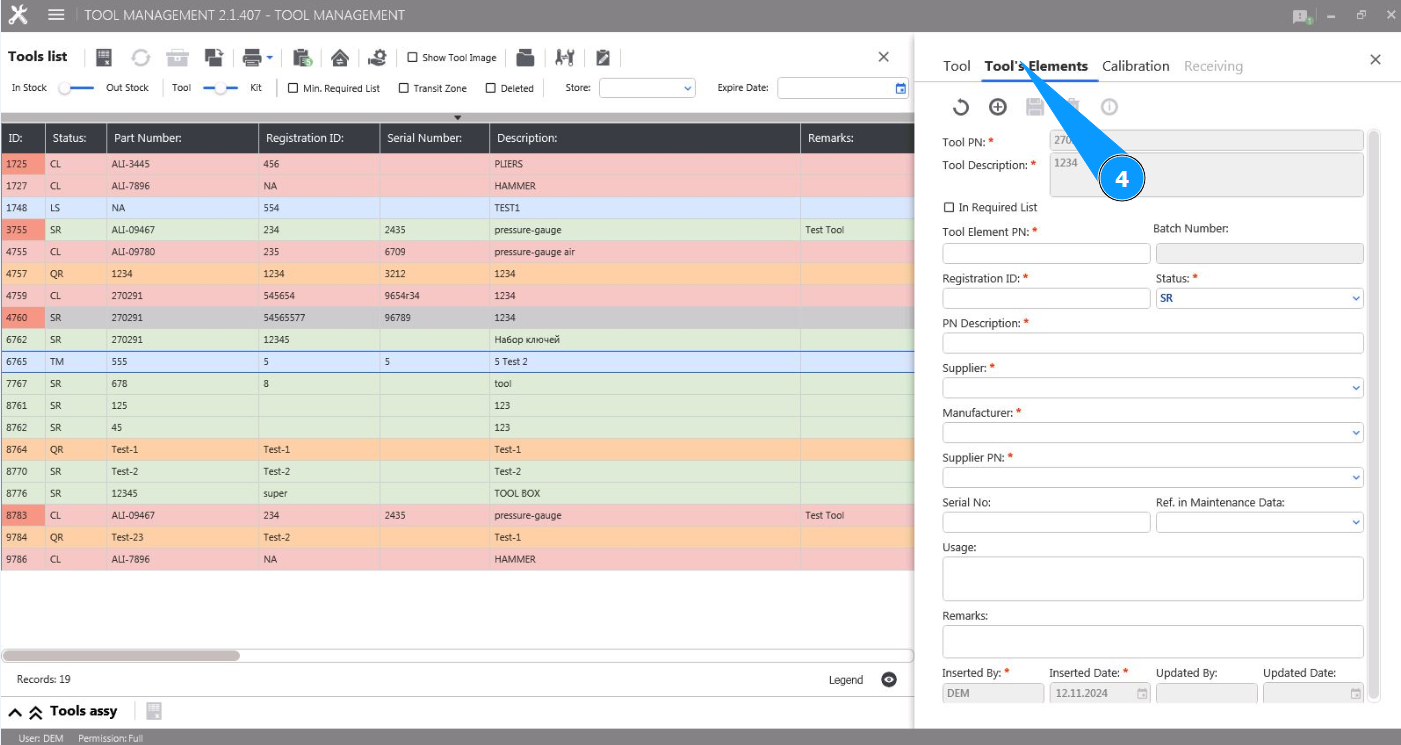
5. При необходимости, проставьте маркер внесения элемента в список требуемого инструмента в поле "In Required List".
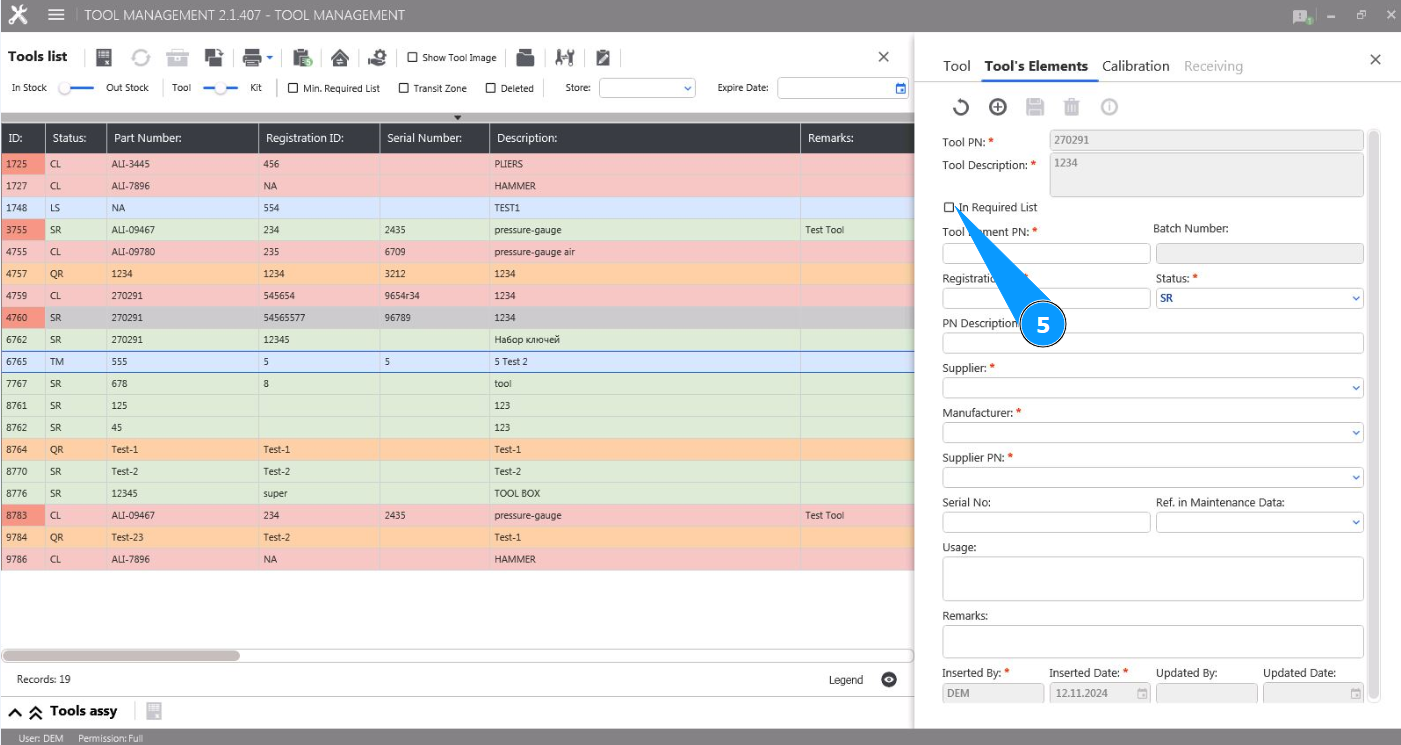
6. Внесите чертежный номер элемента набора инструмента в поле "Tool Element PN".
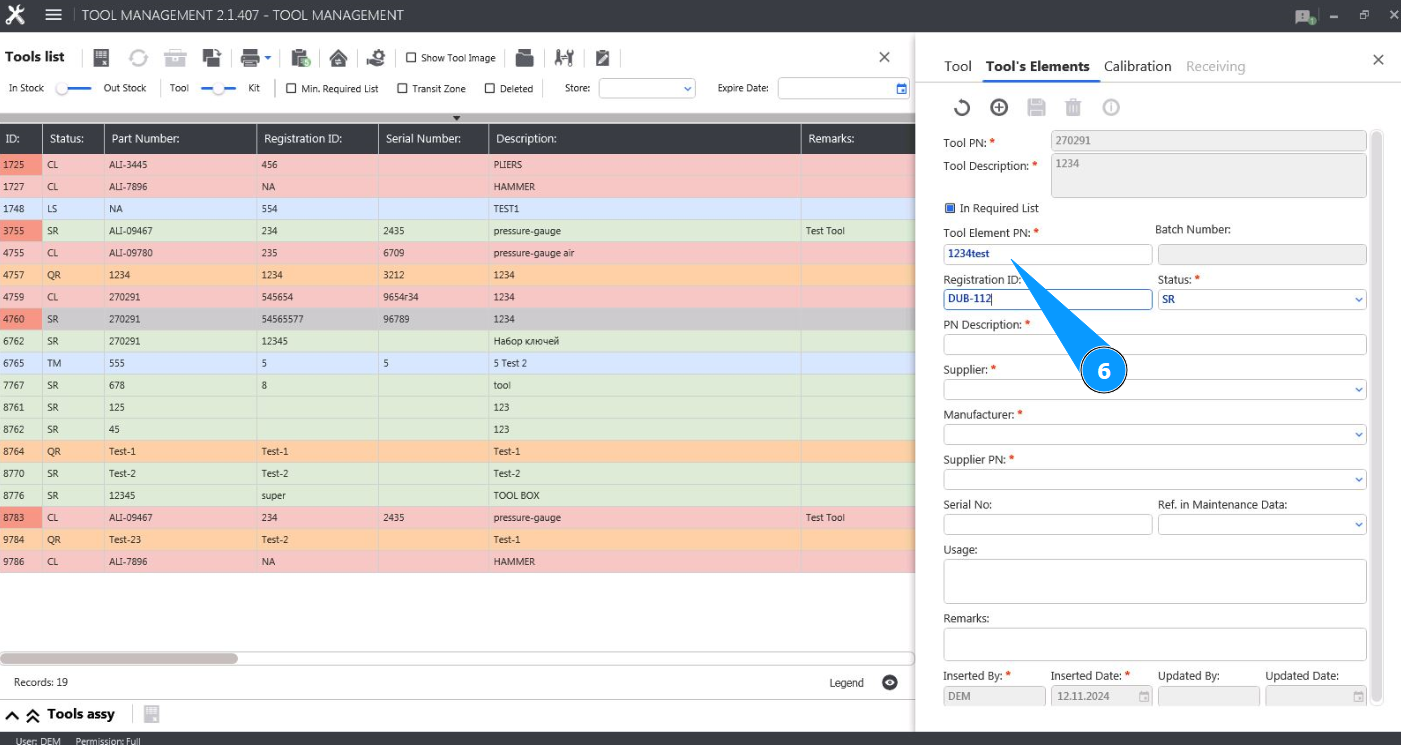
7. Внесите регистрационный номер элемента набора инструмента в поле "Registration ID".
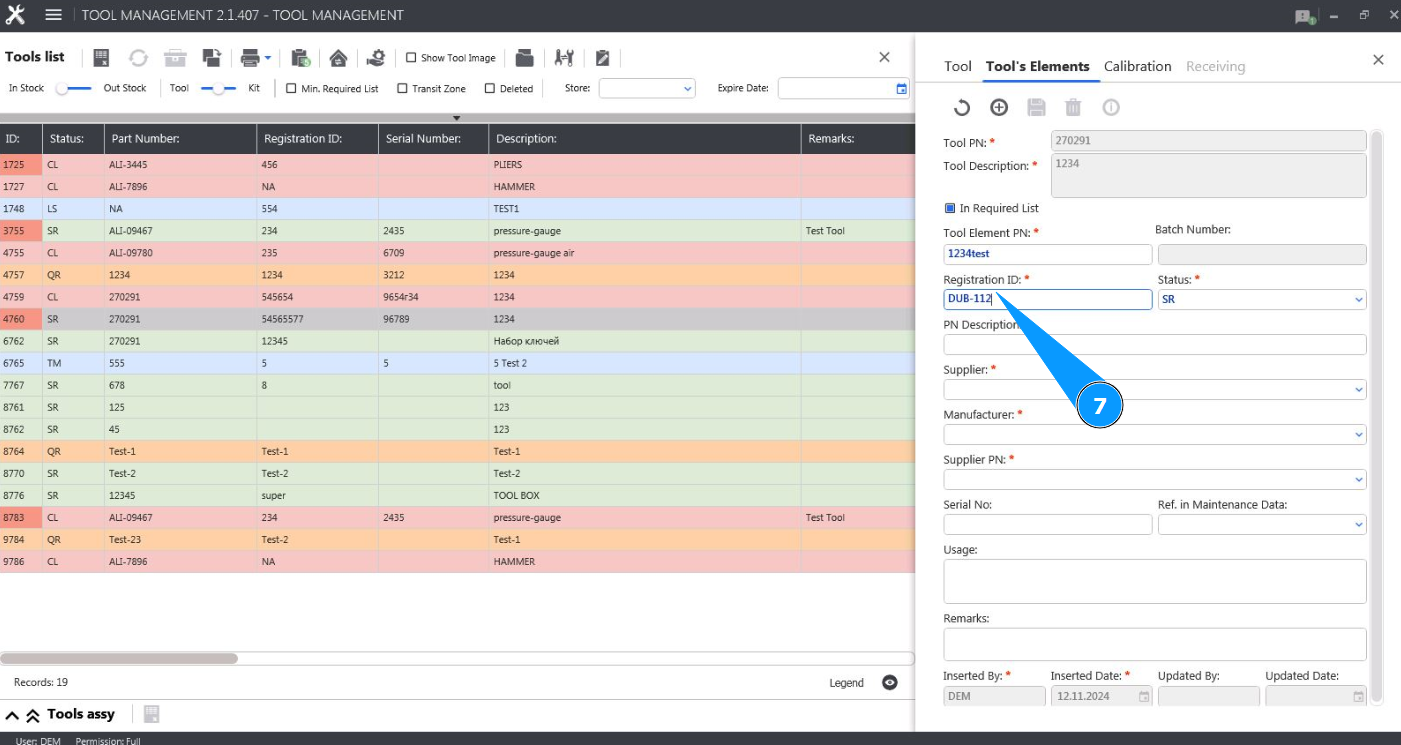
8. Выберите из выпадающего списка статус элемента набора инструмента в поле "Status".
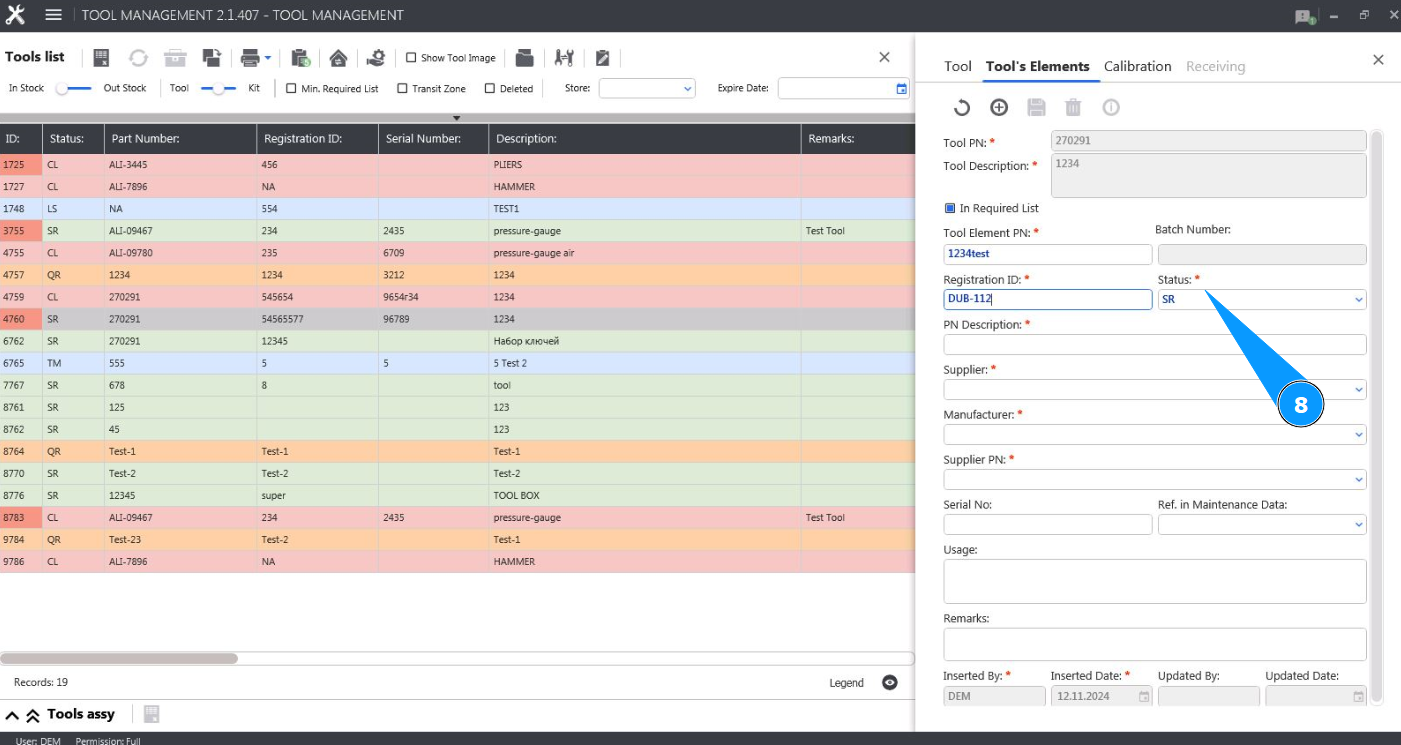
9. Внесите наименование элемента набора инструмента в поле "PN Description".
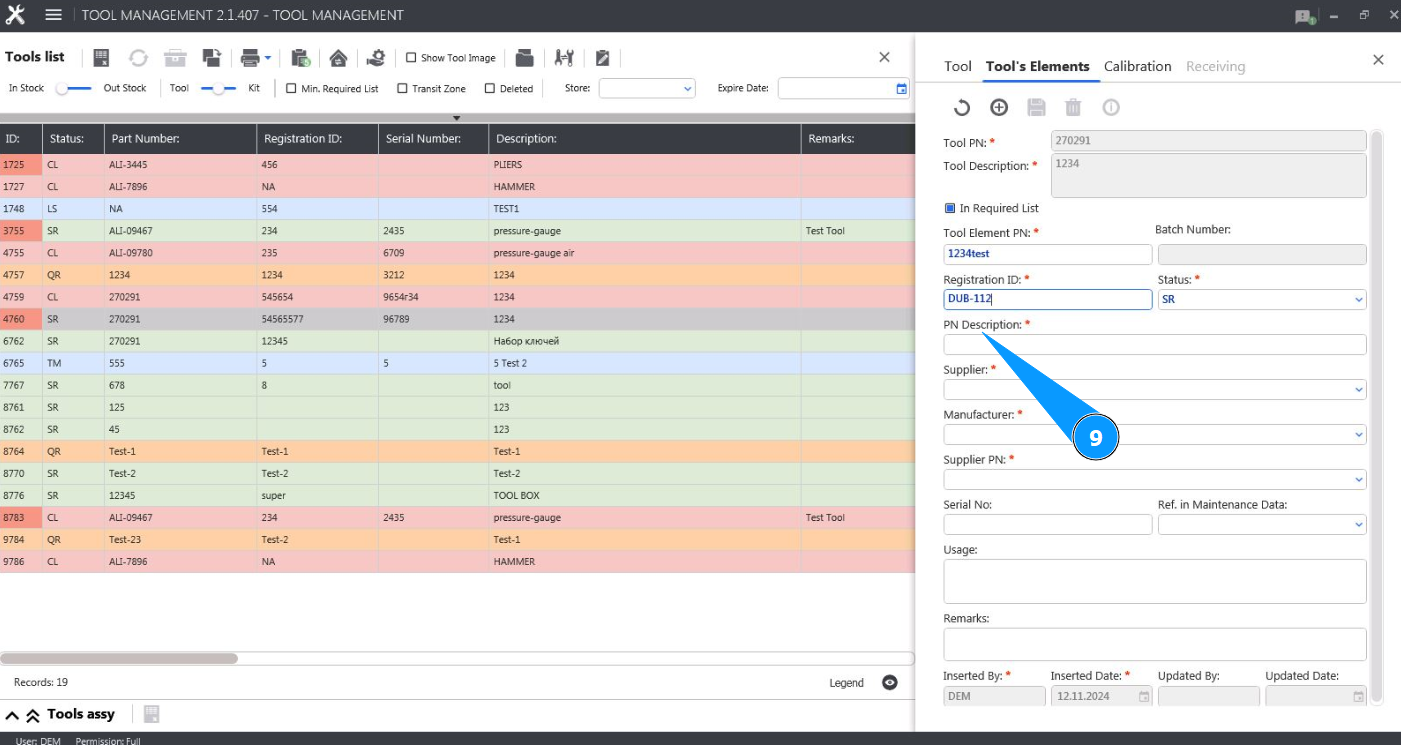
10. Внесите название поставщика элемента набора инструмента в поле "Supplier".
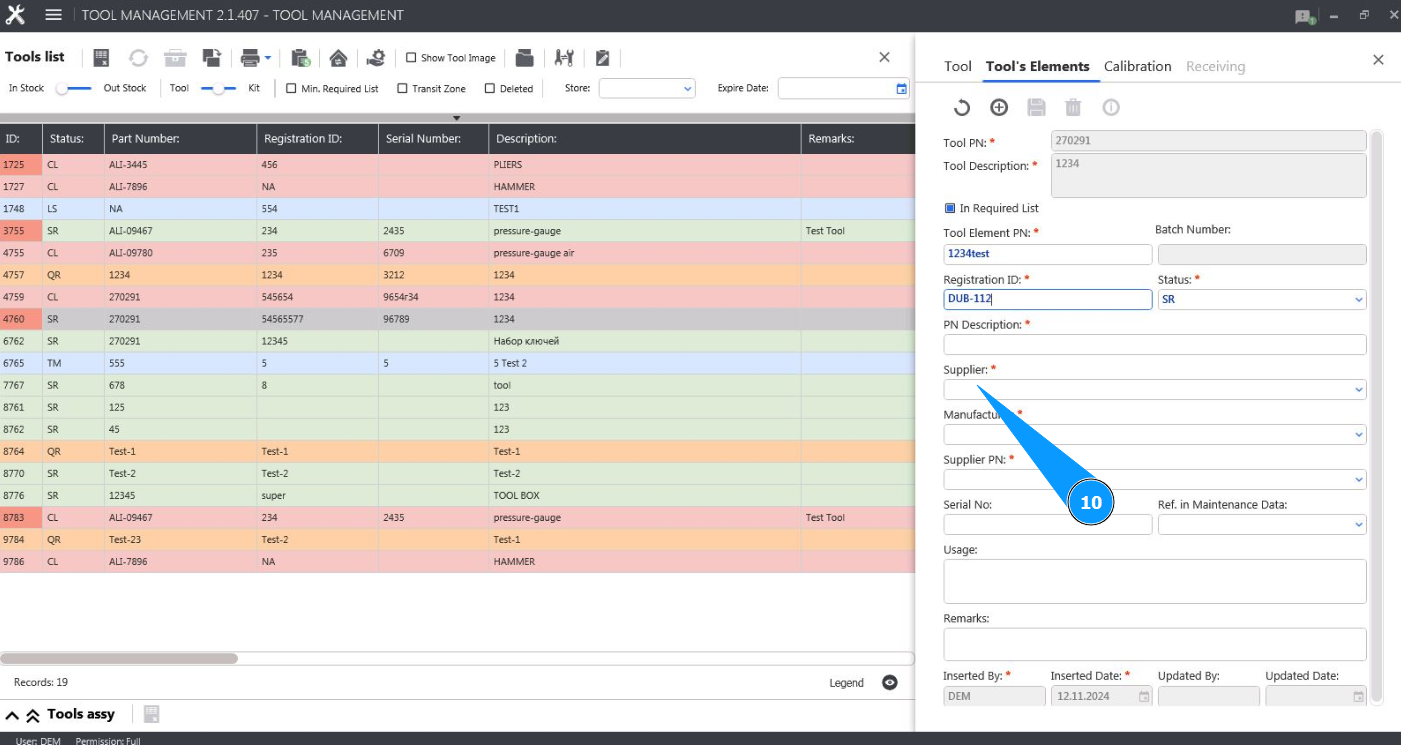
11. Внесите название изготовителя элемента набора инструмента в поле "Manufacturer".
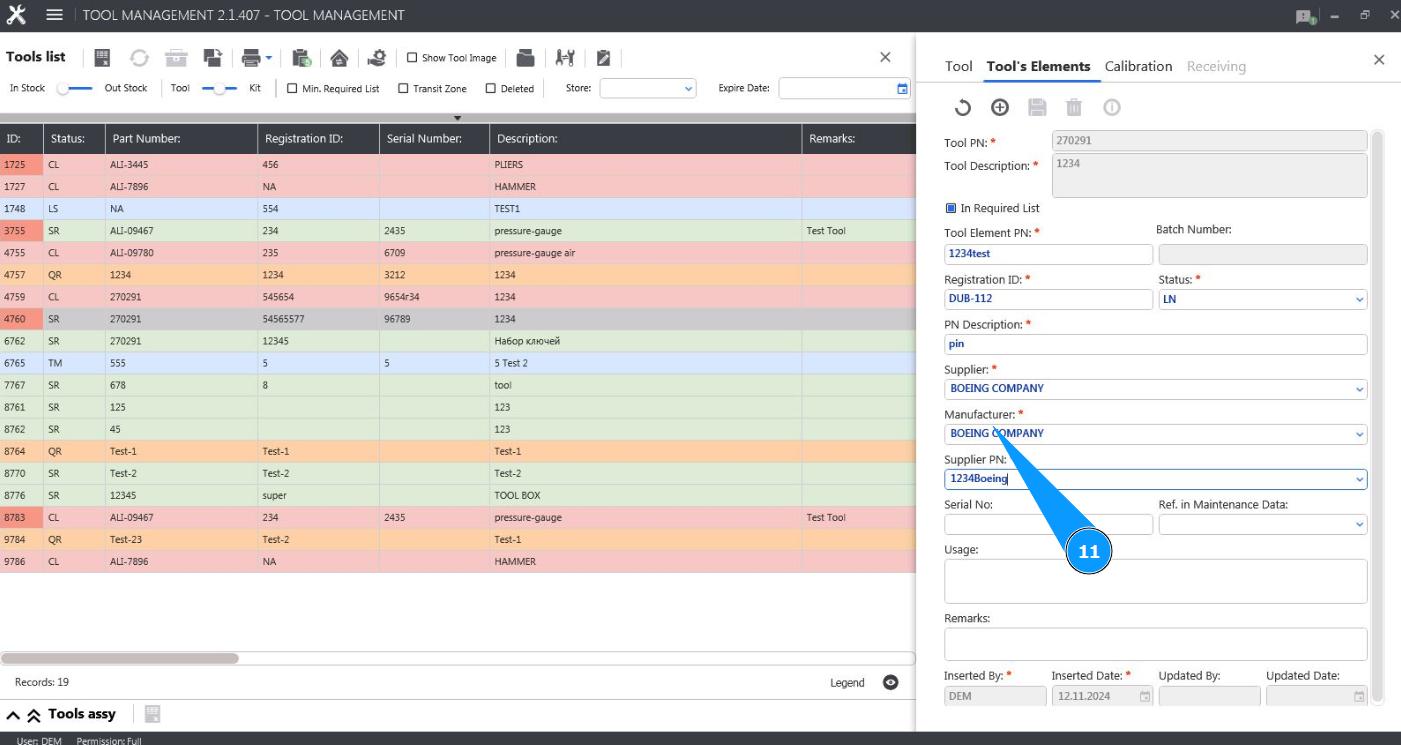
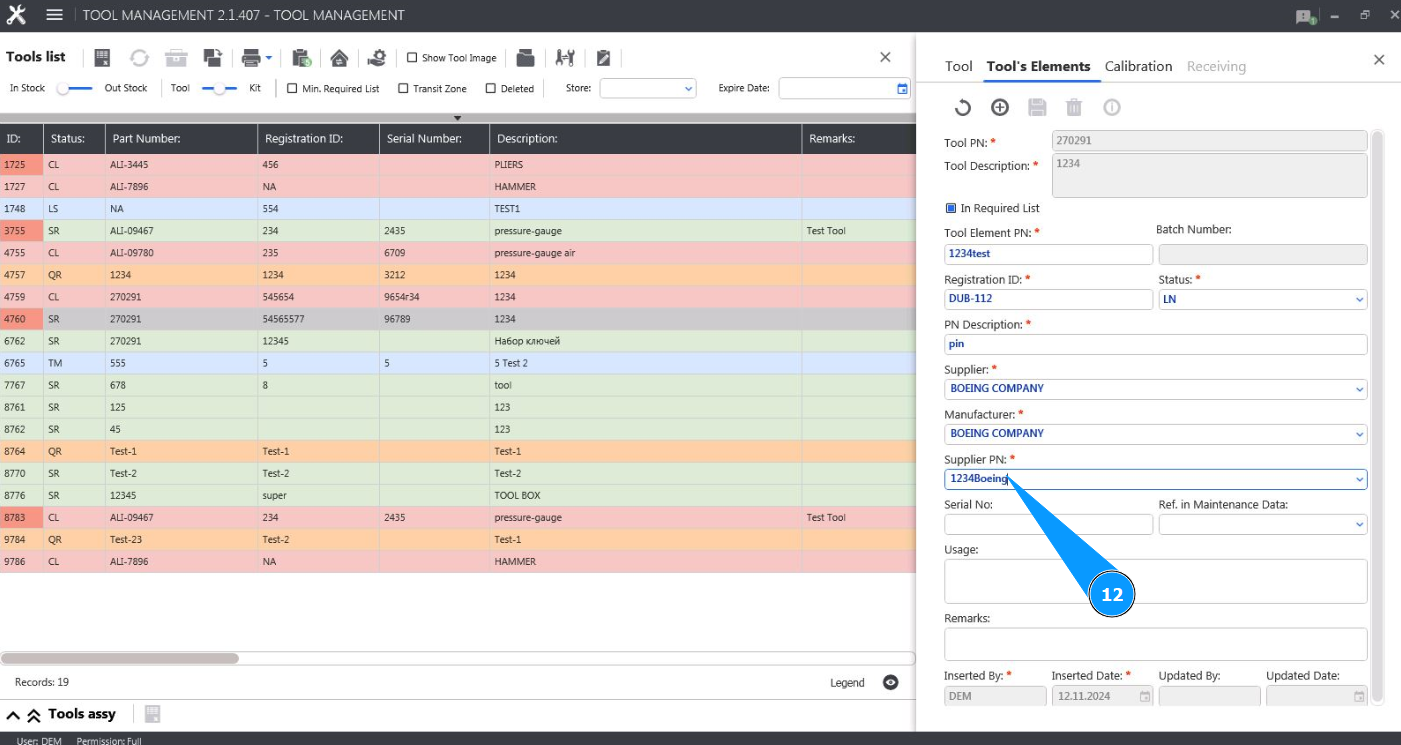
12. Внесите чертежный номер поставщика элемента набора инструмента в поле "Supplier PN".
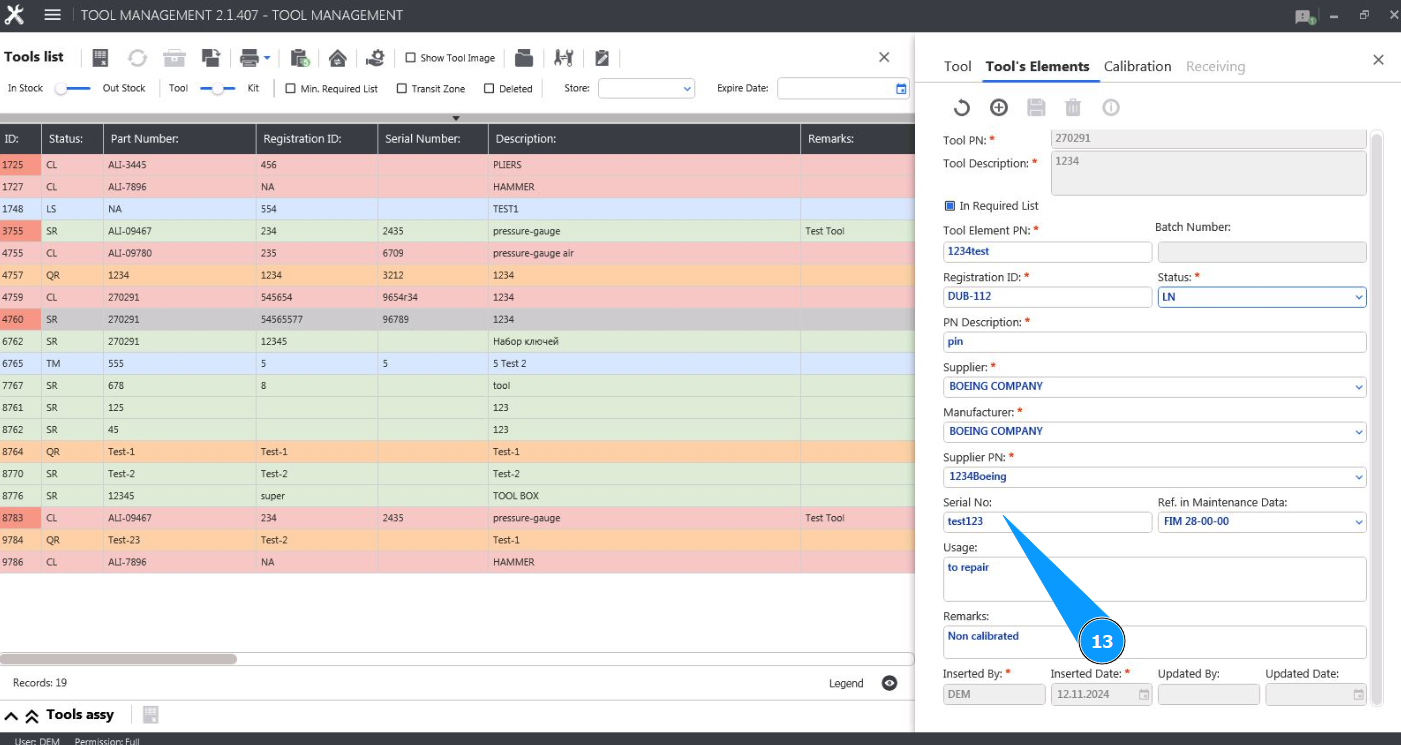
13. При необходимости, внесите серийный номер элемента набора инструмента в поле "Serial №".
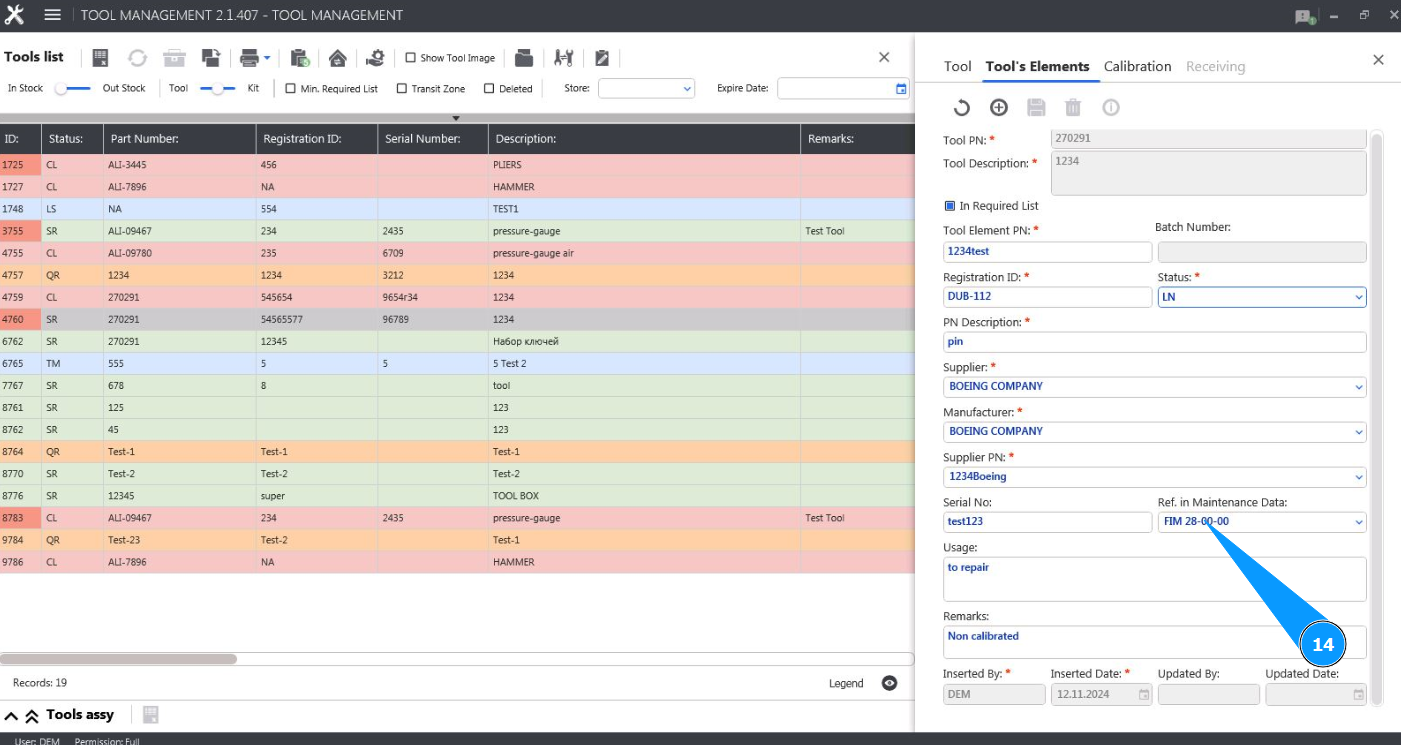
14. При необходимости, внесите ссылку на техническую документацию в поле "Ref. in Maintenance Data".
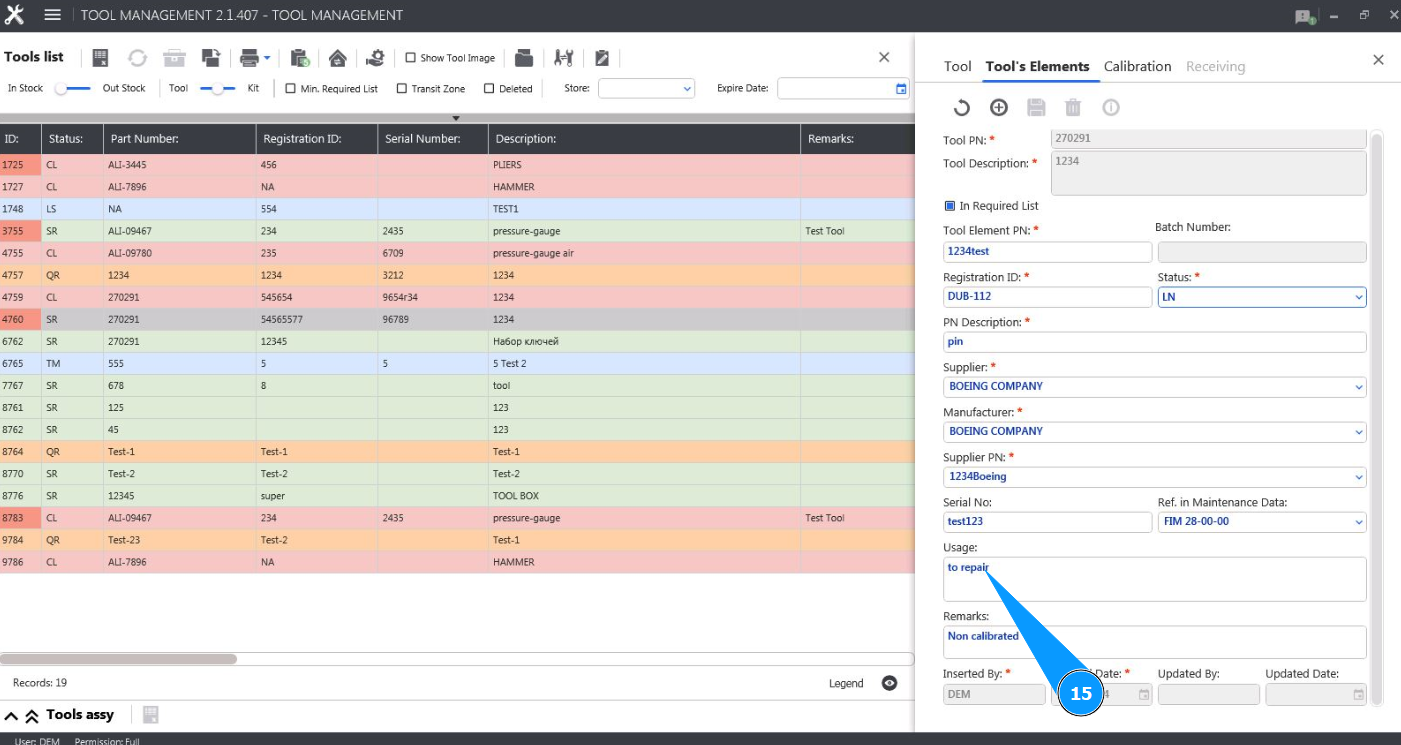
15. При необходимости, внесите информацию, для чего используется элемент набора инструмента в поле "Usage".
16. При необходимости, внесите любую другую информацию в поле "Remarks". Примечание: Логин специалиста вносившего данные по элементу набора инструмента и дата внесения, будут отображаться программой автоматически в полях "Inserted By" и "Inserted Date".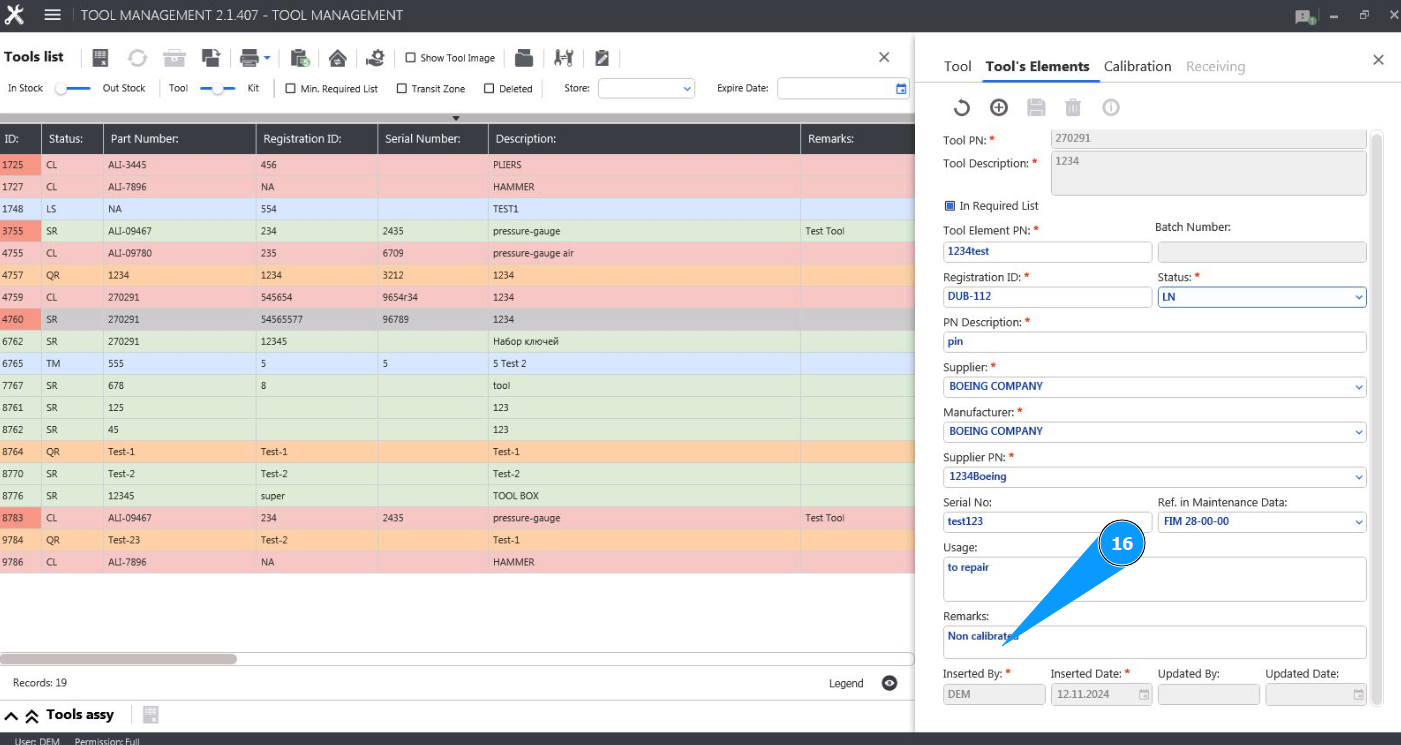
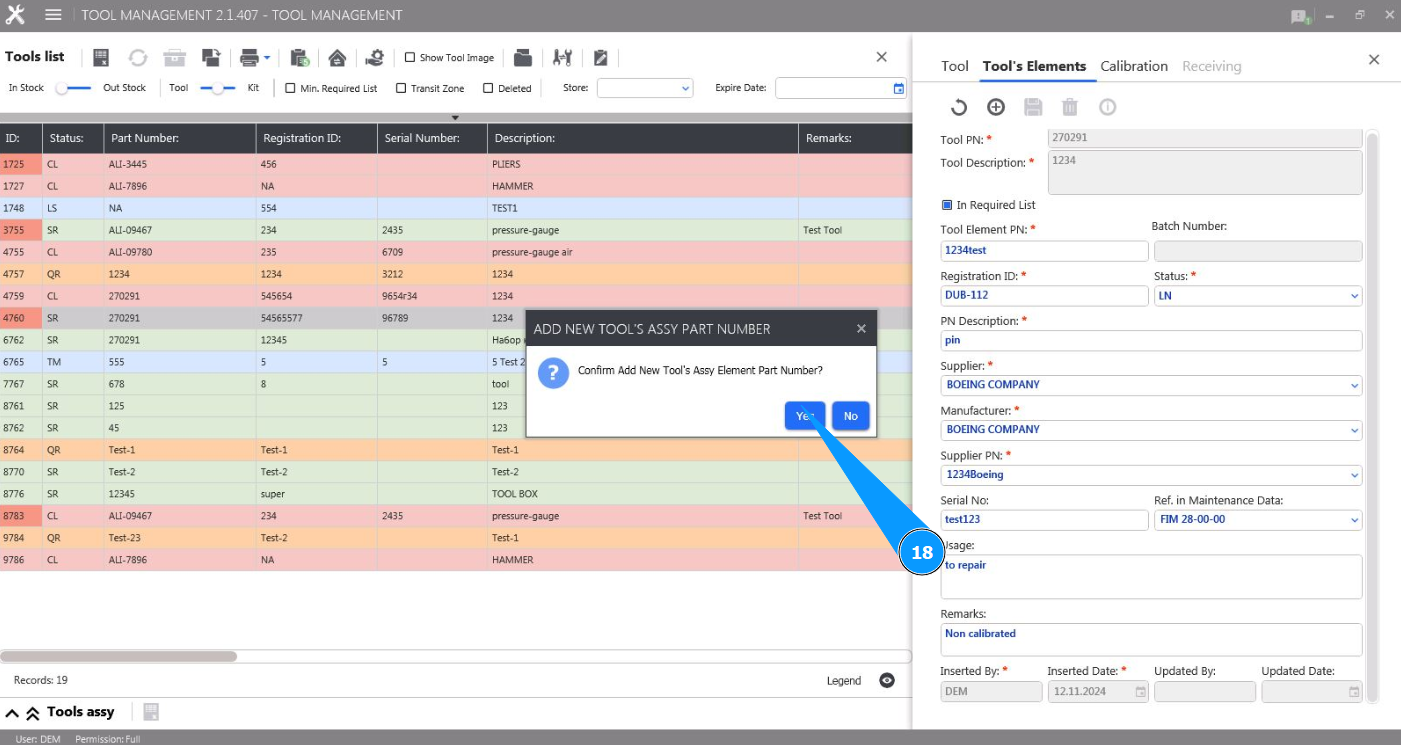
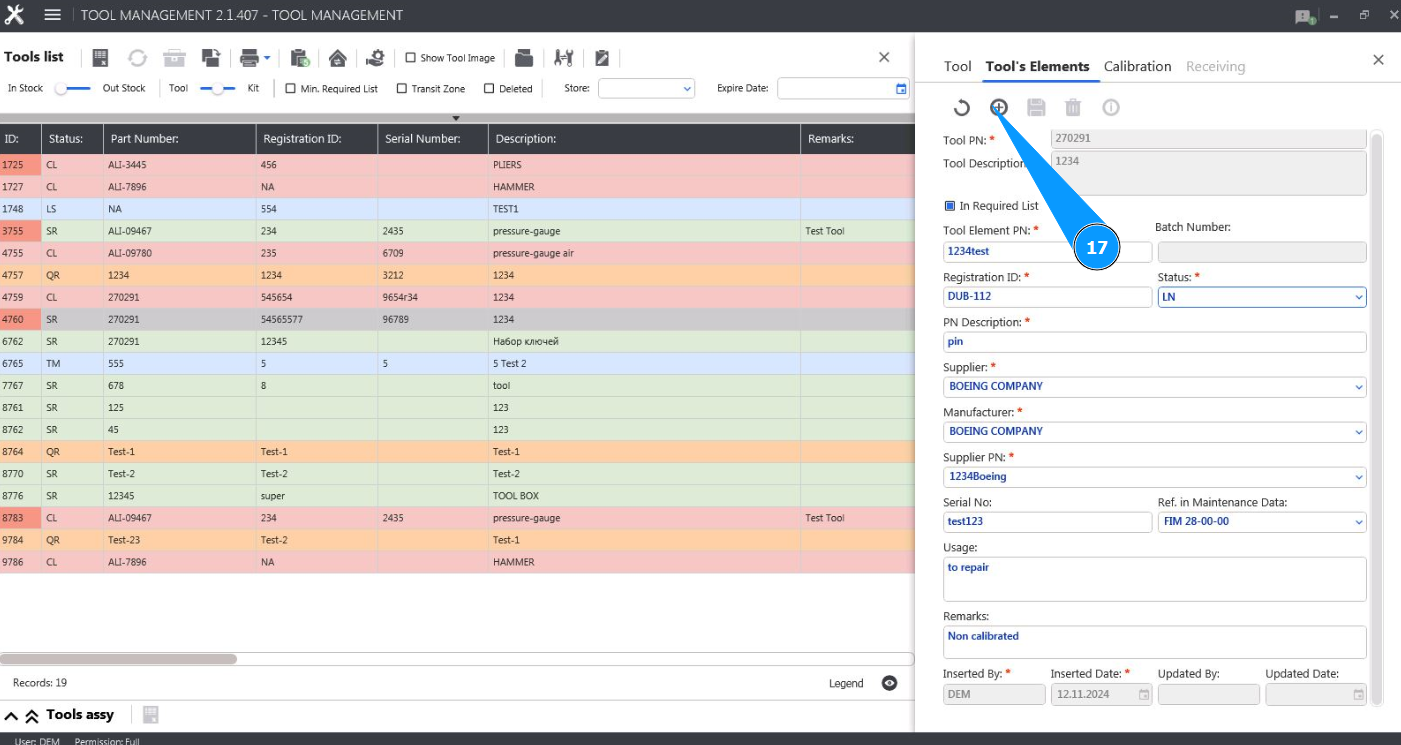
17. Нажмите кнопку "Add", чтобы добавить элемента набора инструмента.
18. Нажмите кнопку "Да", чтобы подтвердить добавление нового элемента набора инструмента.