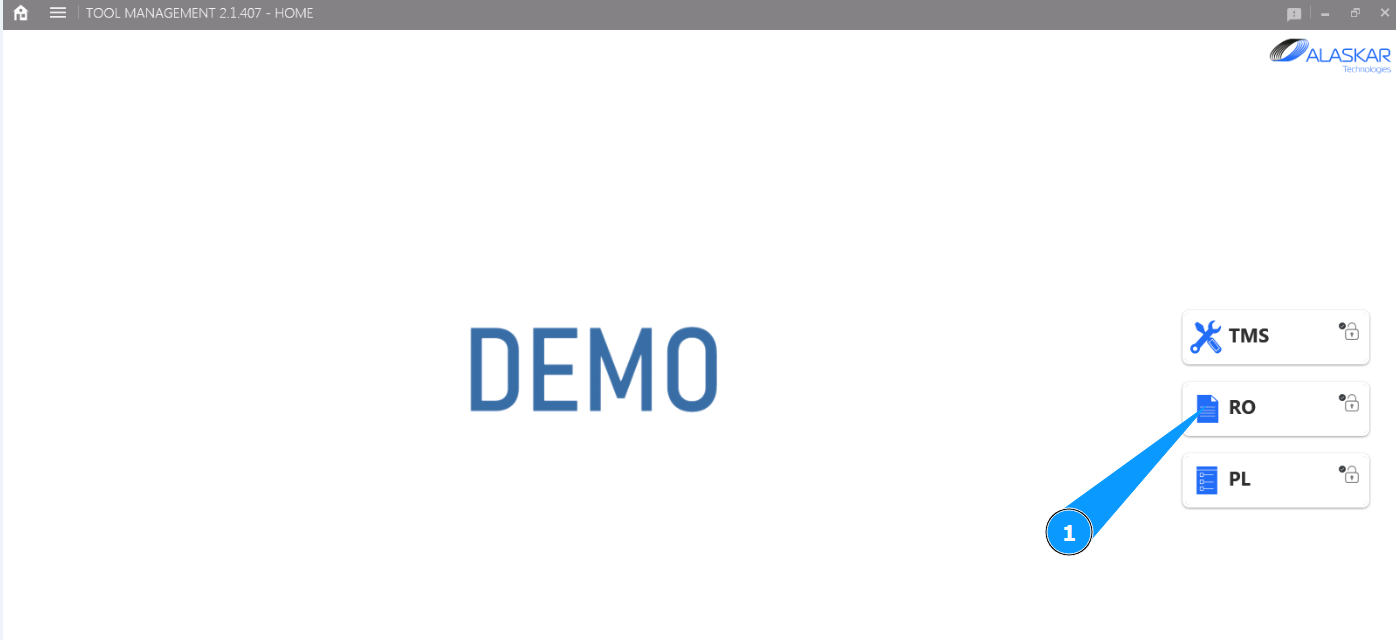
Как добавить инструмент в Repair order
1. Для того чтобы добавить инструмент в Repair order, зайдите в подмодуль "RO".
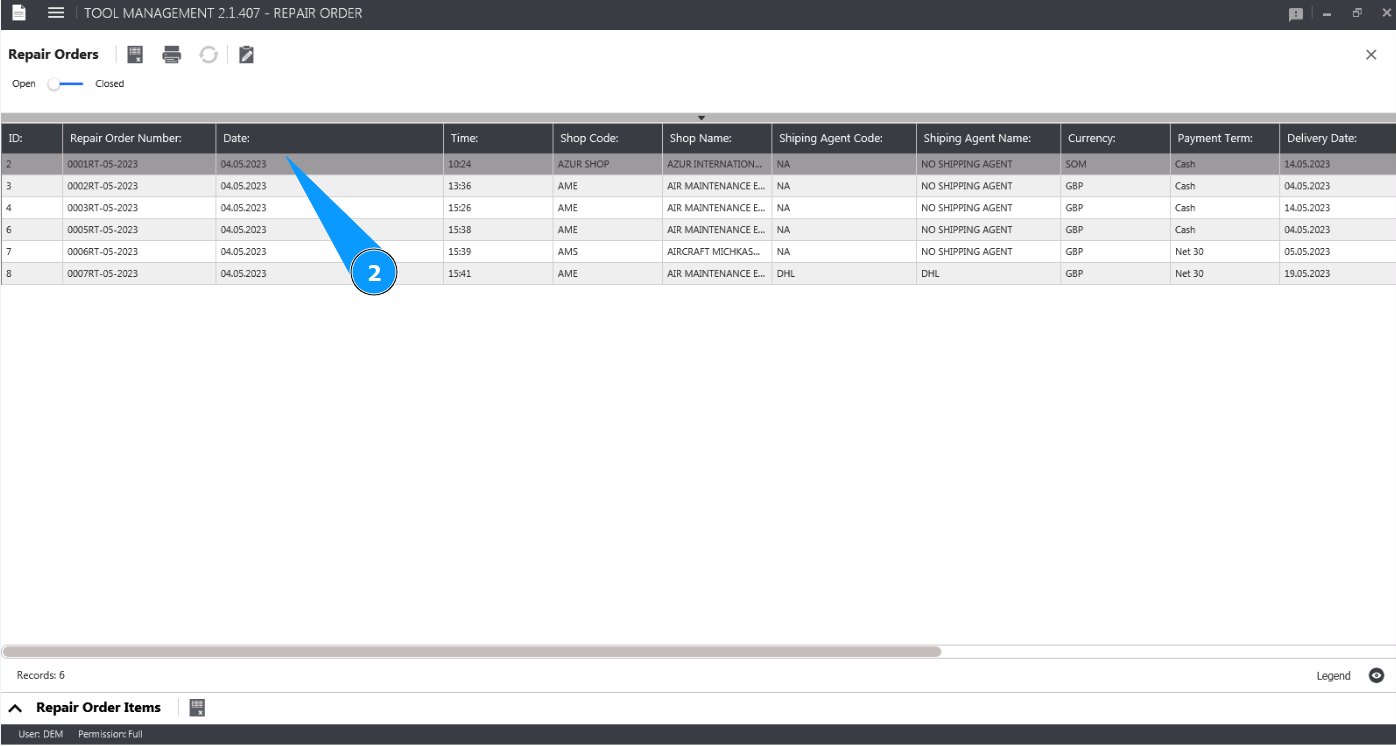
2. Выберите требуемый для внесения инструмента Repair order из списка и кликните по соответсвующей строке в окне "Repair orders".
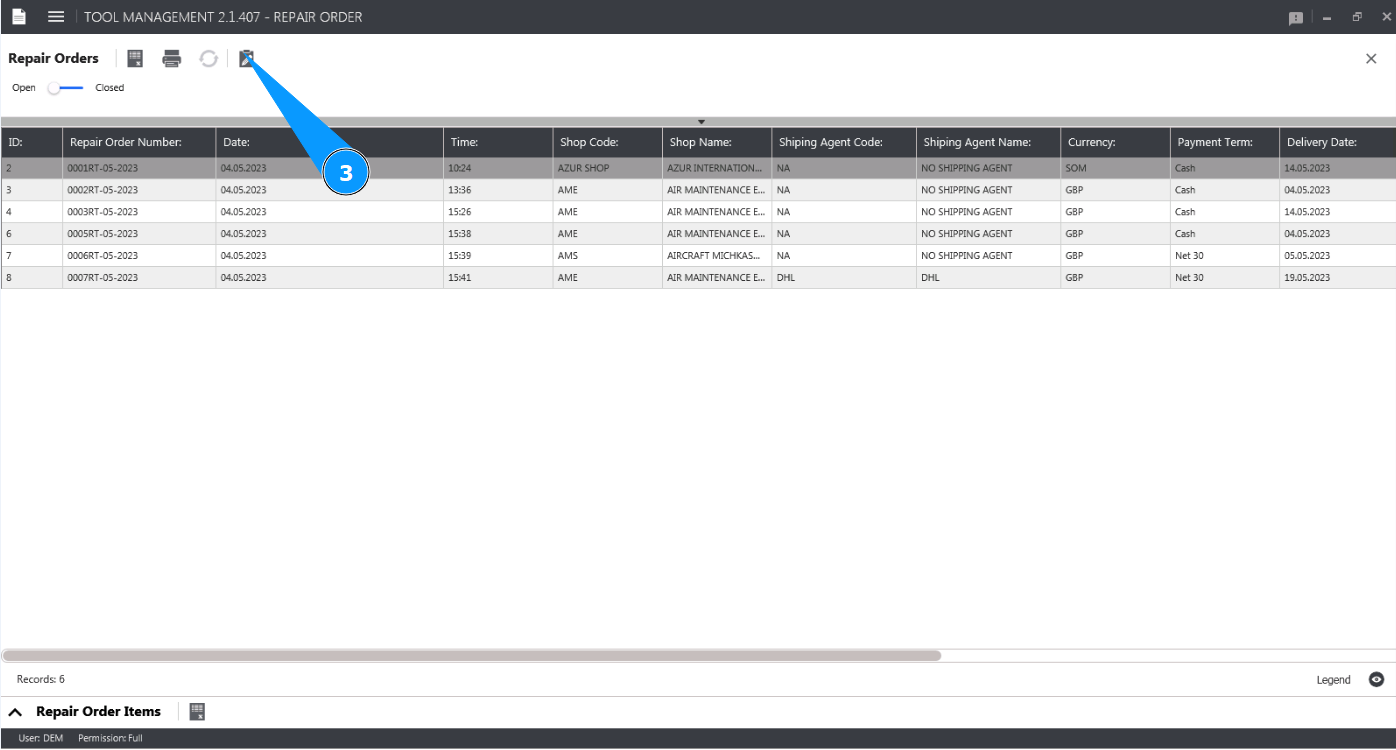
3. Нажмите кнопку "Show Editor", чтобы открыть редактор Repair order.
4. Проконтролируйте открытие окна редактора "Repair Order Editor".
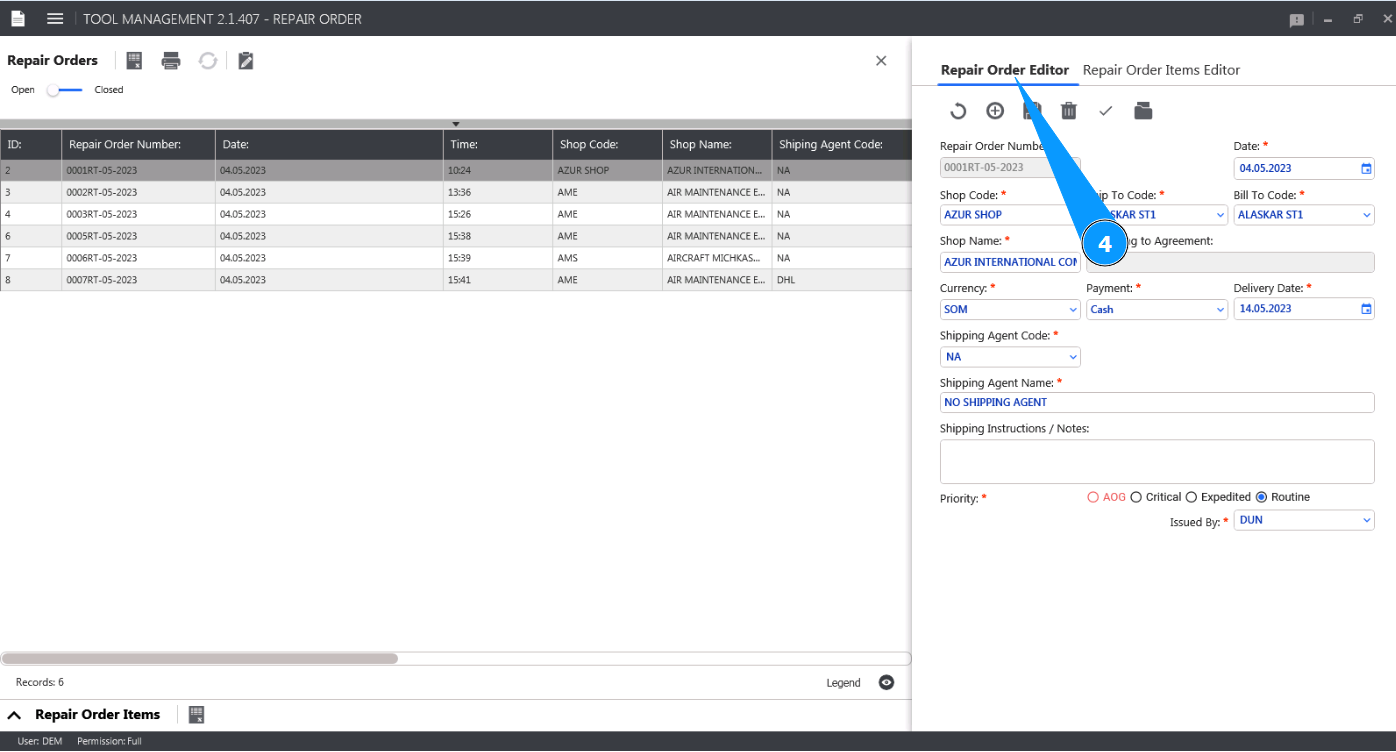
5. Перейдите на вкладку редактора "Repair Order Items Editor".
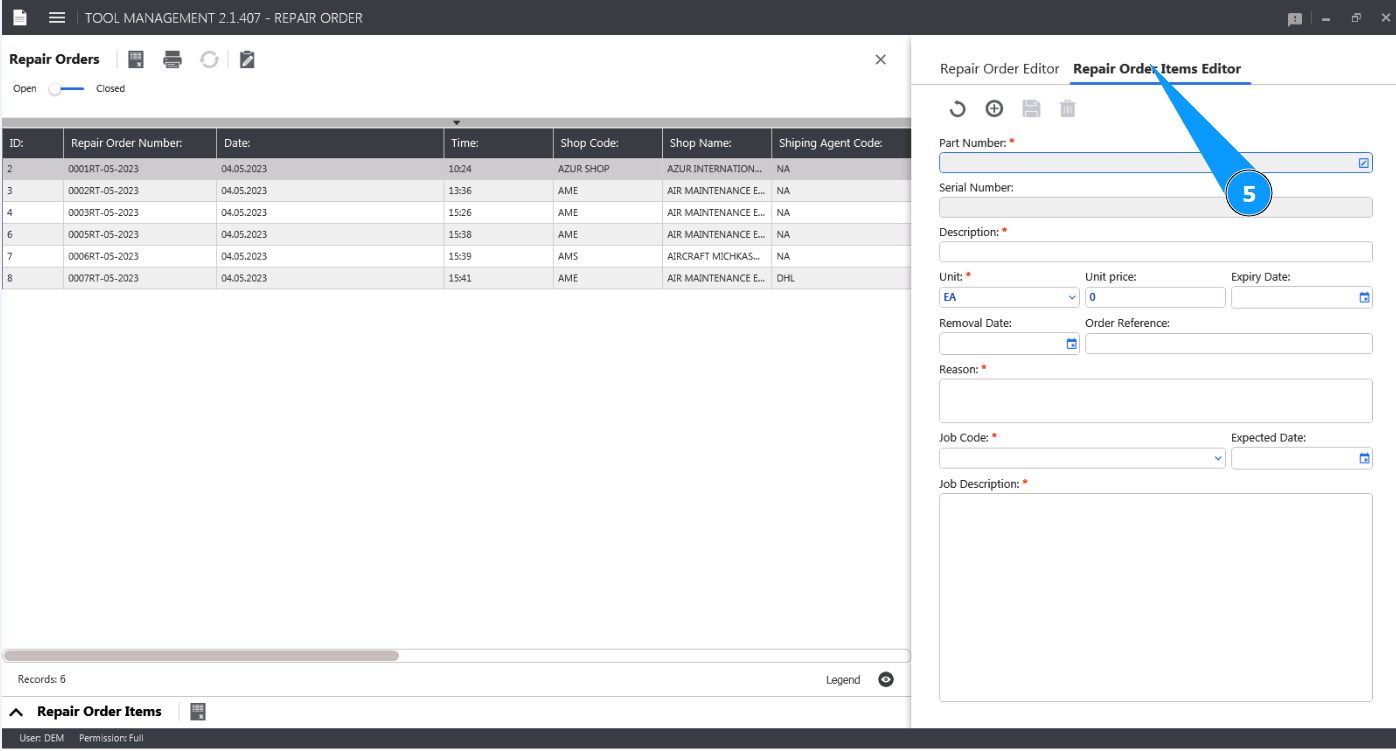
6. Чтобы выбрать партийный номер инструмента, кликните в поле "Part Number".

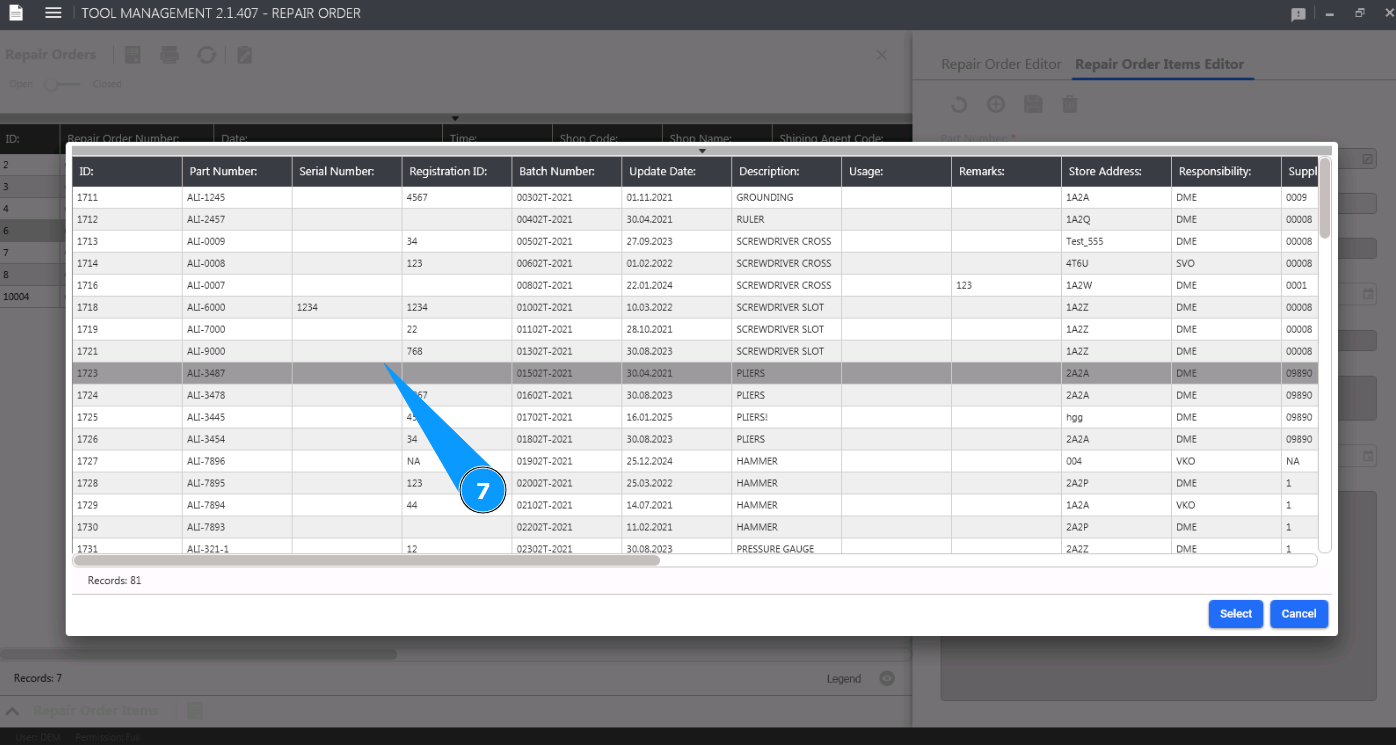
7. Выберите из выпадающего списка требуемый к добавлению партийный номер инструмента и кликните по соответсвующей строке.
8. Нажмите кнопку "Select", чтобы записать выбранный партийный номер в Repair order. Примечание: Название инструмента отобразится программой автоматически в поле "Description".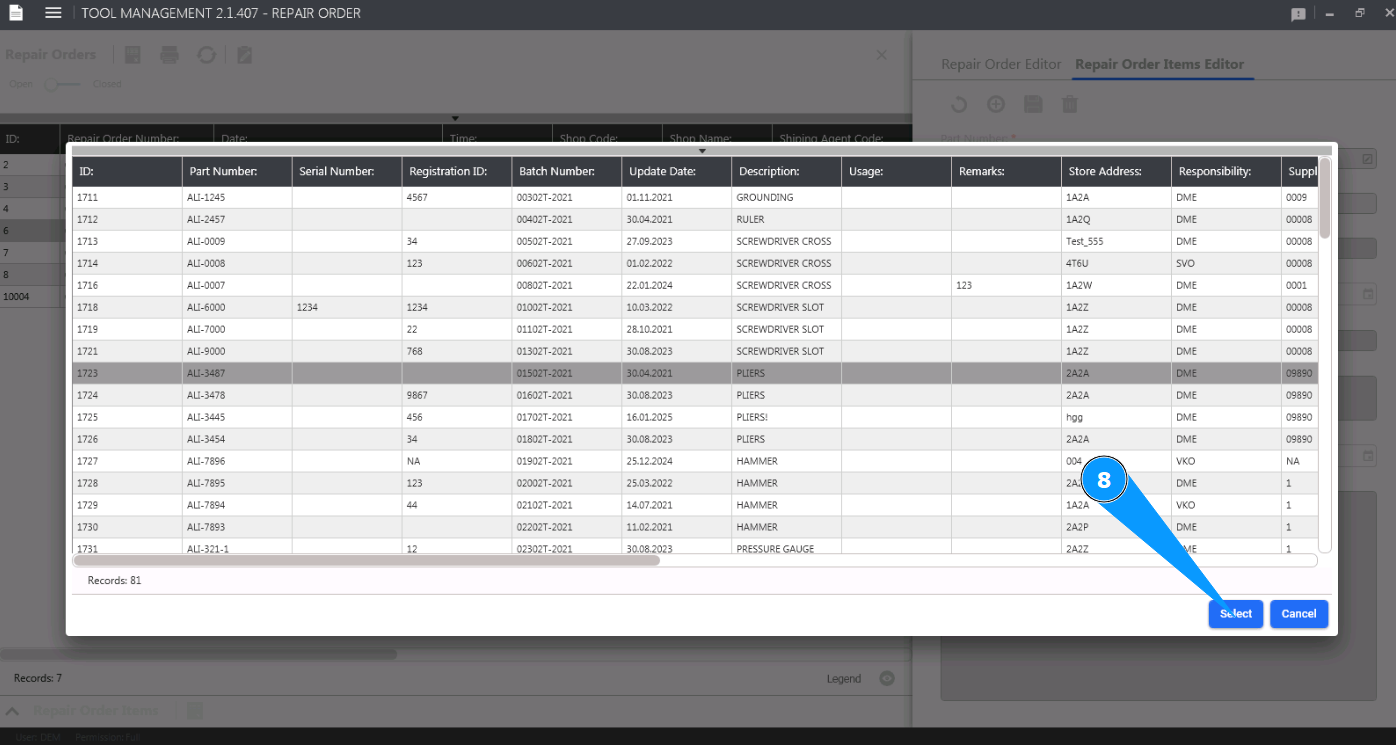
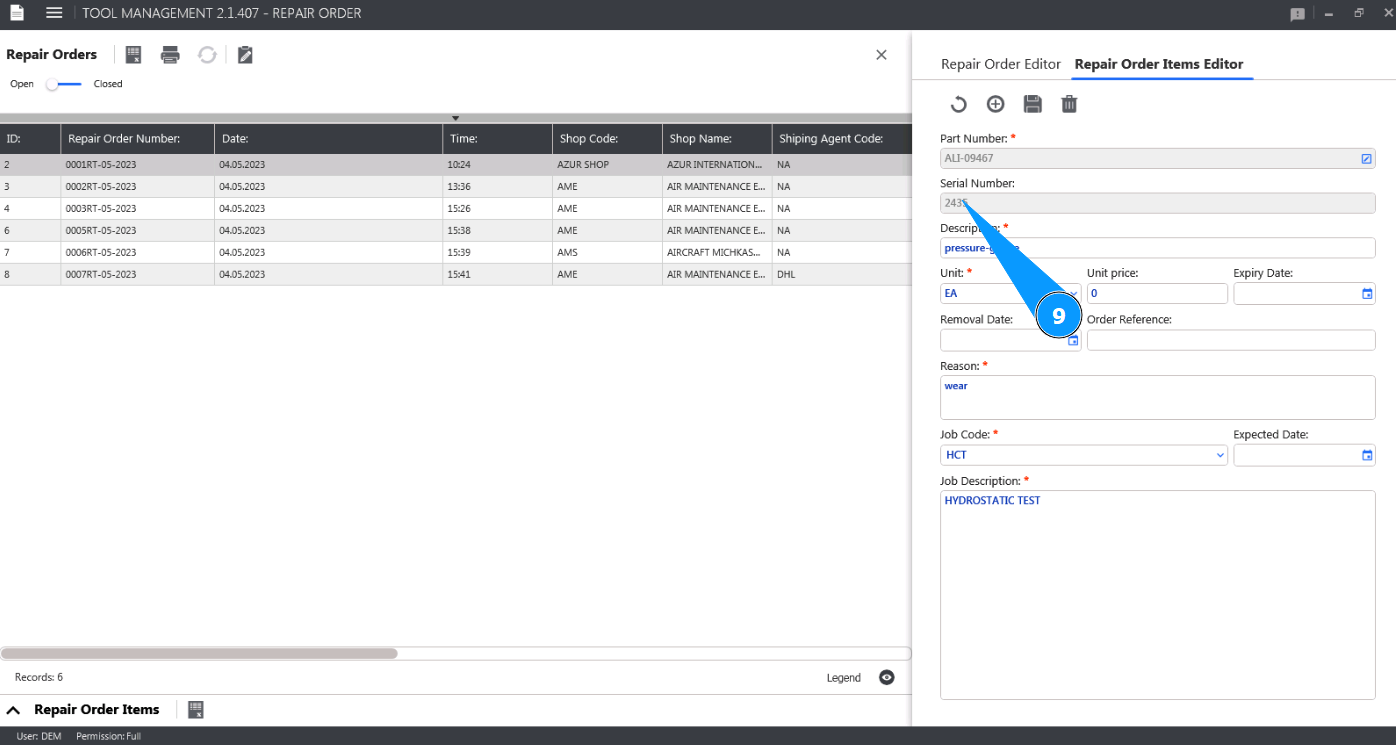
9. Внесите серийный номер инструмента в поле "Serial Number".
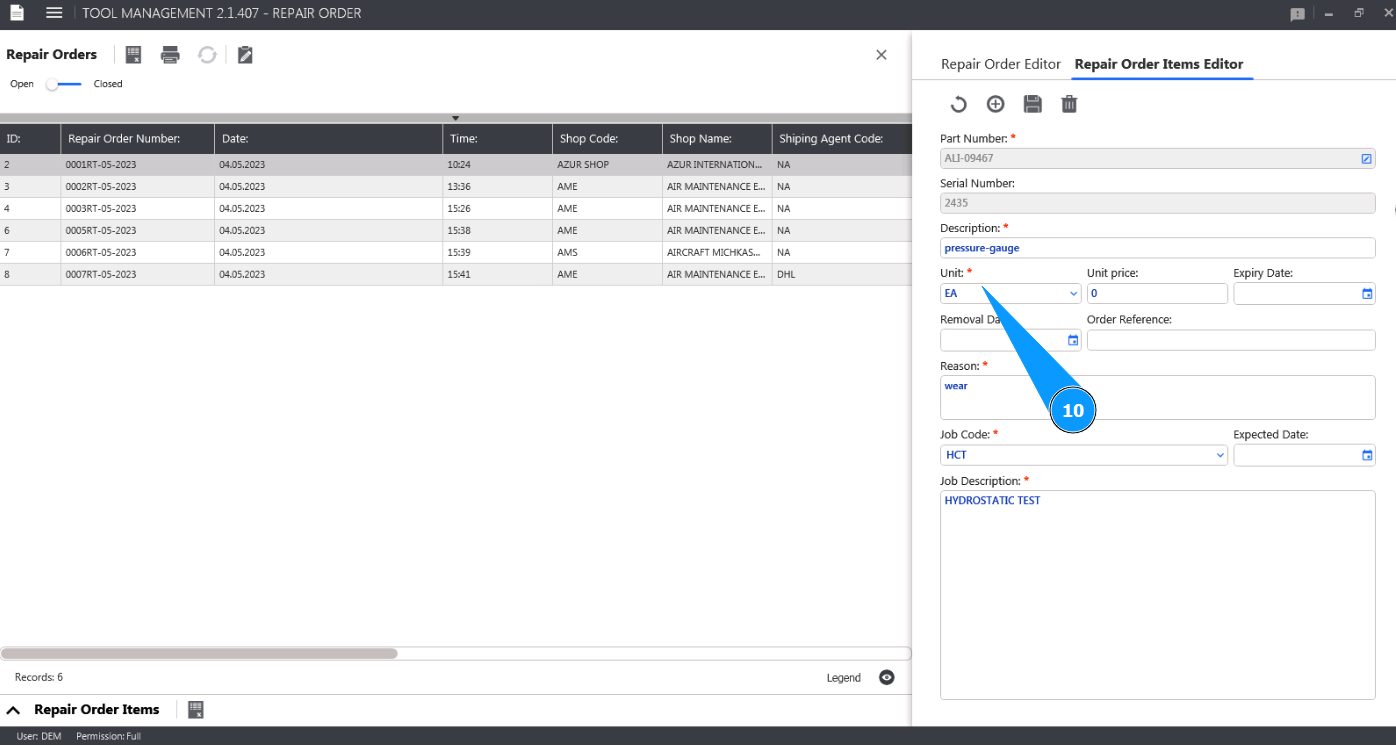
10. Выберите из выпадающего списка единицы количественного измерения инструмента в поле "Unit".
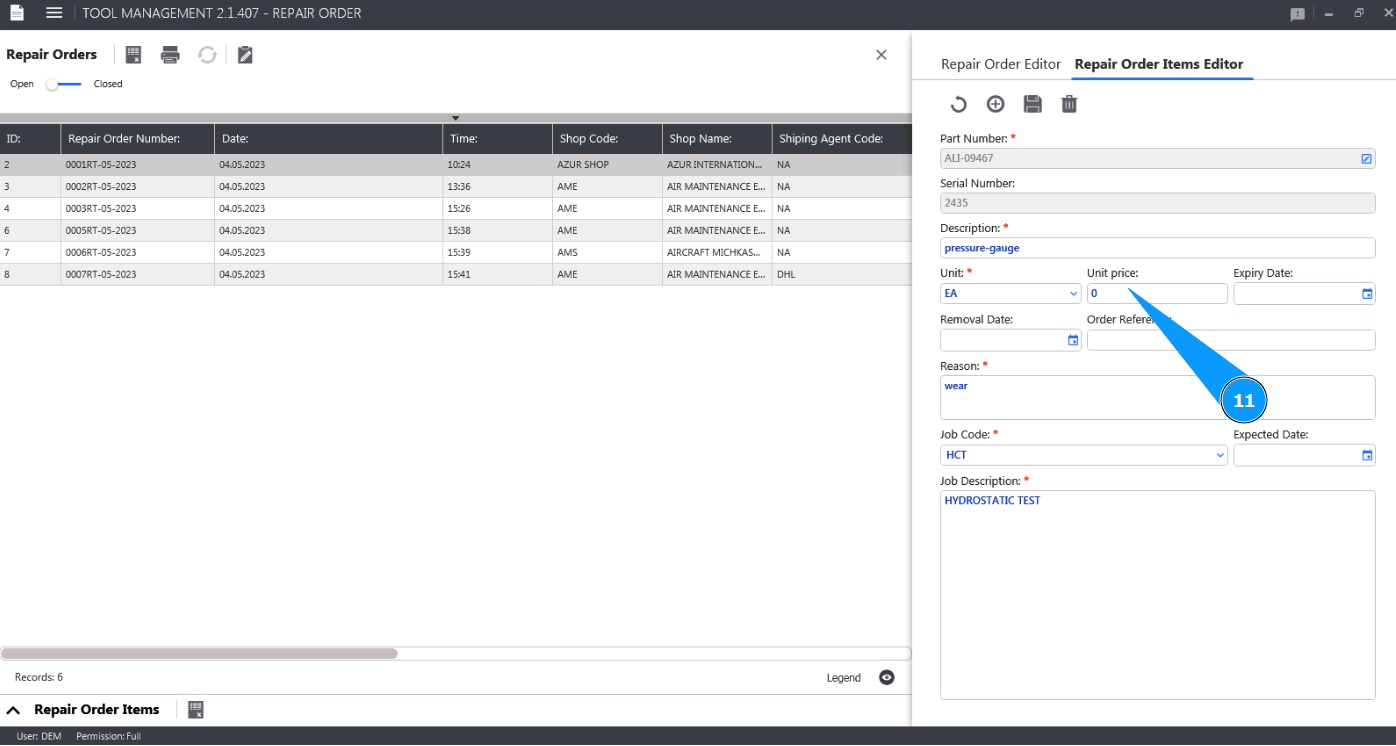
11. При необходимости, внесите стоимость за одну единицу инструмента в поле "Unit Price".
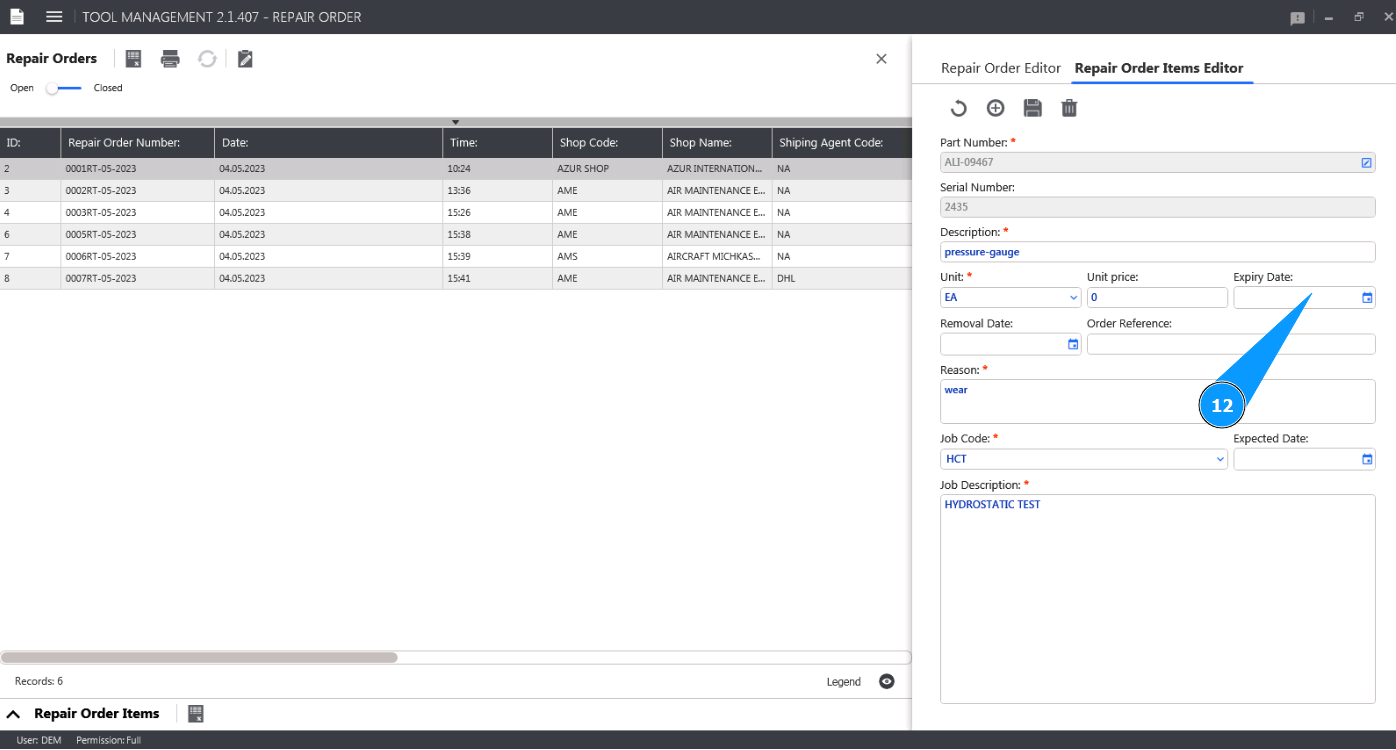
12. При необходимости, внесите дату ограничения по срокам тарировки инструмента в поле "Expire Date".
13. При необходимости, внесите дату извлечения инструмента из склада в поле "Removal Date".
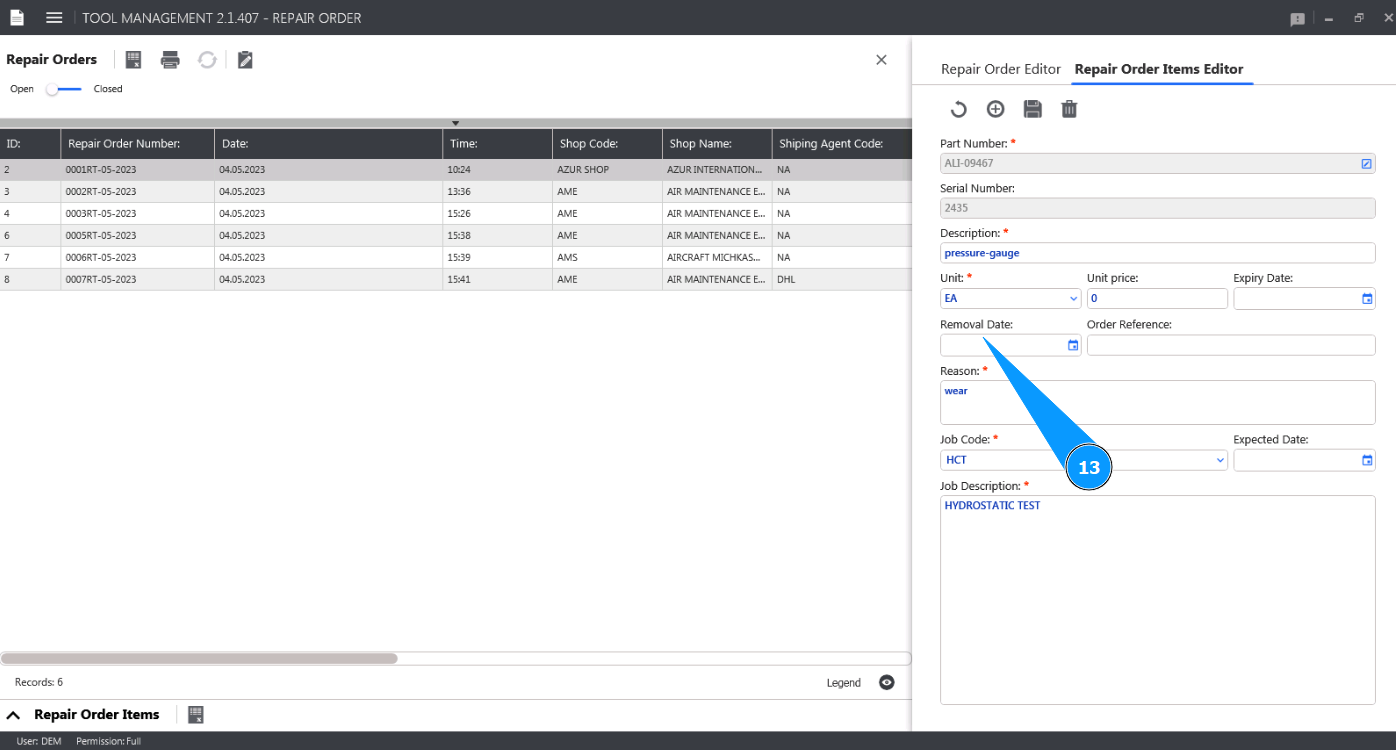
14. При необходимости, внесите ссылку на номер заказа в поле "Order Reference".
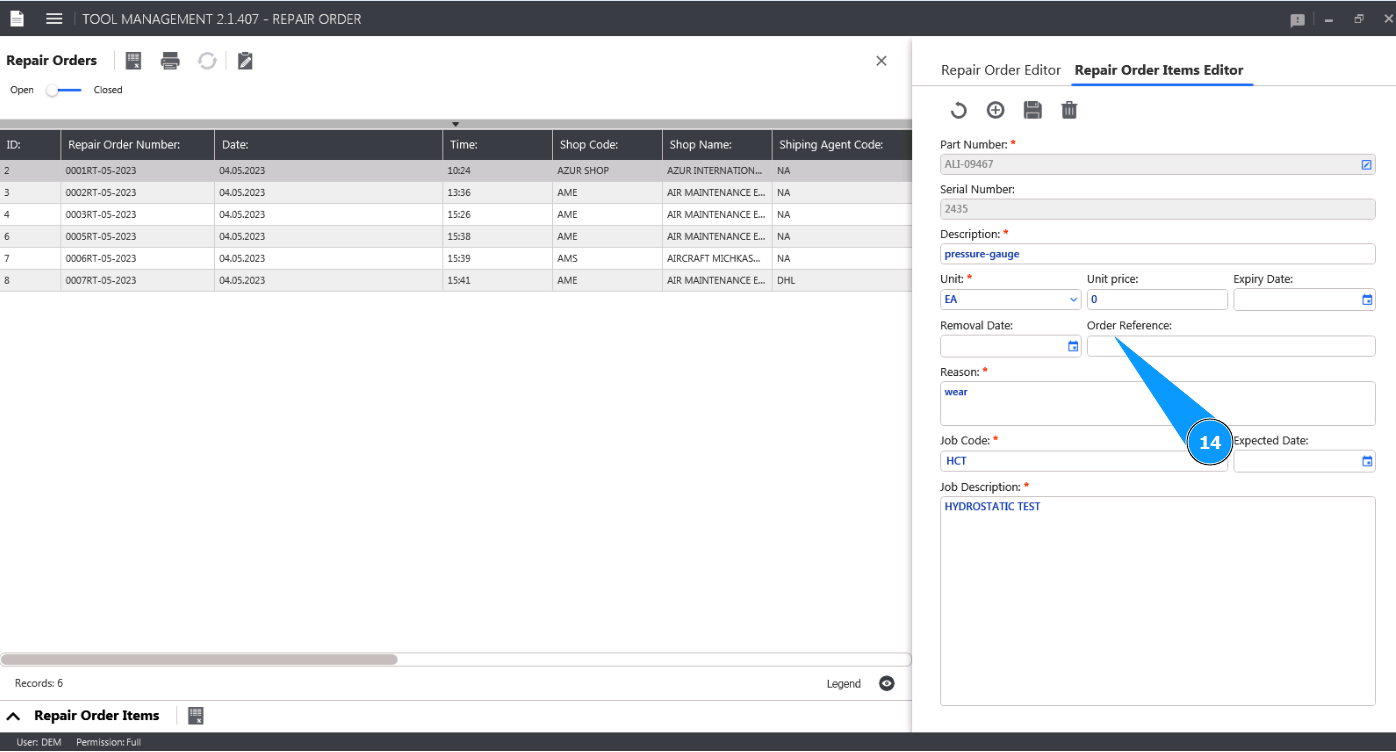 '
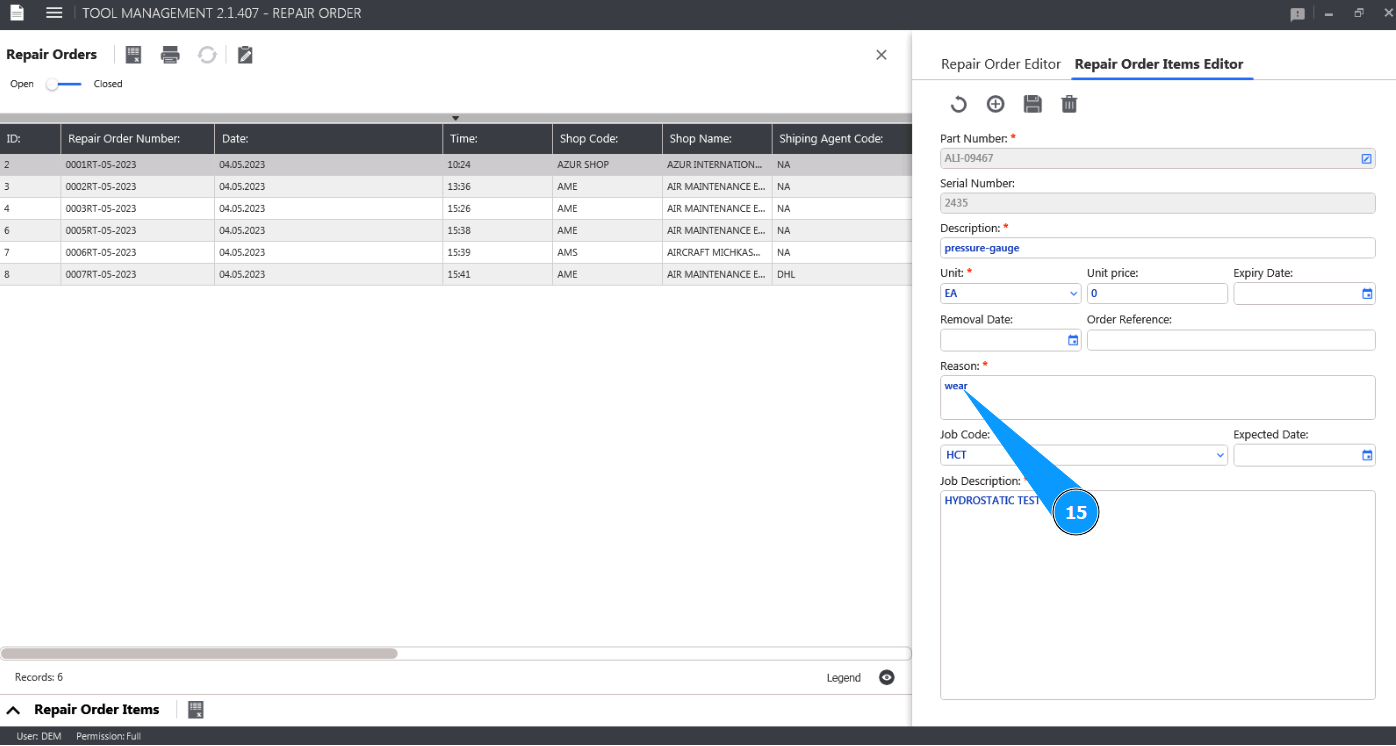
15. Внесите причину восстановительного ремонта инструмента в поле "Reason".
'
15. Внесите причину восстановительного ремонта инструмента в поле "Reason".
16. Выберите из выпадающего списка тип требуемой для восстановления или проверки работы в поле "Job Code". Примечание: Название работы или проверки отобразится программой автоматически в поле "Job Description".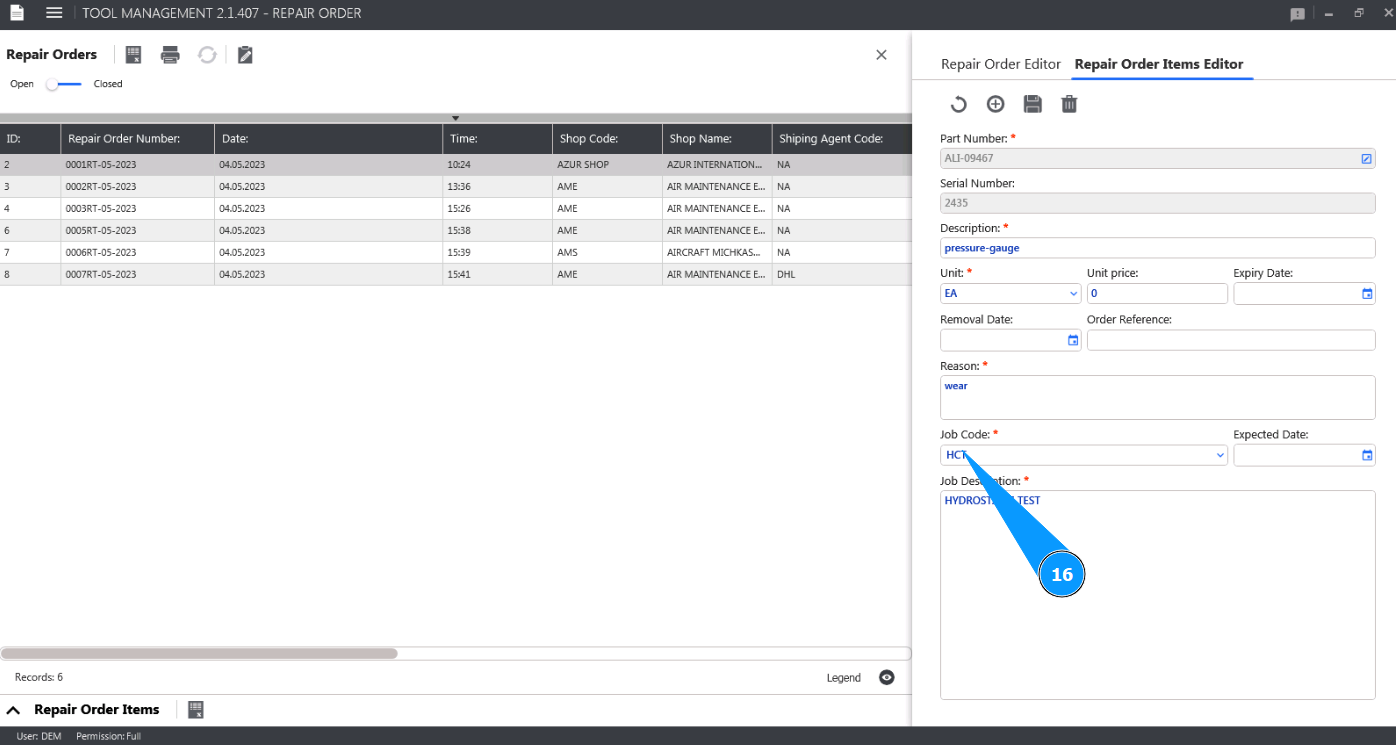
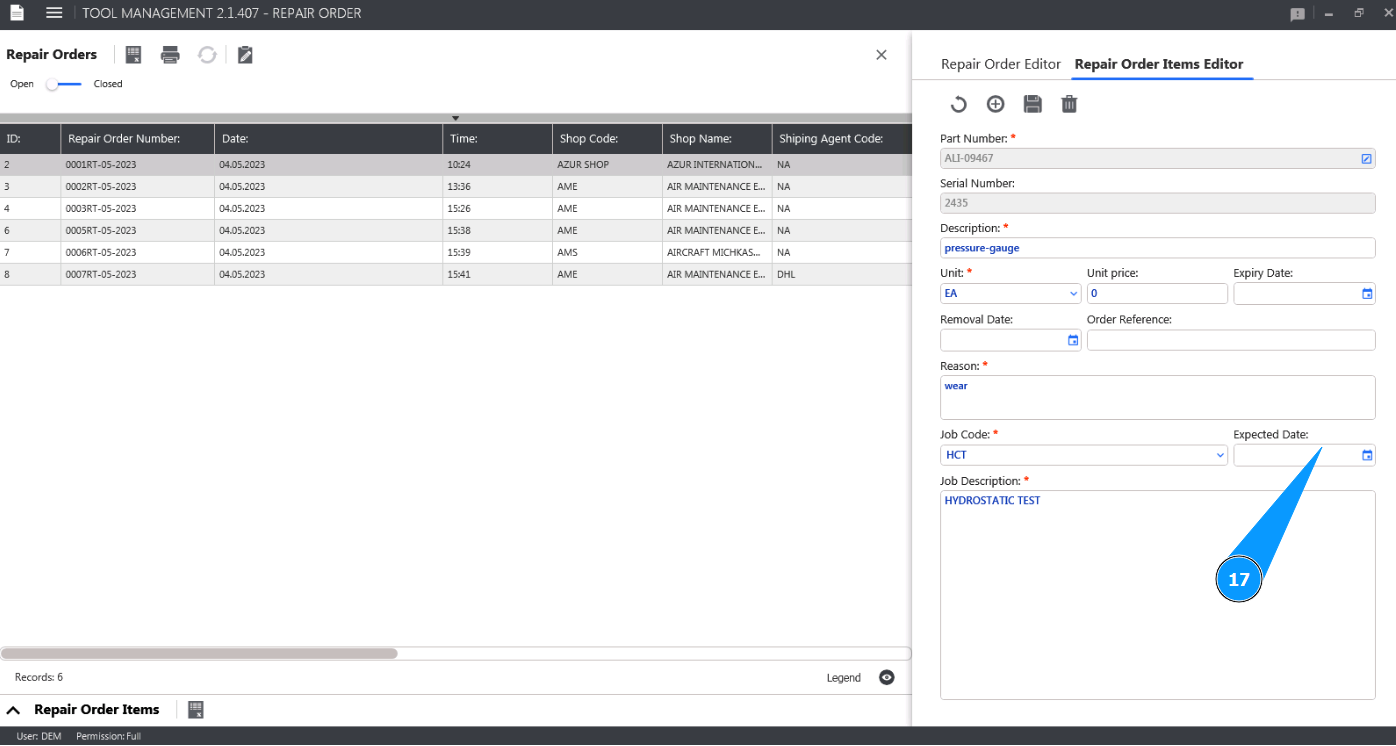
17. При необходимости, внесите прогнозируемую дату выполнения ремонта или проверки инструмента в поле "Expected Date".
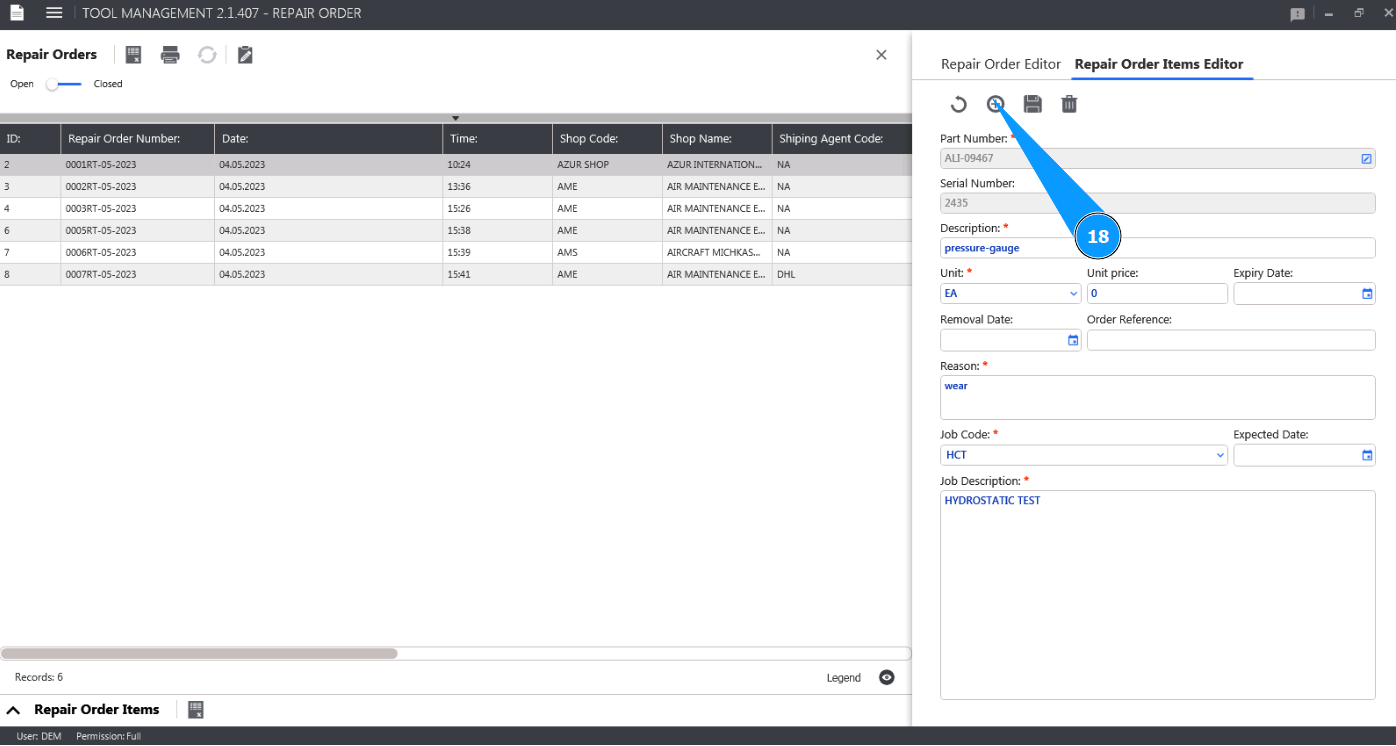
18. Нажмите кнопку "Add", чтобы записать внесенный инструмент в память Repair Order и программы.
19. Нажмите кнопку "Да", чтобы подтвердить добавление нового инструмента в Repair Order.

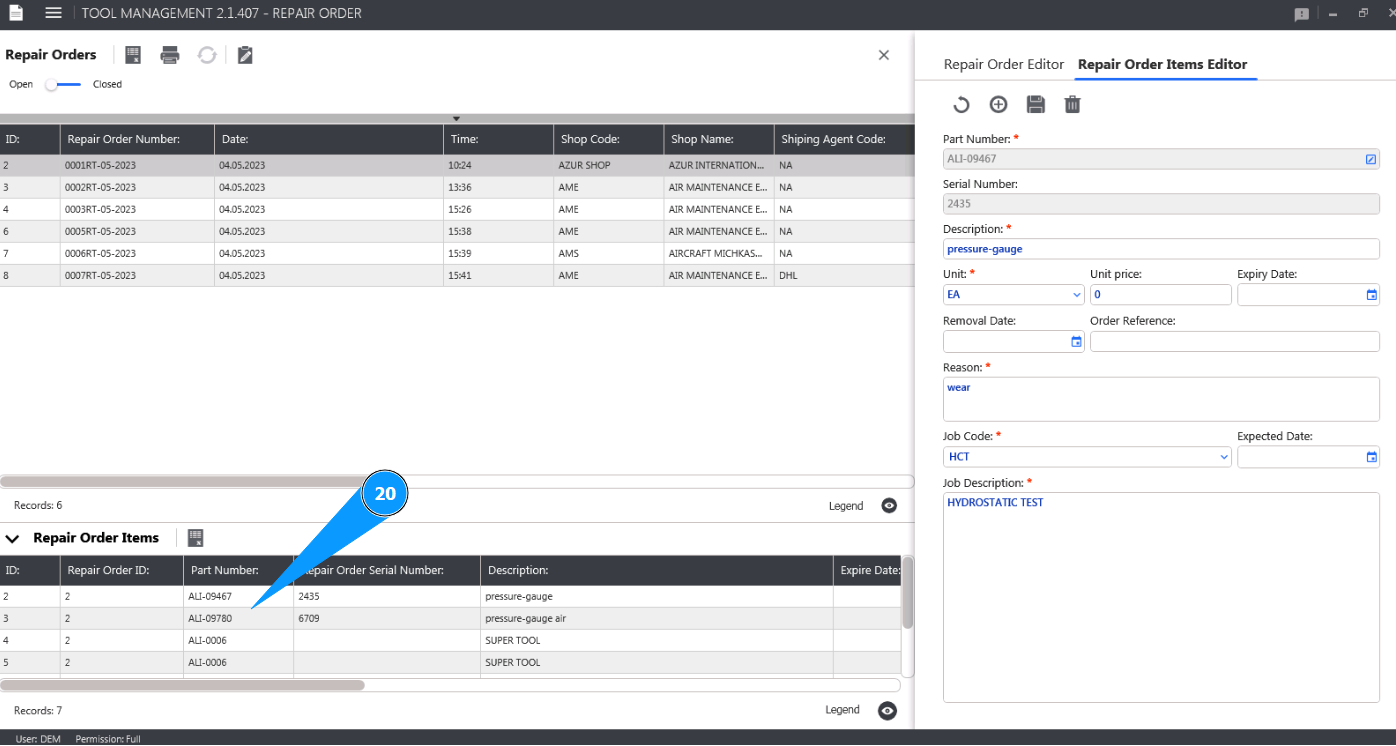
20. Проконтролируйте появление записи с вашим инструментом в окне "Repair Order Items".