Как добавить дополнительную информацию в карточку элемента набора инструмента
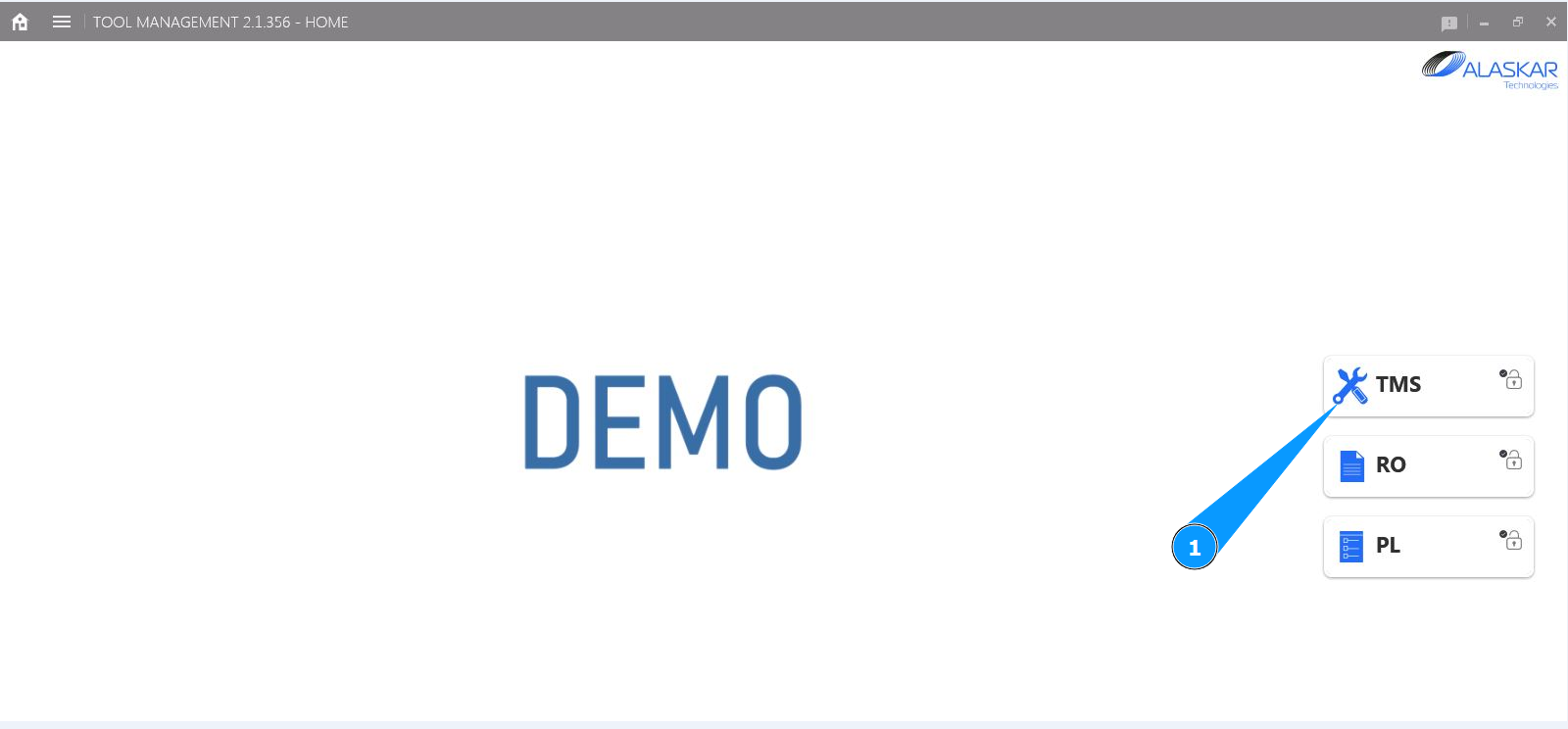
1. Для того чтобы добавить дополнительную информацию в карточку элемента набора инструмента, зайдите в подмодуль "TMS".
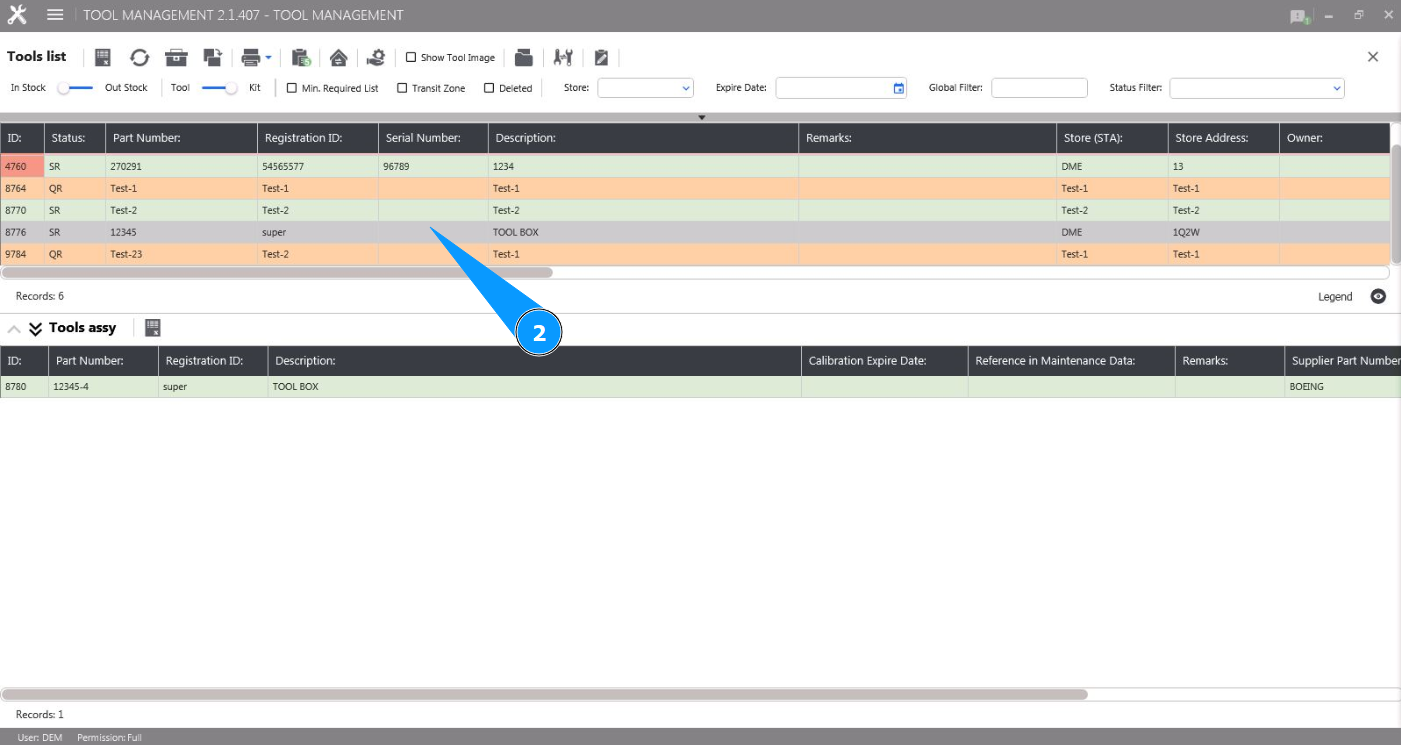
2. Выберите необходимую строчку с инструментом в окне и кликните по ней в окне "Tool List".
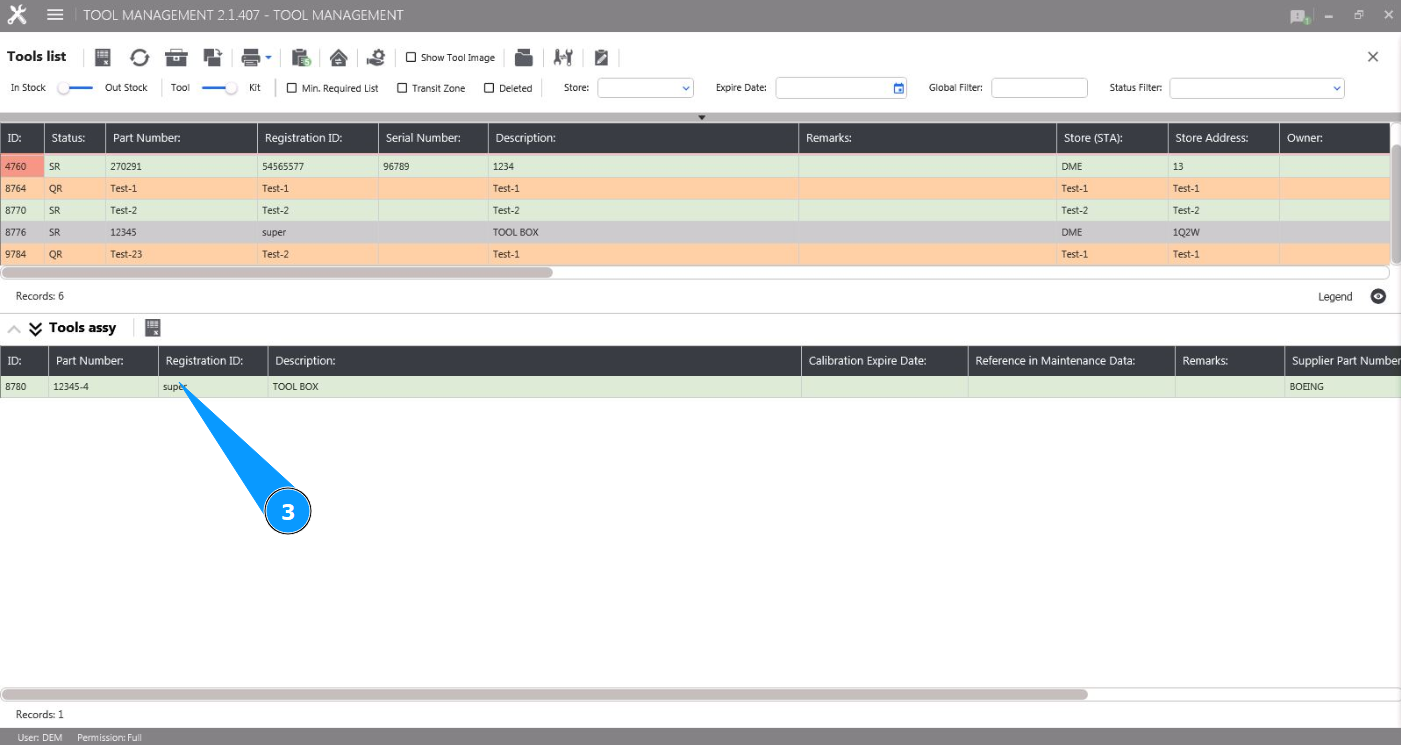
3. Выберите необходимую строчку с элементом набора инструмента и кликните по ней в окне "Tool Assy".
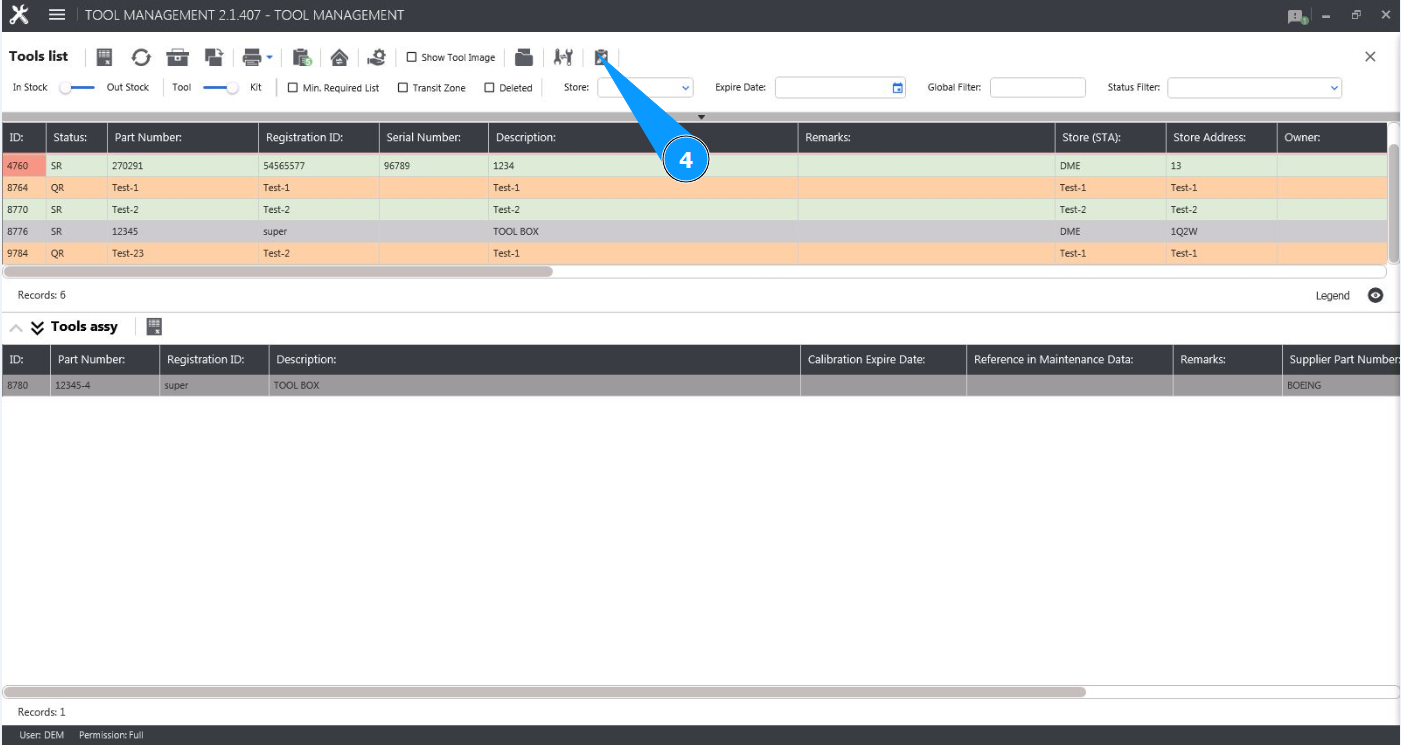
4. Нажмите кнопку "Show Editor", чтобы открыть редактор элемента набора инструмента.
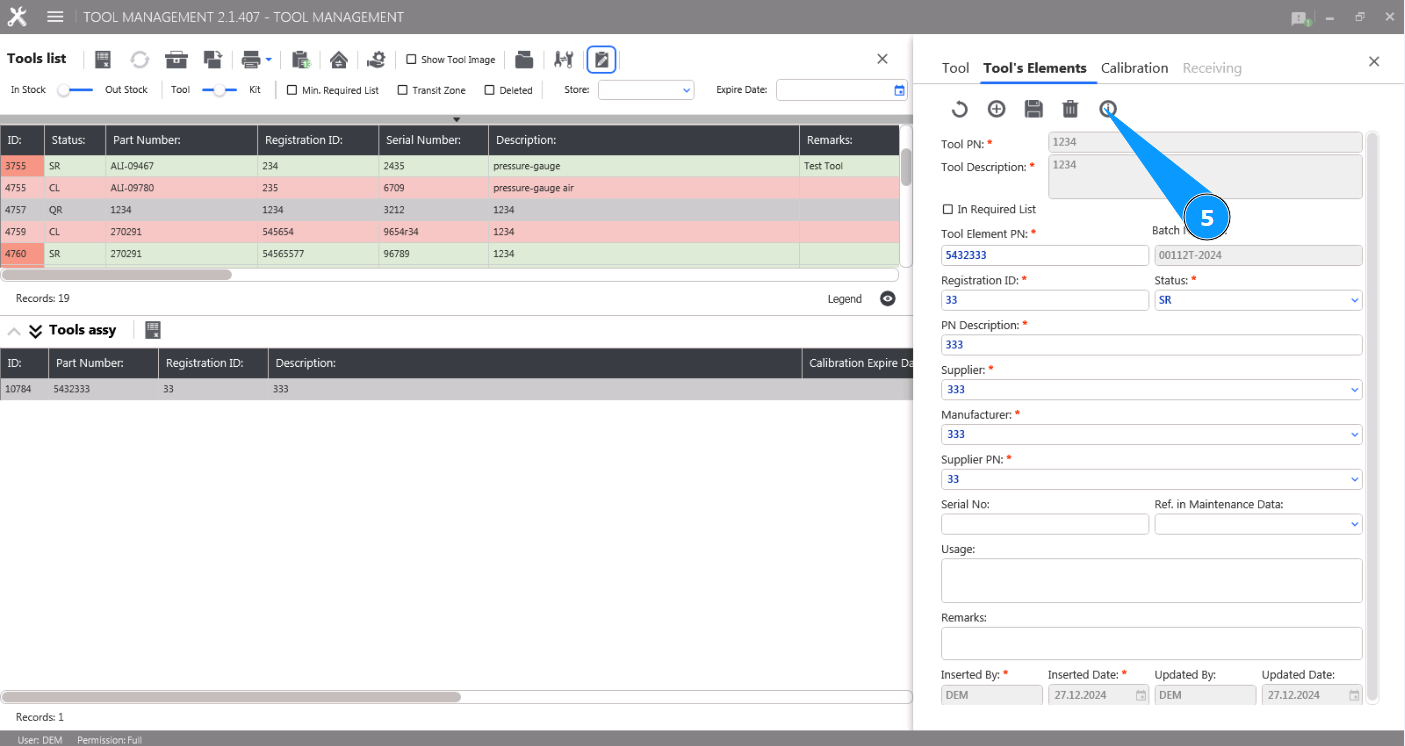
5. Нажмите кнопку "Additional Info", чтобы открыть редактор внесения дополнительной информации.
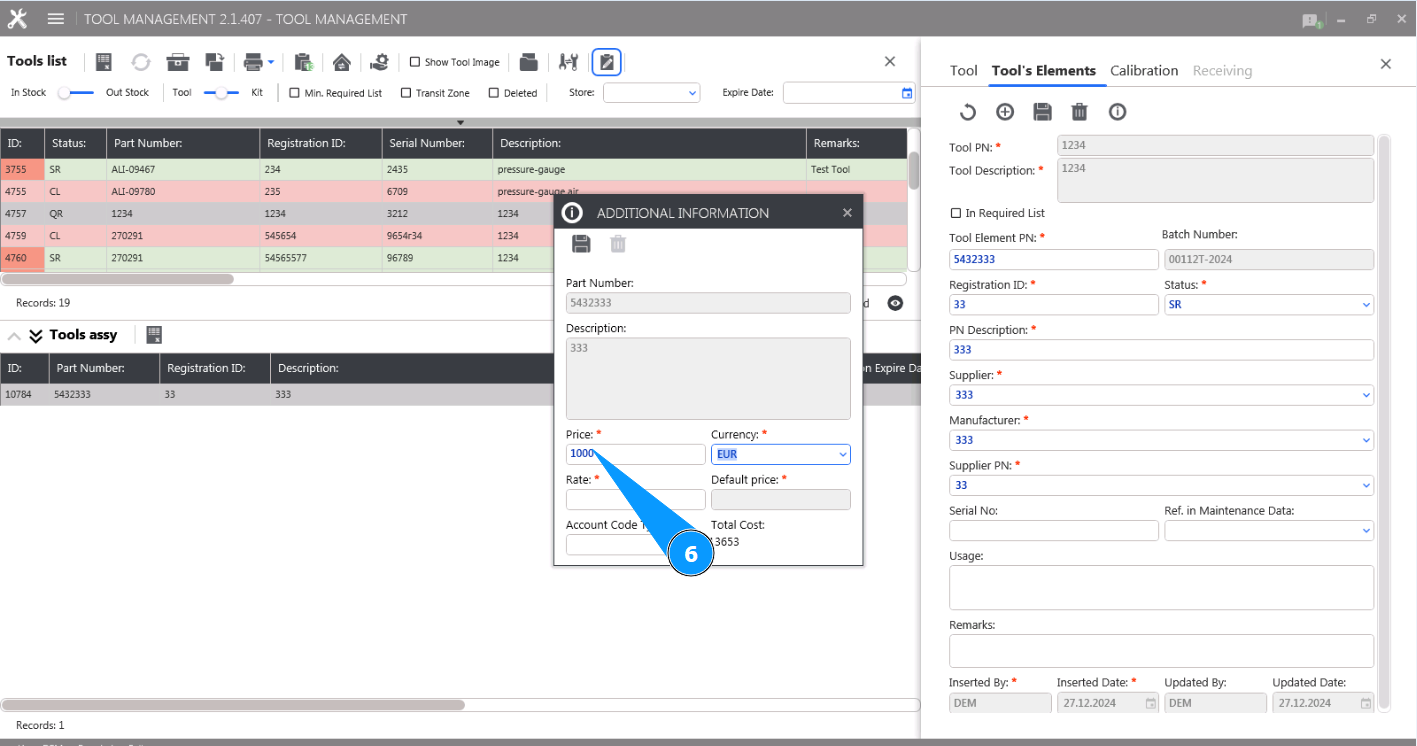
6. Внесите стоимость инструмента в поле "Price".
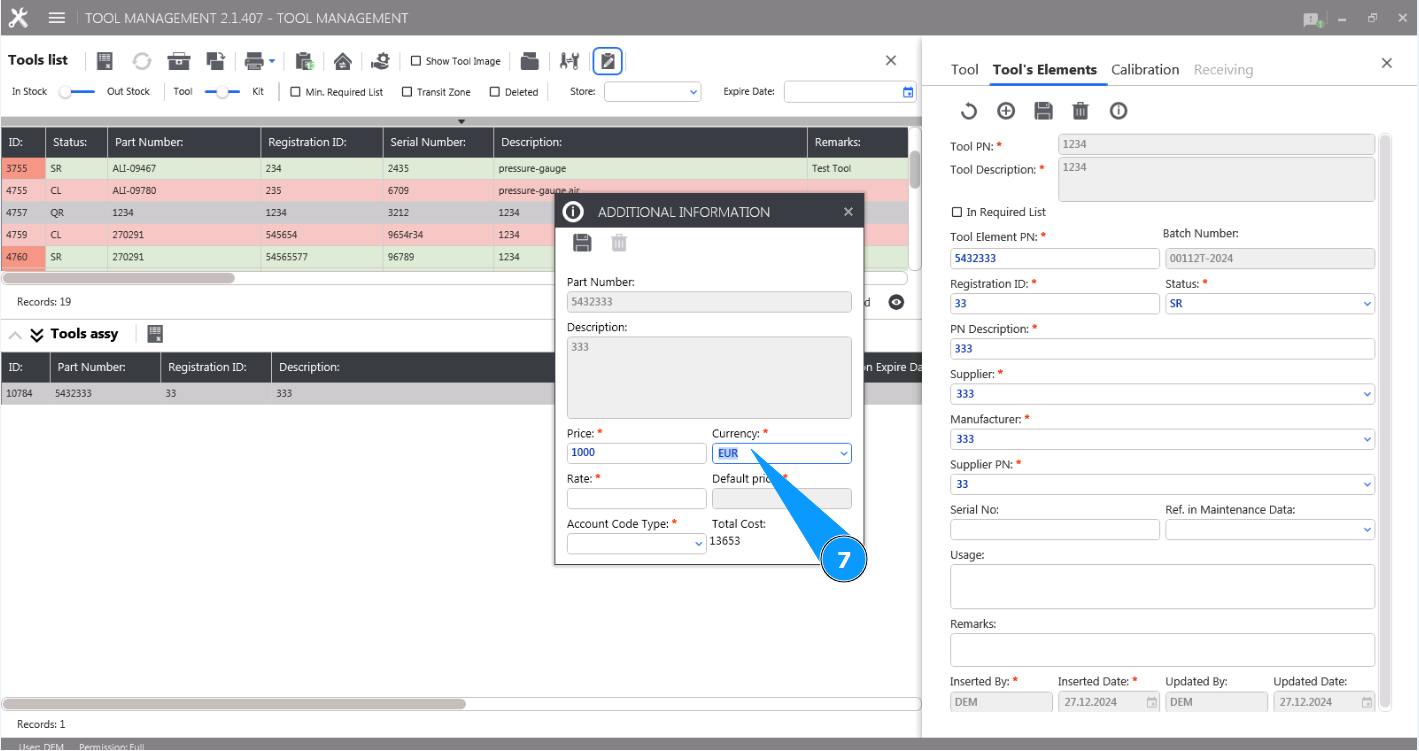
7. Выберите из выпадающего списка наименование валюты в поле "Currency".
8. Внесите коэффициент стоимости в поле "Rate". Примечание: Цена инструмента с применением коэффициента будет отображаться автоматически в поле "Default Price".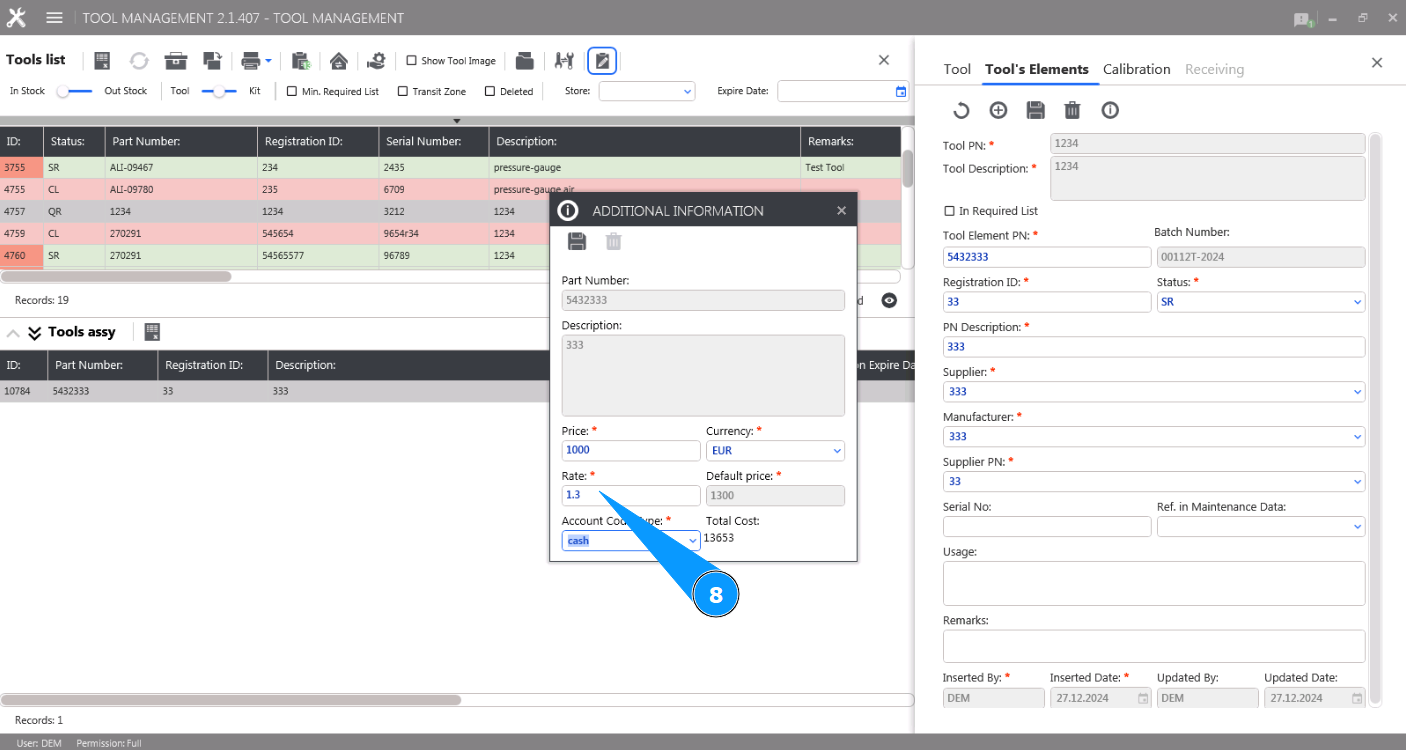
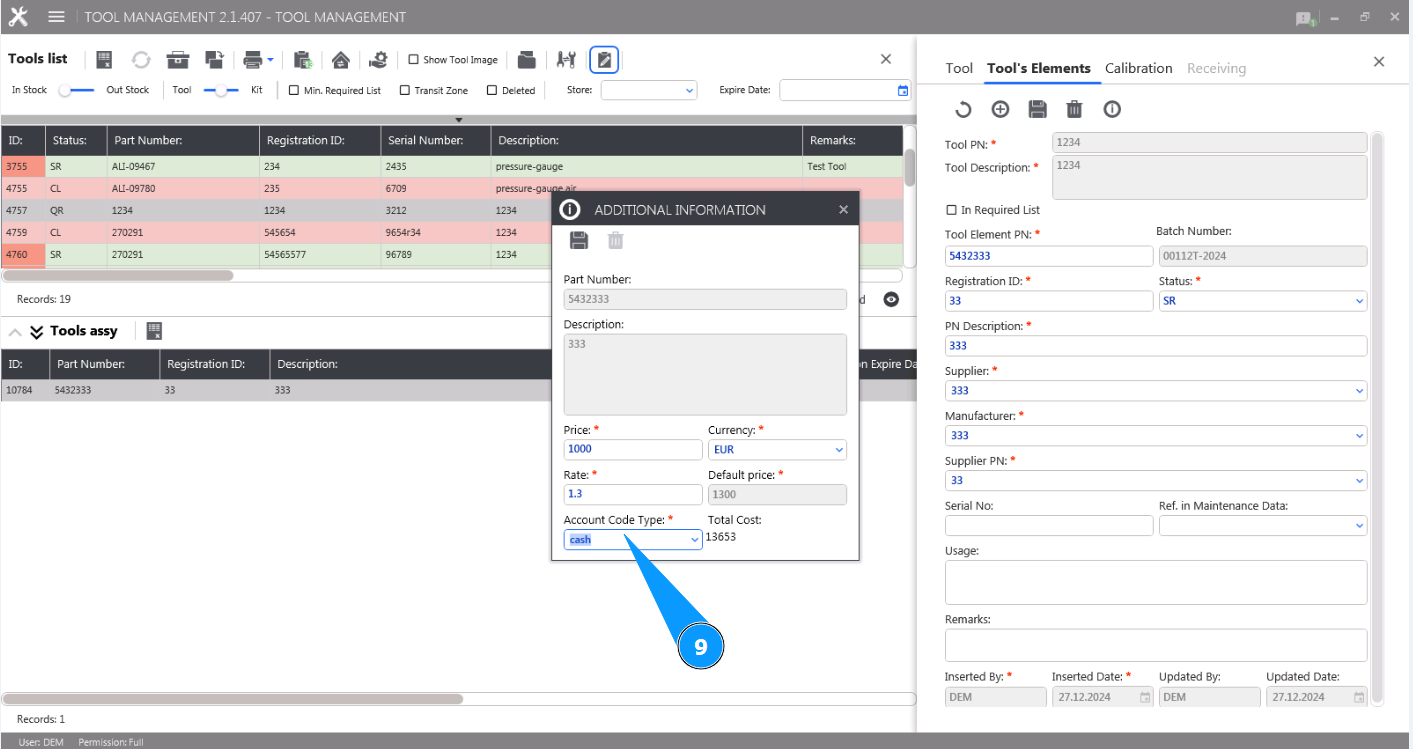
9. Внесите тип кода счета на оплату в поле "Account Code Type".
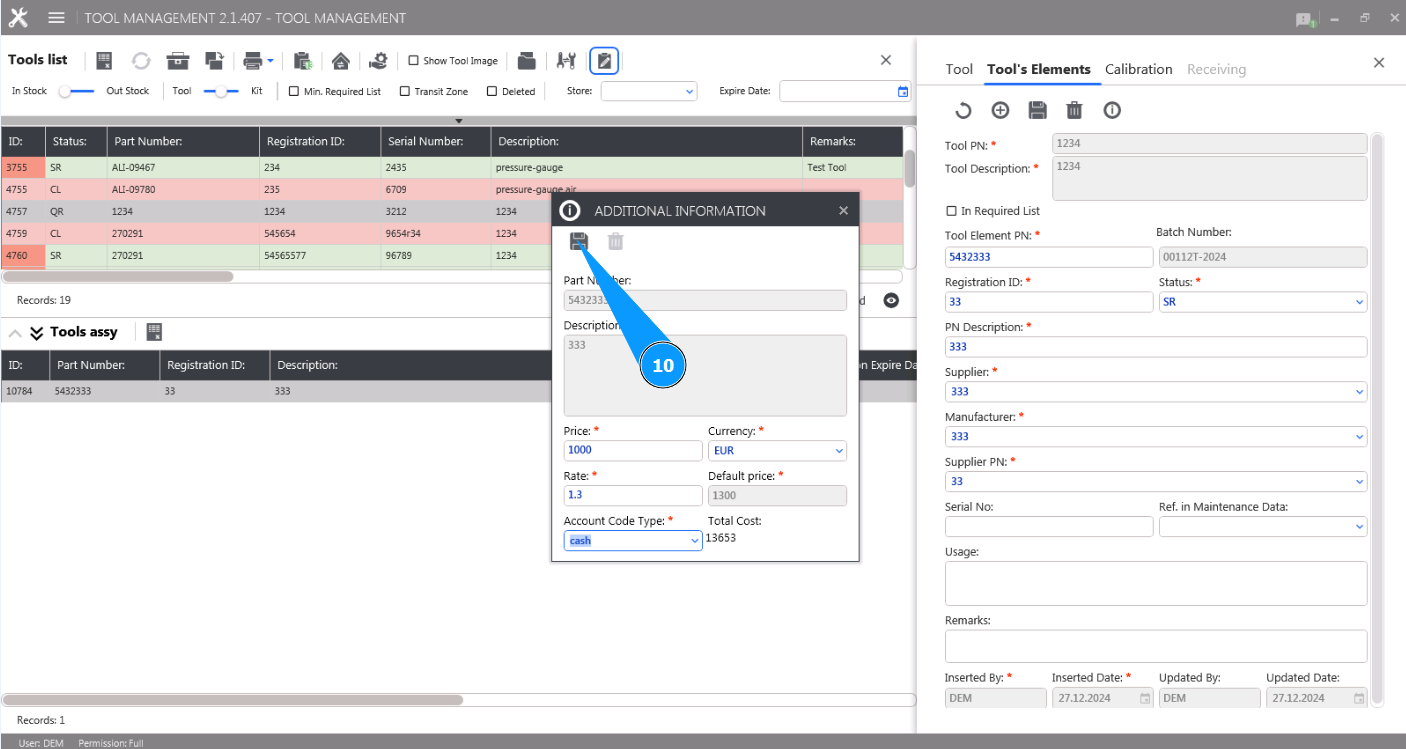
10. Нажмите кнопку "Update", чтобы добавить внесенную информацию в карточку инструмента.
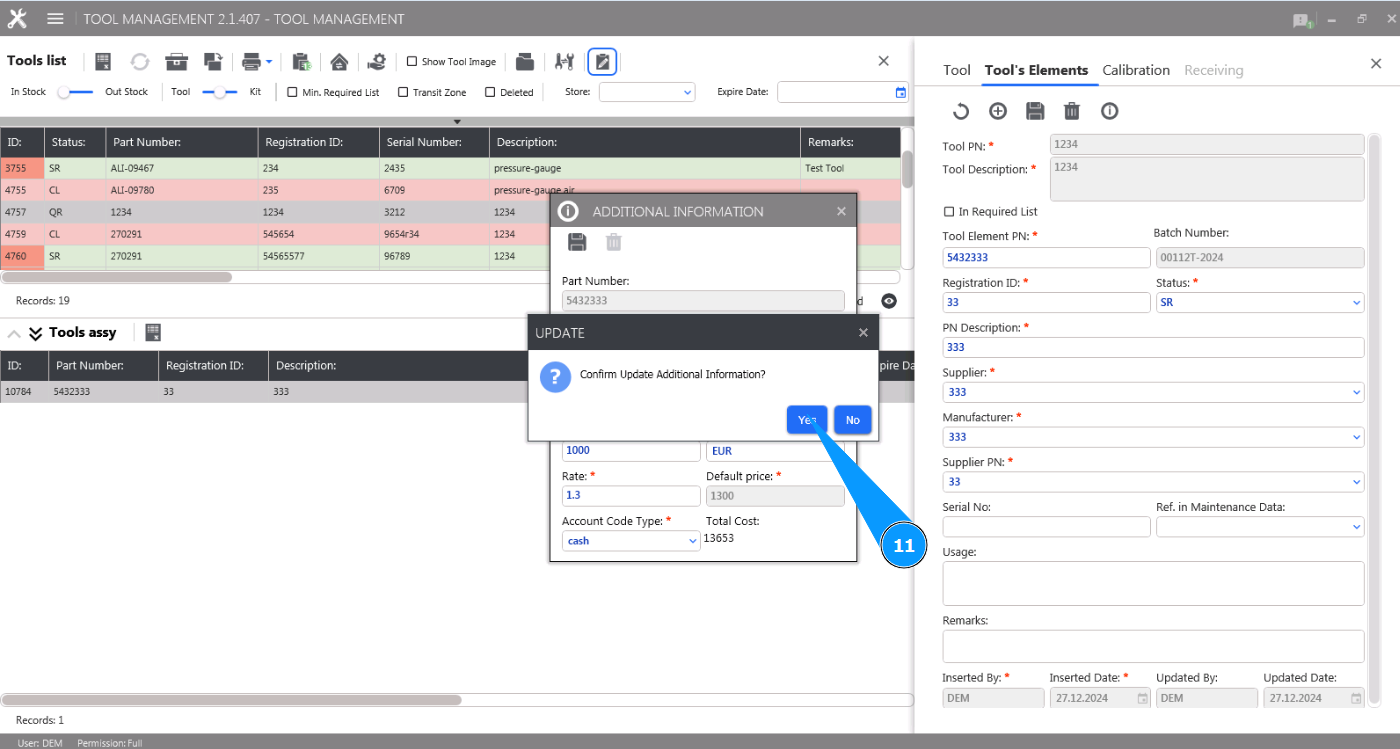
11. Нажмите кнопку "Да", чтобы подтвердить добавление дополнительной информации в карточку элемента набора инструмента.
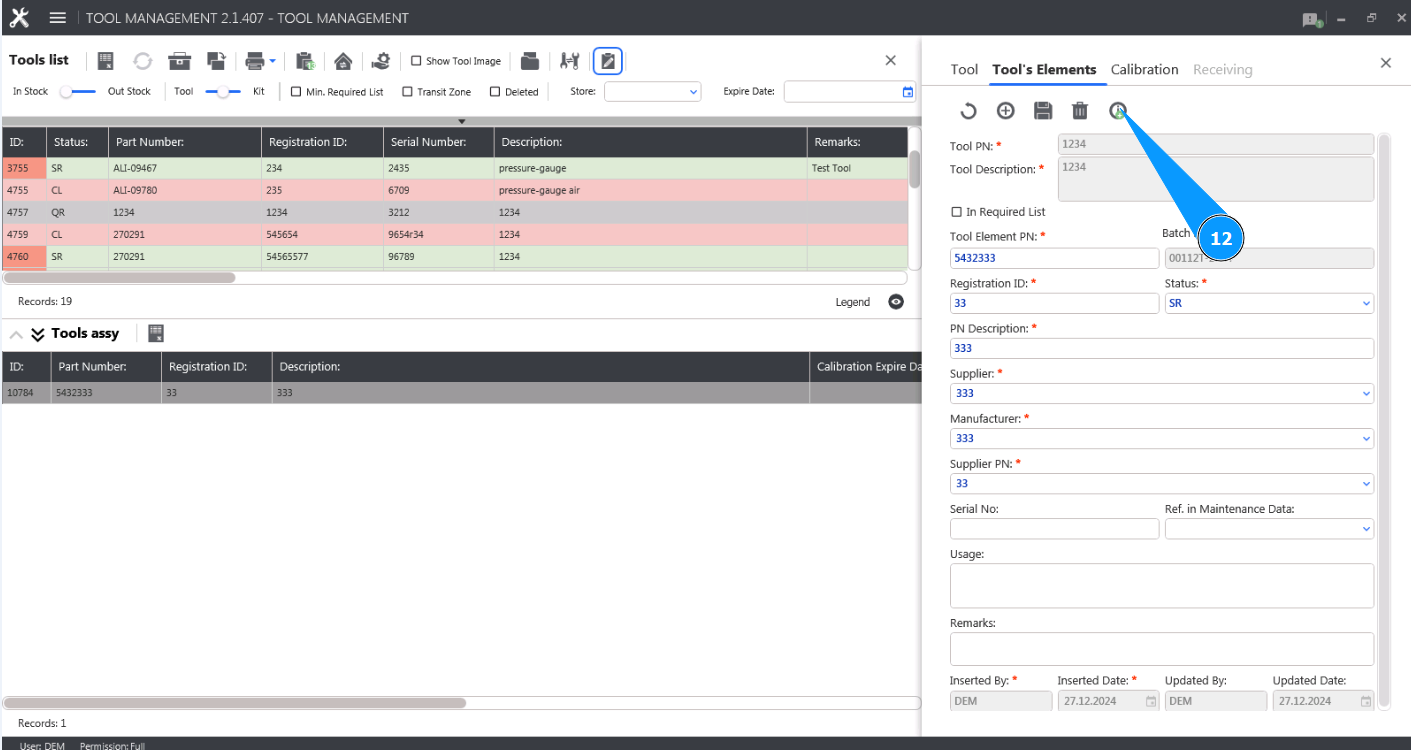
12. Проконтролируйте, что на кнопке "Additional Info" отображается зеленый символ. Дополнительная информация успешно внесена.