Как принять исправный компонент на склад
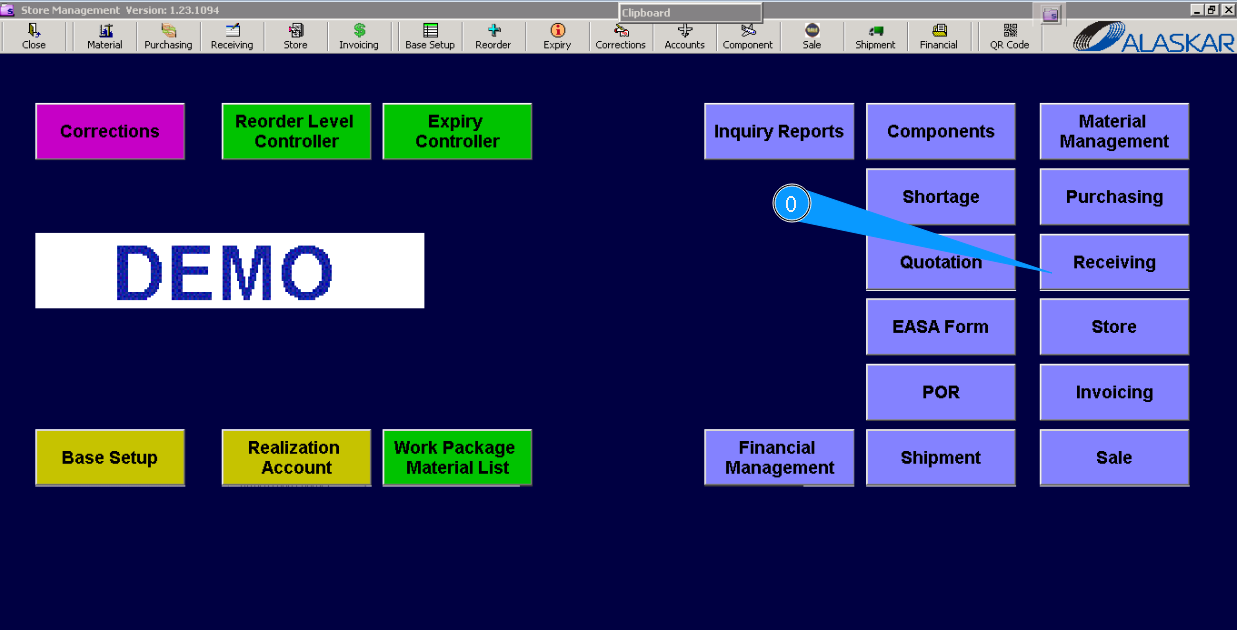
0. Для приемки исправного компонента на склад зайдите в подмодуль "Receiving".
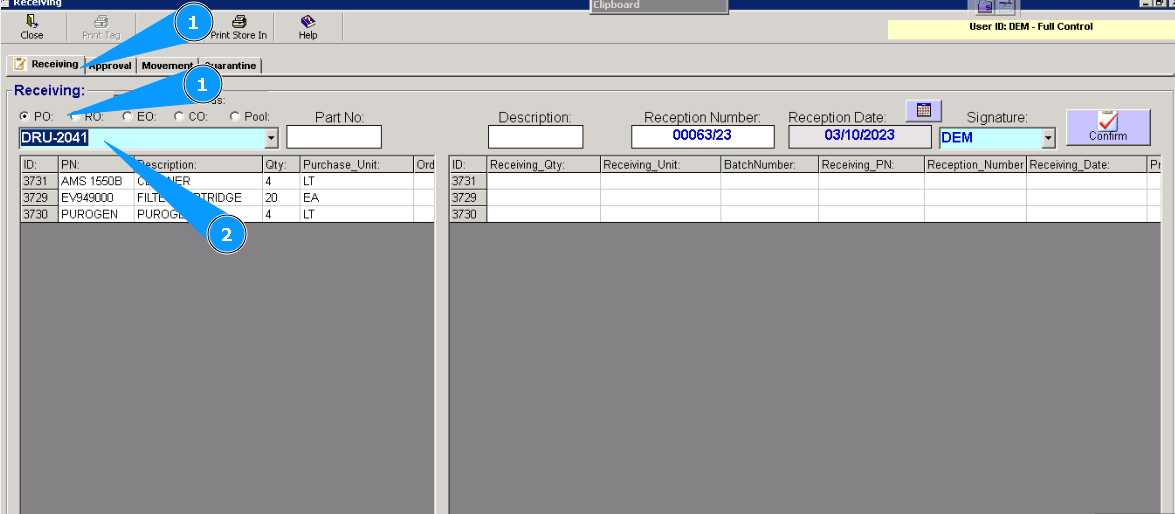
1. Далее во вкладке "Receiving", выберите один из типов заказа: PO, RO, EO,CO,Pool.
2. В строке поиска введите его номер и нажмите на клавиатуре кнопку "Enter" или выберите из выпадающего списка.
Примечание: Приемка компонента на склад возможна, если нам известен номер одного из заказов (PO,RO,EO,CO,Pool).
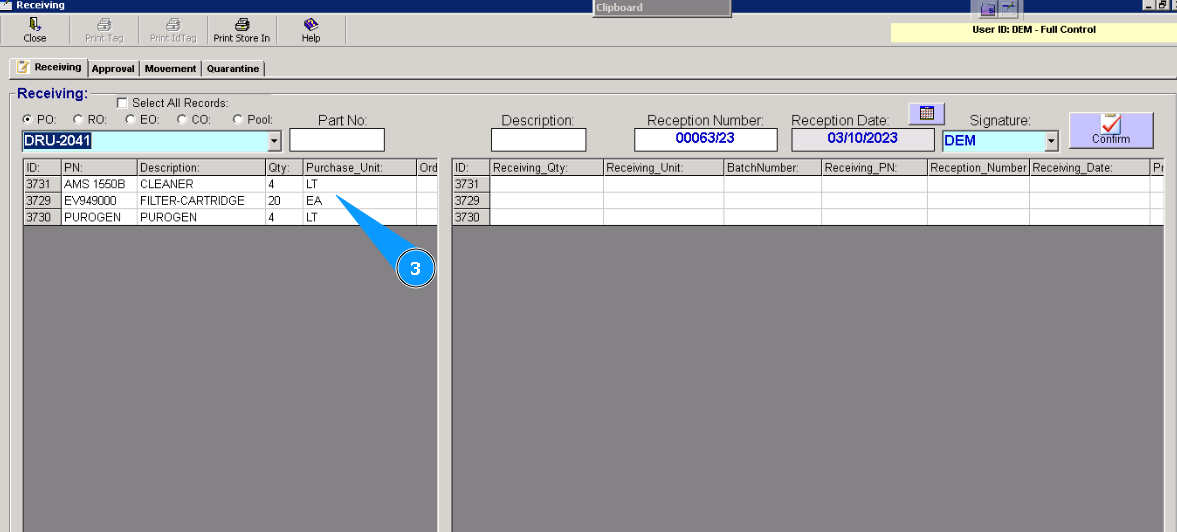
3. Визуально проконтролируйте, что необходимый компонент(компоненты) найден(ы).
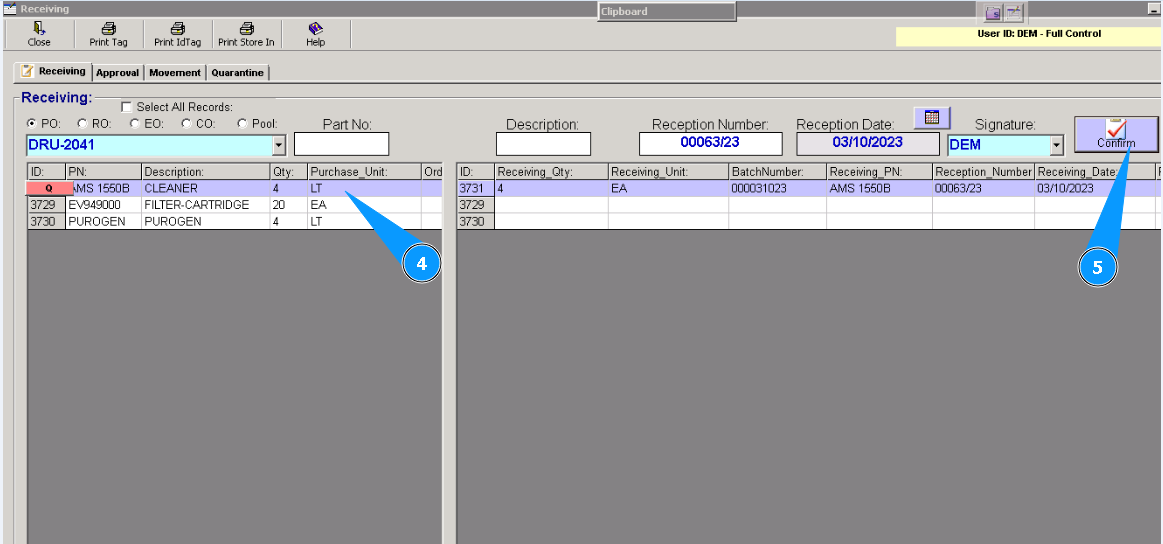
4. Выделите необходимую строку.
5. Нажмите кнопку "Confirm".
Примечание: Возможен выбор сразу всех строк в заказае, для этого кликнете по полю "Select all Records/Выберите все записи".
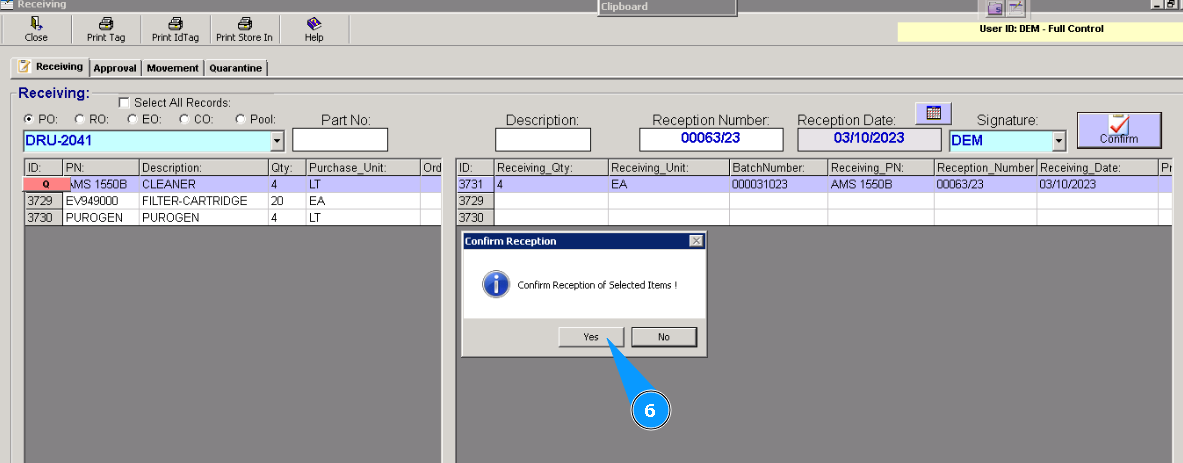
6. Нажмите "Да", подтверждаем внесение информации.
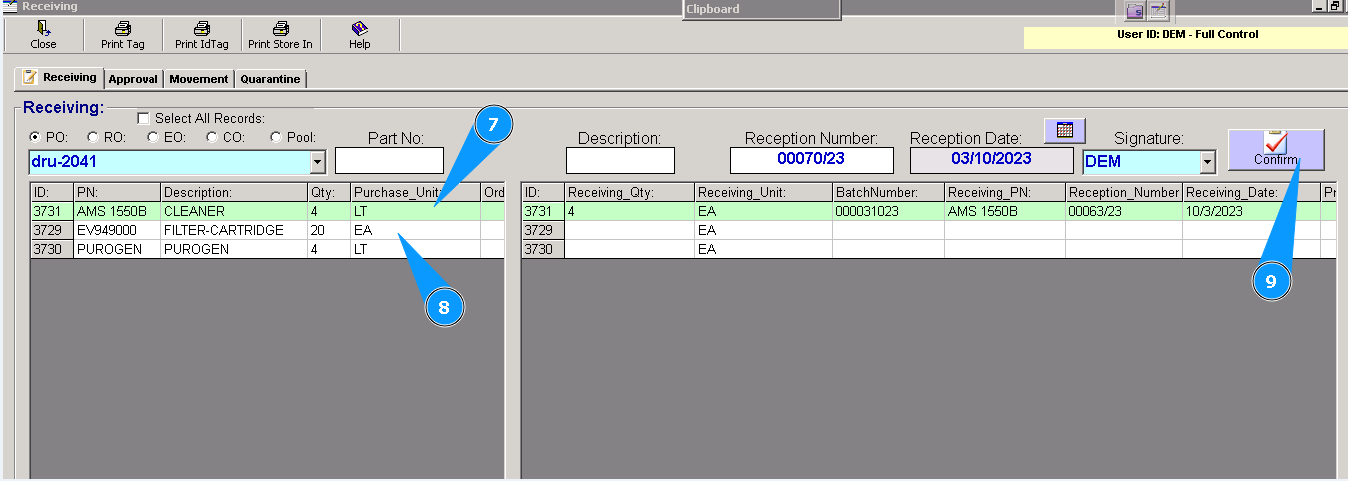
7. Проконтролируйте перекрашивание выбранной строки в зеленый цвет.
8. Выделите необходимую строку(при необходимости).
9. Нажмите кнопку "Confirm".
Примечание: Белый цвет означает - компонент не принят и не одобрен.
Зеленый цвет означает - компонент принят, но не одобрен.
Желтый цвет означает - компонент принят, одобрен и полка присвоена.
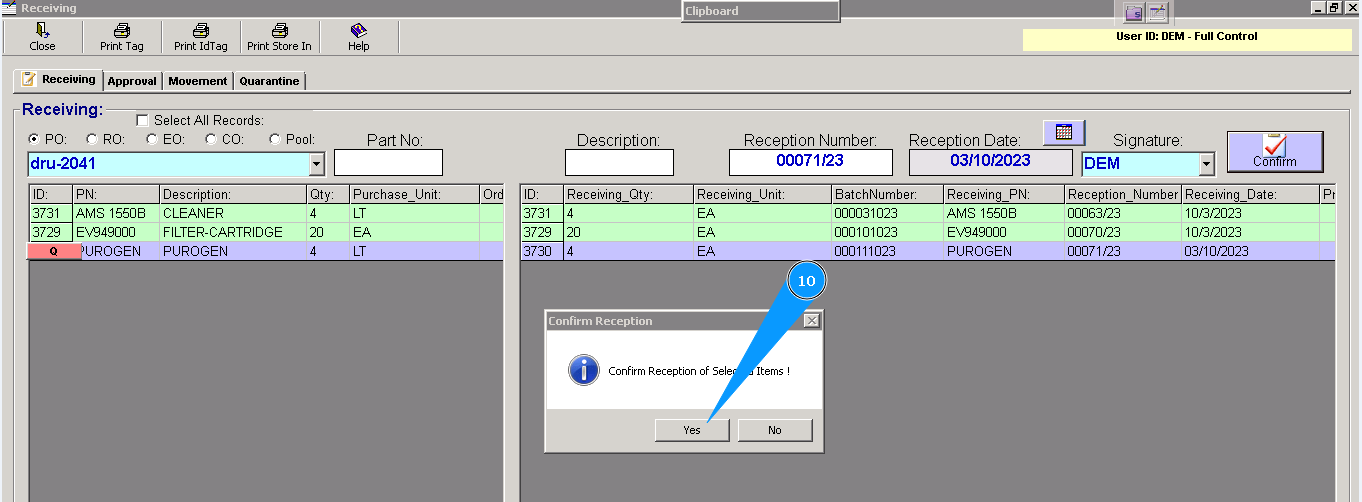
10. Нажмите "Да", закончив первую часть процесса приемки и проконтролируйте перекрашивание всех строк в заказе в зеленый цвет.
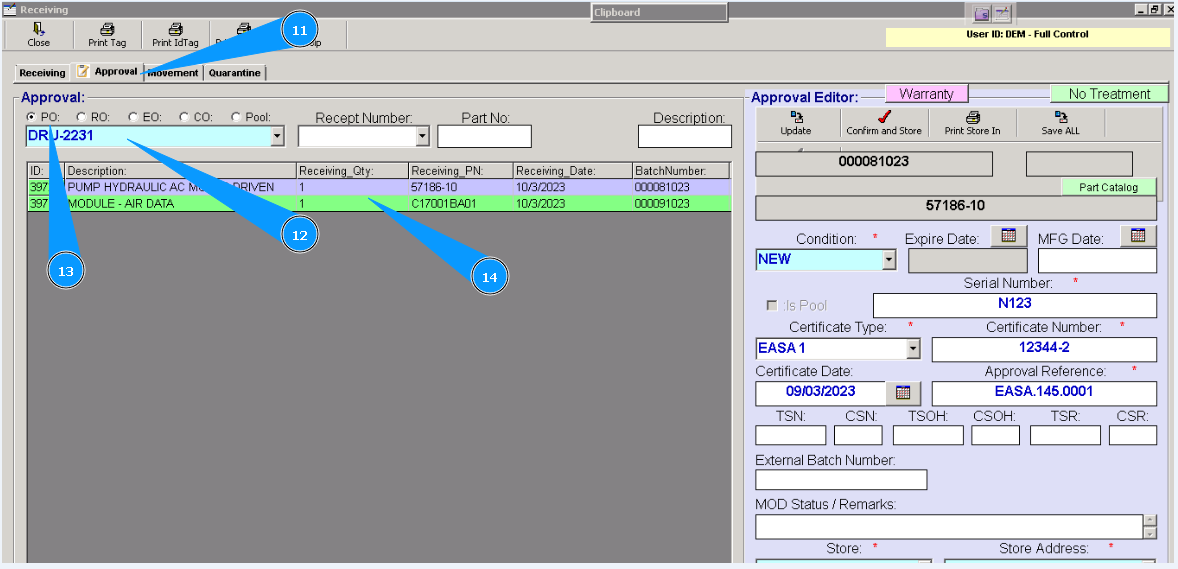
11. В том же в подмодуле "Receiving", перейдите во вкладку во вкладке "Approval/Одобрение". По умолчанию номер, тип заказа и их элементы должны сохраниться на экране. Примечание: Если номер заказа не сохранился, выберите один из типов заказа: PO, RO, EO,CO,Pool. В строке поиска введите его номер и нажмите на клавиатуре кнопку "Enter". Выделите необходимую строку для процесса одобрения.
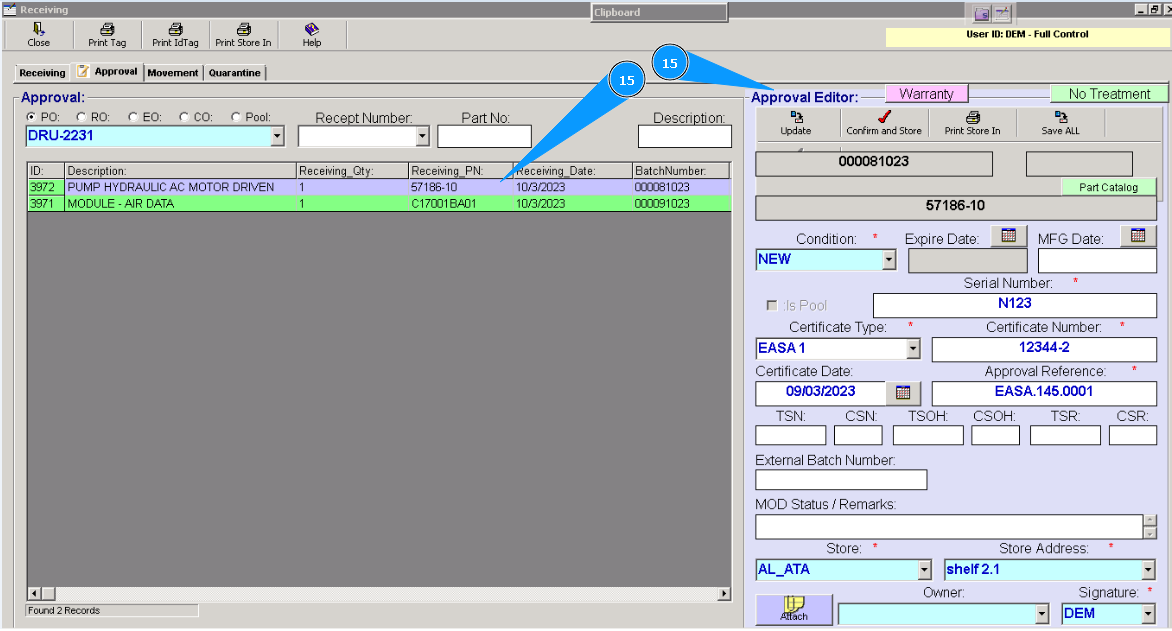
15. Нажмите на строку компонента, проконтролируйте открывшееся поле редактора одобрения "Approval Editor" Примечание: Поля, обозначенные в программе красными звездочками, - обязательные к заполнению. Пустые поля в данных окошках Не допускаются.
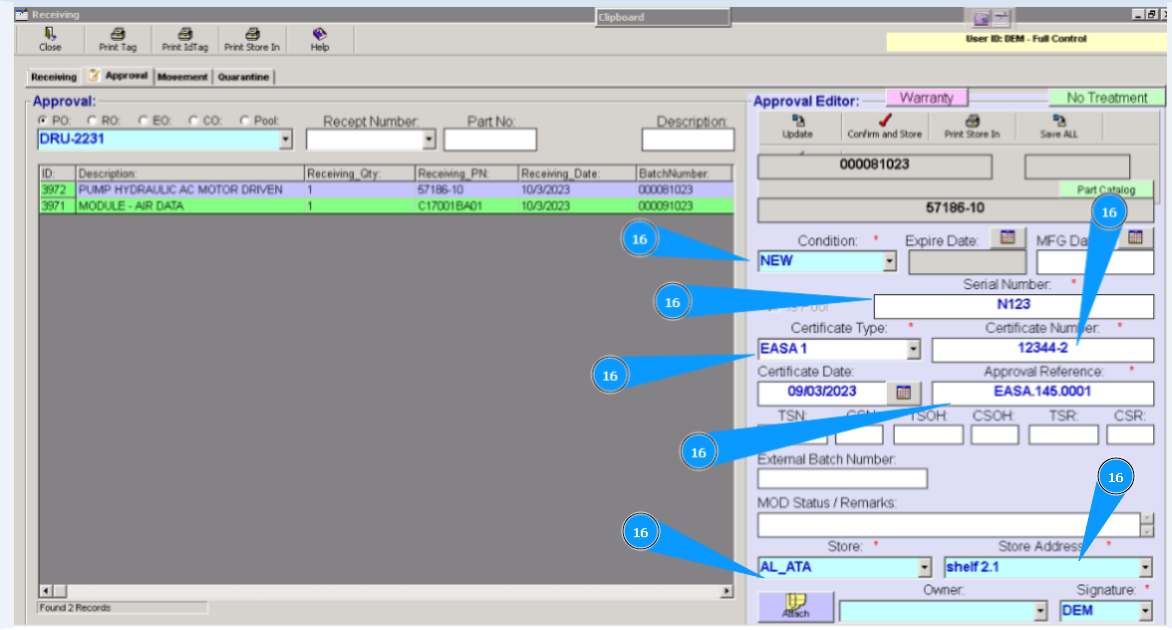
16. Внесите недостающие данные по компоненту: состояние, сериный номер, тип сертификата, номер сертификата, дата выдачи сертификата, ссылка на официальное одобрение, название склада,номер полки(комнаты, стелажа и т.д.),свою подпись.
Примечание: При необходимости прикрепите документ в программу, нажмите кнопку "Attach".
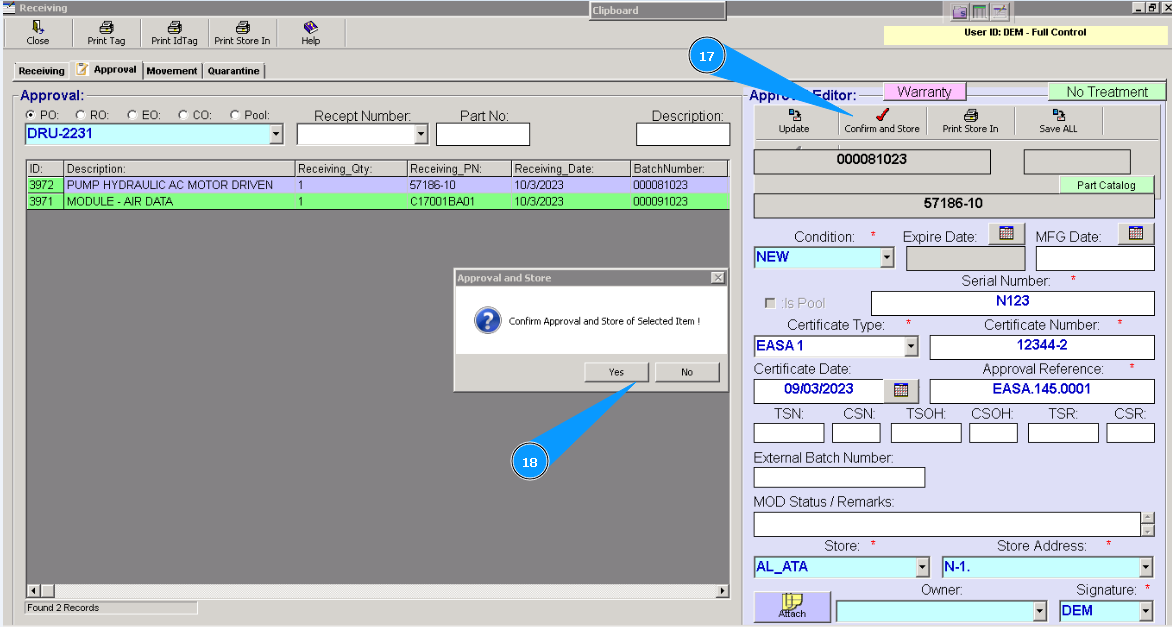
17. Нажмите кнопку "Confirm and Store".
18. Подтвердите одобрение выбранной строки, нажмите кнопку "Да".
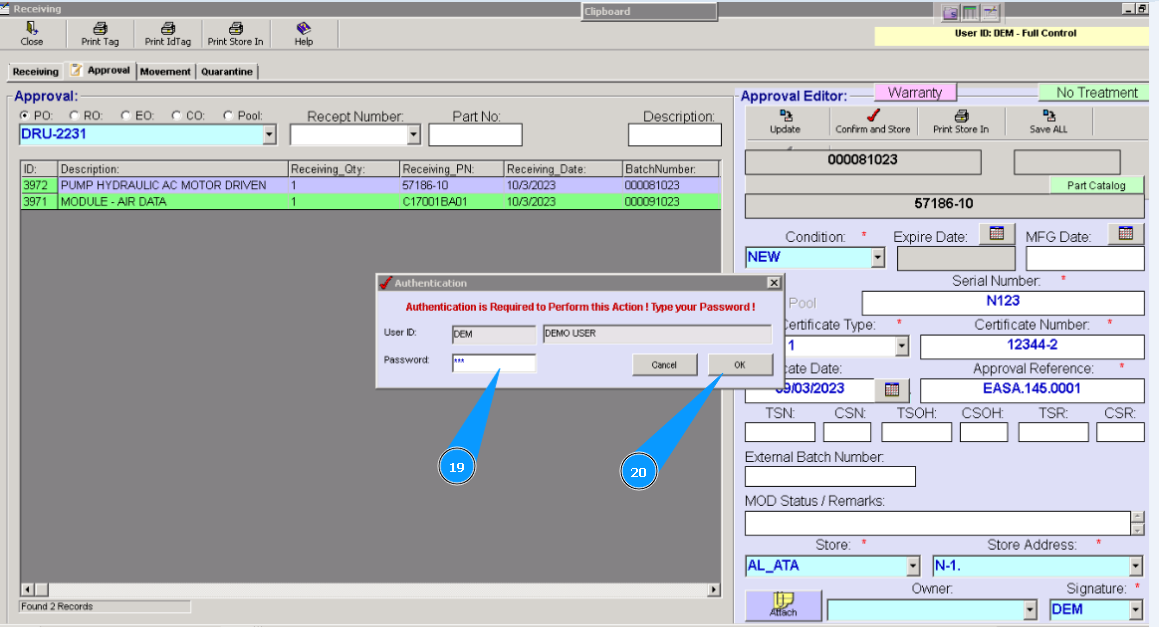
19. Во всплывающем окне введите свой пароль от программы.
20. Нажмите кнопку "OK". Процесс одобрения закончен. Приемка на склад завершена.