Как разместить компонент в карантин
Примечание: В этом разделе рассматриваются два варианта размещения компонента в карантин: когда компонент впервые принимается на склад и когда он уже был размещен на складе ранее.
А. Ранее компонент не был принят на склад.
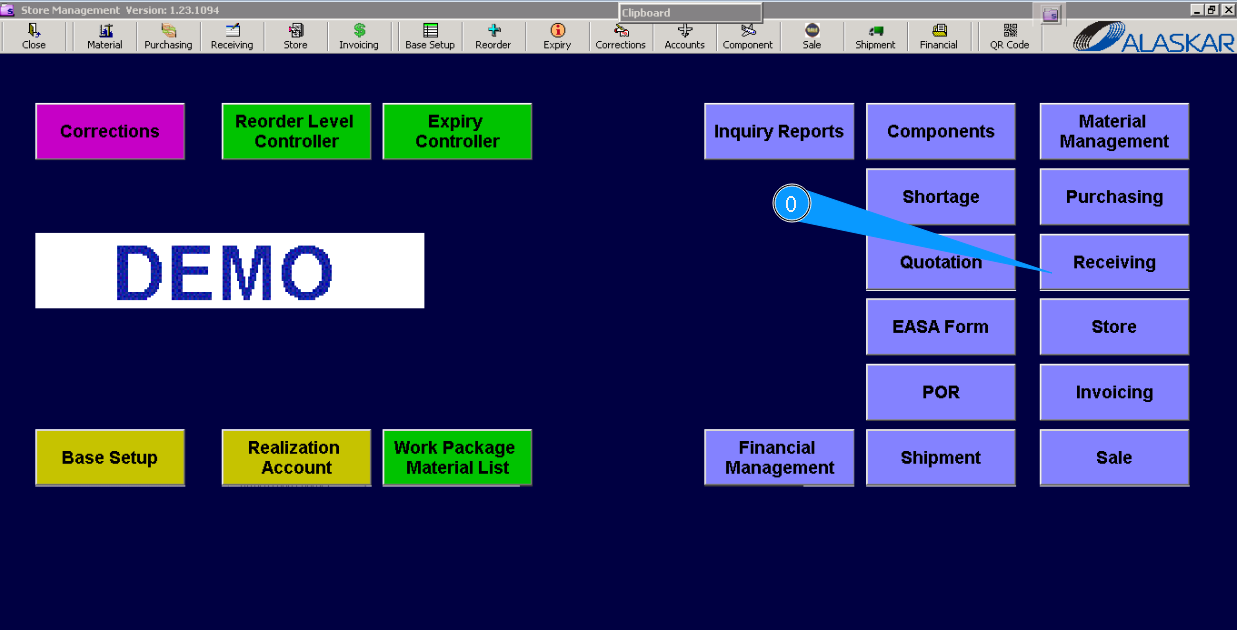
0. Для приемки компонента в карантин зайдите в подмодуль "Receiving".
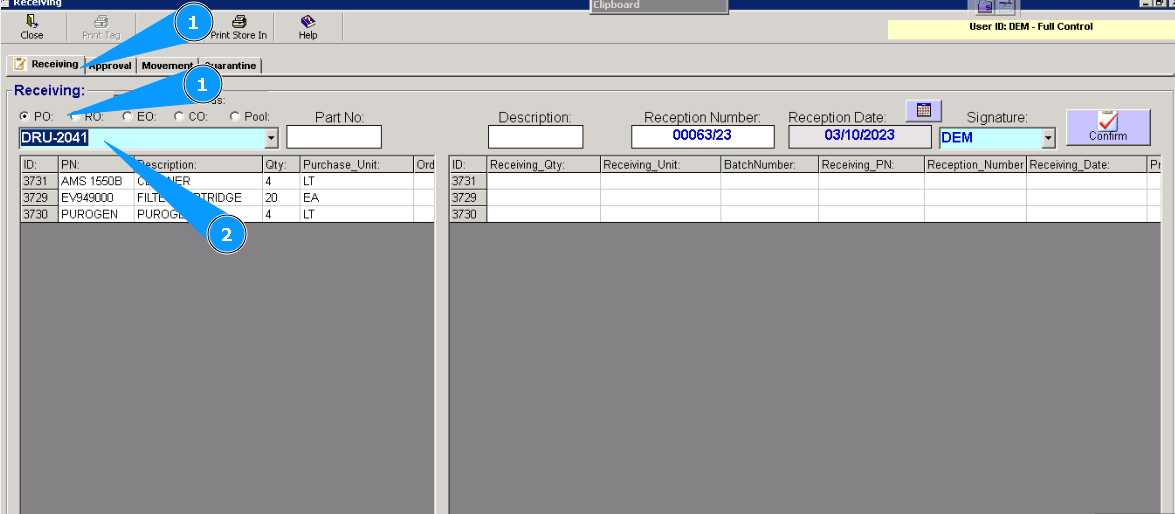
1. Далее, перейдите на вкладку "Fix store Item/скорректировать компонент на складе".
2. В строке поиска введите его партийный номер и нажмите на клавиатуре кнопку "Enter" или выберите из выпадающего списка.
Примечание: Для более точного поиска возможно использовать дополнительные критерии: SN
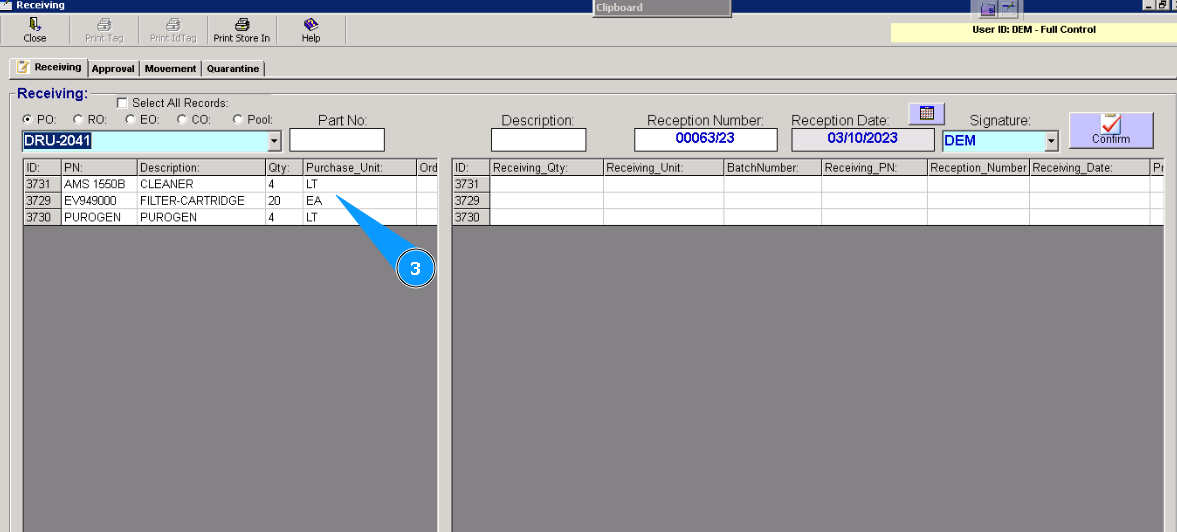
3. Визуально проконтролируйте, что необходимый компонент(компоненты) найден(ы).
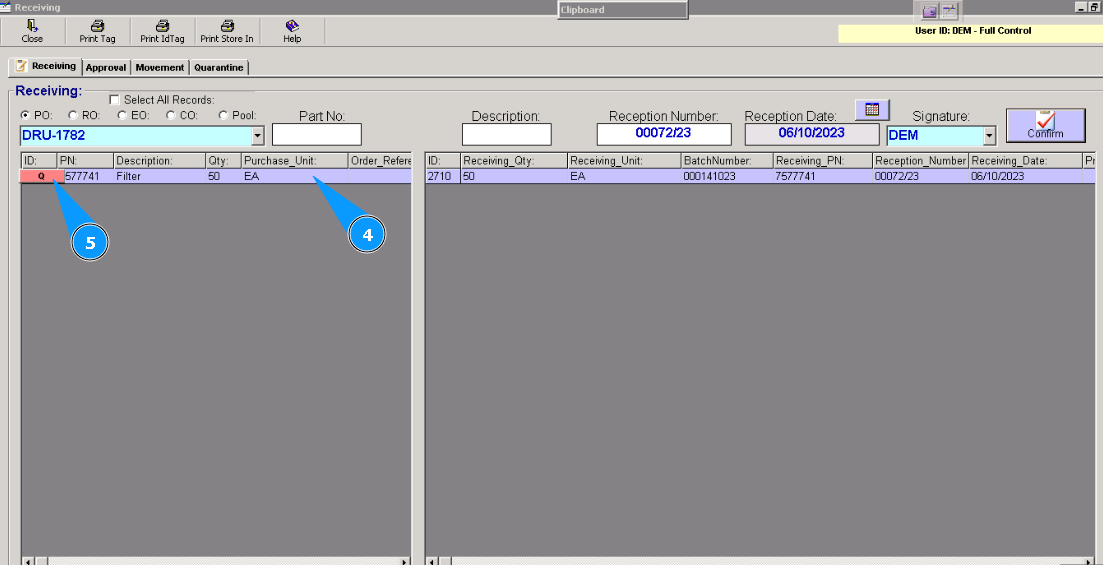
4. Выделите необходимую строку.
5. Нажмите кнопку "Q" (Quarantine).
6. В открывшемся окне "Quarantine Reason/Причина карантина", в текстовом поле, внесите информацию о причинах размещения в карантин (не точности в документах, повреждение, отсутсвие сертификата и так далее, согласно требований ко входному контролю).
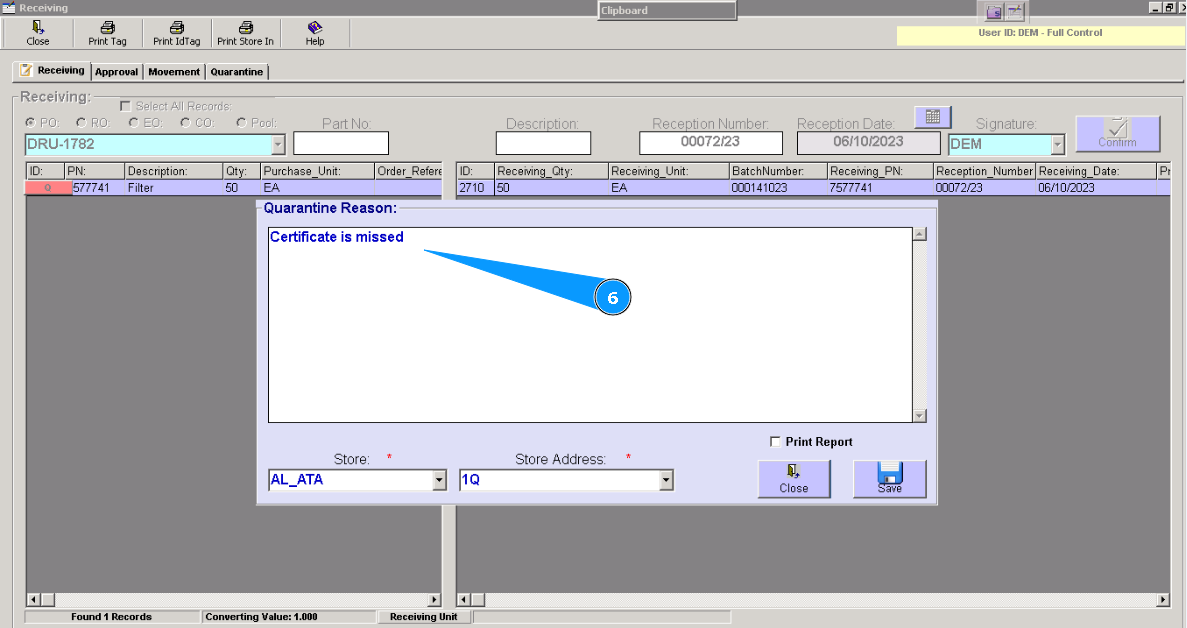
7. Внесите или выберите из выпадающего списка наименование склада.
8. Внесите номер полки(комнаты, стелажа и т.д.).
9. Нажмите кнопку "Save/Сохранить".
Примечание: Если необходимо распечатать отчет, поставьте галочку "Print/Печать".
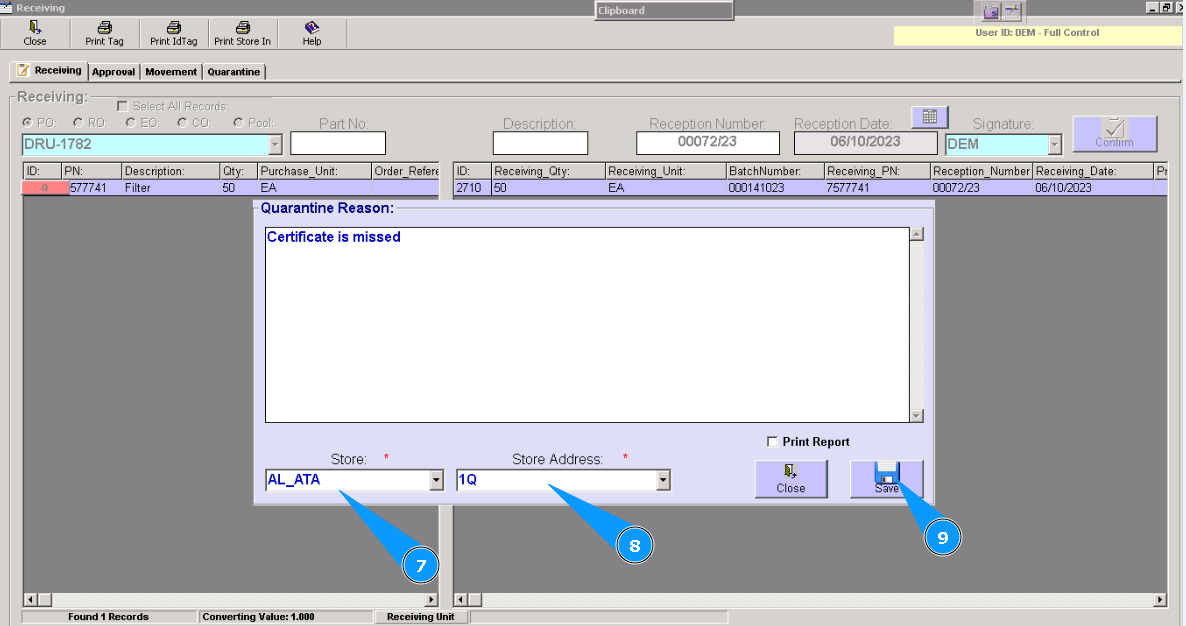
10. Нажмите кнопку "Yes/Да", подвердите внесение информации в программу.
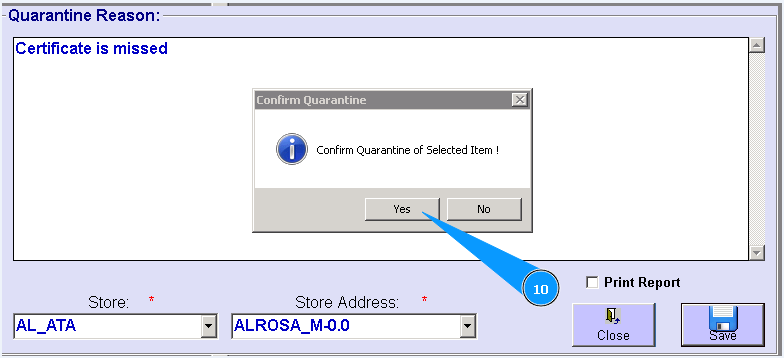
11. Введите свой пароль.
12. Нажмите кнопку "Ок".
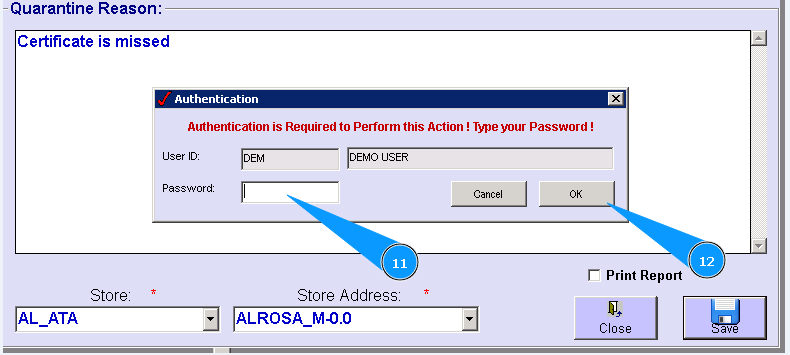
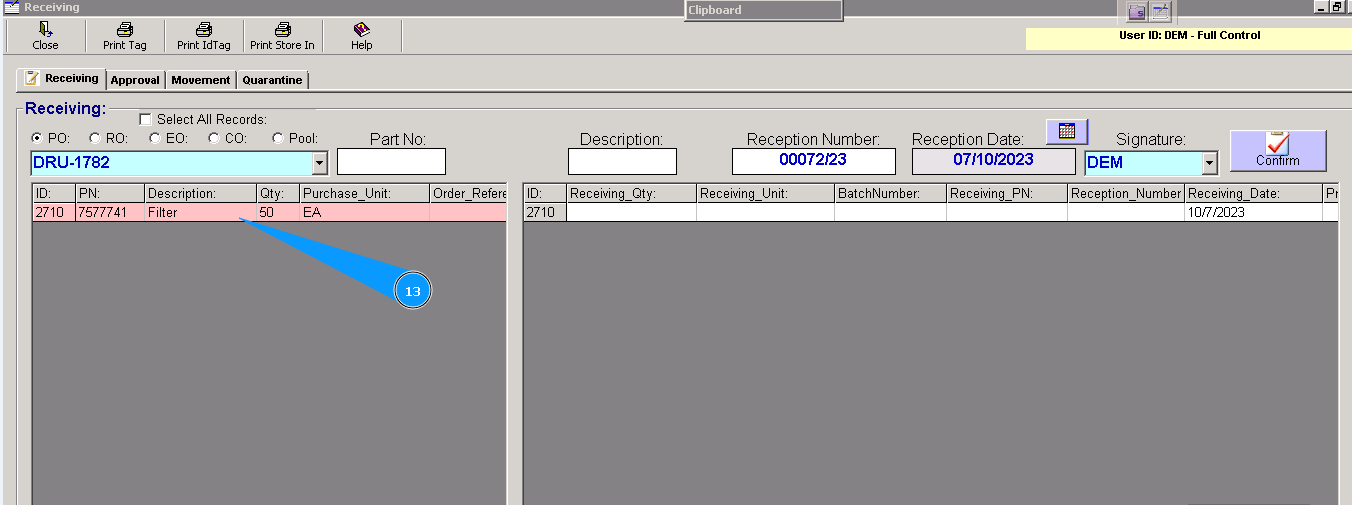
13. Проконтролируте изменение цета строки на красный. Компонент отправлен в карантин.
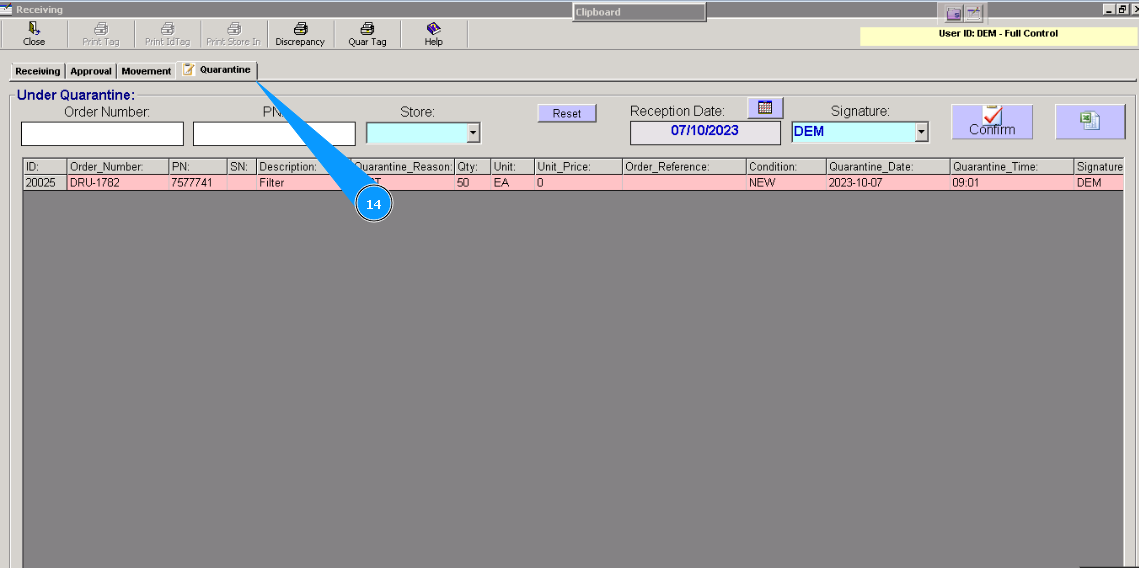
14. Посмотреть все компоненты находящиеся в карантине возможно во вкладке "Quarantine/Карантин".
Б. Ранее компонент уже был принят на склад.
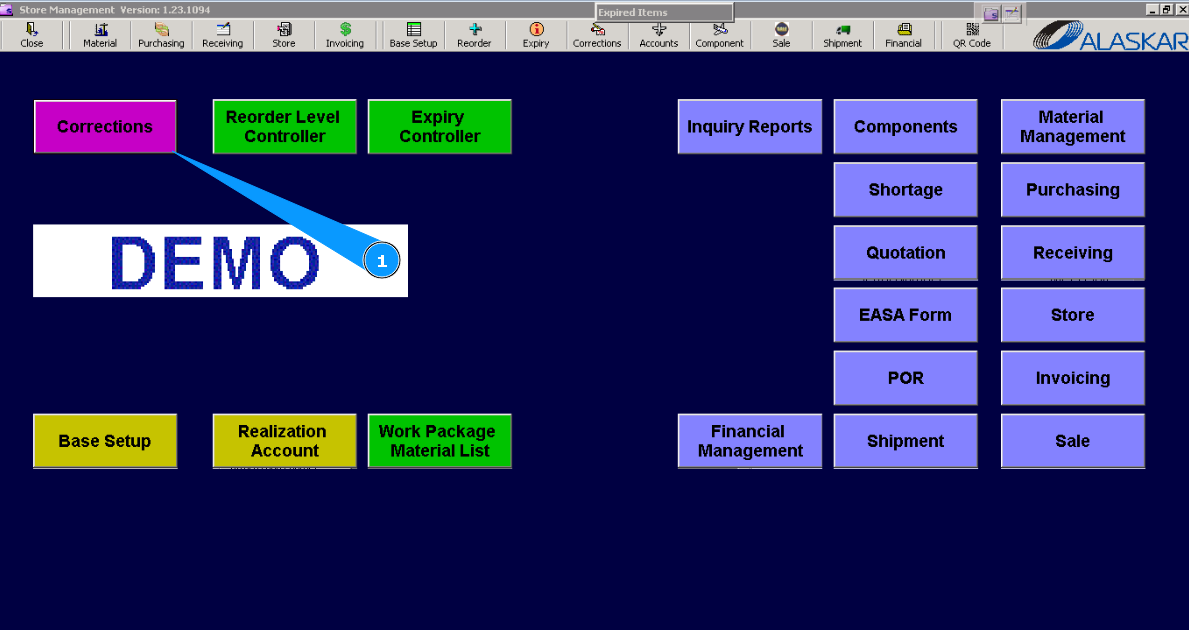
1. Для приемки компонента в карантин зайдите в подмодуль "Corrections".
2. Далее перейдите на вкладку "Fix Store Item/скорректировать компонент на складе".
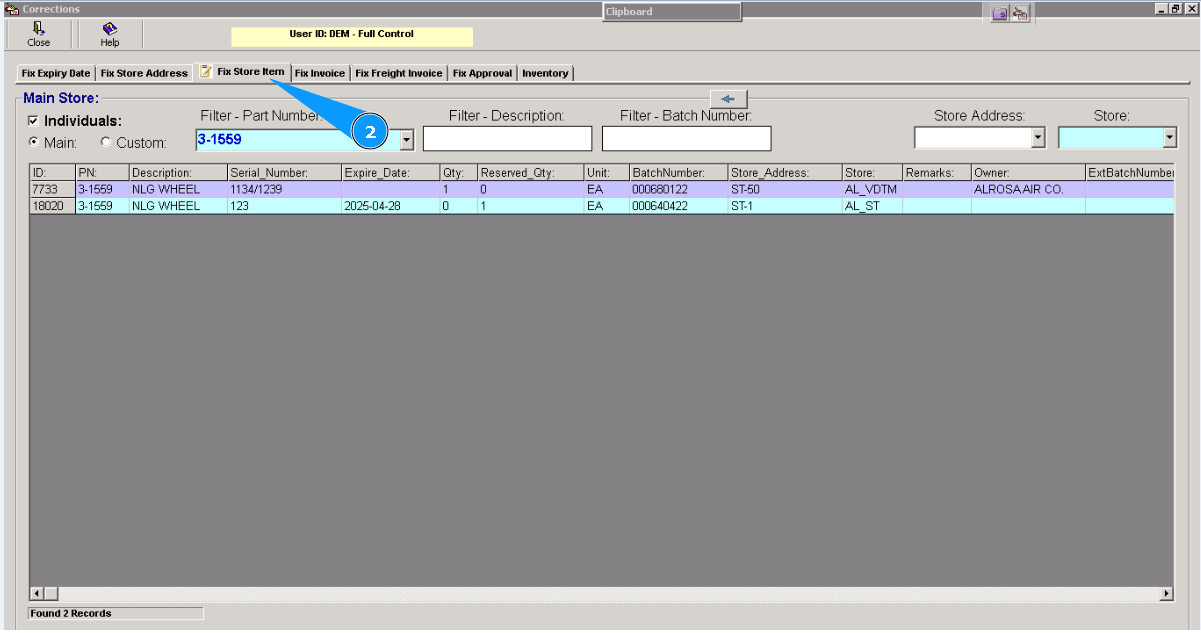
3. В строке поиска "Filter-part number", введите его партийный номер и нажмите на клавиатуре кнопку "Enter" Примечание: При необходимости воспользуйтесь другими критериями поиска, поля: "Filter-Description", "Filter-Batch number", "Store Address", "Store"
4. Или выберите из выпадающего списка.
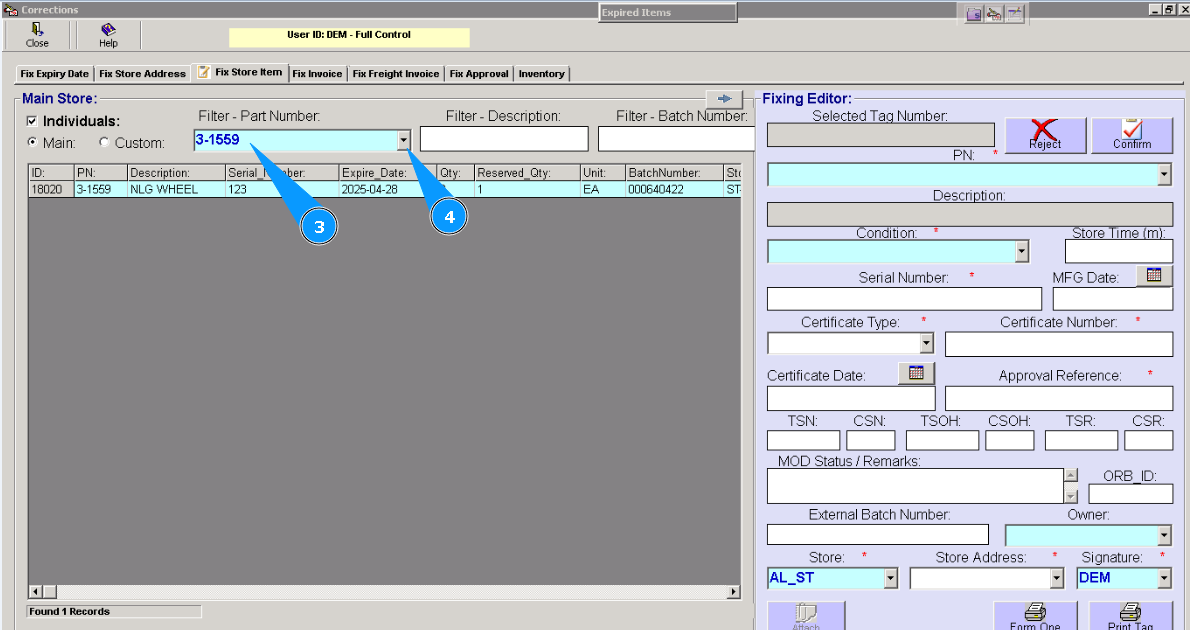
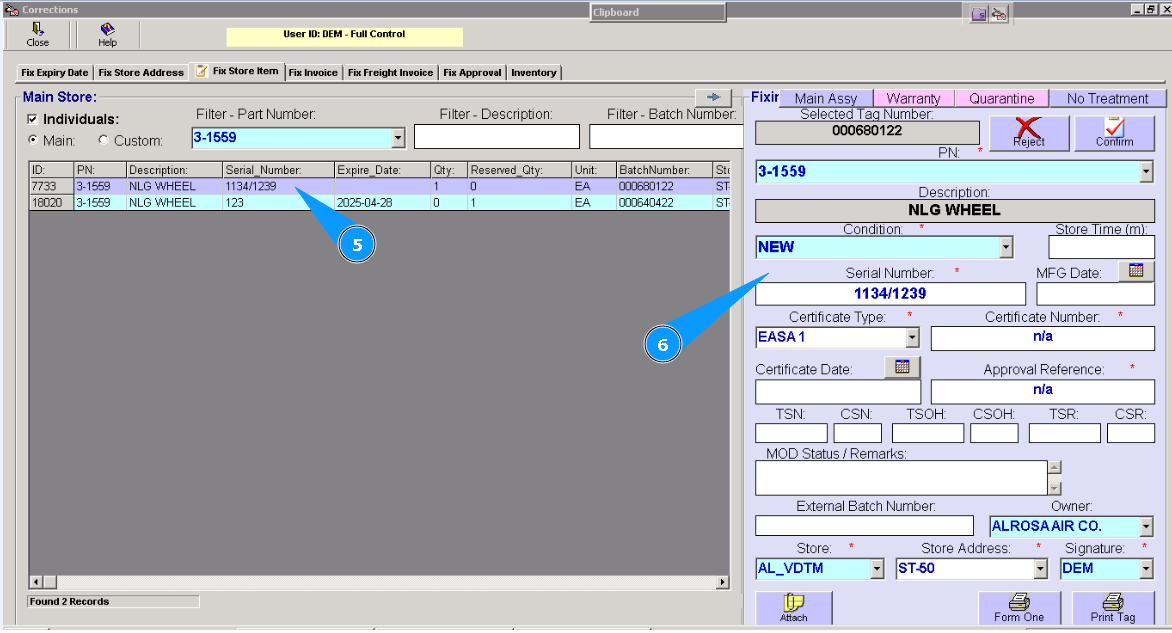
5. Выделите необходимую строку компонента.
6. Проконтролируйте появление в редакторе данных о компоненте.
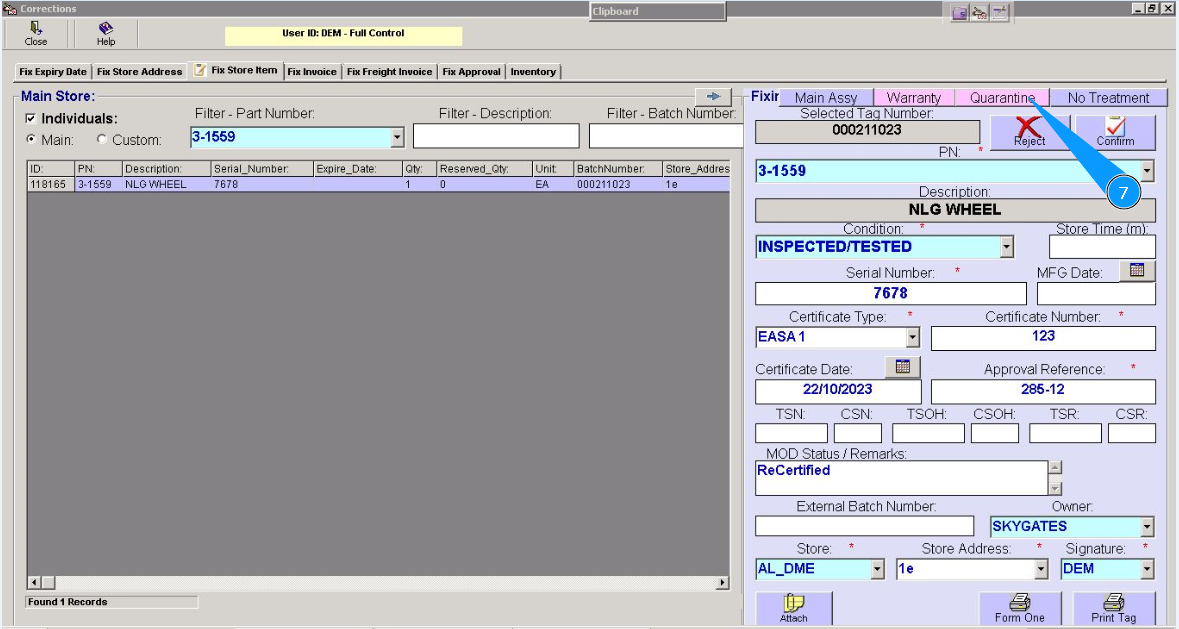
7. Нажмите кнопку "Quarantine"/Карантин .
8. Проконтролируйте, что открылось окно "Quarantine Reason/Причина карантина".
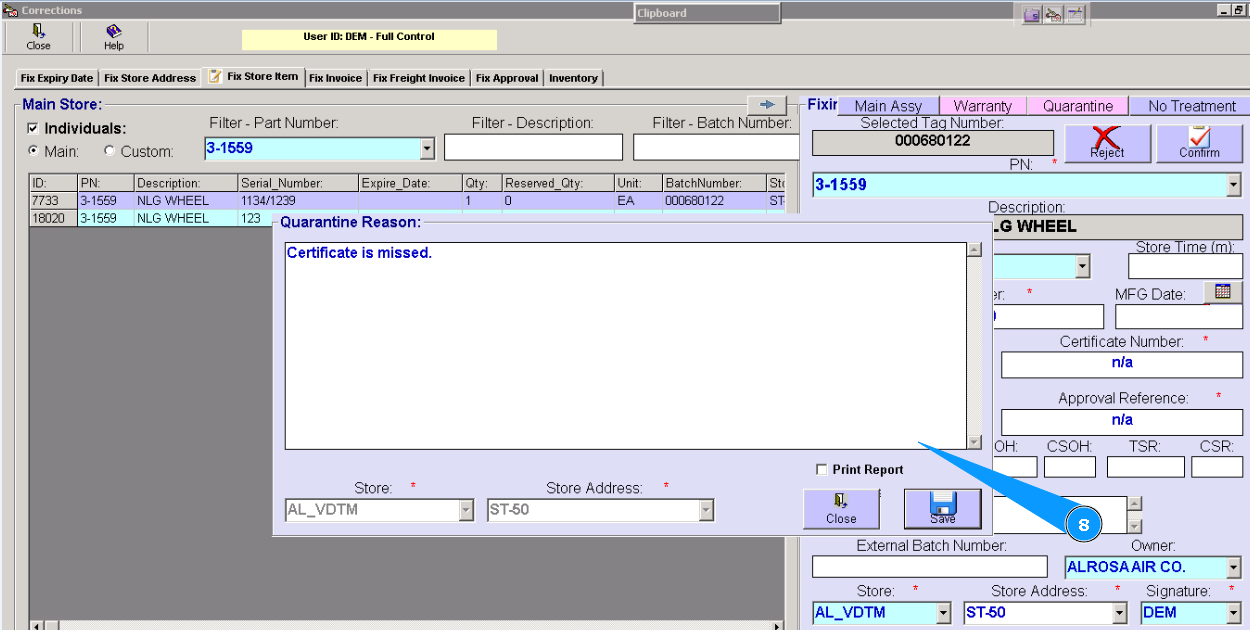
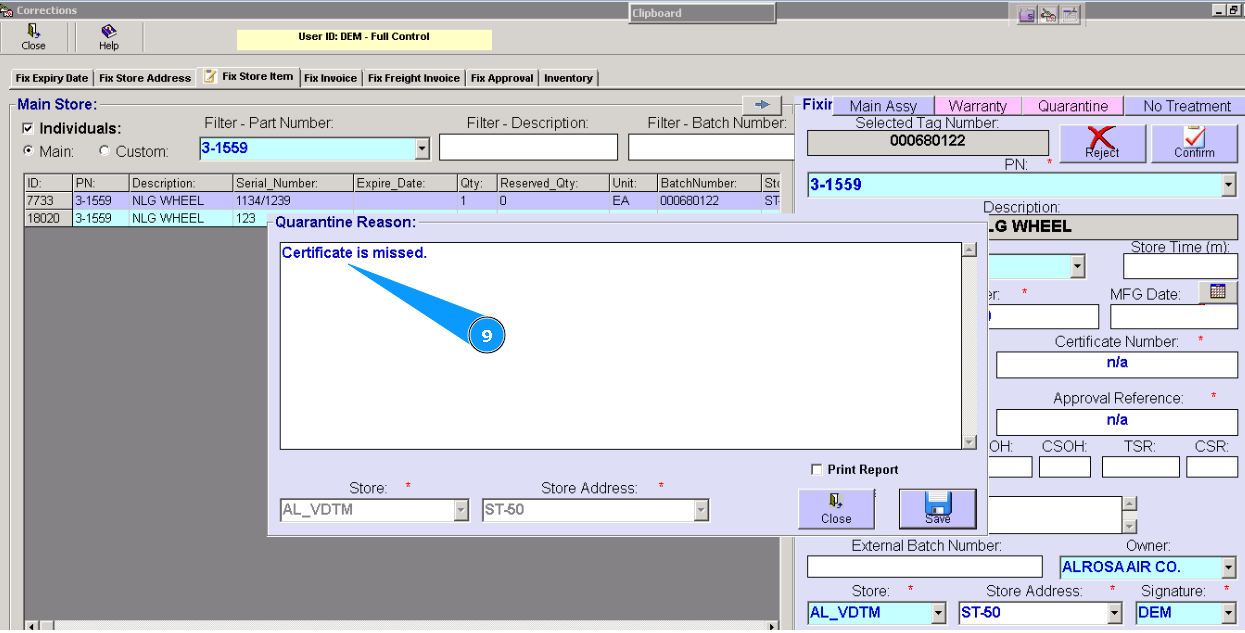
9. В открывшемся окне "Quarantine Reason/Причина карантина", в текстовом поле, внесите информацию о причинах размещения в карантин (не точности в документах, повреждение, отсутсвие сертификата и так далее, согласно требований ко входному контролю).
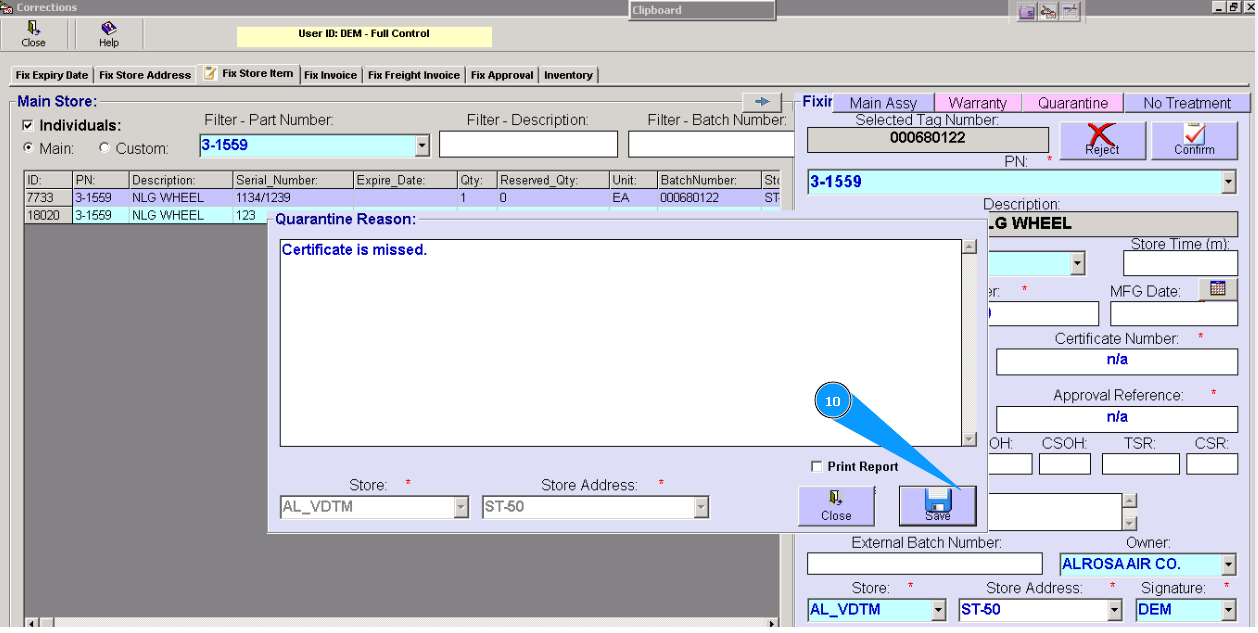
10. Нажмите кнопку "Save/Сохранить", для сохранения информации в программе.
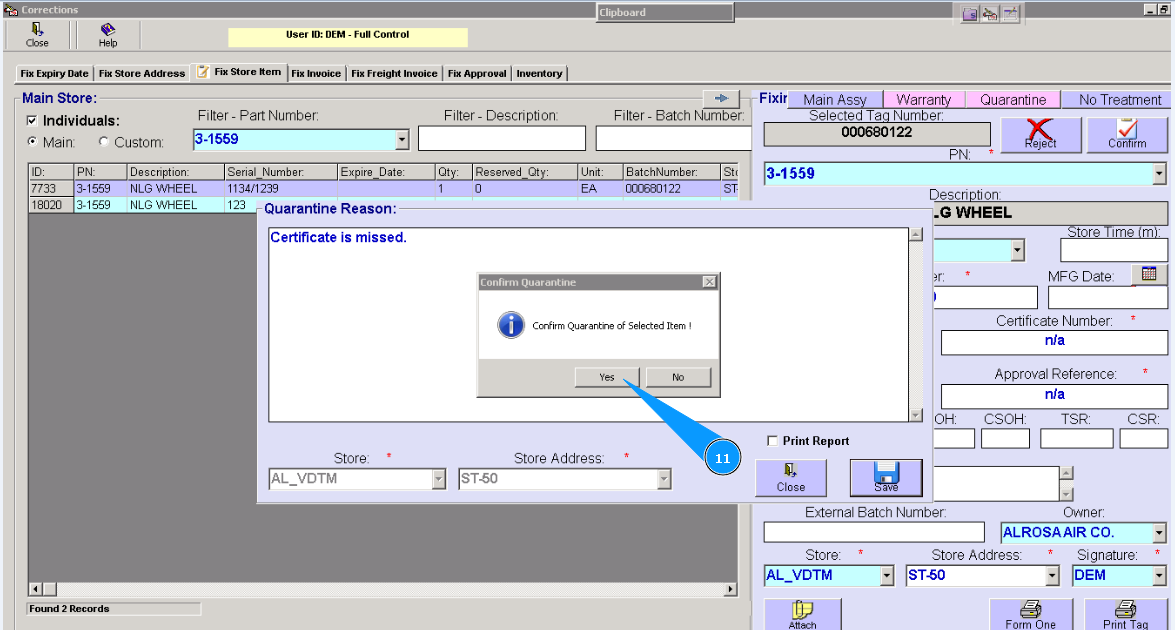
11. Нажмите кнопку "Да", подвердите внесение информации в программу.
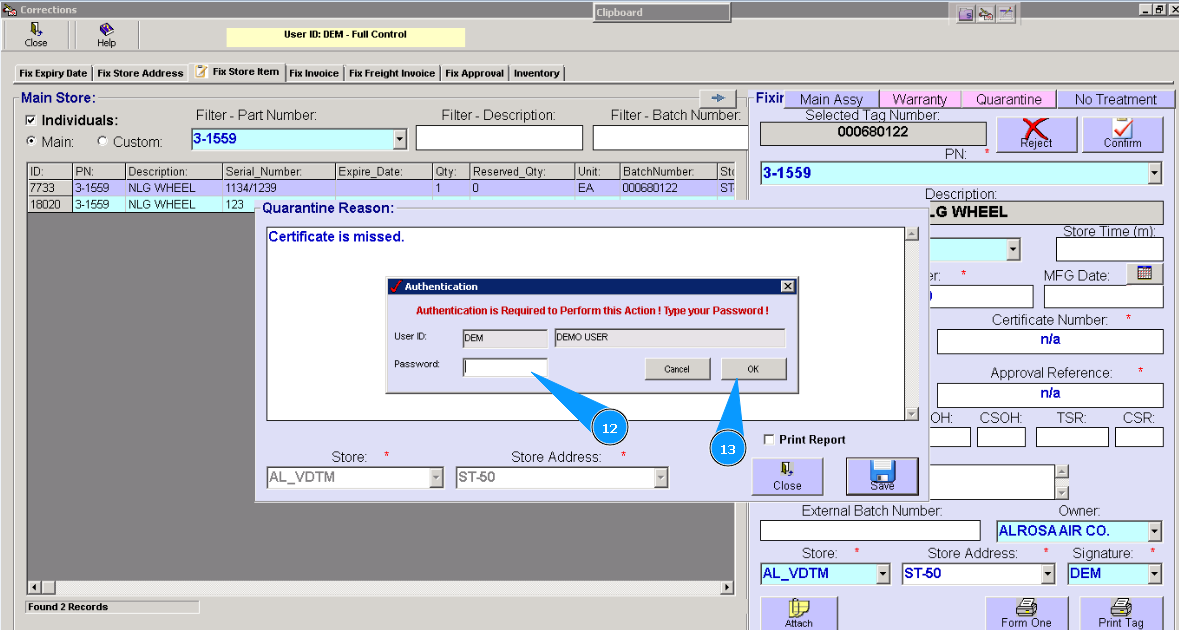
12. Введите свой пароль от программы.
13. Нажмите кнопку "ОK".
13. Проконтролируте исчезновение строчки с нашим компонентом. Компонент отправлен в карантин.
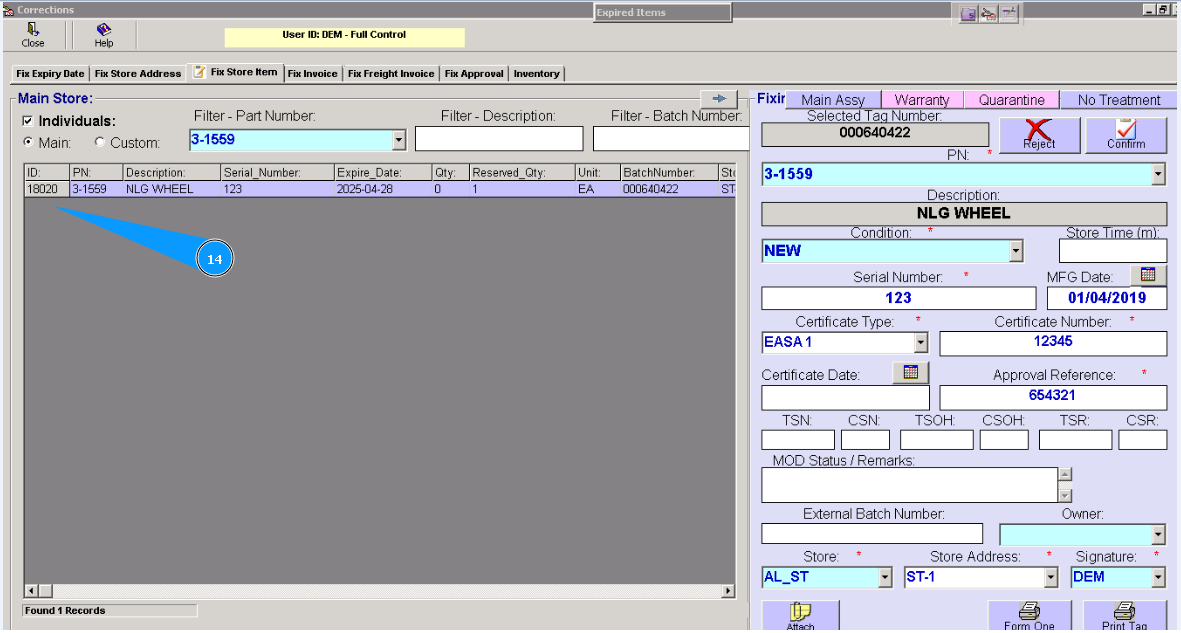
14. Посмотреть все компоненты находящиеся в карантине возможно в подмодуле "Receiving/Приемка", во вкладке "Quarantine/Карантин".