Как переместить компонент между складами
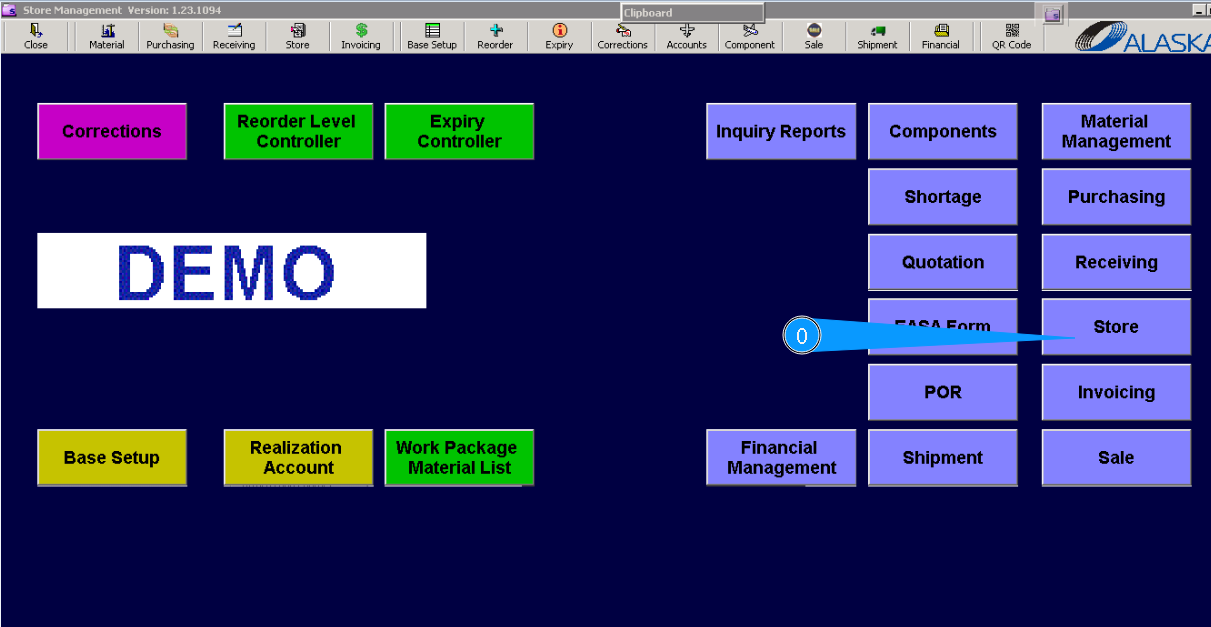
0. Зайдите в подмодуль "Store".
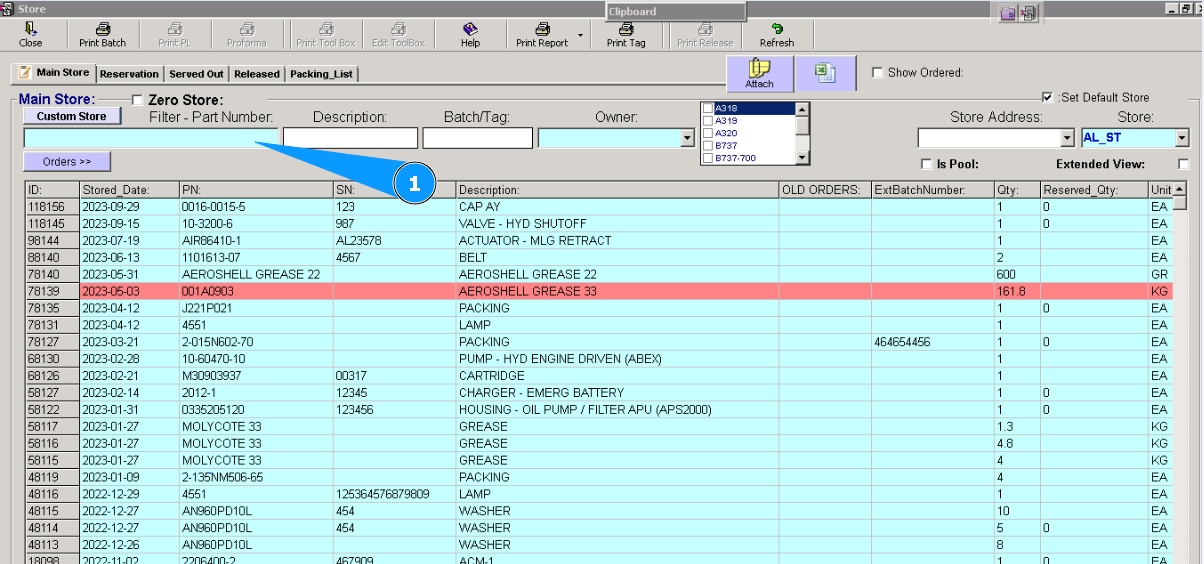
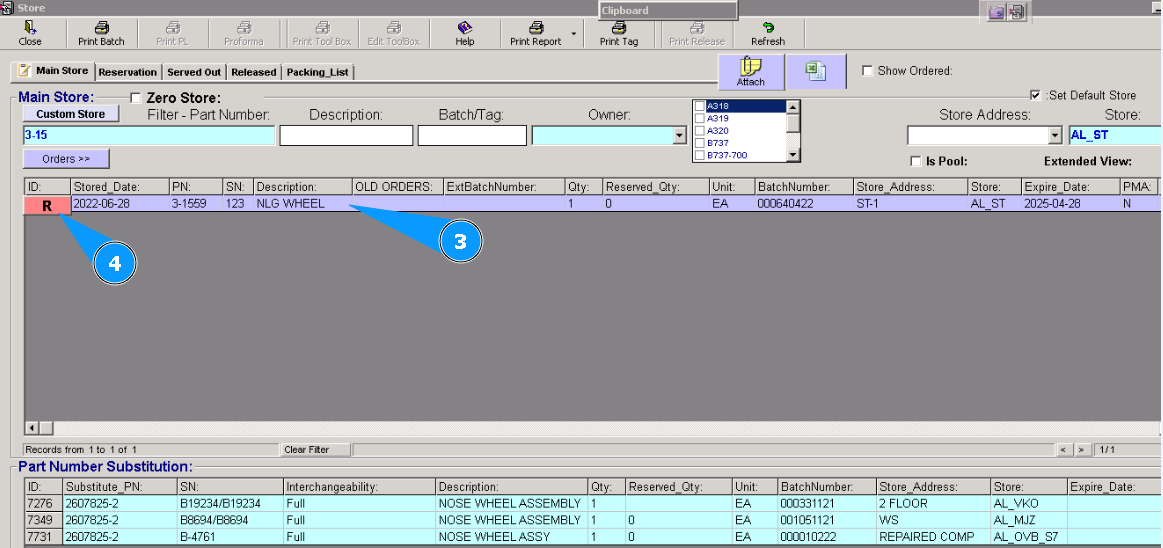
 1. Далее во вкладку "Main Store" и в строке поиска введите партийный номер компонента и нажмите на клавиатуре кнопку "Enter".
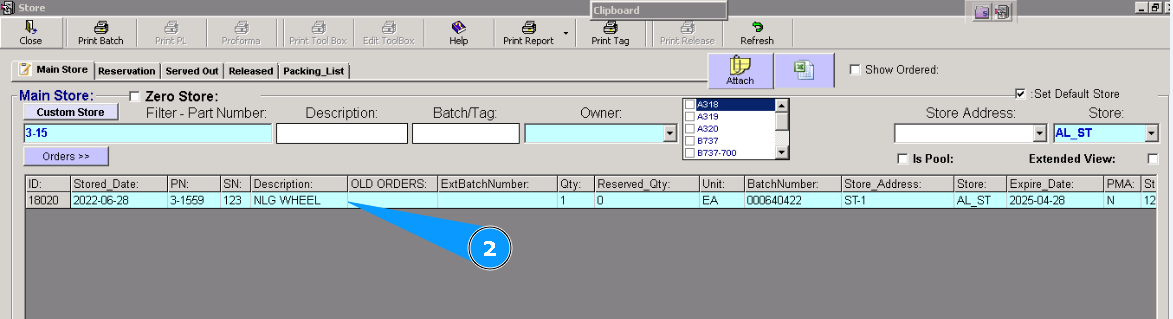
2. Визуально проконтролируйте, что необходимый компонент найден.
3. Выделите необходимую строку.
4. Нажмите кнопку "R"((Reserve selected item)/резервирование выбранного пункта).
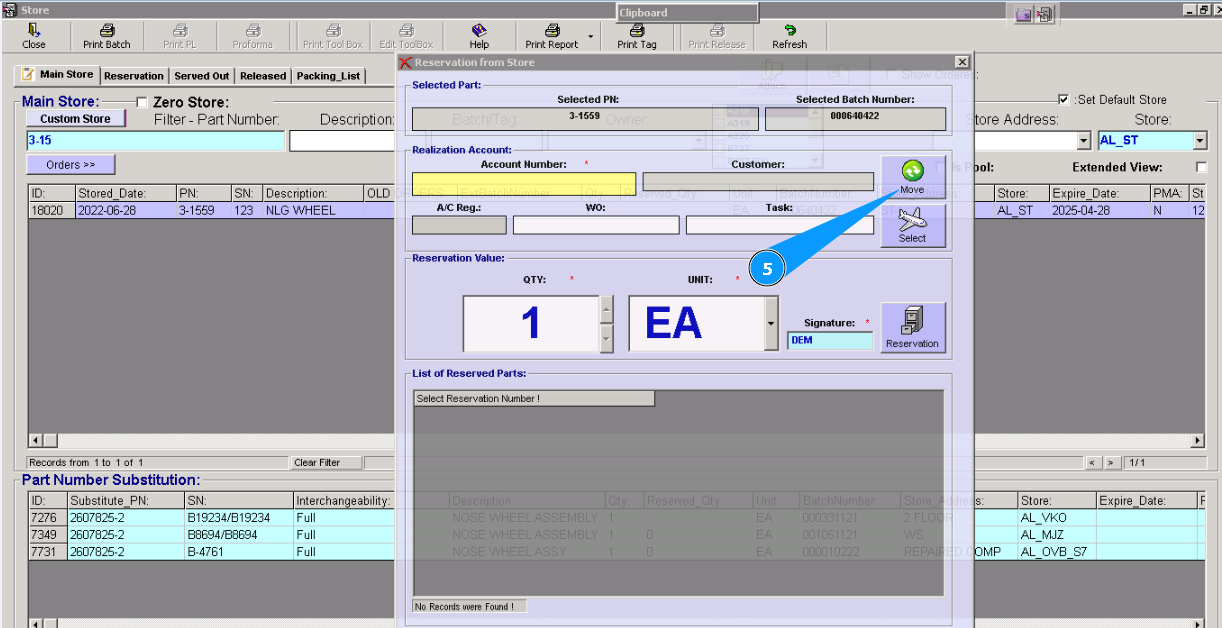
5. Нажмите кнопку "Move".
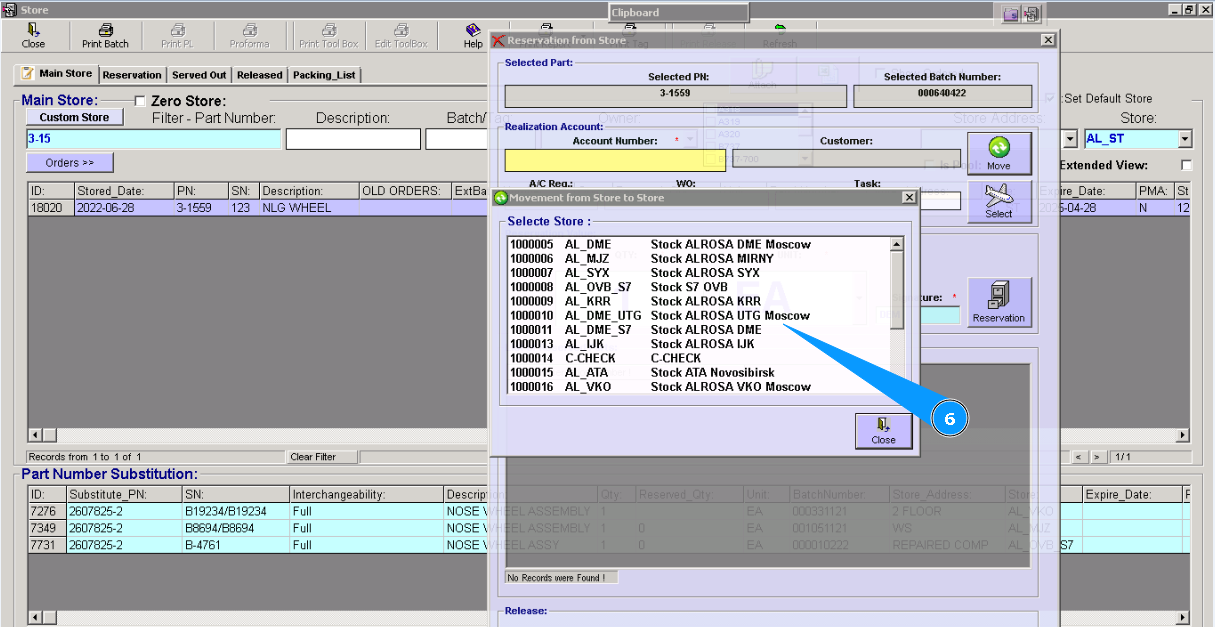
6. В появившемся окне, выберите необходимый склад, куда перемещаем компонент. Кликните дважды левой кнопкой мыши на выбранной строке.
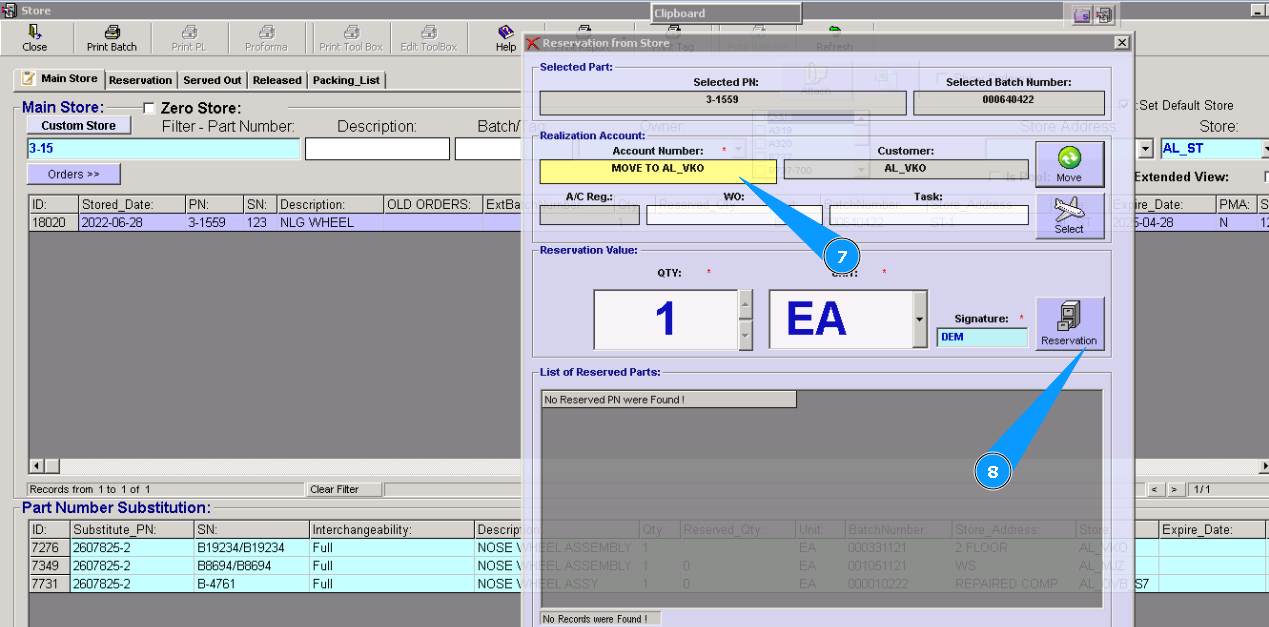
7. Проконтролируйте в строках появление заданного склада.
8. Нажмите кнопку "Reservation".
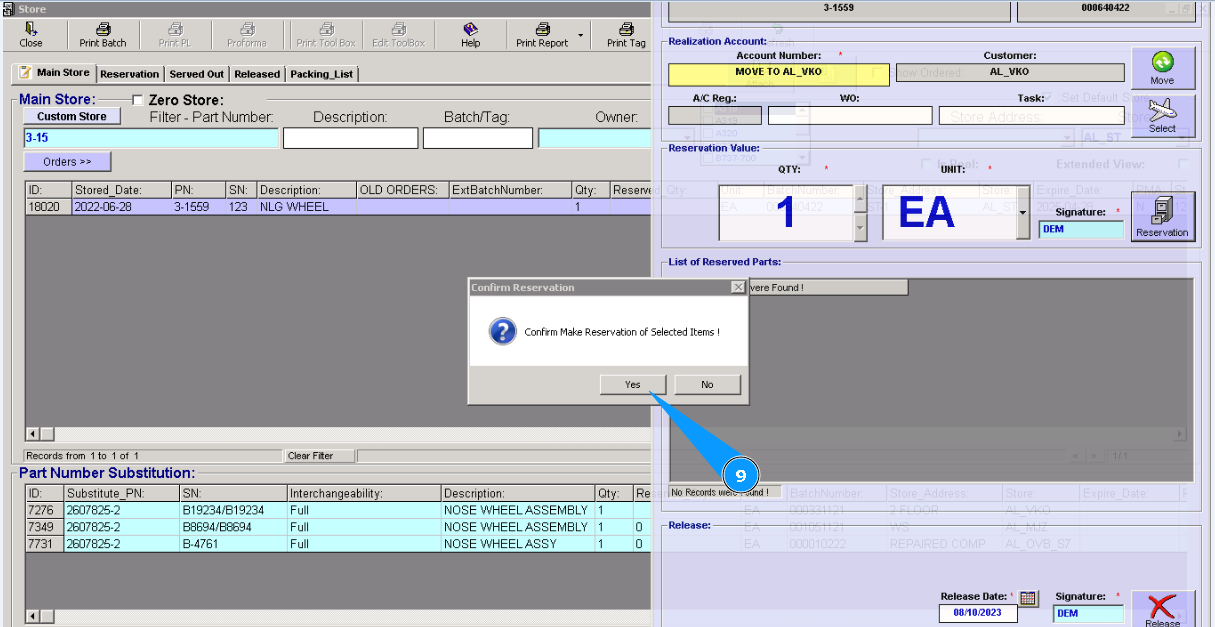
9. Подтверждаем наш выбор. Нажмите кнопку "Да".
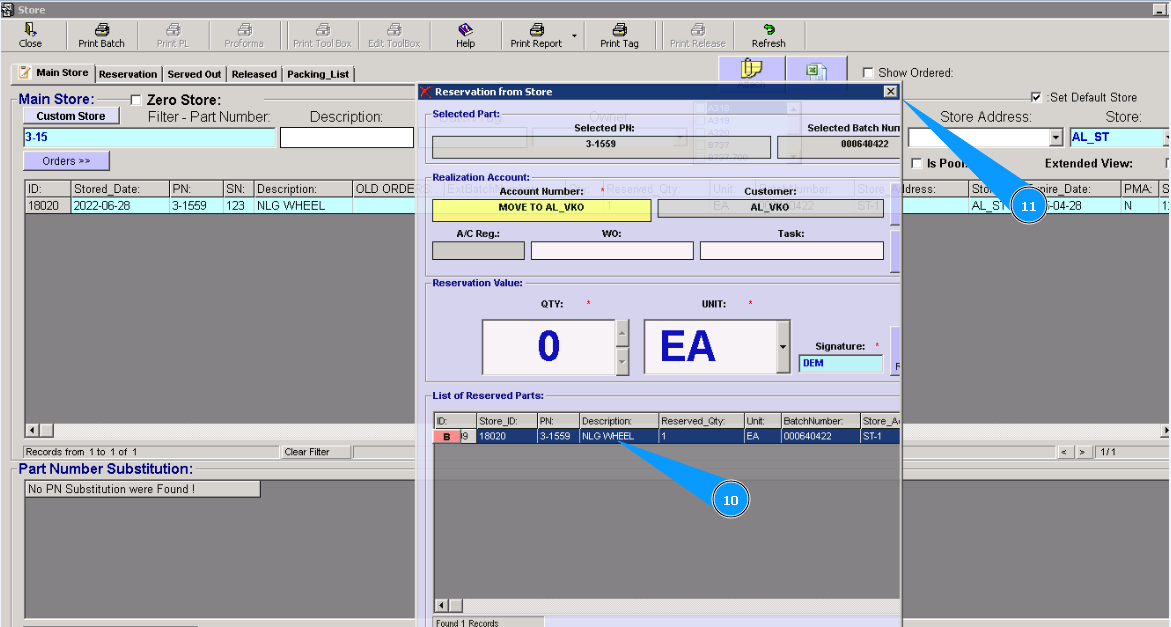
10. Проконтролируйте переход нашего компонента в окно резервирования.
11. Закройте окно резервирования. Нажмите "крестик".
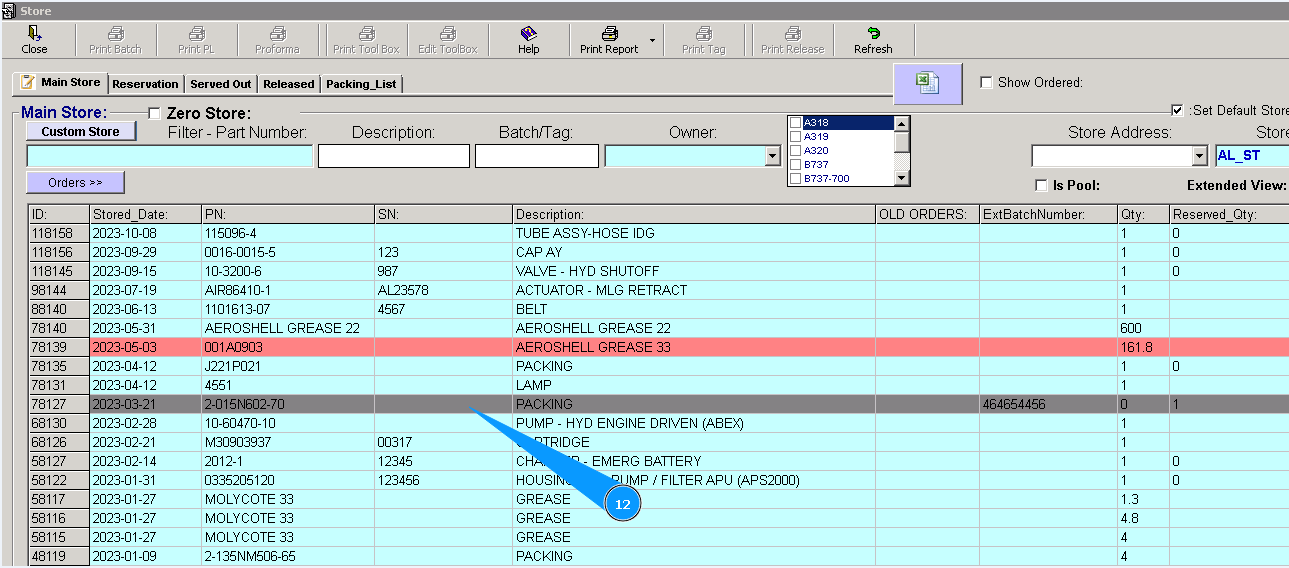
12. Проконтролируте изменение цвета строки. Компонент зарезирвирован для перемещения.
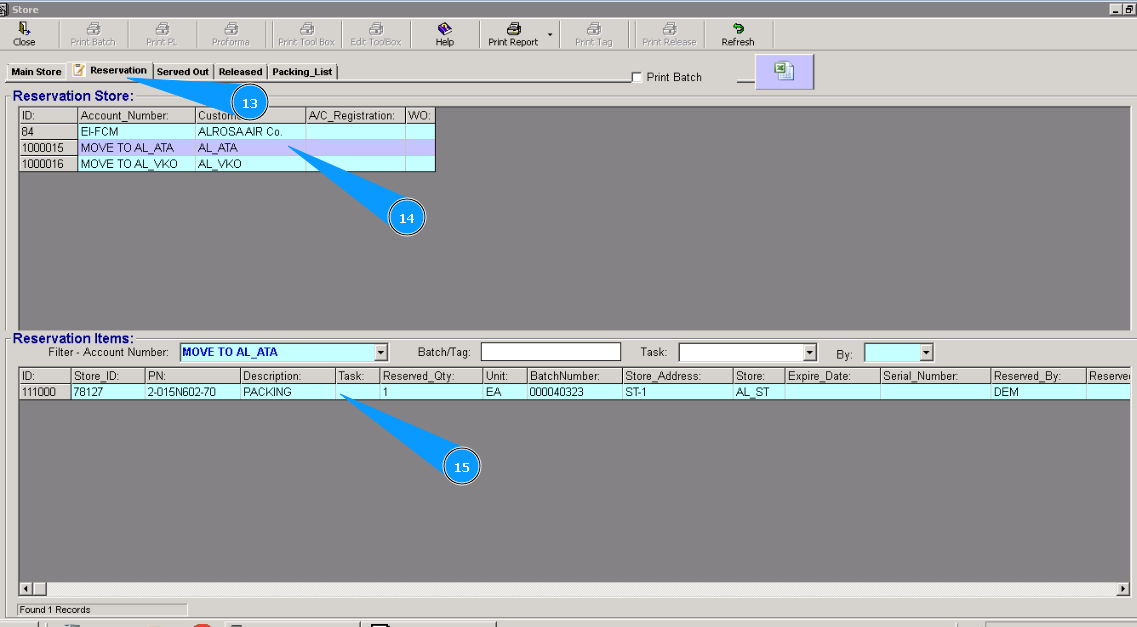
13. Проконтролировать резервирвоание перемещения компонента, возможно во вкладке "Reservation"
14. Выберите ваше перемещение.
15. Проконтролируйте что в резерве находится необходимый компонент.
Примечание: Если требуется отменить резервирование, выделите строку с компонентом и нажмите кнопку "B" (Back).
16. Для приемки на перемещаемый склад перейдите в подмодуль "Receiving
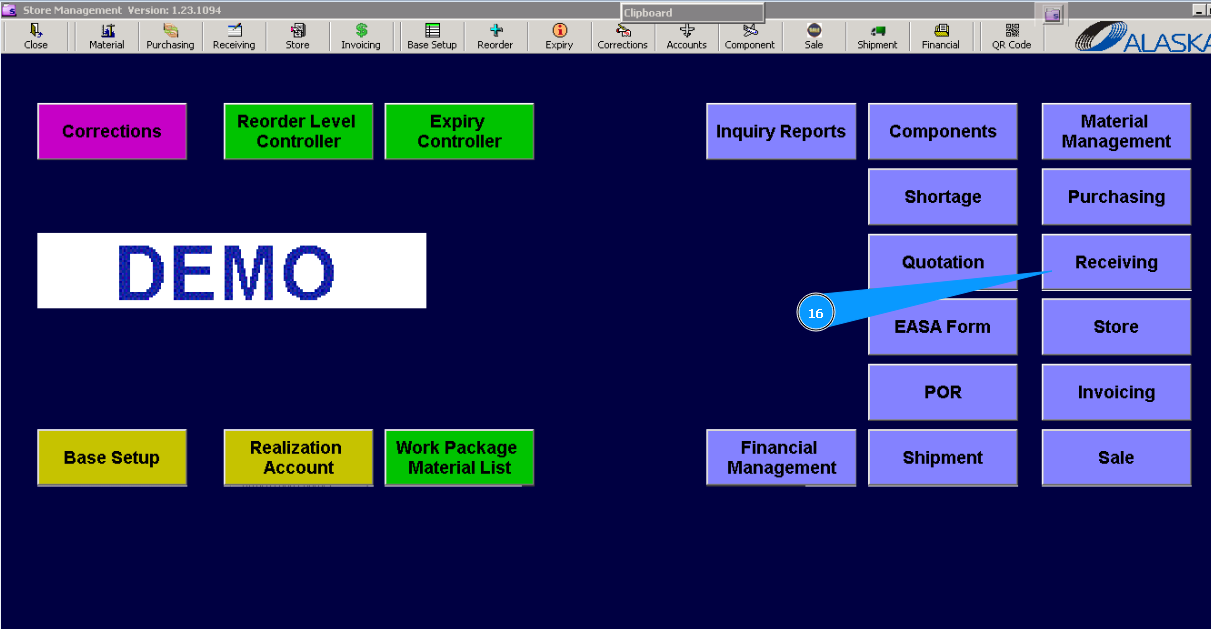
Далее во вкладку "Movement".
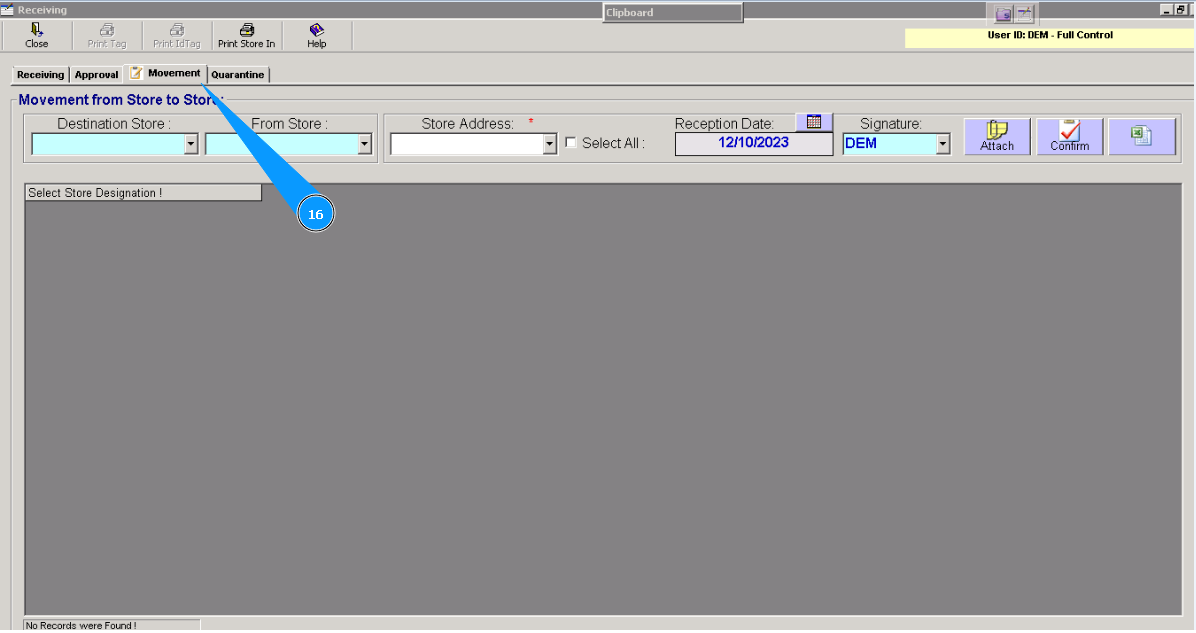
17. Выберите из выпадающего списка "Destination Store" наименование склада куда перемещается компонент.
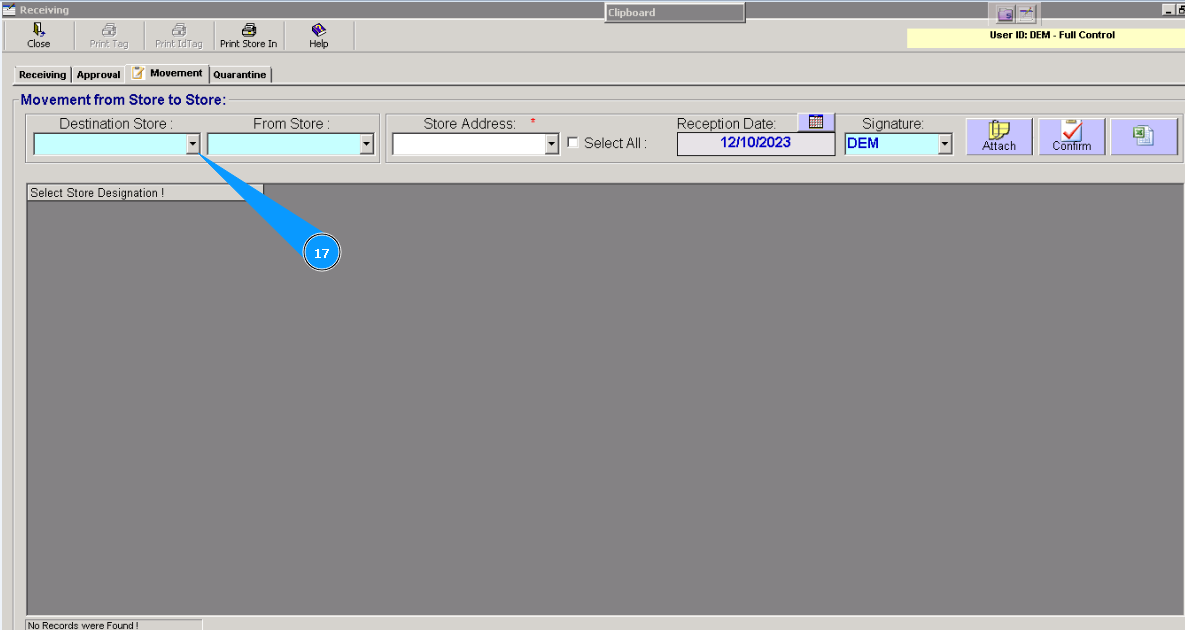
18. Проконтролируйте появление строк с компонентами, выберите из списка необходимый, для перемещения.
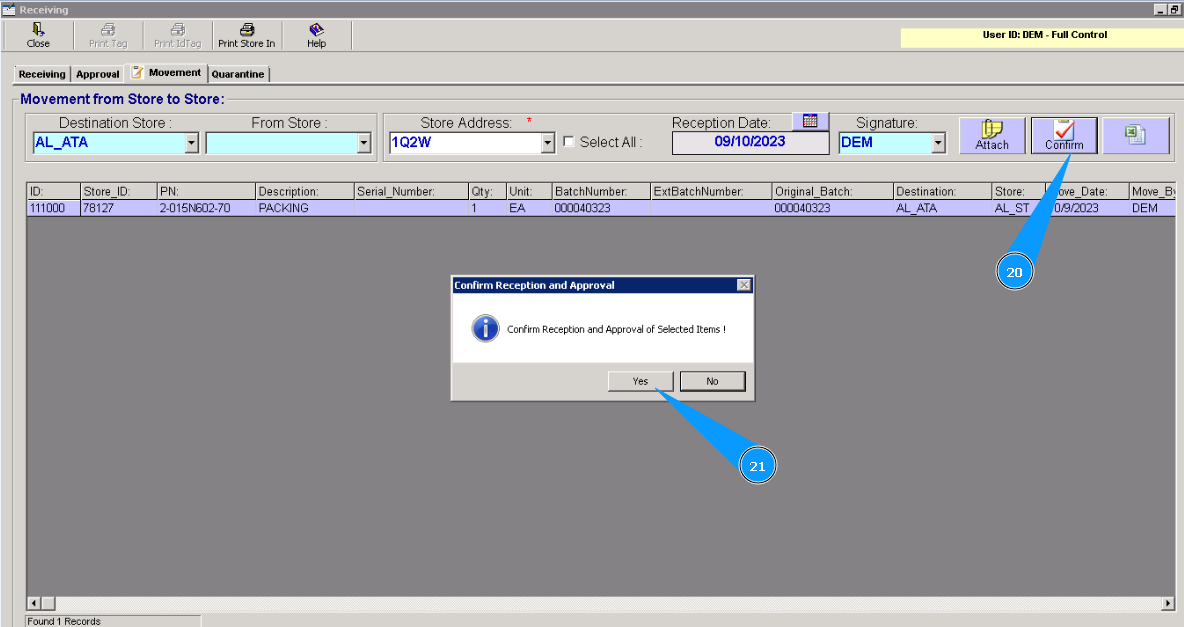
19. Введите номер полки,стелажа, комнаты и так далее или выберите из выпадающего списка.
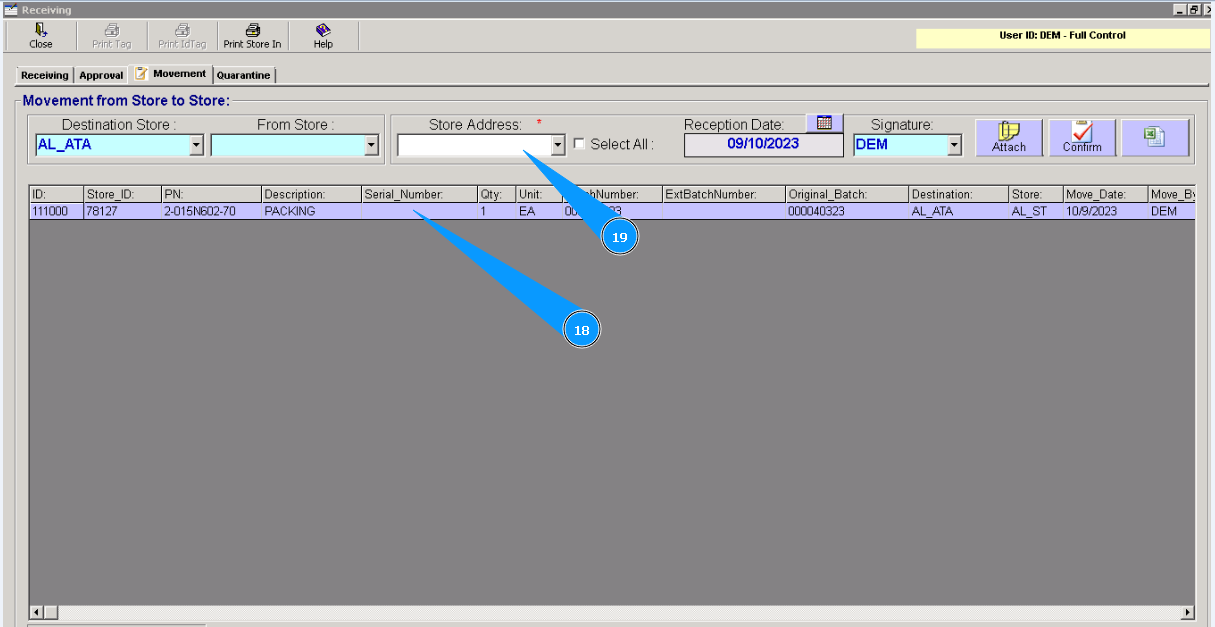
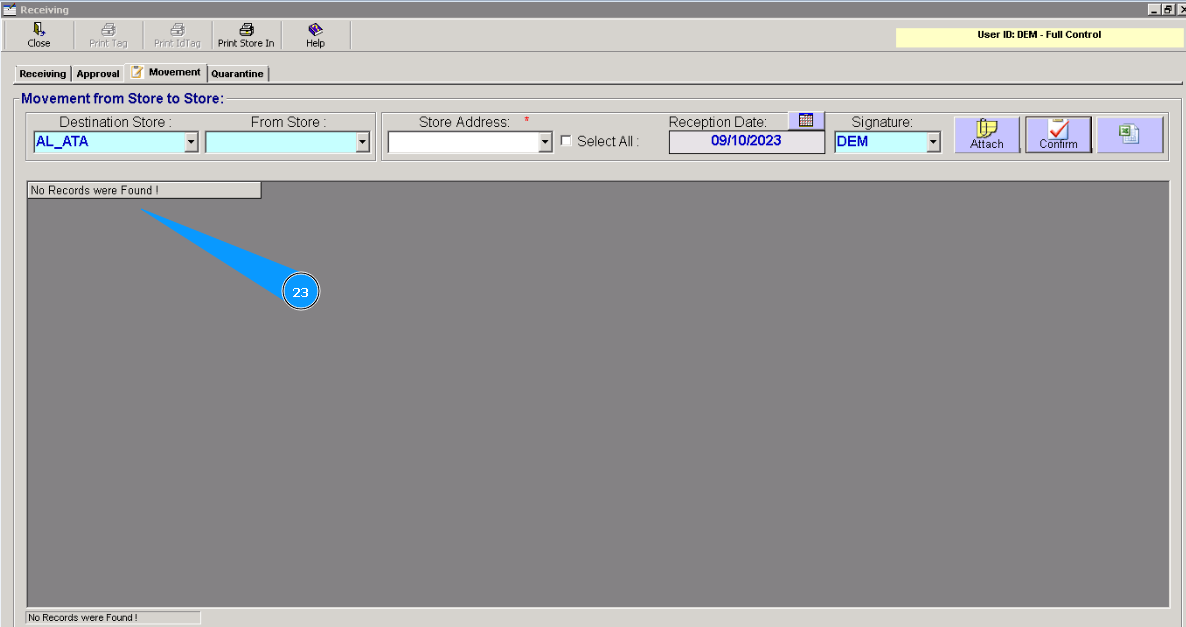
20. Нажмите кнопку "Confirm".
21. Нажмите кнопку "Да", подтвердите свой выбор приемки на склад.
22. При необходимости прикрепления какого либо документа, нажмите кнопку "Да". Если нет потребности прикреплять нажмите "Нет."
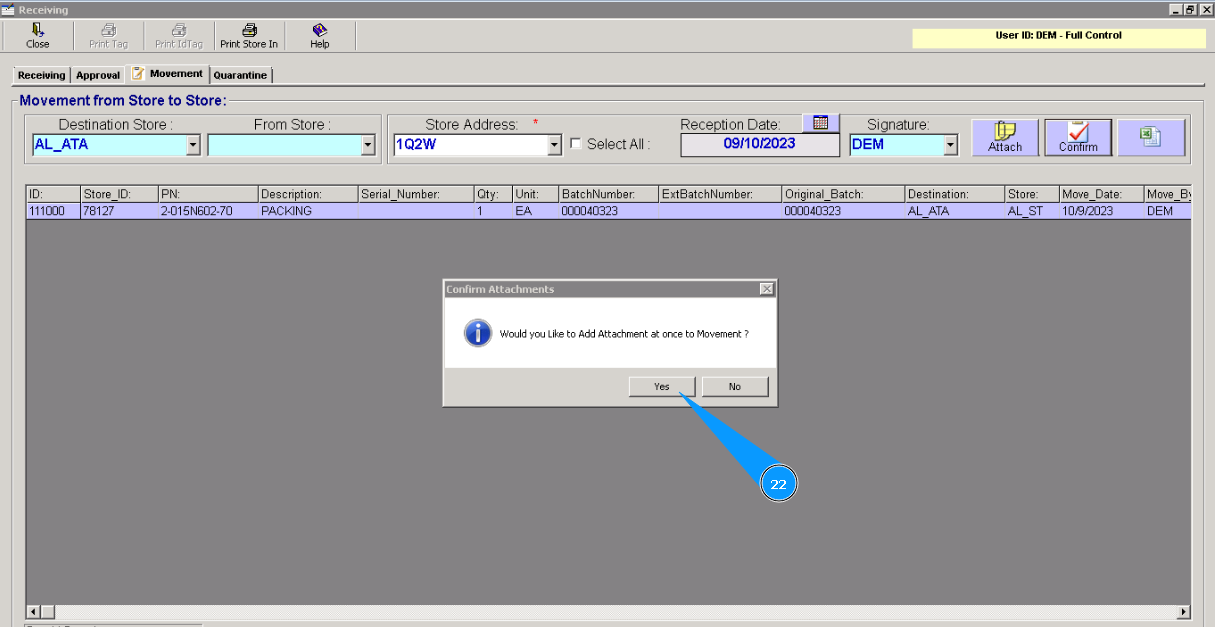
23. Проконтролируйте исчезновение строки. Компонент перемещен на склад.