Как выдать компонент со склада без подтверждения
Примечание: При отсутствии персонала склада в режиме 24/7, возможно организовать бизнес-процесс выдачи, с промежуточным этапом. Для этого компонент выдается в работу со склада без подтверждения, в состояние "Served Out". Списание со склада производится работниками склада позднее.
Внимание: Для выдачи компонента без подтверждения требуется, чтобы компонент уже был зарезервирован на самолет.
Проверьте, что ваш компонент находится во вкладке "Reservation". Если он отсутствует, воспользуйтесь соответствующей инструкцией:
"Как зарезервировать запасную часть для определенных целей"
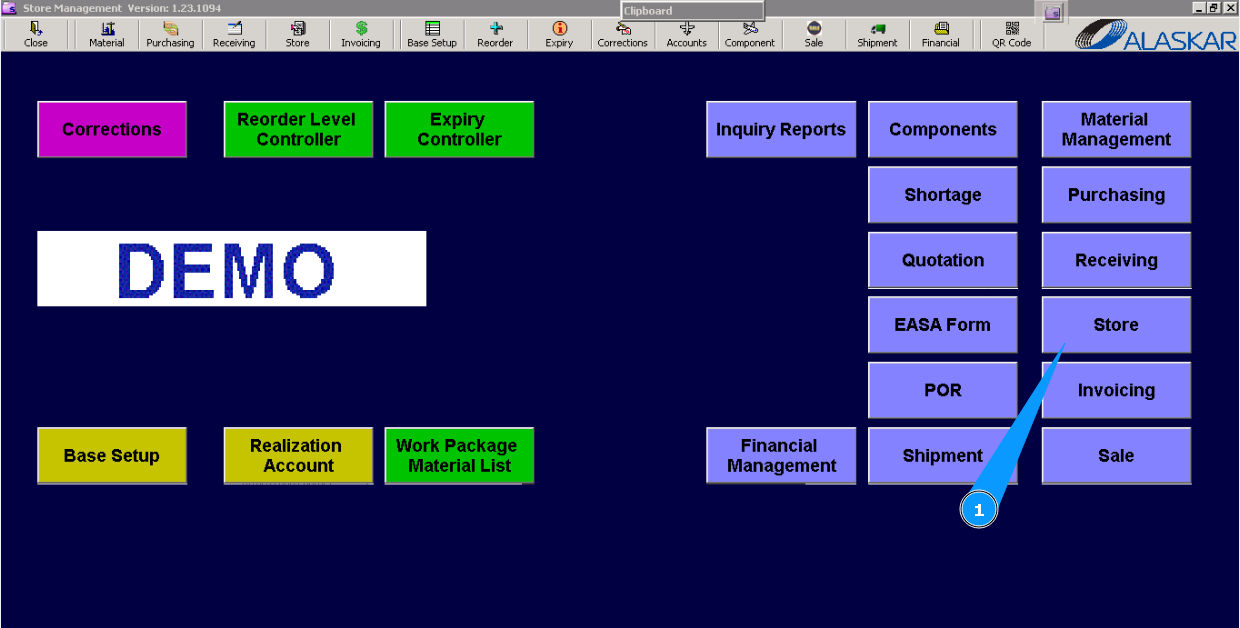
1. Для выдачи компонента без подтверждения зайдите в подмодуль "Store".
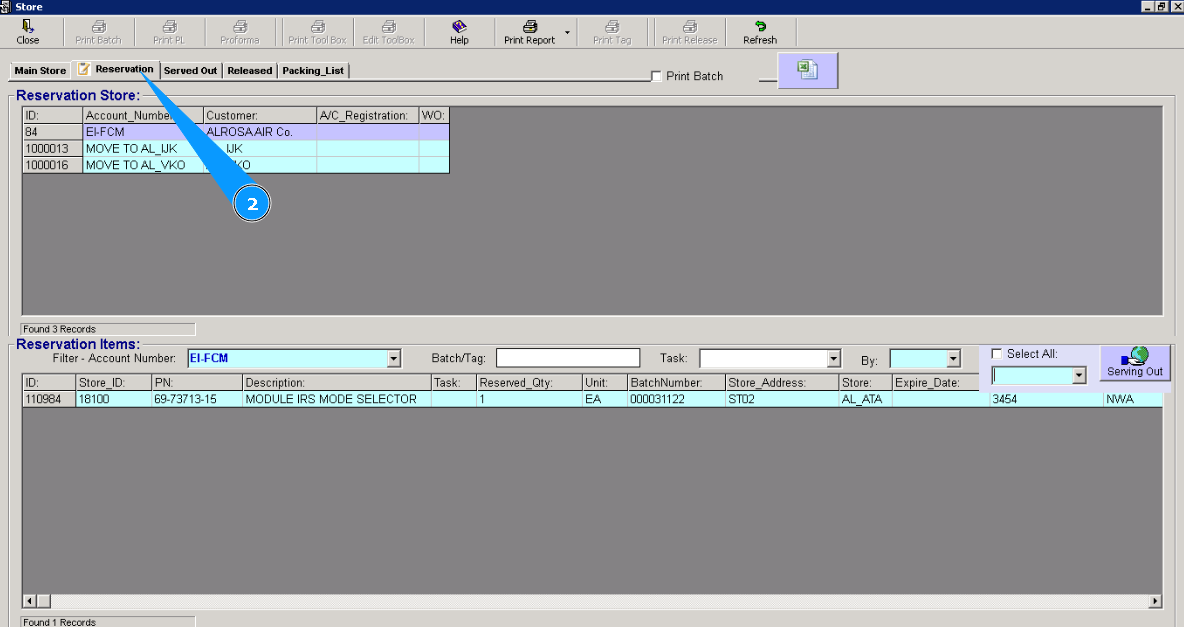
2. Далее перейдите во вкладку "Reservation".
3. В окне "Reservation Store" выделите из списка требуемое резервирование.
4. Проконтролируйте появление записей о необходимых комопонентах в окне "Reservation Items" соотсвествующие выбранному резервированию.
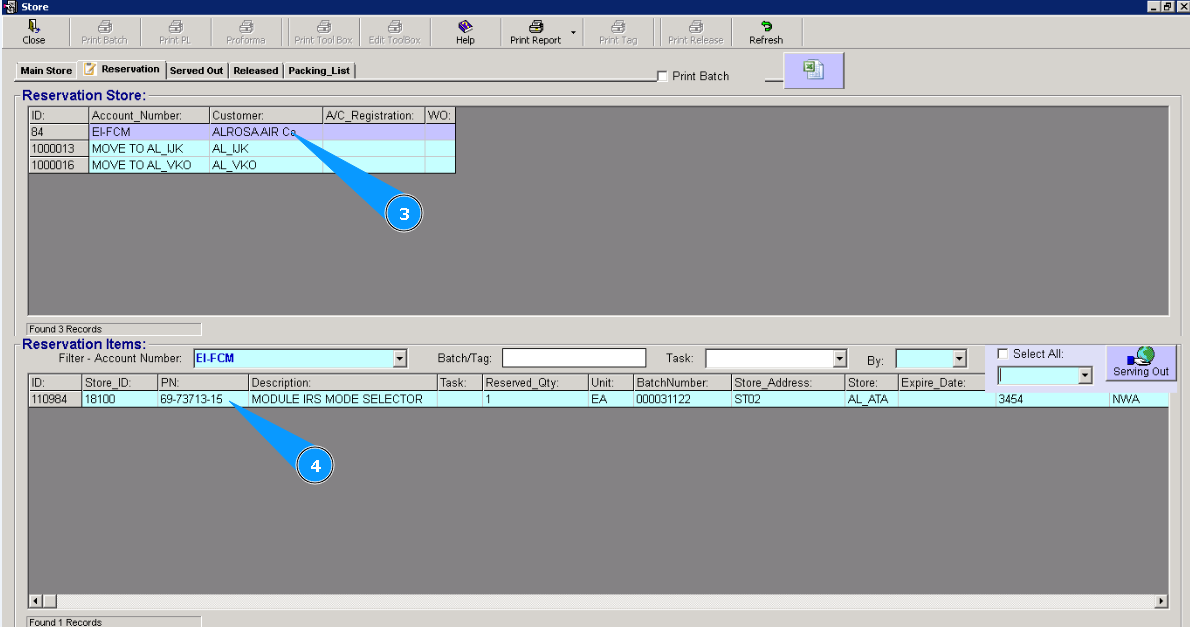
5. Выделите необходимую строку компонента. Примечание: При необходимости выбора всех компонентов в списке, нажмите галку в поле "Select All". Проконтролируйте, что все строки с компонентами выделены.
6. Введите в указанном поле свой логин от программы.
7. Нажмите кнопку "Serving Out"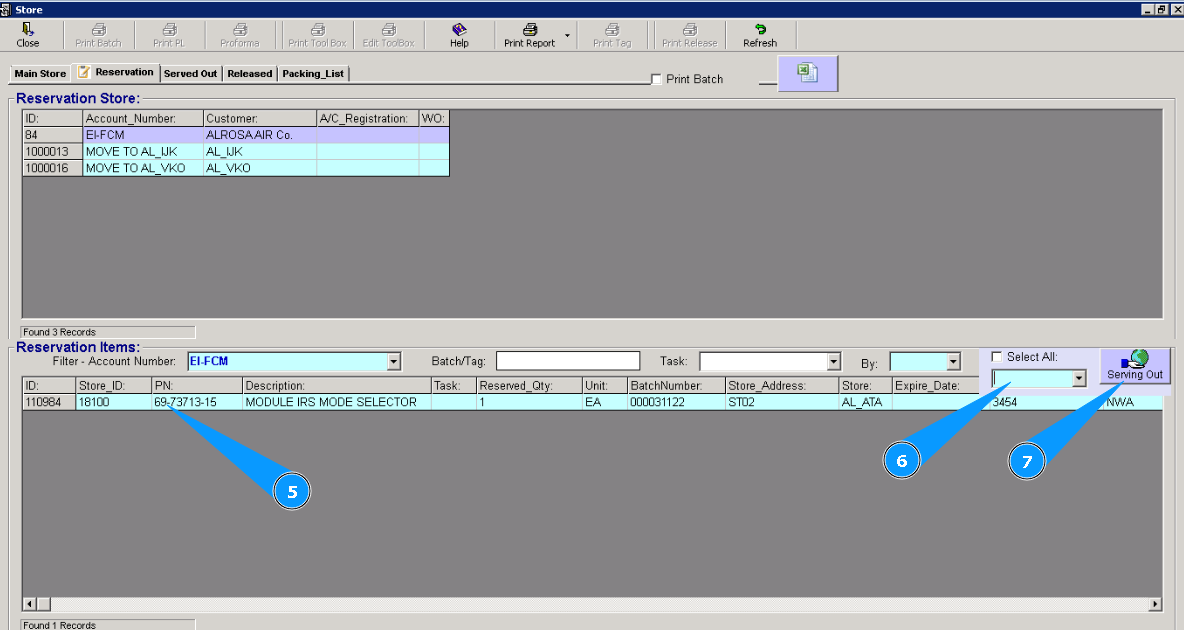
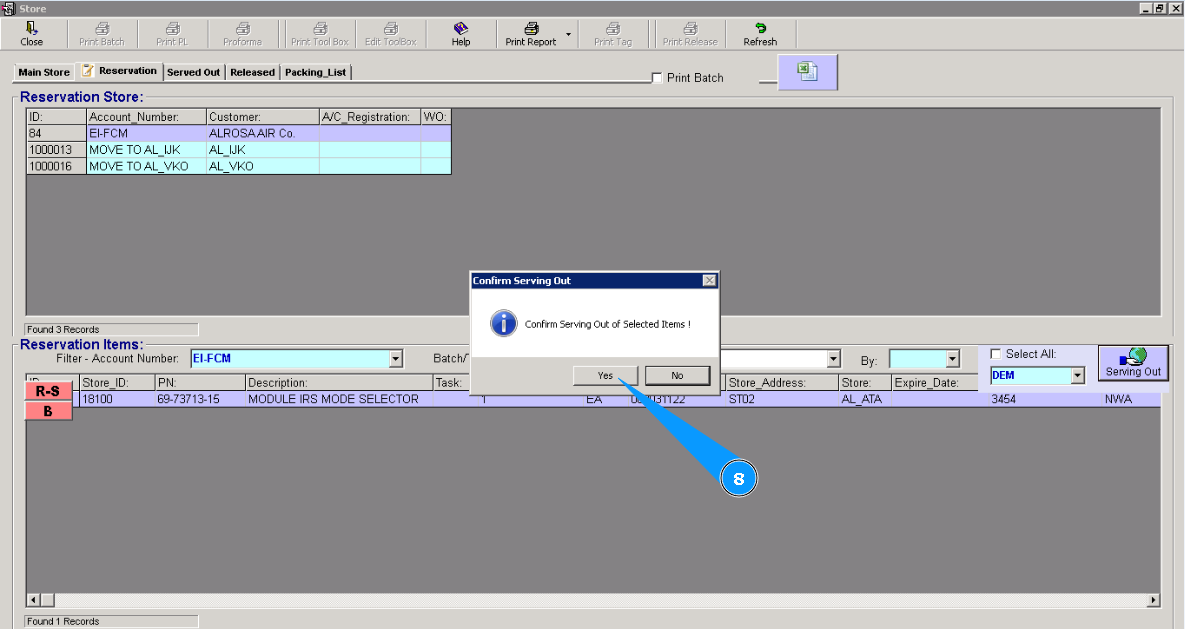
8. Нажмите "Да", подтвердите свой выбор.
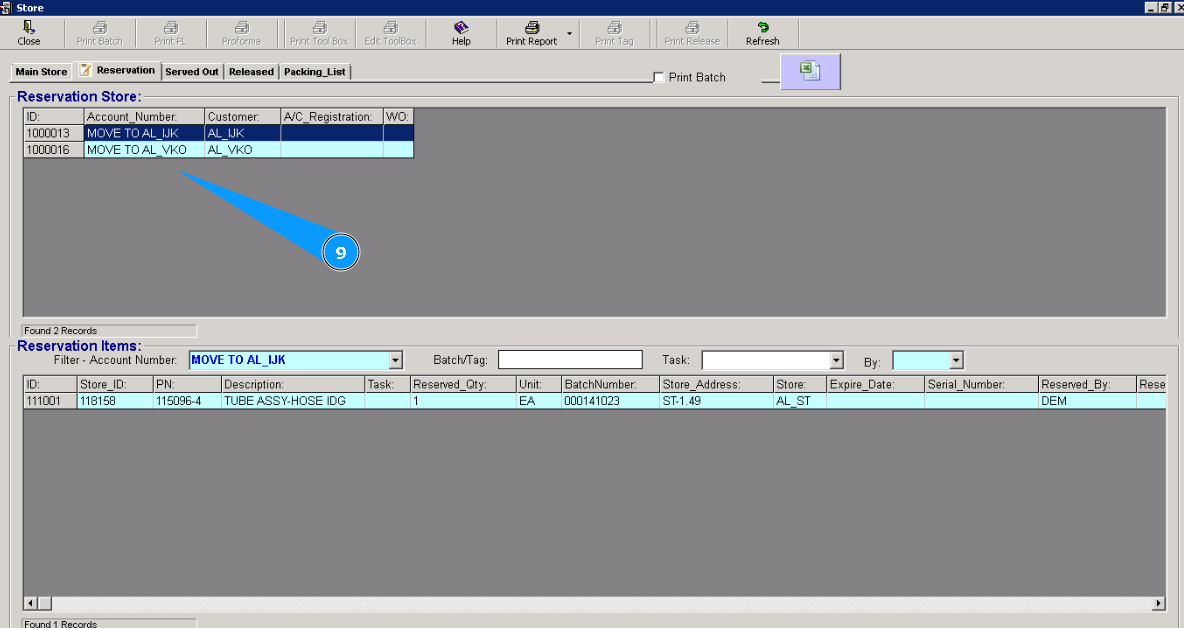
9. Проконтролируйте исчезновение строки в окне "Reservation Store". Компонент выдан без подтверждения в состоянии "Served Out".
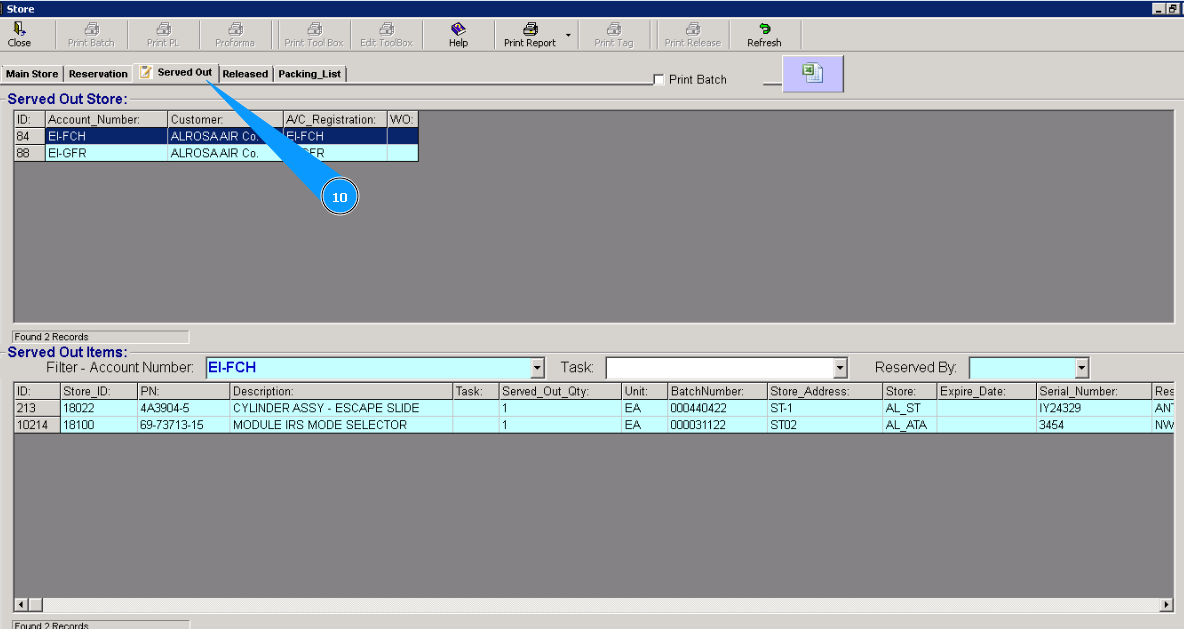
10. Убедитесь, что компонет находится в списке вкладки "Served Out".