Как выдать компонент со склада
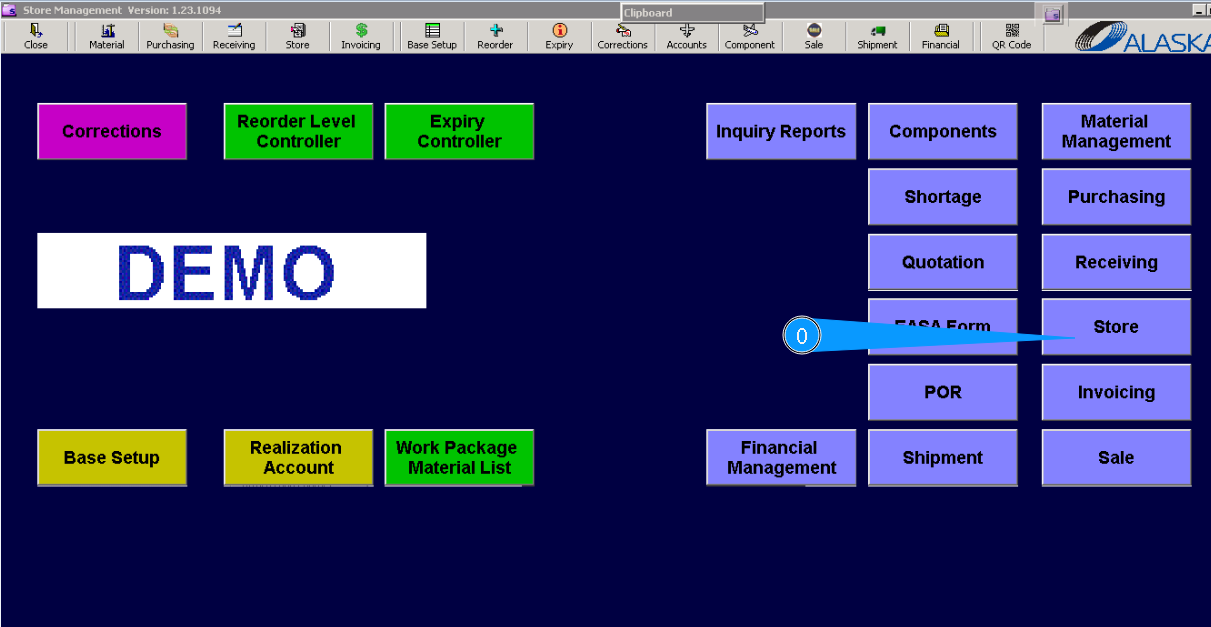
0. Зайдите в подмодуль "Store".
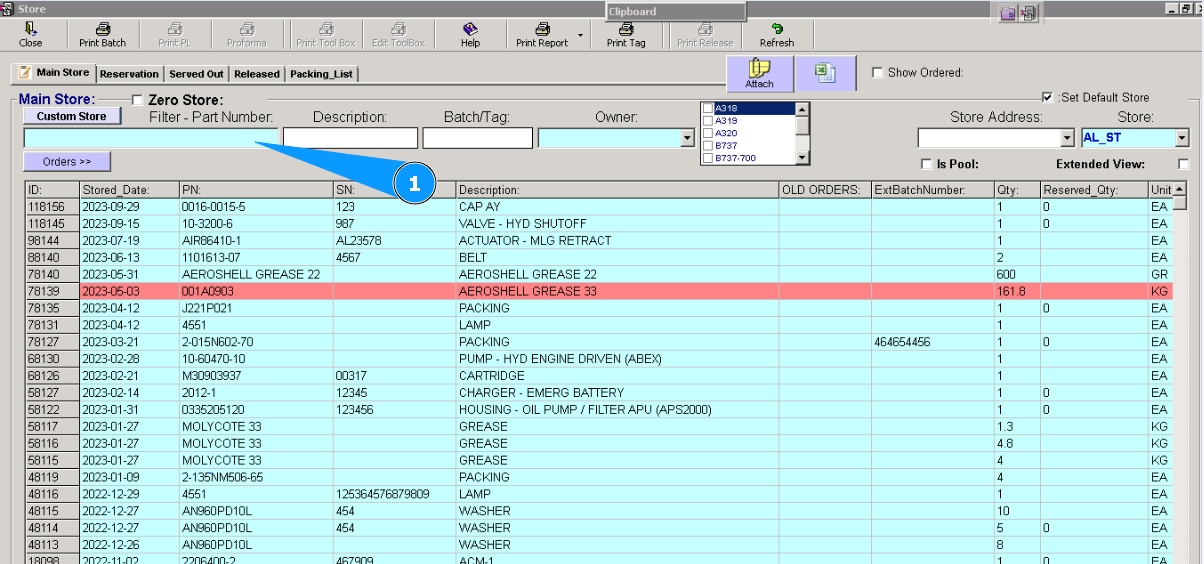
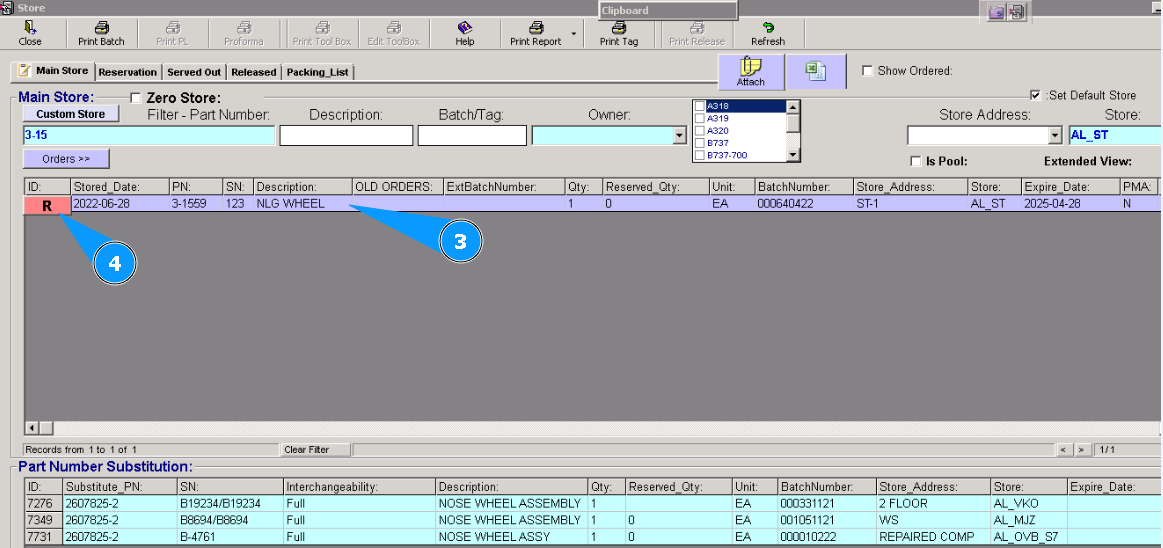
1. Далее во вкладке "Main Store", в строке поиска введите партийный номер компонента для выдачи и нажмите на клавиатуре кнопку "Enter".
2. Визуально проконтролируйте, что необходимый компонент найден.
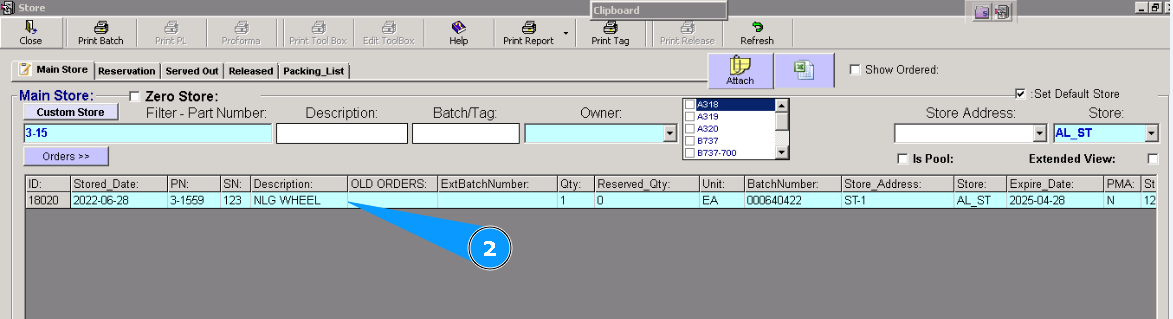
3. Выделите необходимую строку.
4. Нажмите кнопку "R"((Reserve selected item)/резервирование выбранного пункта).
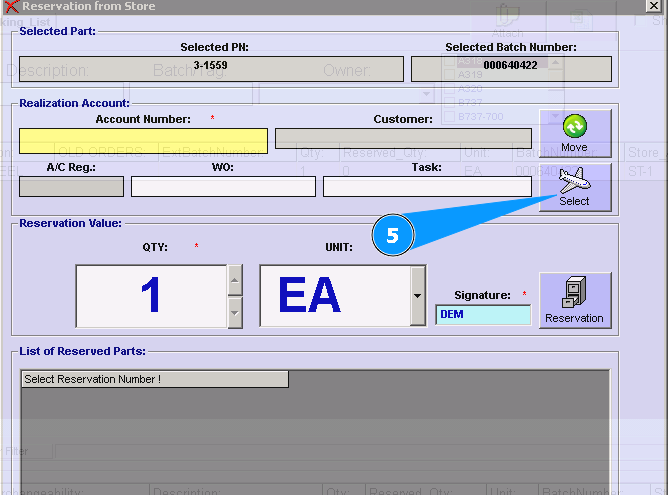
5. Нажмите кнопку "Select".
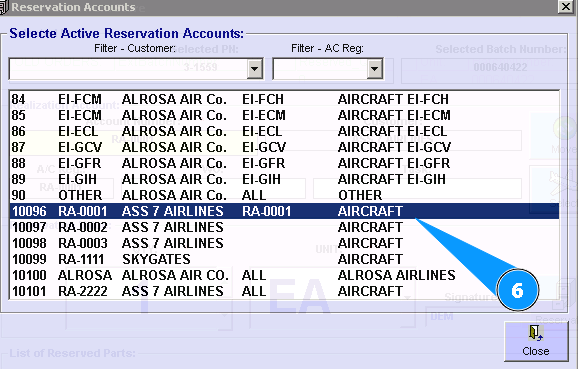
6. Выберите необходимое воздушное судно. Кликните дважды левой кнопкой мыши на выбранной строке.
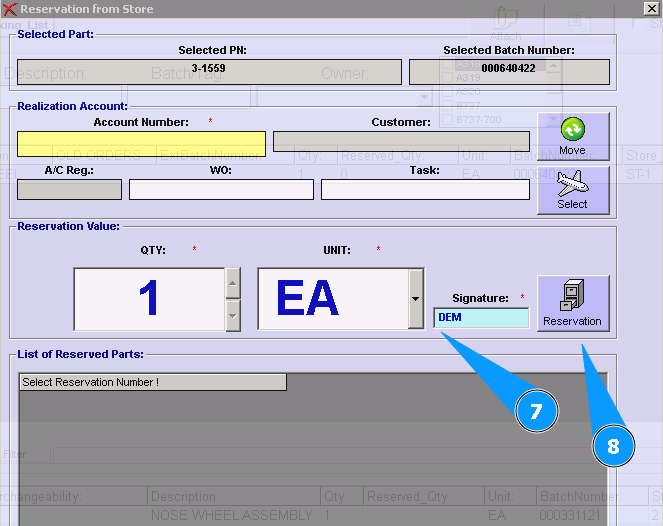
7. Проконтролируйте или введите свою подпись.
8. Нажмите кнопку "Reservation".
9. Подтверждаем наш выбор. Нажмите "Да"
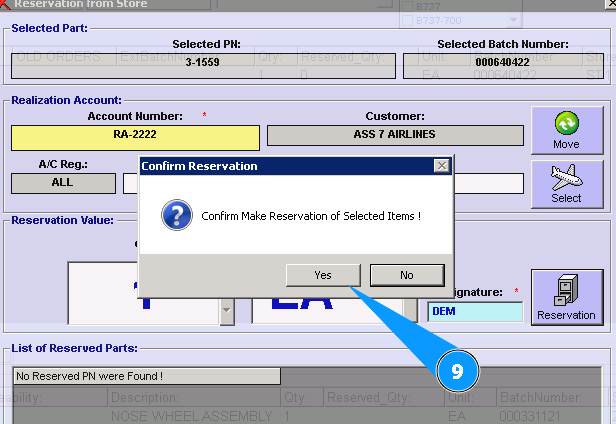
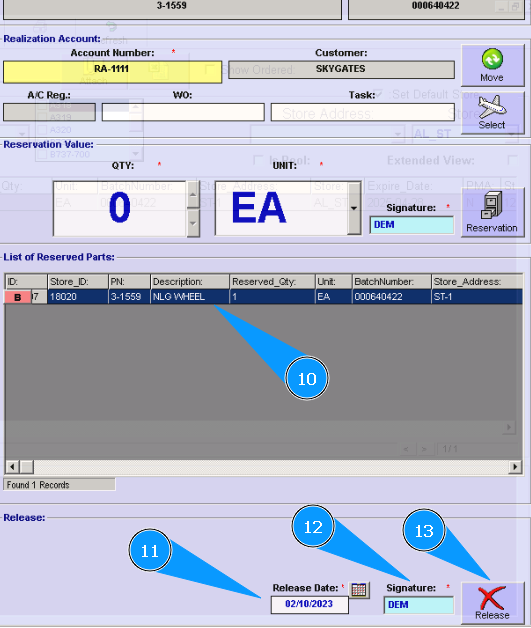
10. Проконтролируйте переход нашего компонента в окно резервирования.
11. Проконтролируйте или установите необходимую дату выдачи.
12. Проконтролируйте или установите свою подпись.
13. Нажмите кнопку "Release".
14. Нажмите кнопку "Да", подтверждаем выдачу компонента.
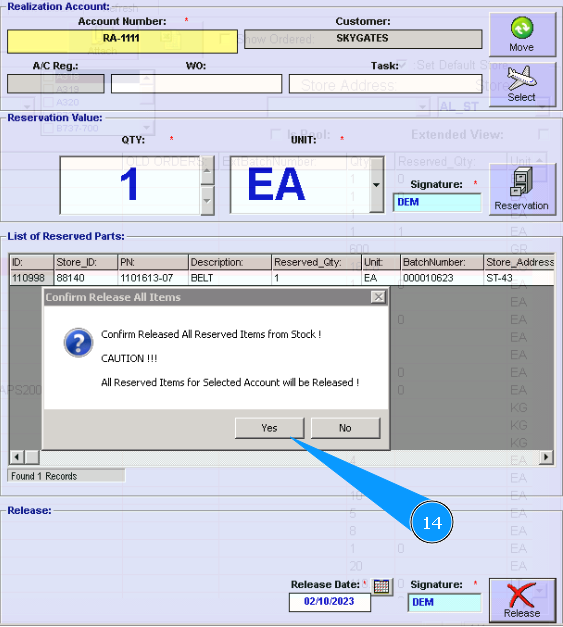
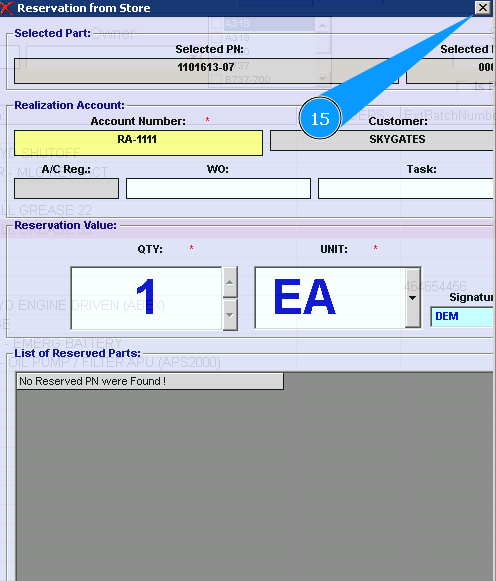
15. Нажмите крестик, закрываем окно, выдача компонента выполнена.