Как утилизировать компонент
Примечание: Существует два вида утилизации: временная ("Reject bin/корзина отстраненных компонентов", после которой возможно вернуть компонент на склад) и постоянная ("Reject Items/Список отстраненных компонентов", после размещения в котором, не возможно вернуть компонент на склад).
А. Временная утилизация в Reject bin/корзина отстраненных компонентов.
- Вариант №1. Утилизация просроченных компонентов из вкладки Expiry Contorller
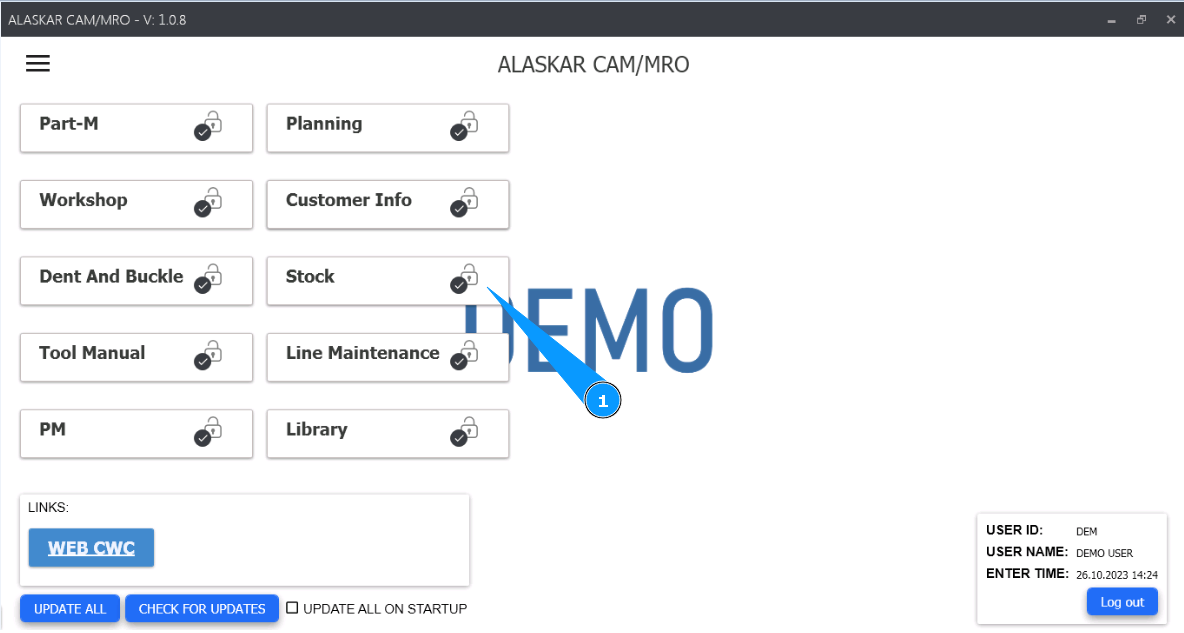
1. Для утилизации просроченных компонентов зайдите в модуль "Stock/Запас".
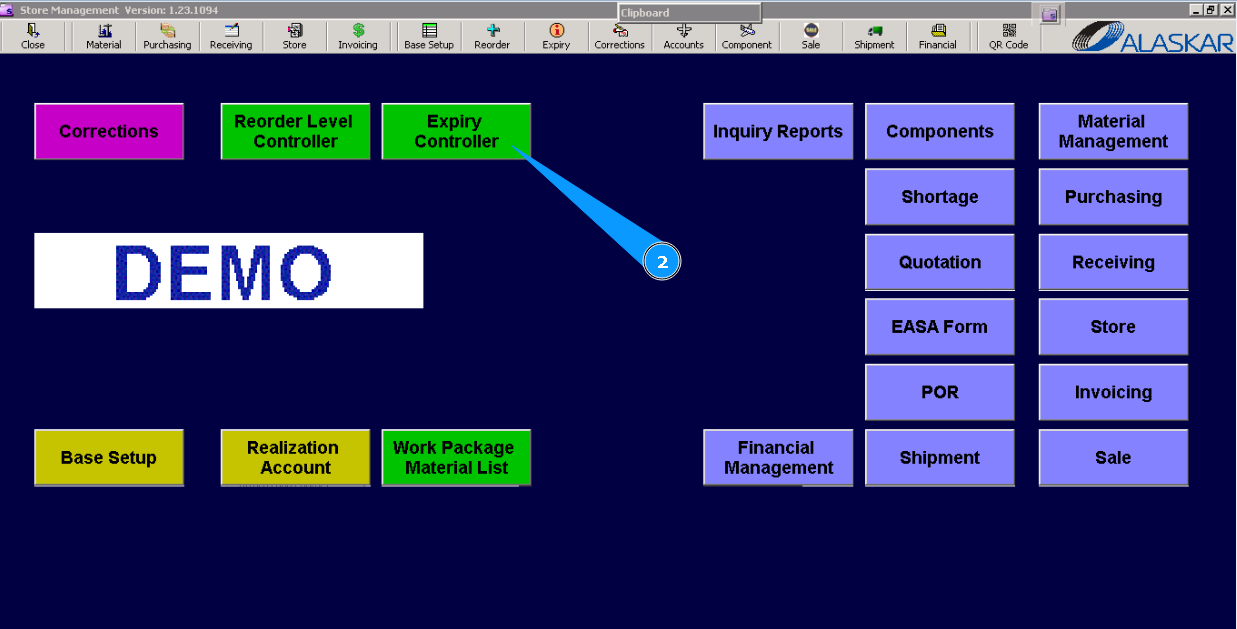
2. Далее, перейдите в подмодуль "Expiry Controller/Контроллер срока".
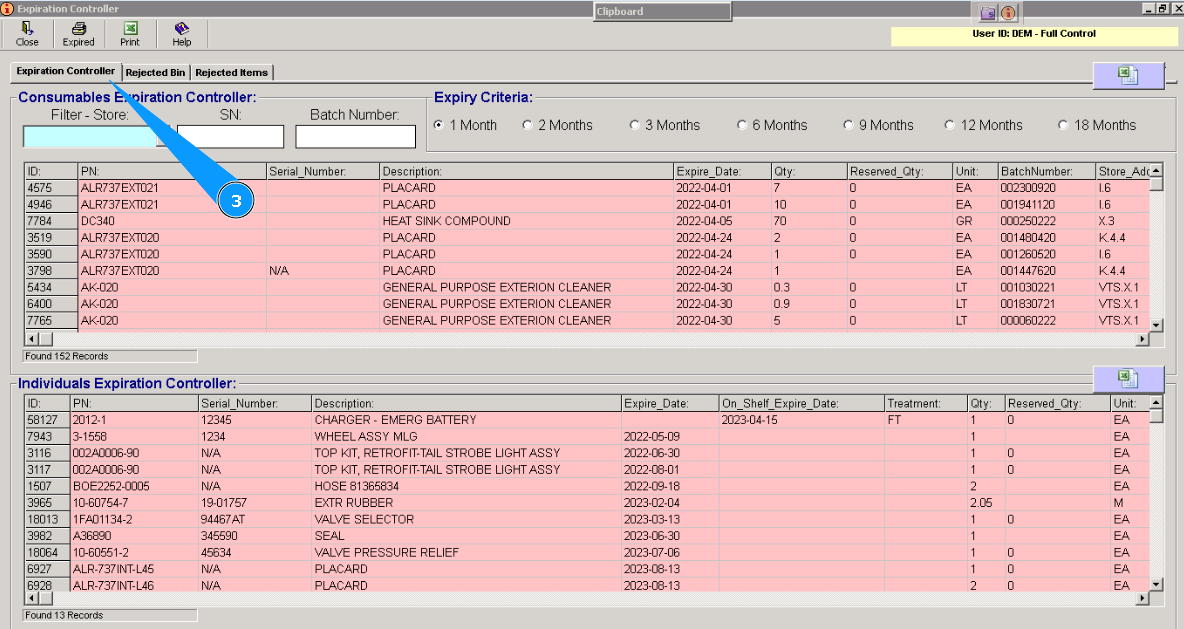
3. Далее, перейдите во вкладку "Expiration Controller/Контроллер срока".
4. В строке поиска "SN (Serial Number)", введите серийный номер искомого компонента и нажмите на клавиатуре кнопку "Enter"
5. Или выберите из выпадающего списка складов необходимый склад.
6. Затем искомый компонент в окне "Consumables Expiration Controller" или в окне "Individuals Expiration Controller".
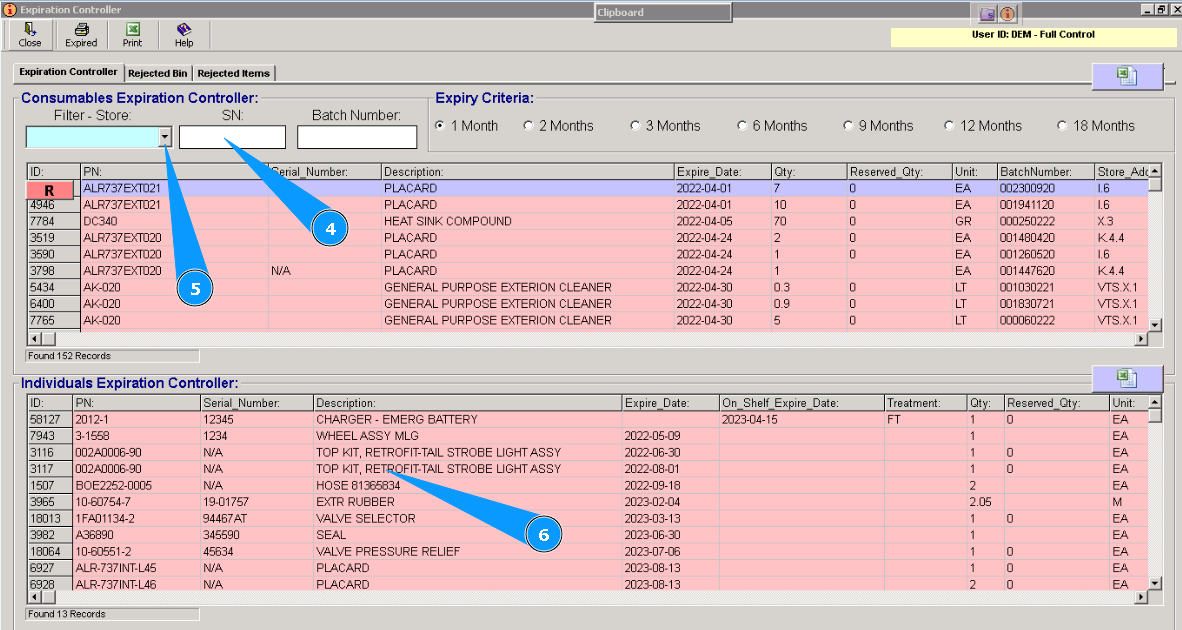
7. Выделите строку с искомым компонентом или материалом.
8. Нажмите кнопку "R (Reject)/Отклонить"
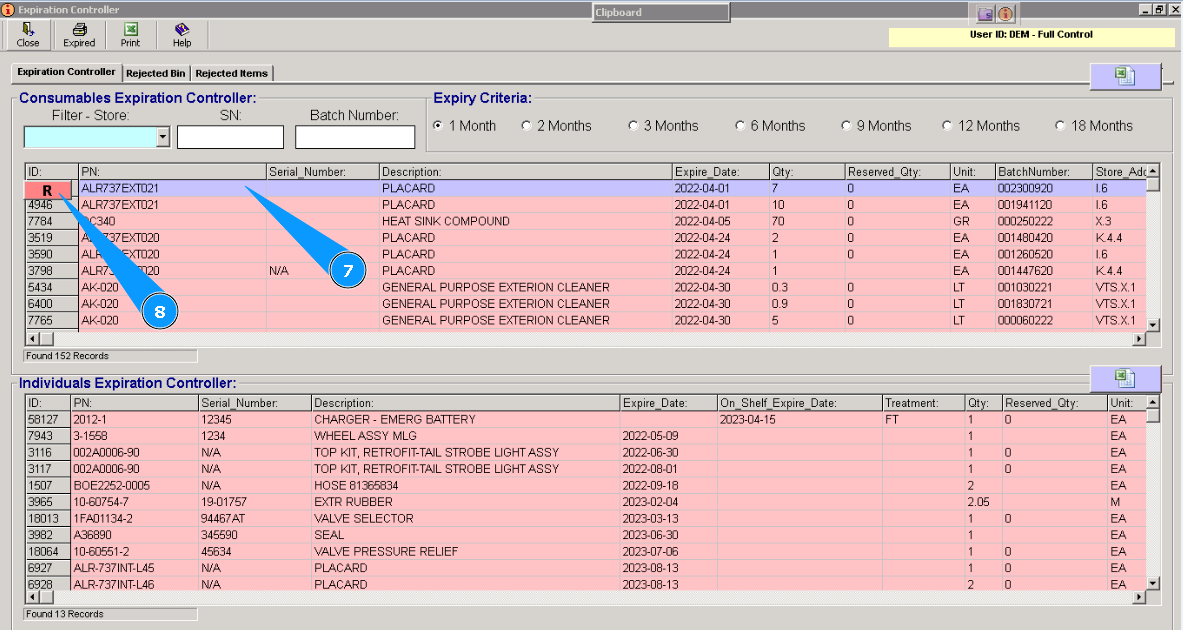
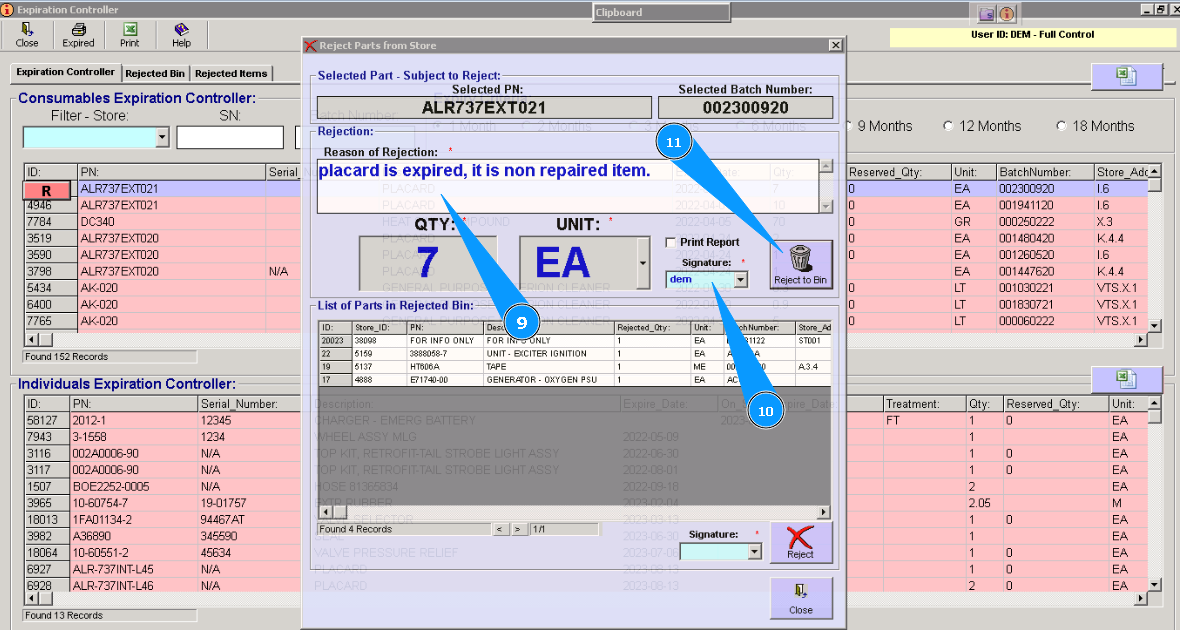
9. В открывшемся окне "Selected part-Subject to Reject", введите информацию о причинах временной утилизации компонент или материала в поле "Reason of Rejection/Причина отклонения".
10. Введите свой логин в поле "Signature/Подпись".
11. Нажмите кнопку "Reject to bin/Отклонить в корзину".
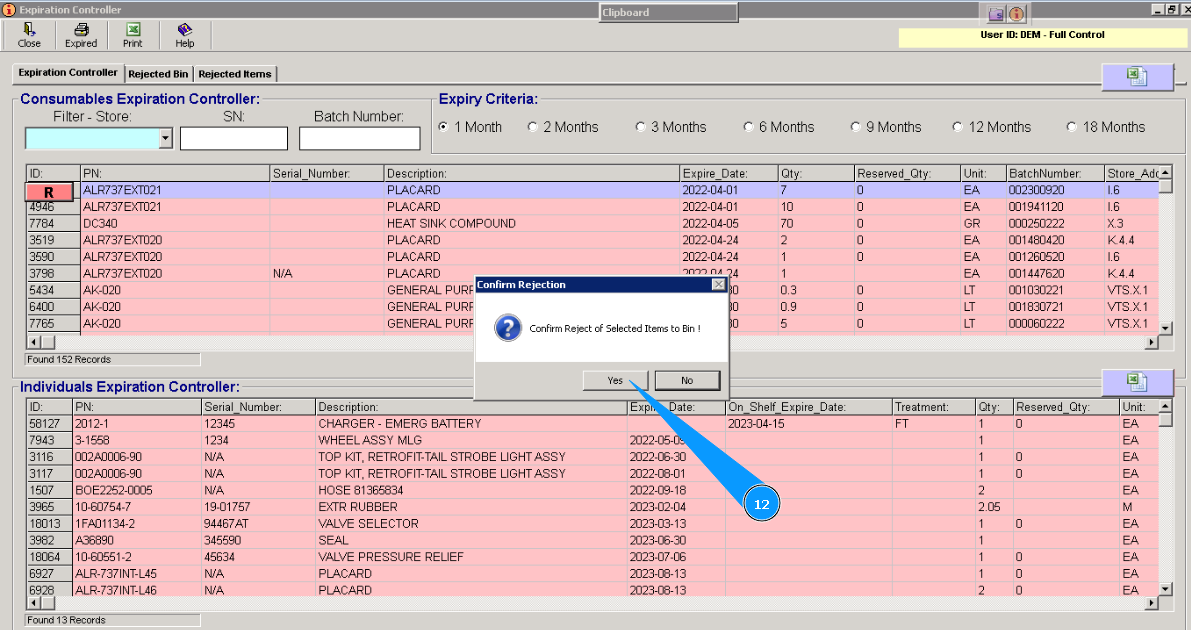
12. Нажмите кнопку "Да", подтвердите сохранение данных в память программы.
13. Проконтролируйте появление строки с вашим материалом или компонентом в окне "List of Parts in Rejected Bin/список утилизированных запасных частей в корзине".
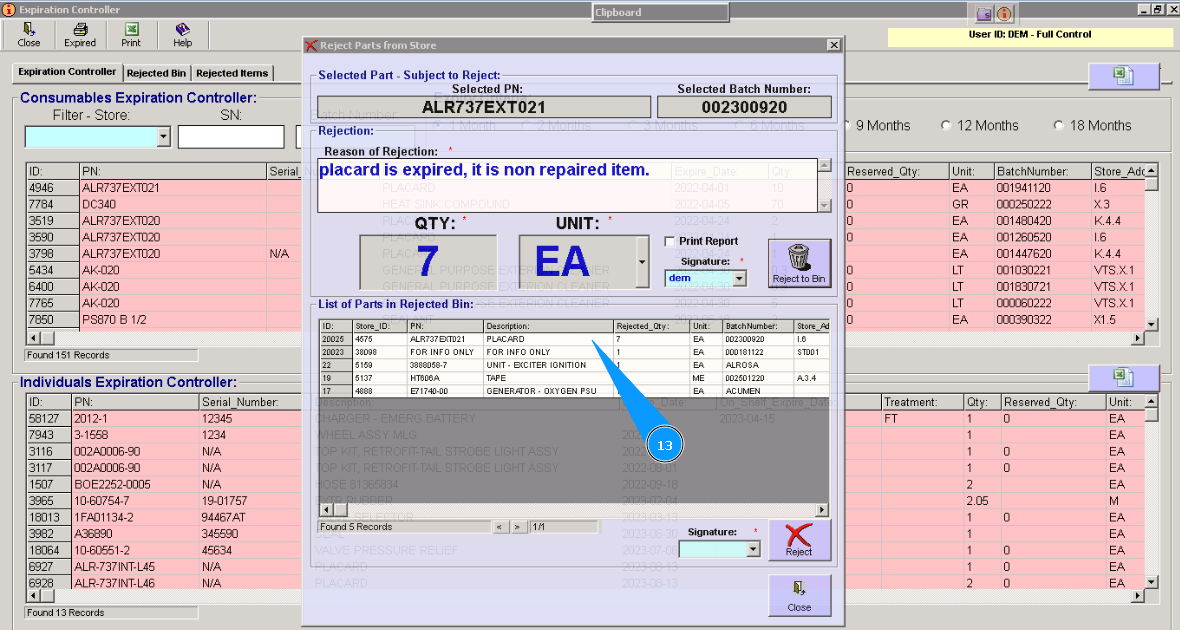
- Вариант №2. Утилизация неисправных компонентов из вкладки "Repair Shelf/Полка ремонта"
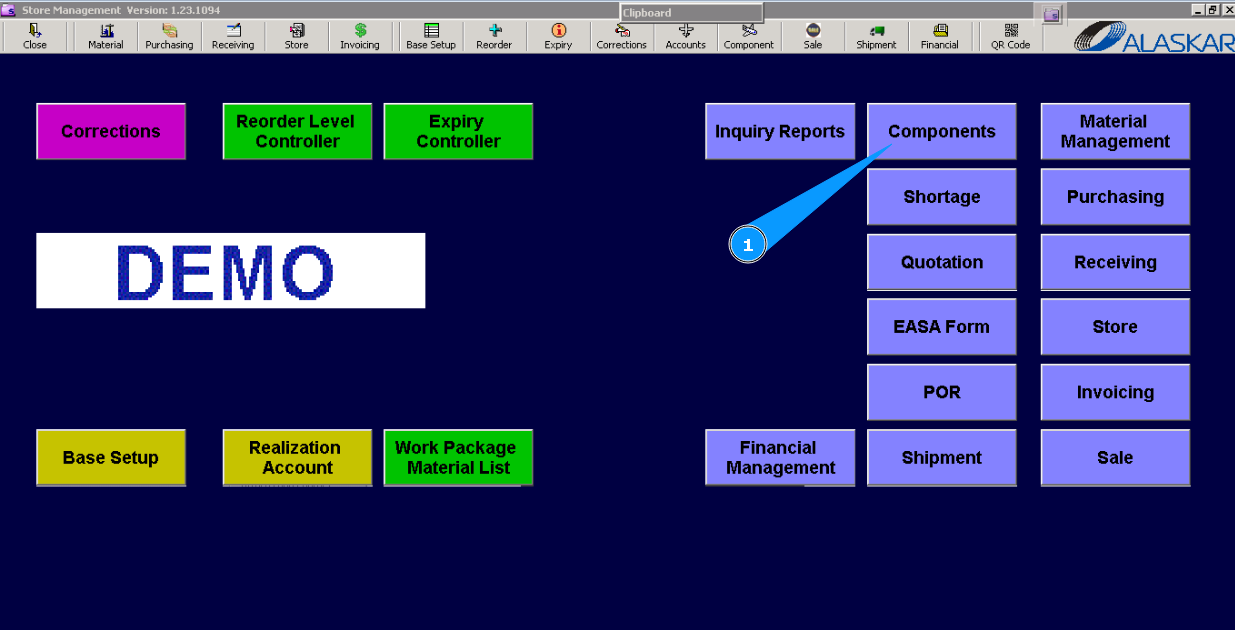
1. Для временной утилизации компонента или материала с полки неисправных компонентов зайдите в подмодуль "Components/Компоненты".
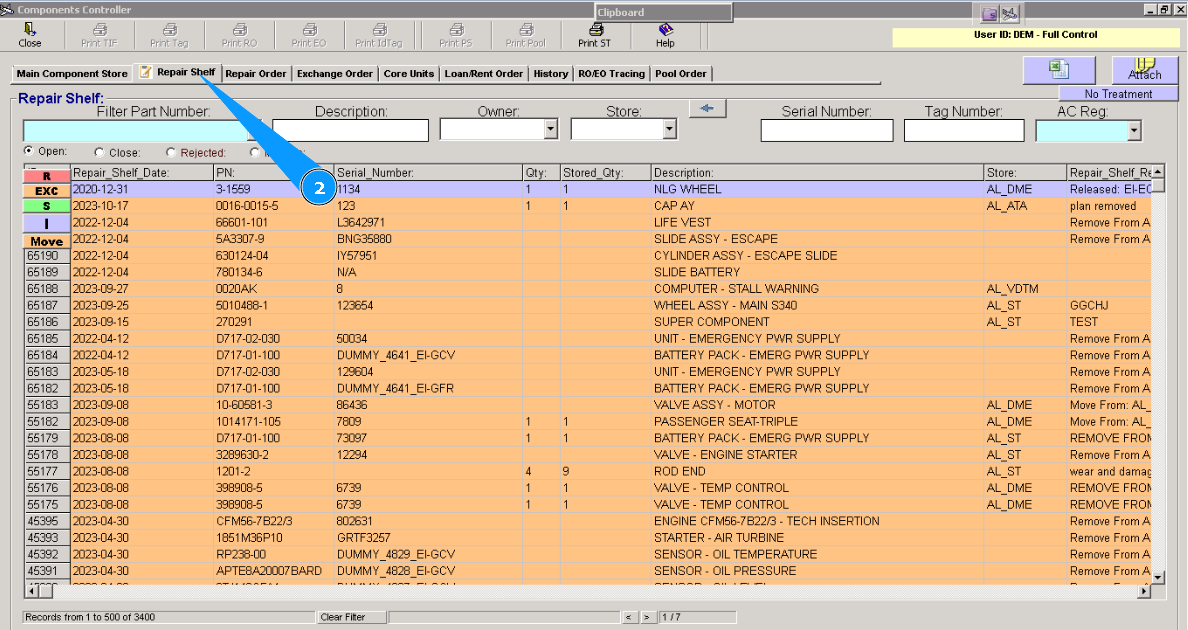
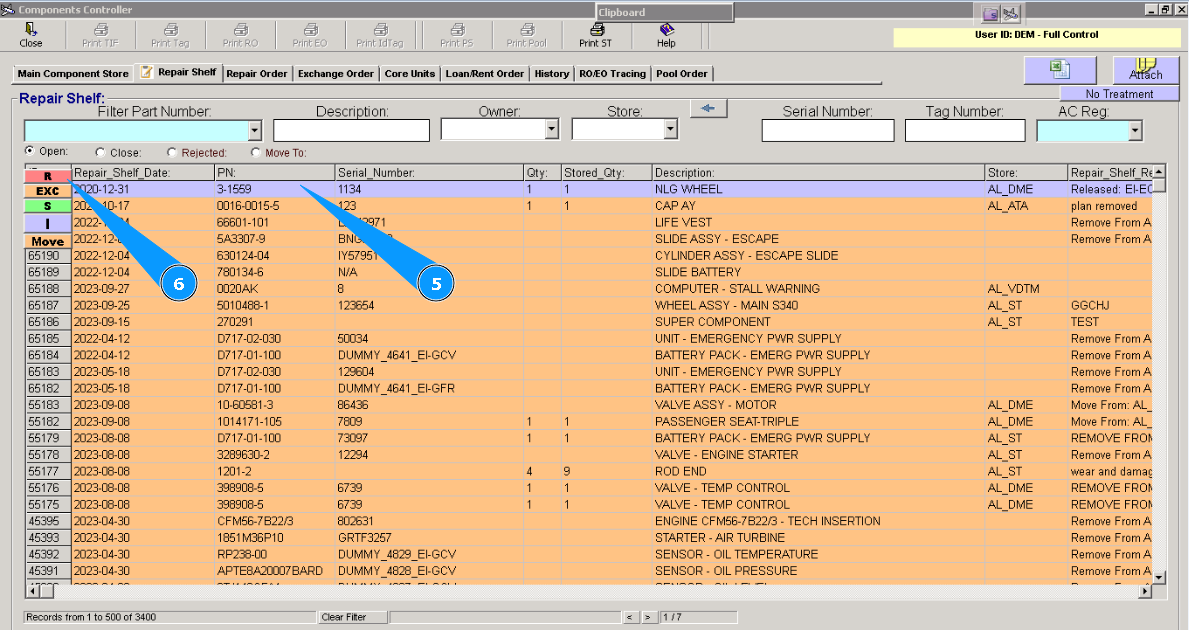
2. Далее, перейдите на вкладку "Repair shelf/Полка ремонта".
Примечание: При необходимости воспользуйтесь другими критериями поиска, поля: "Description", "Owner", "Serial Number" и так далее
4. Или выберите из выпадающего списка.
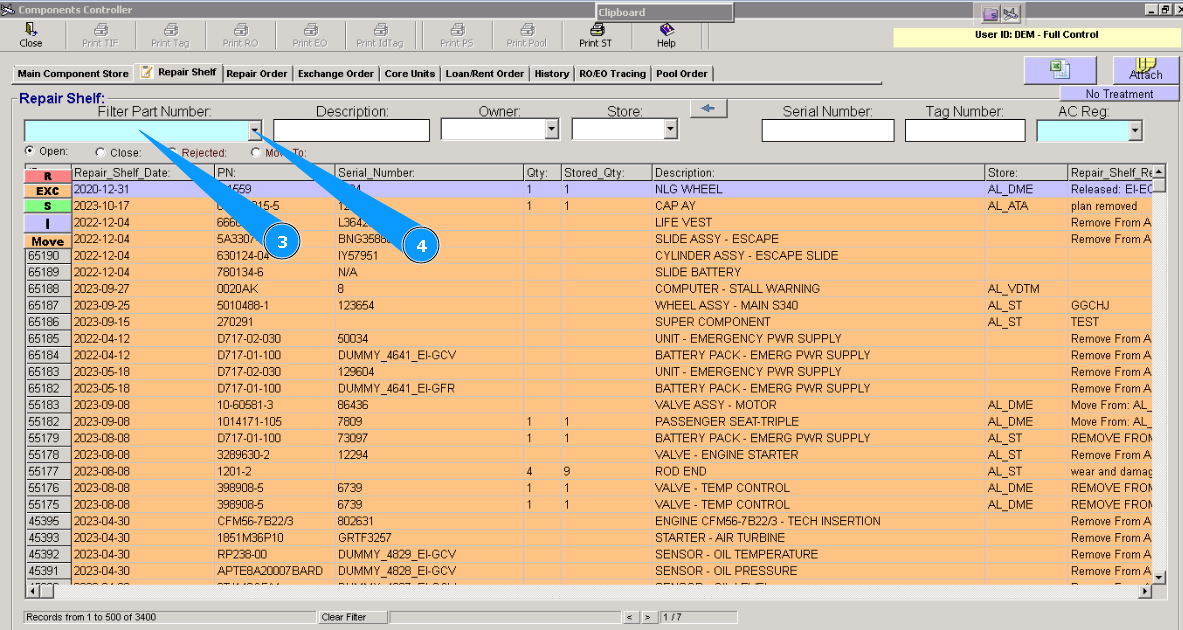
5. Выделите необходимую строку с компонентом, который необходимо утилизировать.
6. Нажмите кнопку "R (Reject)/Отклонить".
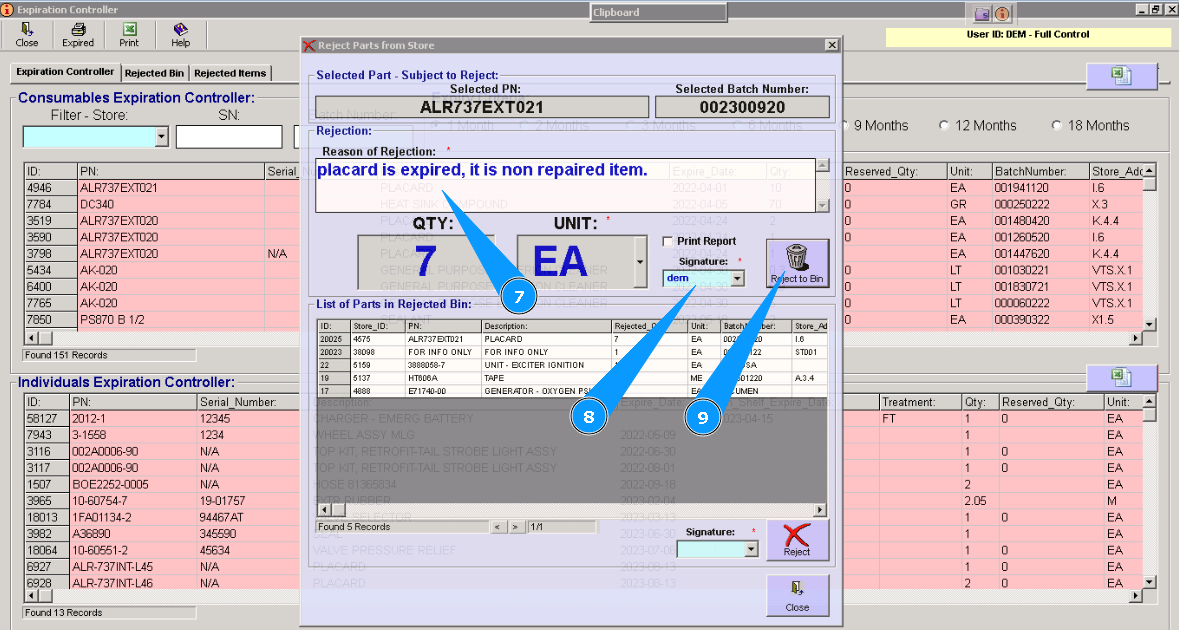
7. В открывшемся окне "Selected part-Subject to Reject", введите информацию о причинах временной утилизации компонент или материала в поле "Reason of Rejection/Причина отклонения".
8. Введите свой логин в поле "Signature/Подпись".
9. Нажмите кнопку "Reject to bin/Отклонить в корзину".
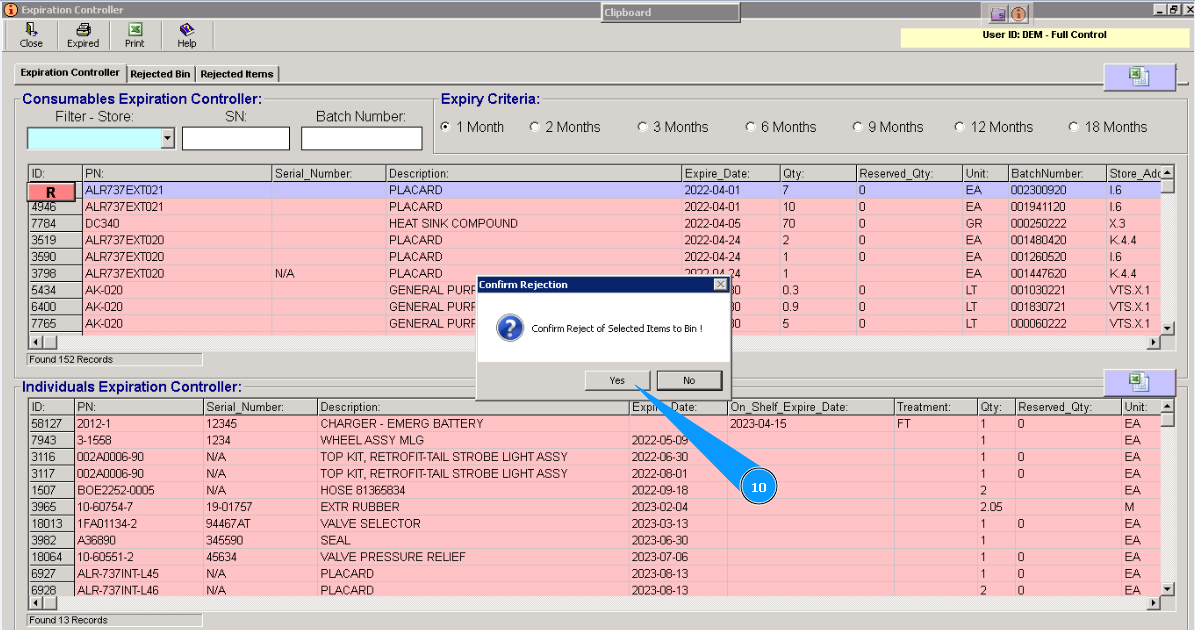
10. Нажмите кнопку "Да", подтвердите сохранение данных в память программы.
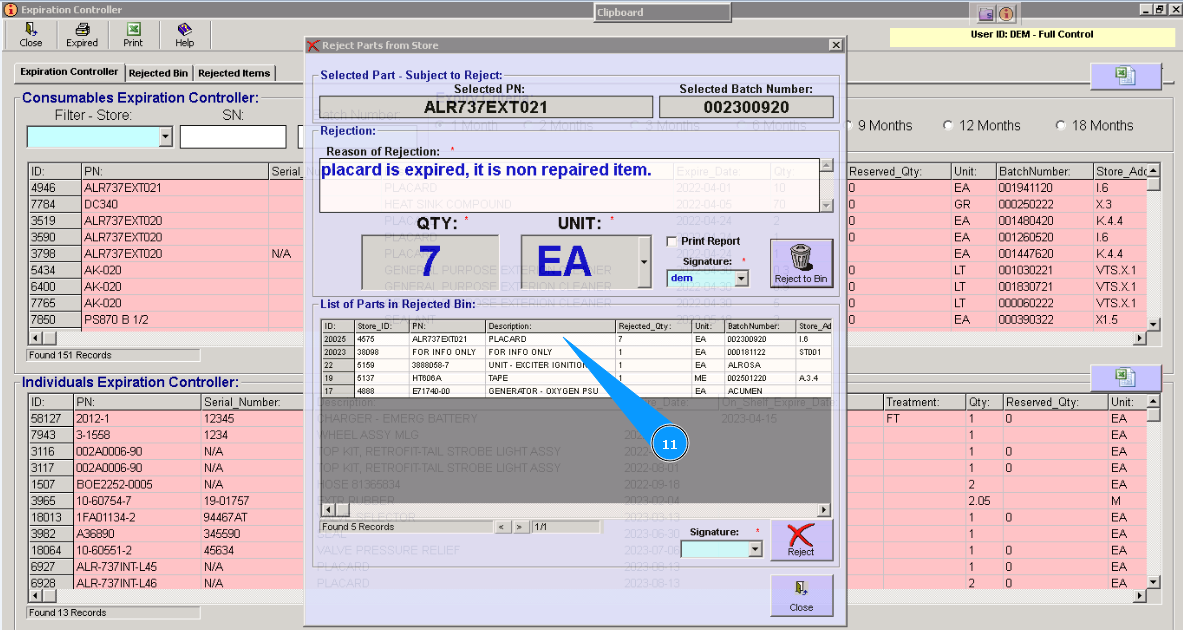
11. Проконтролируйте появление строки с вашим материалом или компонентом в окне "List of Parts in Rejected Bin/список утилизированных запасных частей в корзине".
Б. Постоянная утилизация в "Reject Items/Список отстраненных компонентов".
- Вариант №1. Постоянная утилизация из окна "List of Parts in Rejected Bin/список временно утилизированных запасных частей в корзине".
Примечание: Во время выполнения временной утилизации компонента, при необходимости возможно полностью утилизировать компонент. Возврат на склад в таком состоянии не предусмотрен.
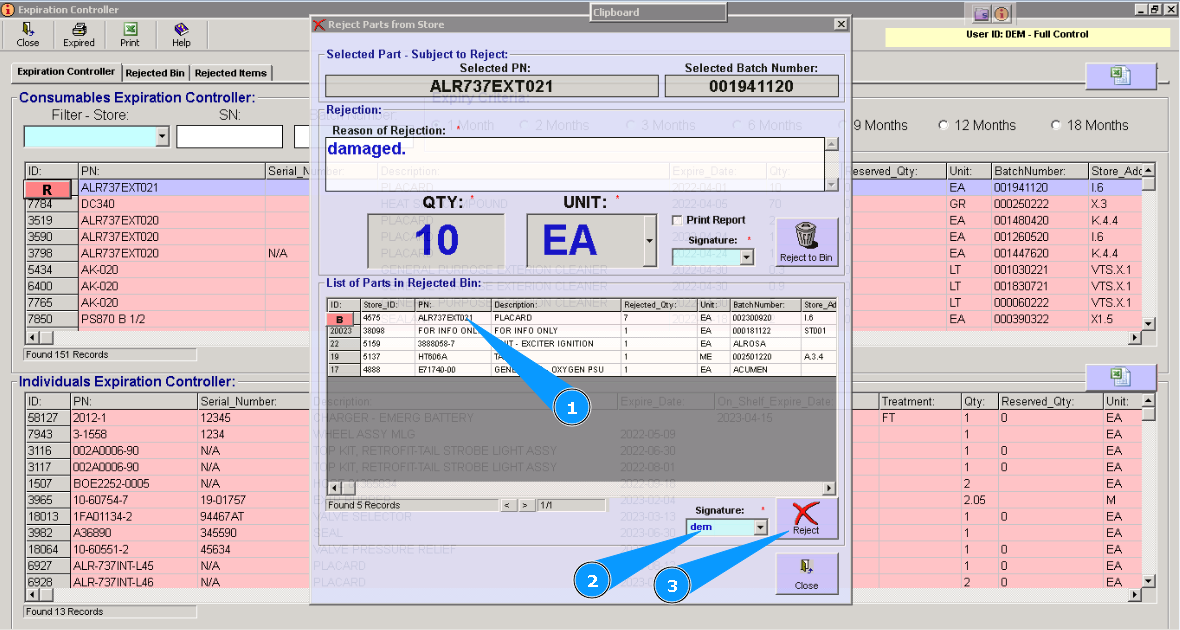
1. Для полной утилизации компонента в списке временно утилизированных компонентов окна "List of Parts in Rejected Bin/список утилизированных запасных частей в корзине" визуально найдите и выделите необходимую строку.
2. Введите свой логин в поле "Signature/Подпись".
3. Нажмите кнопку "Reject/Отклонить".
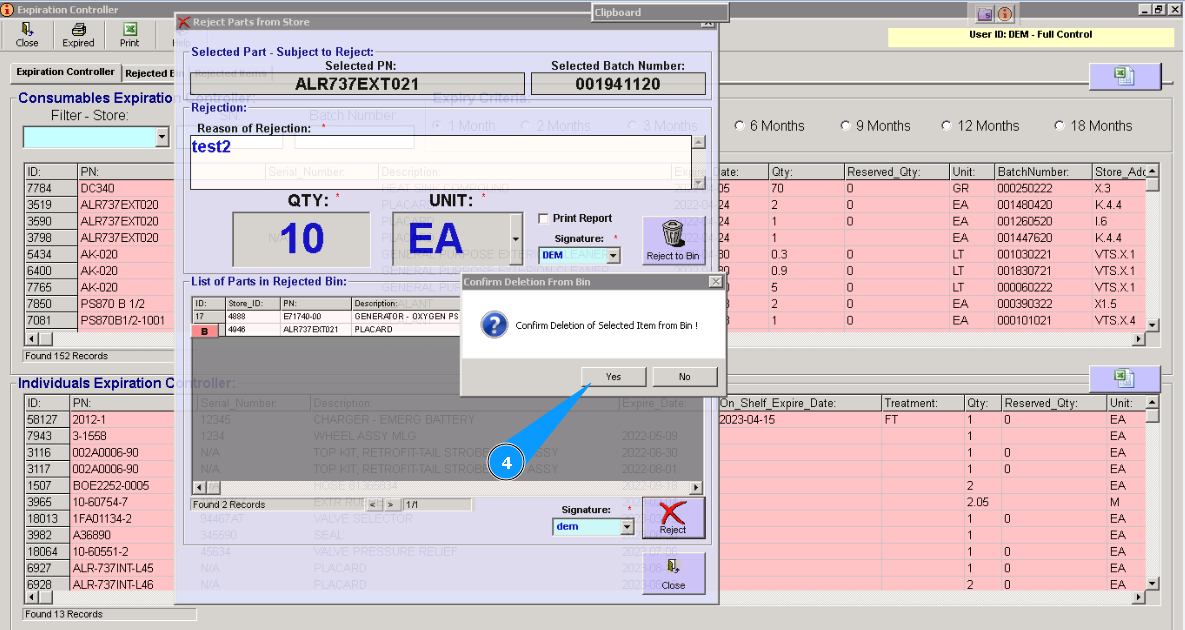
4. Нажмите кнопку "Да", подтвердите полную утилизацию и сохранение данных в память программы.
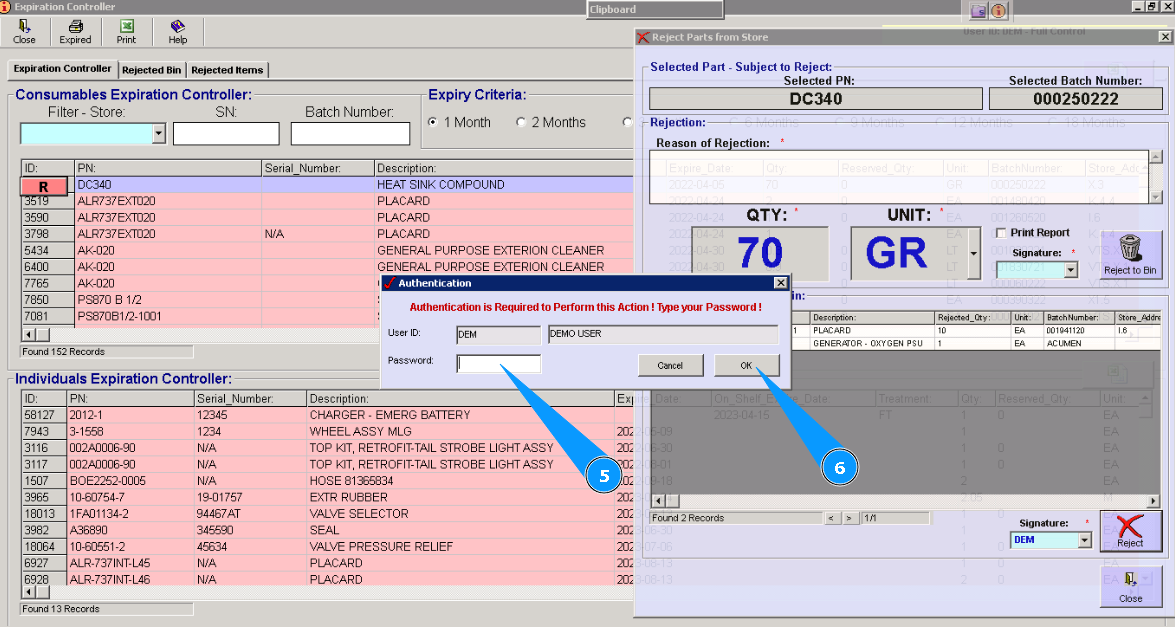
5. Введите свой пароль в поле "Password/Пароль".
6. Нажмите кнопку "OK", подтвердите сохранение данных в память программы.
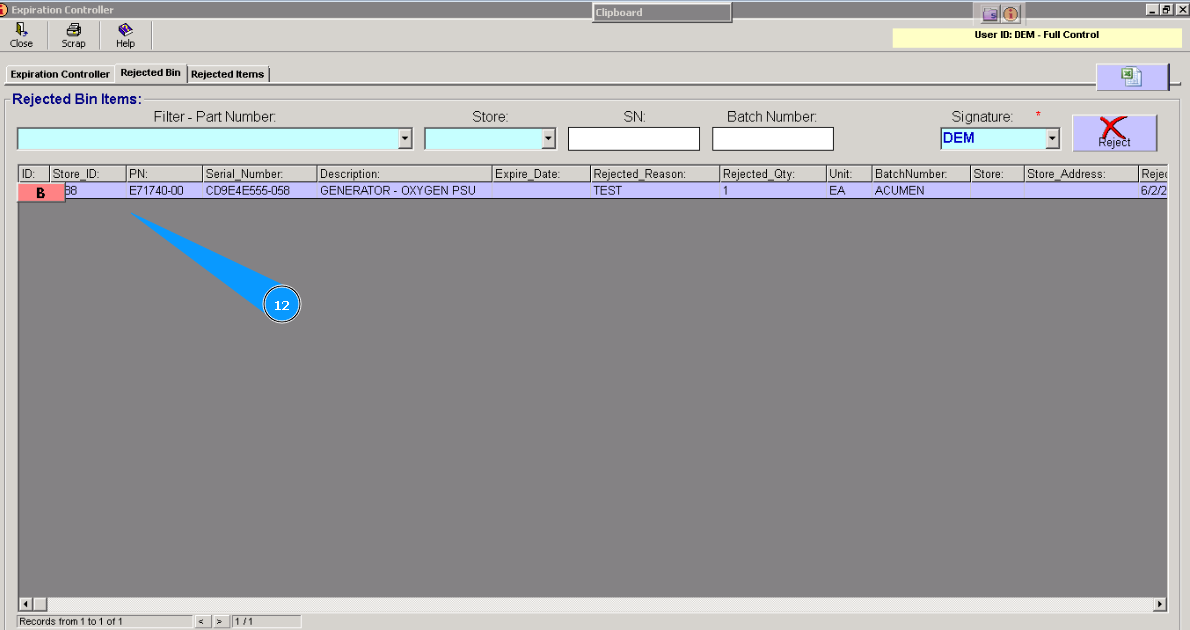
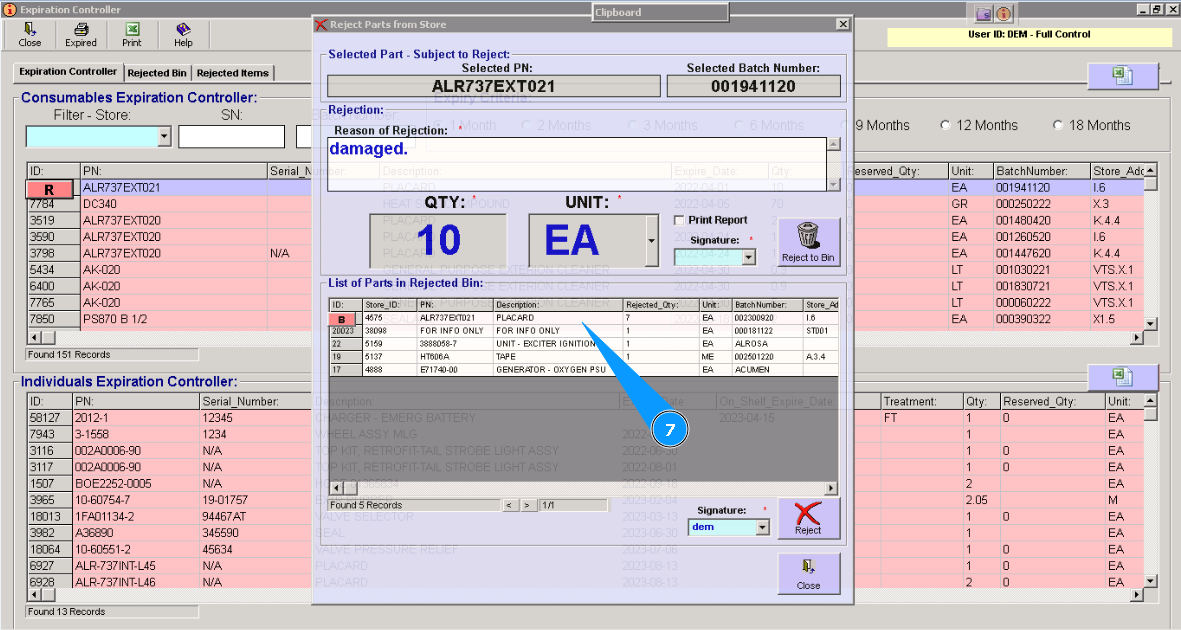
7. Проконтролируйте исчезновение строки с вашим материалом или компонентом в окне "List of Parts in Rejected Bin/список утилизированных запасных частей в корзине". Запасная часть полностью утилизирована.
- **Вариант №2. Постоянная утилизация из вкладки "Reject bin/Корзина отстраненных компонентов".
1. Для утилизации просроченных компонентов зайдите в модуль "Stock/Запас".
2. Далее, перейдите в подмодуль "Expiry Controller/Контроллер срока".
3. Далее, перейдите во вкладку "Rejected Bin/Корзина с отклоненными запасными частями".
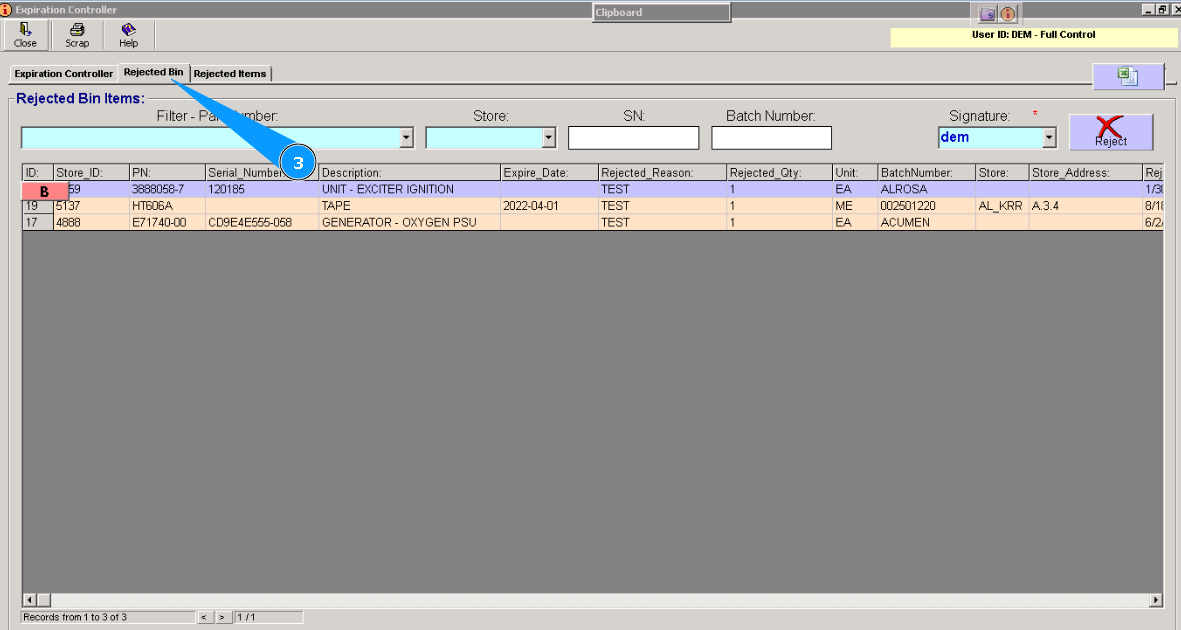
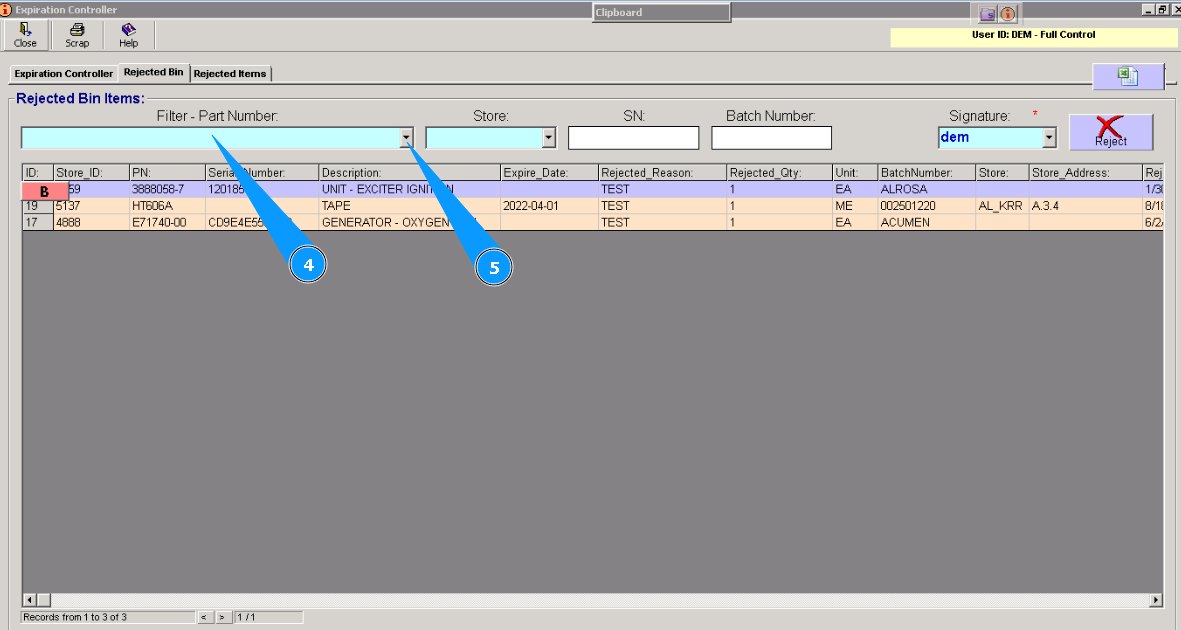
Примечание: При необходимости воспользуйтесь другими критериями поиска, поля: "Batch Number", "Store", "Serial Number" и так далее
5. Или выберите из выпадающего списка.
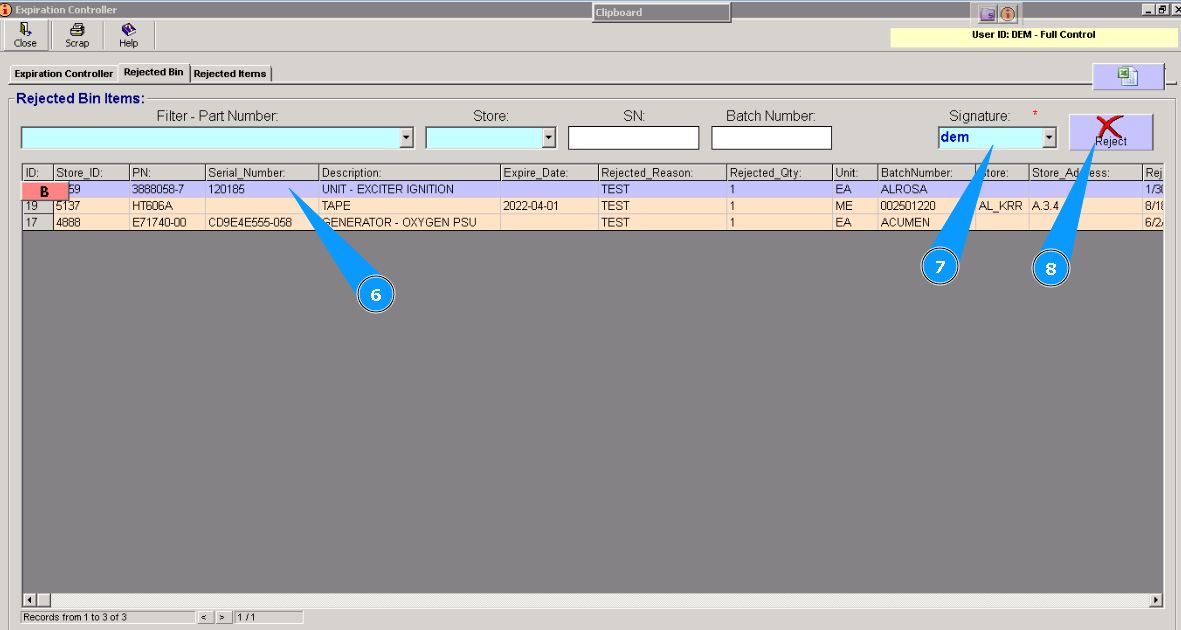
6. Выделите строку с искомым компонентом или материалом.
7. Введите свой логин в поле "Signature/Подпись".
8. Нажмите кнопку "Reject/Отклонить".
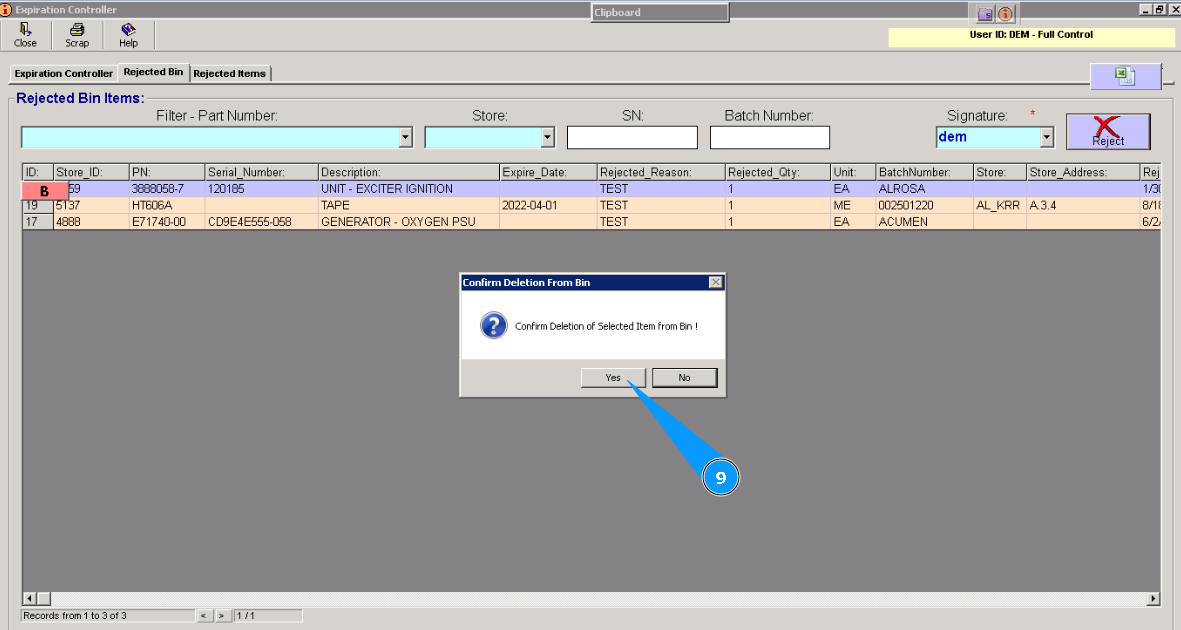
9. Нажмите кнопку "Да", подтвердите полную утилизацию и сохранение данных в память программы.
10. Введите свой пароль в поле "Password/Пароль".
11. Нажмите кнопку "OK", подтвердите сохранение данных в память программы.
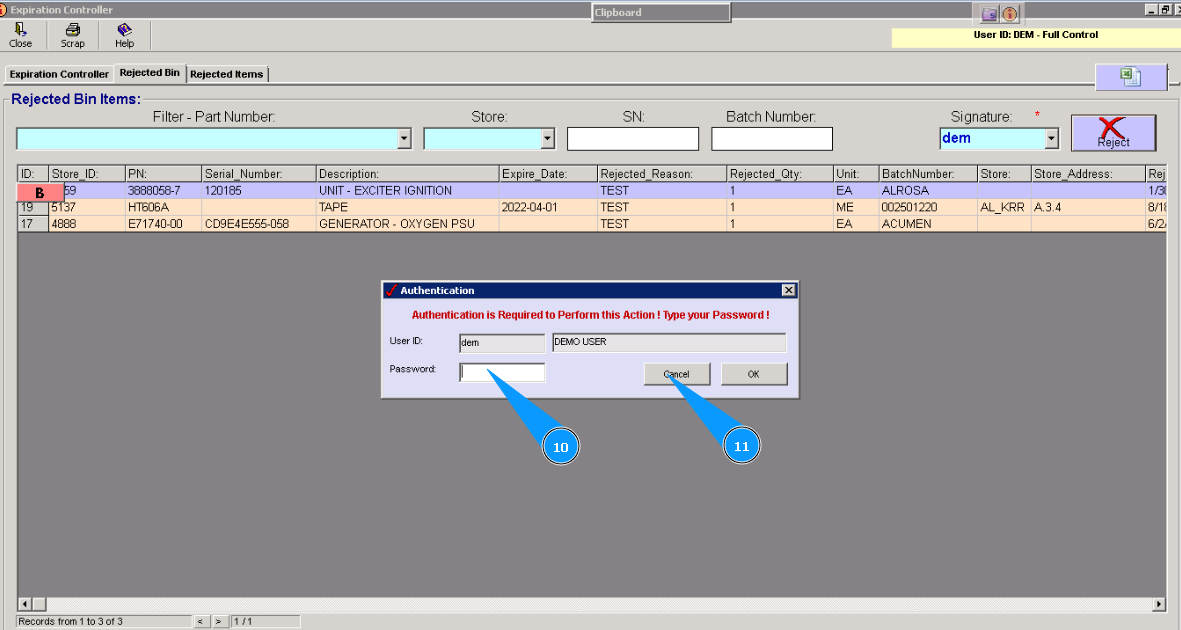
12. Проконтролируйте исчезновение строки с вашим материалом или компонентом в окне "List of Parts in Rejected Bin/список утилизированных запасных частей в корзине". Запасная часть полностью утилизирована.