Как переместить исправный компонент со склада на полку неисправных компонентов
Примечание: Данная инструкция демонстрирует "Как переместить исправный компонент со склада на полку неисправных компонентов". Она полностью совпадаетс инструкцией "Как можно поменять исправное состояние компонента на неисправное".
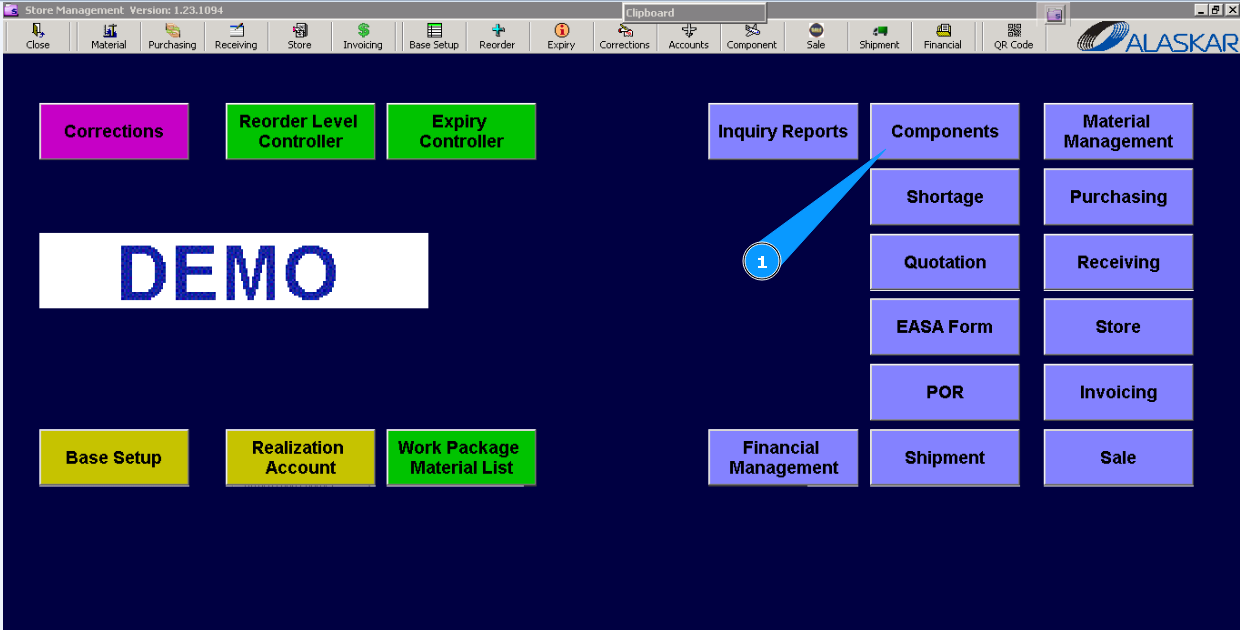
1. Для начала процесса перемещения зайдите в подмодуль "Components/Компоненты".
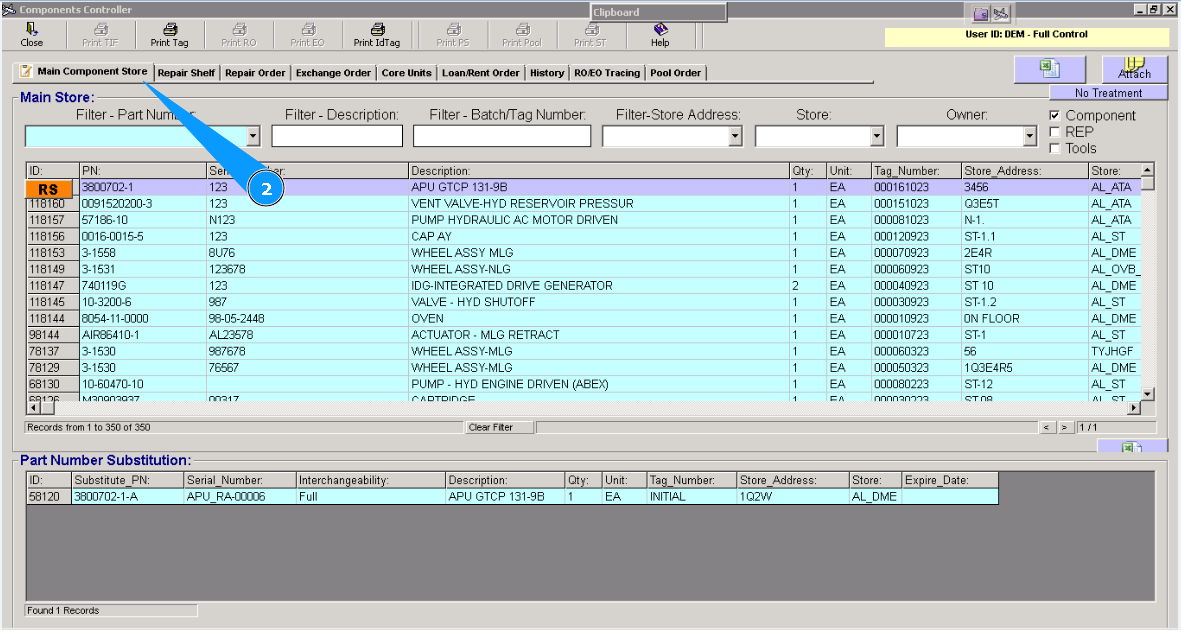
2. Далее перейдите во вкладку "Main Component Store/Основной склад компонентов".
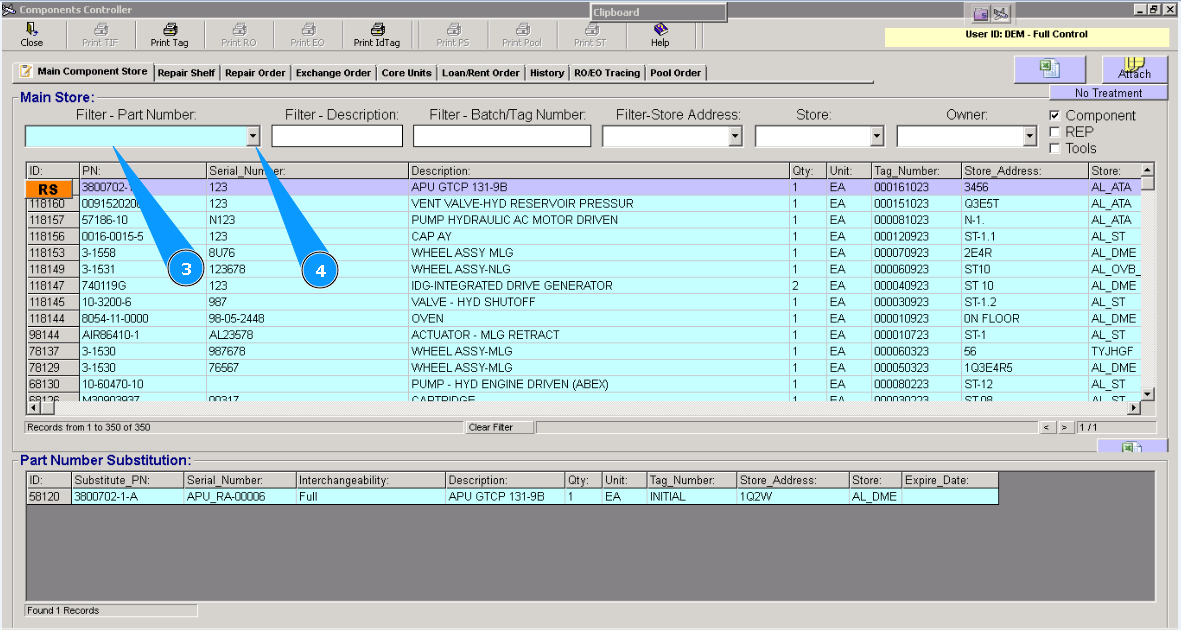
3. В строке поиска "Filter-Part Number", введите партийный номер искомого компонента и нажмите на клавиатуре кнопку "Enter"
4. Или выберите из выпадающего списка.
Внимание: При необходимости воспользуйтесь дополнительными критериям: "Filter-Description ", "Store", "Owner" и так далее.
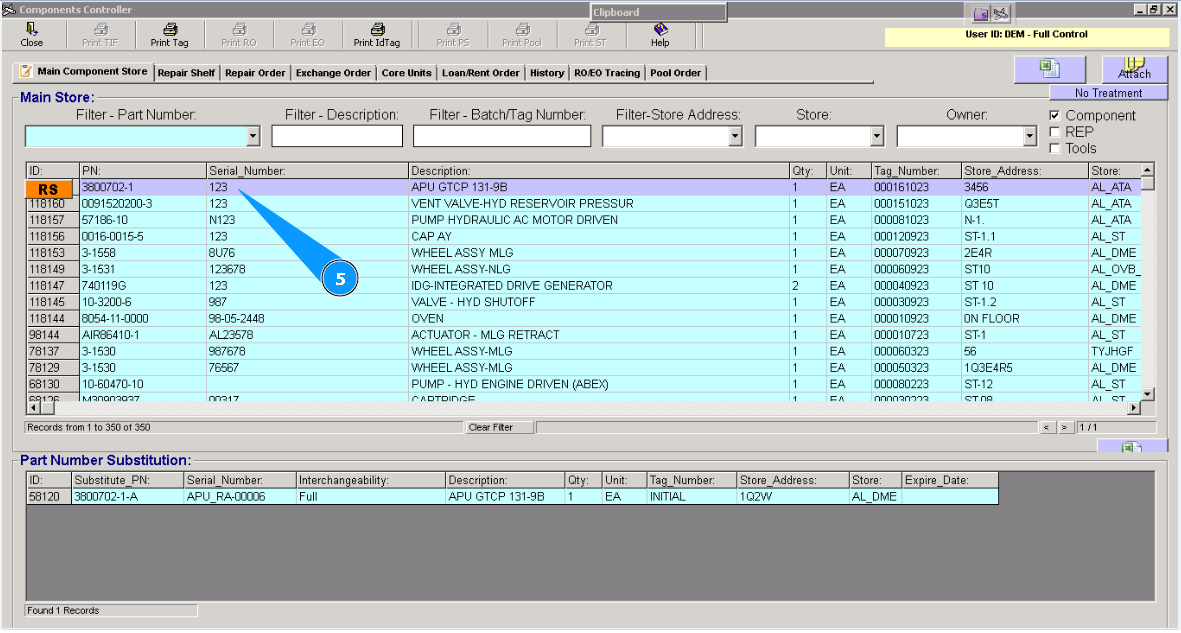
5. Выделите необходимую строку с найденным компонентом.
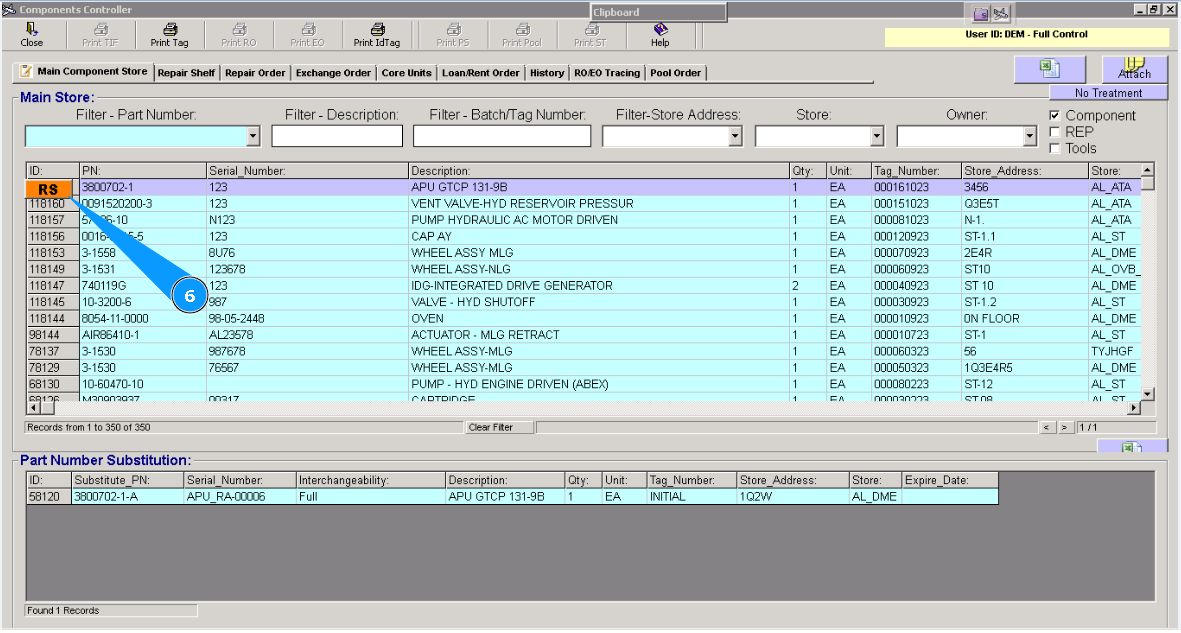
6. Нажмите кнопку "RS" (Transfer to Repair Shelf).
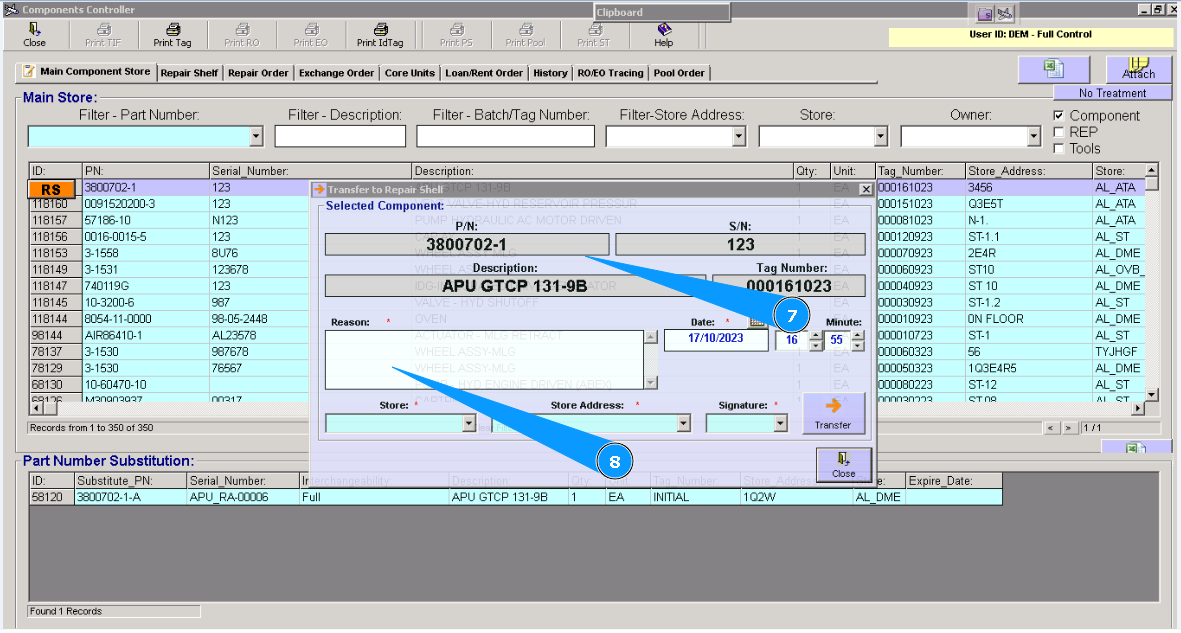
7. Проверьте данные компонента.
8. В поле "Reason/Причина" внесите причину перемещения компонента на полку неисправных.
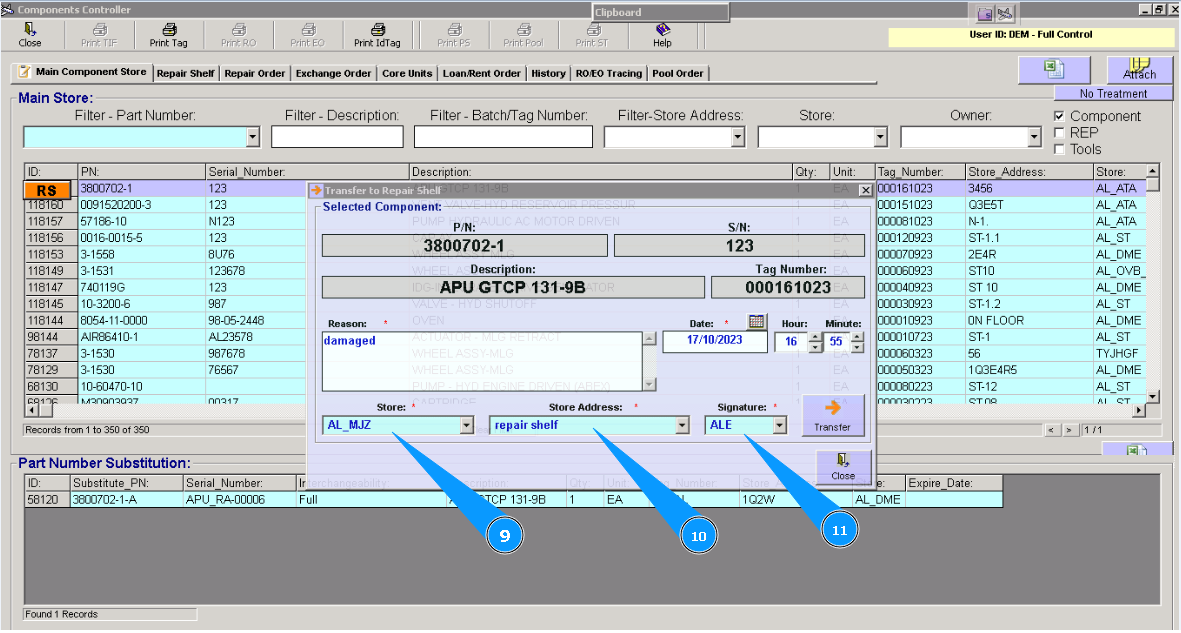
9. Внесите название склада в поле "Store/Склад".
10. Внесите наименвание полки в поле "Store Address/Место на складе".
11. Внесите свой логин в поле "Signature/Подпись".
Внимание: По умолчанию устанавливается текущая дата. При необходимости скорректируйте дату и время приемки.
12. Нажмите кнопку "Transfer/Переместить".

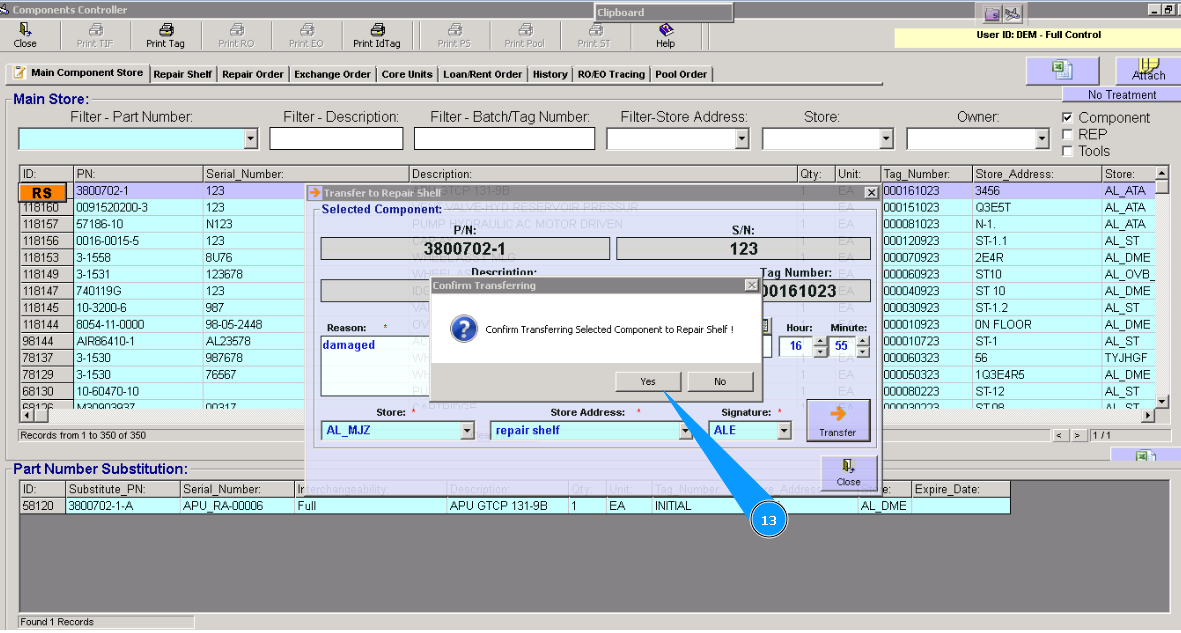
13. Нажмите кнопку "Да", подтвердите перемещение компонента на полку неисправных компонентов .
 }
}
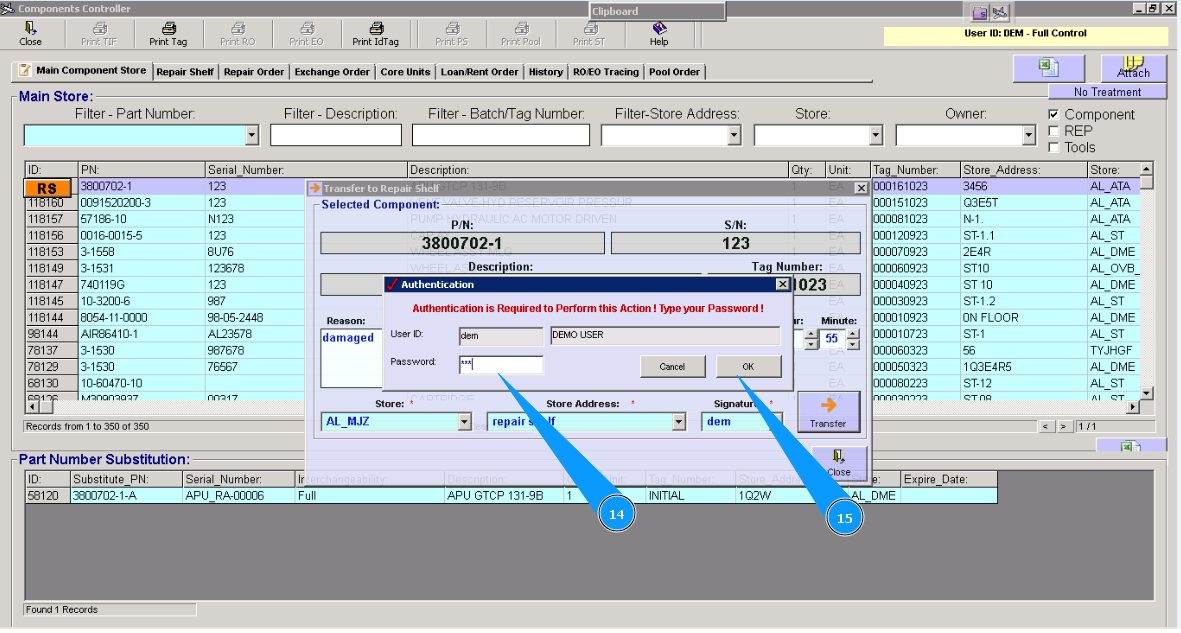
14. Введите свой пароль от программы.
15. Нажмите кнопку "OK".
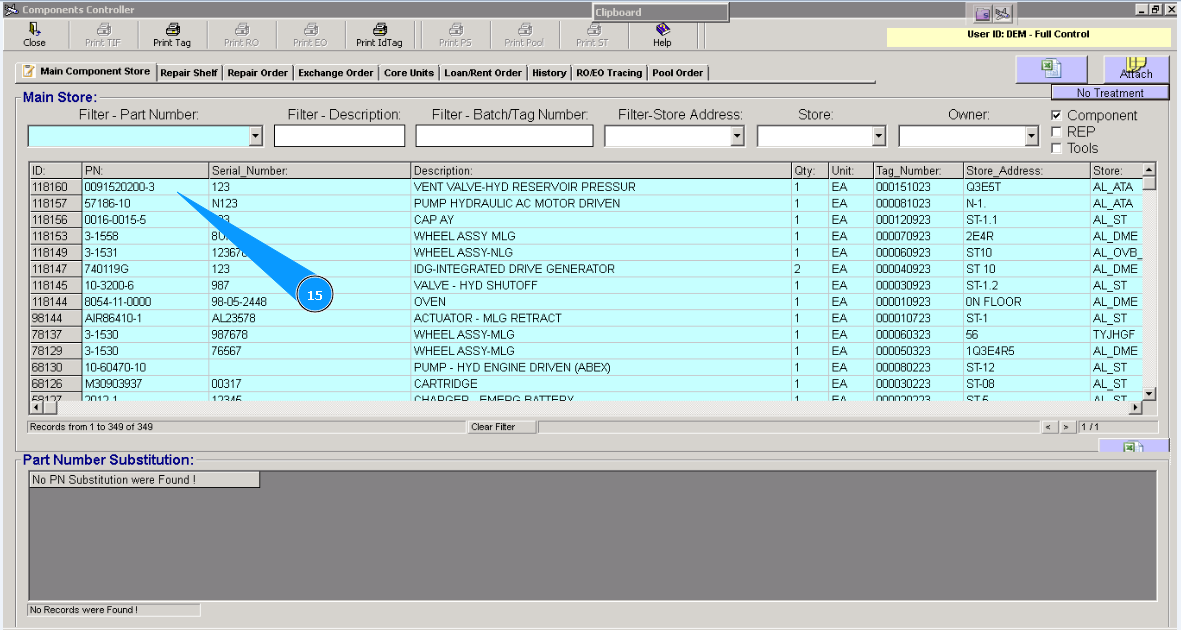
15. Проконтролируйте исчезновение строки. Процесс перемещения компонента завершен.
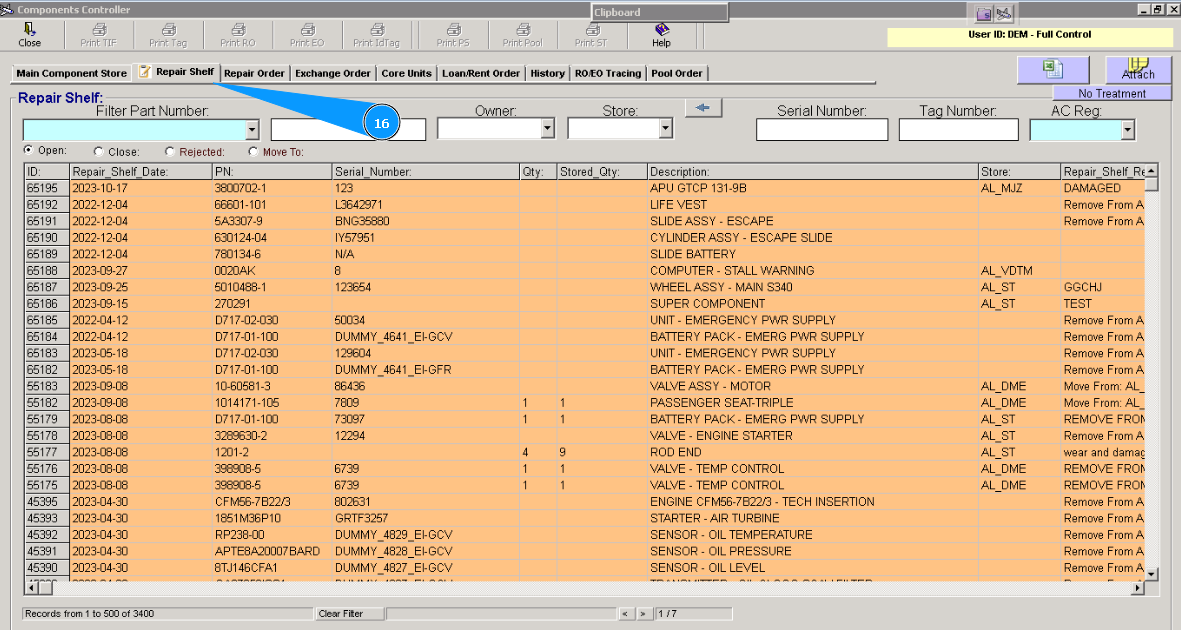
16. Убедиться или выполнить дополнительные операции с компонентом вы можете во вкладке "Repair Shelf/Полка ремонта".