Как переместить компонент с полки неисправных компонентов на склад


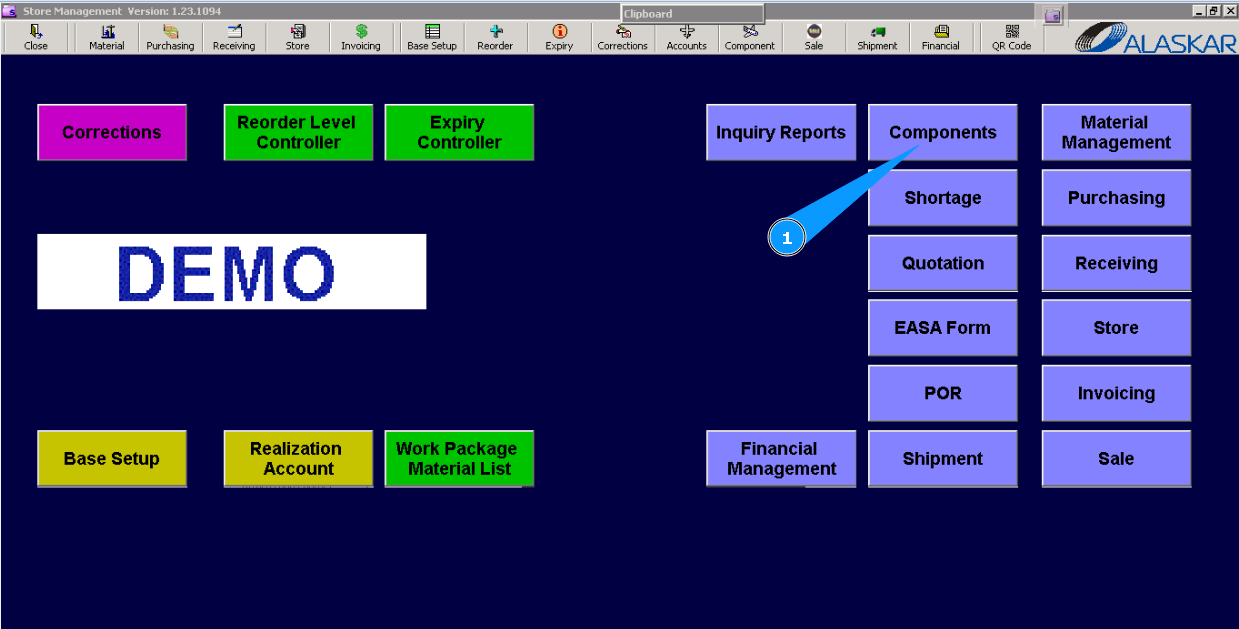
1. Для перемещения компонента с полки неисправных компонентов на склад зайдите в подмодуль "Components/Компоненты". /images/how_to/Stock/How_to_check_component_history_1.png
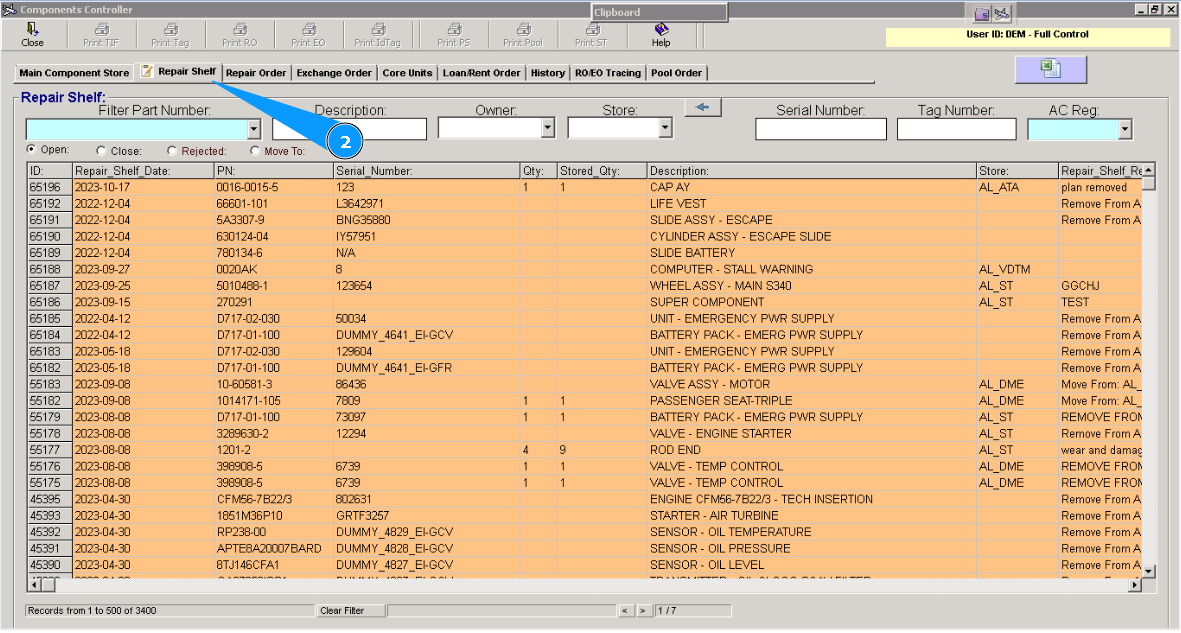
2. Далее, перейдите на вкладку "Repair shelf/Полка ремонта". /images/how_to/Stock/How_to_move_component_from_repair_shelf_to_store_1.png
3. В строке поиска "Part Number", введите партийный номер искомого компонента и нажмите на клавиатуре кнопку "Enter"
4. Или выберите из выпадающего списка.
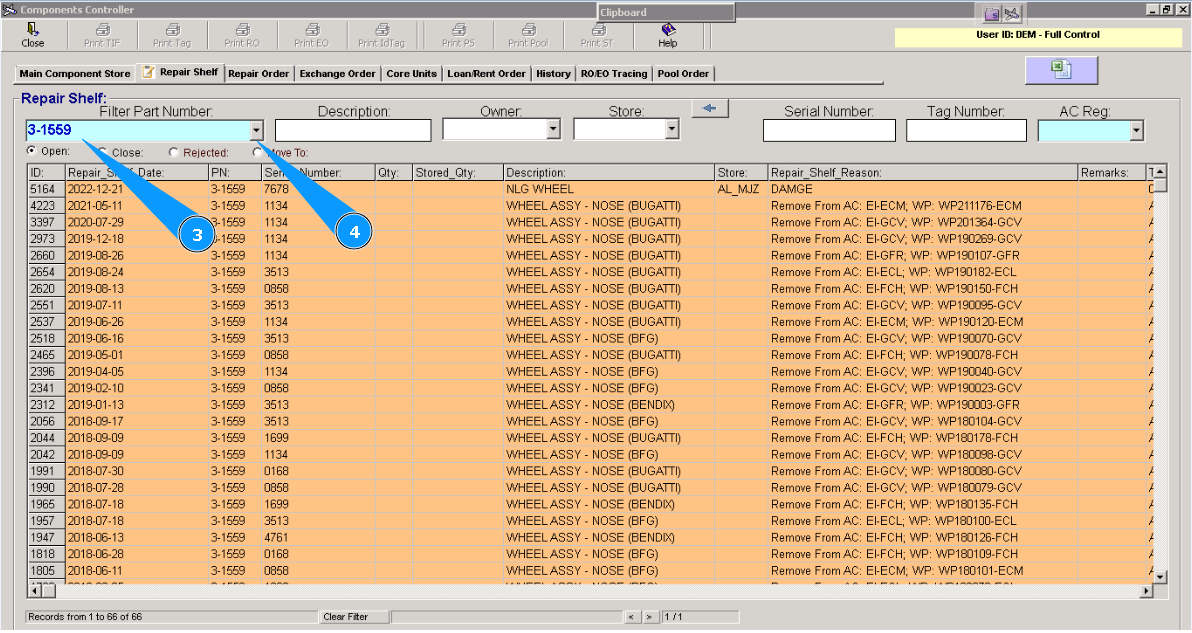
Примечание: При необходимости воспользуйтесь другими критериями поиска, поля: "Description", "Owner", "Serial Number" и так далее

/images/how_to/Stock/How_to_move_component_from_repair_shelf_to_store_2.png

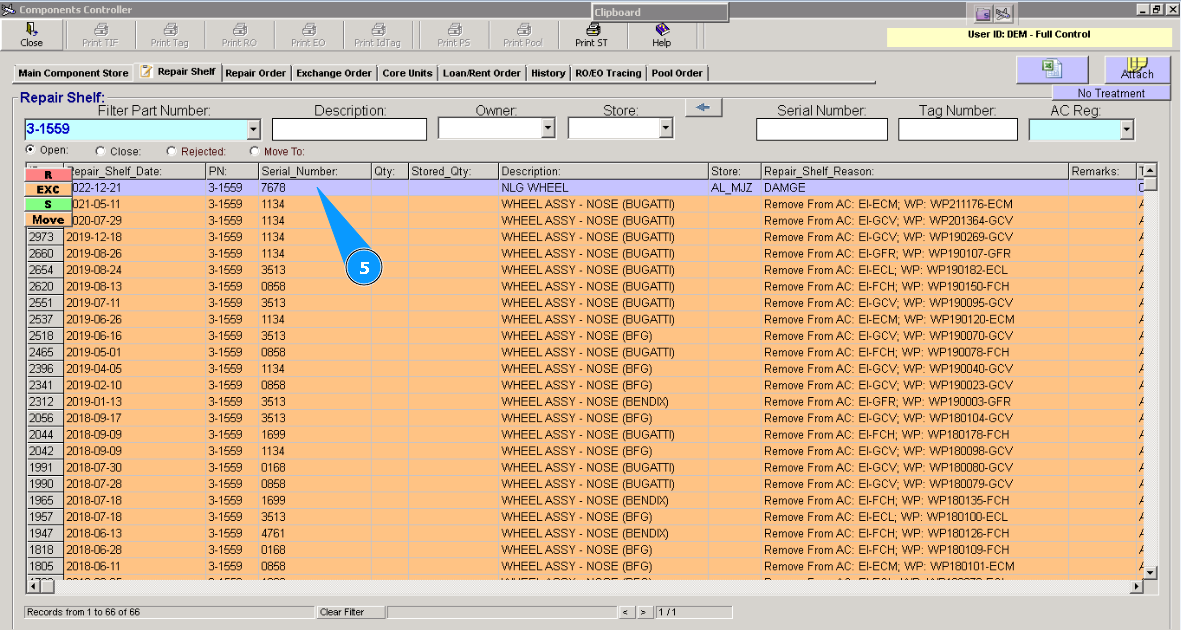
5. Выделите необходимую строку с компонентом, который необходимо переместить на склад. /images/how_to/Stock/How_to_move_component_from_repair_shelf_to_store_3.png
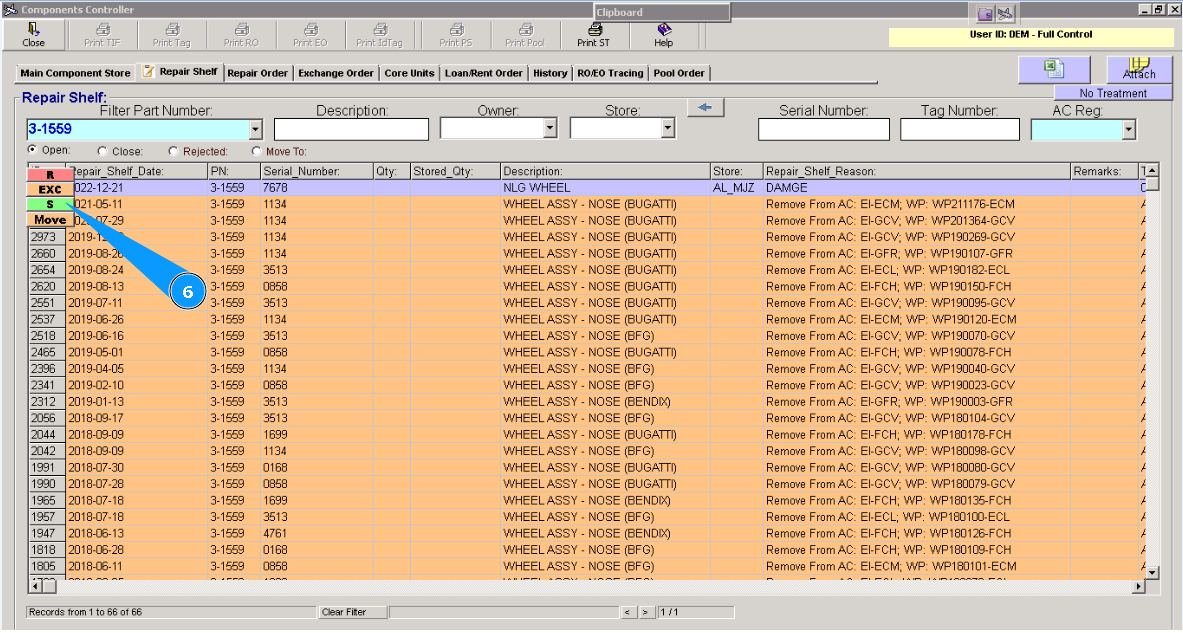
6. Нажмите кнопку "S (Re-certification)/Переертифицировать". /images/how_to/Stock/How_to_move_component_from_repair_shelf_to_store_4.png
7. В открывшемся окне "Component Re-certification/Пересертифицировать компонент" внесите информацию о номере сертификата, в поле Certificate number" /images/how_to/Stock/How_to_move_component_from_repair_shelf_to_store_5.png
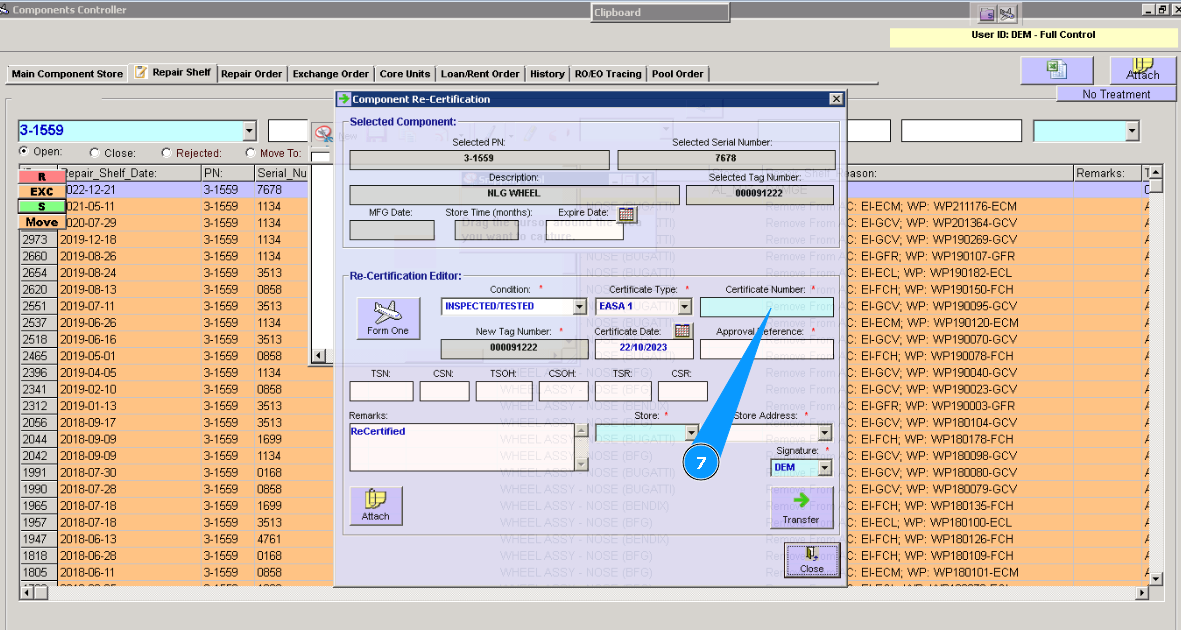
8. Внесите информацию о ссылке на одобрение, в поле Approval Reference".

Примечание: При необходимости измените состояние компонента, поле Condition/Состояние" и тип сертификата, поле Certificate Type/Тип сертификата".
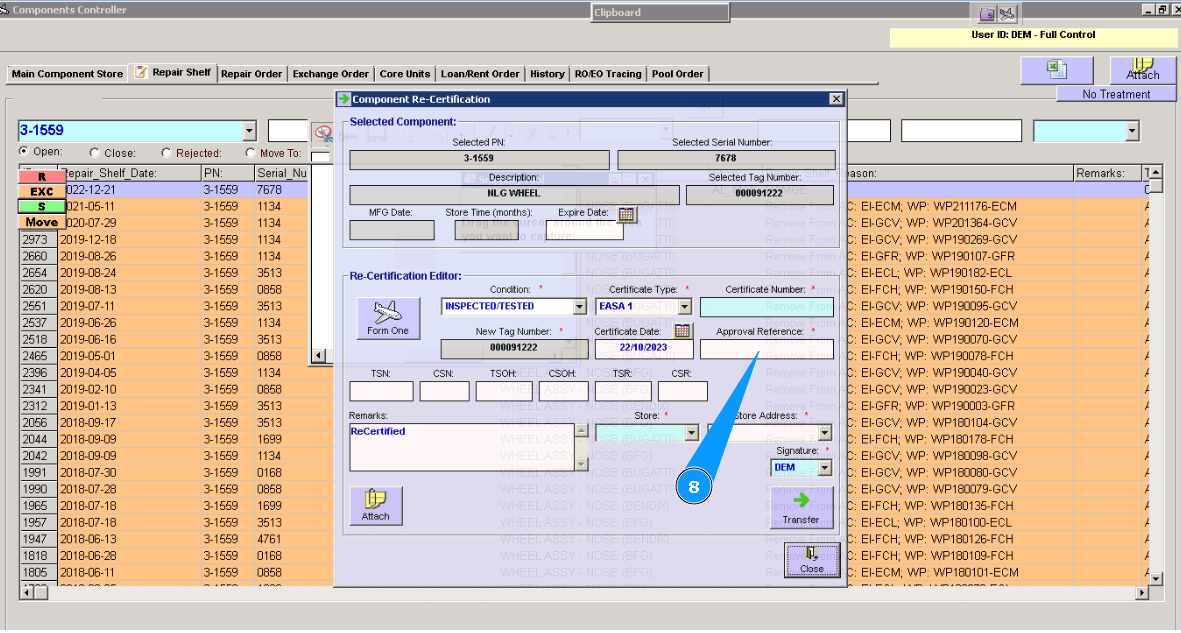
/images/how_to/Stock/How_to_move_component_from_repair_shelf_to_store_6.png

9. Внесите наименование склада, в поле Store" или выберите из выпадающего списка. /images/how_to/Stock/How_to_move_component_from_repair_shelf_to_store_7.png
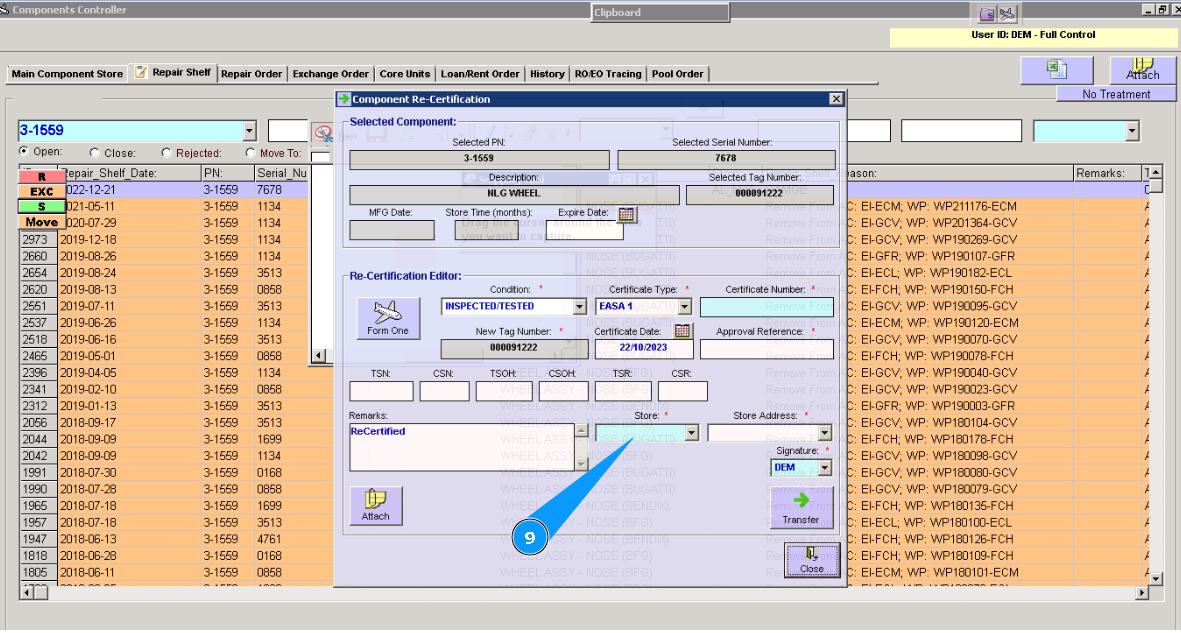
10. Внесите номер полки на складе, в поле Store Address" или выберите из выпадающего списка.

Примечание: При необходимости внесите информацию в другие необязательные поля.

/images/how_to/Stock/How_to_move_component_from_repair_shelf_to_store_8.png

11. Нажмите кнопку "Transfer/Переместить". /images/how_to/Stock/How_to_move_component_from_repair_shelf_to_store_9.png
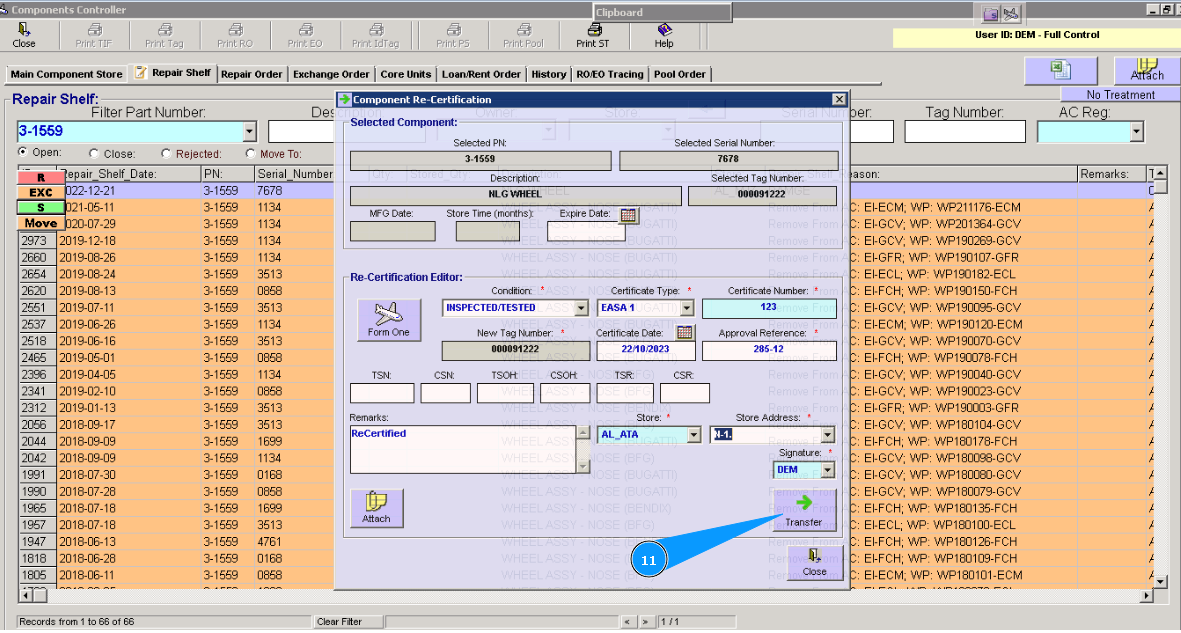
12. Нажмите кнопку "Да", подтвердите перемещение компонента. /images/how_to/Stock/How_to_move_component_from_repair_shelf_to_store_10.png
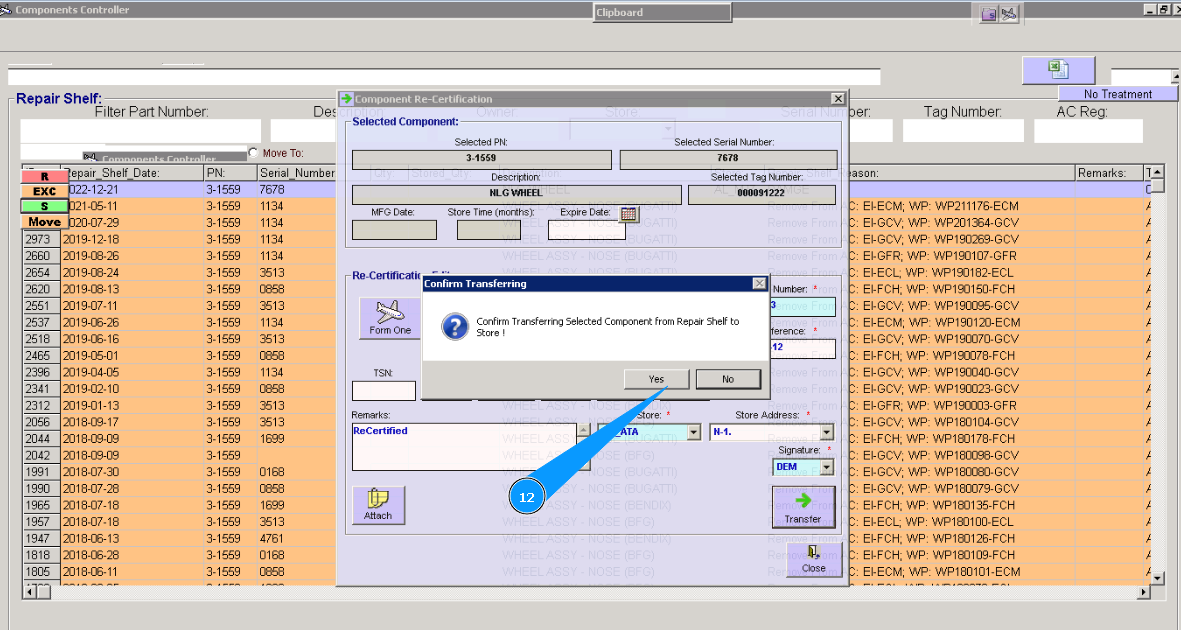
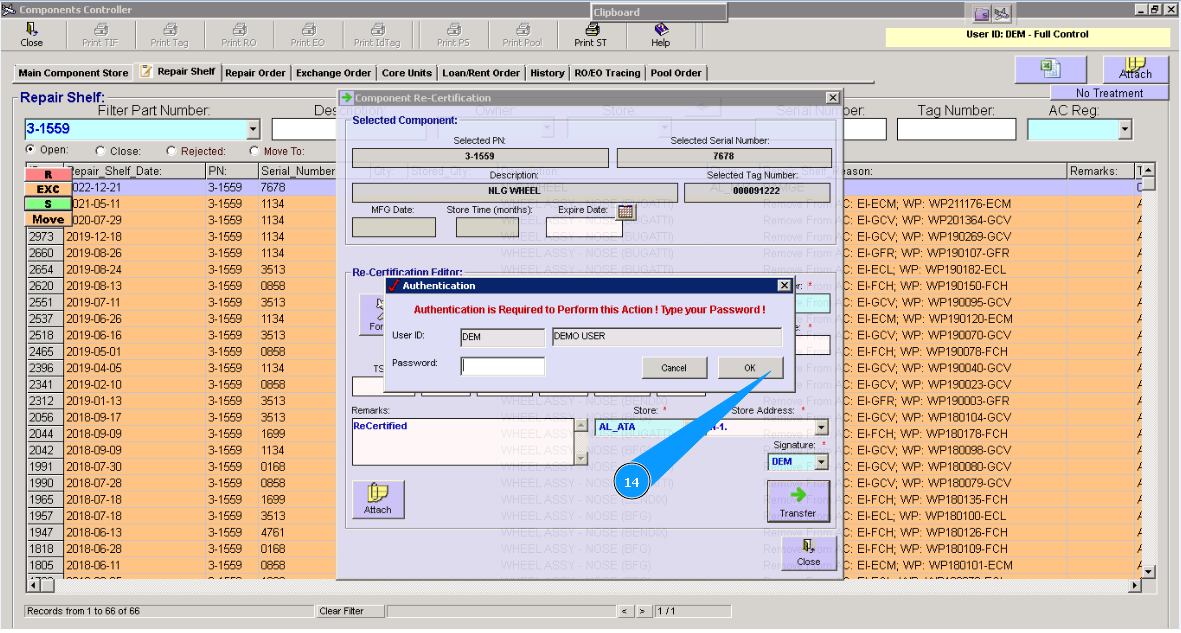
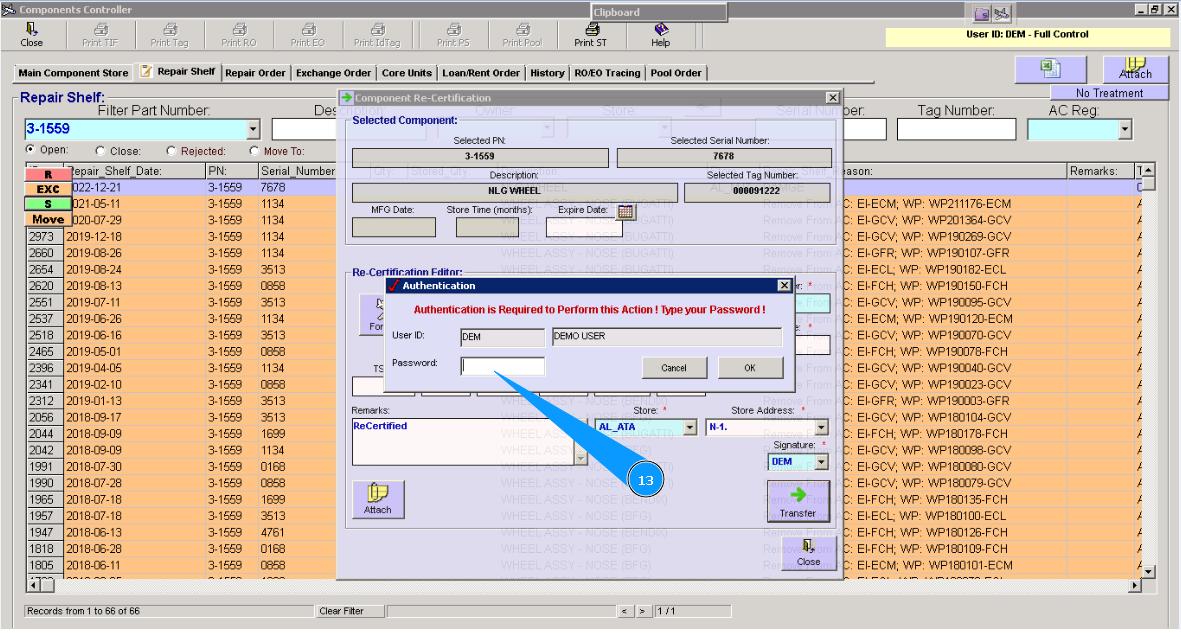
13. Введите свой пароль от программы. /images/how_to/Stock/How_to_move_component_from_repair_shelf_to_store_11.png
14. Нажмите кнопку "OK". /images/how_to/Stock/How_to_move_component_from_repair_shelf_to_store_12.png

15. Нажмите кнопку "OK", компонент перемещен на склад. /images/how_to/Stock/How_to_move_component_from_repair_shelf_to_store_13.png

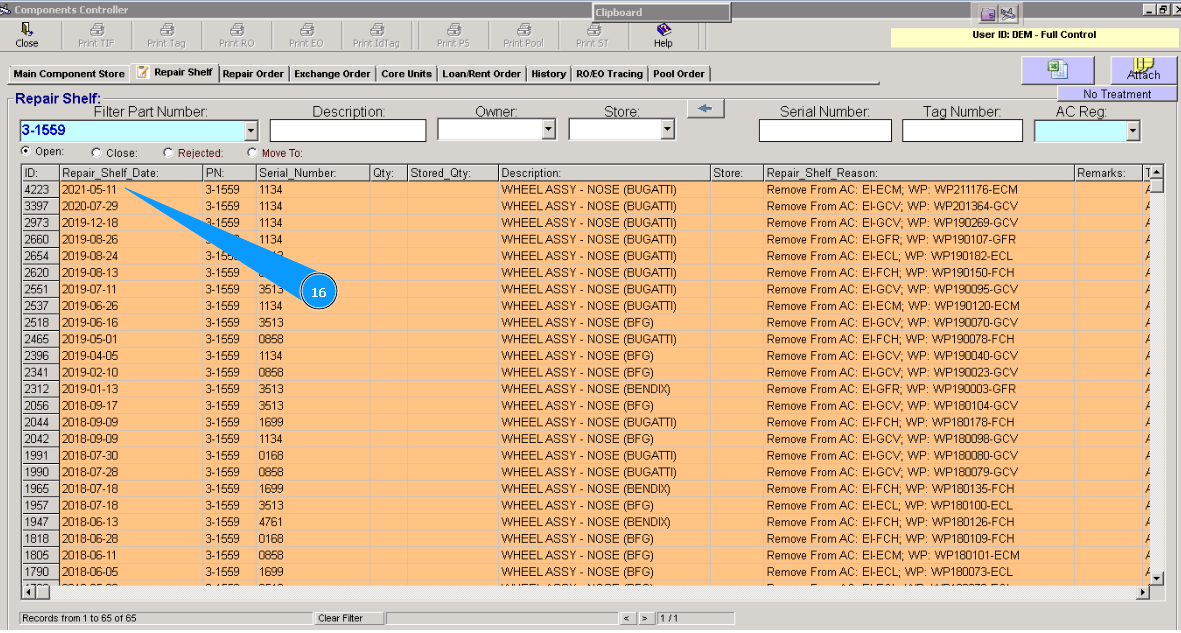
16. Проконтролируйте исчезновение строки с нашим компонентом. Компонент полностью переместился на склад. /images/how_to/Stock/How_to_move_component_from_repair_shelf_to_store_14.png