Как контролировать ограничения по срокам на складе
Примечание: В этом разделе рассматриваются четыре варианта контроля за ограничениями по срокам компонента или материала.
Вариант №1. Всплывающее окно "Expired Items" (просроченные пункты).
1. Для контроля за временными ограничения компонента на складе зайдите в модуль "Stock/Запас".
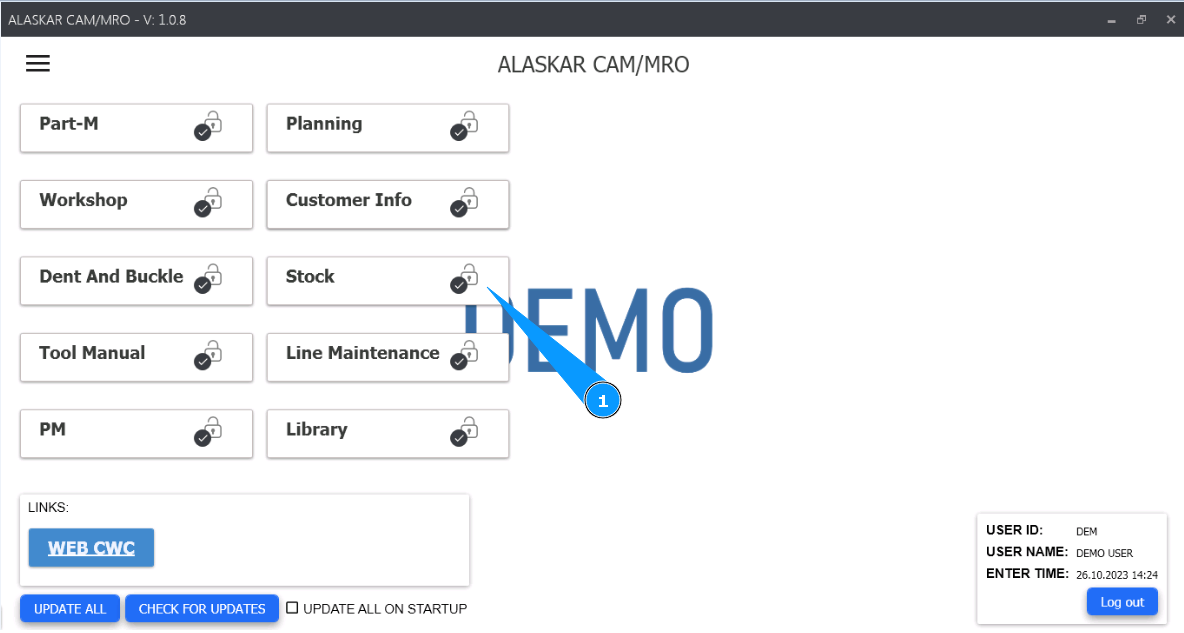
2. В левом нижнем углу проконтролируйте появление всплывающего окна "Expired Items/Просроченные пункты".
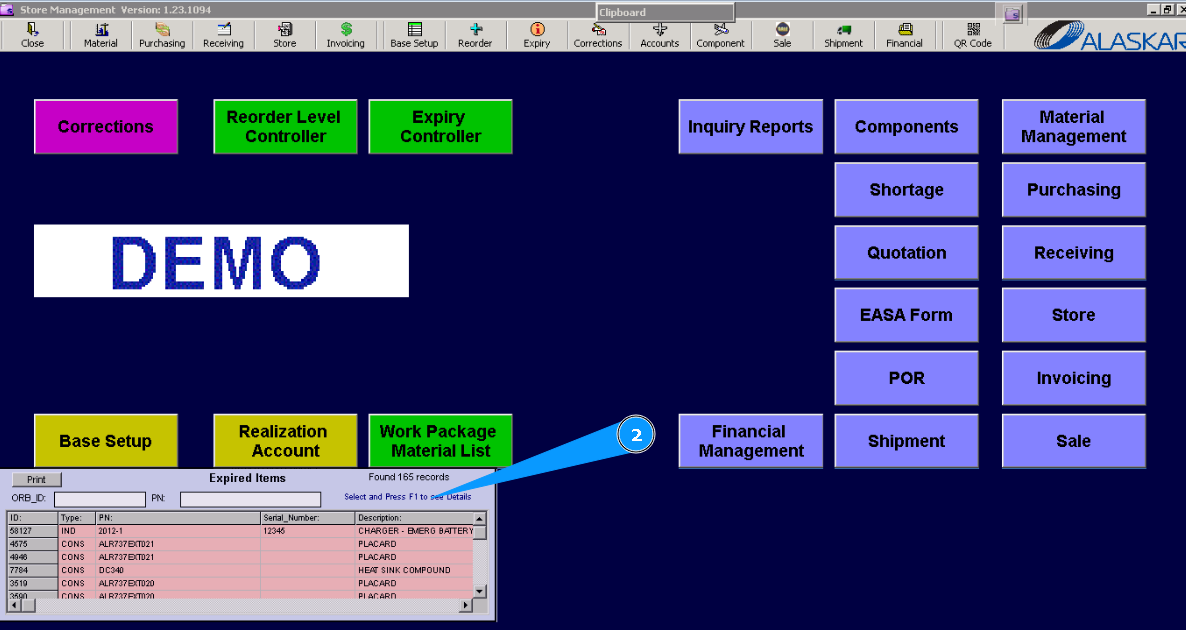
Примечание: Также в этом окне возможно получить информацию о количестве просроченных компонентов, распечатать отчет (при необходимости), или посмотреть детали просроченного компонента или материала, выделив строку и нажав кнопку "F1" на клавиатуре.
Вариант №2. Формирование отчета Stock Expired Materials (просроченные материалы склада).
1. Для контроля за временными ограничения компонента на складе данным способом зайдите в модуль "Stock/Запас".
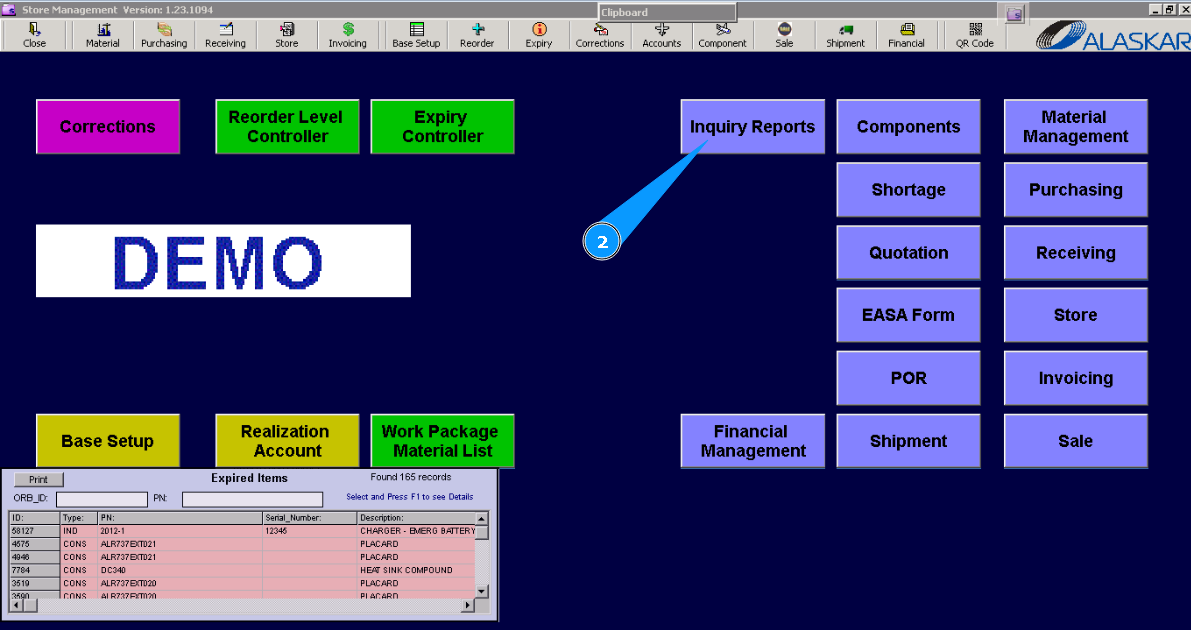
2. Далее, перейдите в подмодуль "Inquiry Reports/Отчеты по запросам".
3. Далее, перейдите во вкладку "Reports/Отчеты".
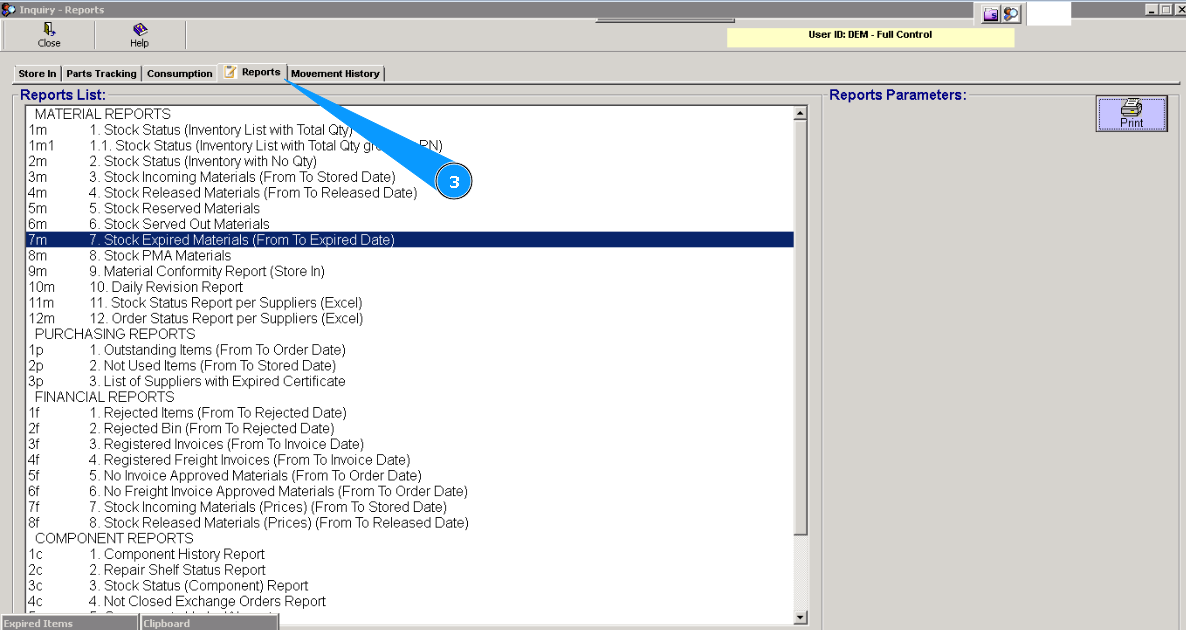
4. Выберите отчет с номером "7М- Stock Expired Materials (просроченные материалы склада)".
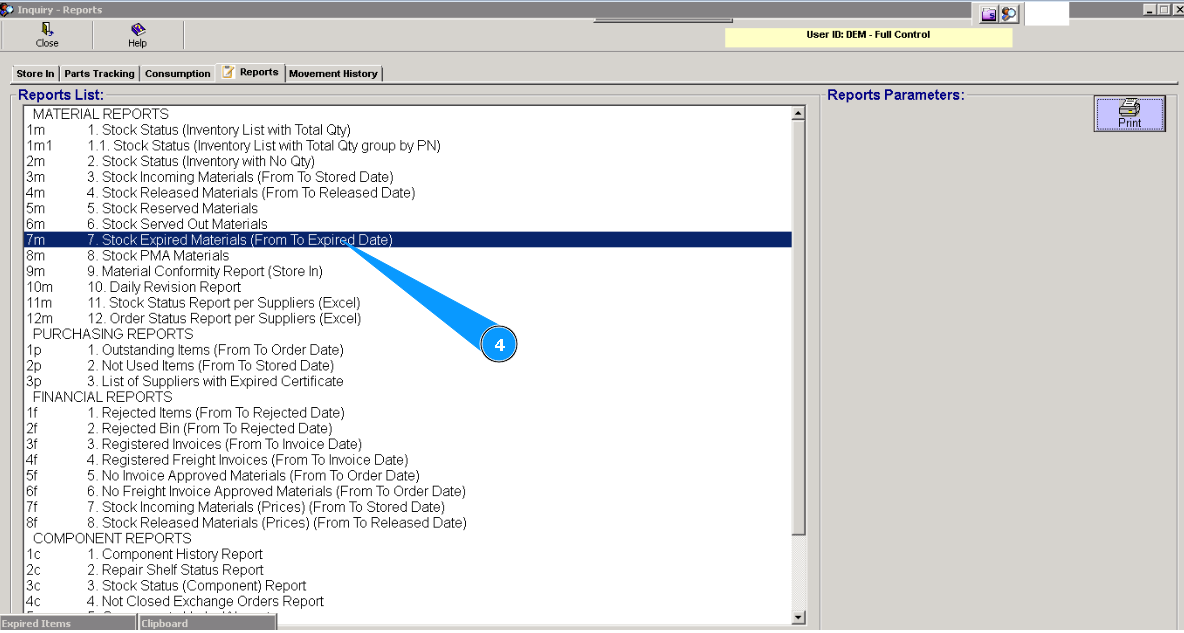
5. Нажмите кнопку "Print/Печать" в окне "Reports Parameters/Параметры отчетов".
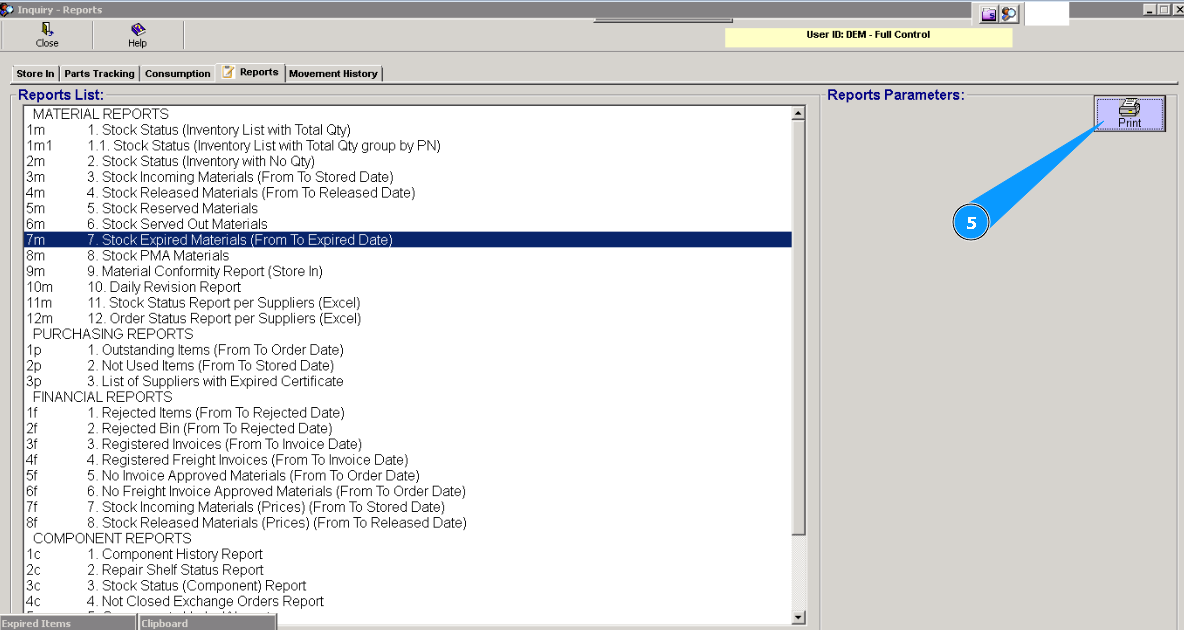
6. Проконтролируйте создание отчета "Stock Expired Materials (просроченные материалы склада)".
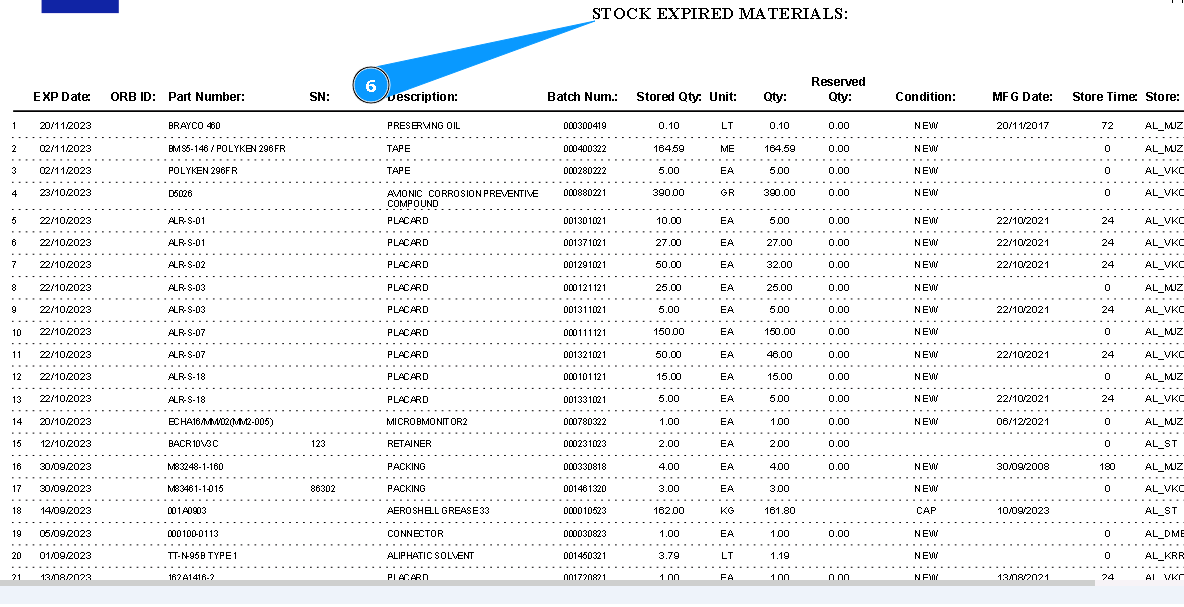
Вариант №3. Цветовой маркер в списке склада.
1. Для контроля за временными ограничения компонента на складе данным способом зайдите в модуль "Stock/Запас".
2. Далее, перейдите в подмодуль "Store/Склад".
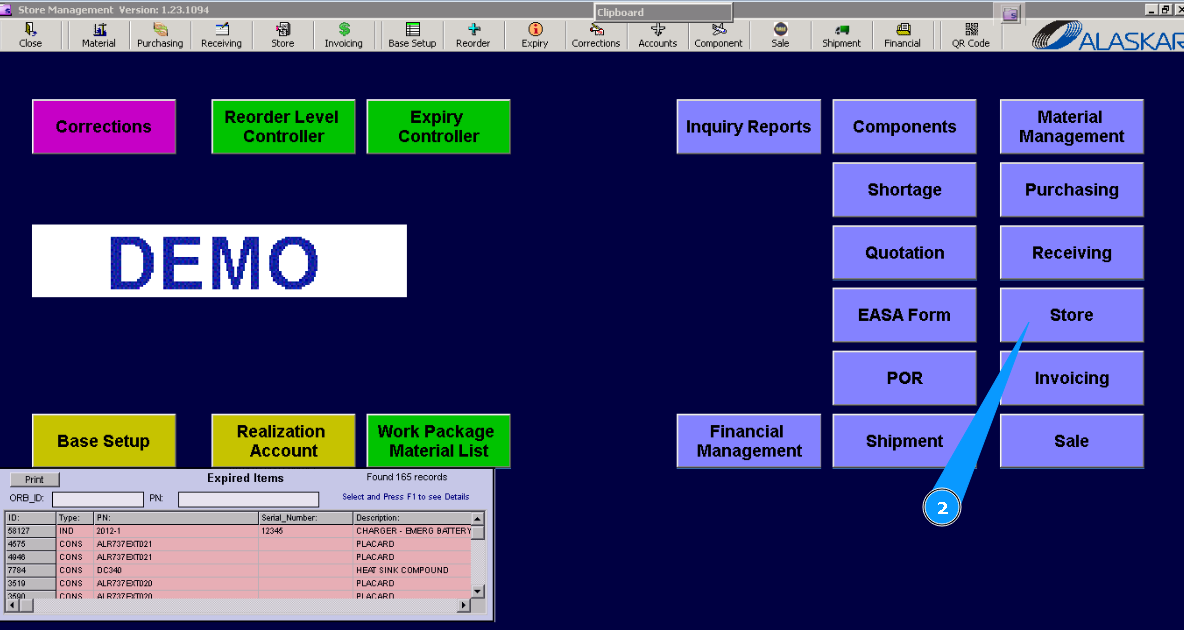
3. Далее, перейдите во вкладку "Main Store/Основной склад".
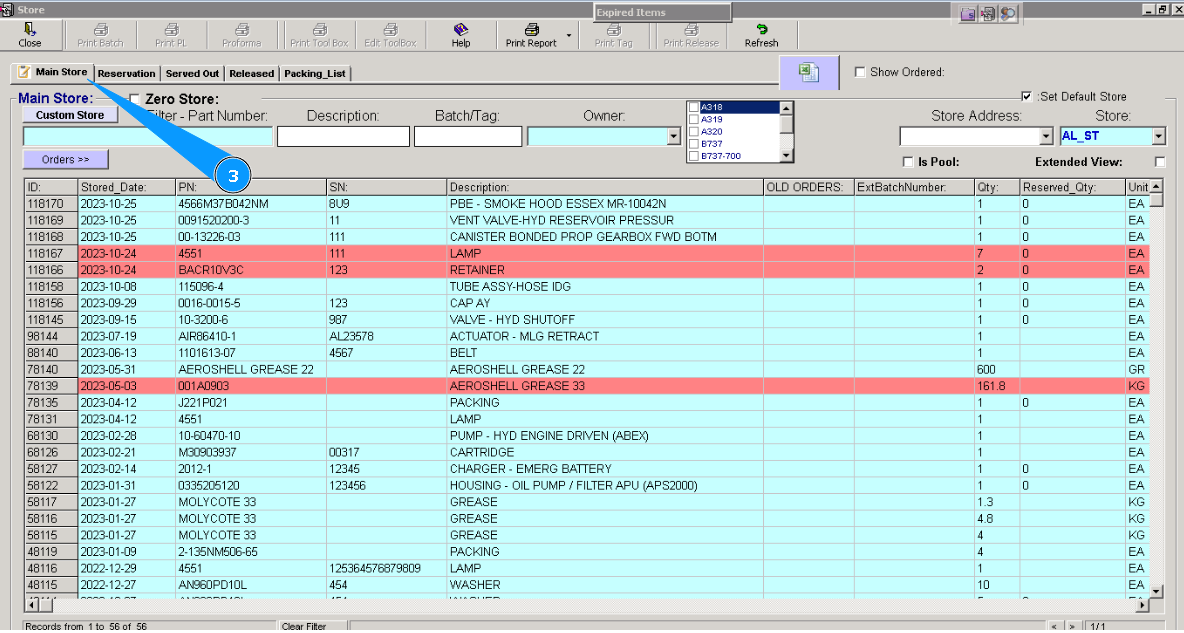
Примечание: Все строки с просроченными компонентами будут выделены красным цветом. Даты ограничения указанны в столбце "Expired Date/Дата просрочки" или выделите строку с компонентом и нажмите кнопку "F1" на клавиатуре.
Вариант №4. Использование подмодуля "Expiry Controller".
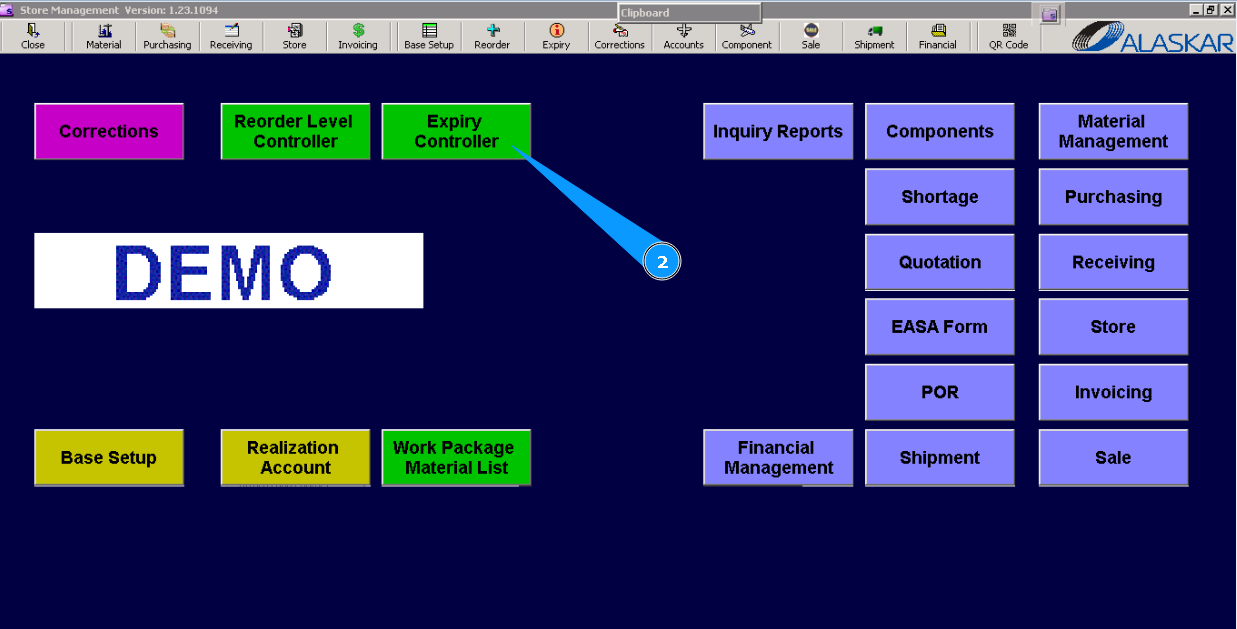
1. Для контроля за временными ограничения компонента на складе данным способом зайдите в модуль "Stock/Запас".
2. Далее, перейдите в подмодуль "Expiry Controller/Контроллер срока".
3. Далее, перейдите во вкладку "Expiration Controller/Контроллер срока".
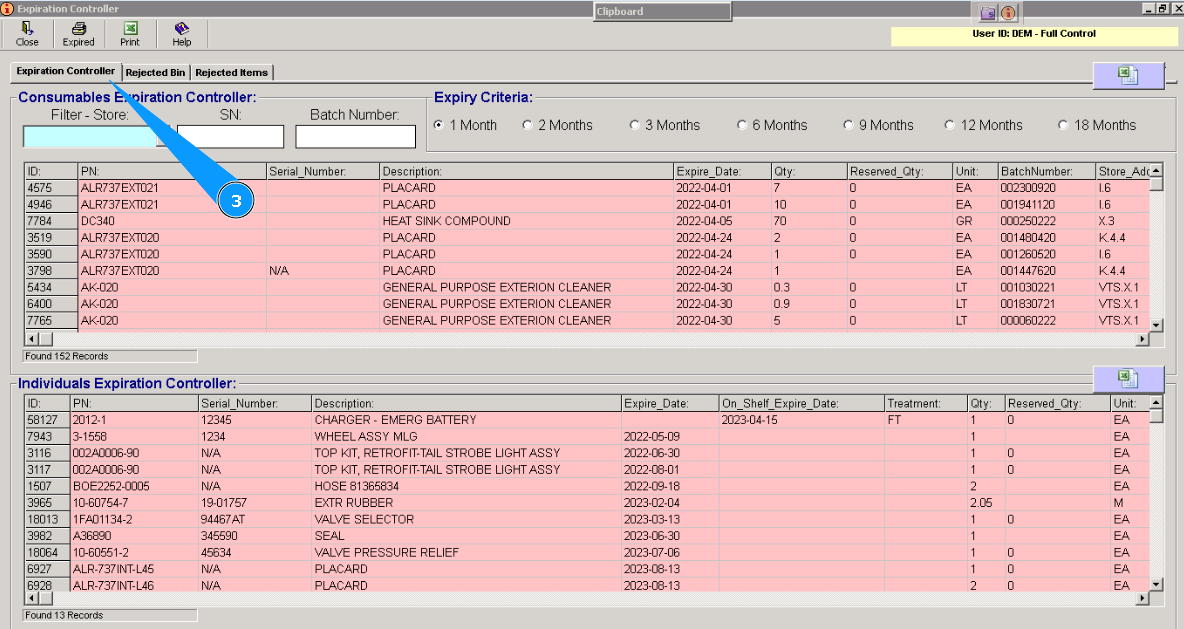
Примечание: Для удобства обработки информации вид в данной вкладке разделен на два окна: Consumables(материалы) and Individuals (компоненты с серийными номерами). Воспользуйтесь предлагаемыми фильтрами поиска, для более точного поиска компонента или материала.
4. Все строки с просроченными компонентами будут выделены красным цветом. Даты ограничения указанны в столбце "Expire Date/Дата просрочки".
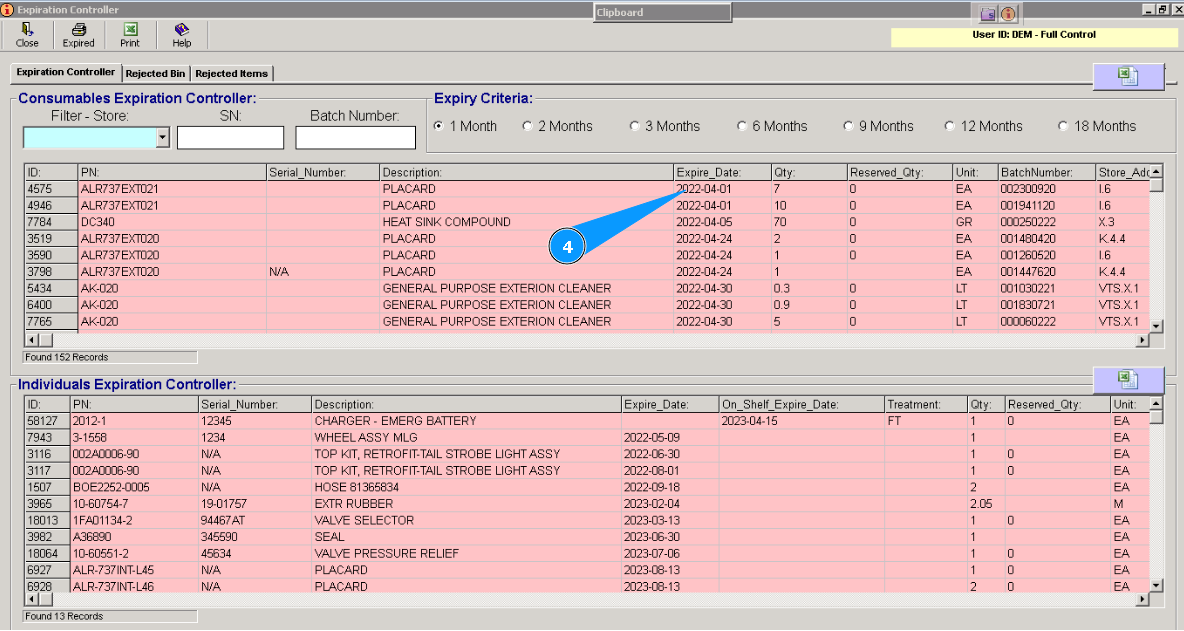
5. Строки с компонентами даты у которых не достигли порогов, окрашены в бледно-оранжевый цвет.
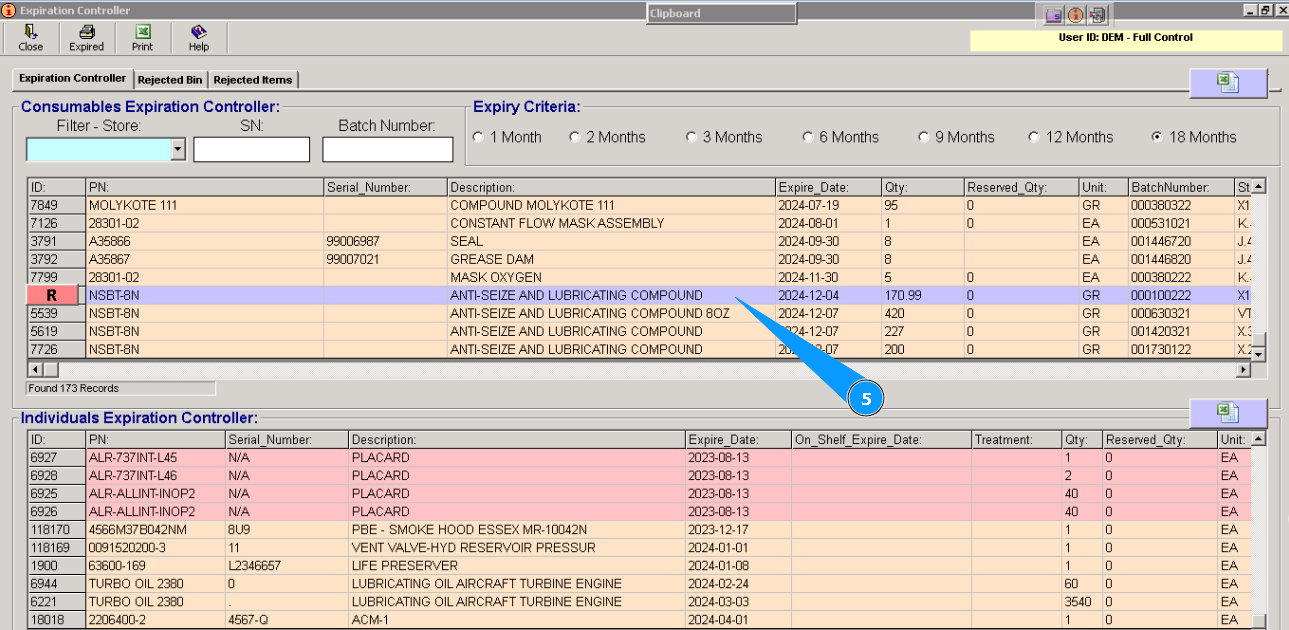
Примечание: При необходимости воспользуйтесь фильтрами "Expire Criteria" для просмотра прогнозов по датам.