Как связать неисправный компонент с Exchange order
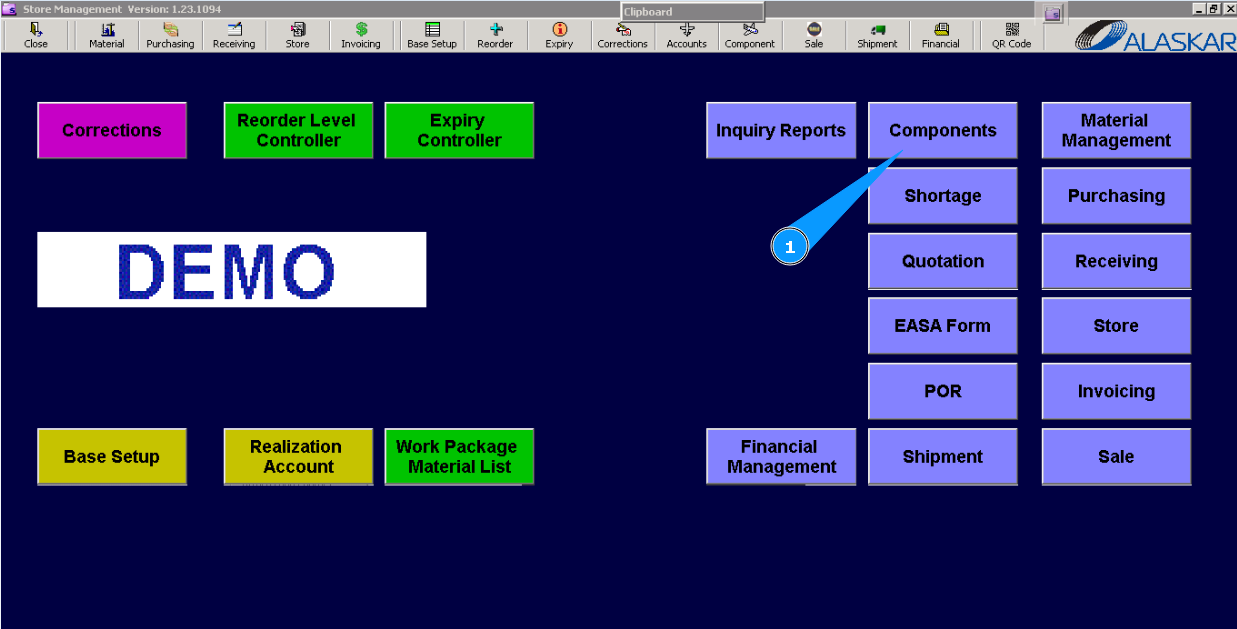
1. Чтобы связать неисправный компонент с "Exchange order/Заказ на обмен", зайдите в подмодуль "Components/Компоненты".
2. Далее перейдите во вкладку "Repair Shelf/Полка неисправных компонентов". Примечание: Вам должен быть известен номер "Exchange Order". Если он вам неизвестен, перейдите во вкладку "Exchange order/Заказ на обмен" и найдите соответствующий номер.
3. Доступными фильтрами "Filter Part Number", "Store", или другими, найдите требуемый компонент. Выберите его в окне "Repair Shelf".
4. Нажмите на кнопку "EXC- Transfer component to exchange order".
5. Если компонент взамен неисправного пришел и принят на склад, введите номер Exchange order в поле "EO Number (Received)". Примечание: Данные о неисправном компоненте будут представленны автоматически из вкладки "Repair Shelf".
6. Или выберите из выпадающего списка.
7. Если компонент взамен неисправного еще не найден и не занесен в Exchange order пришел и принят на склад, введите номер Exchange order в поле "EO Number (Opened)".
8. Или выберите из выпадающего списка.
9. Внесите свой логин от Alaskar в поле "Signature".
10. Нажмите кнопку "Exchange".
Данные о компоненте из "Exchange Order" тоже будут представленны автоматически.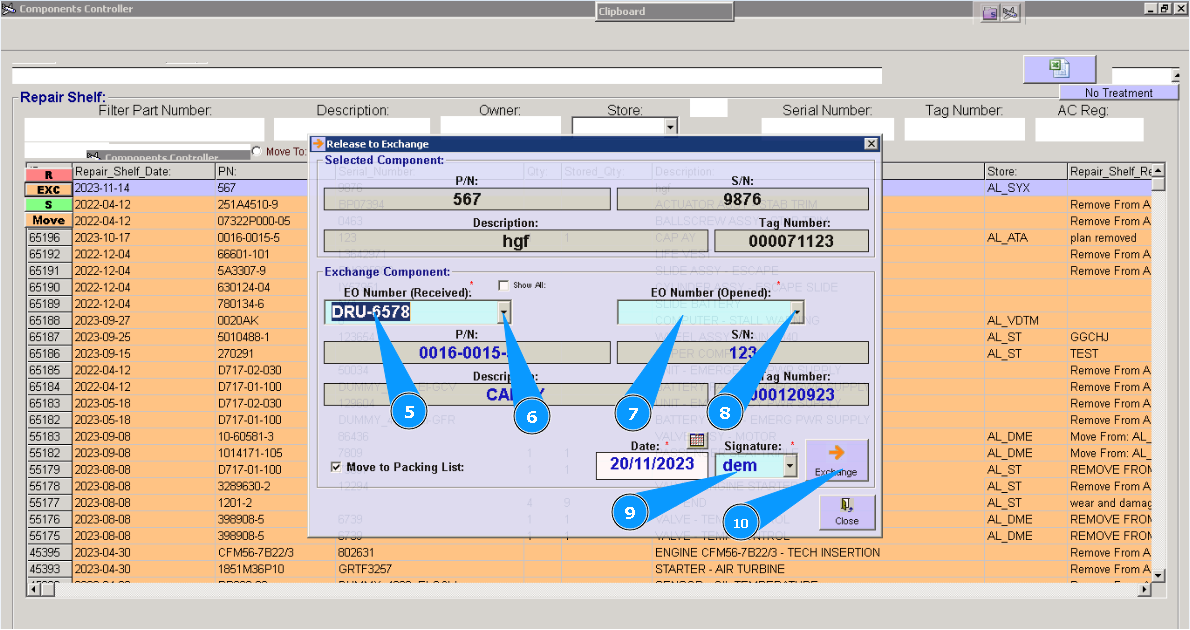
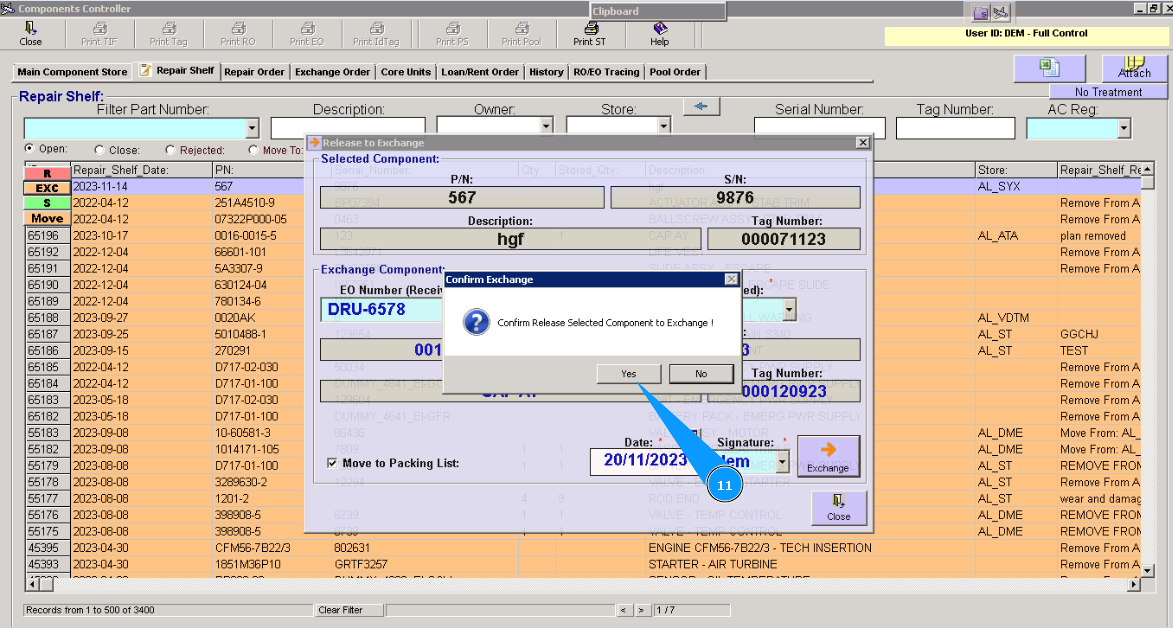
11. Нажмите кнопку "Да", подтвердите связь компонента с "Exchange Order".
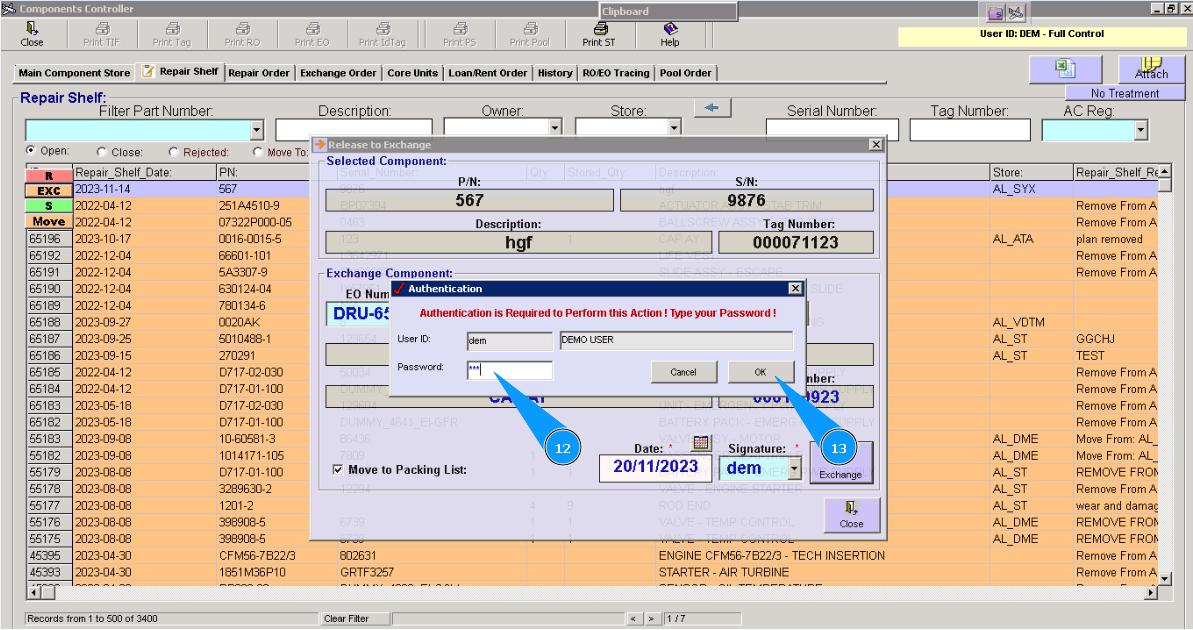
12. Внесите свой пароль от программы Alaskar в поле "Password".
13. Нажмите кнопку "OK", связь компонента и EO завершена .
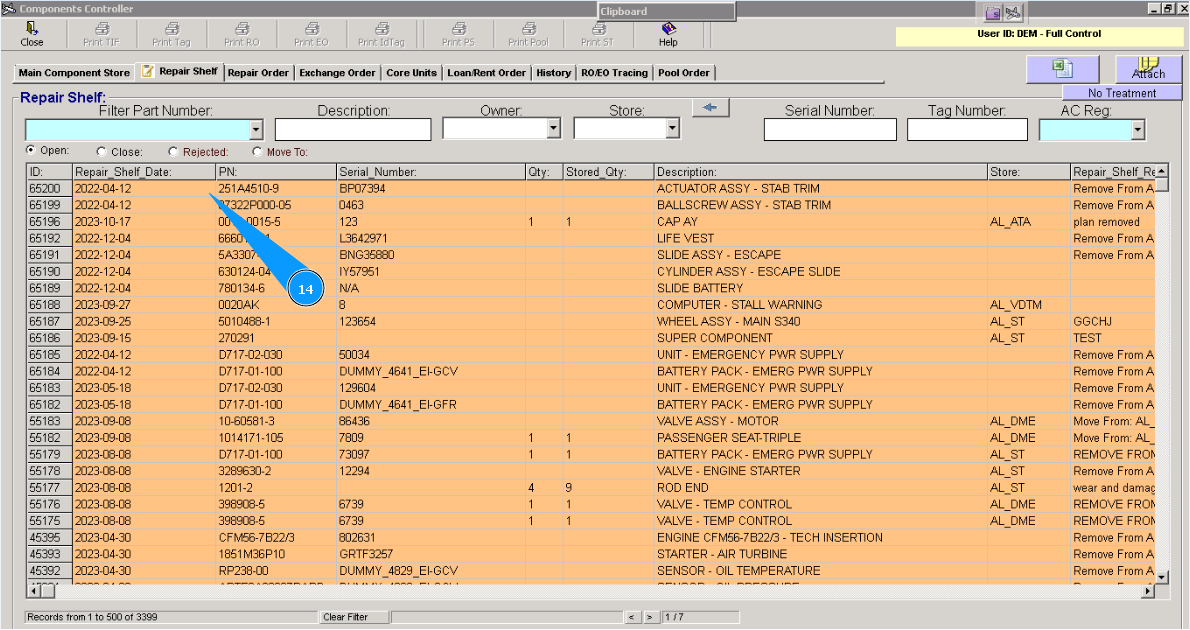
14. Проконтролируйте, что строчка с вашим компонентом исчезла в окне "Repair Shelf".