Как внедрить материал или компонент неизвестные программе
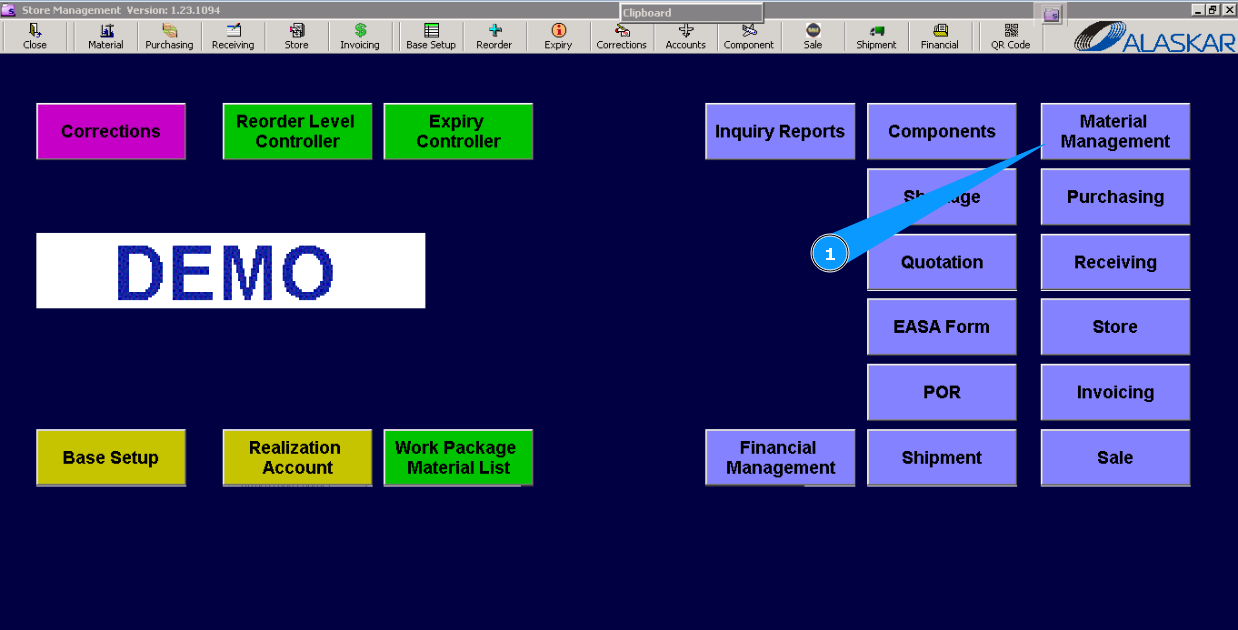
1. Для внедрения нового материала или компонента неизвестного программе, зайдите в подмодуль "Material management".
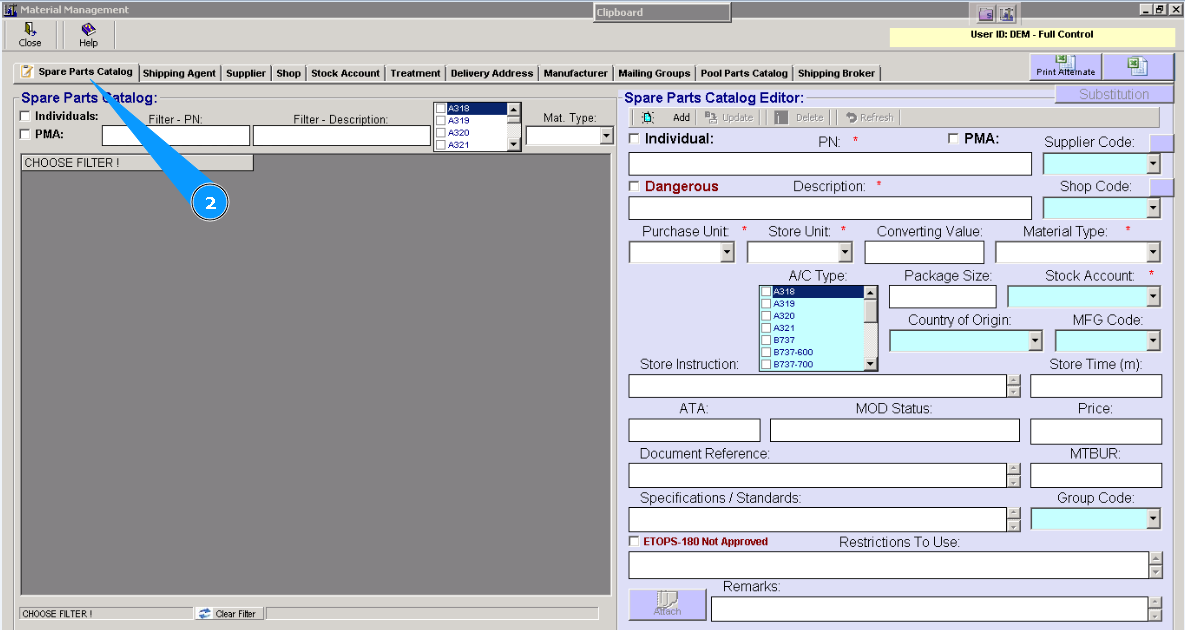
2. Далее, перейдите во вкладку "Spare Parts Catalog".
3. Внесите партийный номер в окне "PN". Примечание: Если единицы измерения при заказе и хранении не совпадают, внесите конвертируемые значения в окне "Converting Value".
4. Внесите описание (название) компонента или материала в окне "Description".
5. Выберите из выпадающего списка единицы измерения для заказа (штуку, килограммы и так далее) в окне "Purchase Unit".
6. Выберите из выпадающего списка единицы измерения для хранения (штуку, килограммы и так далее) в окне "Store Unit".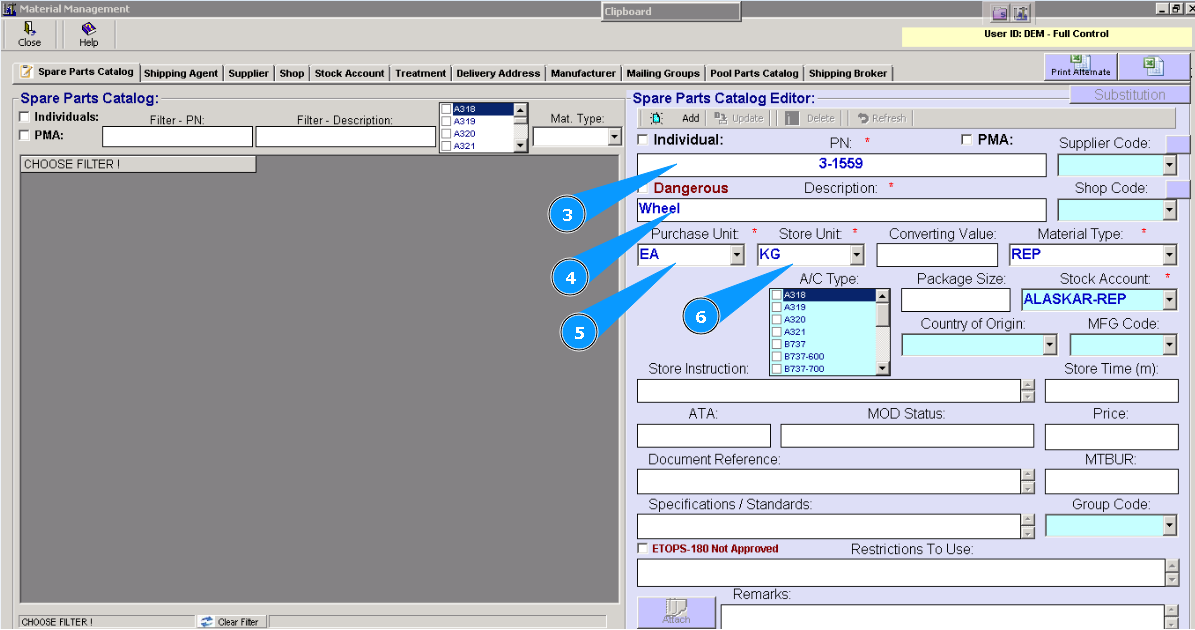
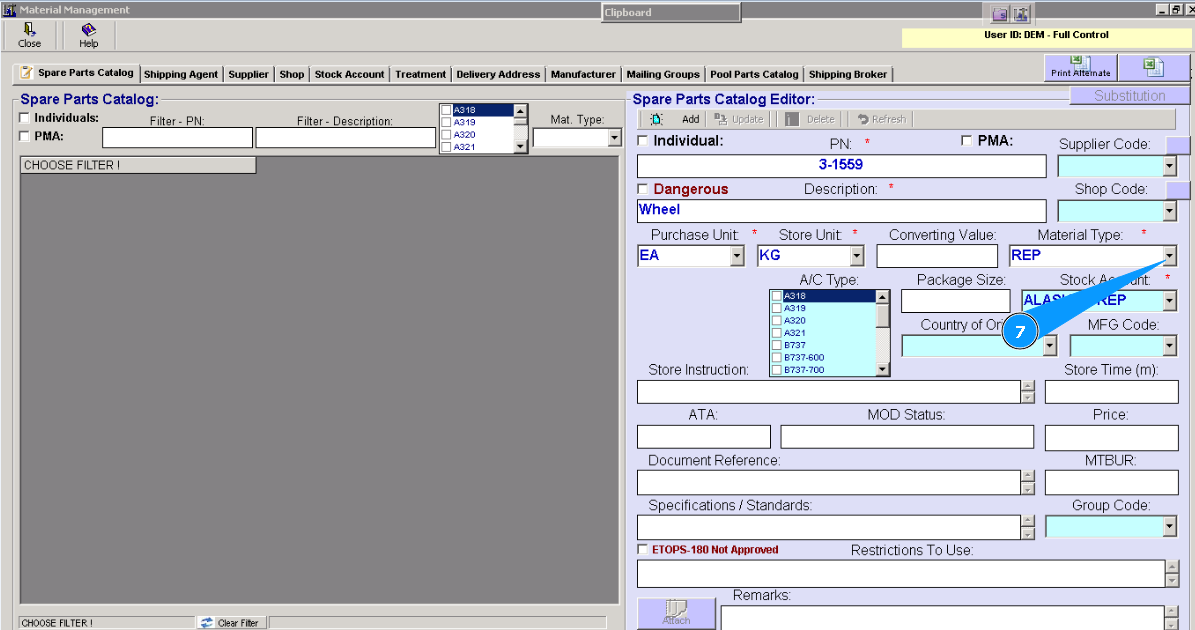
7. Выберите из выпадающего списка тип вашей запасной части в окне "Material Type".
Примечание: Для компонентов требуется выбрать REP (repairable/ремонтопригодные) в окне "Material Type". Проконтролируйте автоматическую установку галочки в окне "Individual".
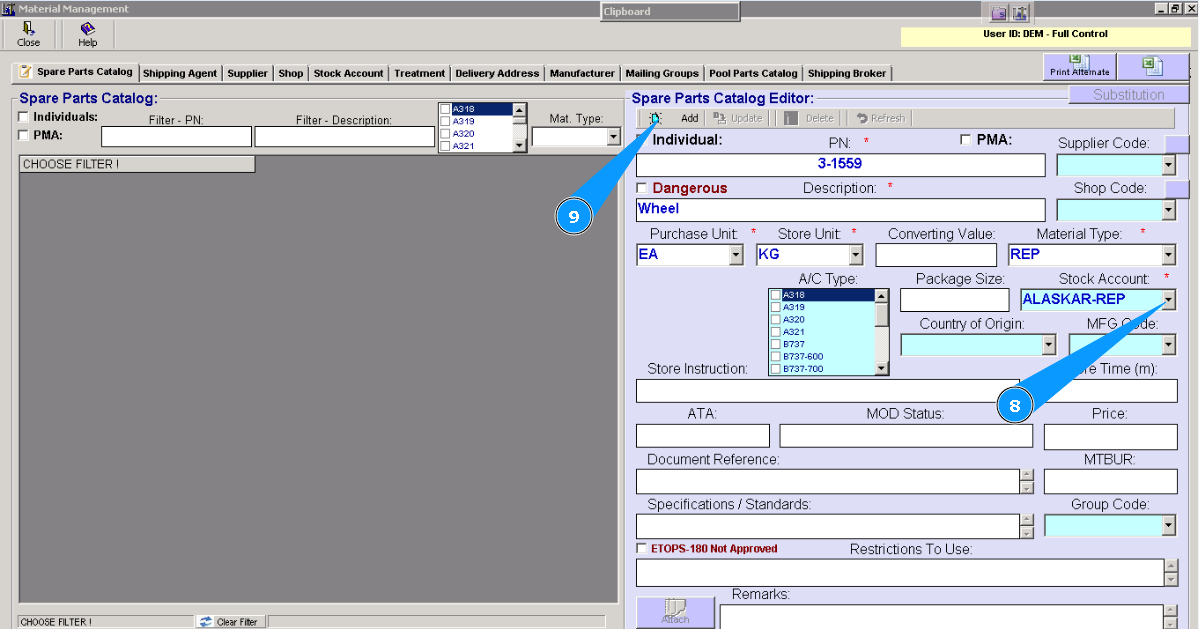
8. Выберите из выпадающего списка счет склада в окне "Stock Account".
9. Нажмите кнопку "Add", чтобы добавить данные в программу.
Примечание: При необходимости добавьте информацию о запасной части в необязательные поля редактора.
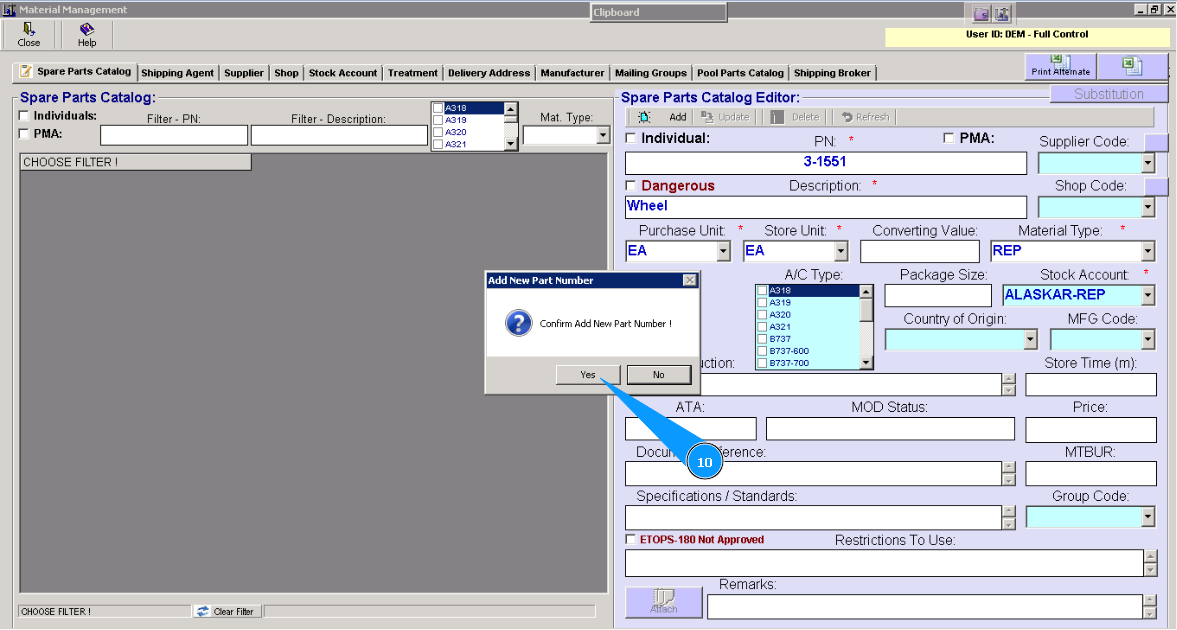
10. Нажмите кнопку "Yes", чтобы подтвердить добавление данных в программу.
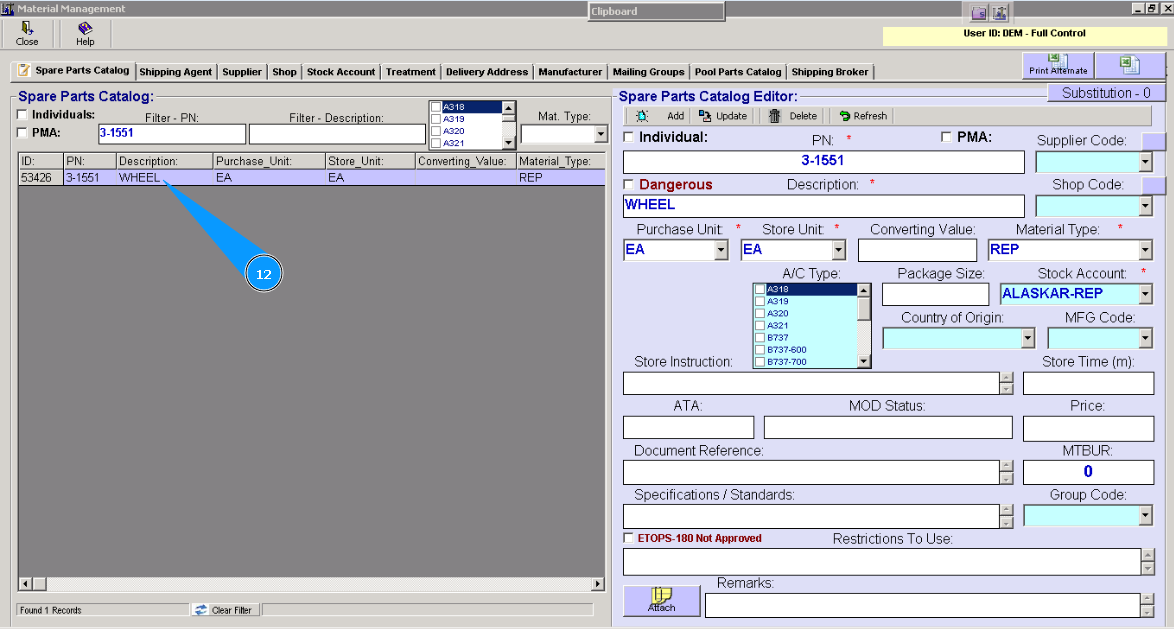
11. Чтобы проконтролировать ввод нового партийного номера, введите вновь введенный p/n в поле "Filter-PN" и нажмите на кнопку Enter на вашей клавиатуре.
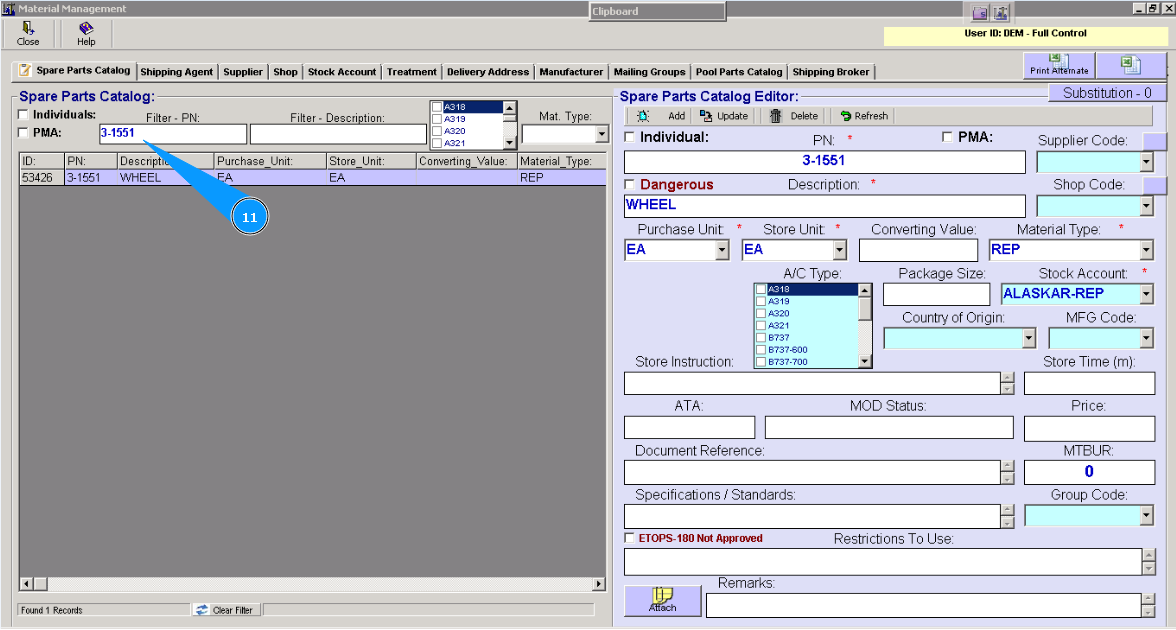
12. Убедитесь в наличие записи в справочнике.