Как установить ограничения компонента по времени
Примечание: В этом разделе рассматриваются три варианта внедрения ограничений по времени.
Вариант №1. Установка параметра Store Time (время хранения).
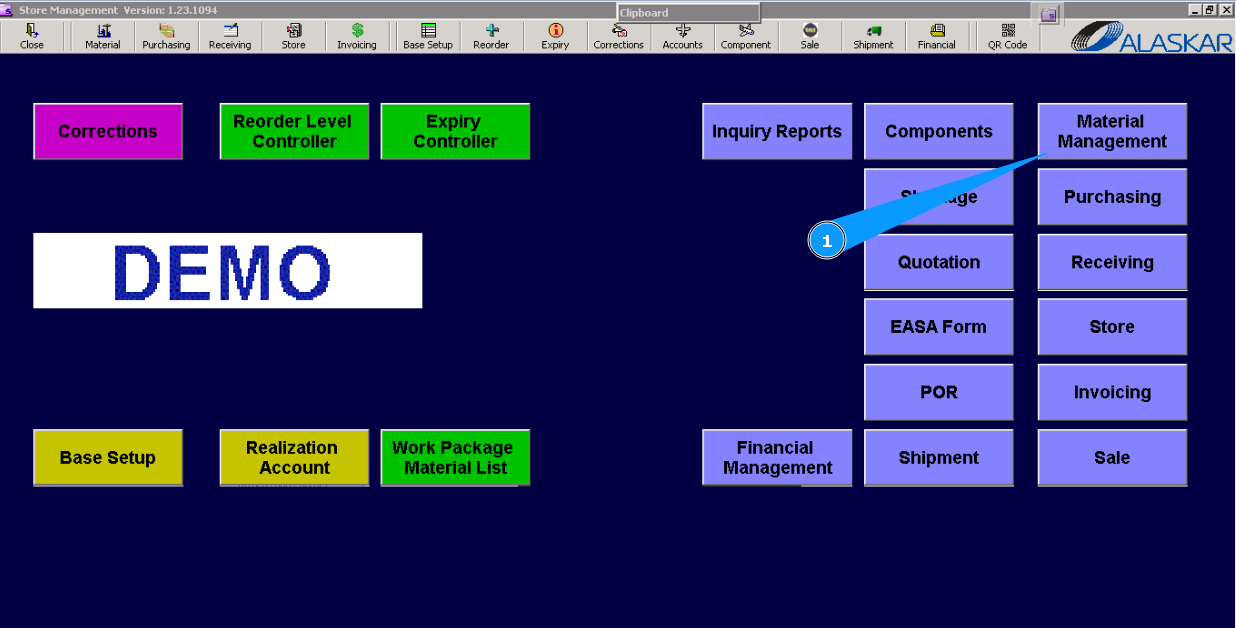
1. Для внедрения ограничений по времени хранения на складе зайдите в подмодуль "Material Managment/Управление материалами".
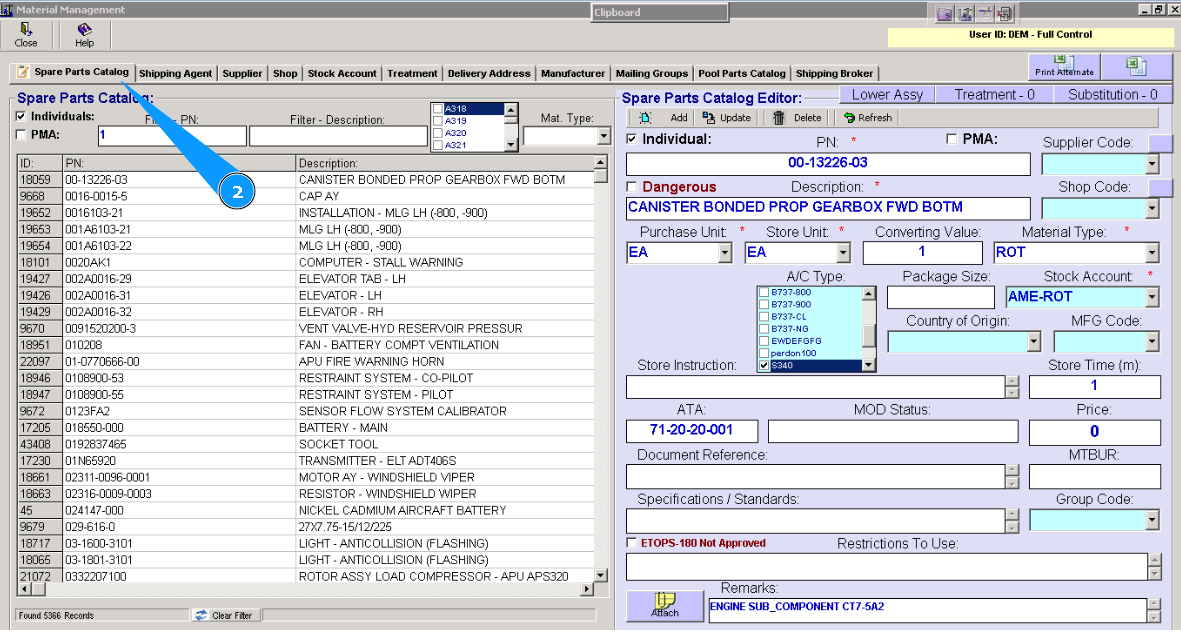
2. Далее, перейдите на вкладку "Spare Parts Catalog/Каталог запасных частей".
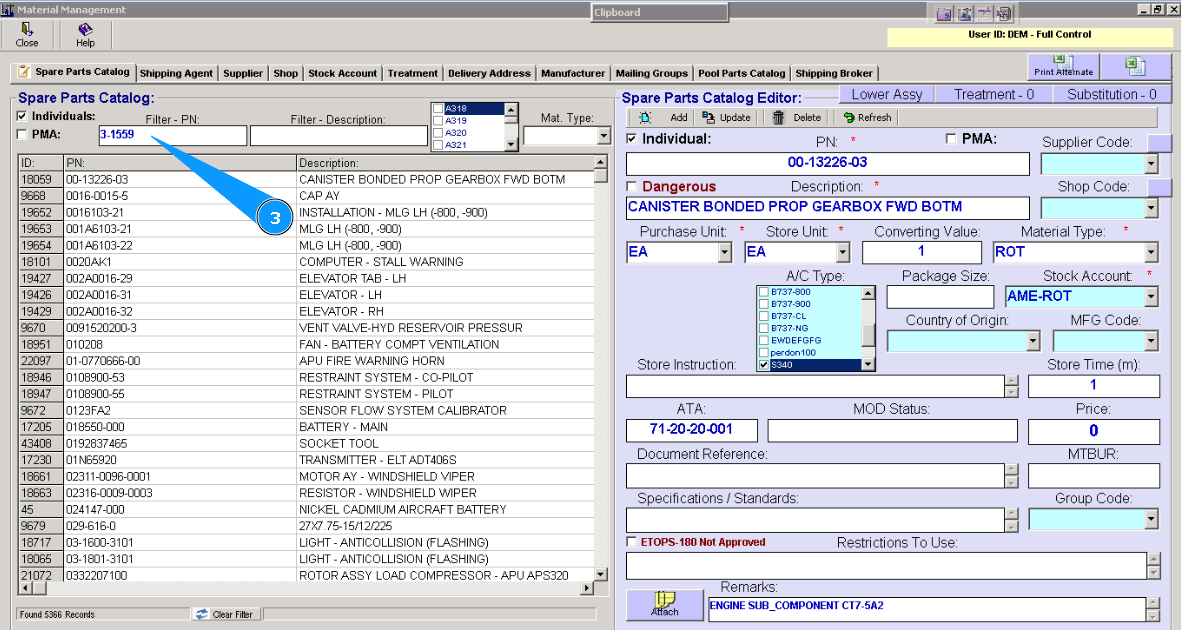
3. Введите партийный номер материала или компонента в строке поиска "Filter-PN" и нажмите кнопку "Enter" на Вашей клавиатуре.
Примечание: При необходимости воспользуйтесь другими параметрами поиска, поля: "Filter-Description","Mat. Type".
4. Выделите необходимую строку с компонентом.
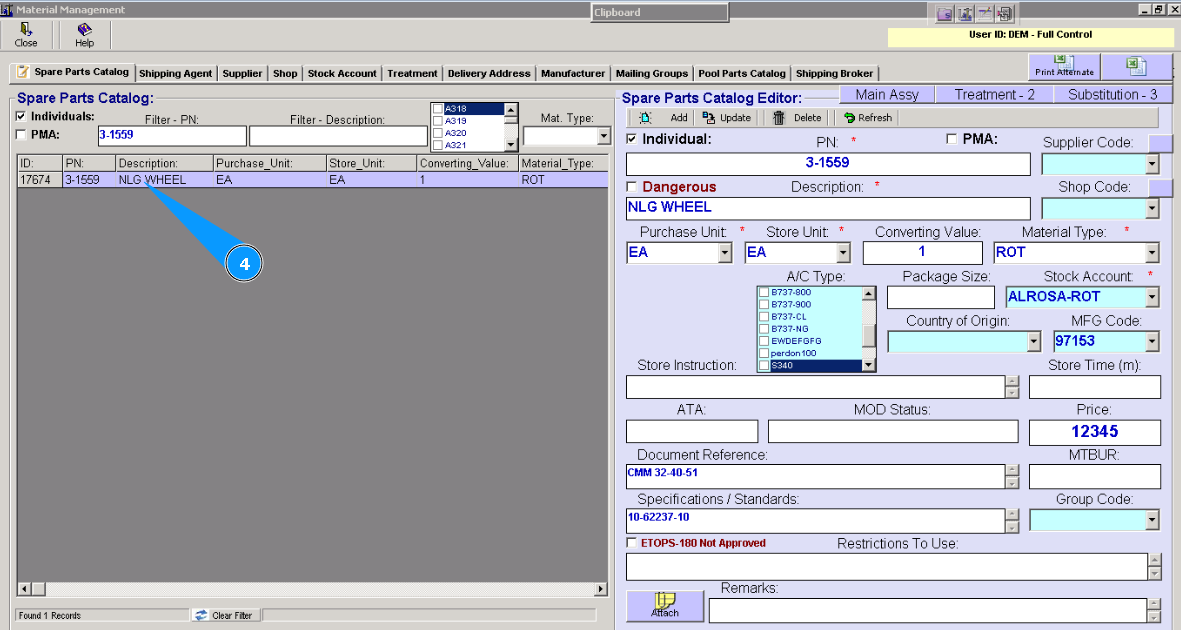
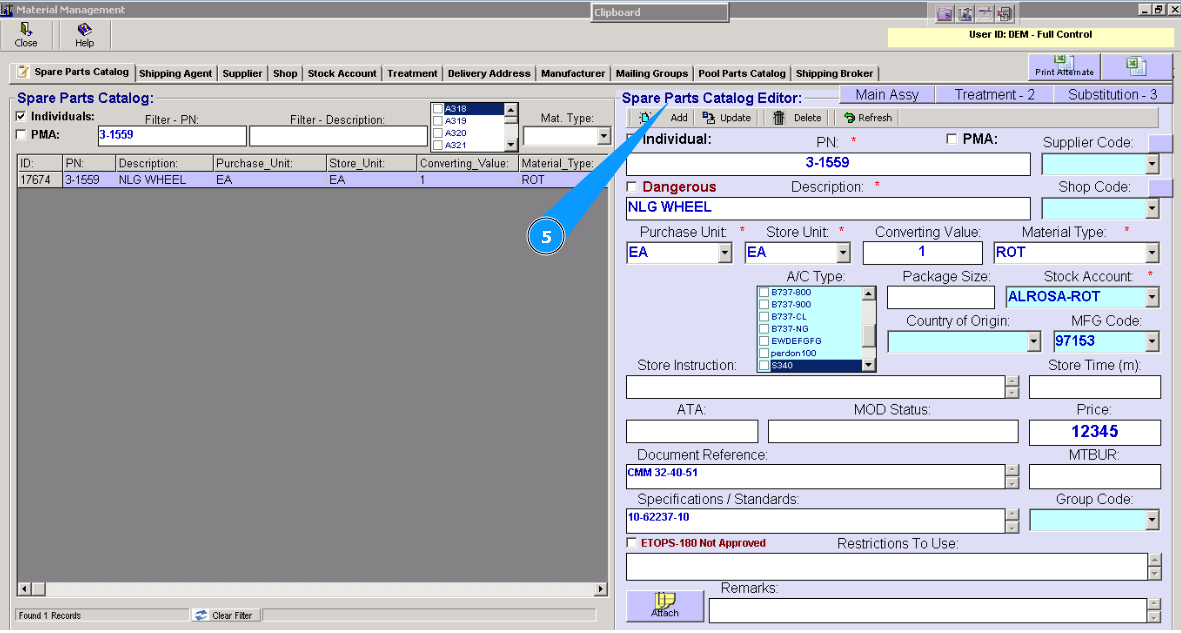
5. Проконтролируйте обновление данных компонента в окне редактора "Spare Parts Catalog Editor/Редактор каталога запасных частей".
6. Внесите данные по срокам хранения компонента или материала в поле "Store Time/Время хранения". Примечание: Данные по срокам хранения вносятся в "месяцах".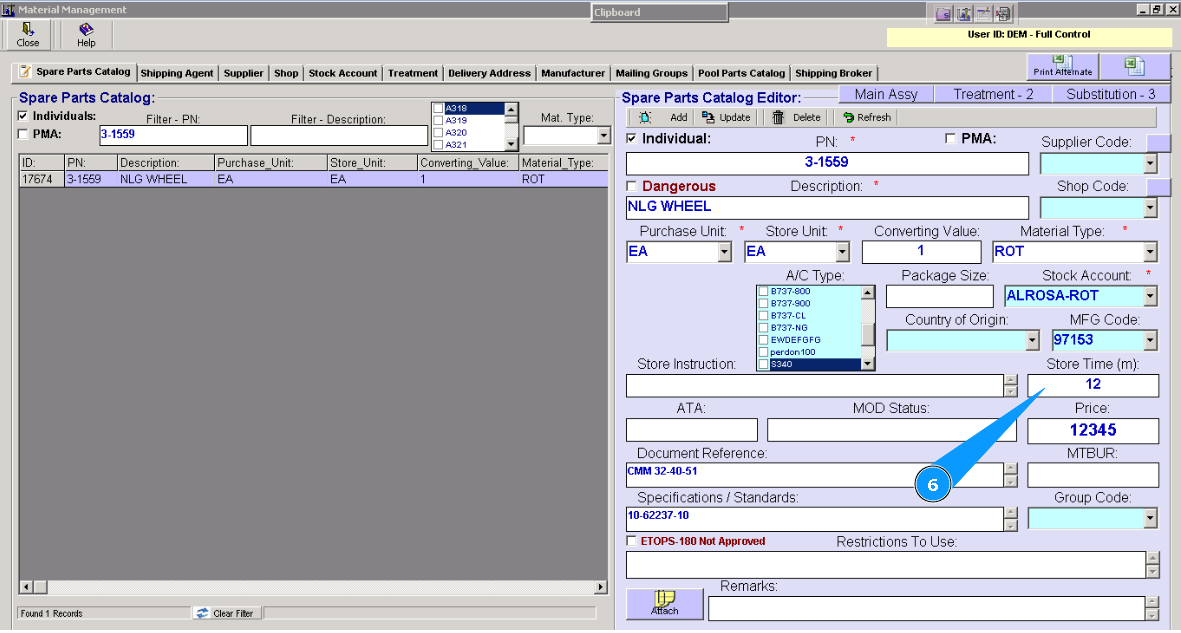
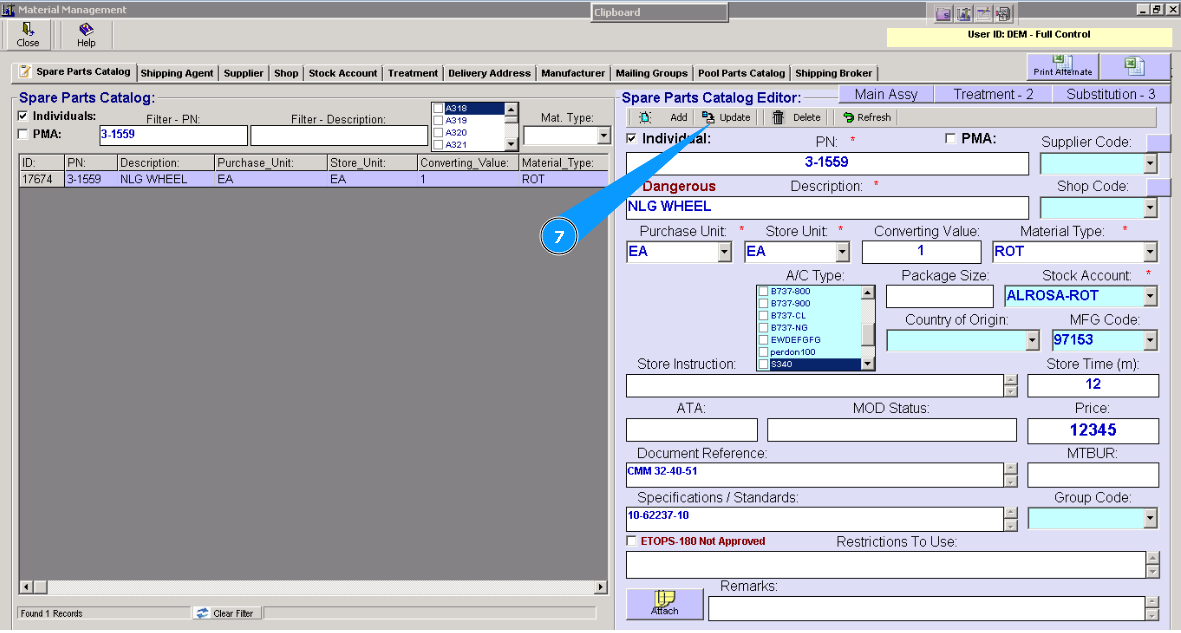
7. Нажмите кнопку "Update/Обновить", записать внесенные данные в память программы.
8. Нажмите кнопку "Да", подтвердите внесение сроков хранения в память программы.
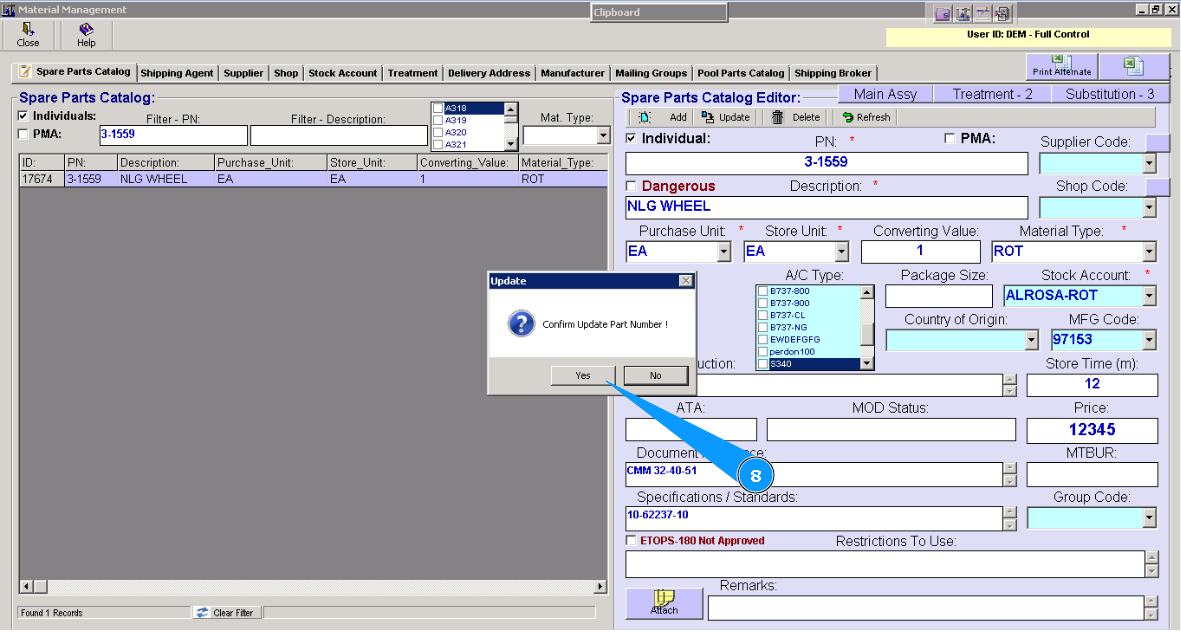
9. После приемки материалов с установленным счетчиком "Store Time/Время хранения" в месяцах, программа автоматически будет отсчитывать сроки хранения от даты приемки материала на склад. При достижении порогов хранения программа проинформирует об этом.
Подробнее можно посмотреть в инструкции:"Как контролировать ограничения по срокам на складе"
Вариант №2. Установка параметра Expire Date (дата просрочки) во время приемки компонента на склад.
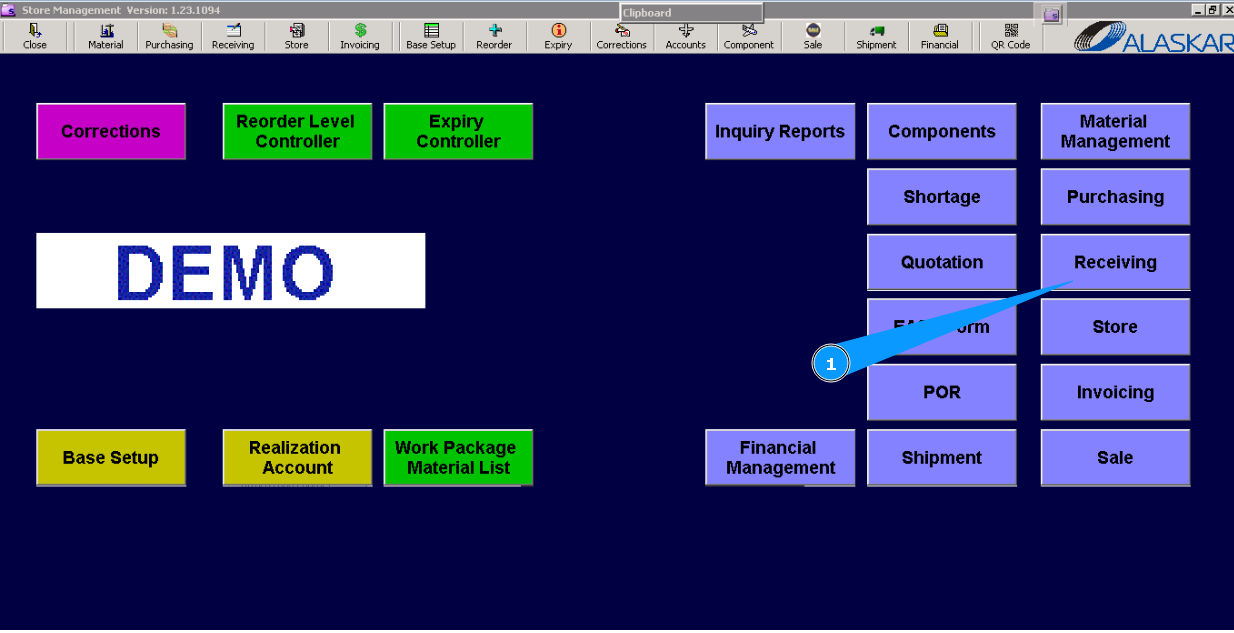
1. Для установки параметра Expire Date/Дата просрочки (дата окончания исправности материала или компонента), необходимо во время приемки компонента на склад зайти в подмодуль "Receiving/Приемка".
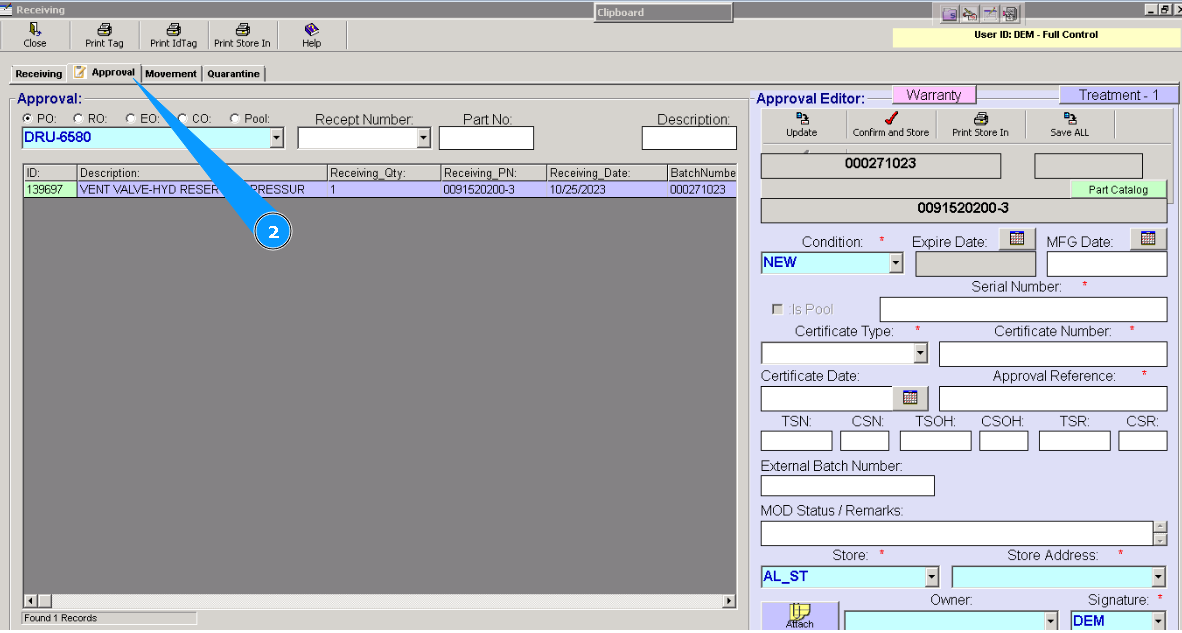
2. Далее, перейдите на вкладку "Approval/Одобрение".
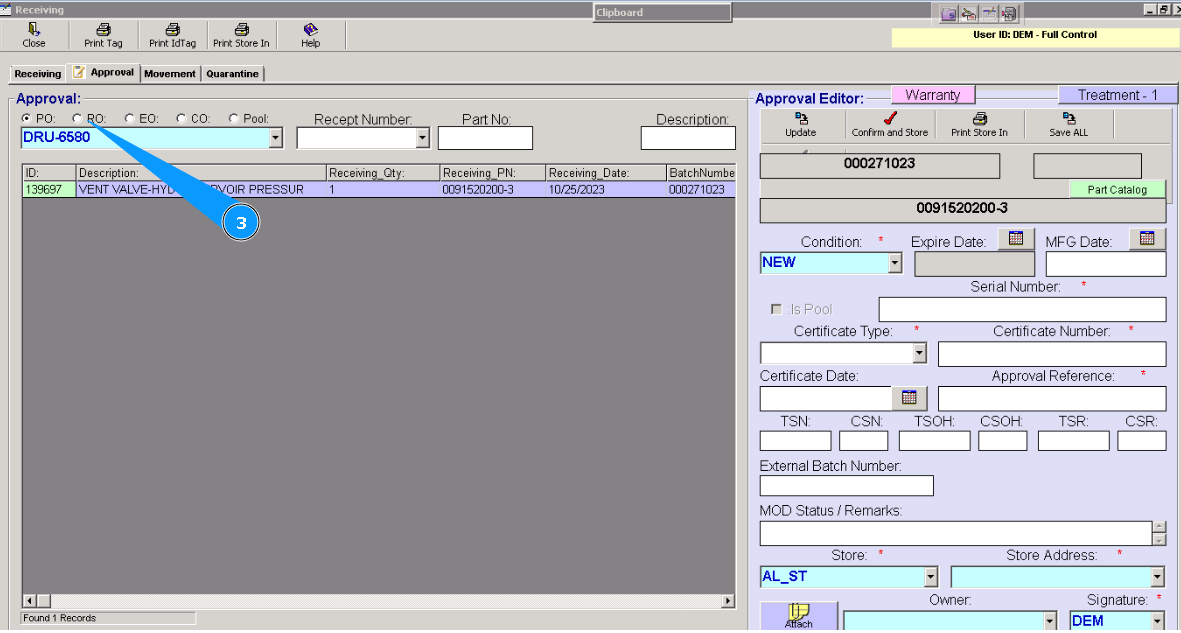
3. Выберите один из типов заказа: PO, RO, EO, CO, Pool.
4. В строке поиска введите его номер и нажмите на клавиатуре кнопку "Enter" или выберите из выпадающего списка.
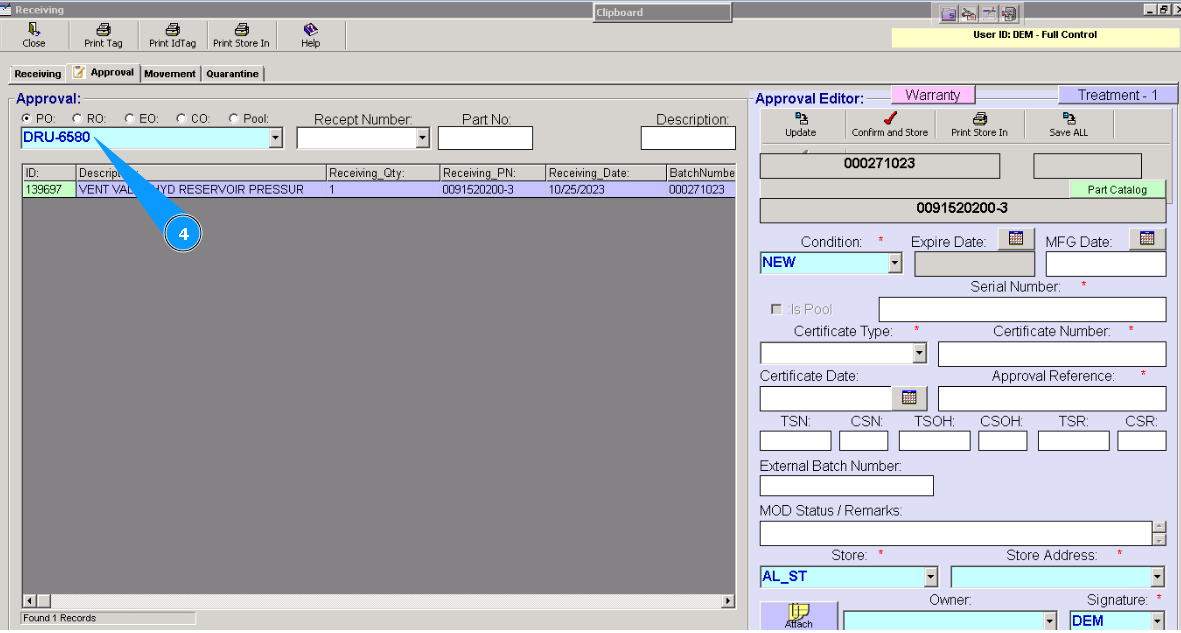
5. Выделите необходимую строку c компонентом.
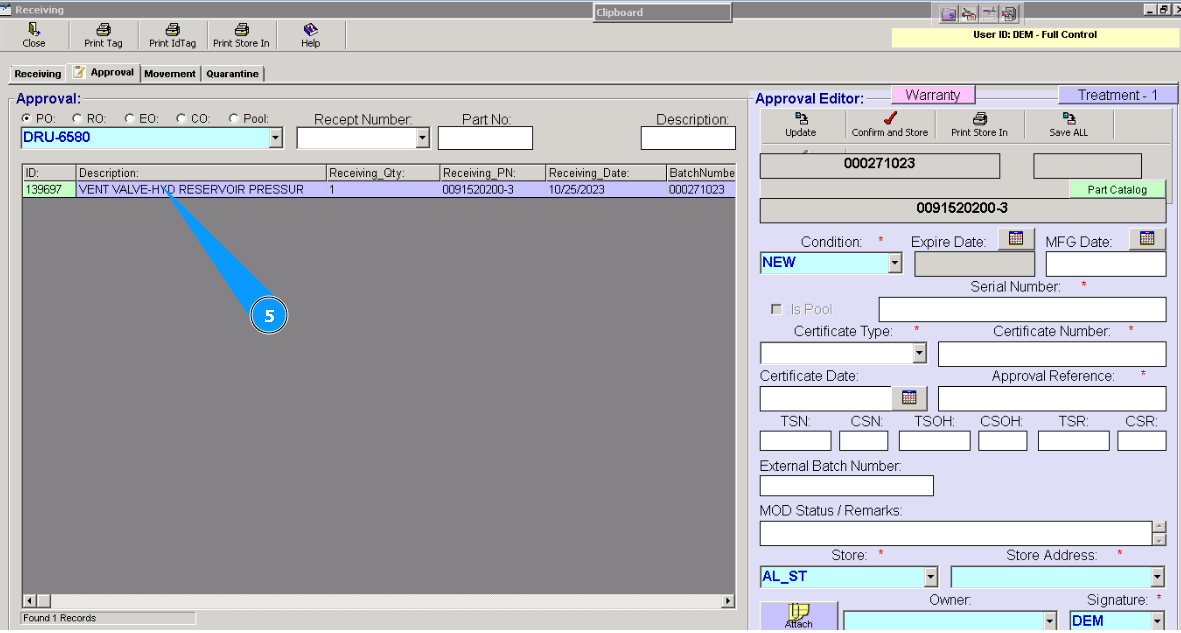
6. Проконтролируйте обновление данных компонента в редакторе "Approval Editior/Редактор одобрения".
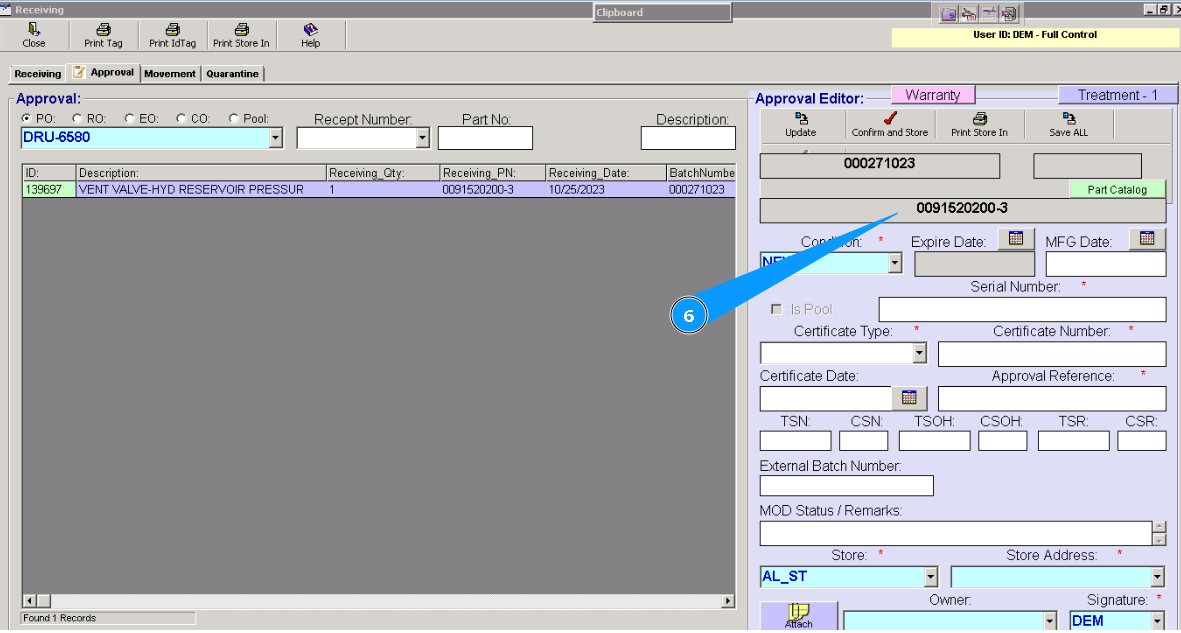
7. В поле "Expire Date/Дата просрочки" введите дату окончания события.
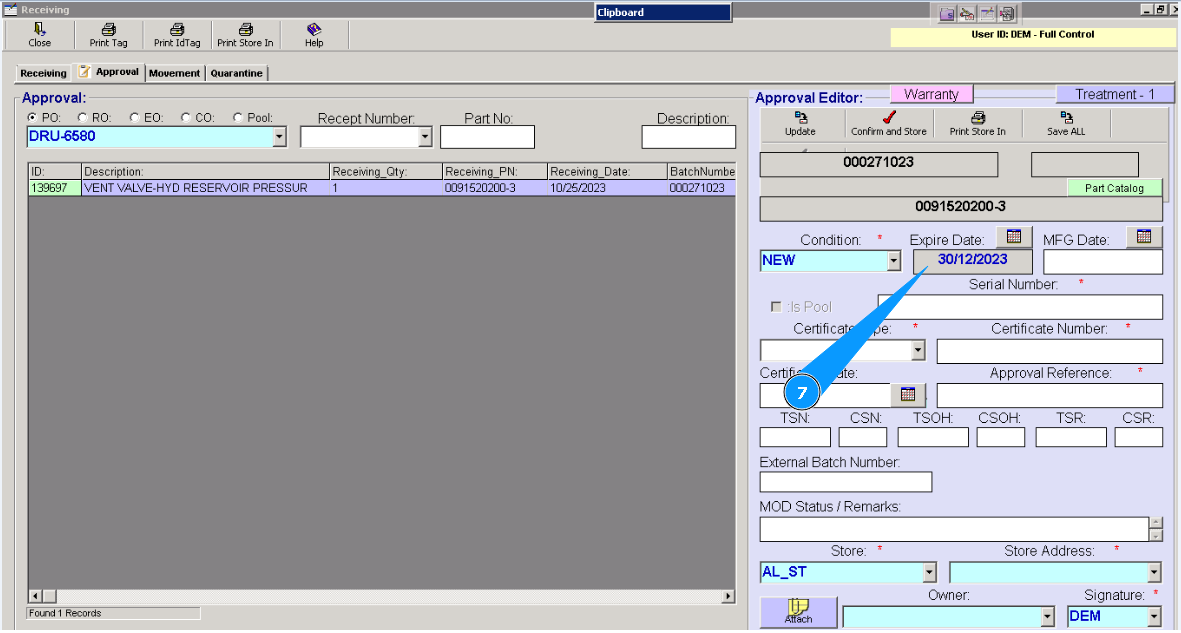
8. Или выберите дату в календаре, нажмите кнопку "Календарь".
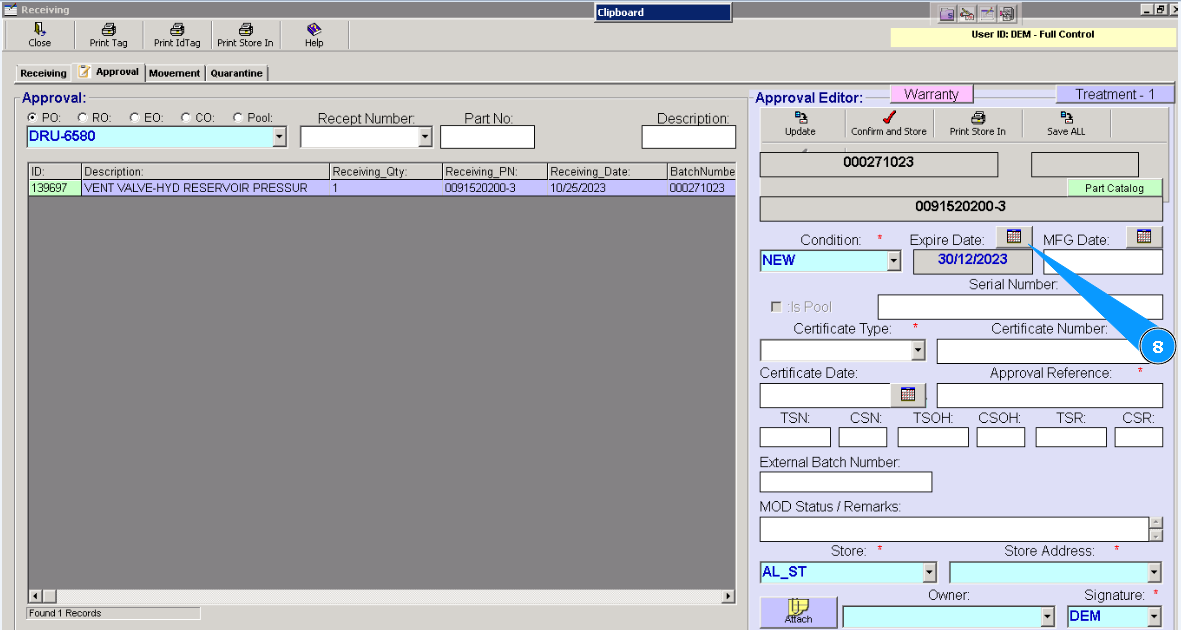
9. Нажмите кнопку "Confirm and Store/Подтвердить и хранить", записать данные в память программы.
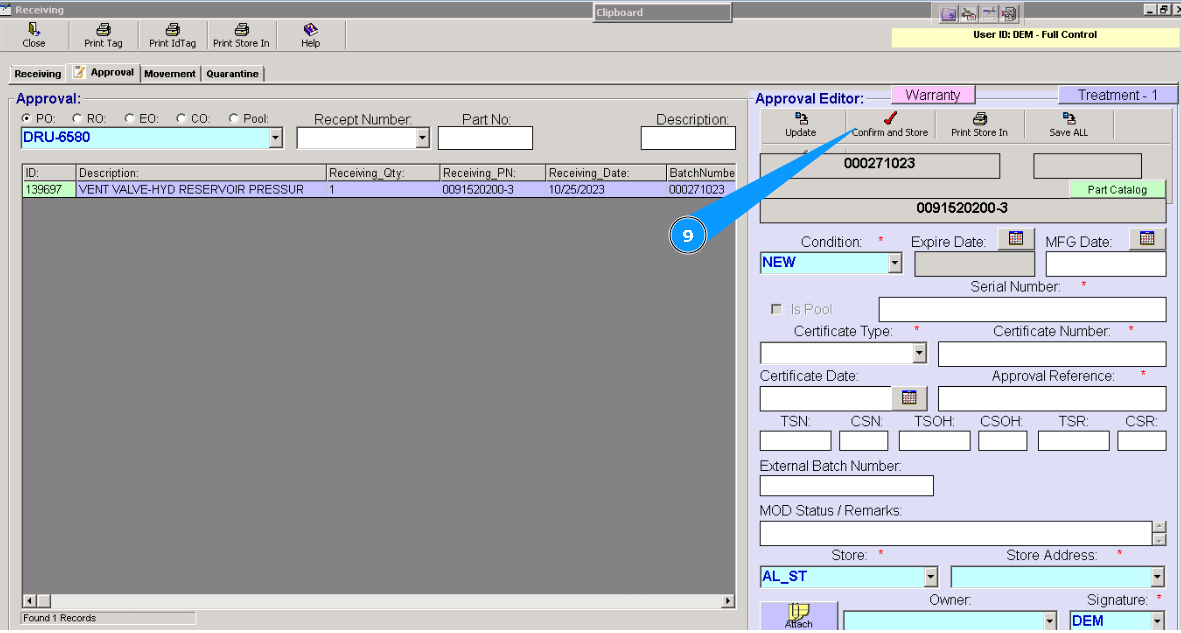
Далее выполните все необходимые мероприятия изложенные в инструкции:
"Как принять исправный компонент на склад"
Вариант №3. Корректировка параметра Expire Date (дата просрочки) компонента ранее принятого на склад.
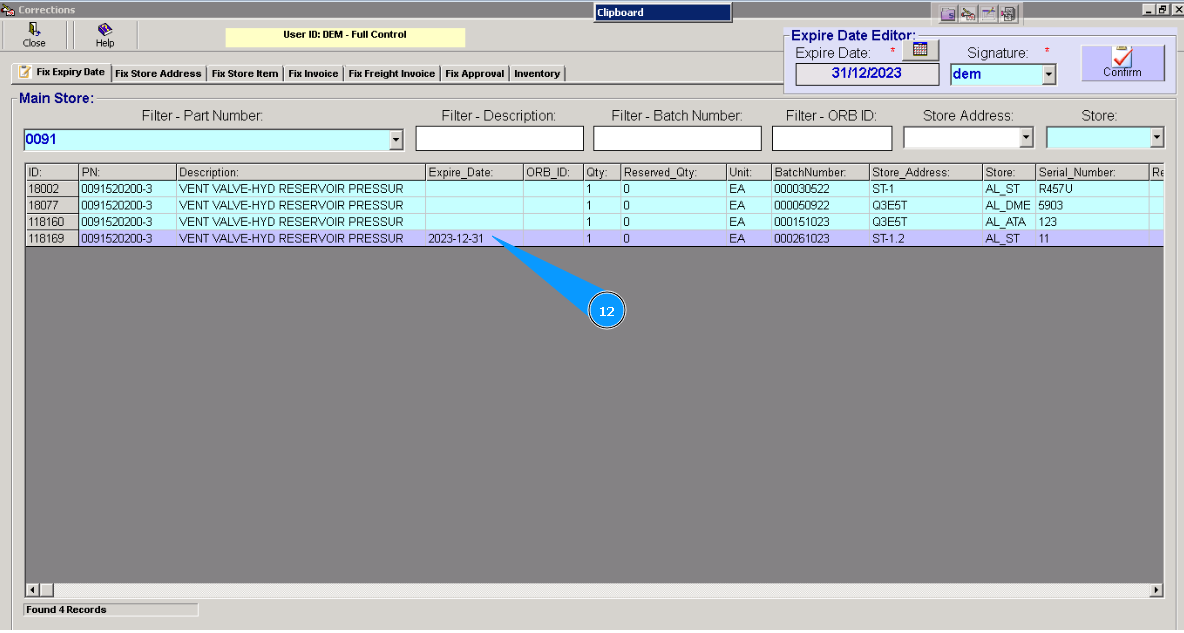
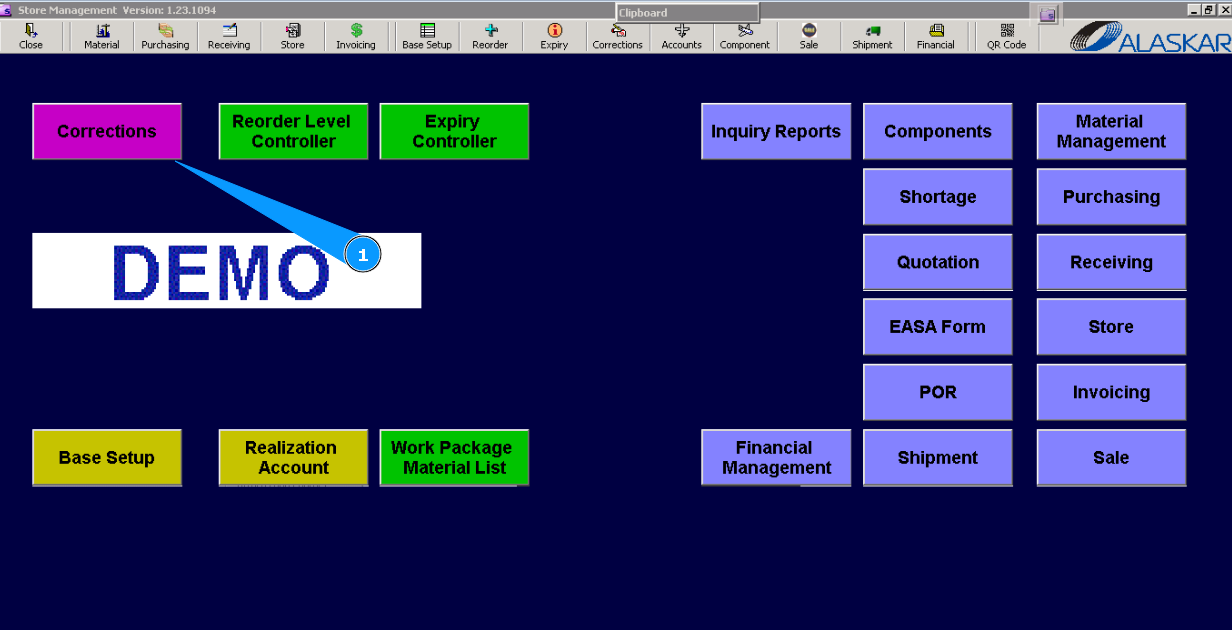
1. Для корректировки параметра Expire Date/Дата просрочки (дата окончания исправности материала или компонента), необходимо зайти в подмодуль "Corrections/Корректировки".
2. Далее, перейдите на вкладку "Fix Expiry Date/Скорректировать дату просрочки".
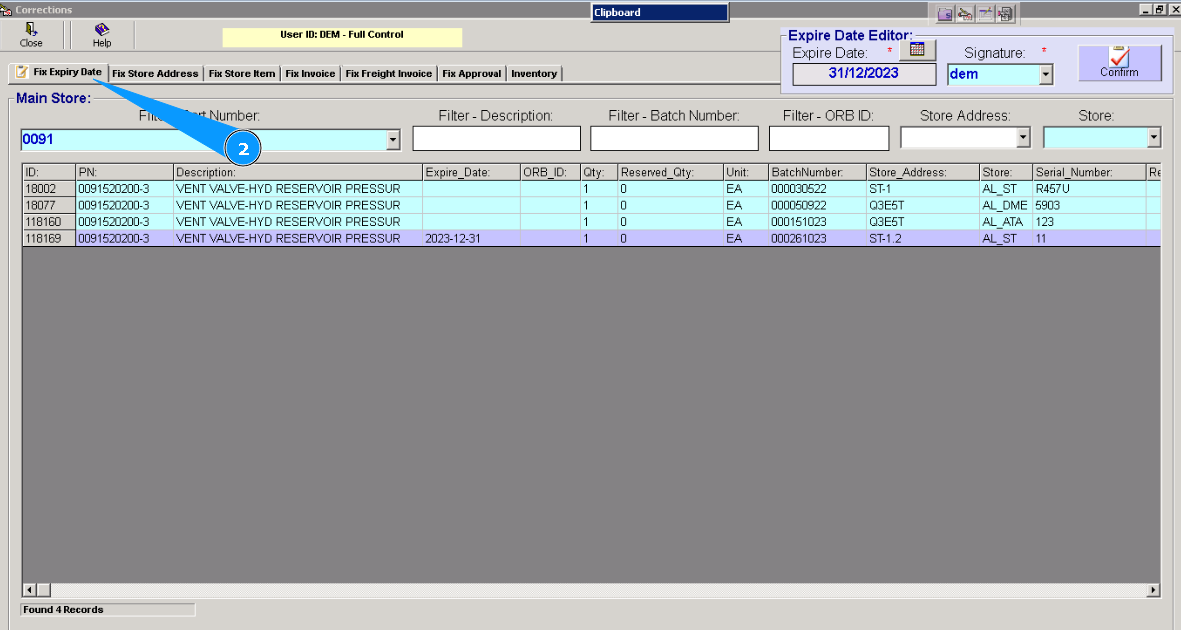
3. Введите партийный номер материала или компонента в строке поиска "Filter-Part Number" и нажмите кнопку "Enter" на Вашей клавиатуре.
Примечание: При необходимости воспользуйтесь другими параметрами поиска, поля: "Filter-Description", "Store" и так далее.
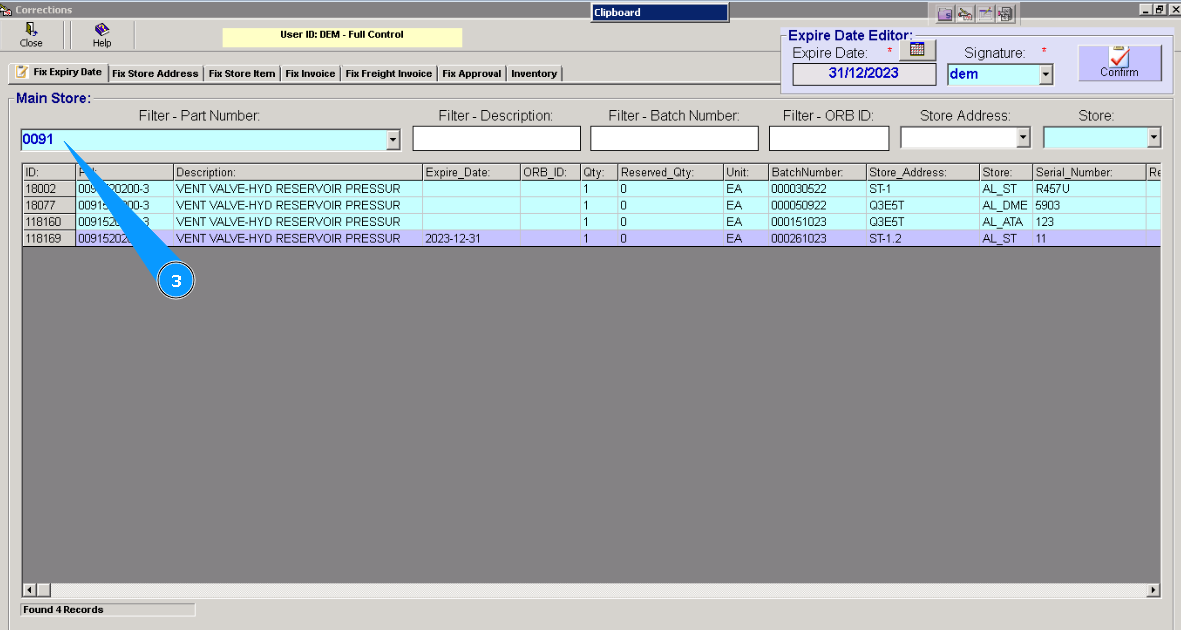
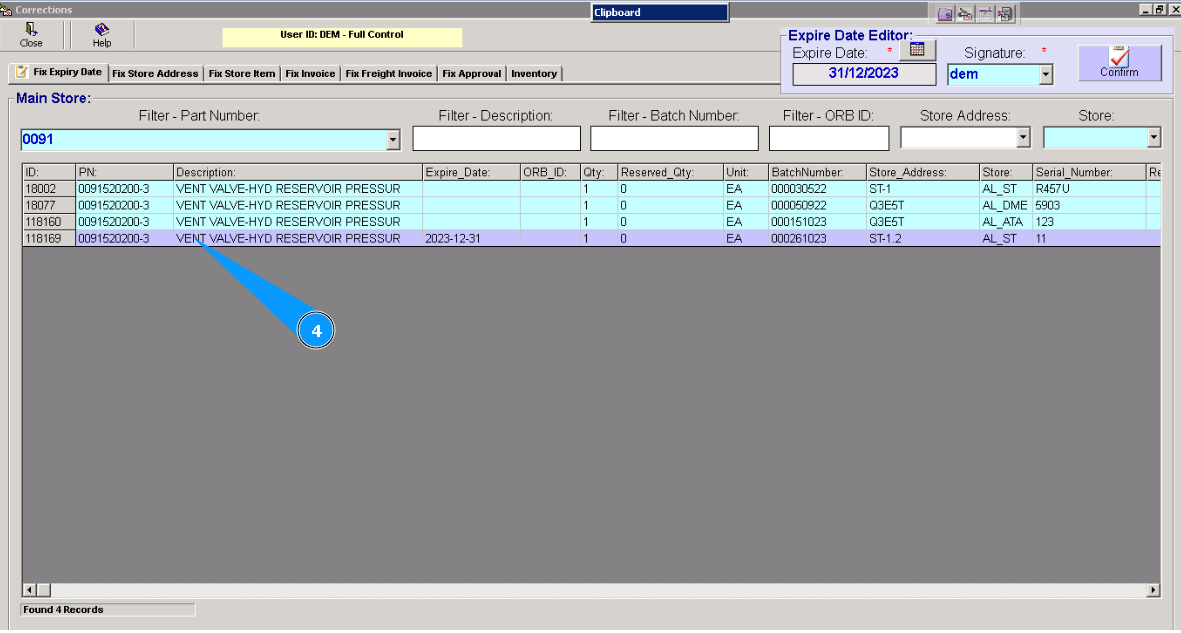
4. Выделите необходимую строку c компонентом.
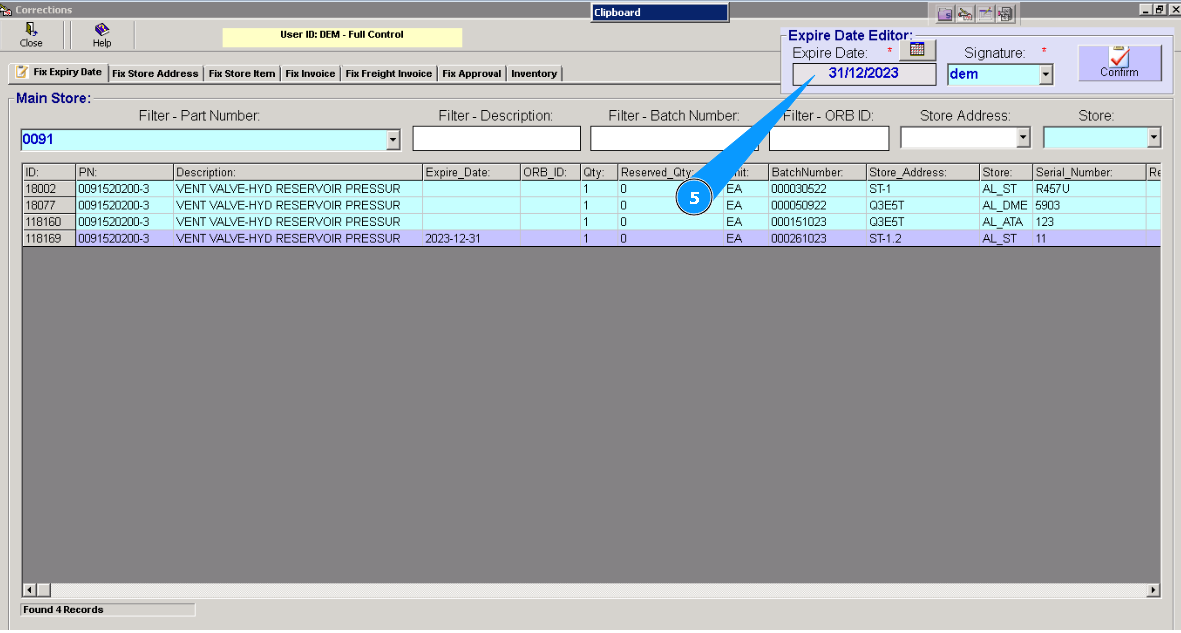
5. В поле "Expiry Date/Дата просрочки" введите новую дату окончания события.
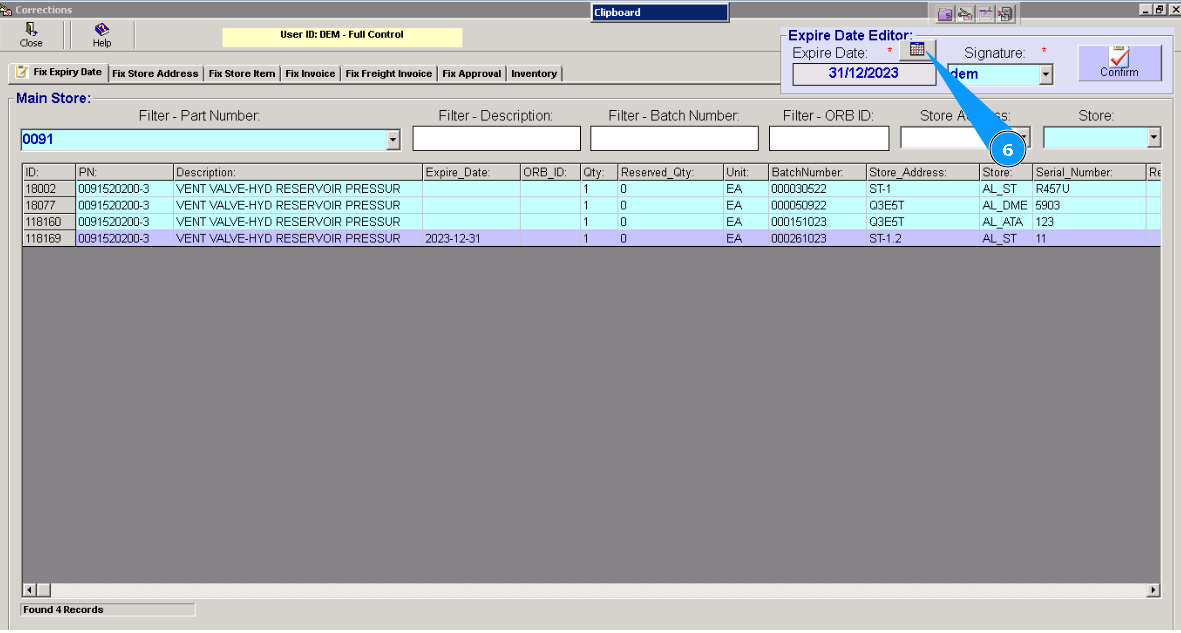
6. Или выберите дату в календаре, нажмите кнопку "Календарь".
7. Нажмите кнопку "Confirm/Подтвердить", записать данные в память программы.
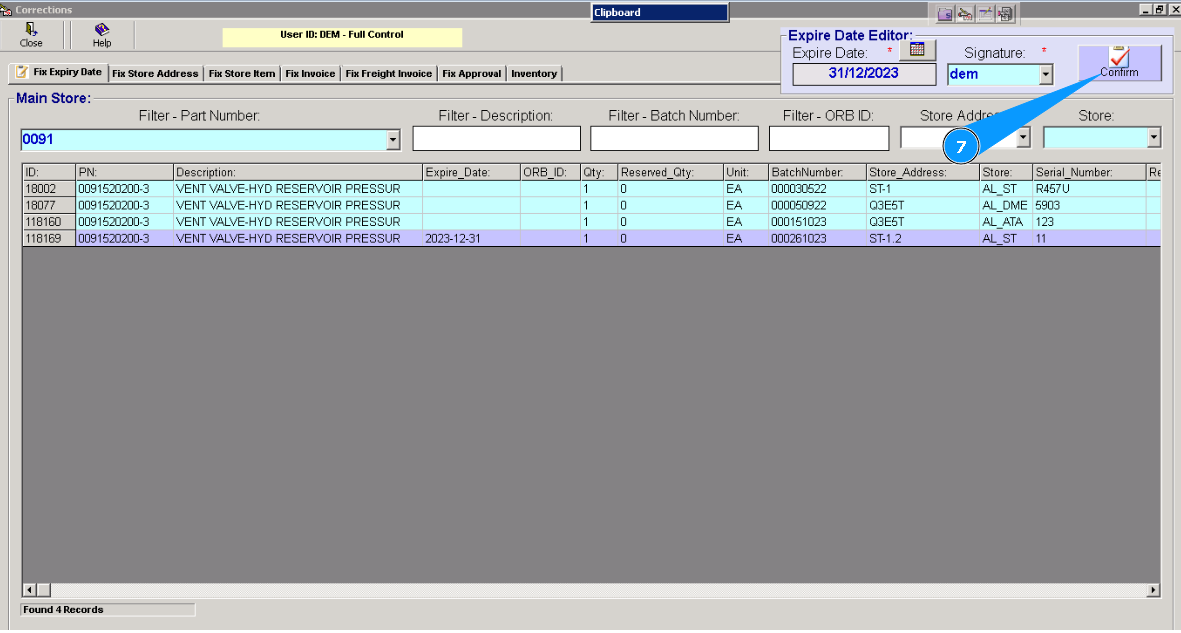
8. Нажмите кнопку "Да", подтвердить скорректированные данные о сроках.
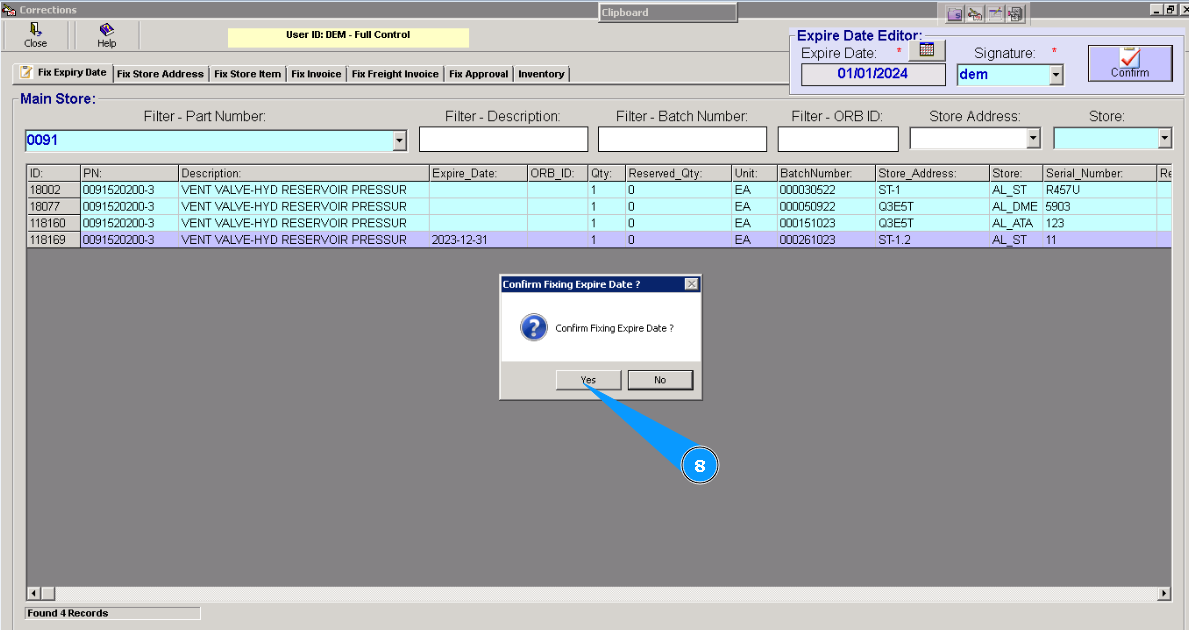
9. Введите свой пароль от программы.
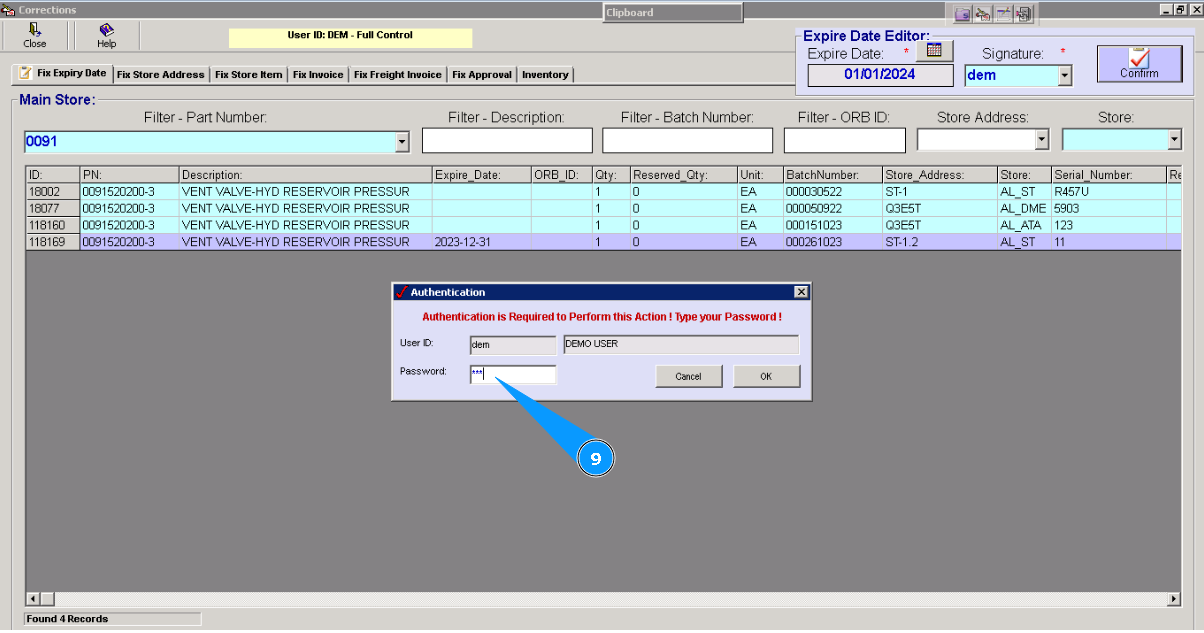
10. Нажмите кнопку "Ok".
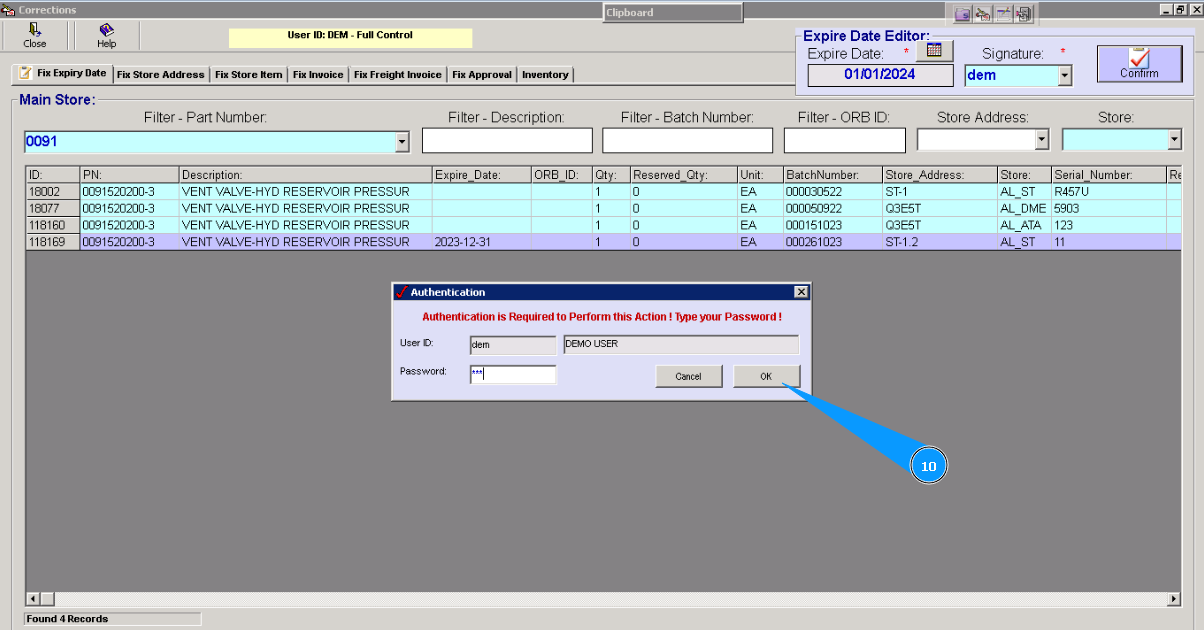
11. Нажмите кнопку "Ok", данные скорректированы.
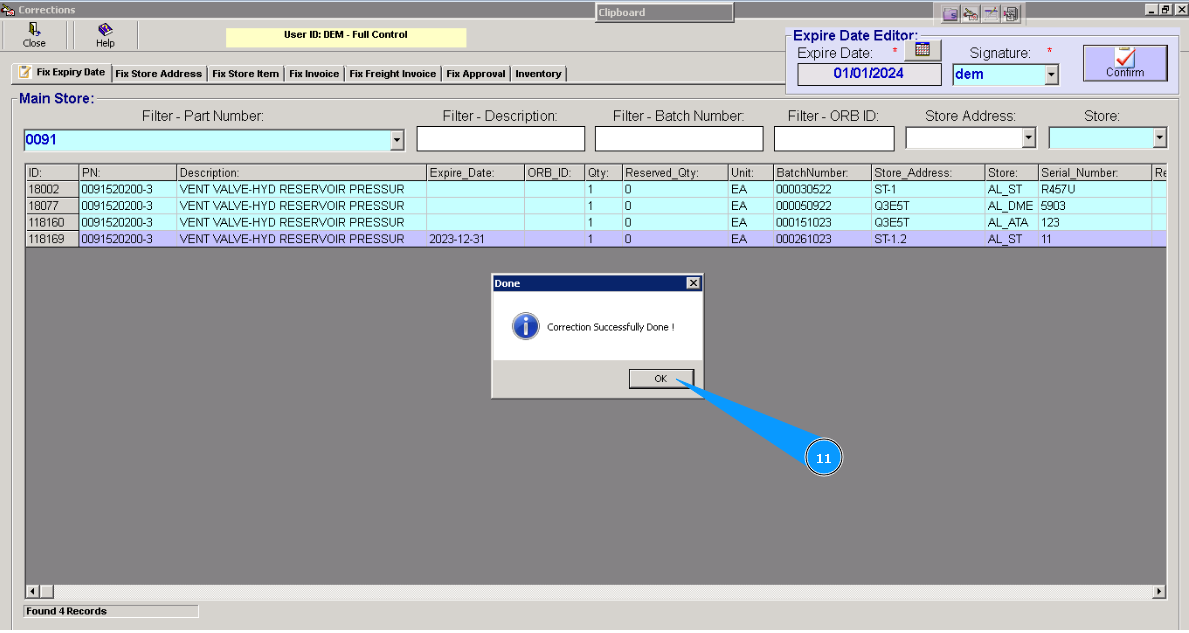
12. Проконтролируйте новые сроки для выбранного компонента или материала в столбце "Expiry Date/Дата просрочки".