Как удалить компонент со склада
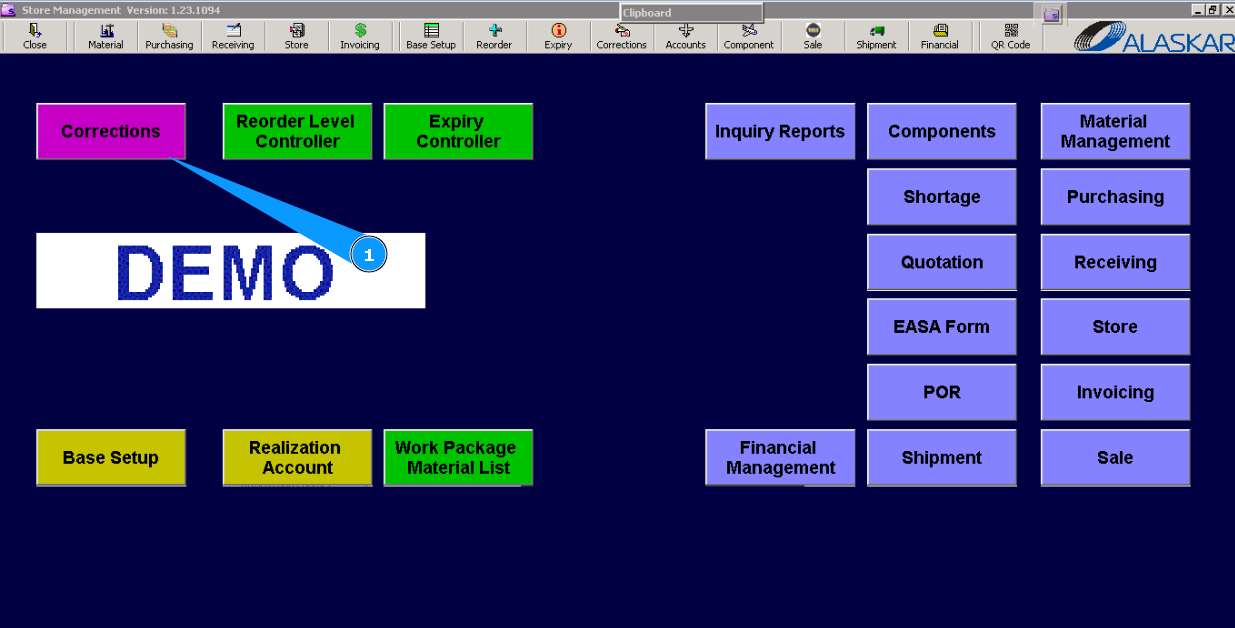
1. Для удаления компонента со склада зайдите в подмодуль "Corrections/Корректировки".
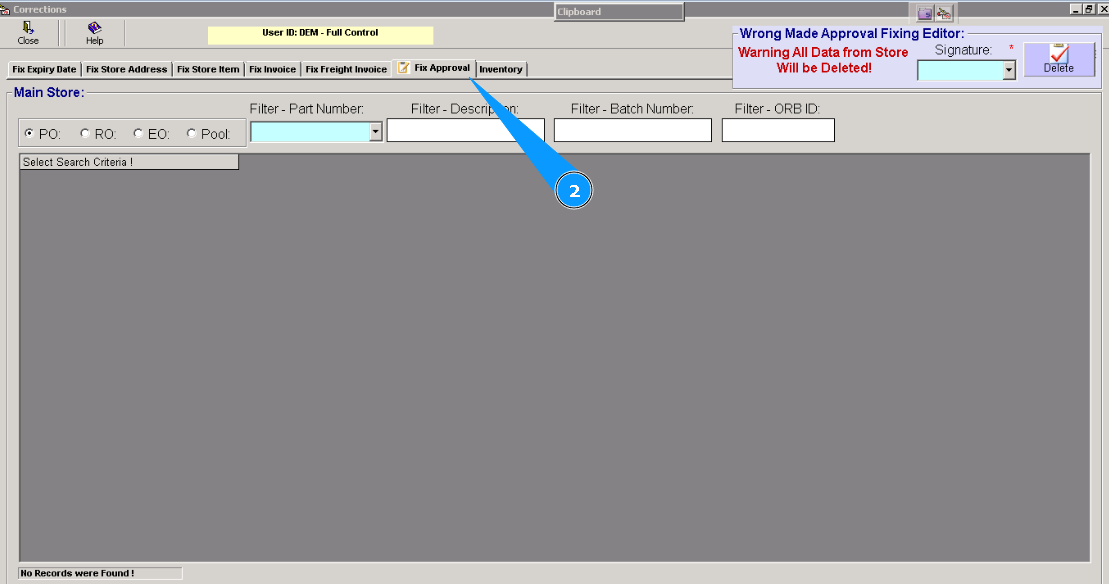
2. Далее, перейдите на вкладку "Fix approval/Корректировка одобрения".
Примечание: При необходимости воспользуйтесь другими критериями поиска, поля: "Filter-Description", "Filter-Batch number", "Filter-ORB ID"
4. Или выберите из выпадающего списка.
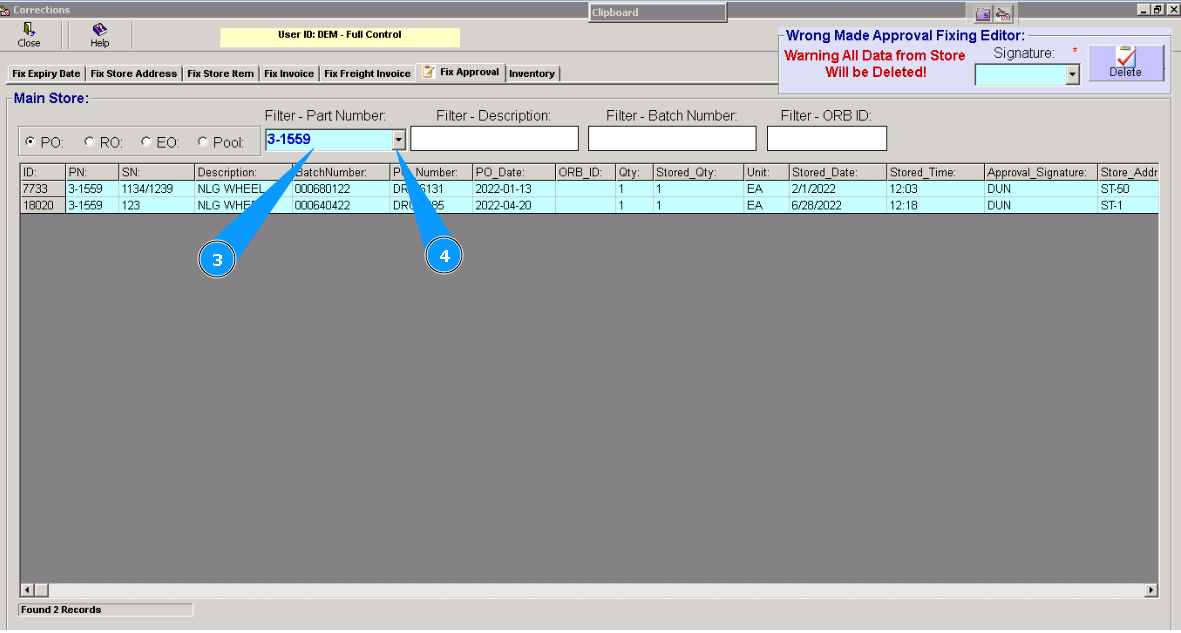
5. Выделите необходимую строку c компонентом, который необходимо удалить со склада.
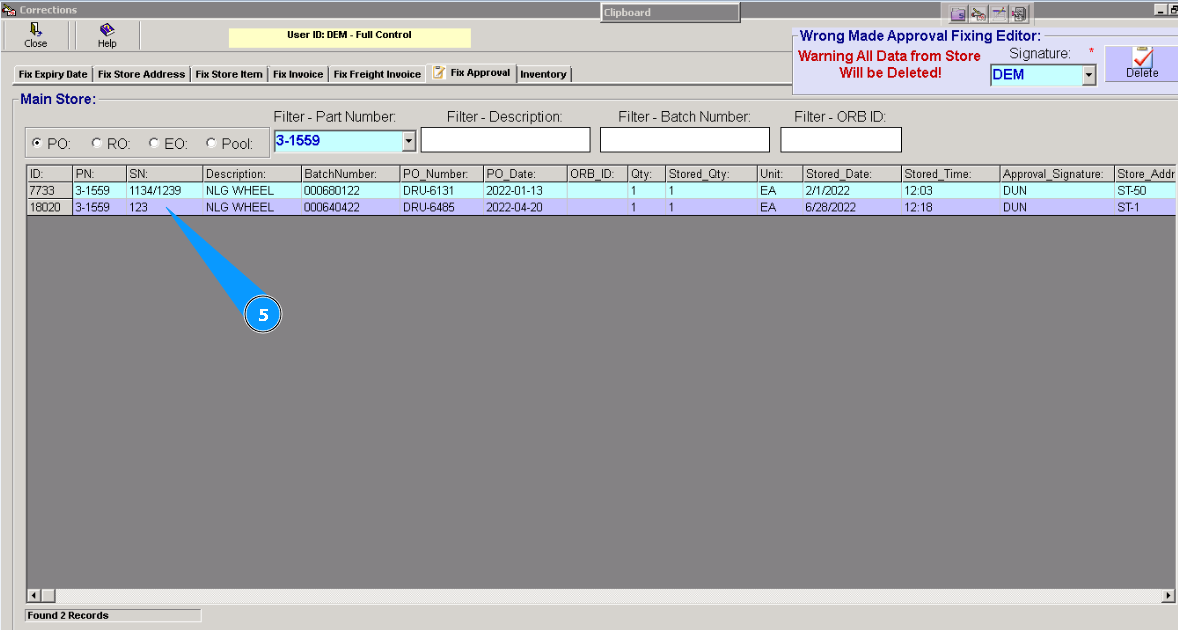
6. Введите свою авторизацию (три буквы логина)
7. Нажмите кнопку "Delete/Удалить".
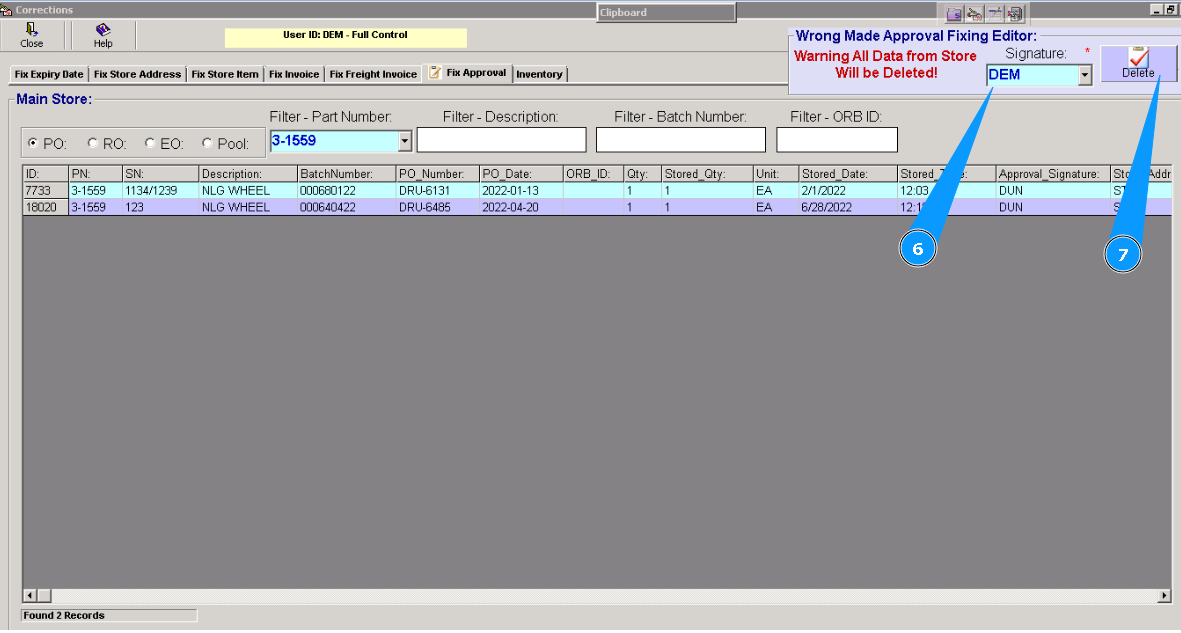
8. Введите свой пароль от программы.
9. Нажмите кнопку "OK".
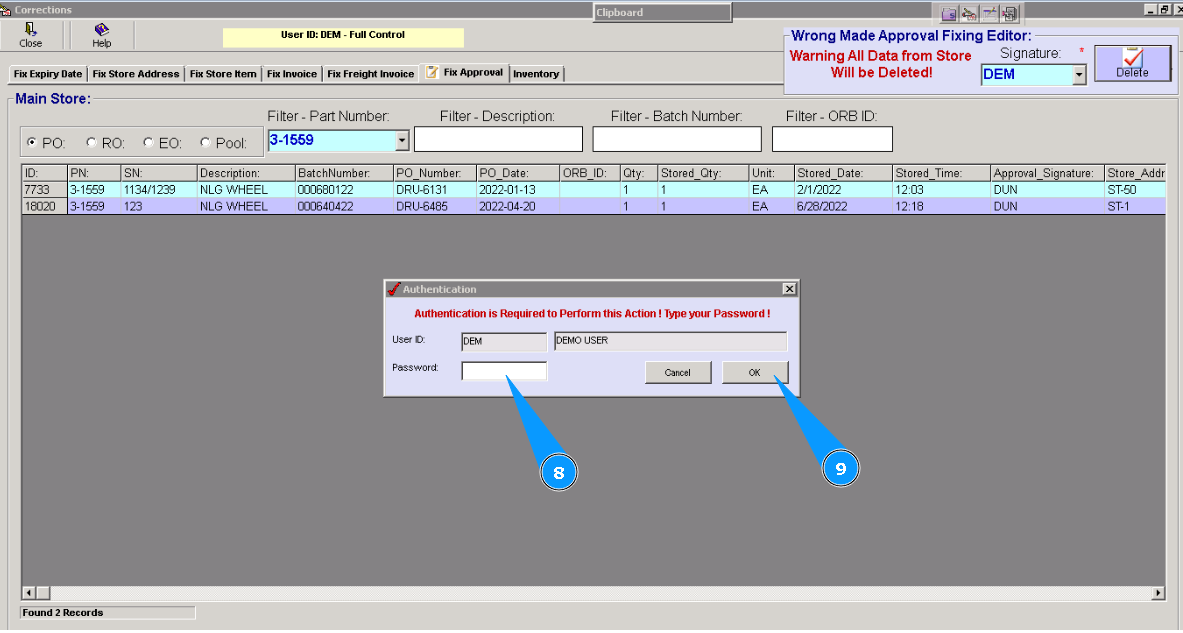
10. Корректировка выполнена. Нажмите кнопку "OK".
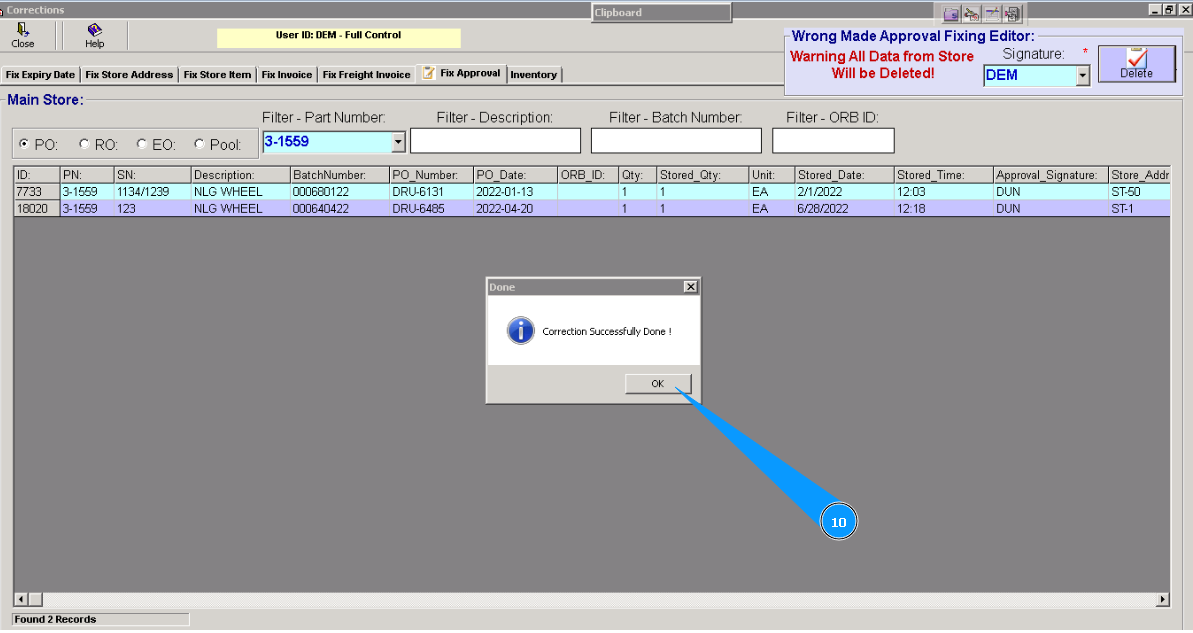
11. Проконтролируте исчезновение строки с нашим компонентом. Компонент удален со склада и переведен в режим приемки.

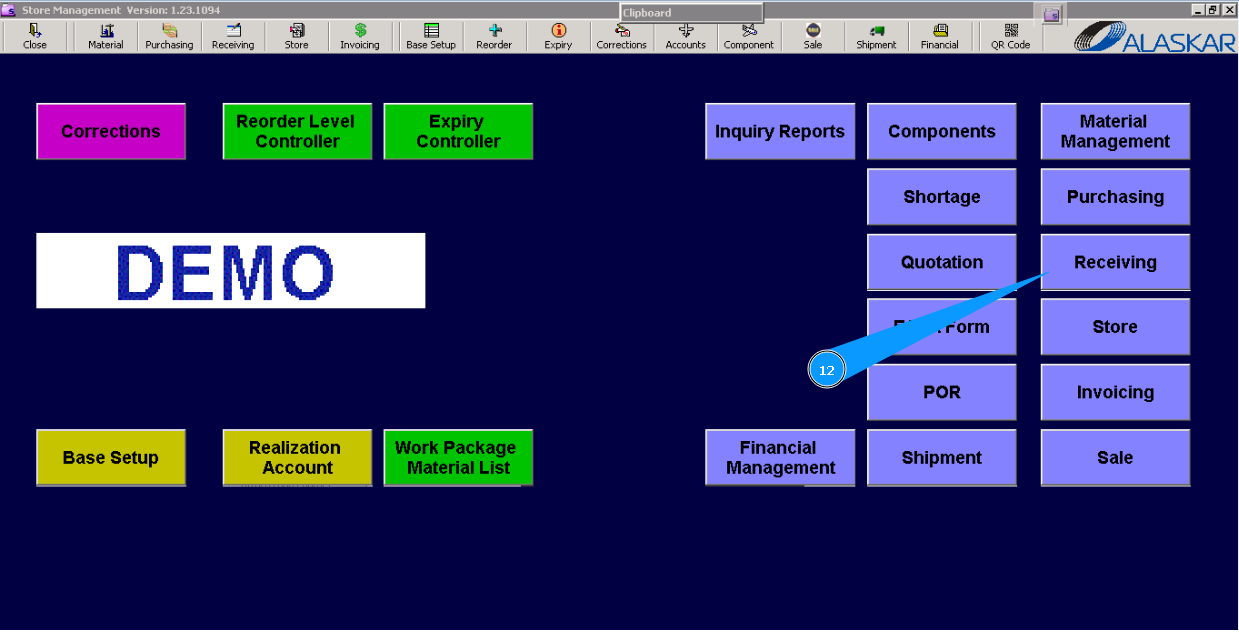
12. Для продолжения процесса удаления компонента зайдите в подмодуль "Receiving/Приемка".
13. Далее во вкладку "Receiving/Приемка".
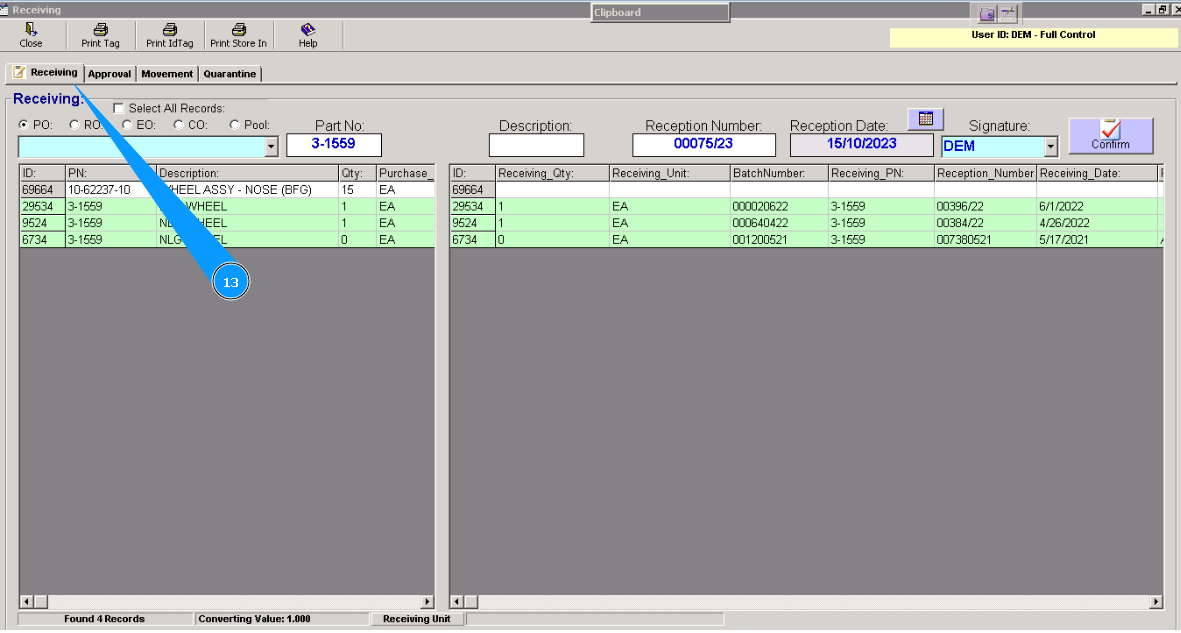
Примечание: При необходимости воспользуйтесь другими критериями поиска в этом разделе.

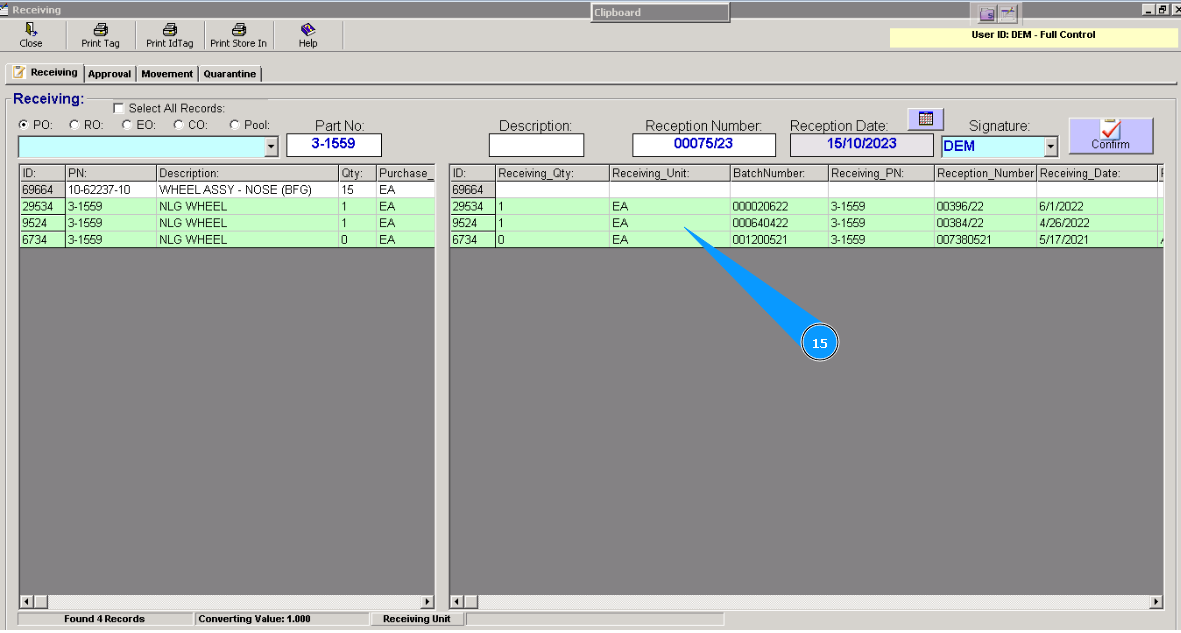
15. В правом окне приемки выделите необходимую строку.
16. Нажмите кнопку "DEL/Удалить" на клавиатуе.
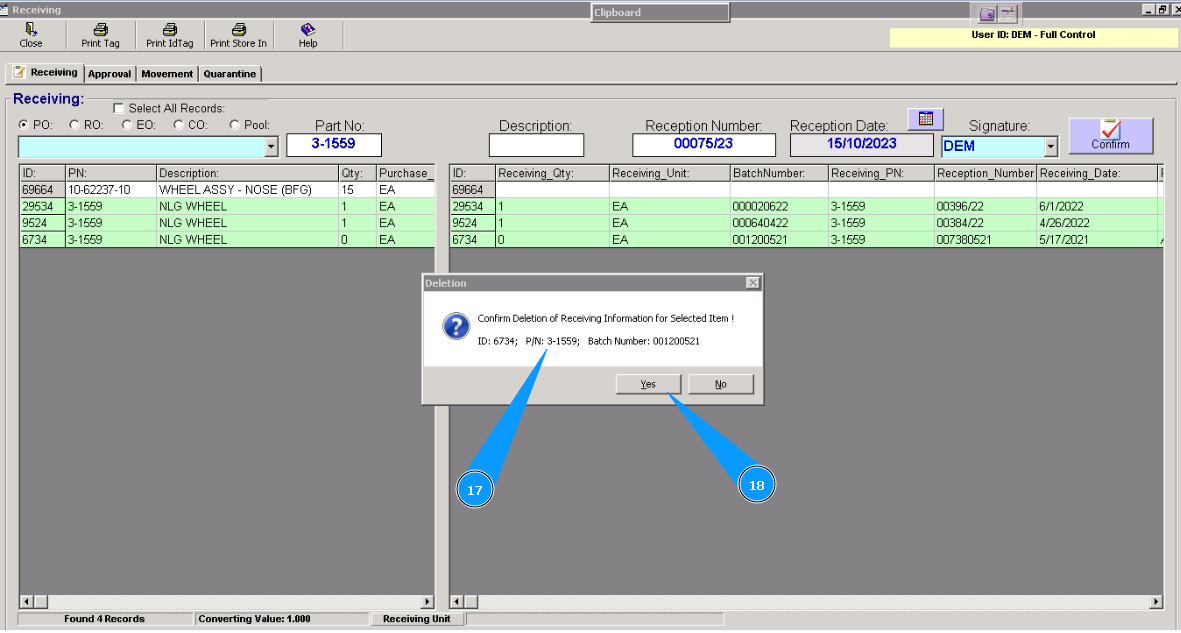
17. Проверьте правильность данных удаляемого компонента.
18. Нажмите кнопку "Да", подвердите удаление компонента из этапа приемки.
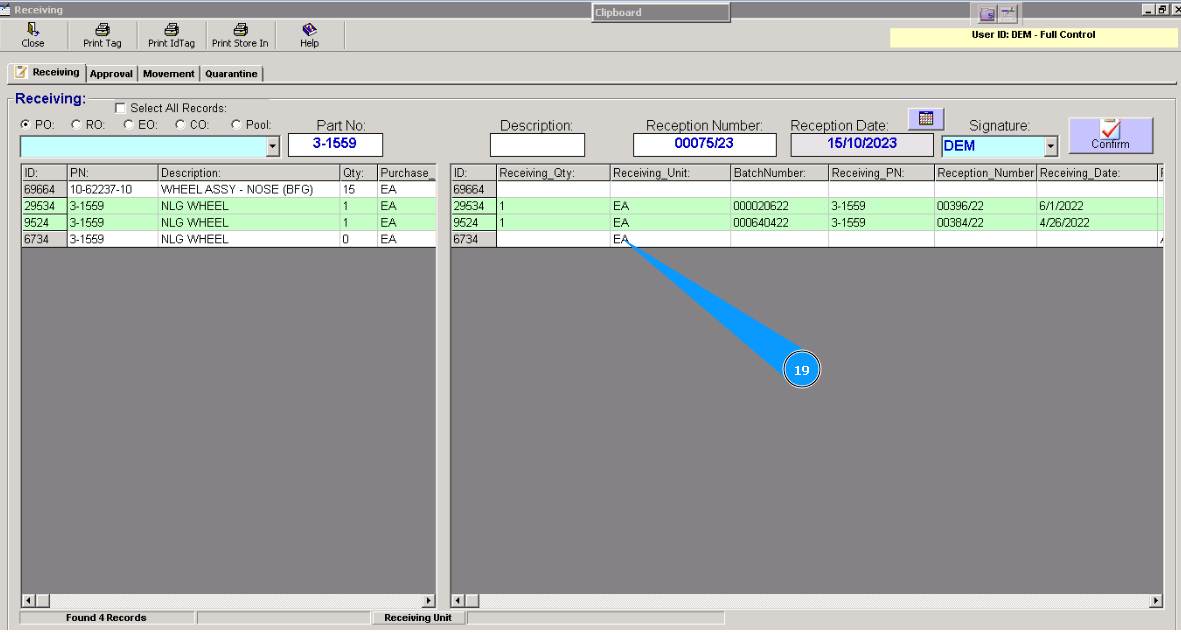
19. Проконтролируйте изменение цвета выбранной строки с компонентом с зеленного на белый. Процесс удаления компонента со склада завершен.