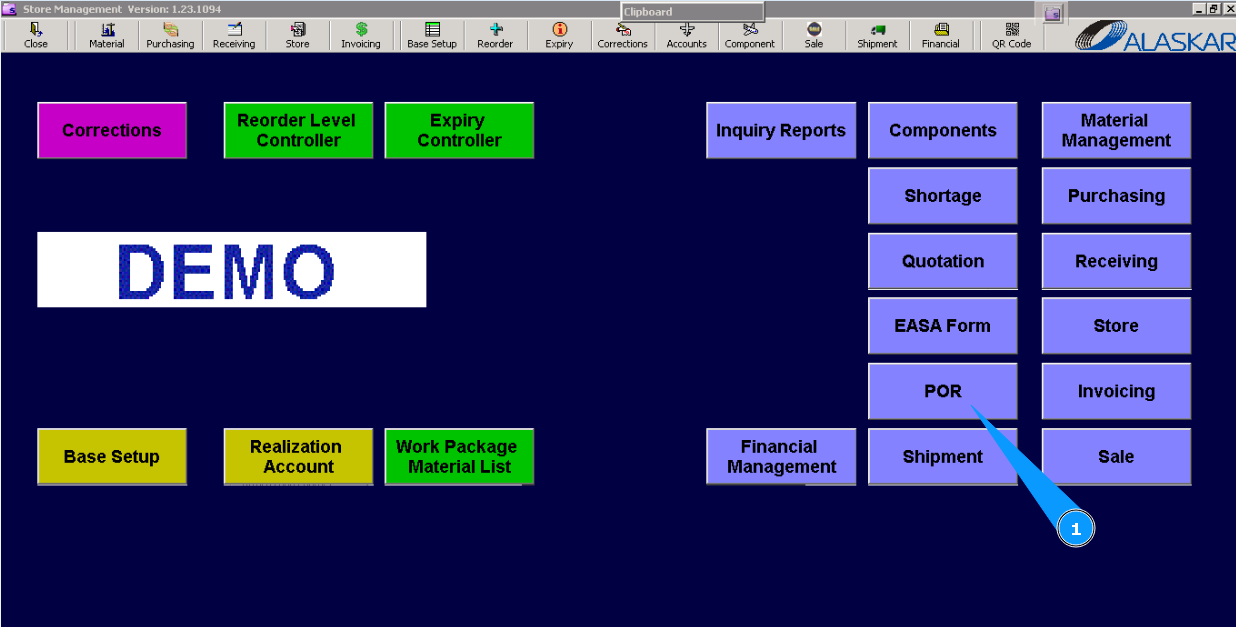
Как создать заявку на пополнение склада
1. Для создания заявки на пополнение склада зайдите в подмодуль "POR (Part Order Request)".
2. Далее перейдите во вкладку "Stock".
3. Нажмите кнопку "Add".
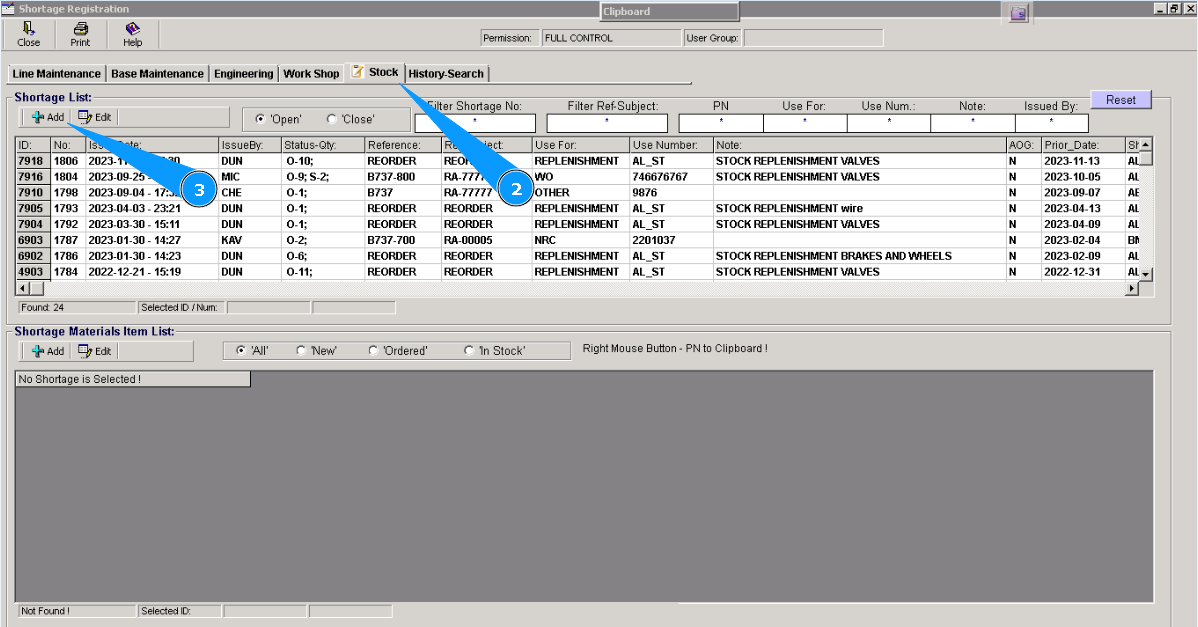
Примечание: Поля редактора "Shortage №", "User Group", "Reg.Date" будут заполнены автоматически.
4. Проконтролируйте открытие окна редактора "Shortage Editor". Требуется заполнить его данными.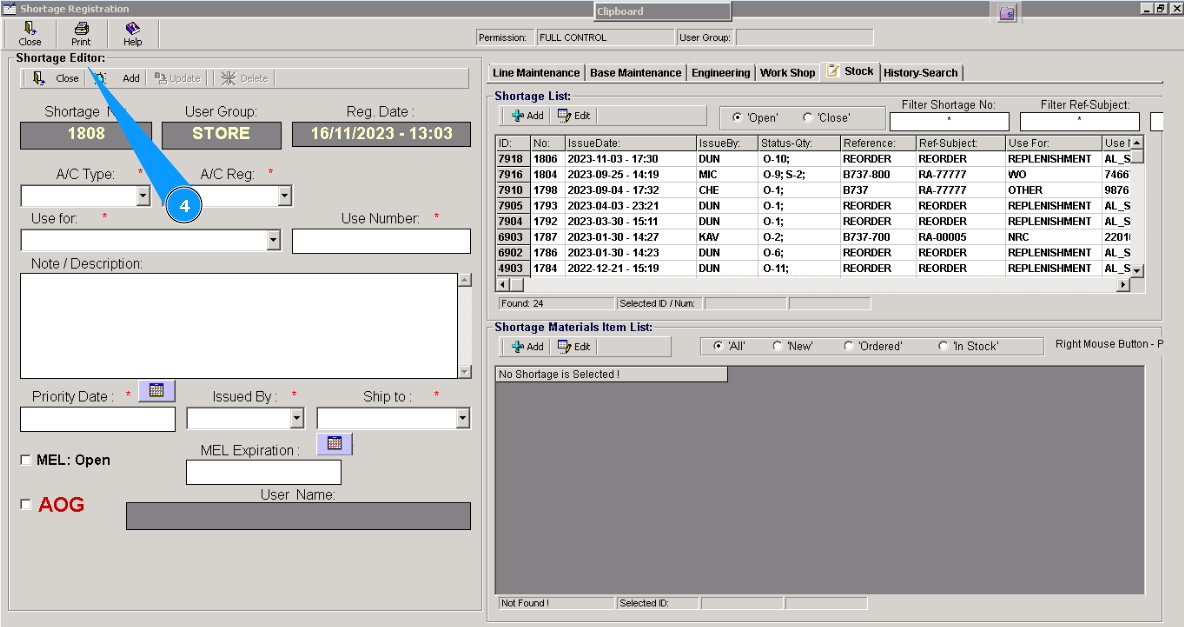
5. Выберите тип воздушного судна из выпадающего списка в поле "A/C Type:".
6. Выберитерегистрационный номер ВС из выпадающего списка в поле "A/C Reg:".
7. Выберите критерий Replenish/Пополнение из выпадающего списка в поле "Use for".
8. Внесите наименование склада в поле "Use Number".
9. Внесите дату поставки в поле "Priority Date".
10. Внесите свой логин от программы в поле "Issued by".
11. Внесите наименование места расположения склада куда придет поставка, в поле "Ship to Code".
12. Нажмите кнопку "Add", чтобы добавить заявку в программу.
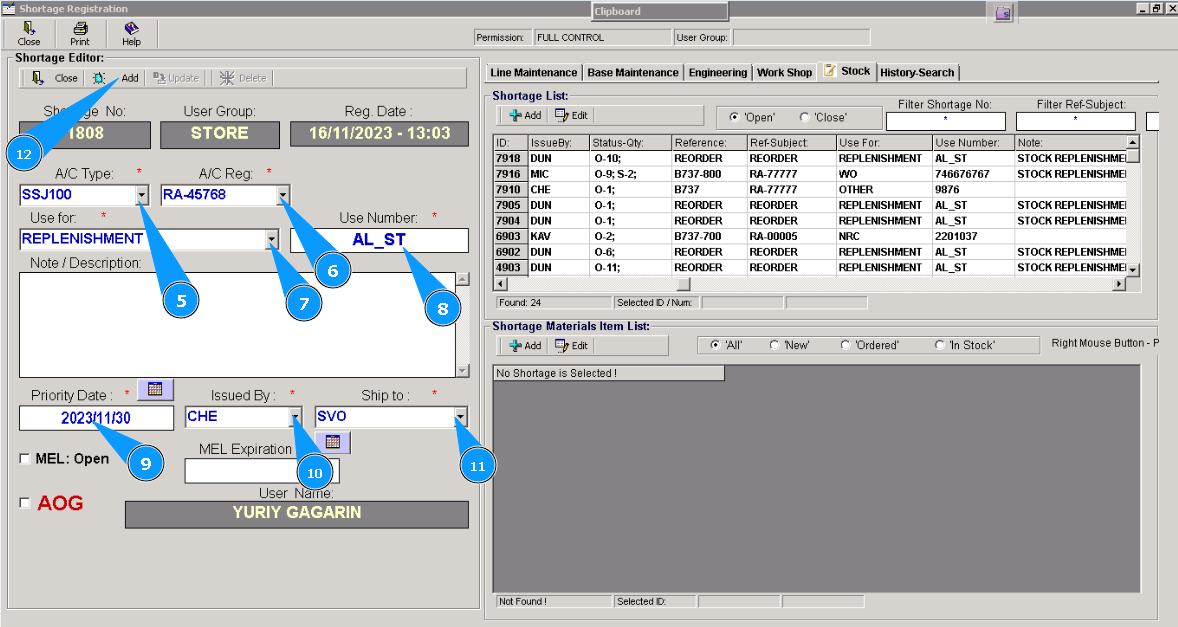
13. Нажмите кнопку "Да", подтвердите добавление заявки в программу.
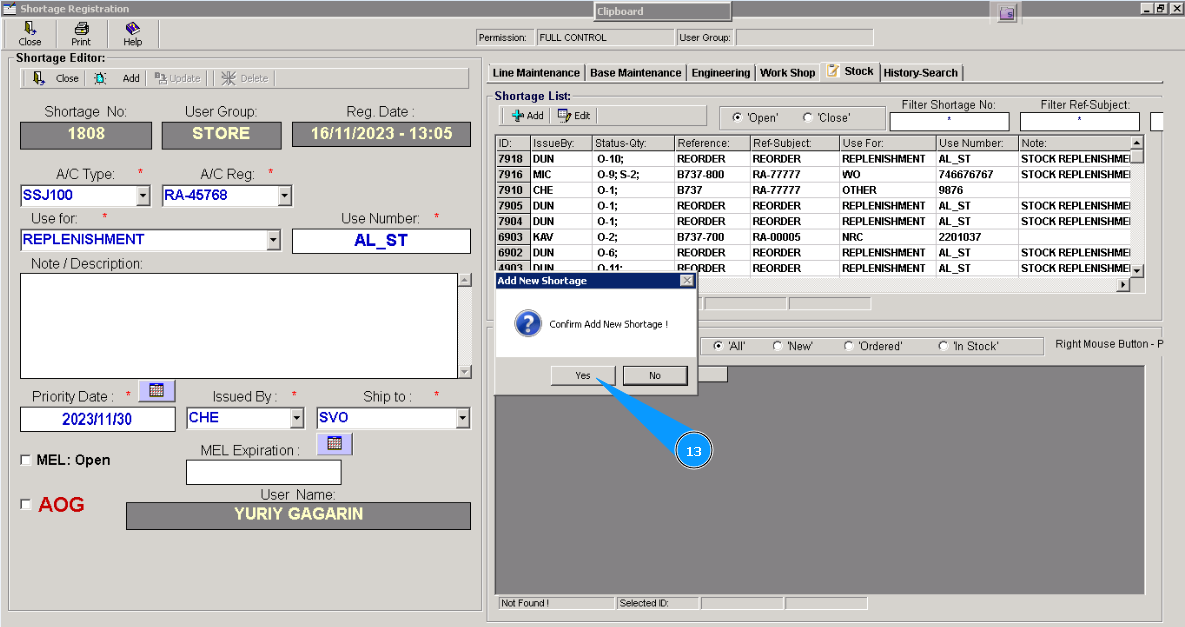
14. Нажмите кнопку "Ok". Завершите формирование заявки.
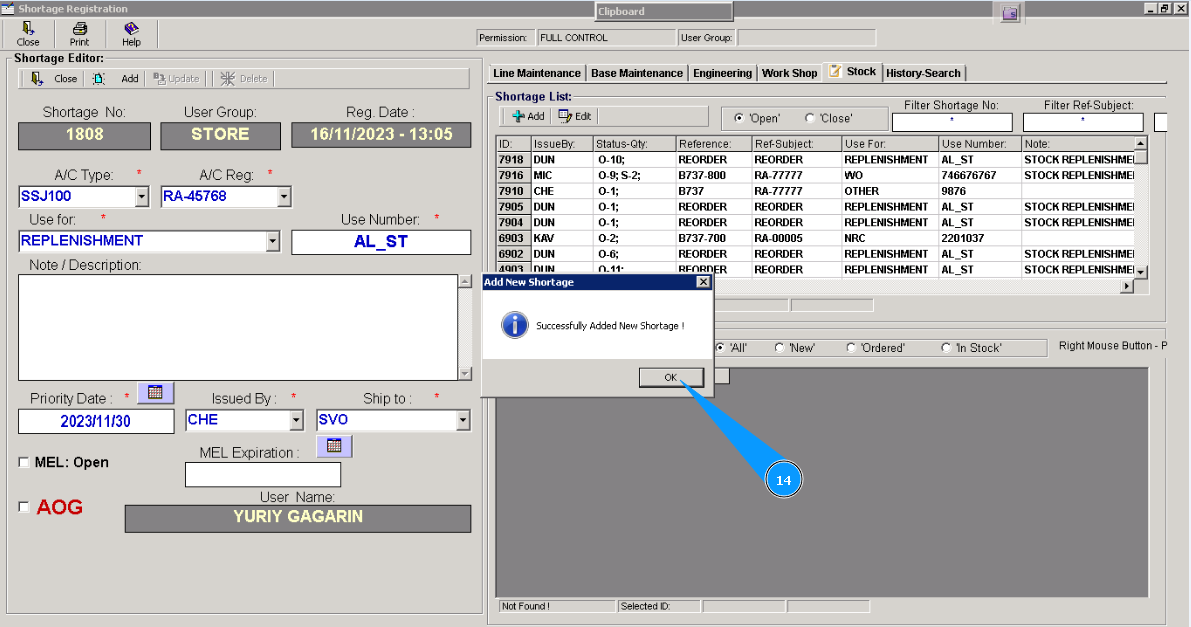
15. Проконтролируйте появление записи о вновь созданном POR в окне "Shortage List".
16. Нажмите кнопку "Add" в окне "Shortage Material Item List", чтобы добавить материалы в заявку.
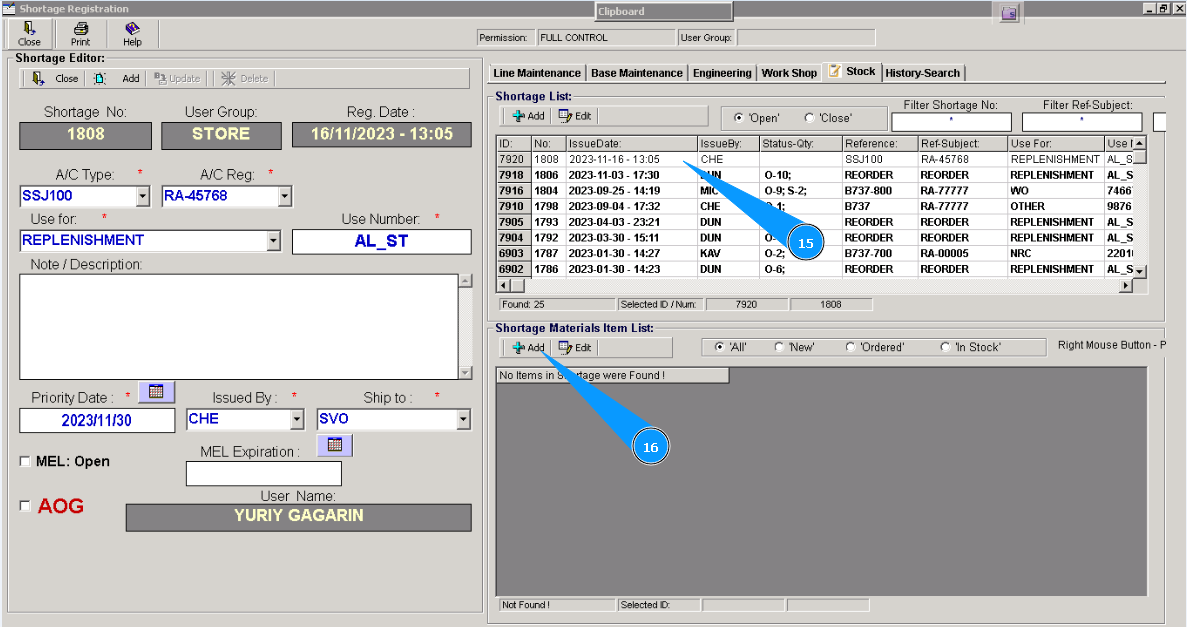
Примечание: Поля редактора "Shortage №", "Item ID", "Reg.Date" будут заполнены автоматически.
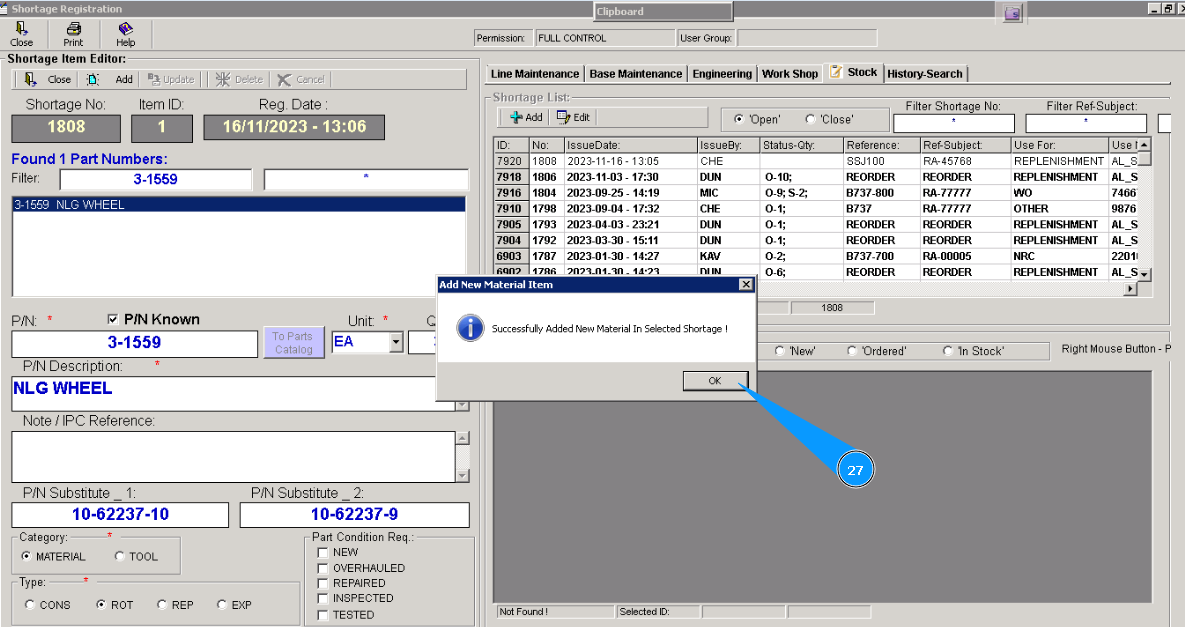
17. Проконтролируйте открытие окна редактора "Shortage Item Editor". Требуется заполнить его данными.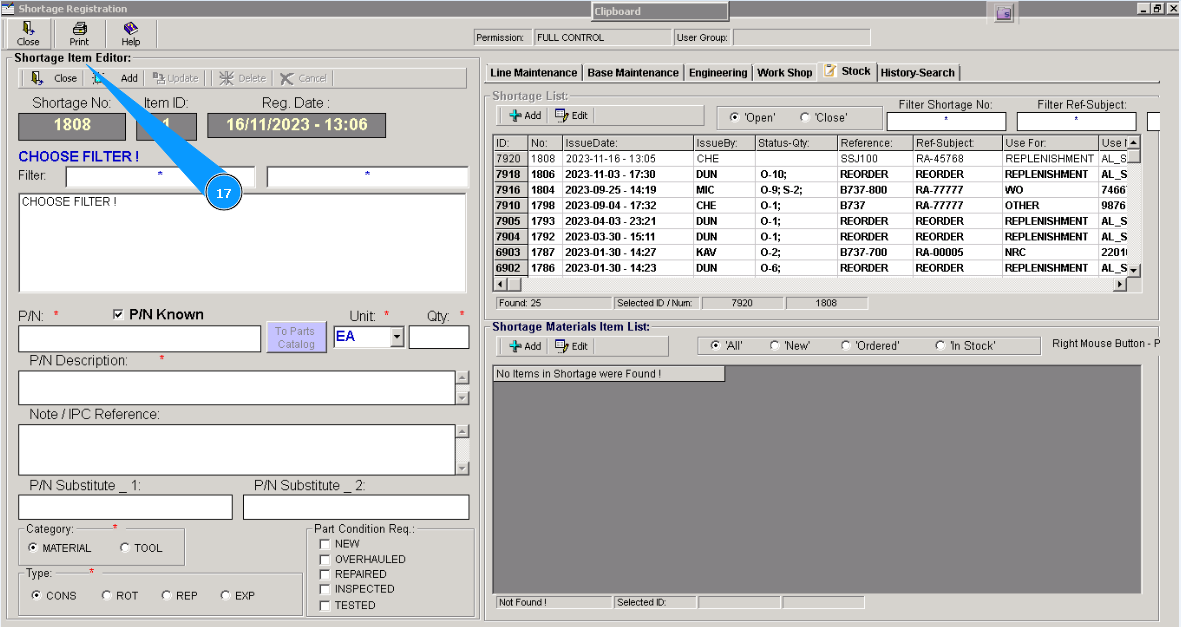
18. Введите партийный номер компонента в поле "Filter PN" и нажмите на клавиатуре кнопку "Enter"
19. Проконтролируйте появление введенного партийного номера в окне, кликните по нему два раза левой кнопкой мыши.
Поля "P/N substitute_1", "P/N substitute_1", заполнятся автоматически, при наличии известных программе взаимозаменяемых P/N.
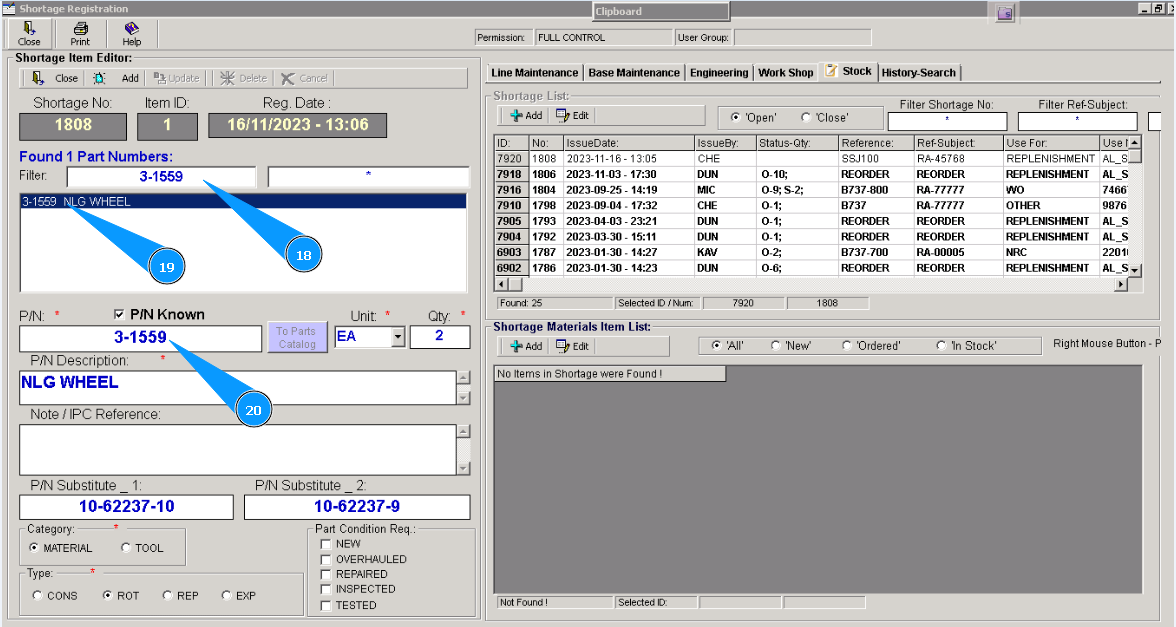
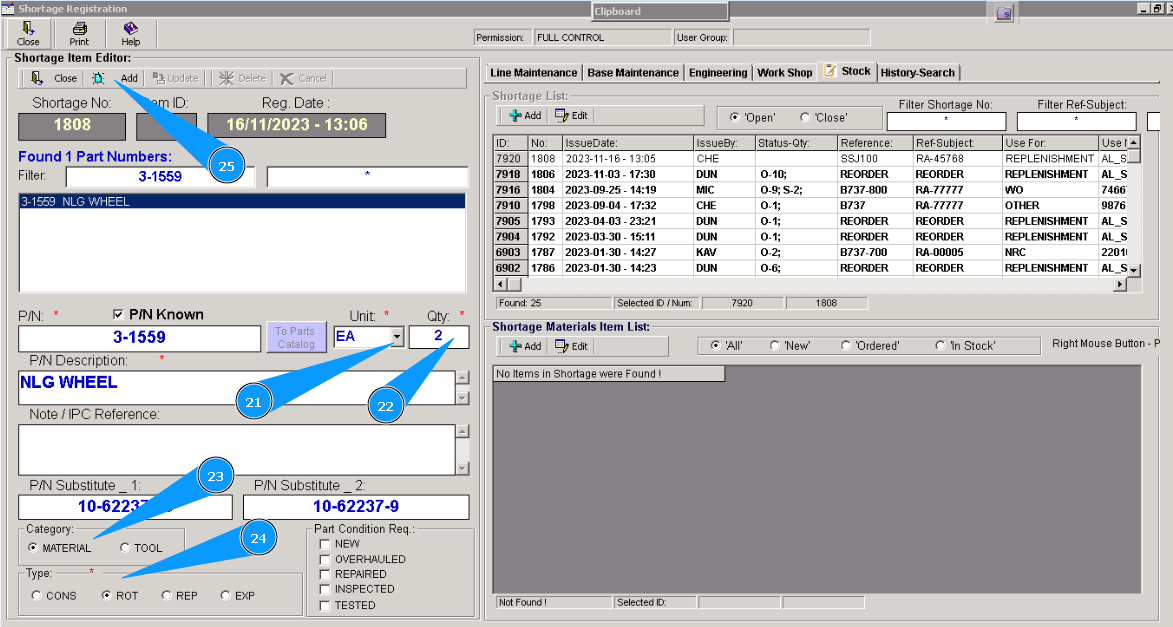
21. Выберите единицы измерения заказываемого материала в поле "Unit".
22. Внесите необходимое количество заказываемого материала в поле "Qty".
23. Выберите категорию материала или инструемнт в поле "Category".
24. Выберите тип материала в поле "Type".
25. Нажмите кнопку "Add" в окне "Shortage Item Editor", чтобы добавить выбранные материалы или инструмент в заявку.
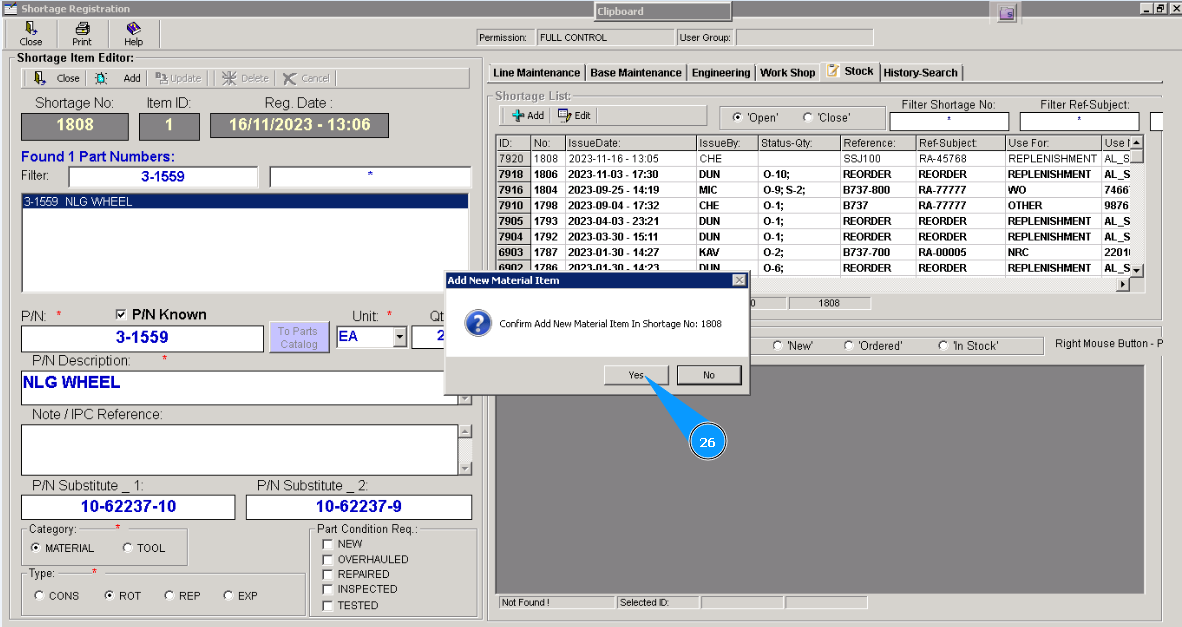
26. Нажмите кнопку "Да", подтвердите материала или инструмента в программу.
27. Нажмите кнопку "Ok". Завершите внесение материала или инструмента.