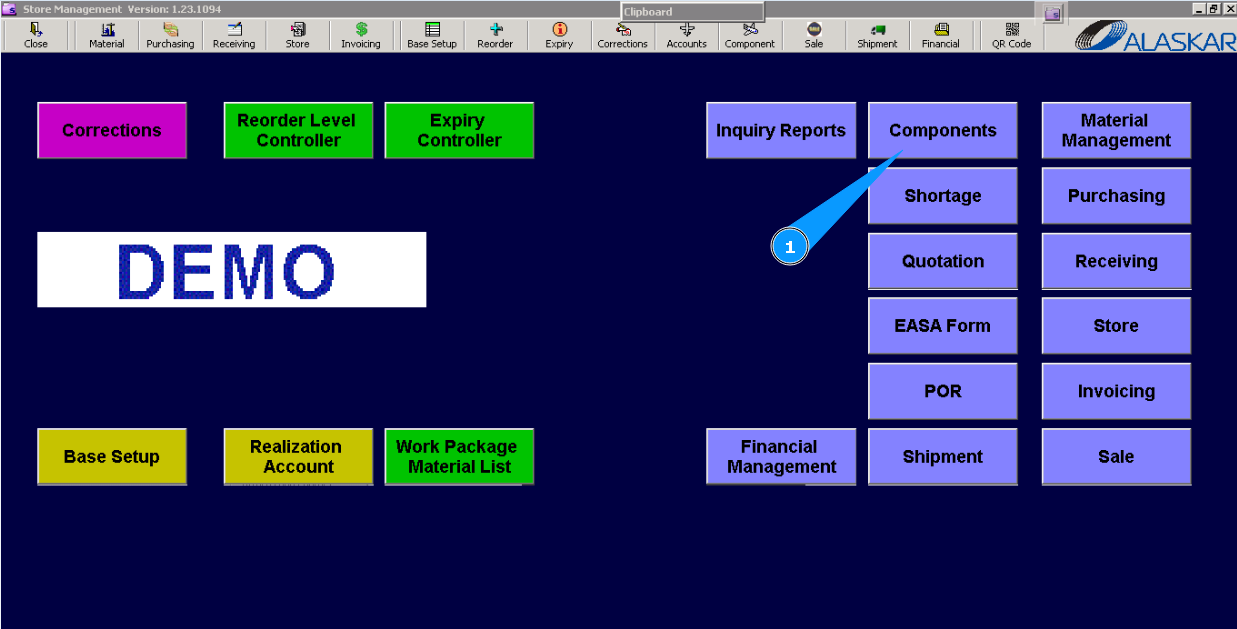
Как создать Pool Order
1. Для начала процесса создания "Pool order" зайдите в подмодуль "Components/Компоненты".
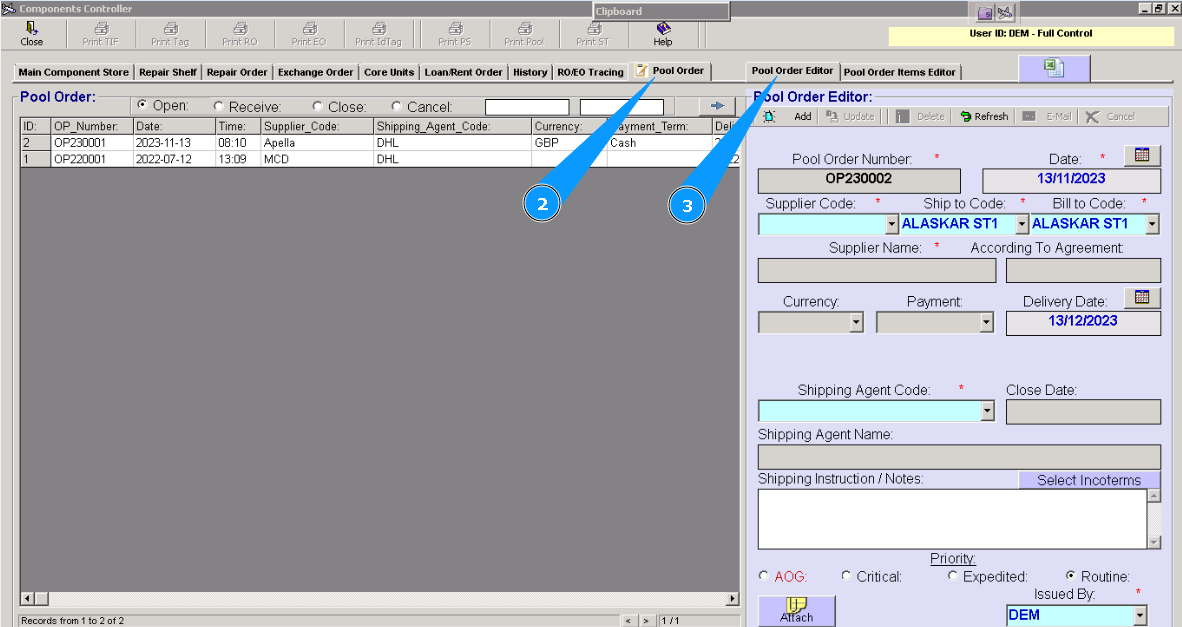
Примечание: Если редактор "Pool Order Editor" не открылся, нажмите кнопку со стрелкой.
2. Далее перейдите во вкладку "Pool order".
3. Проконтролируйте открытие окна редактора "Pool Order Editor". Требуется заполнить его данными. 
4. Внесите наименование поставщика компонента, откуда придет поставка в поле "Supplier Code". Примечание: Номер Pool order (сокращение PO) создается программой автоматически, без возможности редактирования.
5. Внесите наименование склада, куда придет поставка, в поле "Ship to Code".
6. Внесите данные по счетам вашей компании в поле "Bill to Code".
7. Внесите данные по наименованию компании доставки в поле "Shipping Agent Code".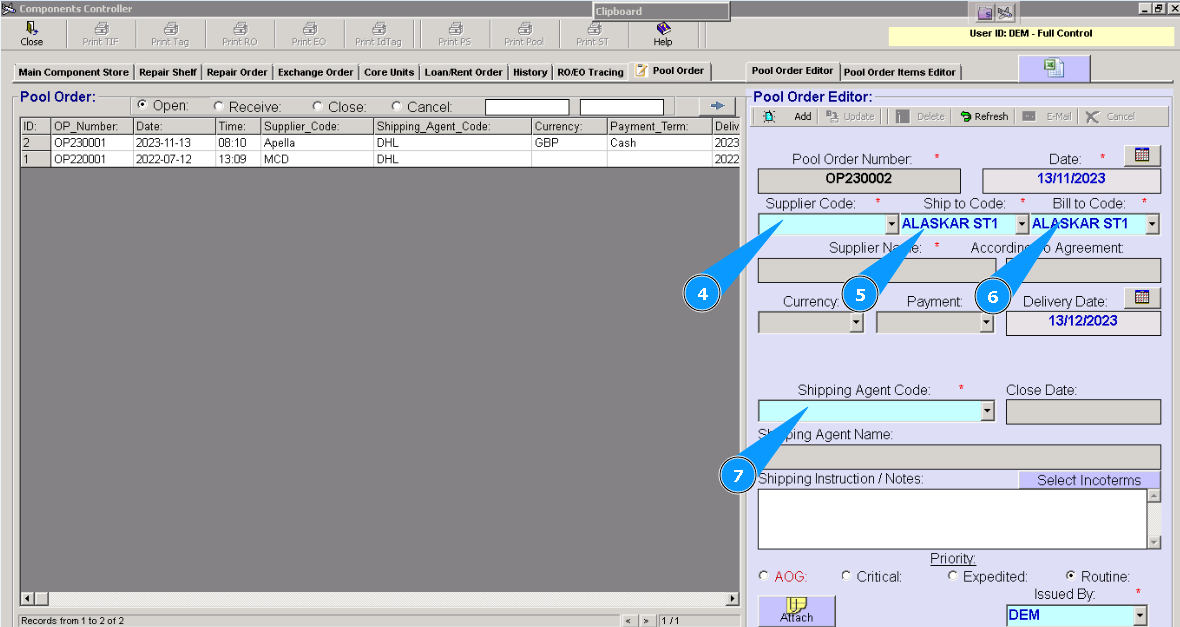
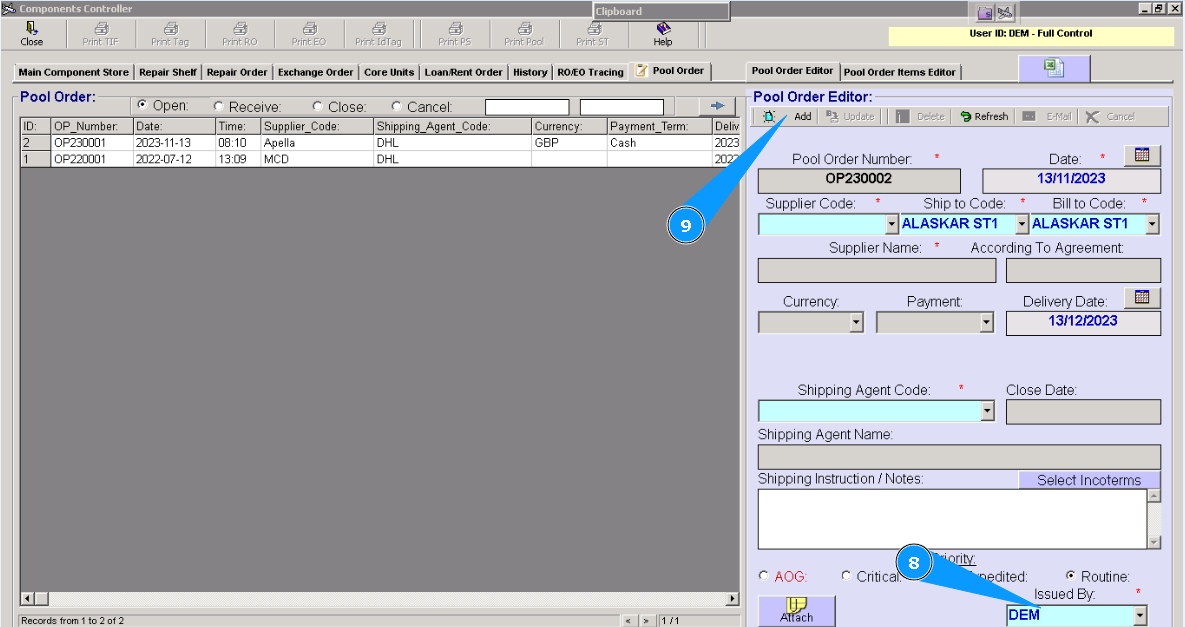
8. Внесите свой логин от программы в поле "Issued by".
9. Нажмите кнопку "Add", чтобы добавить "PO" и записать данные в программу.
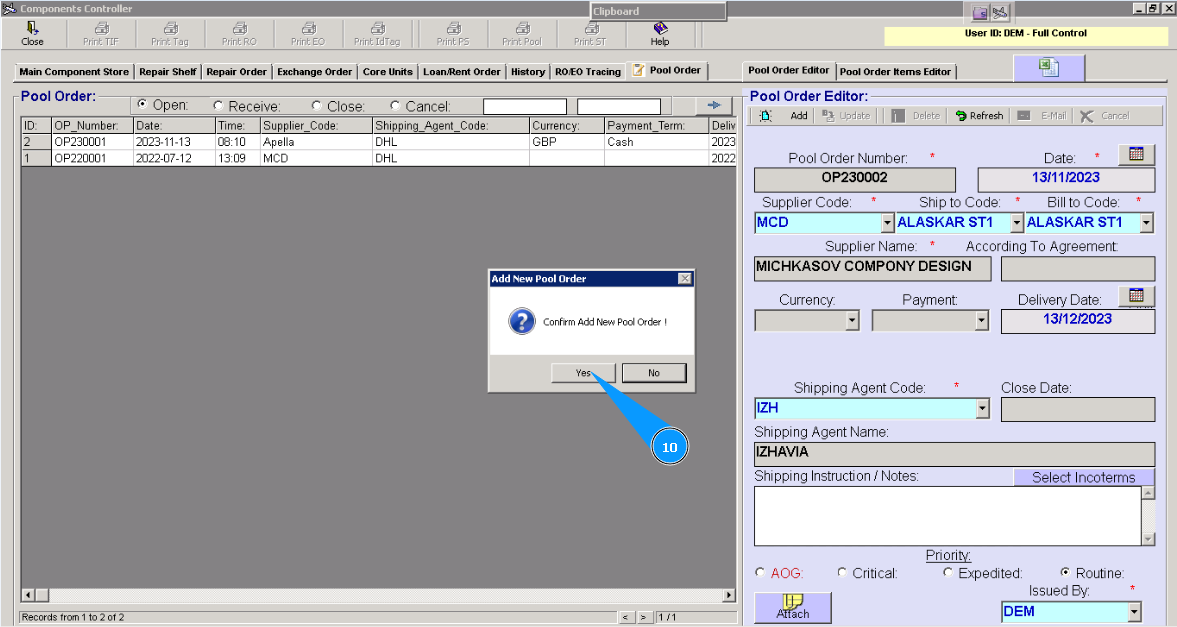
10. Нажмите кнопку "Yes", подтвердите внесение нового бланка Pool order.
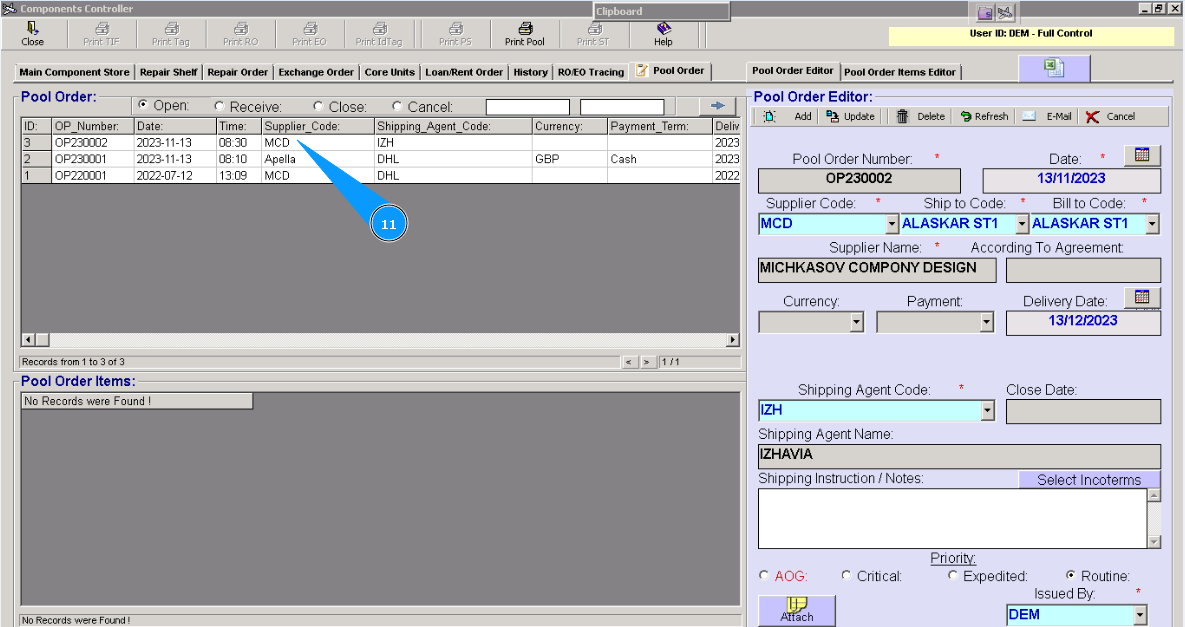
11. Проконтролируйте появление записи о вновь созданном PO в окне "Pool Order".
12. Для добавления необходимых компонентов передйтие во вкладку редактора "Pool Order Items Editor".
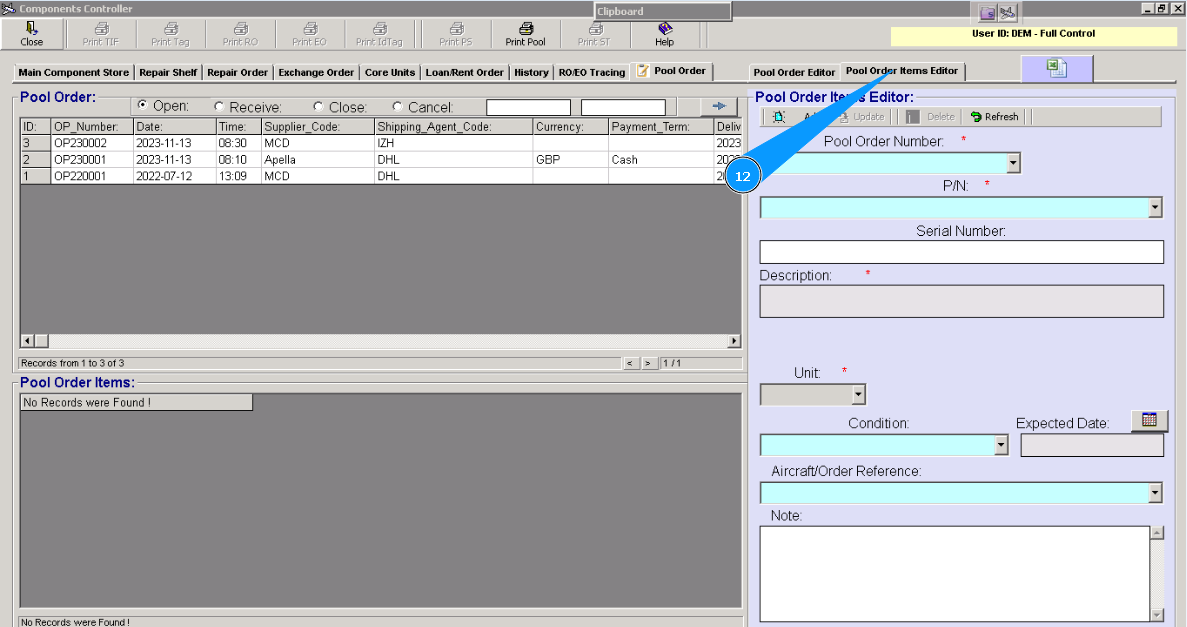
13. Проконтролируйте, что ваш Pool Order выбран в поле "Pool Order Number".
14. Или выберите ваш номер из выпадащего списка.
15. В строке поиска "P/N", введите партийный номер искомого компонента и нажмите на клавиатуре кнопку "Enter"
16. Или выберите ваш номер из выпадащего списка.
17. Выберите единицу измерения в поле "Unit".
18. Нажмите кнопку "Add", чтобы добавить компонент и записать данные в программу.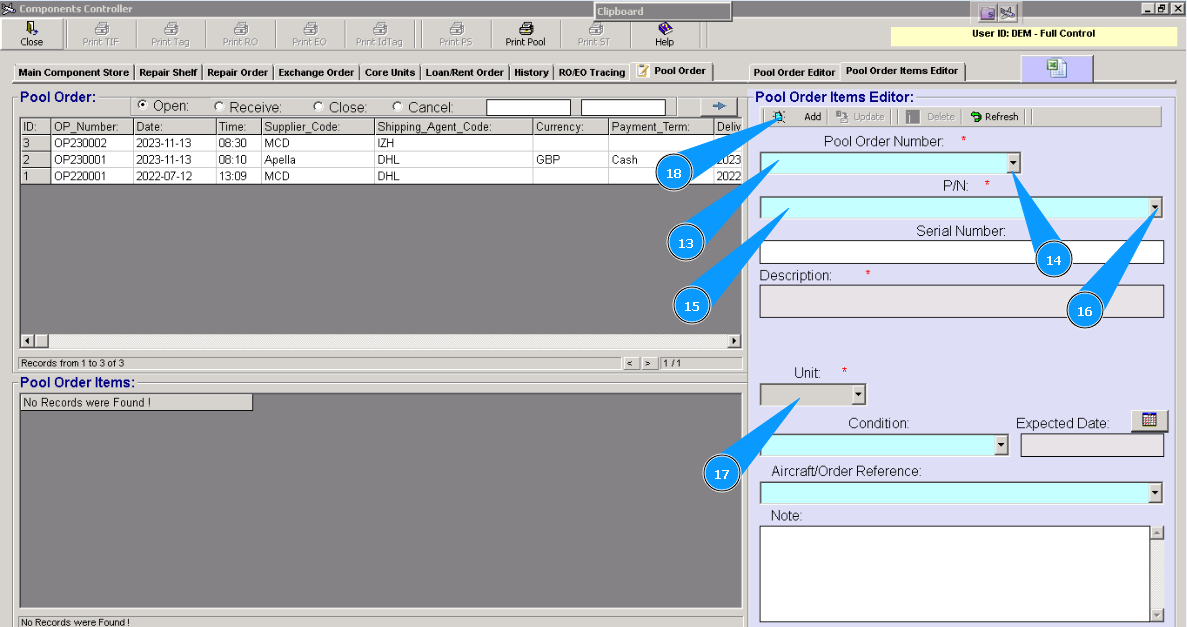
19. Нажмите кнопку "Yes", подтвердите внесение компонента в Pool order.
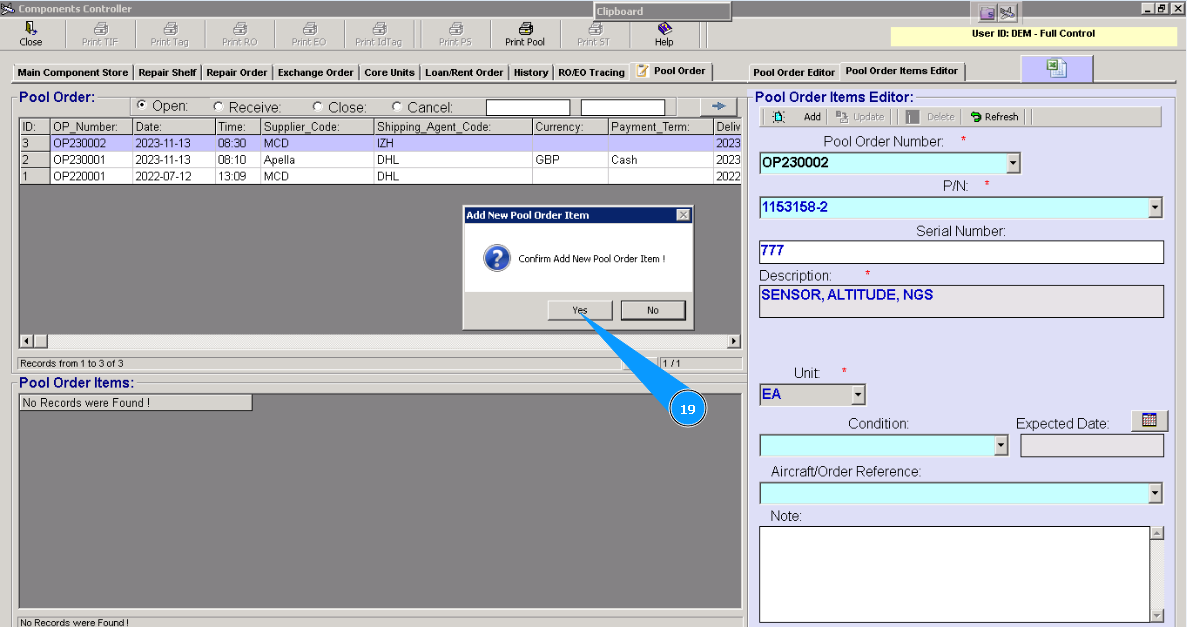
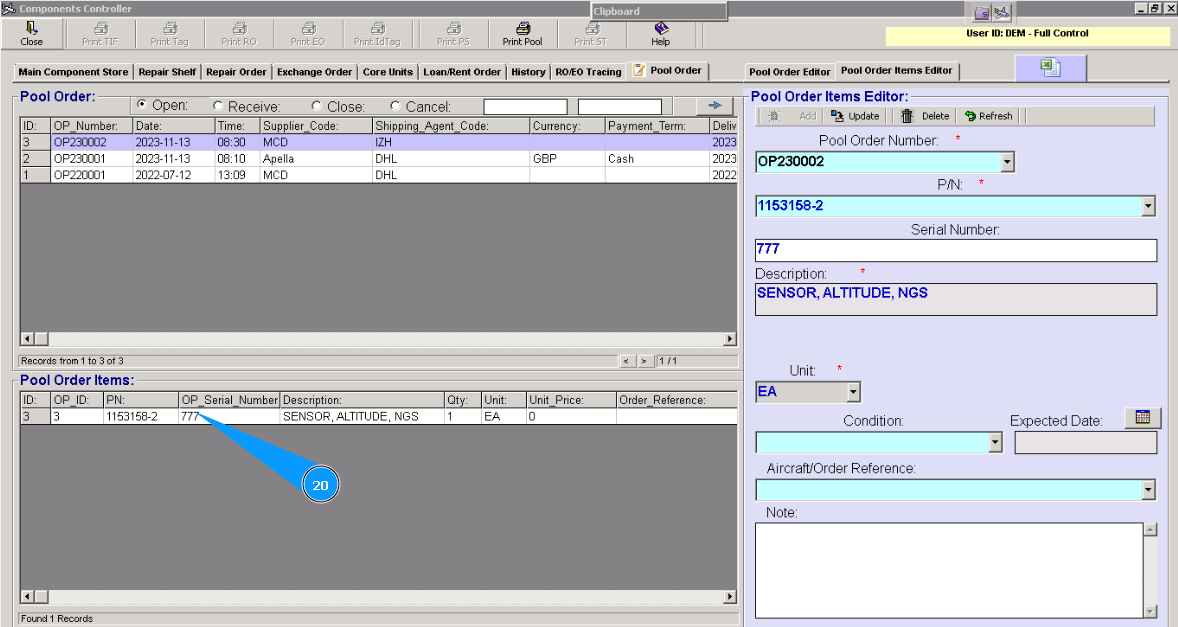
20. Проконтролируйте появление записи о внесенном компоненте в окне "Pool Order Items".