Как создать упаковочные ведомости
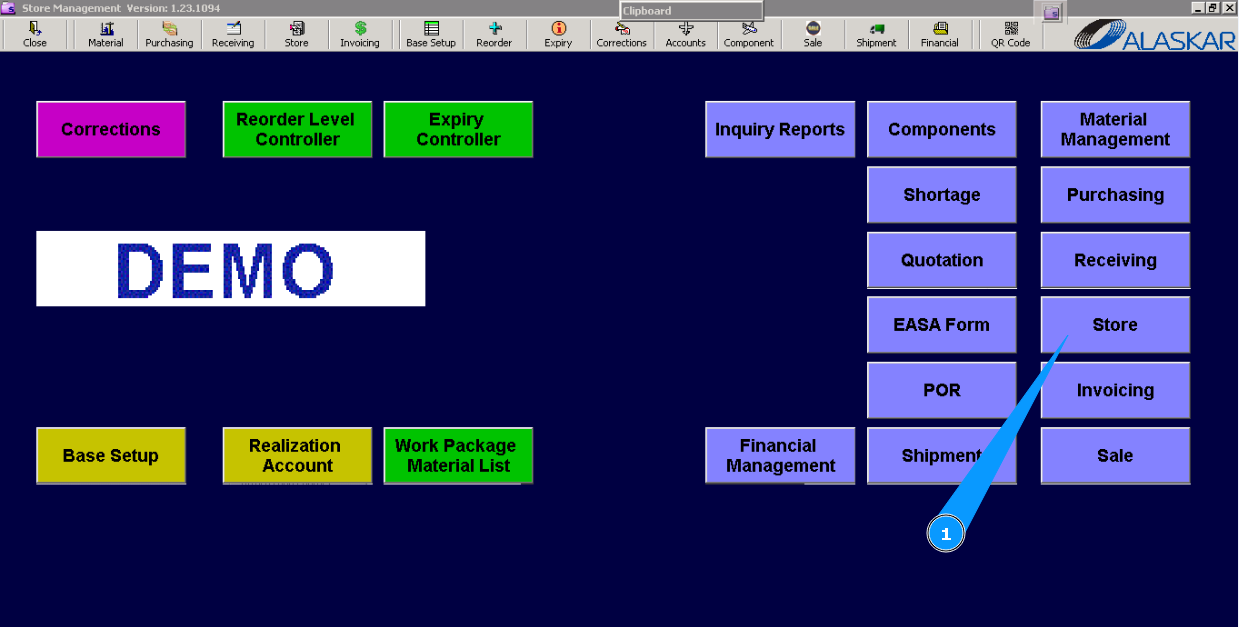
1. Для начала процесса создания "Packing List/Упаковочные ведомости" зайдите в подмодуль "Store/Склад".
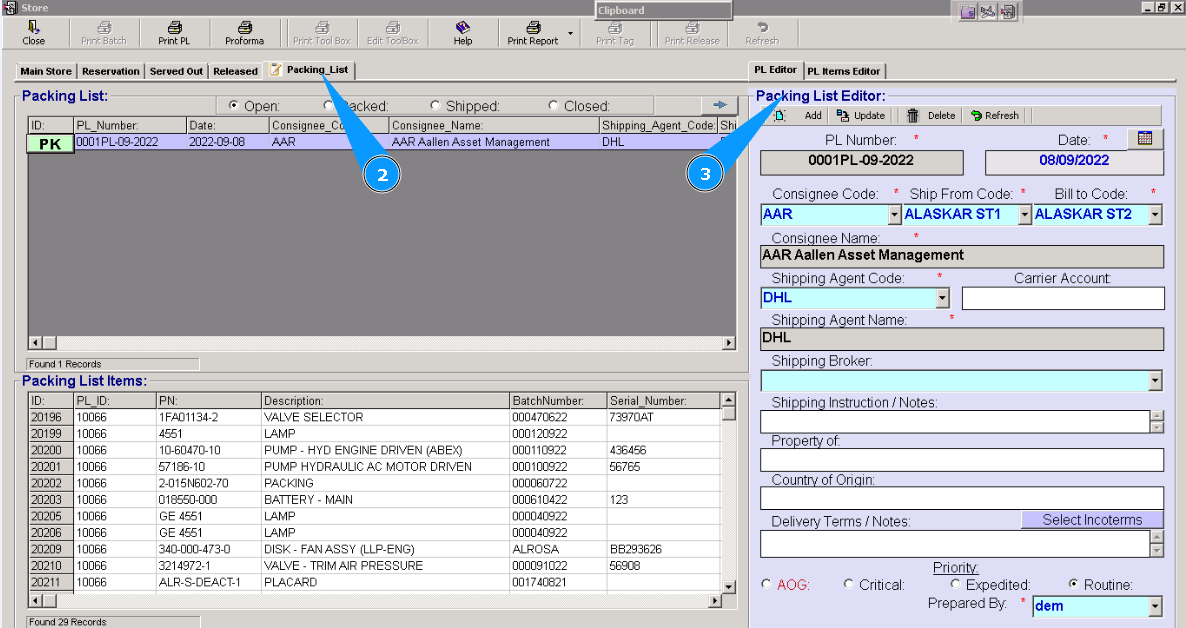
2. Далее перейдите во вкладку "Packing List". Примечание: Если редактор "Packing List Editor" не открылся, нажмите кнопку со стрелкой.
3. Проконтролируйте открытие окна редактора "Packing List Editor /Редактор упаковочных ведомостей". Требуется заполнить его данными. 
4. Внесите наименование грузополучателя в поле "Consignee Name". Примечание: Номер Packing List (сокращение PL) создается программой автоматически, без возможности редактирования.
5. Внесите наименование склада, откуда отправляется компонент, в поле "Ship From Code".
6. Внесите данные по счетам вашей компании в поле "Bill to Code".
7. Внесите данные по наименованию компании доставки в поле "Shipping Agent Code", выберите из выпадающего списка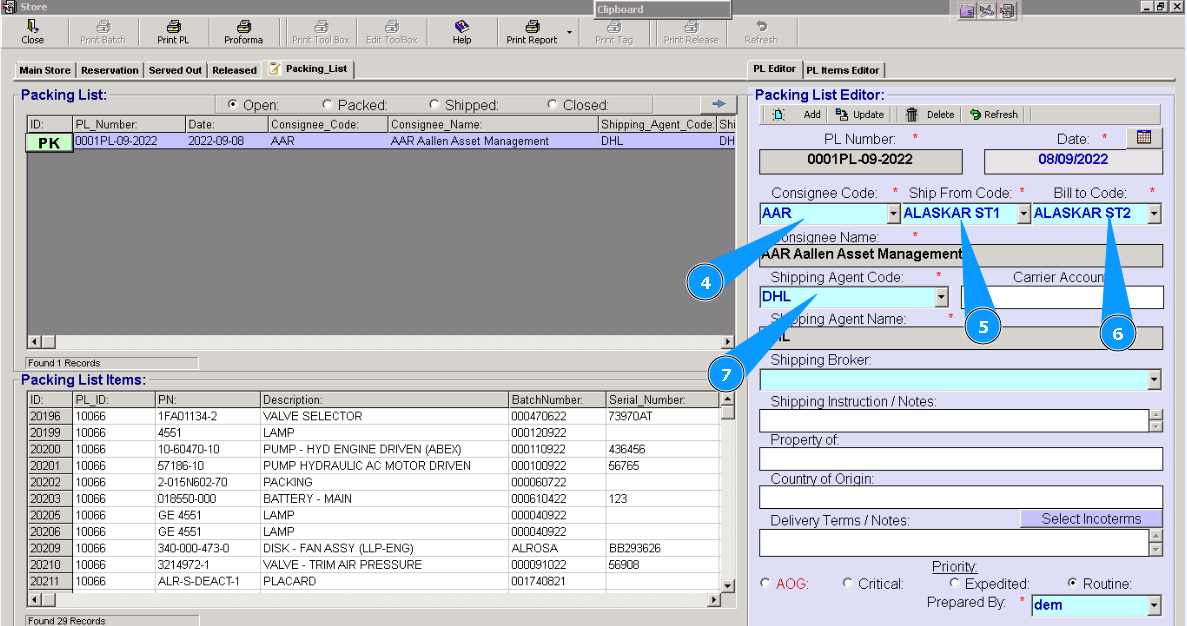
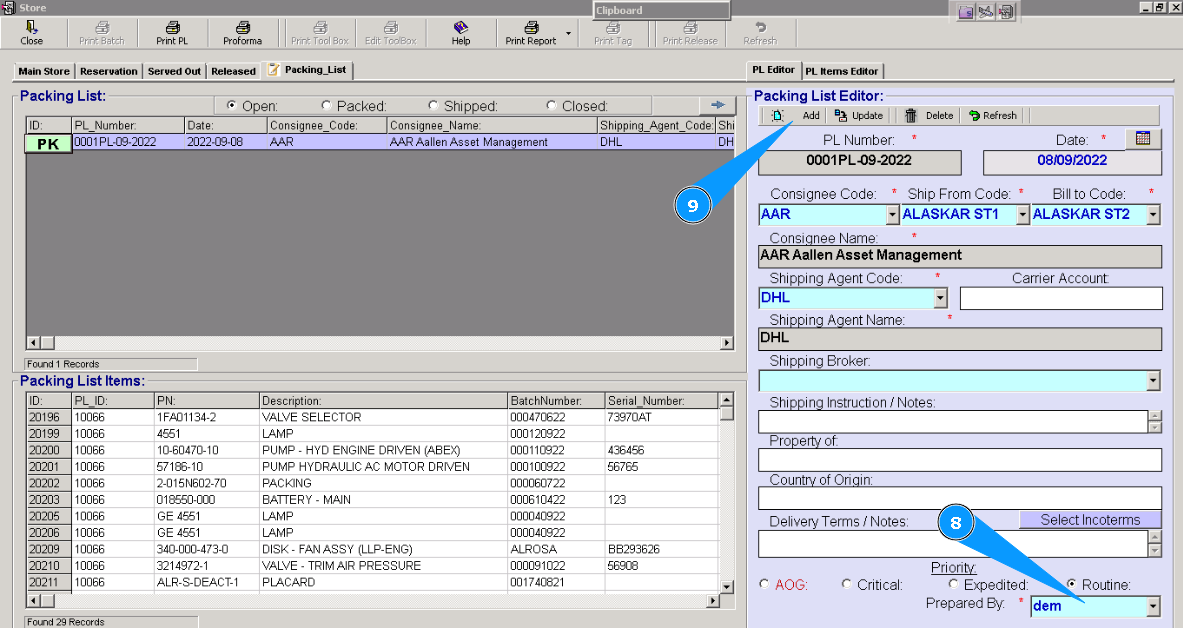
8. Внесите свой логин от программы в поле "Prepared by".
9. Нажмите кнопку "Add", чтобы добавить "PL" и записать данные в программу.
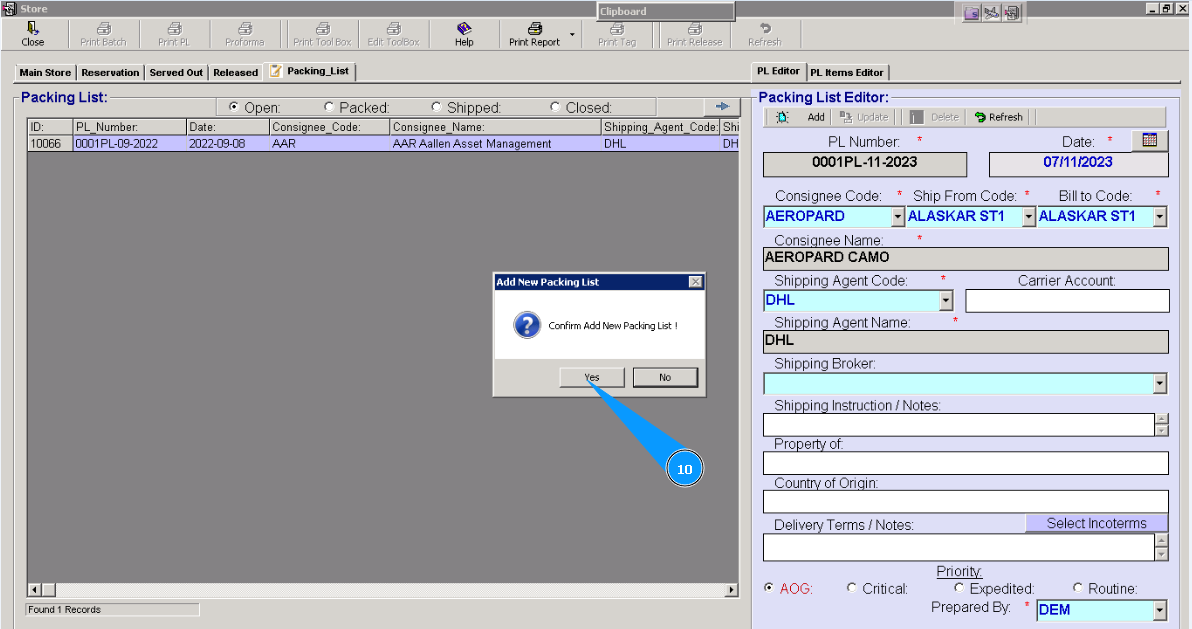
10. Нажмите кнопку "Да", подтвердите добавление соданного "Packing List" в программу.
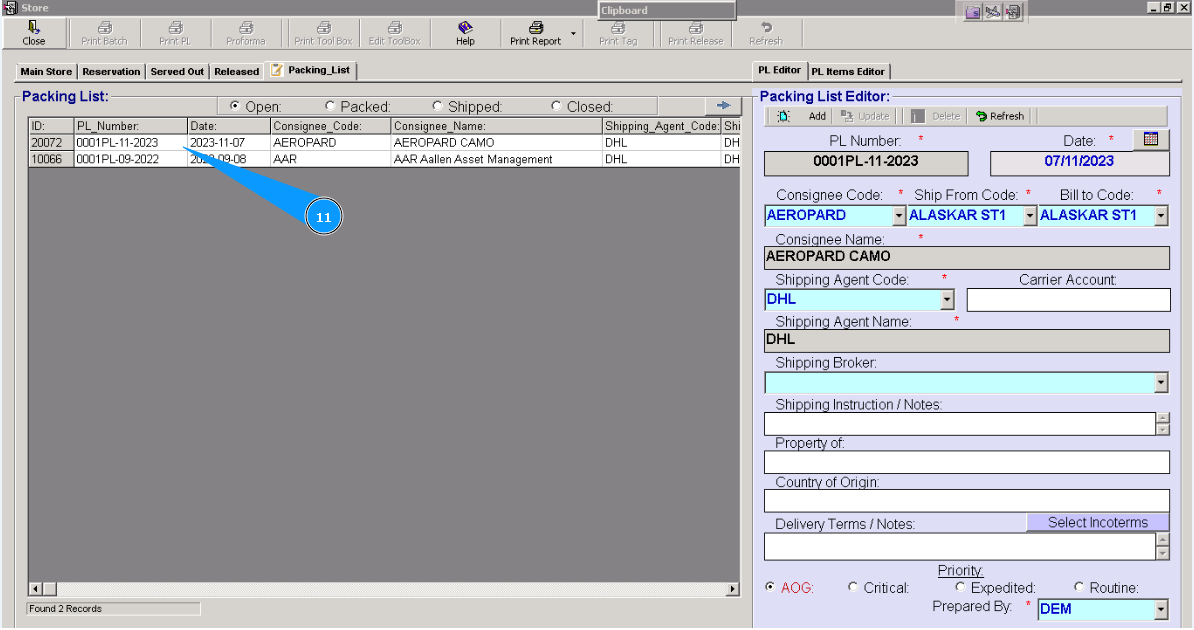
11. Проконтролируйте появление записи о вновь созданном PL в окне "Packing List".
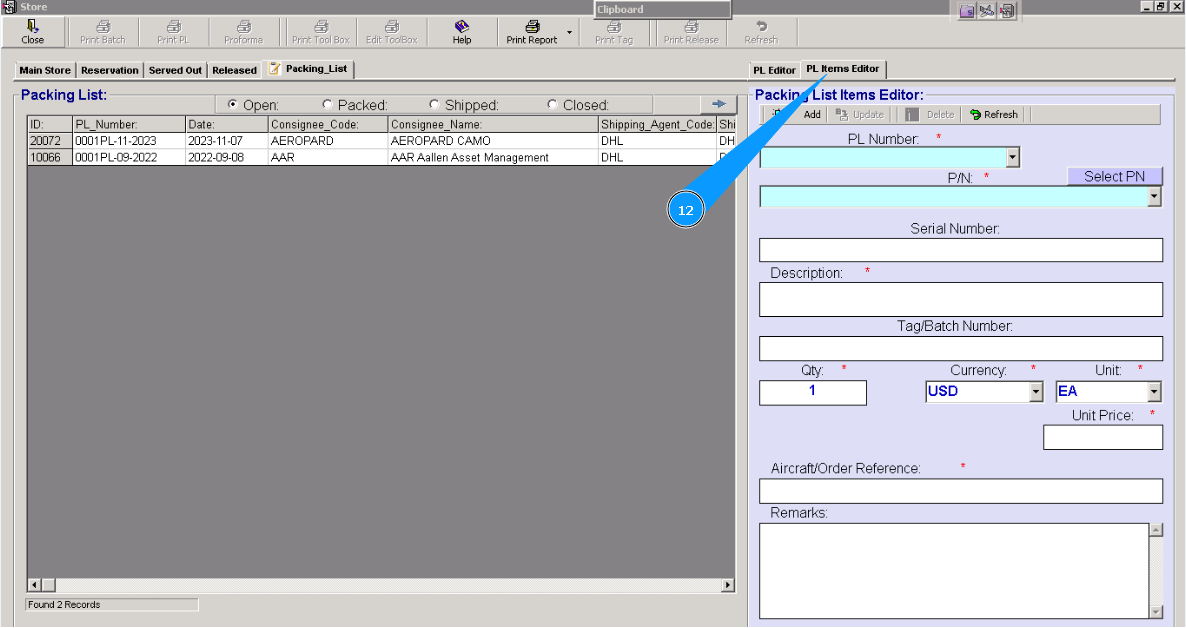
12. Для добавления необходимых компонентов передйтие во вкладку редактора "PL Items Editor".
13. В строке поиска "P/N", введите партийный номер искомого компонента и нажмите на клавиатуре кнопку "Enter"
14. Или нажмите кнопку "Select" и выберите из выпадающего списка.
15. Проконтролируйте появление описания компонента в окне "Description/Описание".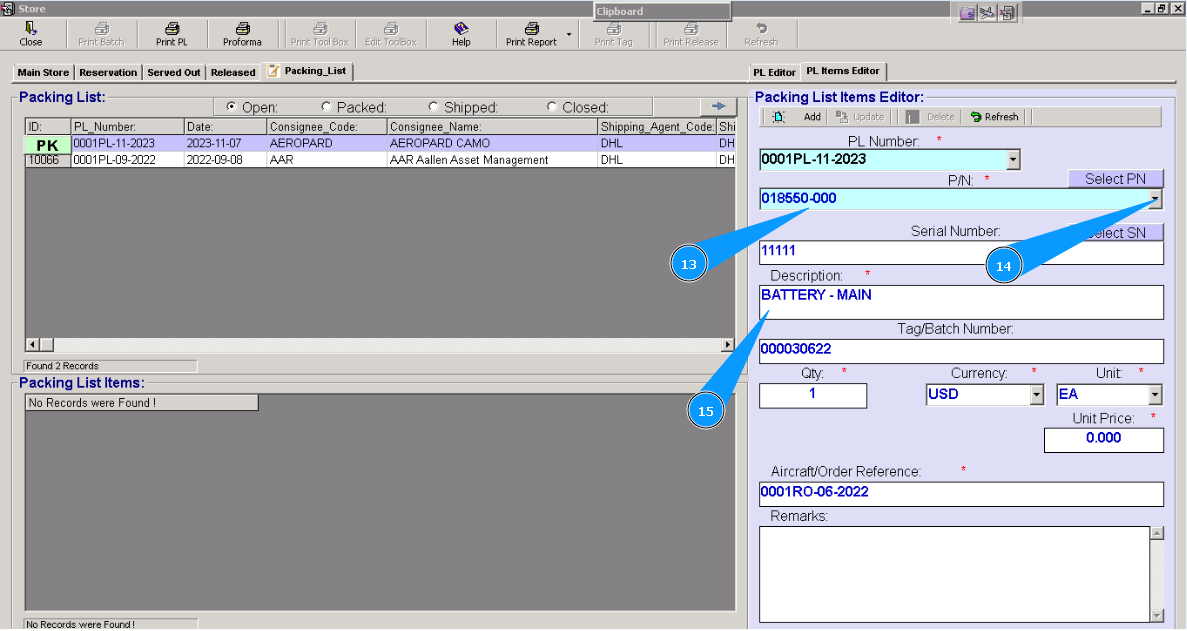
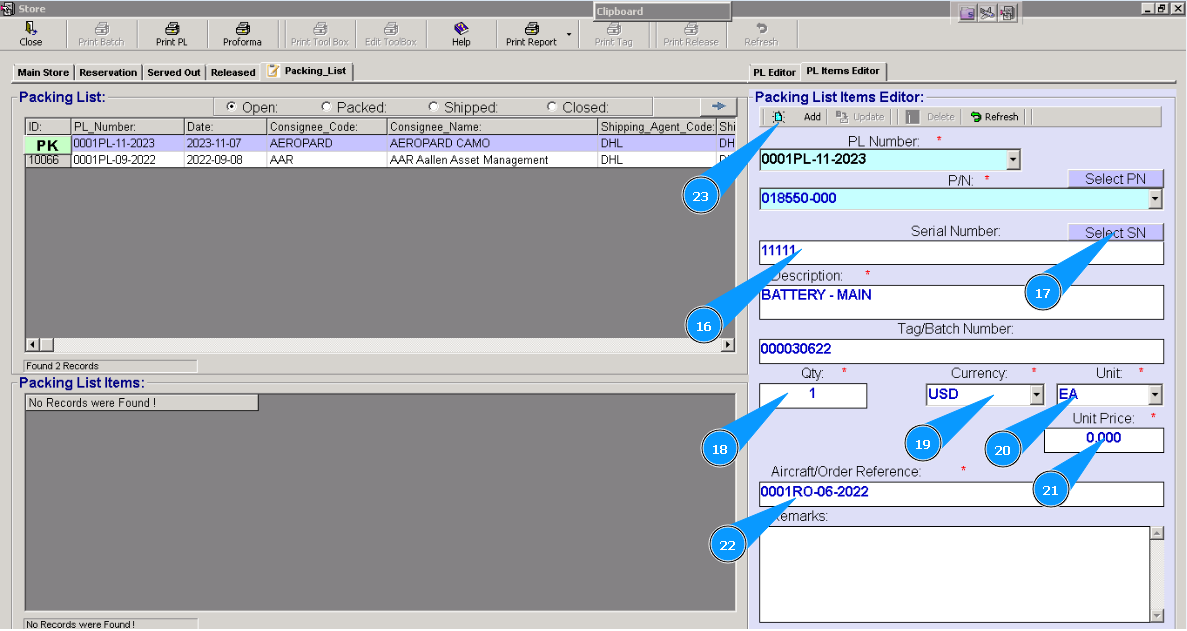
16. В строке поиска "Serial Number", введите серийный номер искомого компонента и нажмите на клавиатуре кнопку "Enter".
17. Или нажмите кнопку "Select" и выберите из выпадающего списка.
18. Внесите данные о количестве компонентов в поле "Qty".
19. Внесите данные об используемой валюте в поле "Currency".
20. Внесите данные об единицах измерения компонента в поле " Unit".
21. Внесите данные о цене компонента в поле " Unit Price.
22. При необходимости скорректируйте номер "Aircraft/Order Reference" в одноименном окне.
23. Нажмите кнопку "Add/Добавить".
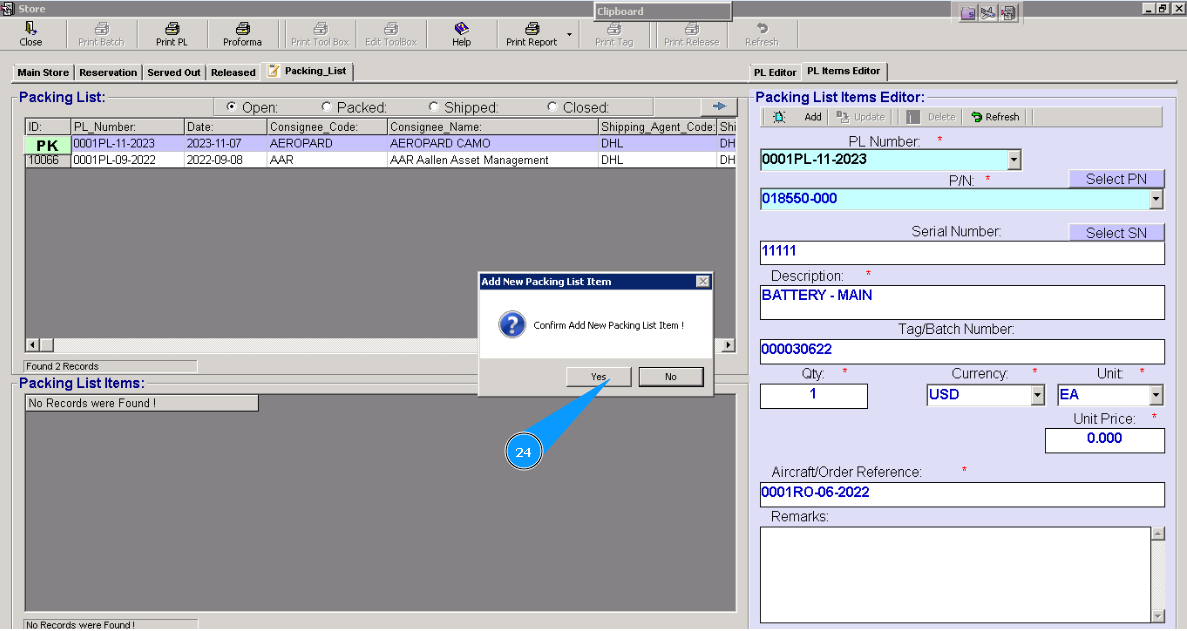
24. Нажмите кнопку "Да", подтвердите добавление компонента в "Packing List".
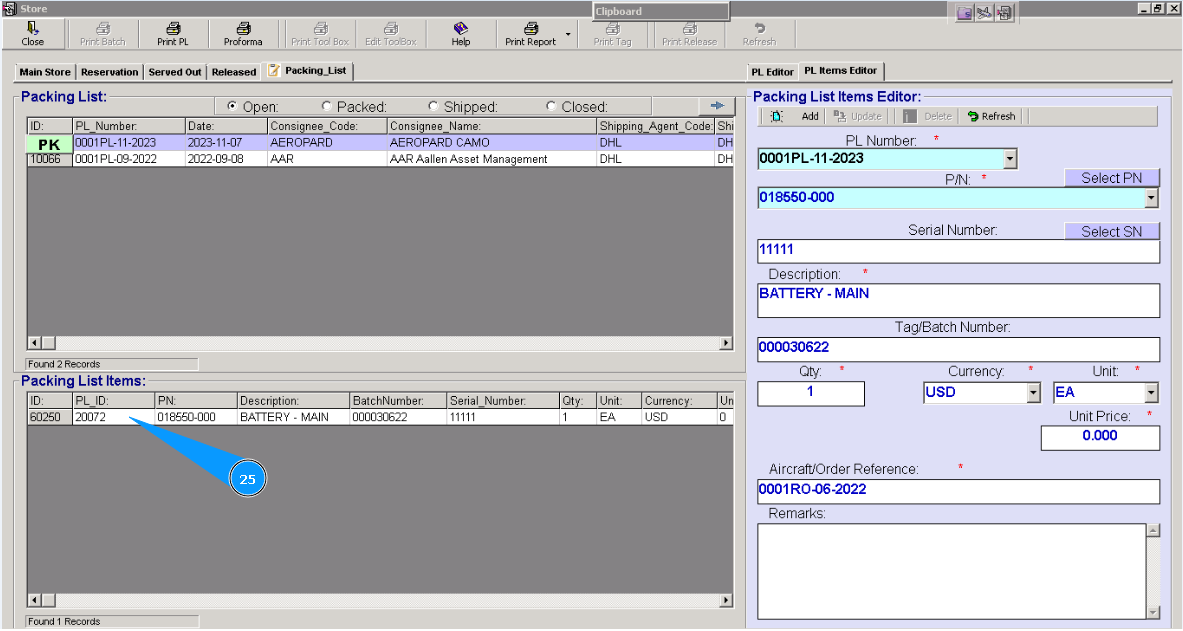
25. Проконтролируйте появление записи с вашим компонентом в окне "Packing List Items/Пункты из упаковочной ведомости".

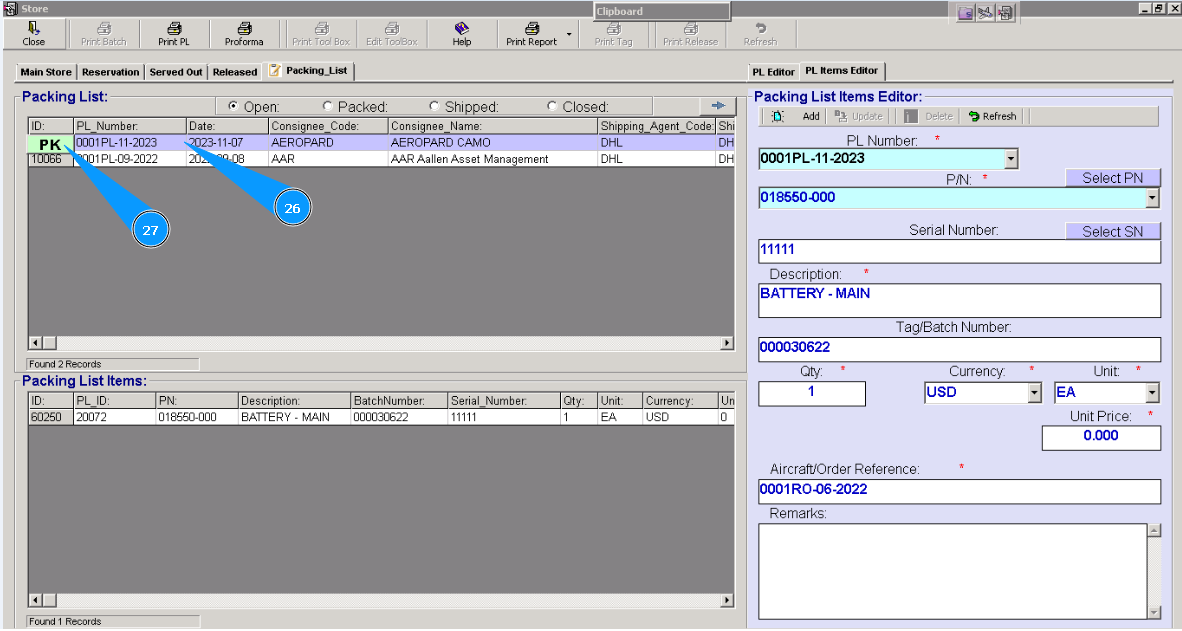
26. Для перевода компонента из статуса "открытый" в статус упакованный и внесения дополнительных данных по отправке, выделите строку созданного PL.
27. Нажмите кнопку "PK-packing".
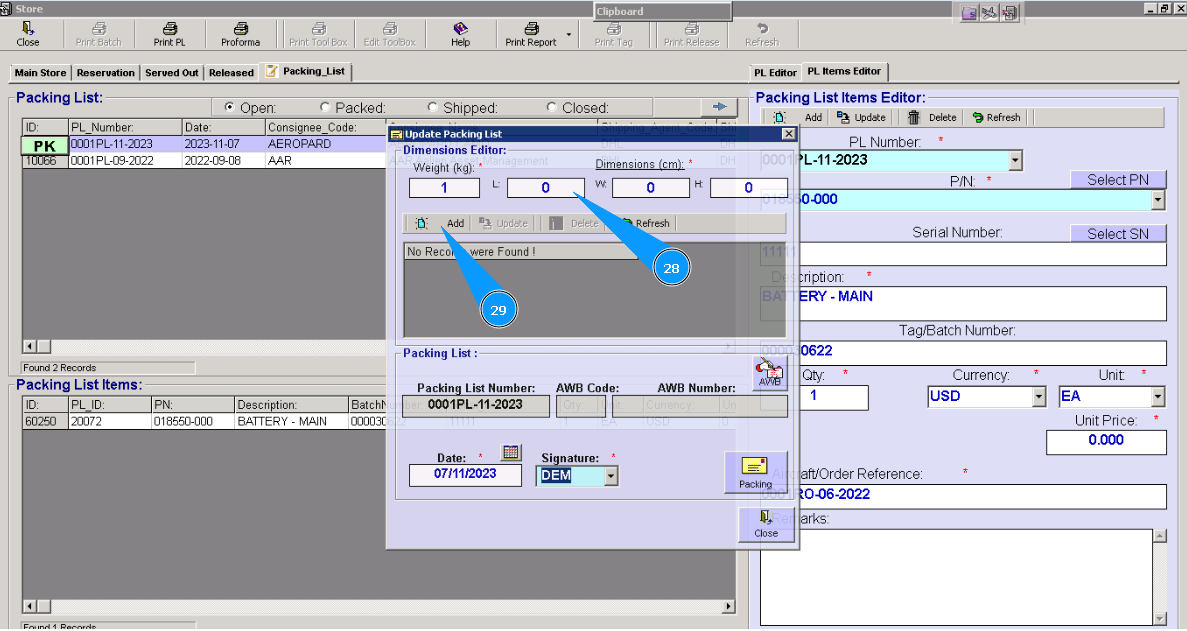
28. Внесите габариты упакованного груза.
29. Нажмите кнопку "Add".
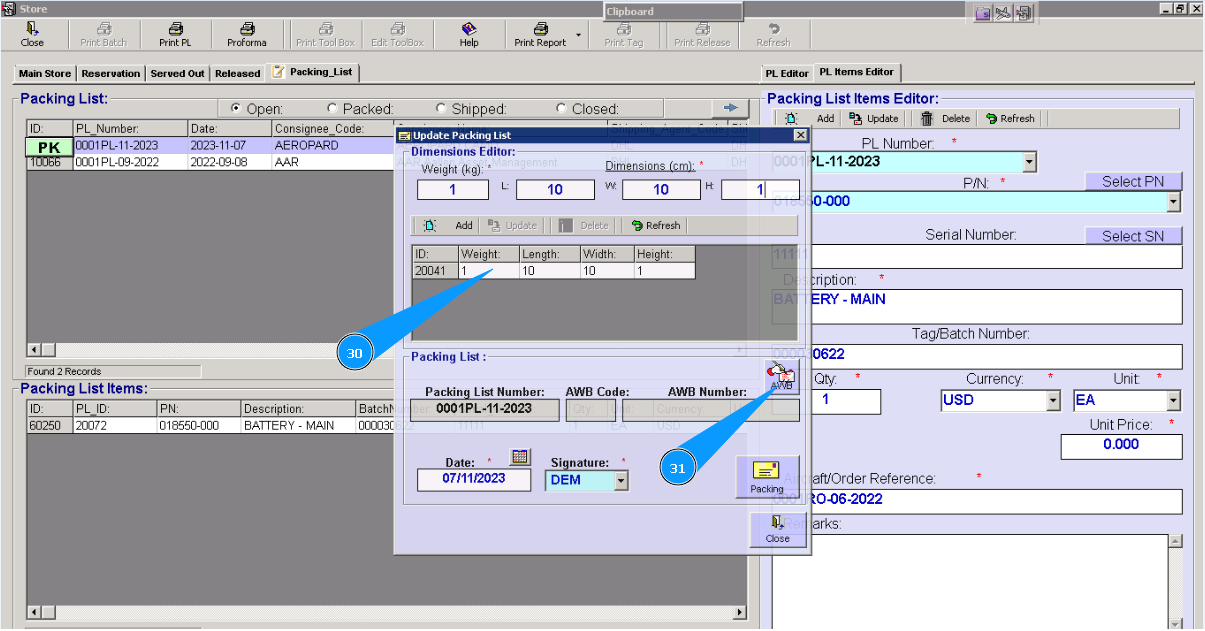
30. Проконтролируйте добавление развмеров в окне "Dimensions Editor".
31. Внесите данные по авианакладной, нажмите кнопку "AWB".
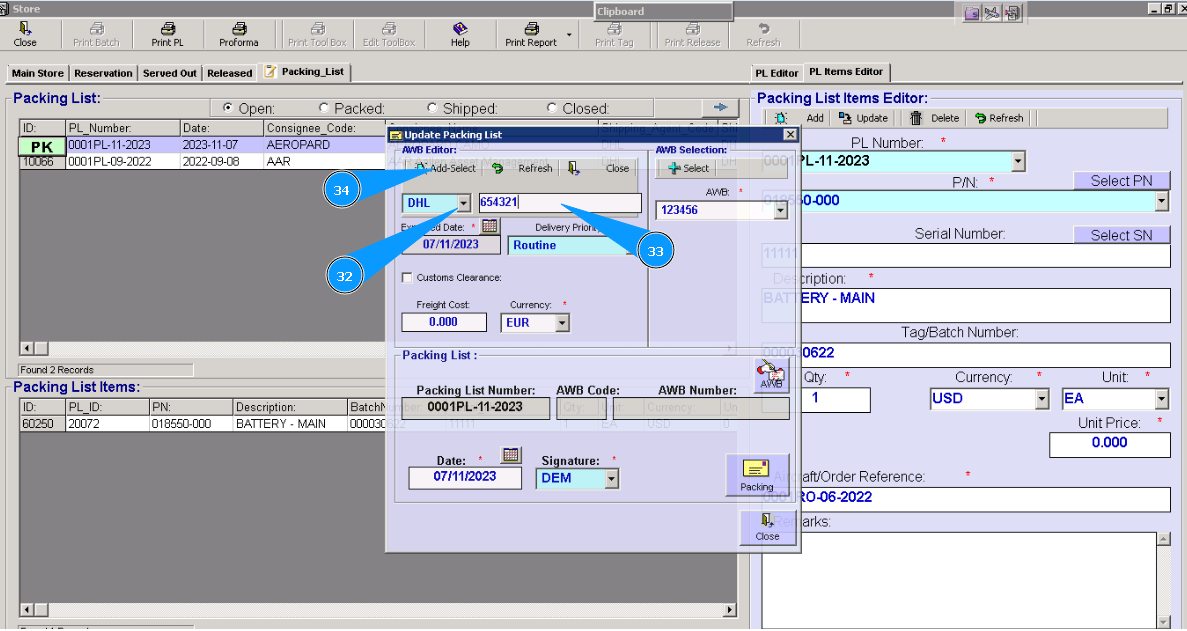
32. В открывшемся окне выберите компанию перевозчика из выпадающего списка.
33. Введите номер авианакладной.
34. Нажмите кнопку "Add-Select", для добавления записи.
35. Нажмите кнопку "Да", подтвердите добавление данных.
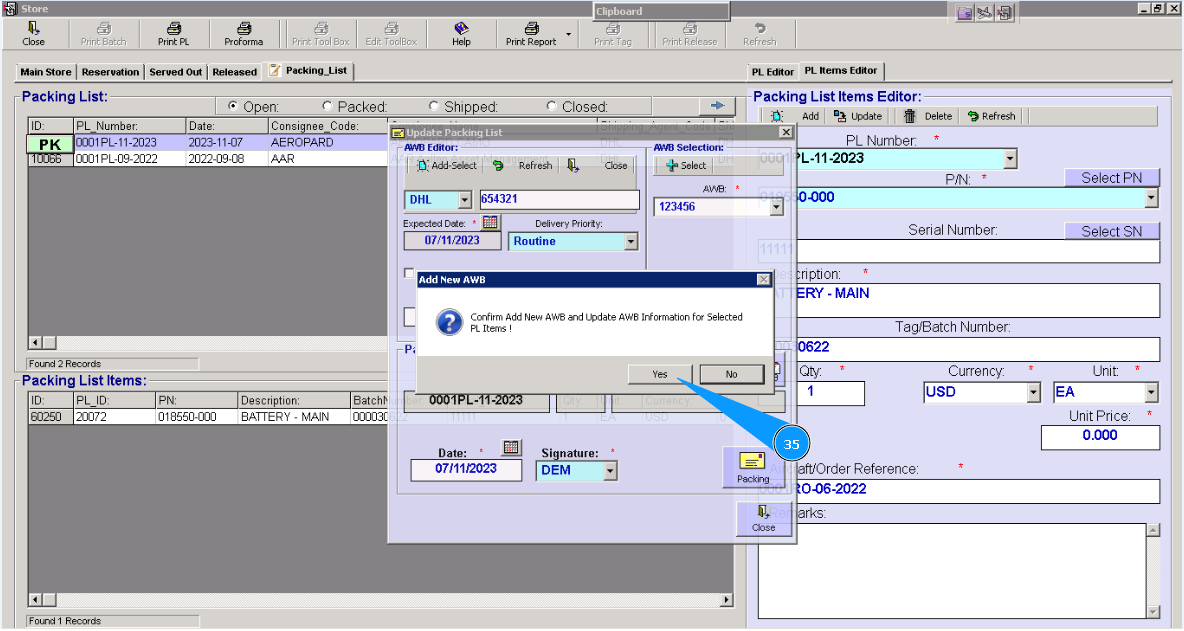
36. Проконтролируйте добавление авианакладной.
37. Нажмите кнопку "Packing".
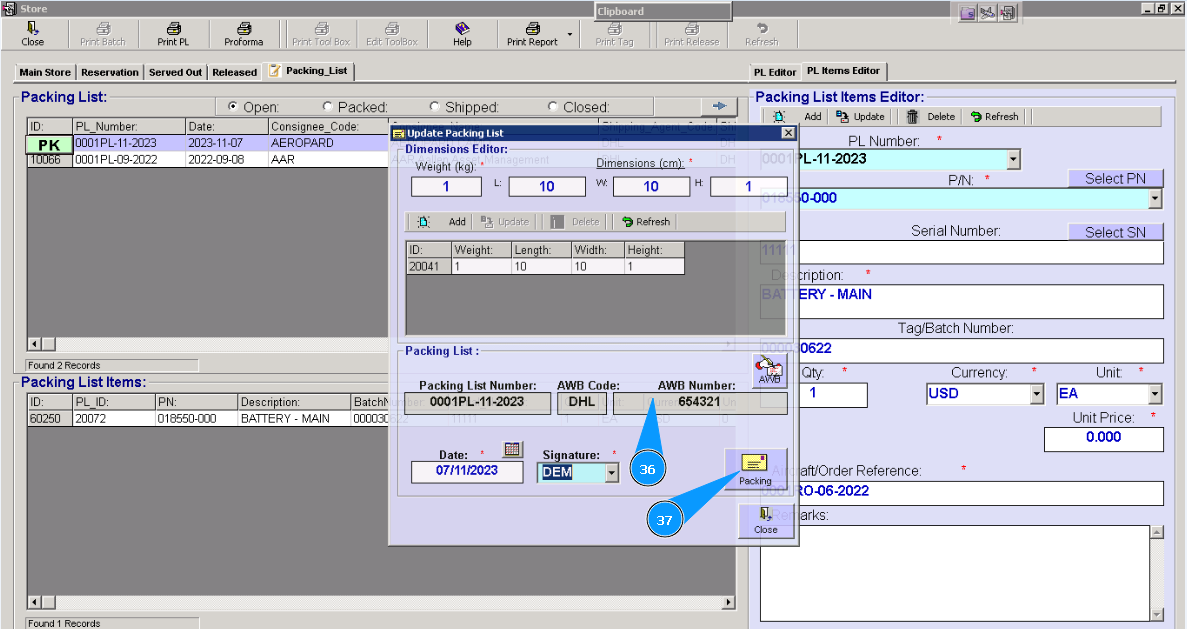
38. Нажмите кнопку "Да", подтвердите добавление данных и перевод в статус "Packed/Упаковано".
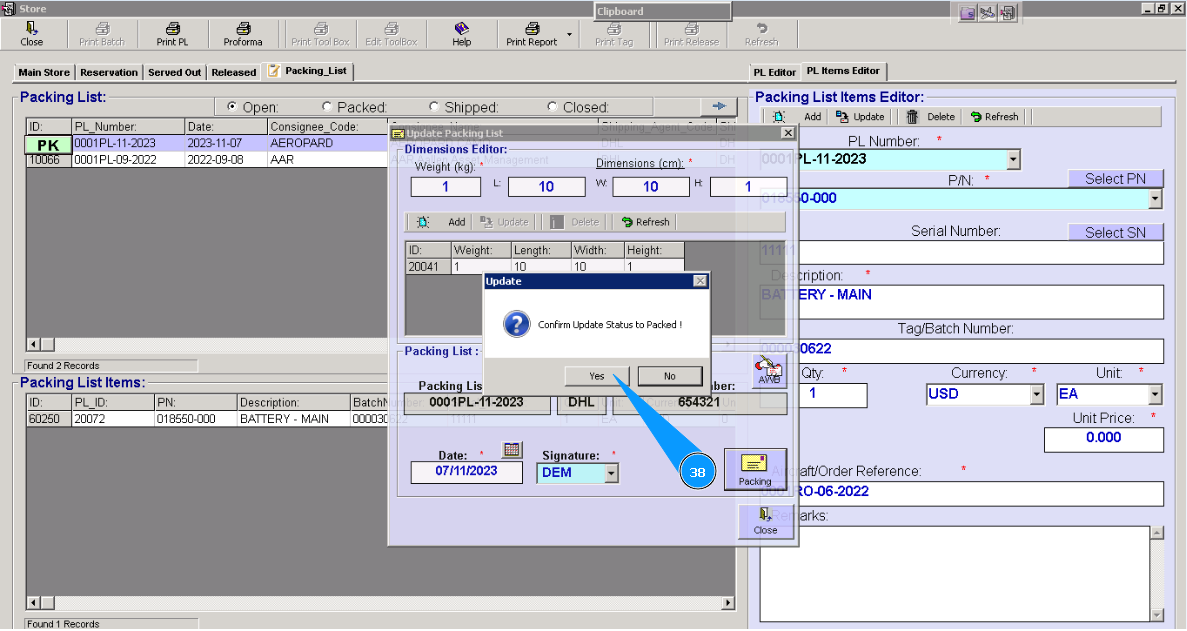
39. Проконтролируйте переход вашей упаковочной ведомости из статуса "Opened" в статус "Packed". Нажмите кнопку "Packed".
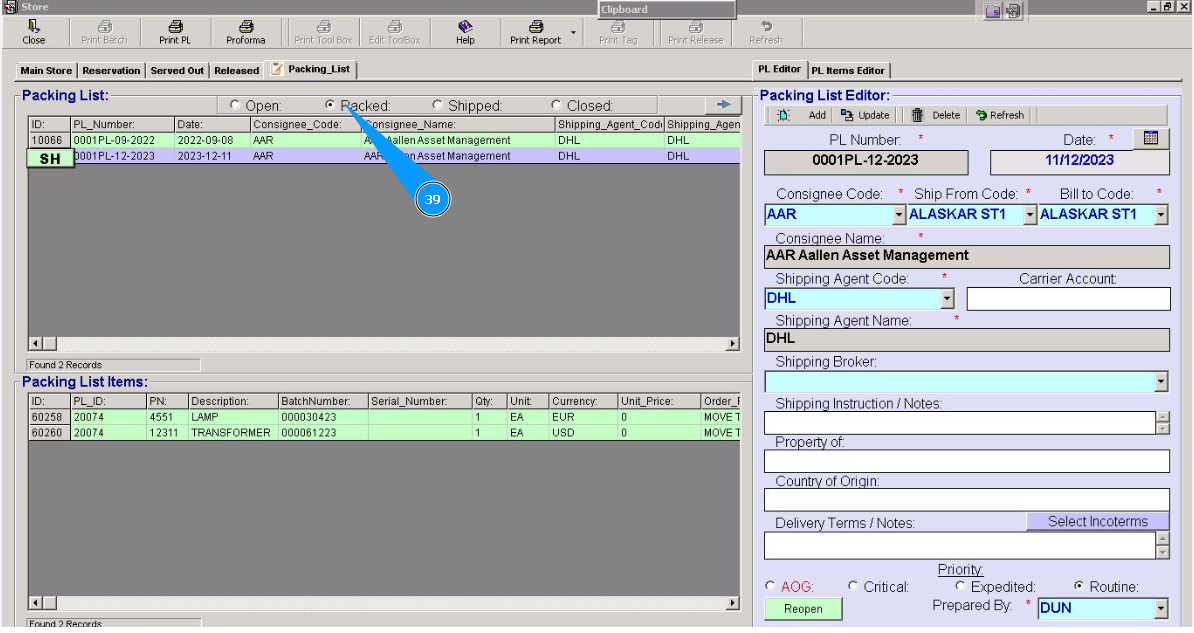
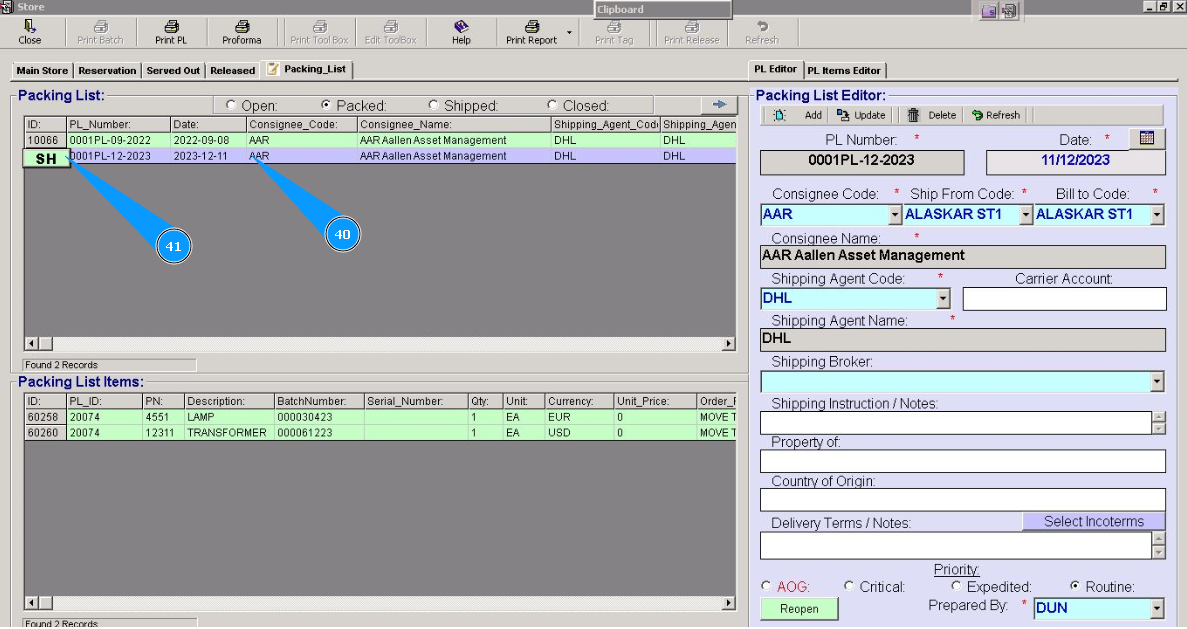
40. Для перевода компонента из статуса "упакованный" в статус "отправленный" и внесения дополнительных данных по отправке, выделите соответствующую строку PL.
41. Нажмите кнопку "SH-shipped".
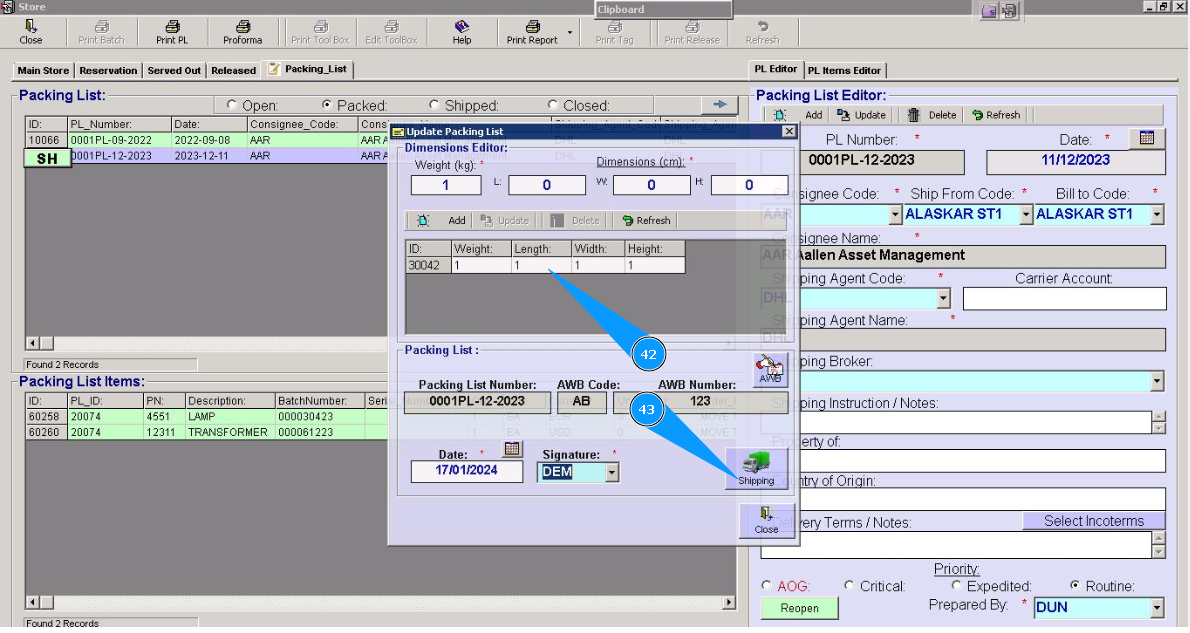
42. При необходимости внесите дополнительные данные по отправке или скорректируйте ранее внесенные.
43. Нажмите кнопку "Shipping".
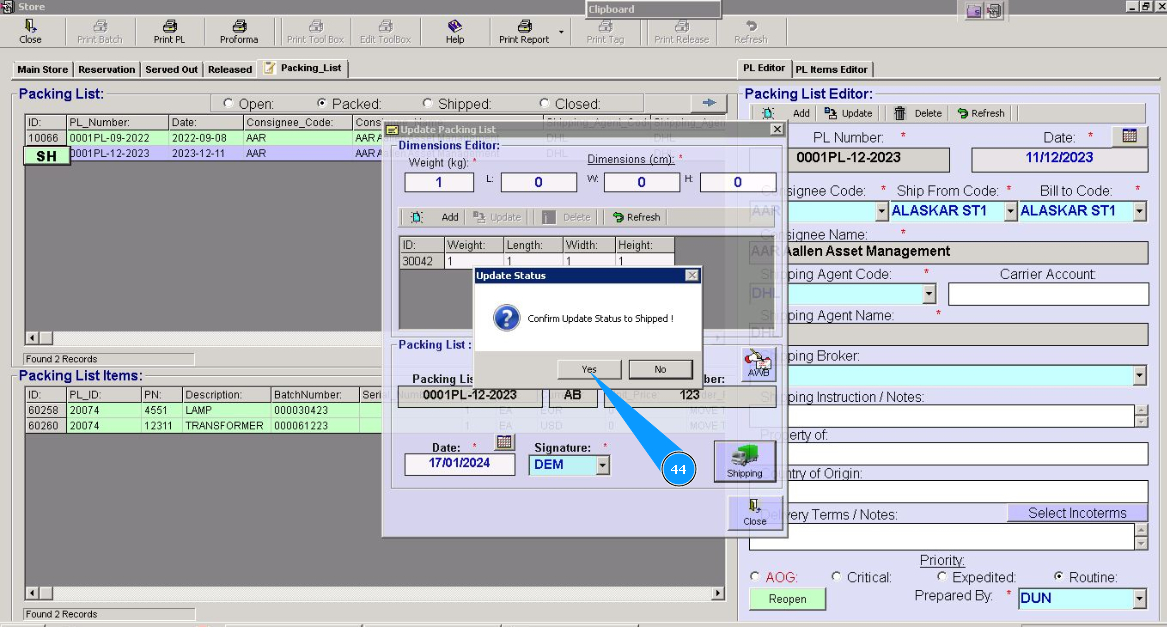
44. Нажмите кнопку "Да", подтвердите добавление данных и перевод в статус Shipped/Отправлено".
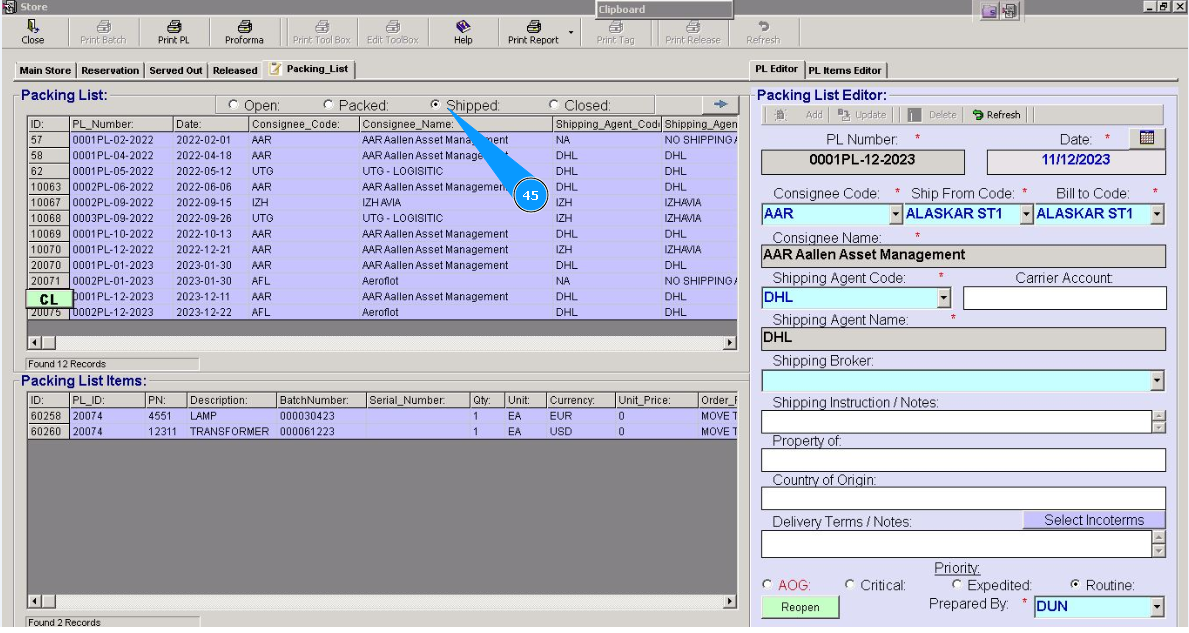
45. Проконтролируйте переход вашей упаковочной ведомости из статуса "Packed" в статус "Shipped". Нажмите кнопку "Shipped".
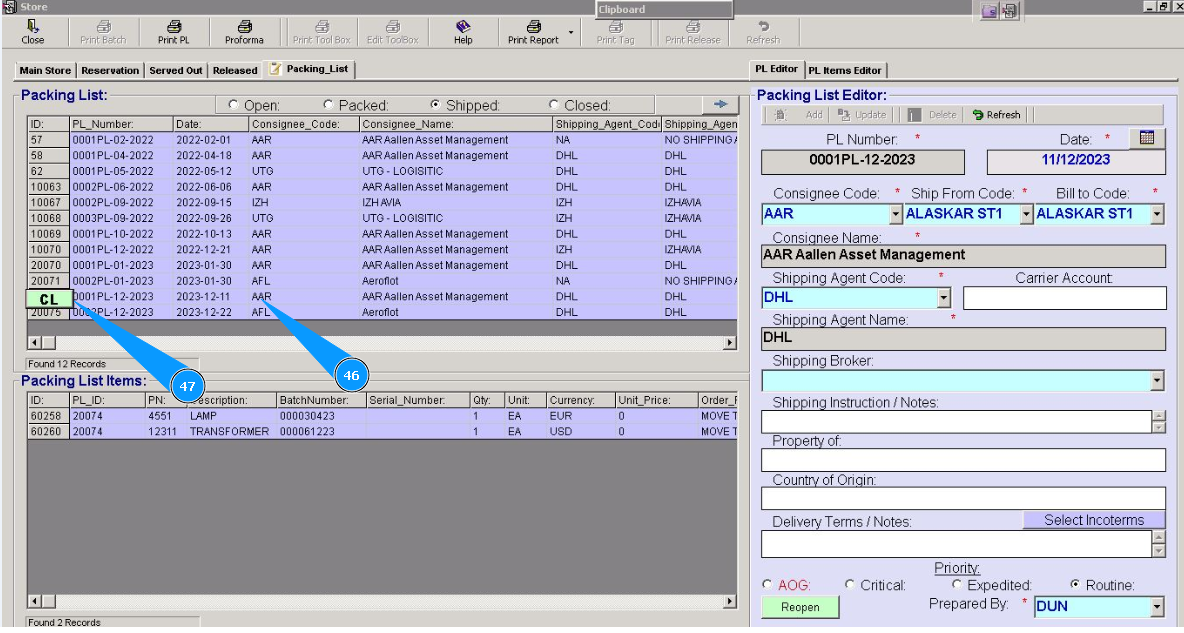
46. Для перевода компонента из статуса "отправленный" в статус "закрытый" и внесения дополнительных данных по закрытию, выделите соответствующую строку PL.
47. Нажмите кнопку "CL-closed".
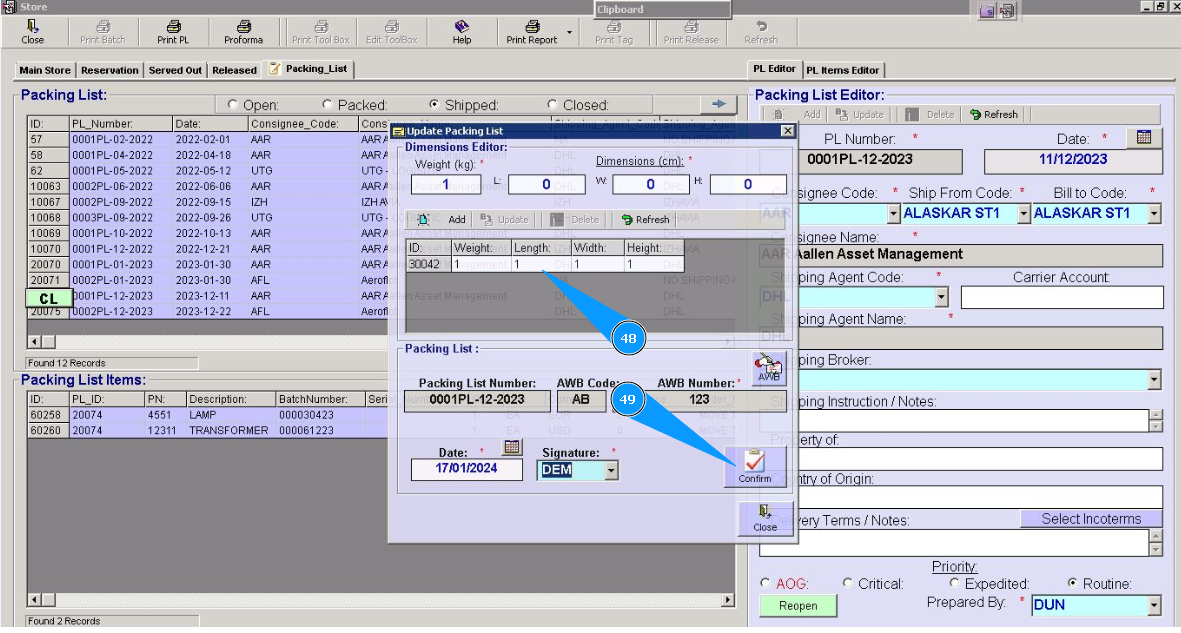
48. При необходимости внесите дополнительные данные по отправке или скорректируйте ранее внесенные.
49. Нажмите кнопку "Confirm".
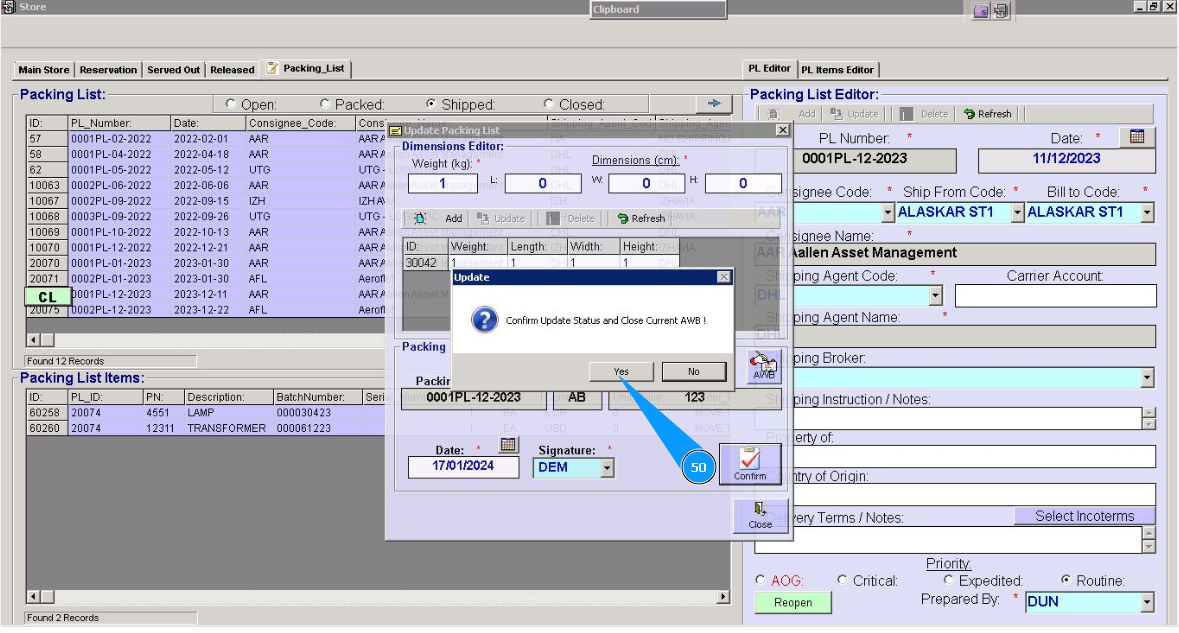
50. Нажмите кнопку "Да", подтвердите добавление данных и перевод в статус Closed/Закрытый".
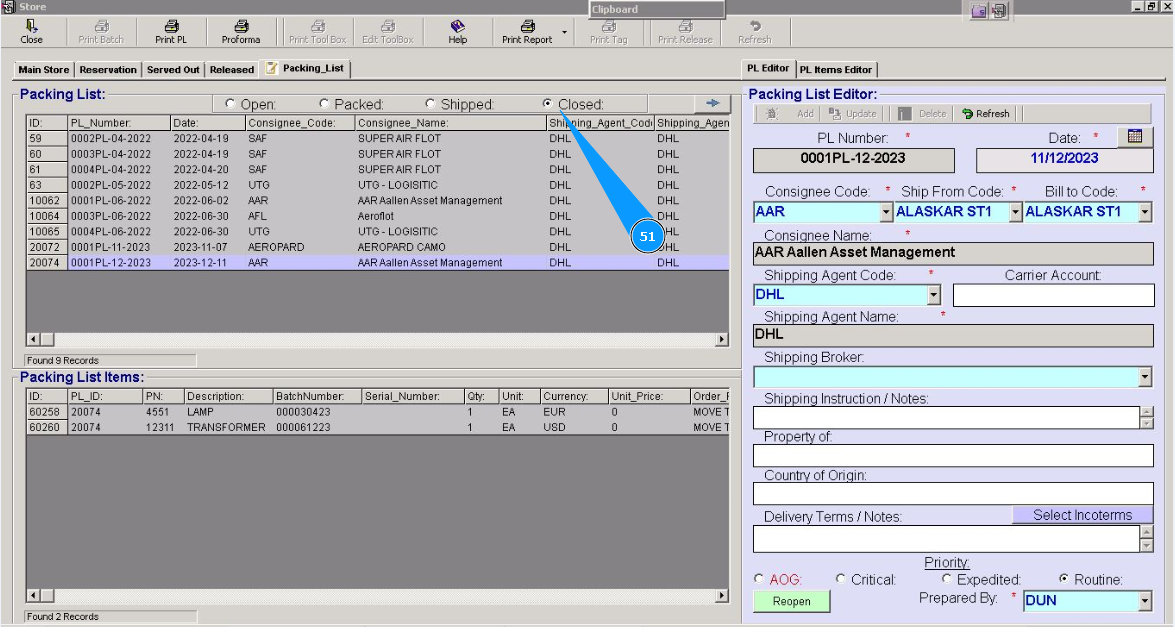
51. Проконтролируйте переход вашей упаковочной ведомости из статуса "Shipped" в статус "Closed". Нажмите кнопку "Closed".
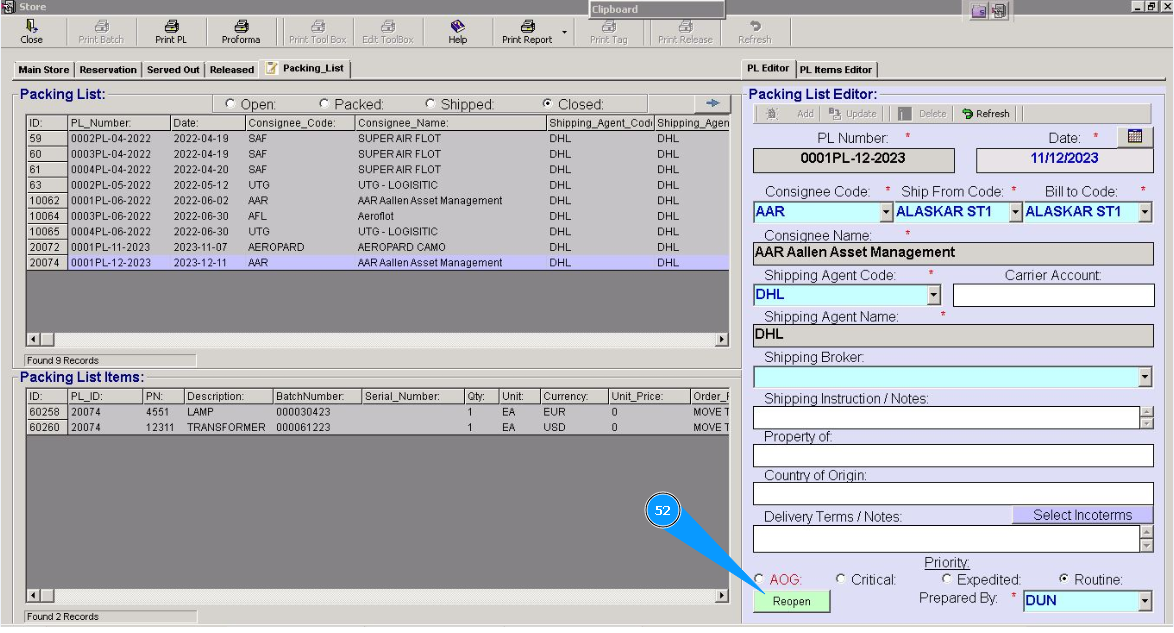
52. При необходимости, вы можете перевести packing list из состояния "Closed" в первоначальное состояние "open". Нажмите кнопку "Reopen" в окне "Packing List Editor".
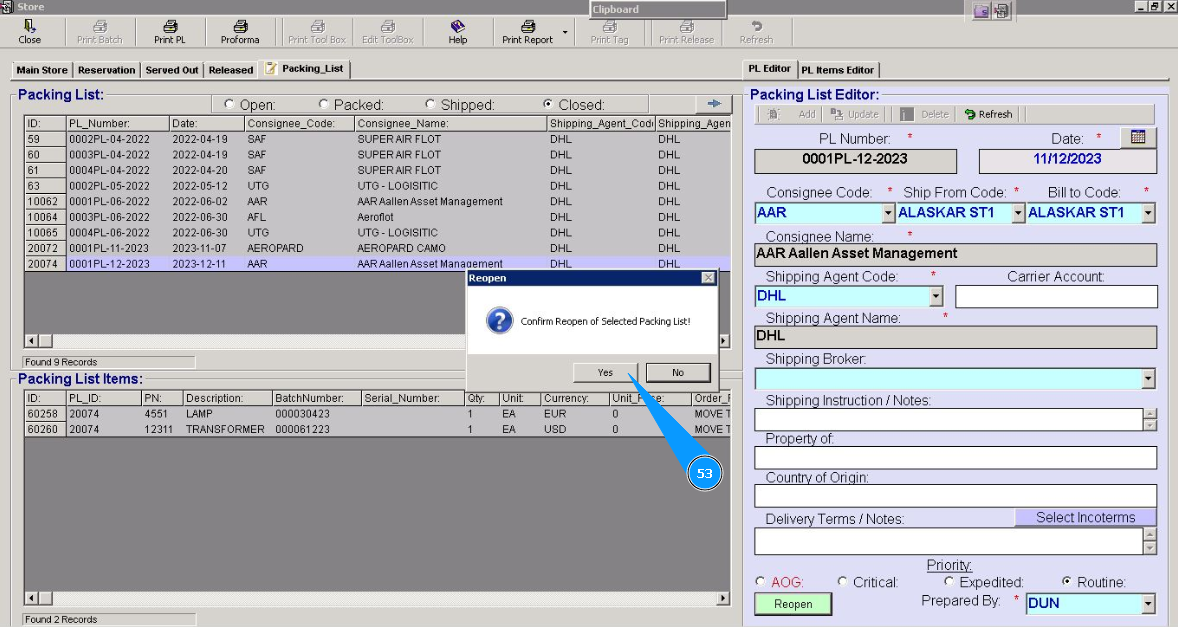
53. Нажмите кнопку "Да", подтвердите добавление данных и перевод в статус Open/Открытый".
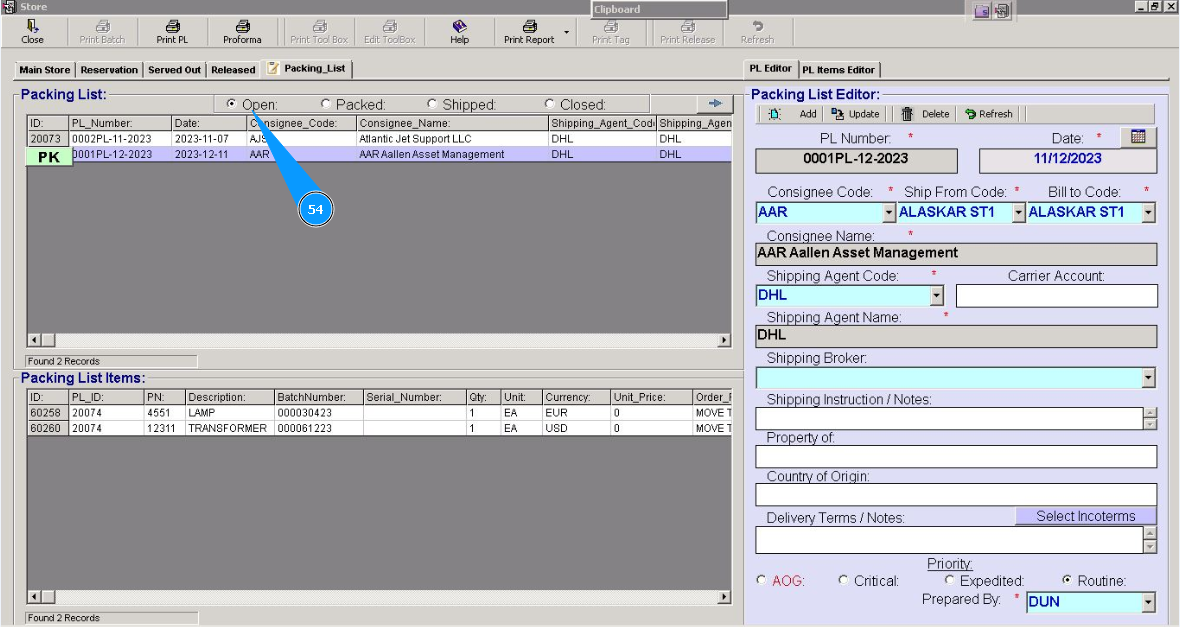
54. Проконтролируйте переход вашей упаковочной ведомости из статуса "Closed" в статус "Opened". Нажмите кнопку "Opened".