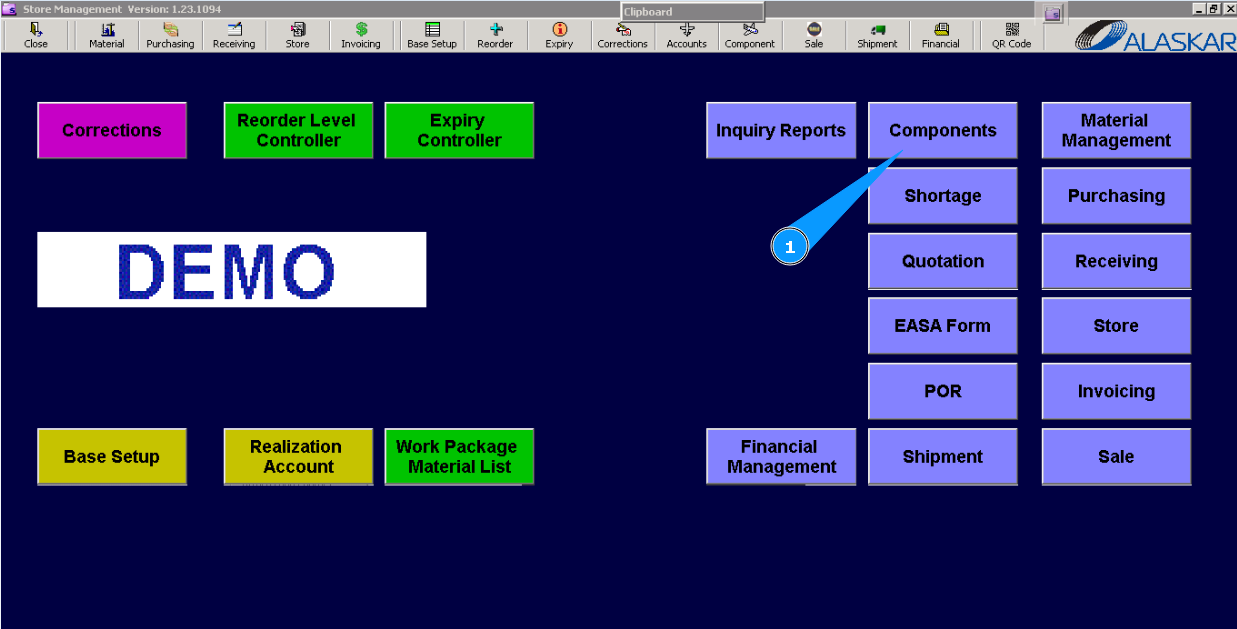
Как создать Exchange order
1. Для начала процесса создания "Exchange order/Заказ на обмен" зайдите в подмодуль "Components/Компоненты".
2. Далее перейдите во вкладку "Exchange order/Заказ на обмен". Примечание: Если редактор "Exchange Order Editor" не открылся, нажмите кнопку со стрелкой.
3. Проконтролируйте открытие окна редактора "Exchange Order Editor /Редактор заказа на обмен". Требуется заполнить его данными. 
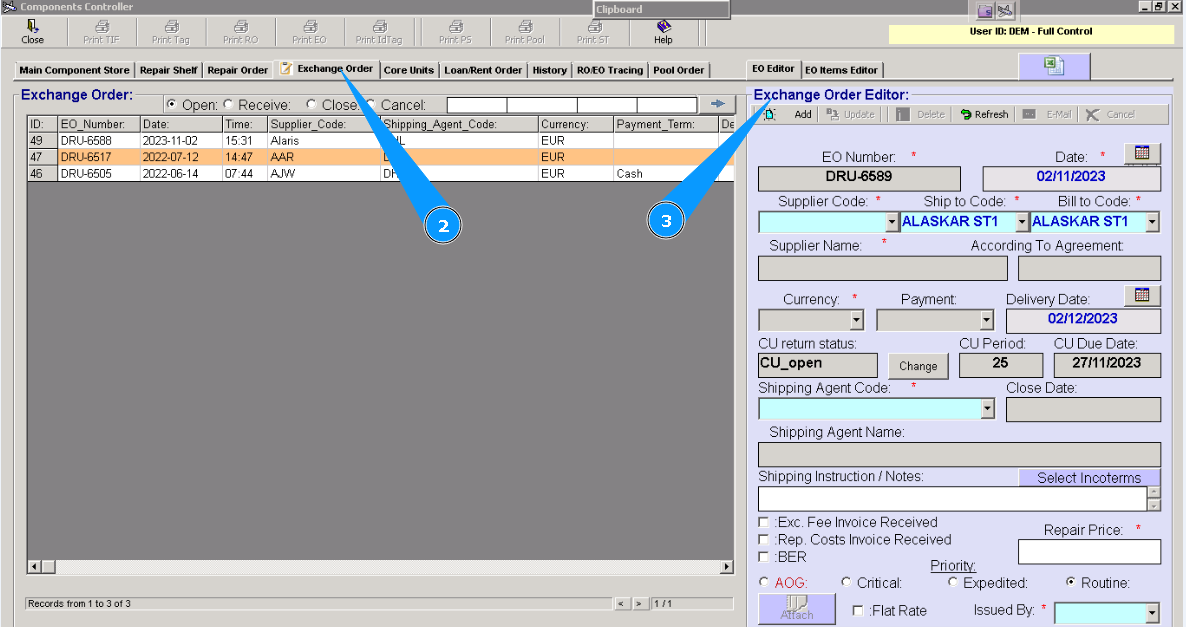
4. Внесите наименование поставщика компонента, откуда придет поставка в поле "Supplier Code". Примечание: Номер Exchange order (сокращение EO) создается программой автоматически, без возможности редактирования.
5. Внесите наименование склада, куда придет поставка, в поле "Ship to Code".
6. Внесите данные по счетам вашей компании в поле "Bill to Code".
7. Внесите данные по используемой валюте оплаты счета в поле "Currency".
8. Внесите данные по наименованию компании доставки в поле "Shipping Agent Code".
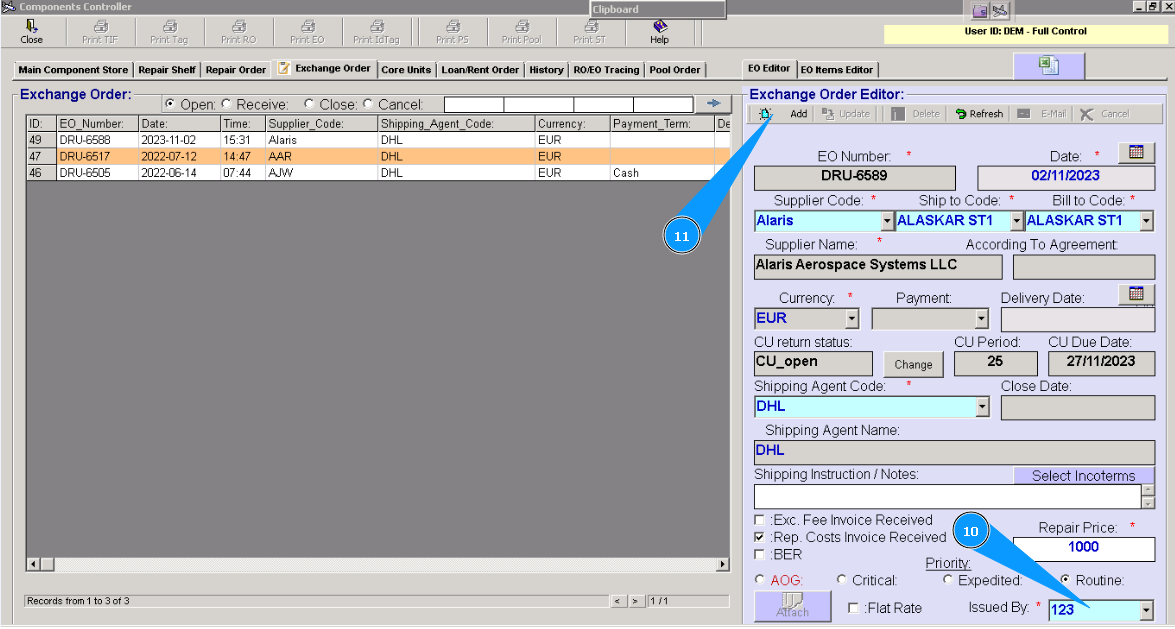
9. Внесите данные по цене ремонта в поле "Repair Price".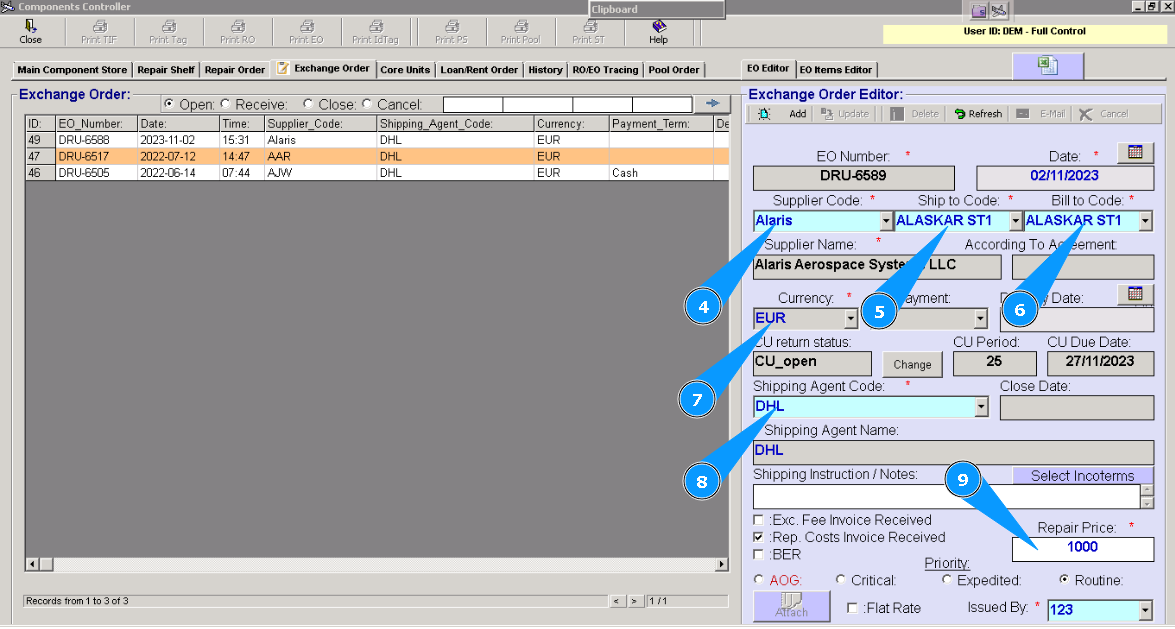
10. Внесите свой логин от программы в поле "Issued by".
11. Нажмите кнопку "Add", чтобы добавить "EO" и записать данные в программу.
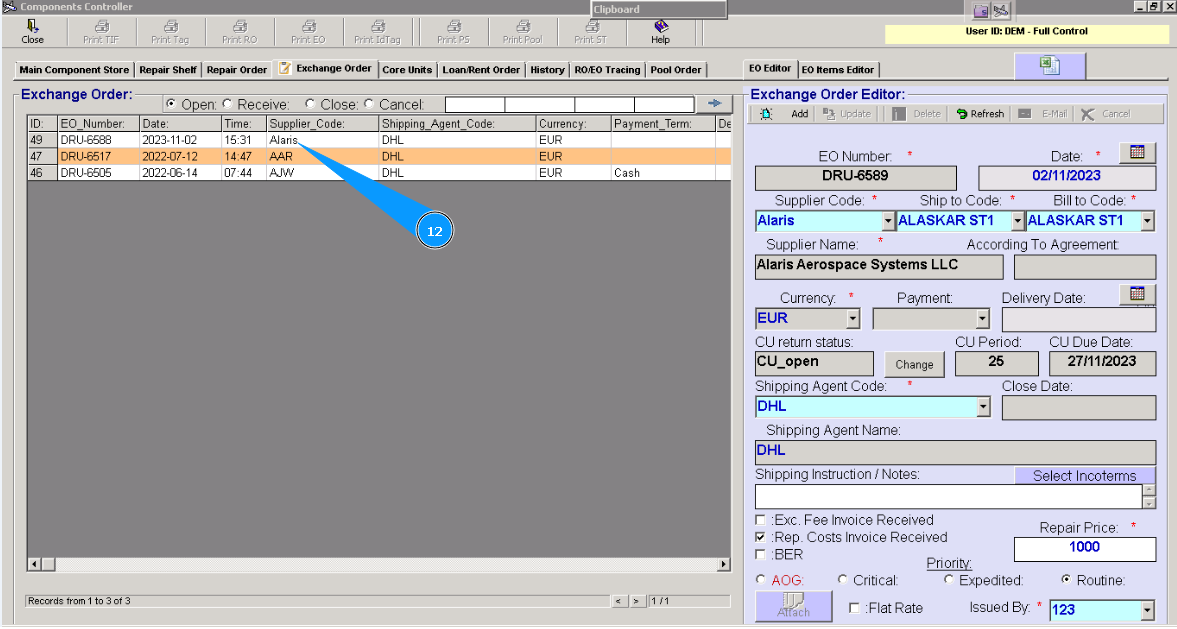
12. Проконтролируйте появление записи о вновь созданном EO в окне "Exchange Order".
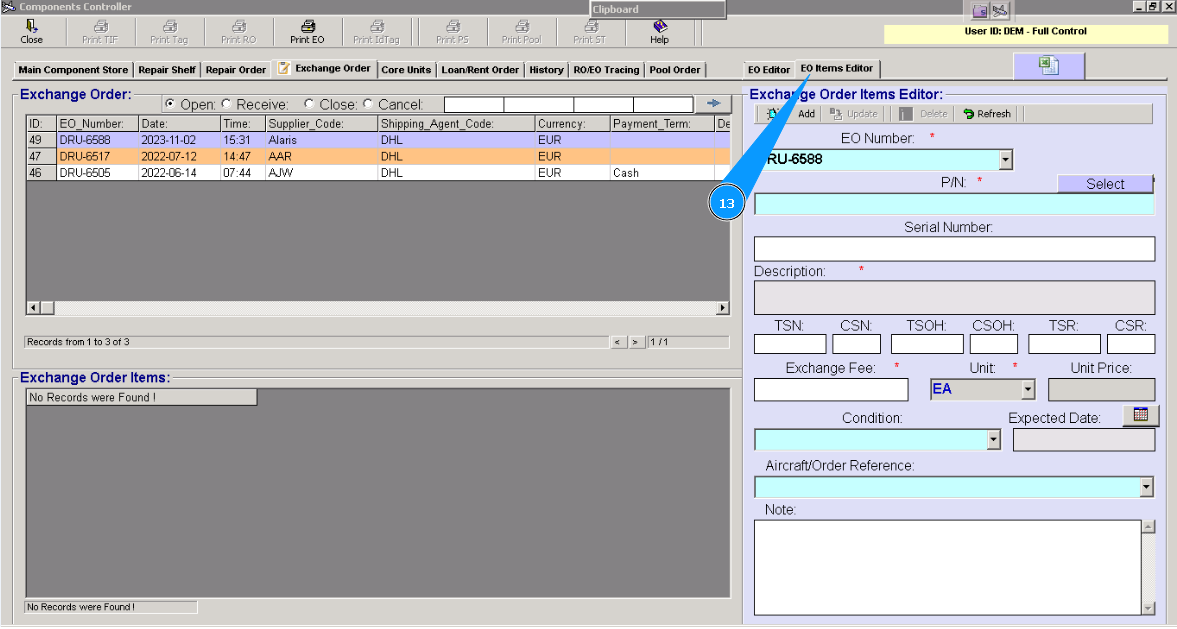
13. Для добавления необходимых компонентов передйтие во вкладку редактора "EO Items Editor".
14. В строке поиска "P/N", введите партийный номер искомого компонента и нажмите на клавиатуре кнопку "Enter"
15. Проконтролируйте появление описания компонента в окне "Description/Описание".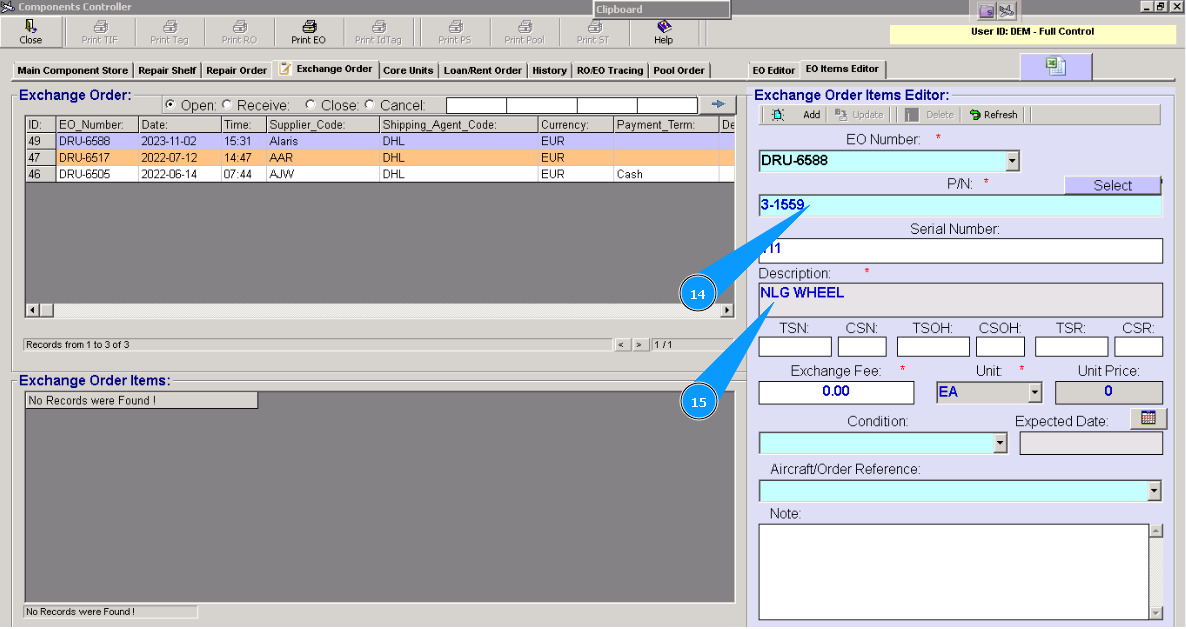
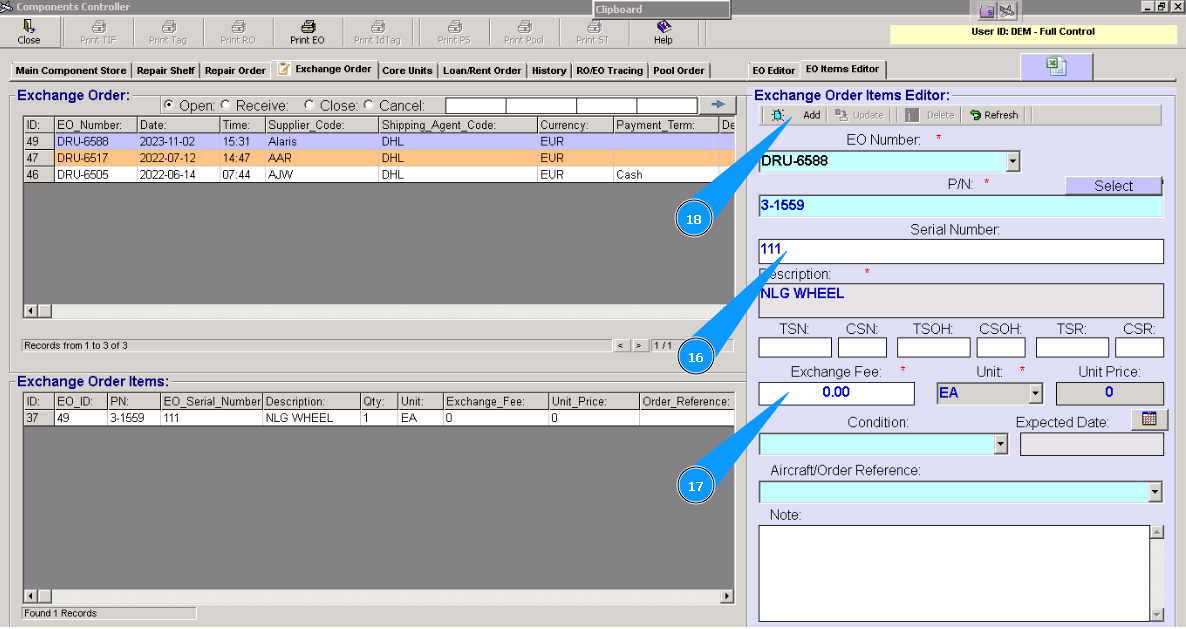
16. В строке поиска "Serial Number", введите серийный номер искомого компонента и нажмите на клавиатуре кнопку "Enter".
17. Внесите данные по стоимости за обмен в поле "Exchange Fee".
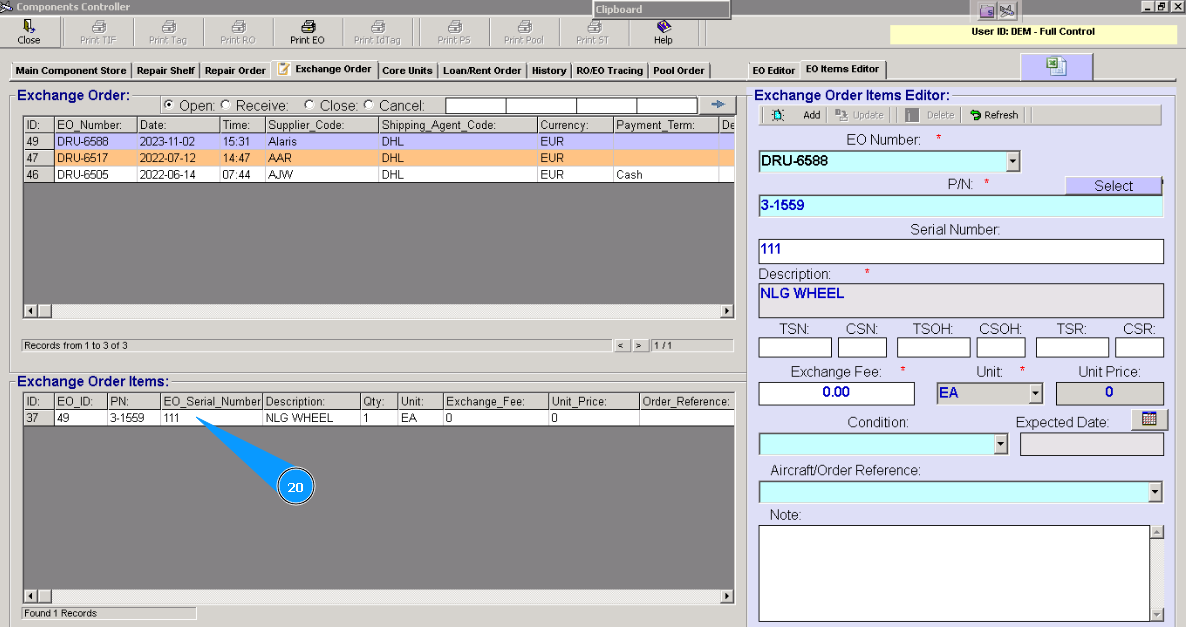
18. Нажмите кнопку "Add/Добавить".
19. Нажмите кнопку "Да", подтвердите добавление компонента в "Exchange Order".
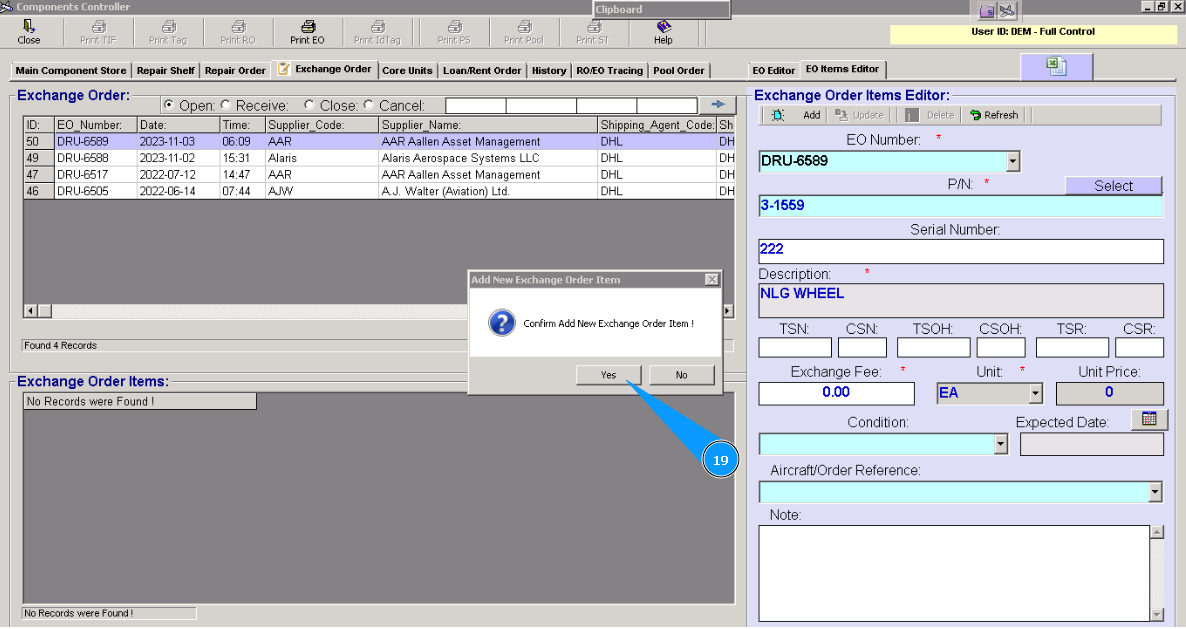
20. Проконтролируйте появление записи с вашим компонентом в окне "Exchange Order Items/Пункты из Заказа на обмен".