Как контролировать компоненты заказанные по обмену
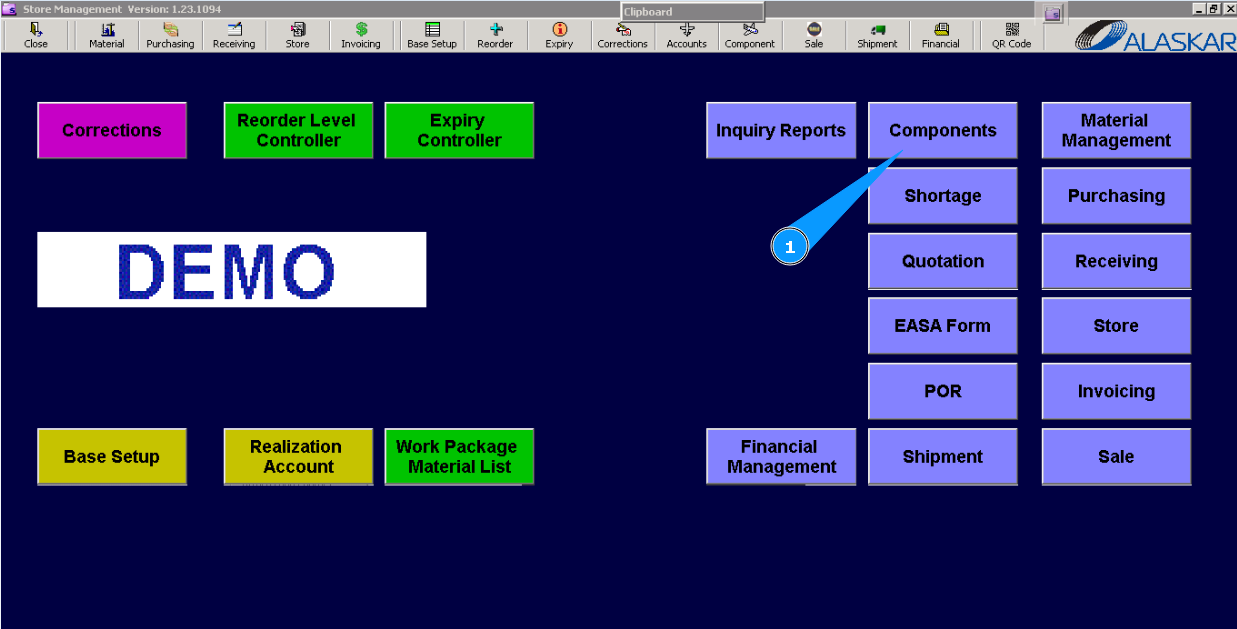
1. Для начала процесса контроля компонентов планируемых к поступлению через обмен зайдите в подмодуль "Components/Компоненты".
2. Проверьте что создан "Exchange order/Заказ на обмен", перейдите во вкладку "Exchange order/Заказ на обмен". Воспользовавшись фильтрами поиска, убедитесь в наличии необходимой строки. Примечание: для определения требуемого поля поиска, наведите поочередно на пустые поля, название подсветится.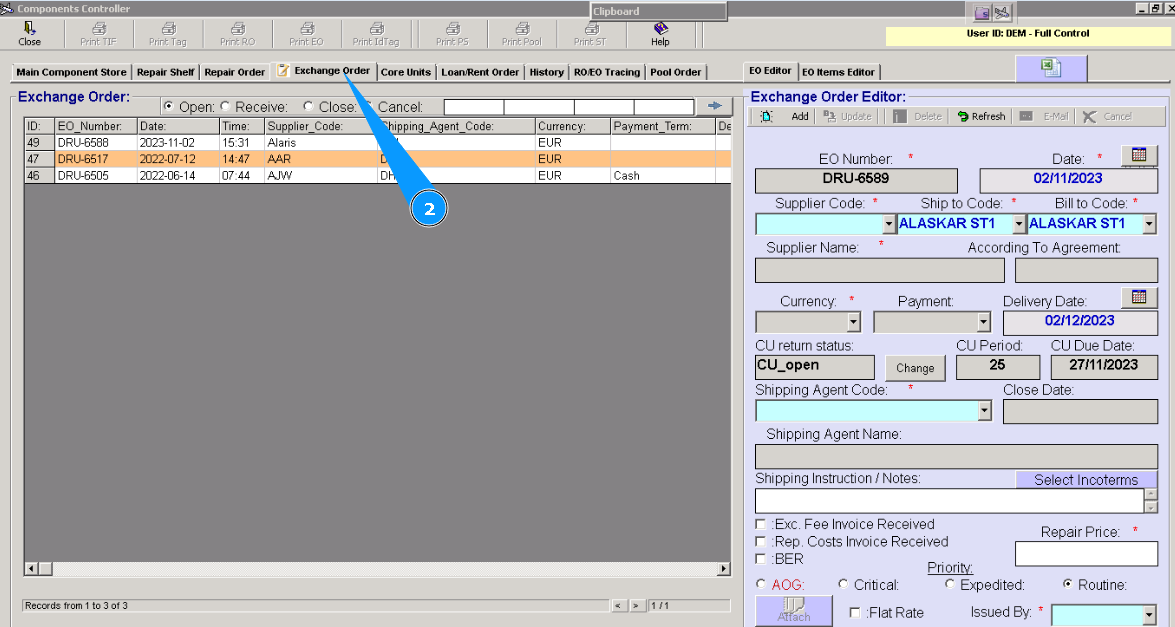
3. Если EO не создан, воспользуйтесь соответствующей инструкцией. Подробная инструкция по созданию Exchange order размещена по ссылке:
"Как создать Exchange order"
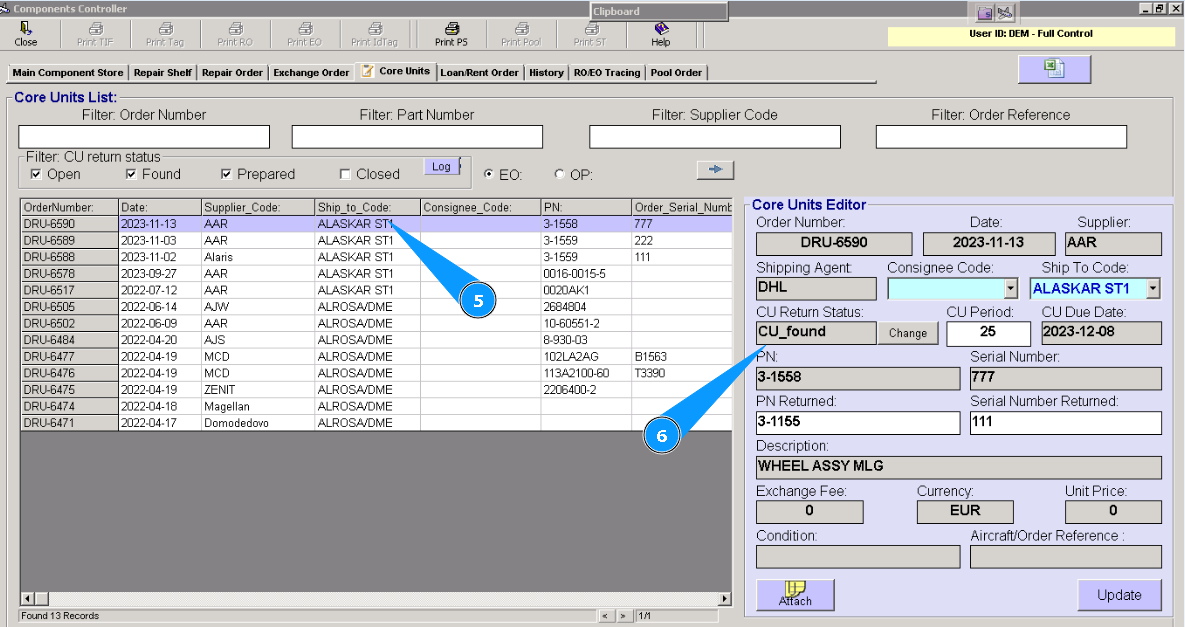
4. Перейдите во вкладку "Core Units/Основные блоки". Воспользовавшись фильтрами поиска, убедитесь в наличии необходимой строки.
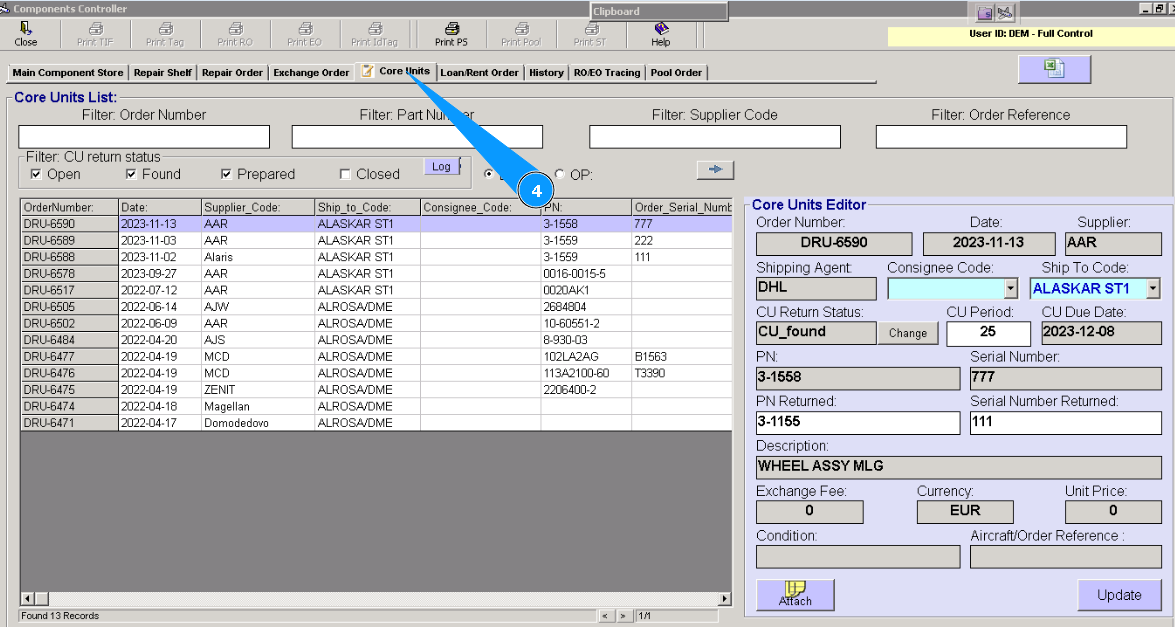
5. Выберите необходимую строку, кликните по ней левой кнопкой мыши.
6. Проконтролируйте что данные по компоненту отправляемого на обмен появились в окне редактора "Core Units Editor".
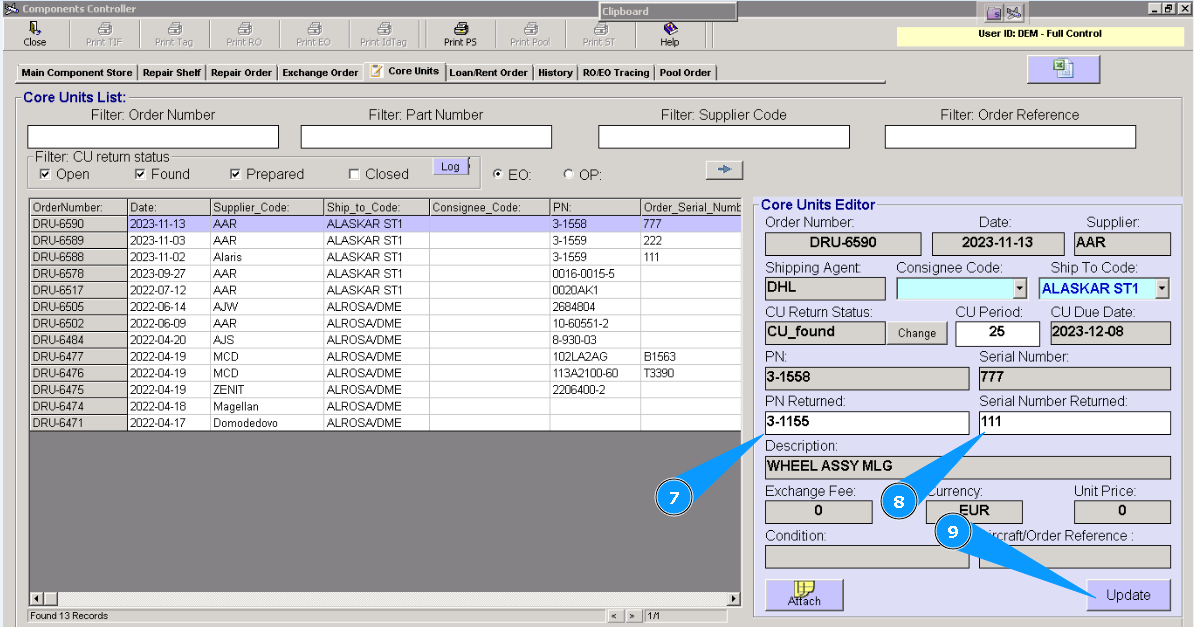
7. Введите партийный номер компонента получаемого по обмену в поле "PN Returned".
8. Введите серийный номер компонента получаемого по обмену в поле "Serial Number Returned".
9. Нажмите кнопку "Update".
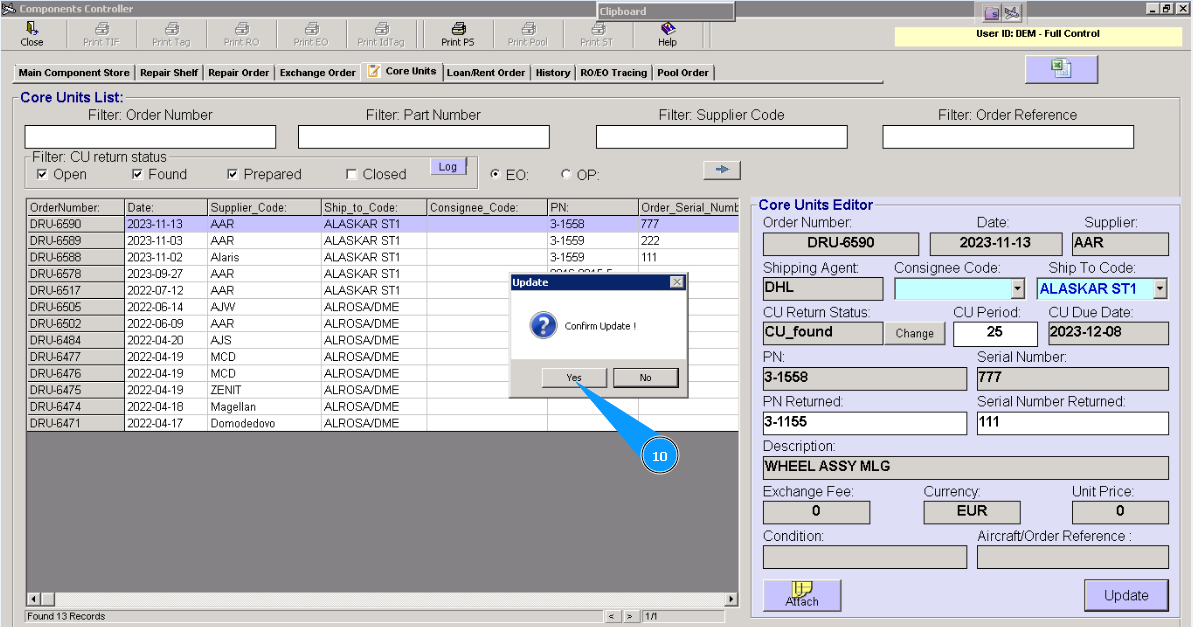
10. Нажмите кнопку "Да", подтвердите добавление компонента в бланк "Core Inits".
11. Для изменения статуса компонента, нажмите кнопку "Change". Примечание: Используя фильтра статуса можно отслеживать состояние Exchange Order.
12. В открывшемся окне внесите комментарии.
13. Из выпадающего списка в поле "New Status" выберите необходимый статус.
14. Нажмите кнопку "Save", чтобы сохранить изменения статуса.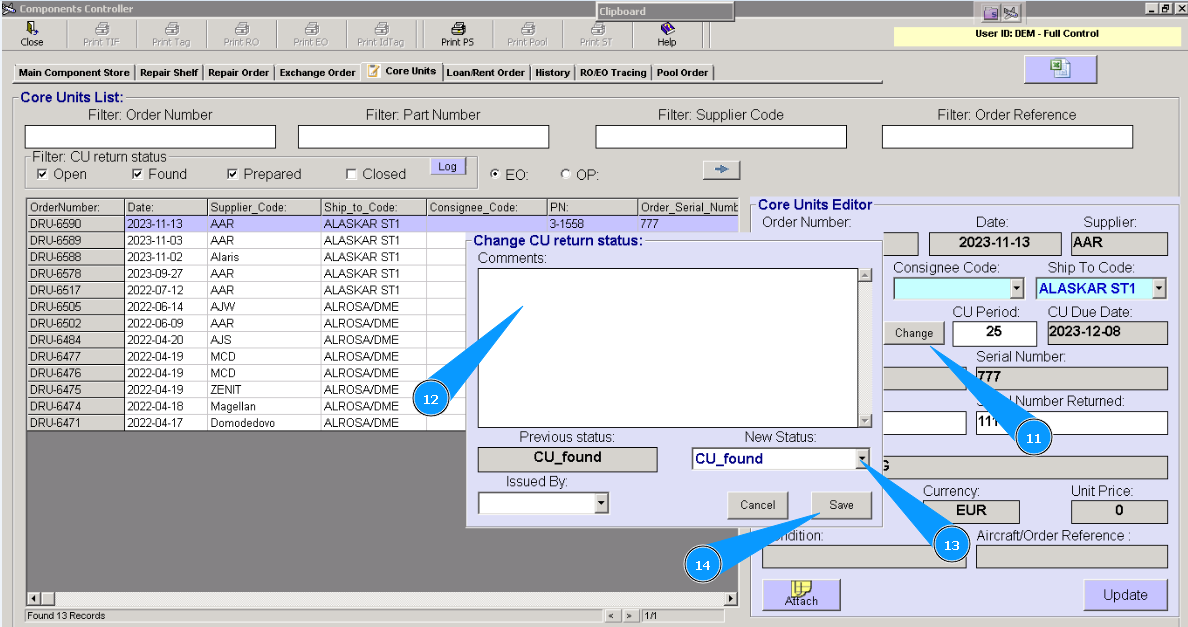
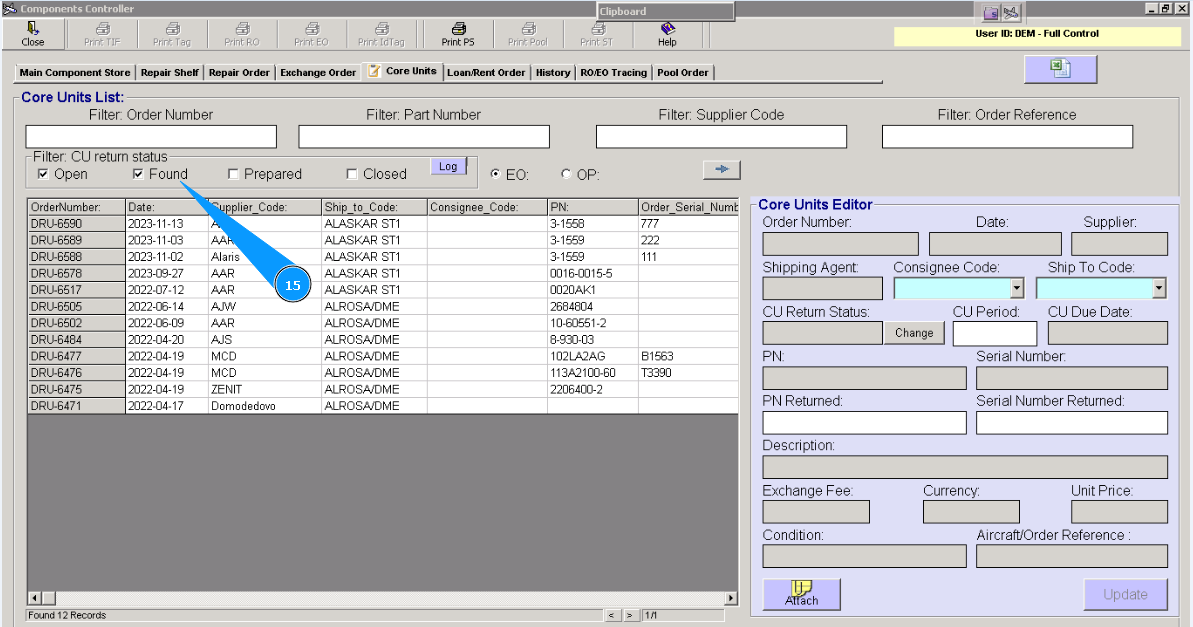
15. Проконтролируйте, что в окне "Core Units List" строка с компонентом поменяла статус.