Как проверить статус заявки
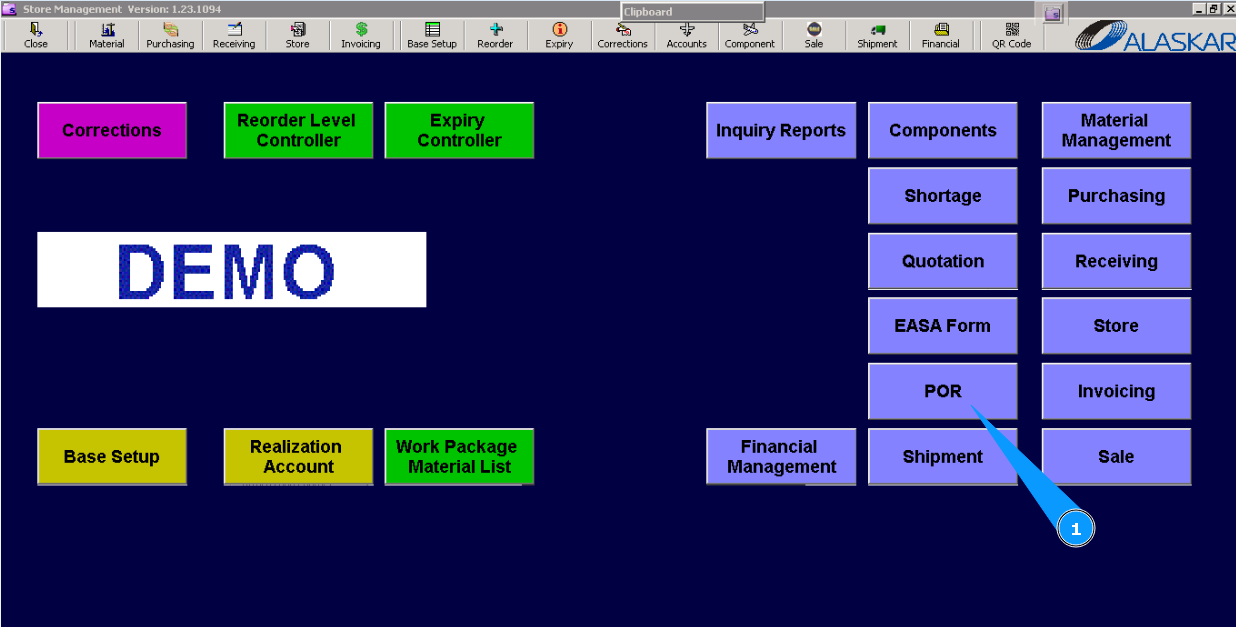
1. Для проверки статуса зайдите в подмодуль "POR (Part Order Request)".
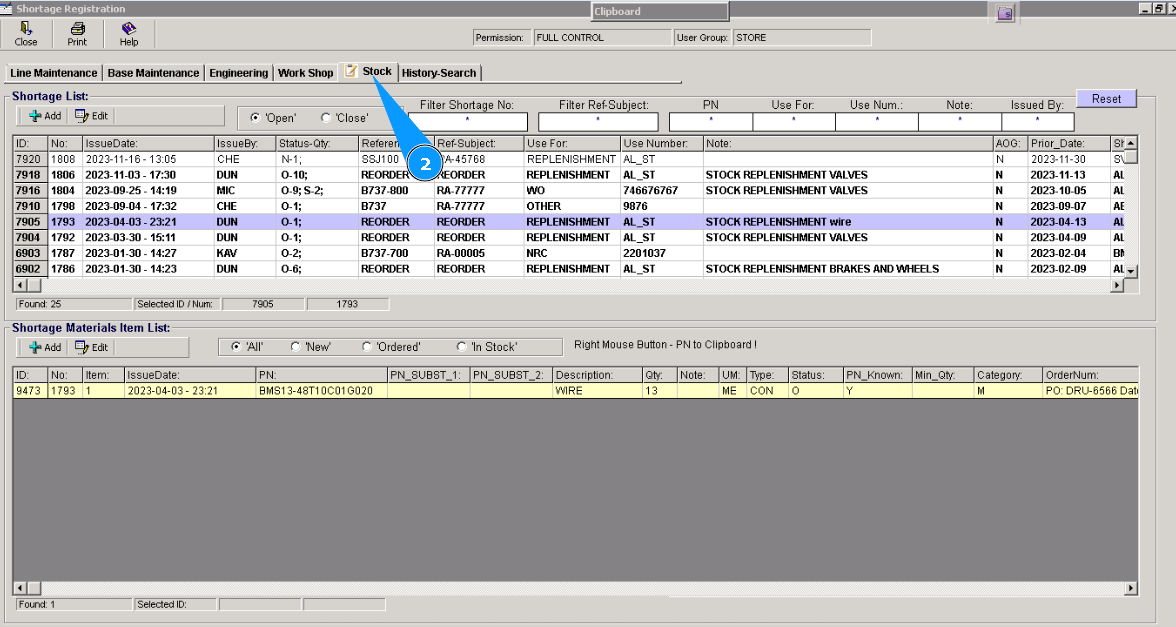
2. Далее перейдите во вкладку "Stock".
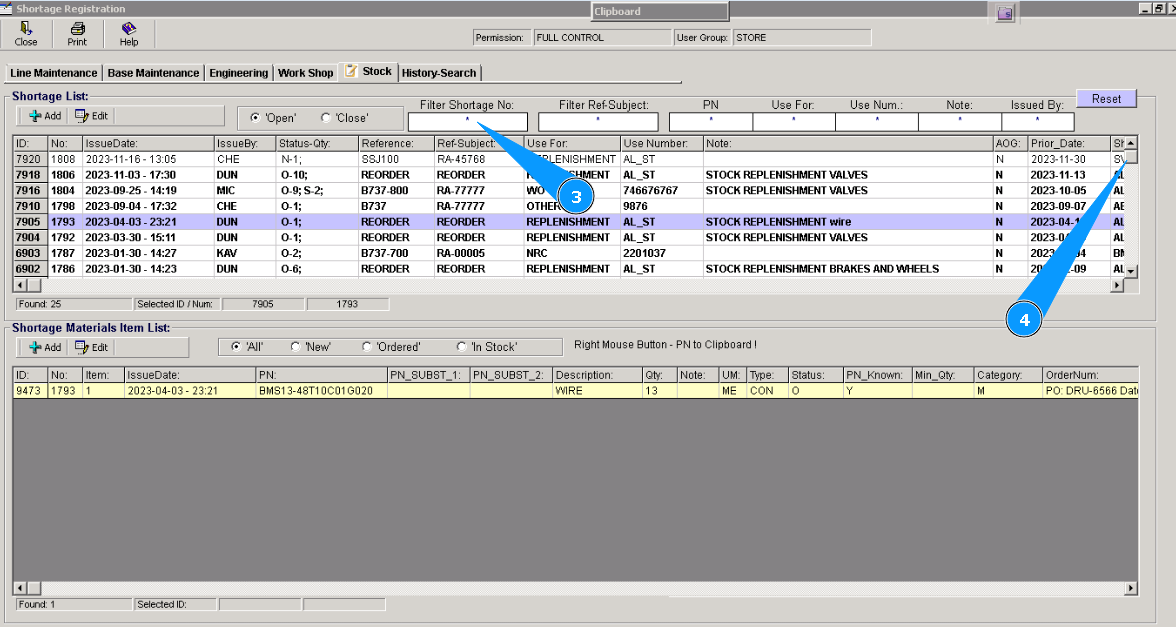
3. С помощью доступных фильтров "Filter Shortage Number", "PN", и так далее найдите необходимую заявку. Для этого в поле фильтра введите исковый параметр, например номер заявки, и нажмите кнопку "Enter" на клавиатуре.
4. Или найдите заявку с помощью прокрутки. Выберите ее, кликнув по соответствующей заявке один раз.
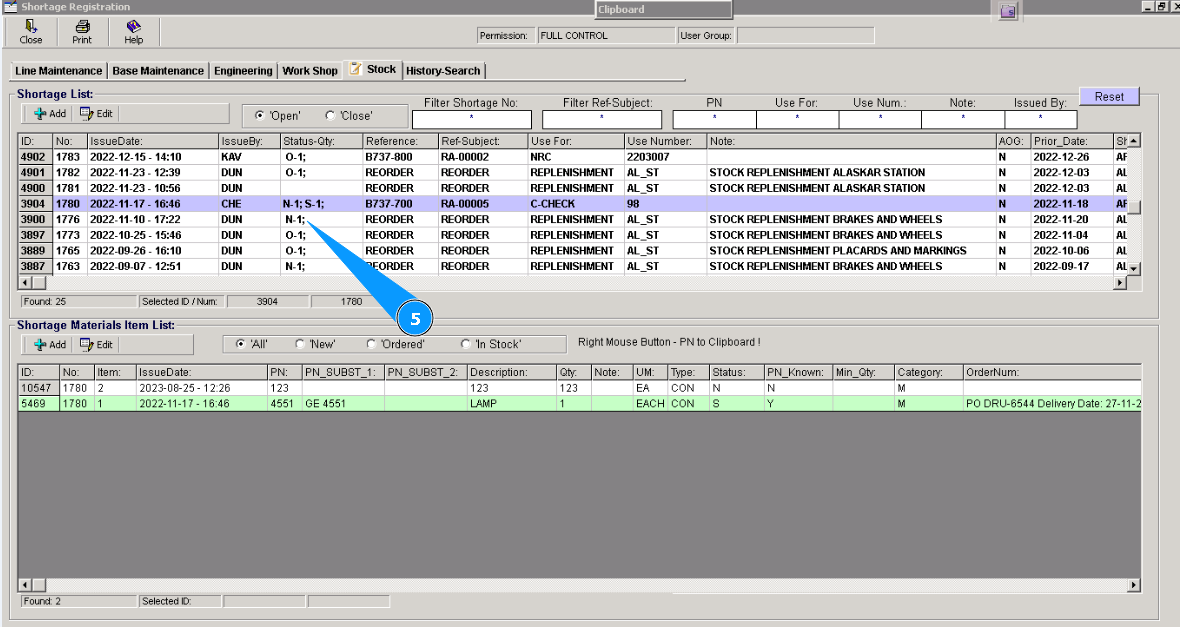
5. Информацию о статусе заявки можно получить в столбце "Status-Qty".
N - обозначает заявка новая, материалы не заказаны.
O - обозначает, материалы заказаны, но на склад не прибыли.
S - обозначает, материалы заказаны и прибыли на склад.
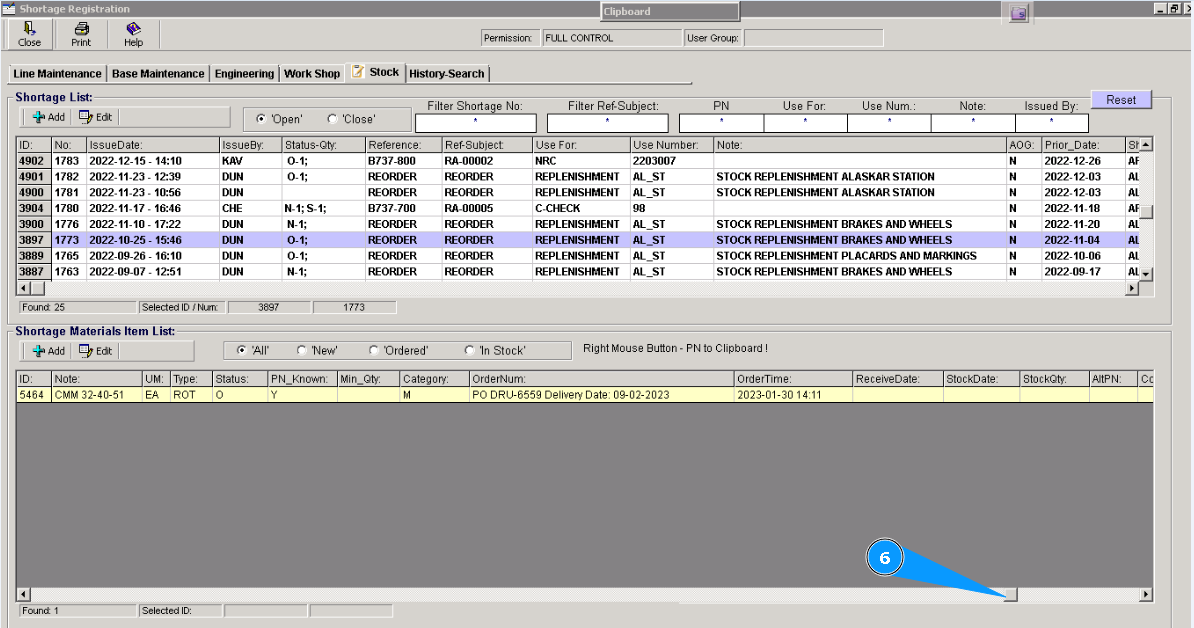
6. Для заявок со статусом "Ordered", возможно посмотреть по какому документу он заказан у поставщиков и дату планируемую дату поставки. Сдвиньте ползунок вправо до появления столбца "OrderNum".
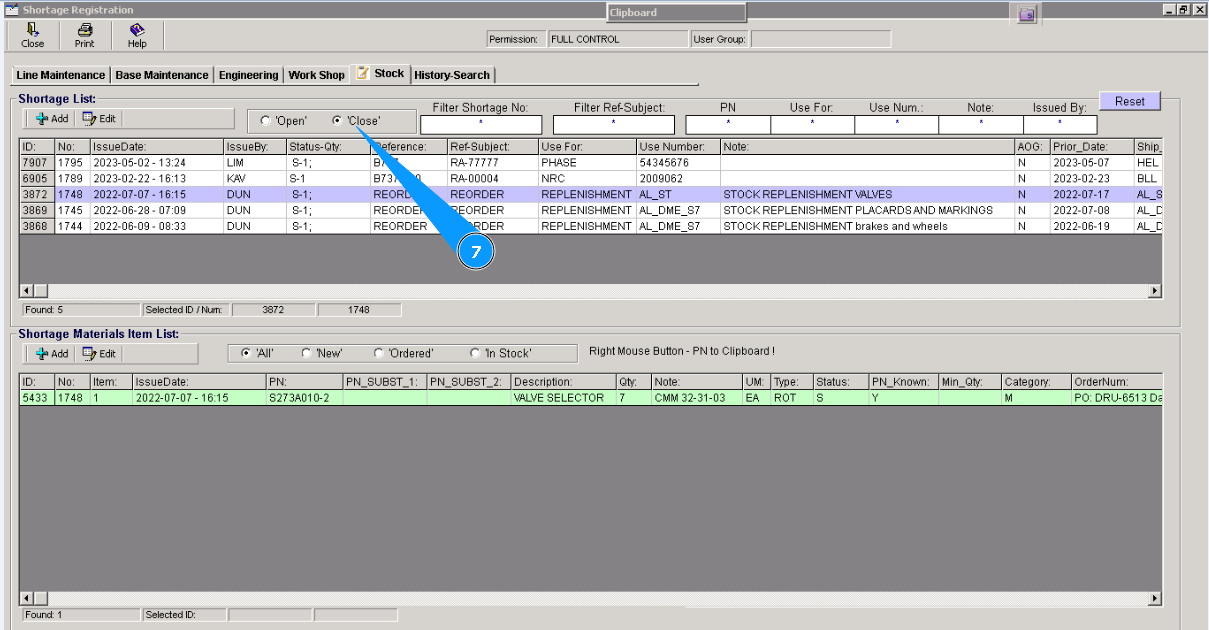
7. Возможно посмотреть все выполненые заявки, по которым материалы поступили на склад. Для заявок со статусом "In stock" нажмите фильтр "Close". Проконтролируйте получение результата.