Как поменять название склада у компонента
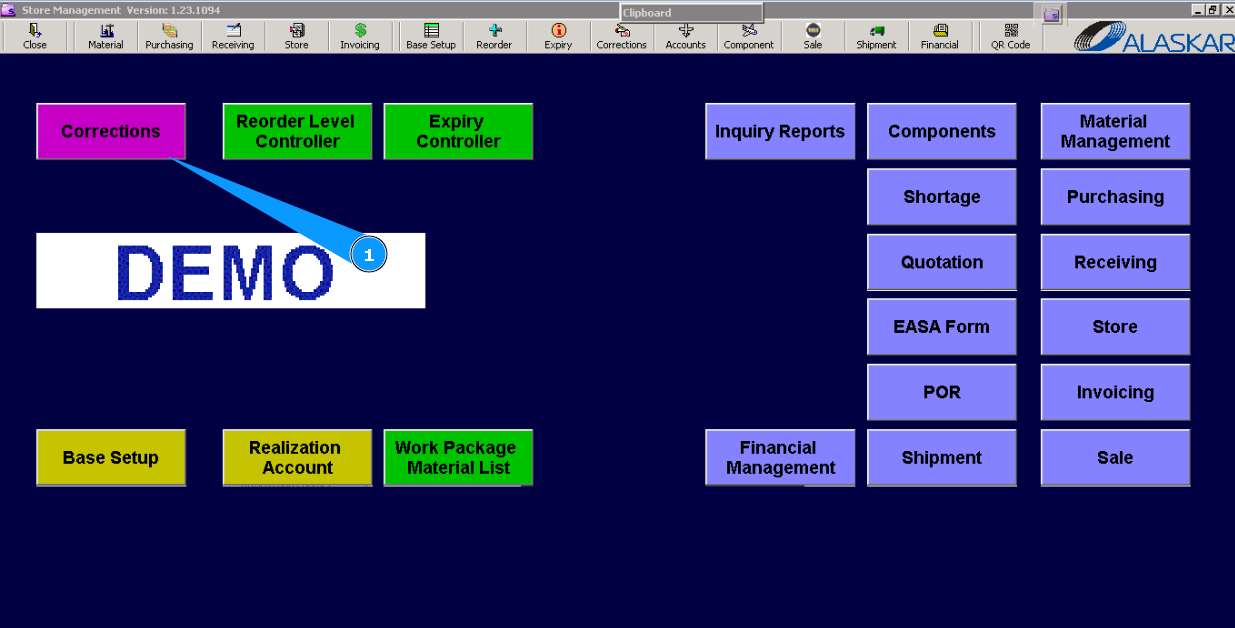
1. Для замены склада у компонента зайдите в подмодуль "Corrections/Корректировки".
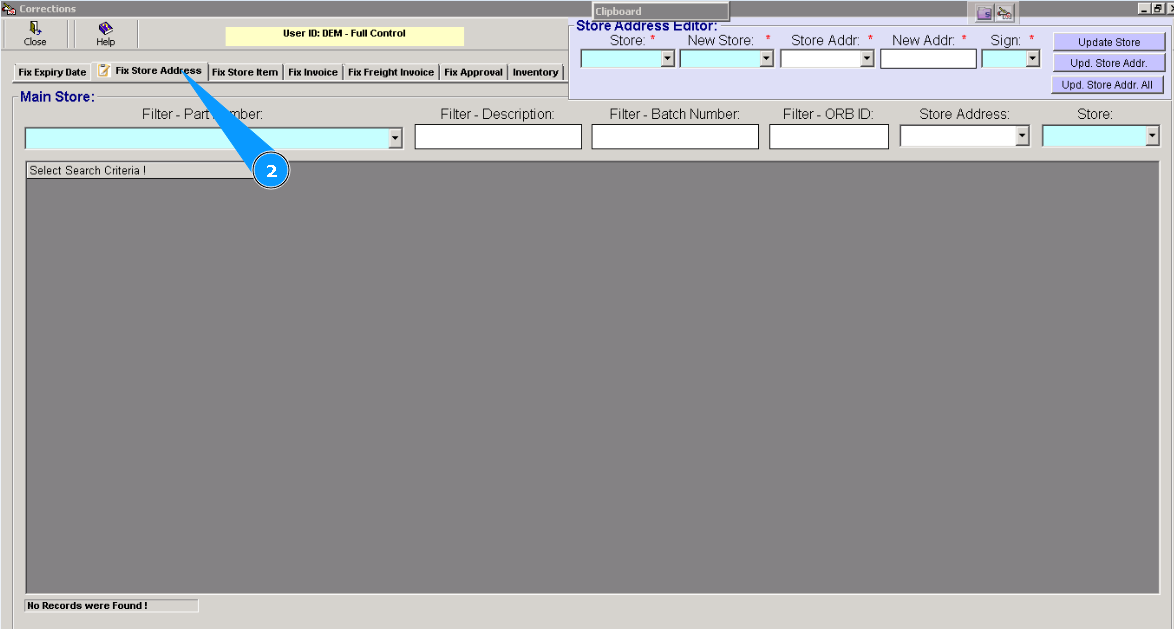
2. Далее, перейдите на вкладку "Fix Store Address/Корректировка склада".
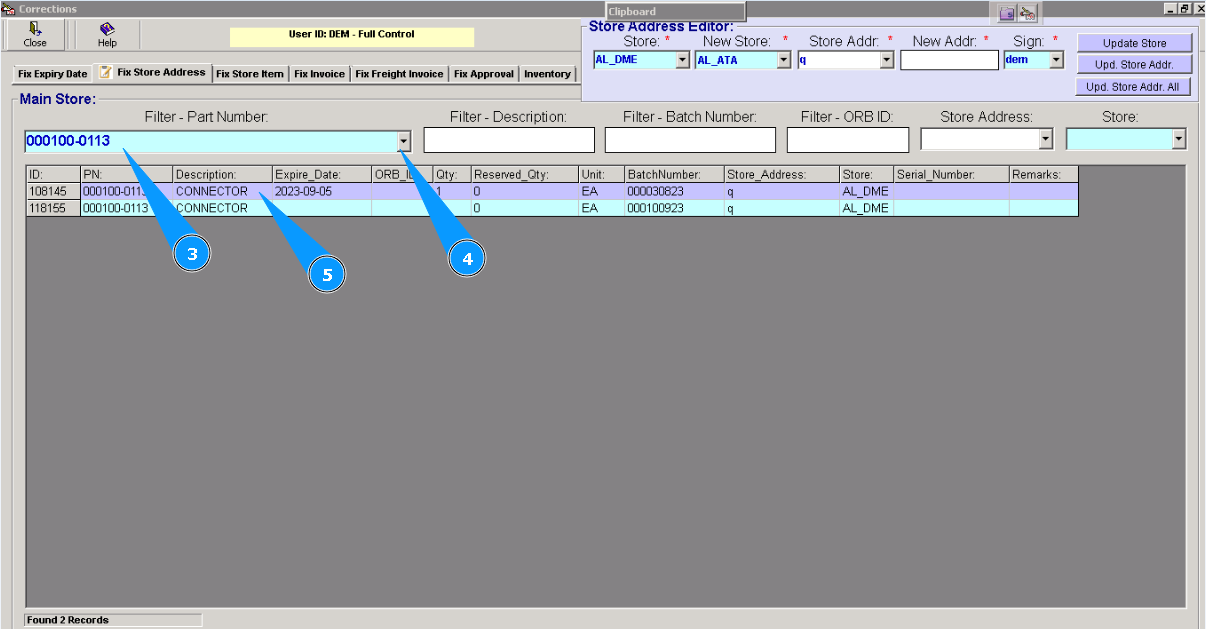
Примечание: При необходимости воспользуйтесь другими критериями поиска, поля: "Filter-Description", "Filter-Batch number", "Filter-ORB ID" и так далее.
4. Или выберите из выпадающего списка.
5. Выделите необходимую строку c компонентом, для которого необходимо поменять наименование склада.
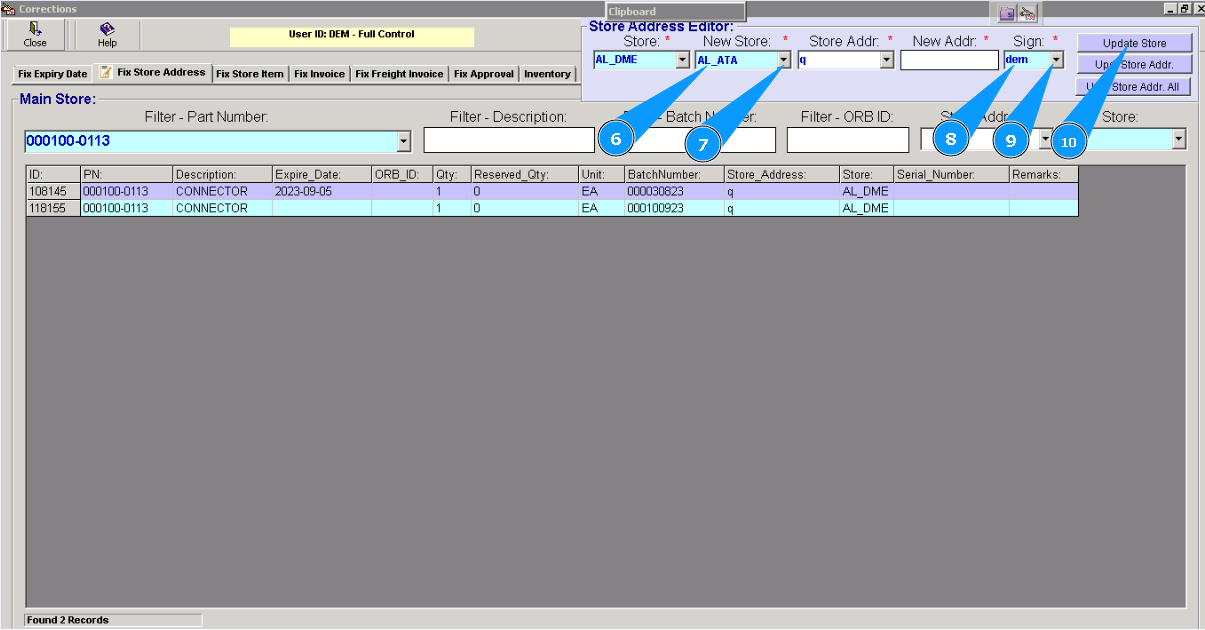
6. Введите наименование нового склада для компонента в поле "New Store" и нажмите на клавиатуре кнопку "Enter".
7. Или выберите из выпадающего списка.
8. Введите свою авторизацию (три буквы логина).
9. Или выберите из выпадающего списка.
10. Нажмите кнопку "Update Store".
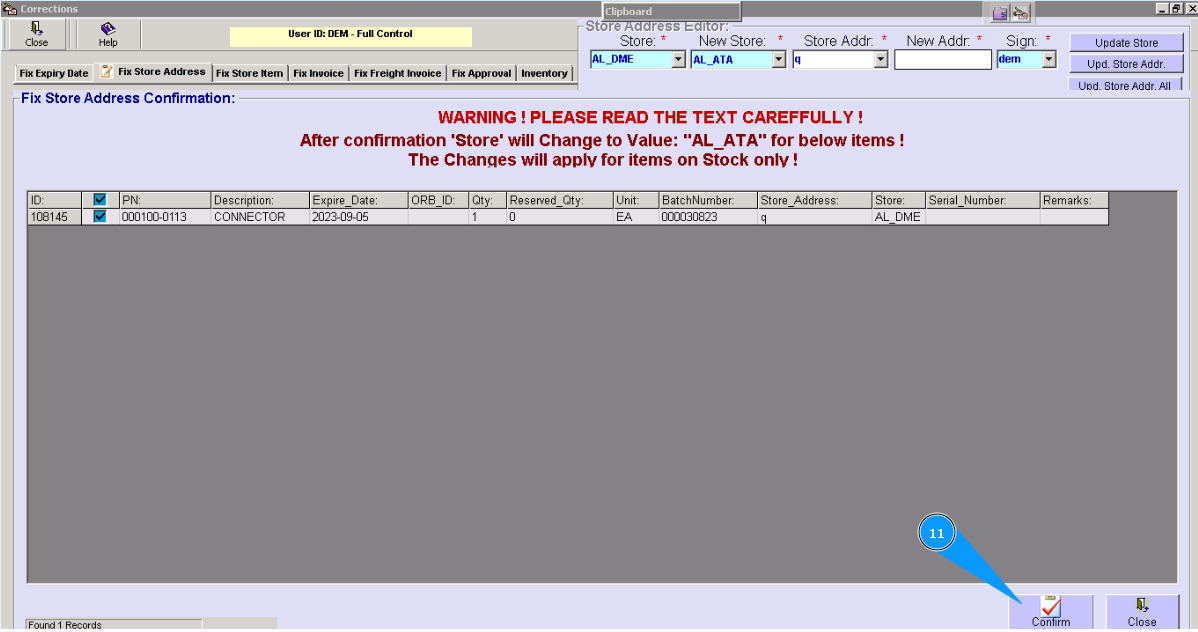
11. Нажмите кнопку "Confirm", подтвердите внесение изменений в программу.
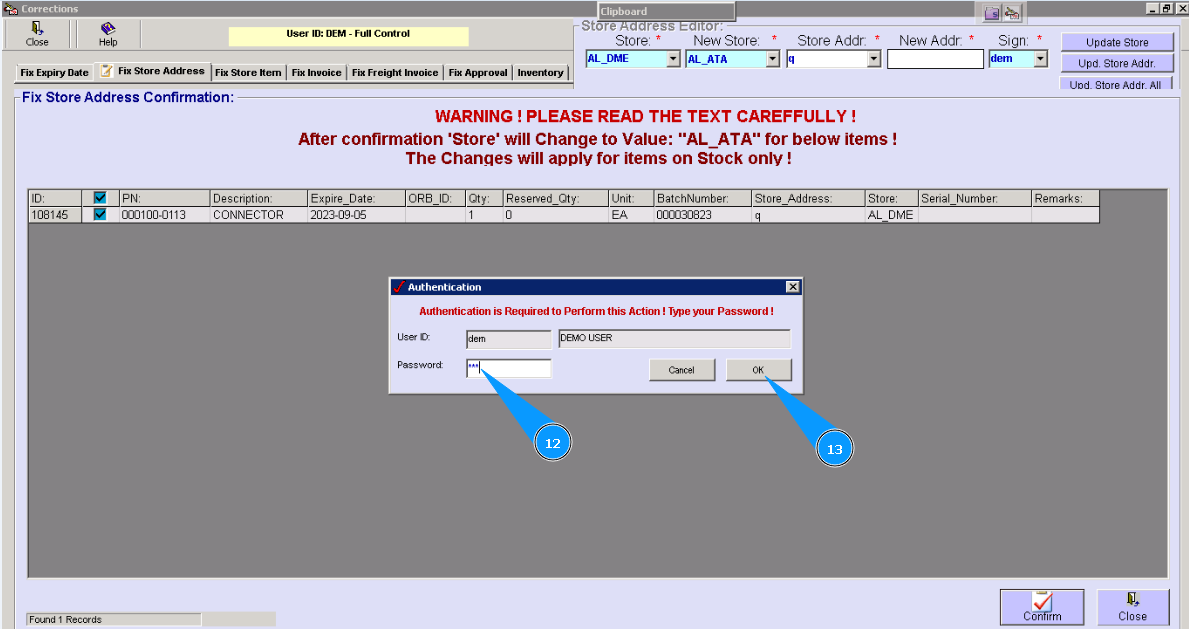
12. Введите свой пароль от программы.
13. Нажмите кнопку "OK".
14. Нажмите кнопку "OK".
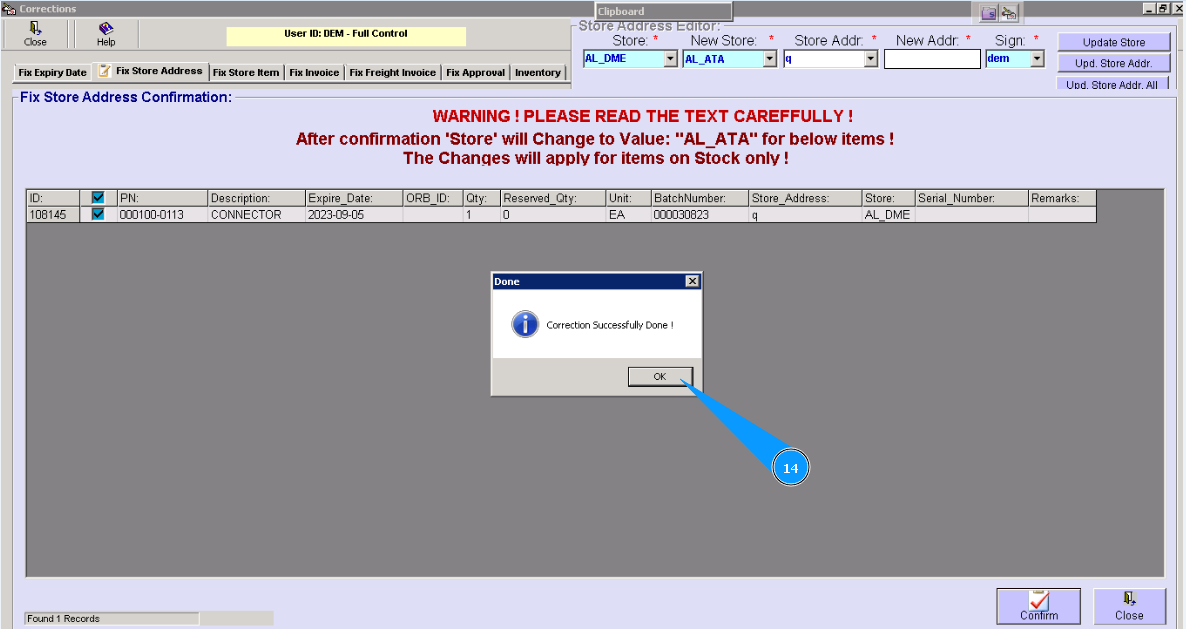
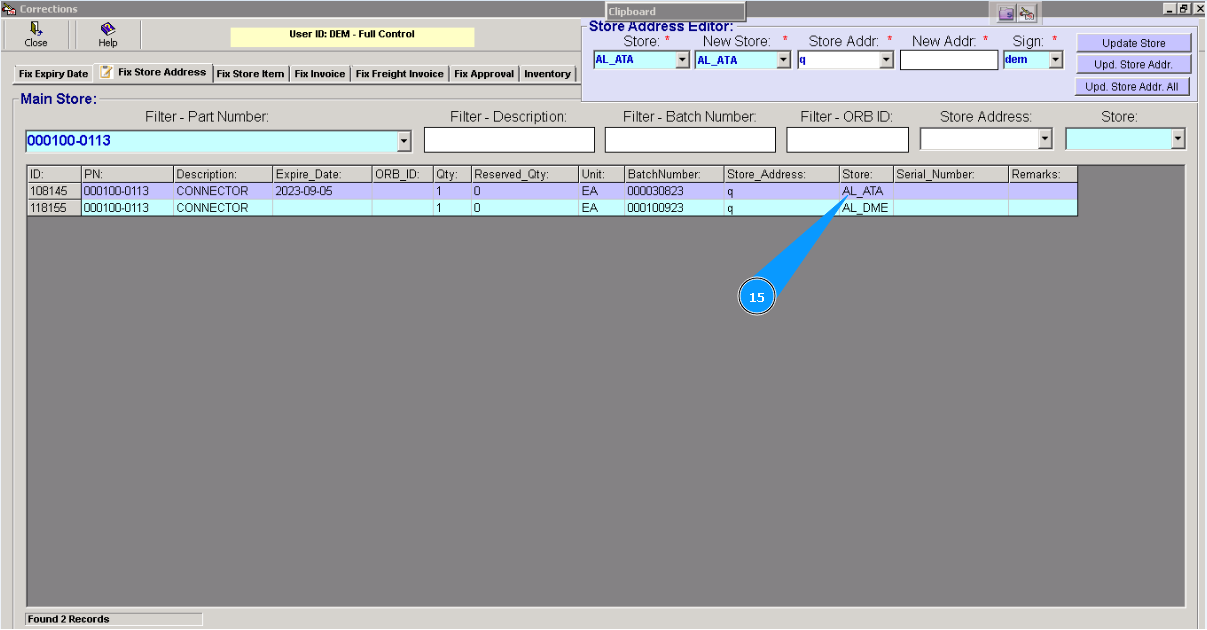
15. Проконтролируйте изменение названия склада в столбце "Store".