Как изменить данные в заявке
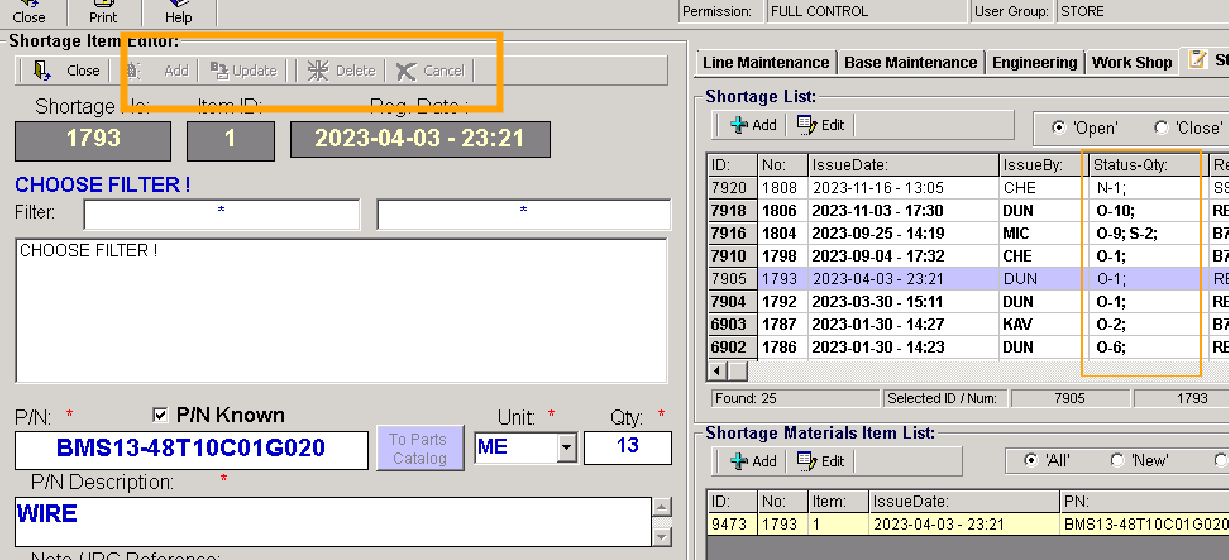
Внимание: Если статус у заявки "Ordered" или "In stock" редактирование заявки и ее элементов - не возможно.
Поля редактора **"Add"**или "Update" - не активные!
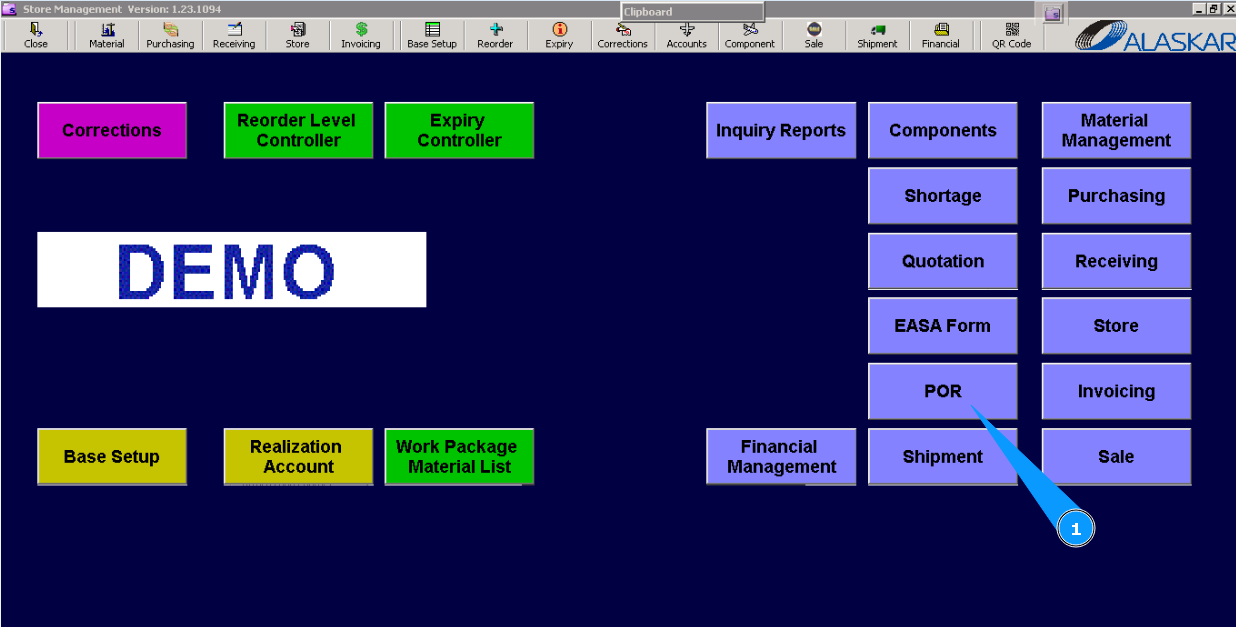
1. Для корректировки заявки на пополнение склада зайдите в подмодуль "POR (Part Order Request)".
2. Далее перейдите во вкладку "Stock".
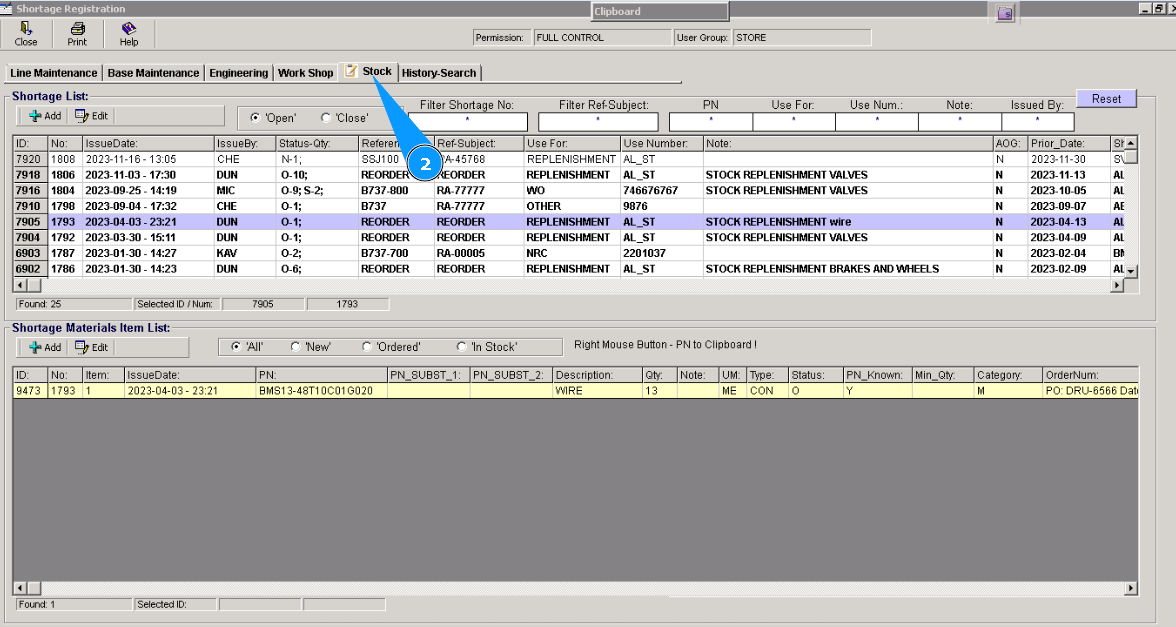
3. С помощью доступных фильтров "Filter Shortage Number", "PN", и так далее найдите необходимую заявку. Для этого в поле фильтра введите исковый параметр, например номер заявки, и нажмите кнопку "Enter" на клавиатуре.
4. Или найдите заявку с помощью прокрутки. Выберите ее, кликнув по соответствующей заявке один раз.
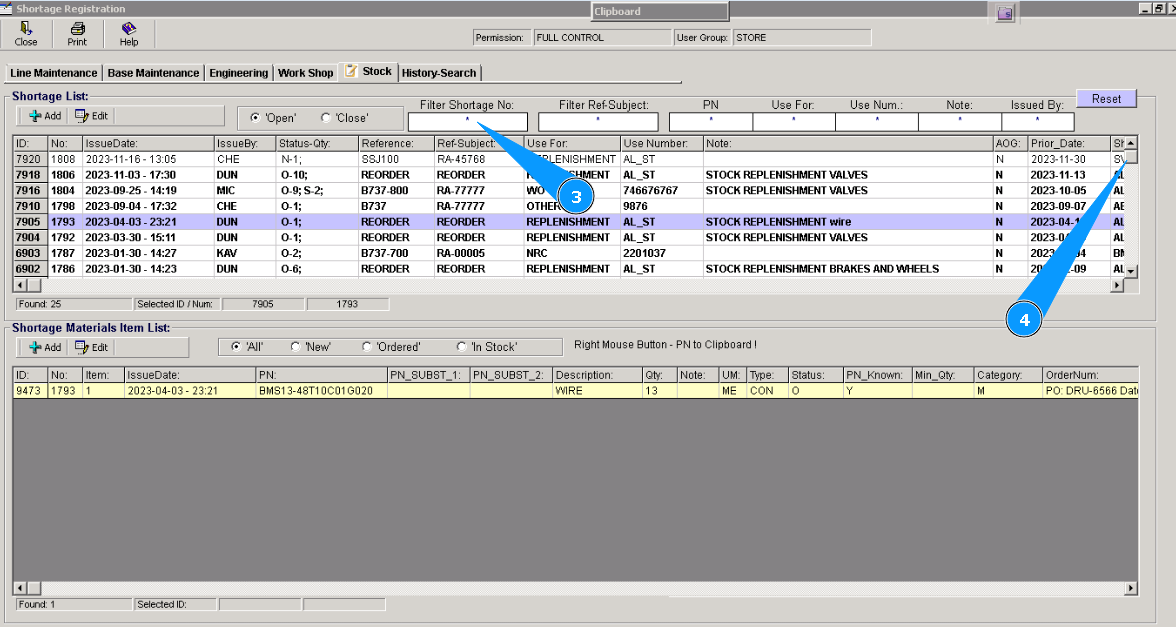
Примечание: Для корректировки самого бланка заявки и полей:
"A/C Type:", "A/C Reg:", "Use for", "Use Number", "Priority Date", "Issued by", "Ship to Code" или "Issued by", выполните пункты 5-9 данной инструкции.
.
Примечание: Для корректировки внесенных материалов (или инструмента) и полей:
"PN", "Unit", "Qty", "Category", "Type",
выполните пункты 10-14 данной инструкции.
.
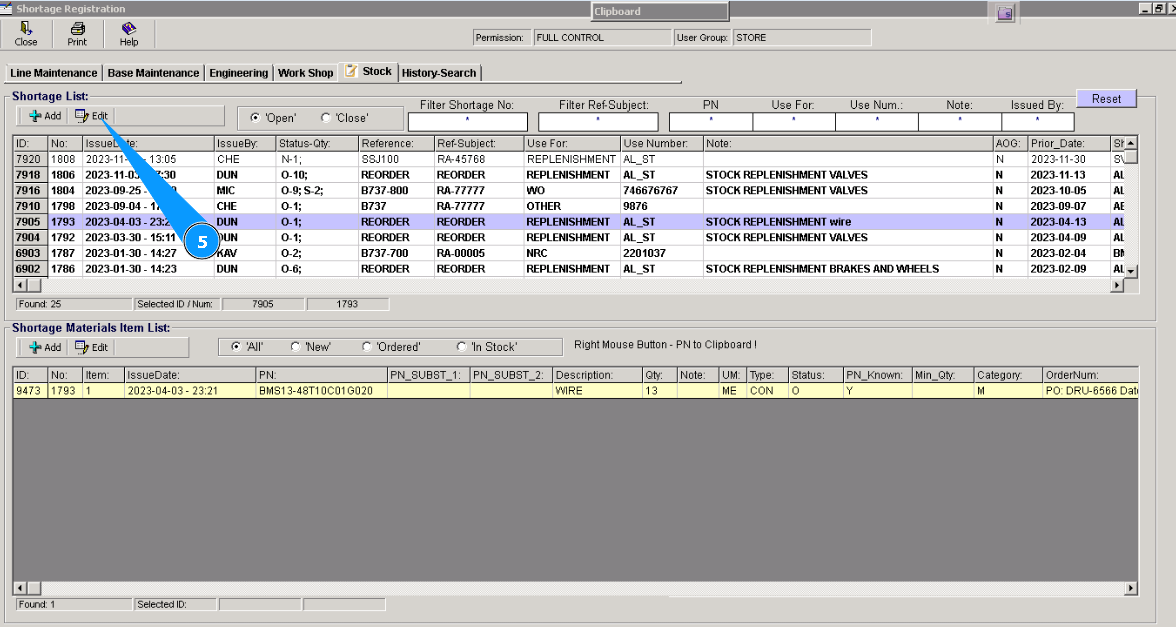
5. В окне "Shortage List" нажмите кнопку "Edit".
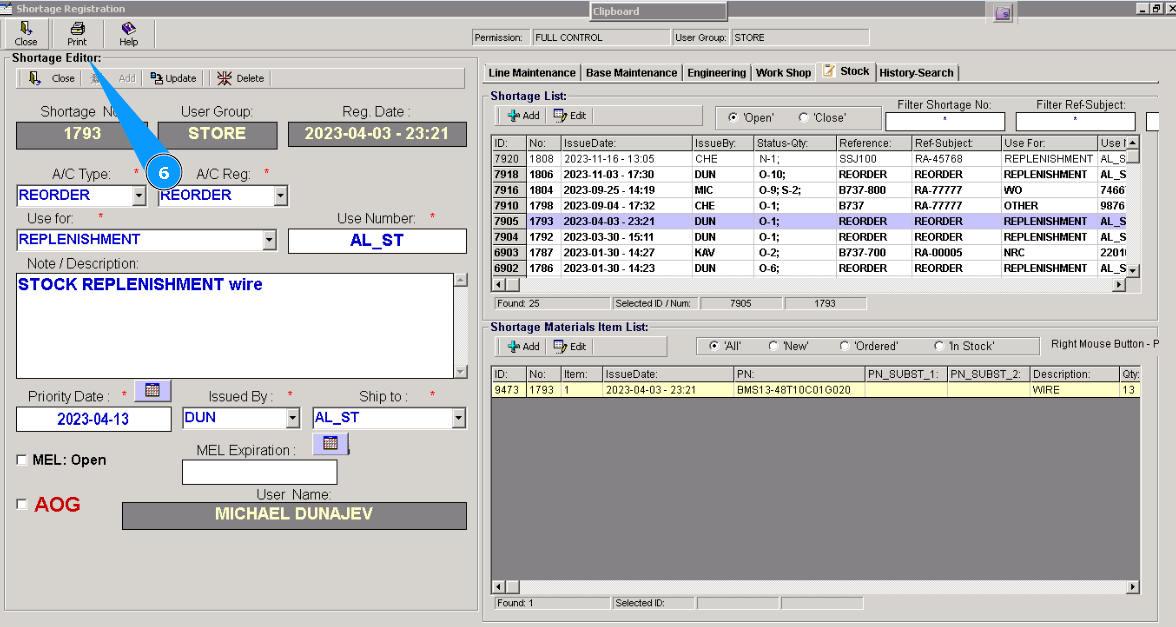
6. Проконтролируйте открытие окна редактора "Shortage Editor". Внесите в его поля необходимые изменения.
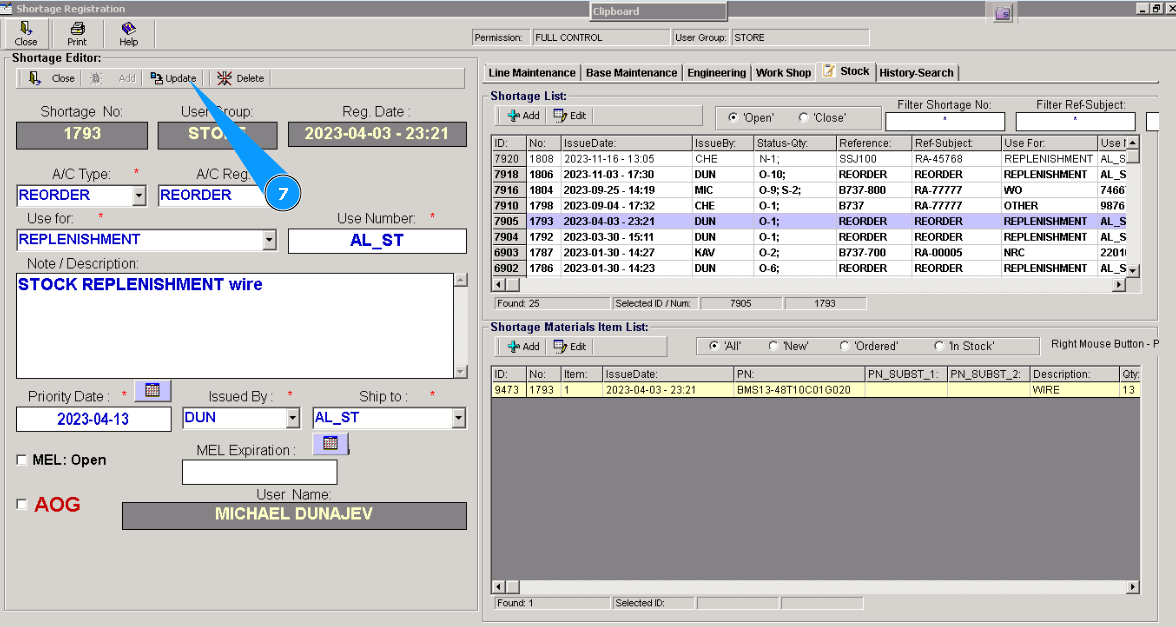
7. Нажмите кнопку "Update".
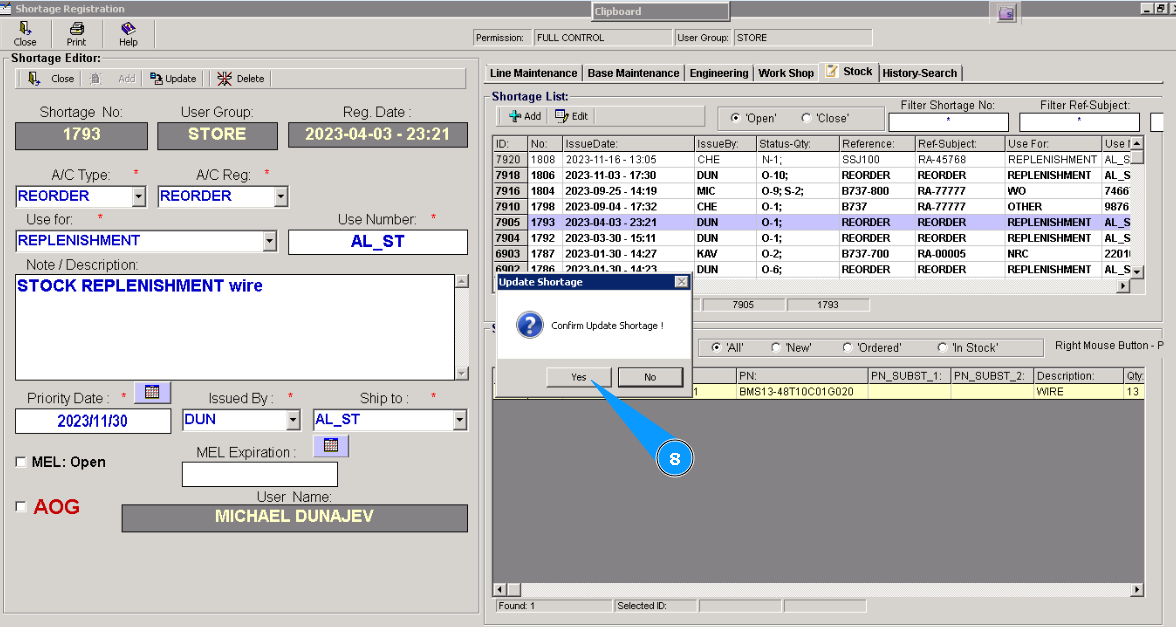
8. Нажмите кнопку "Да", подтвердите внесение изменений в программу.
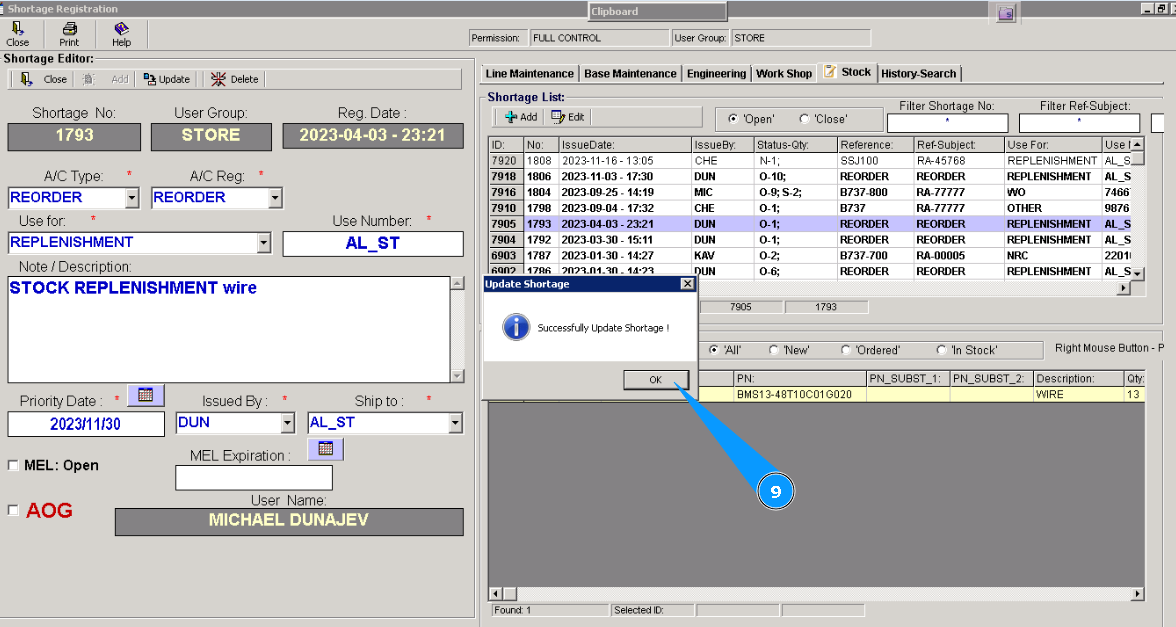
9. Нажмите кнопку "Ok". Завершите данные заявки успешно изменены.
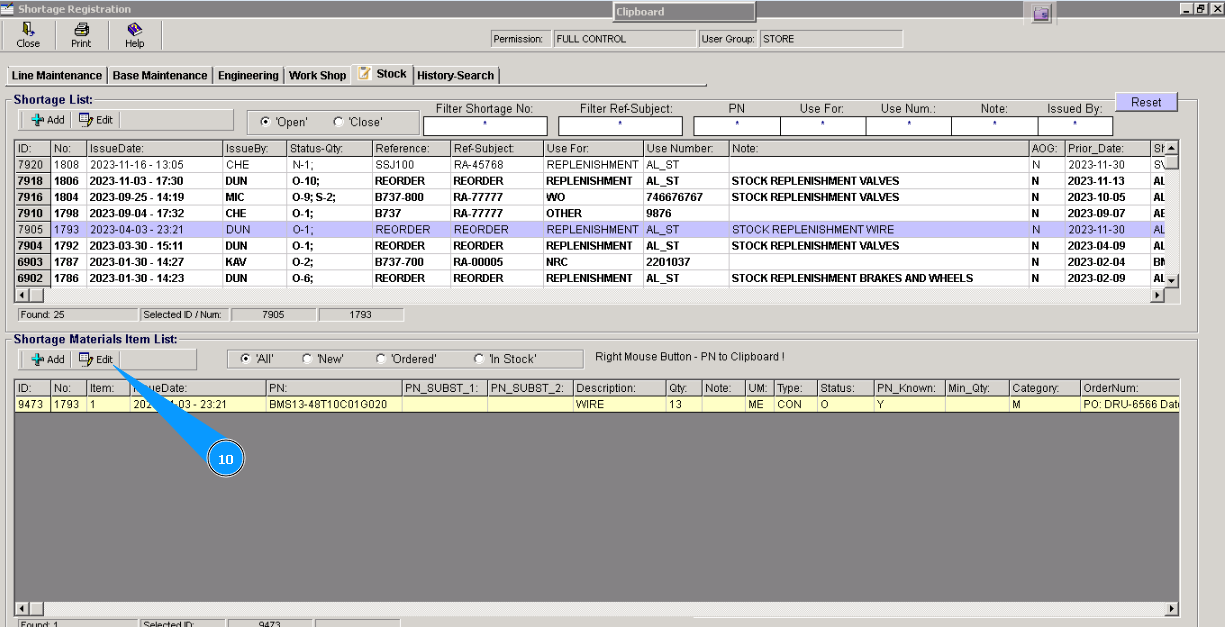
10. В окне "Shortage Material Item List" выберите материал или компонент, которые требуют корректировки, кликнув по соответствующей линии один раз и нажмите кнопку "Edit".
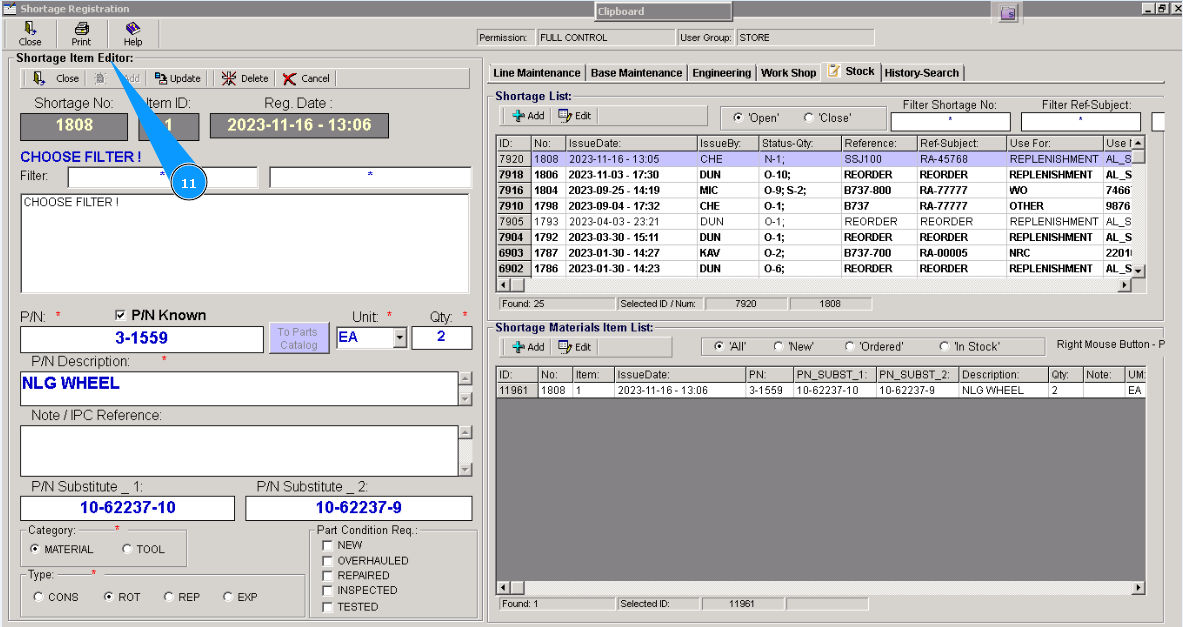
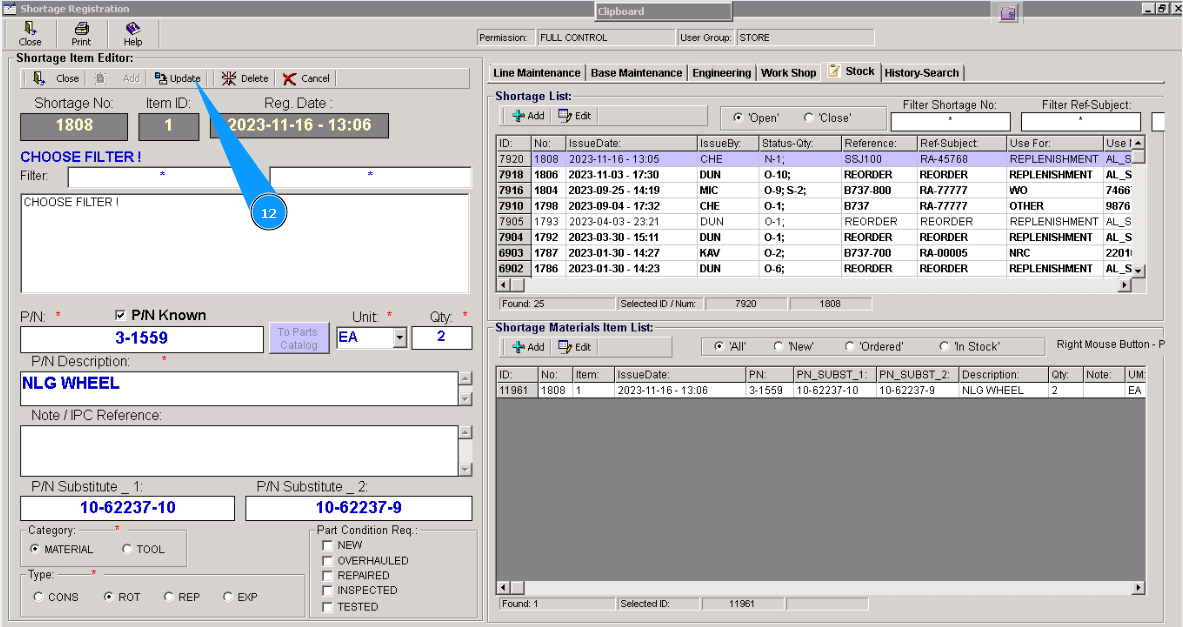
11. Проконтролируйте открытие окна редактора "Shortage Item Editor". Внесите в его поля необходимые изменения.
12. Нажмите кнопку "Update".
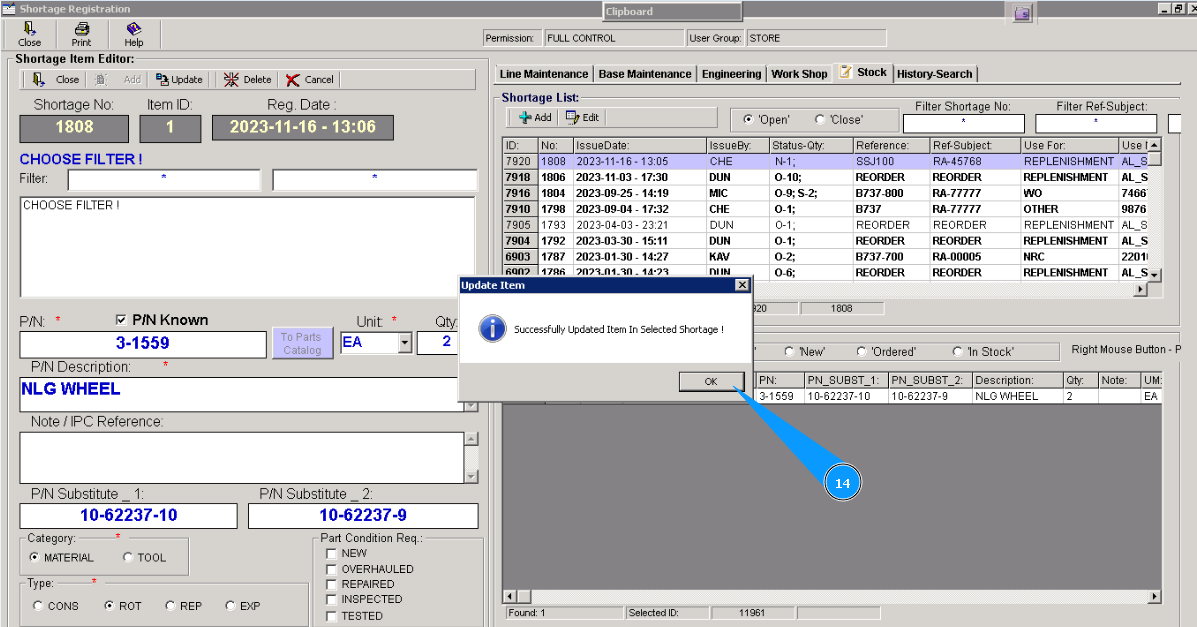
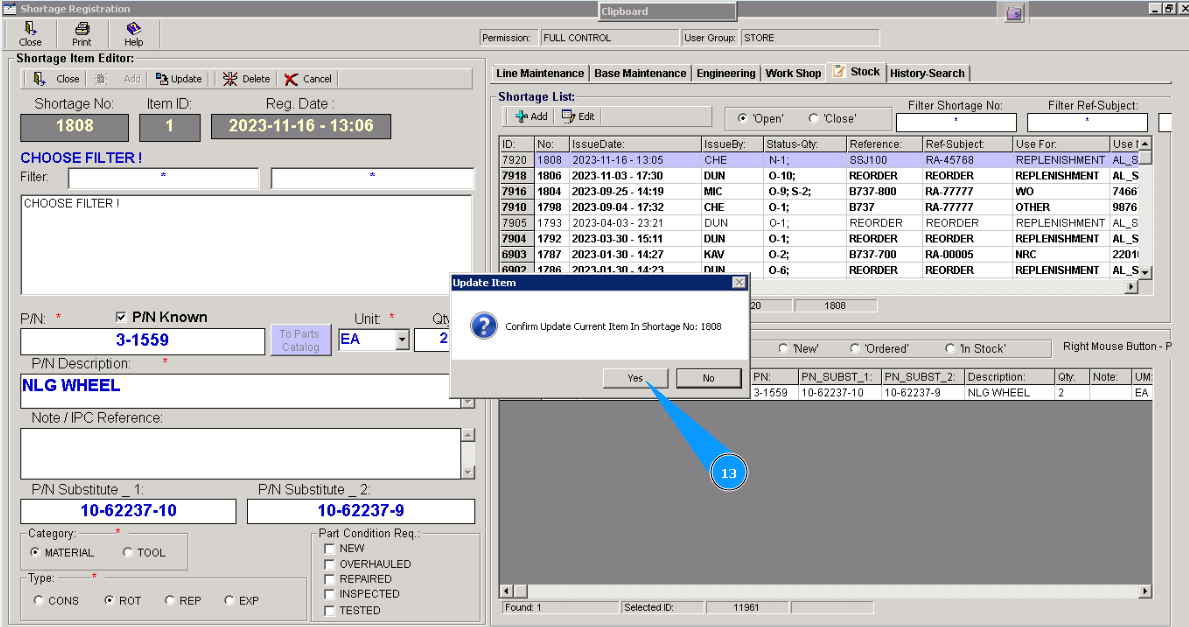
13. Нажмите кнопку "Да", подтвердите внесение изменений в программу.
14. Нажмите кнопку "Ok". Данные заявки успешно изменены.